Изменение и удаление тем в Windows 10
Нажмите кнопку > Параметры > персонализации > тем. В области «Изменение темы» щелкните плитку, чтобы перейти к нужной теме.
Примечание: Вы также можете добавить множество новых, великолепных тем из Microsoft Store, щелкнув Получить дополнительные темы в Microsoft Store или скачав популярные темы с нашего веб-сайта.
Чтобы удалить тему:
Нажмите кнопку > Параметры > персонализации > тем. Щелкните правой кнопкой мыши (или нажмите и удерживайте) плитку темы и выберите удалить.
Примечание: Не удается удалить активную тему. Если вы хотите удалить активную тему, сначала выберите другую тему. В Параметры также нельзя удалить темы по умолчанию.
Использование Microsoft to-do в темном режиме
Microsoft To Do поддерживает темный режим в Windows 10, Android, iOS 13 и macOS Mojave 10.14.2 или более поздней версии.
Windows
Чтобы включить темный режим в Windows 10, заполните параметры Microsoft To Do и выберите темную тему. Вы также можете выбрать команду использовать мою тему Windows.
Android
Microsoft To Do будет автоматически использовать параметры темы Android. Если вы хотите, чтобы To Do использовать другую тему, откройте параметры To Do и выберите тему. Вы можете выбрать вариант использовать мою системную тему, светлую темуили темную тему.
iOS
Microsoft To Do будет автоматически использовать параметры внешнего вида в iOS. Чтобы включить темный режим, перейдите к параметрам устройства> экран монитора & яркости.В разделе внешний виднажмите кнопку темная.
Mac
Microsoft To Do будет автоматически использовать параметры внешнего вида Mac. Перейдите в раздел Системные настройки > Общие. В разделе внешний виднажмите кнопку темная.
Примечание: Эта страница переведена автоматически, поэтому ее текст может содержать неточности и грамматические ошибки. Для нас важно, чтобы эта статья была вам полезна. Была ли информация полезной? Для удобства также приводим ссылку на оригинал (на английском языке).
Как включить темную тему проводника Windows 10

В последнее время темная тема активно внедряется во многое программное обеспечение будь то браузеры, мессенджеры или, как в нашем случае, операционная система. Файловый менеджер Windows, или просто проводник, не является исключением. Помимо альтернативного интерфейса самой системы, вы можете включить темную тему проводника Windows 10.
Для начала вам стоит знать, что данная привилегия доступна лишь в крайних версиях Windows 10 – 1809 и 1903. В последующих обновлениях функция, скорее всего, также останется. Итак, если патч вашей операционной системы соответствует требованиям, можете начинать.
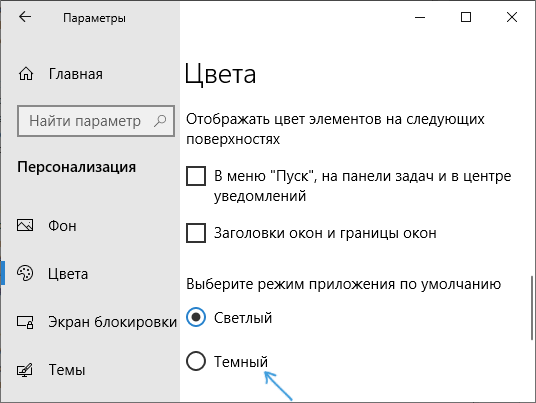
- Зайдите в раздел «Параметры» (сочетание клавиш Win+I).
- Вам нужна вкладка «Персонализация».
- Здесь найдите подраздел «Цвета».
- В самом низу страницы найдите переключатели «Режим приложения по умолчанию».
- Выберите «Темный».
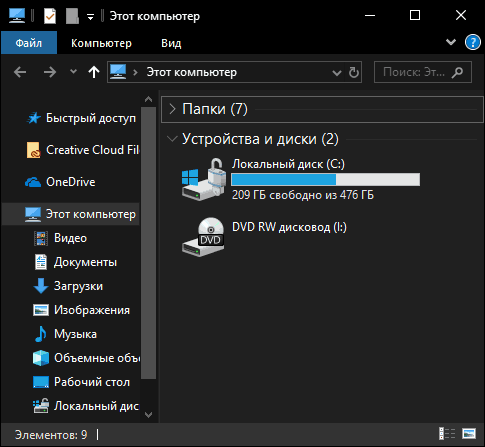
Эффект будет заметен сразу – параметры и проводник станут темными. Изменение темы может затронуть и другие программы, например, браузеры, если такая возможность у них имеется.
И напоследок еще пару моментов касательно темной темы Windows 10.
- Данный режим ставится на всю систему. Нельзя включить разные темы для интерфейса и проводника.
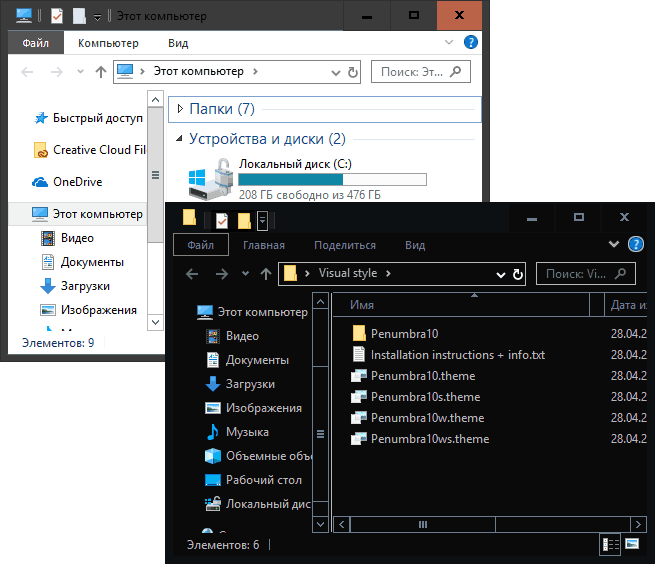
- Вы можете скачать кастомные темы для Windows 10 из интернета, включая темные. Но работают они не так хорошо, как официальная настройка от Microsoft.
- Темная тема Win10 может также неправильно работать из-за некоторых сторонних программ. Например, при использовании высококонтрастных тем, темный режим может вообще не включиться.
Если вы все еще пользуетесь старой версией ОС от Microsoft, полюбоваться темной темой у вас не получится. Поэтому компания предоставляет бесплатное обновление до Windows 10 для пользователей Windows 7 SP1 и 8.1.
Как включить темную тему в Microsoft Office (Word, Excel, PowerPoint)

В последнее время многие программы и даже Windows обзавелись «темным» вариантом интерфейса. Однако не все знают, что темную тему можно включить в Word, Excel, PowerPoint и других программах пакета Microsoft Office.
В этой простой инструкции подробно о том, как включить темную или черную тему оформления Office, которая применяется сразу ко всем программам офисного пакета от Microsoft. Возможность присутствует в Office 365, Office 2013 и Office 2016.
Включение темно-серой или черной темы в Word, Excel и PowerPoint
Для того, чтобы включить один из вариантов темной темы (на выбор доступна темно-серая или черная) в Microsoft Office, в любой из офисных программ выполните следующие шаги:
- Откройте пункт меню «Файл», а затем — «Параметры».

- В пункте «Общие» в разделе «Личная настройка Microsoft Office» в пункте «Тема Office» выберите нужную тему. Из темных доступны «Темно-серая» и «Черная» (обе представлены на скриншоте ниже).

- Нажмите Ок, чтобы настройки вступили в силу.

Заданные параметры темы Microsoft Office применяются сразу ко всем программам офисного пакета и отдельно настраивать оформление в каждой из программ не требуется.


Кстати, если вы не знали, темную тему Windows 10 можно включить в Пуск — Параметры — Персонализация — Цвета — Выберите режим приложения по умолчанию — Темный. Однако она применяется не ко всем элементам интерфейса, а только к параметрам и некоторым приложениям. Отдельно включение темной темы оформление доступно в параметрах браузера Microsoft Edge.
А вдруг и это будет интересно:
- Лучшие бесплатные программы для Windows
- Ноутбук тормозит на зарядке или без неё — причины и варианты решения
- 403 Forbidden — что это за ошибка и как исправить?
- Непредвиденная ошибка компонента службы теневого копирования томов — как исправить?
- Ошибка 0x00000005 в Microsoft Store — как исправить?
- Как добавить папку в панель навигации Проводника Windows
- Windows 11
- Windows 10
- Android
- Загрузочная флешка
- Лечение вирусов
- Восстановление данных
- Установка с флешки
- Настройка роутера
- Всё про Windows
- В контакте
- Одноклассники
-
Андрей 04.08.2018 в 00:37
- Dmitry 04.08.2018 в 13:58