Как изменить браузер по умолчанию Xiaomi
Прошивка MIUI от Xiaomi, помимо внешнего вида и широкой функциональности, обладает такой популярностью, в том числе и из-за предустановленных приложений. Зачастую удобство их использования для многих превосходит опыт работы в приложениях от конкурентов. Единственное слабое звено – «родной» браузер от Xiaomi, который нравится далеко не всем. Сейчас мы посмотрим, как сменить браузер по умолчанию на Xiaomi.
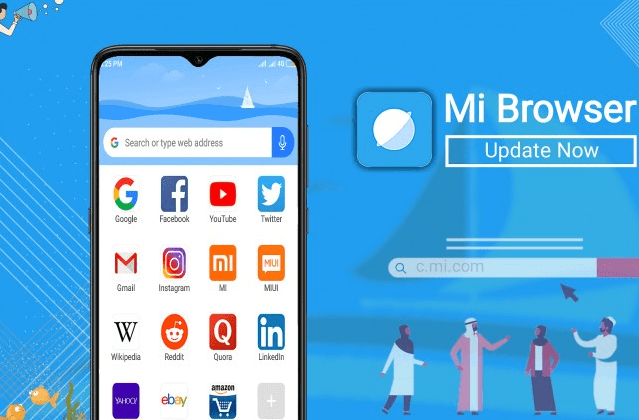
Сам браузер от Xiaomi никогда не славился быстротой и даже стабильностью работы. Конечно, со временем и каждым новым обновлением опыт пользования браузера меняется, но в лучшую ли сторону? Вряд ли. Приложение до сих пор кажется многим достаточно тяжелым и неуклюжим, а скорость открытия страниц оставляет желать лучшего.
Выбор необходимого браузера
Очевидно, для того, чтобы получить более приятный юзер-экспириенс от пользования смартфоном, нужно скачать новый браузер – благо на просторах магазина Google Play Маркет вариантов хоть отбавляй. Есть и заточенные на конфиденциальность (DuckDuck Go), и на вырезание рекламы (Via Browser), и просмотр видеороликов (UC Browser).
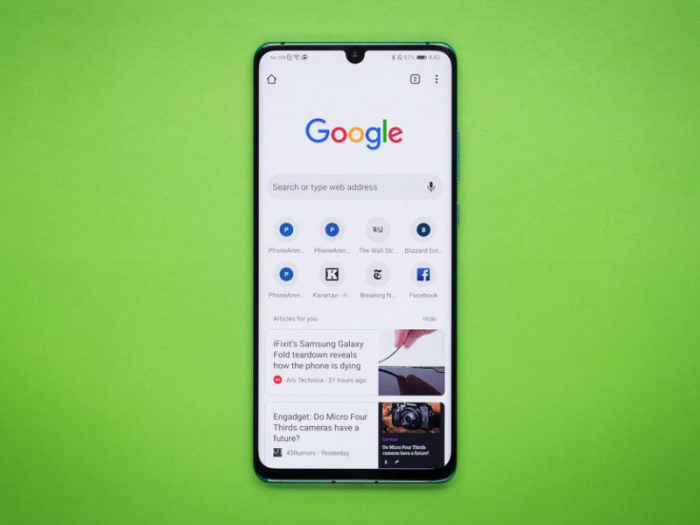
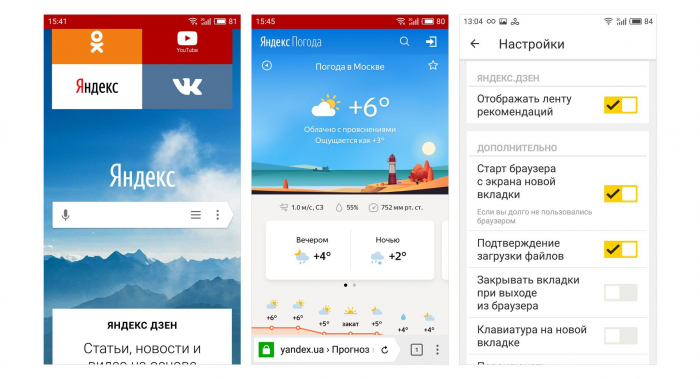
Пожалуй, самыми популярными браузерами в наших странах можно назвать Google Chrome и Яндекс Браузер. Преимущество первого состоит в полной его интеграции с эко-системой от Google – перенос паролей, последних запросов и открытых страниц прямо с десктопной версии браузера от «Корпорации добра». В свою очередь, Яндекс Браузер вмещает в себя наработки от российского поискового гиганта – привычный прогноз погоды, новости, котировки и прочее. Функционал у них схожий, все зависит от ваших предпочтений – лучше сразу попробовать оба и понять, что для вас больше подходит.
Так с выбором альтернативы браузера от Xiaomi определились, теперь давайте разбираться, каким образом определить его как главное приложение.
Как поменять браузер по умолчанию на смартфоне Xiaomi?
Для начала заходим в Настройки вашего устройства. Прокручиваем ниже по списку и находим раздел «Все приложения». В правом верхнем углу данного пункта будет находиться иконка в виде трех вертикальных точек – нажимаем на нее и видим новое окошко. Выбираем пункт «Приложения по умолчанию».
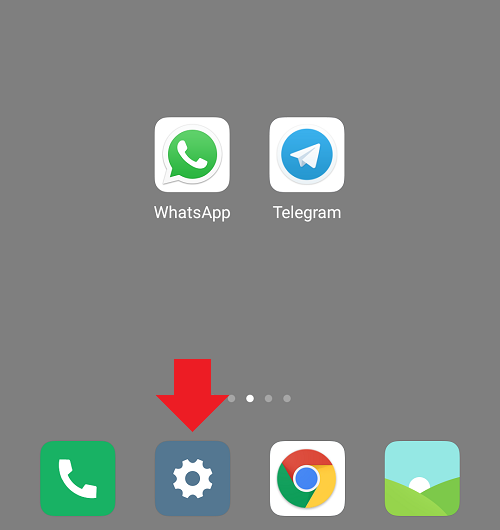
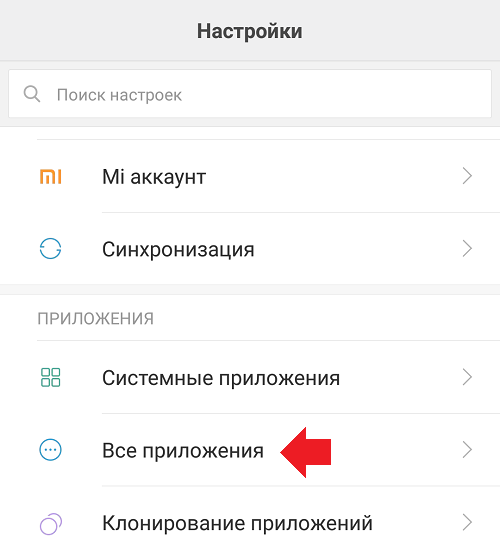
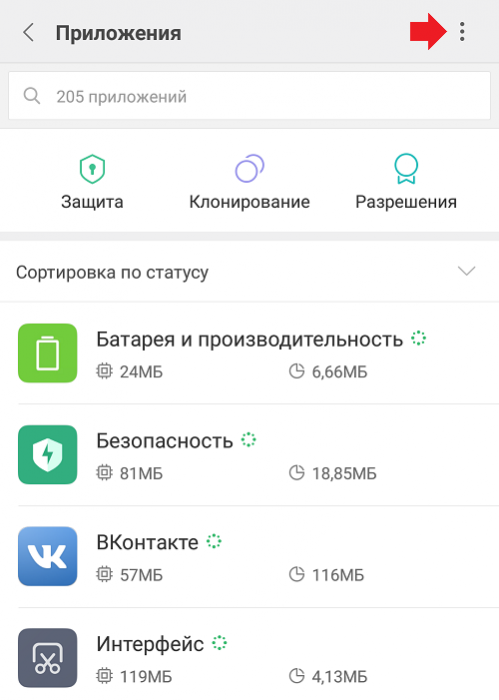
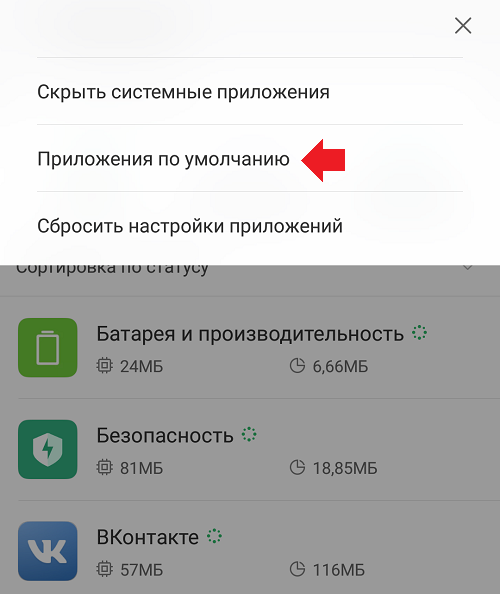
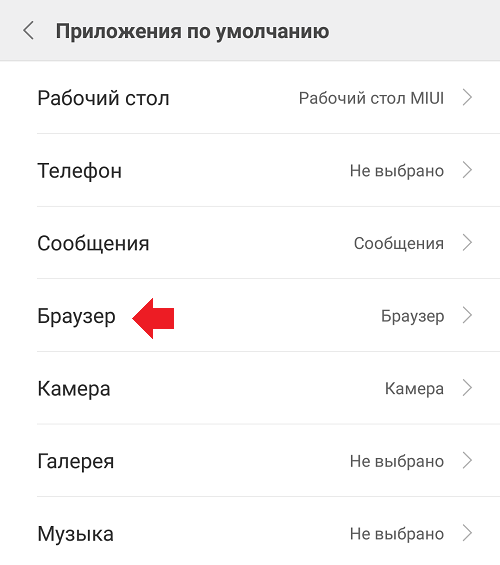
Среди всех вариантов приложений выбираем Браузер, заходим внутри данного раздела и ищем необходимый нам браузер. Кликаем на него и вуаля – теперь ссылки будут открываться в нужном вам браузере.
Как удалить браузер Xiaomi с телефона?
На этот вопрос ответить просто не получится. Так как родной браузер Xiaomi вшит в систему, отключить его штатными средствами и тем более удалить – не получится. Для этого понадобятся рут-права, а для людей, кто понимает, что такое рут-права и как ими пользоваться, дополнительная инструкция была бы не к чему.
Однако в Сети ходит способ отключения браузера от Xiaomi без получения пресловутых рут-прав. Для этого вам необходимо скачать приложение ES-Проводник. После скачивания данного проводника нужно зайти в него и найти во внутренней памяти телефона папку System. Внутри данной папки будет находиться еще одна папка Priv-app, в которой располагаются файлы всех программ, в том числе и «родных». Вам необходимо найти папку Browser и просто удалить. Опять же – предупреждаем, что данный способ вряд ли сработает, если у вас нет рут-прав, но некоторые источники утверждают, что у небольшого процента пользователей удаление браузера прошло и без них.
Самым простым способом «убрать» браузер с глаз – очистка всех данных в разделе «Все приложения», а после этого – удаление иконки с рабочего стола (либо в отдельную папку, либо в пространство-список всех приложений).
Вот мы с вами разобрались, как можно сменить нелюбимый многими браузер от Xiaomi. Естественно, мы не утверждаем, что данное приложение раздражает абсолютно всех, и его нужно менять сразу после покупки телефона. Если вам оно «заходит», то даже не заморачивайтесь – все базовые функции оно выполняет «на ура». Данная инструкция будет полезна именно тем владельцам устройств Xiaomi, кому хочется попробовать что-то новое и непривычное.
Как на MIUI сменить браузер по умолчанию
Добрый день. Всё больше людей подсаживается на телефоны Xiaomi и всё больше вопросов появляется в комментариях. Кстати, один из самых частых вопросов — это как сделать скриншот на Xiaomi (там целых шесть способов) Но сегодня разберем ещё один из самых популярных. С завода Xiaomi ставит свой браузер по-умолчанию, особенно это касается китайского рынка. Но я, как и большинство пользователей, предпочитаю Chrome. И люблю когда ссылки из других приложений открываются в нём. Так что начнём…
Для начала устанавливаем любимый браузер из Google Play, у меня это будет хром канарейка.
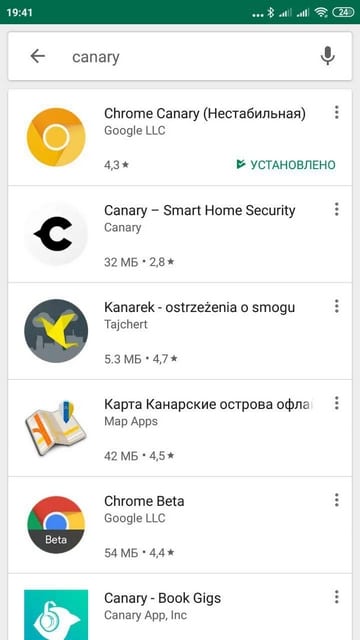
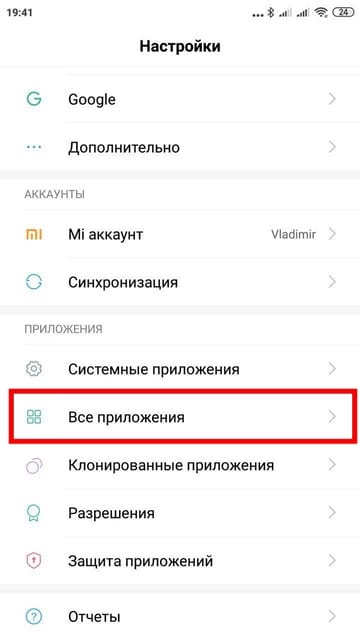
После установки переходим в настройки телефона и листаем вниз, до пункта «Все приложения».
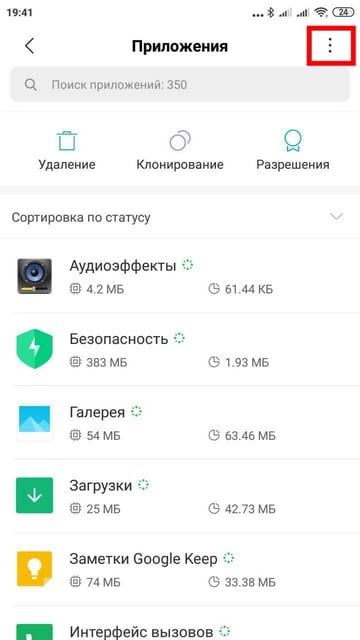
Жмём по трём точкам в правом верхнем углу.
И выбираем «Приложения по умолчанию».
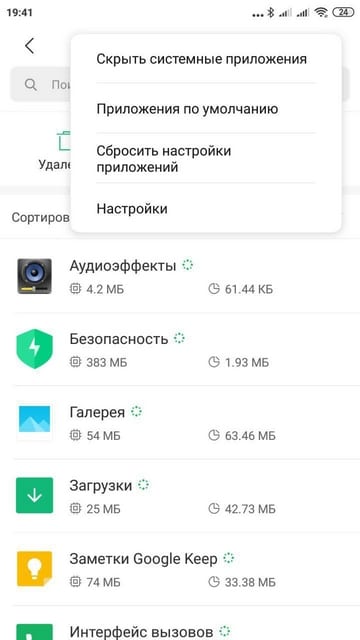
Выбираем пункт «Браузер».
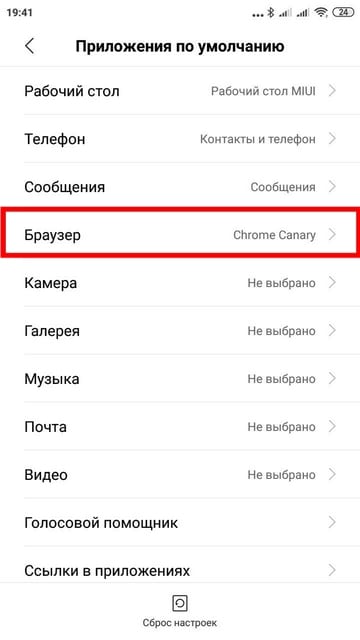
И выбираем из списка нужный браузер.
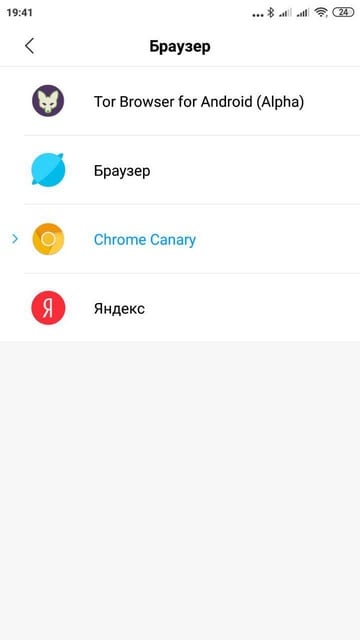
Вроде всё. Надеюсь эта статья оказалась вам полезной, нажмите одну из кнопок ниже, чтобы рассказать о ней друзьям. Также подпишитесь на обновления сайта, введя свой e-mail в поле справа или подписавшись на группу во Вконтакте, Telegram, Twitter или канал YouTube.
Спасибо за внимание 🙂
Руководство: как изменить браузер по умолчанию на MIUI, причины и альтернативы
У смартфонов Xiaomi всегда было множество поклонников. Дизайн и простота использования операционной системы являются одними из ключевых факторов, позволяющих удерживать существующих пользователей и постоянно привлекать новых, хотя на рынке есть и другие смартфоны.
С MIUI, операционной системой, на которой работают мобильные телефоны Xiaomi, вы получаете огромное количество дополнительных опций и возможностей, которые недоступны владельцам устройств других брендов. Но когда дело доходит до браузера, в Интернете периодически форсируется неоднозначная информация о некоторых проблемах, связанных с конфиденциальностью и уведомлениями.
Абсолютно все девайсы Xiaomi поставляются с предустановленным браузером Mi Browser по умолчанию. К недостаткам этого браузера приписывают большое количество push-уведомлений и рекламных рекомендаций, которые через некоторое время могут начать раздражать. Более того, ранее сообщалось, что браузер от Сяоми собирает пользовательские данные даже в режиме инкогнито. Это может поспособствовать желанию пользователя изменить приложение браузера по умолчанию на своем смартфоне.
В этой статье мы расскажем обо всём, что так или иначе связано с приложением для веб-серфинга на телефонах Xiaomi, включая самые распространенные альтернативы Mi Браузеру, замену браузера по умолчанию на различных версиях MIUI, отключение автоматического открытия ссылок, отзыв разрешений для Mi Браузера и отключение его запуска при выполнении свайпа на рабочем столе. Итак, давайте начнём.
Как изменить браузер по умолчанию
На телефонах с MIUI 9 и выше
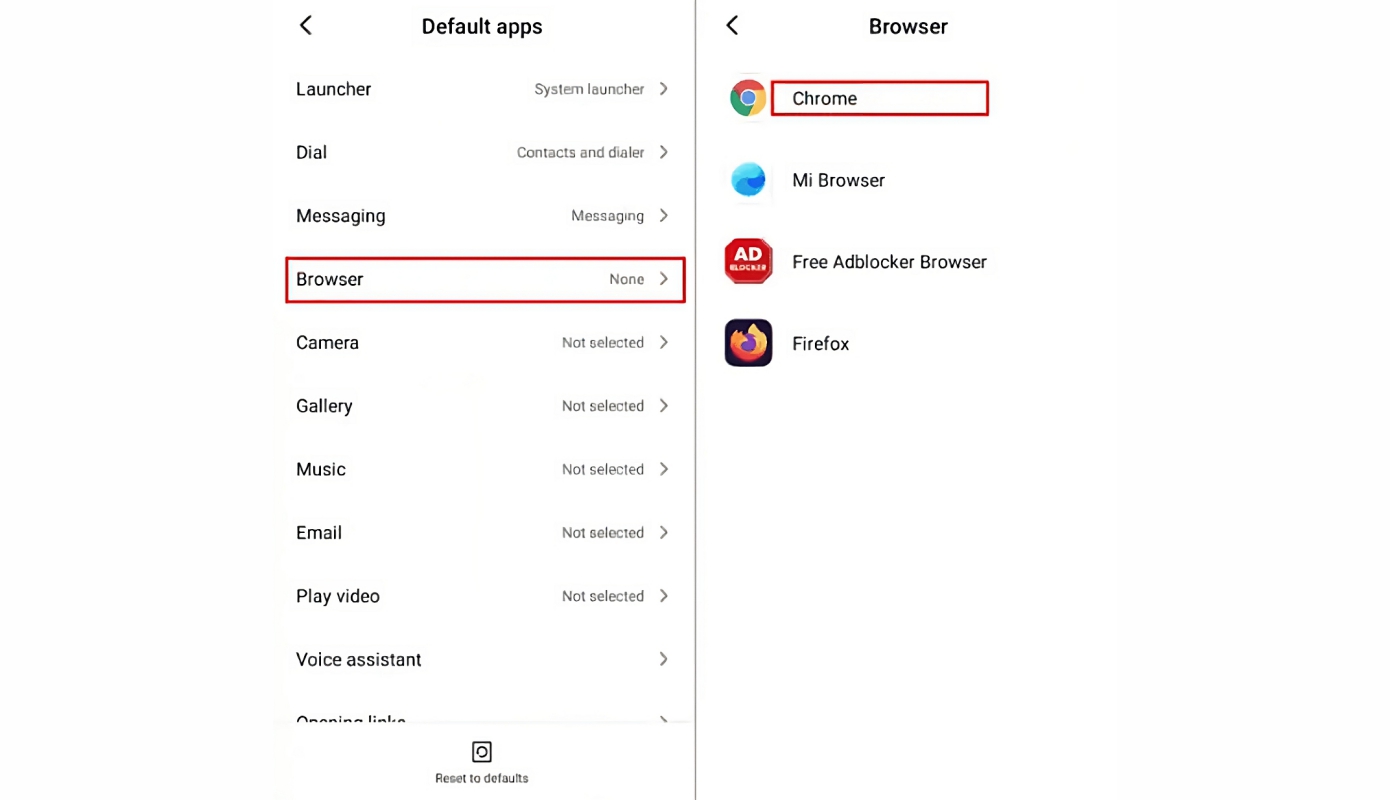
Если в вашем пользовании находится телефон Xiaomi, работающий на MIUI 9 или более поздней версии, выполните следующие действия, чтобы изменить браузер по умолчанию,
Шаг 1. Откройте приложение «Настройки».
Шаг 2. Нажмите «Приложения», затем выберите «Управление приложениями».
Шаг 3. Теперь нажмите на три точки в правом верхнем углу экрана.
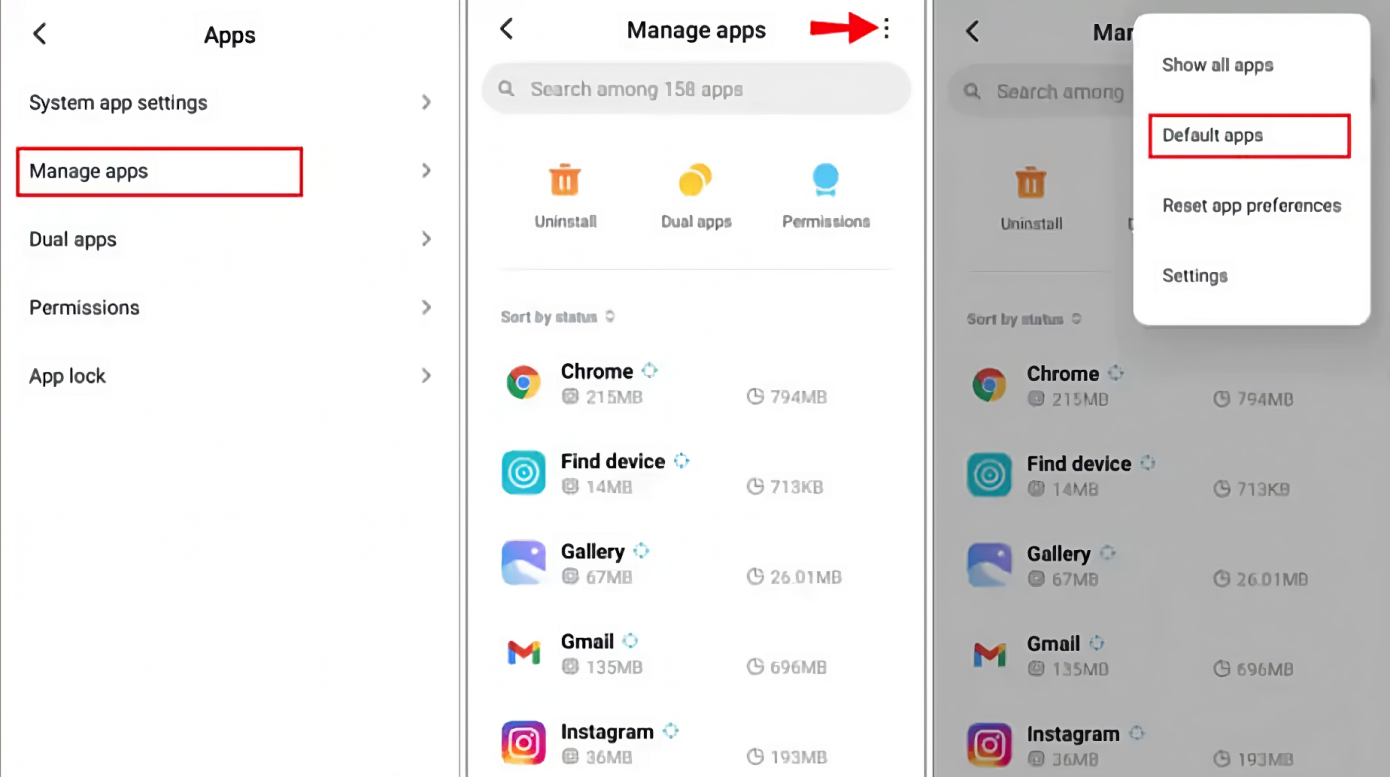
Шаг 4. Выберите «Приложения по умолчанию».
Шаг 5. Нажмите «Браузер», а затем выберите любой браузер из имеющегося списка. Помните, что браузер должен быть установлен на вашем телефоне.
На телефонах с MIUI 8 и более ранними версиями
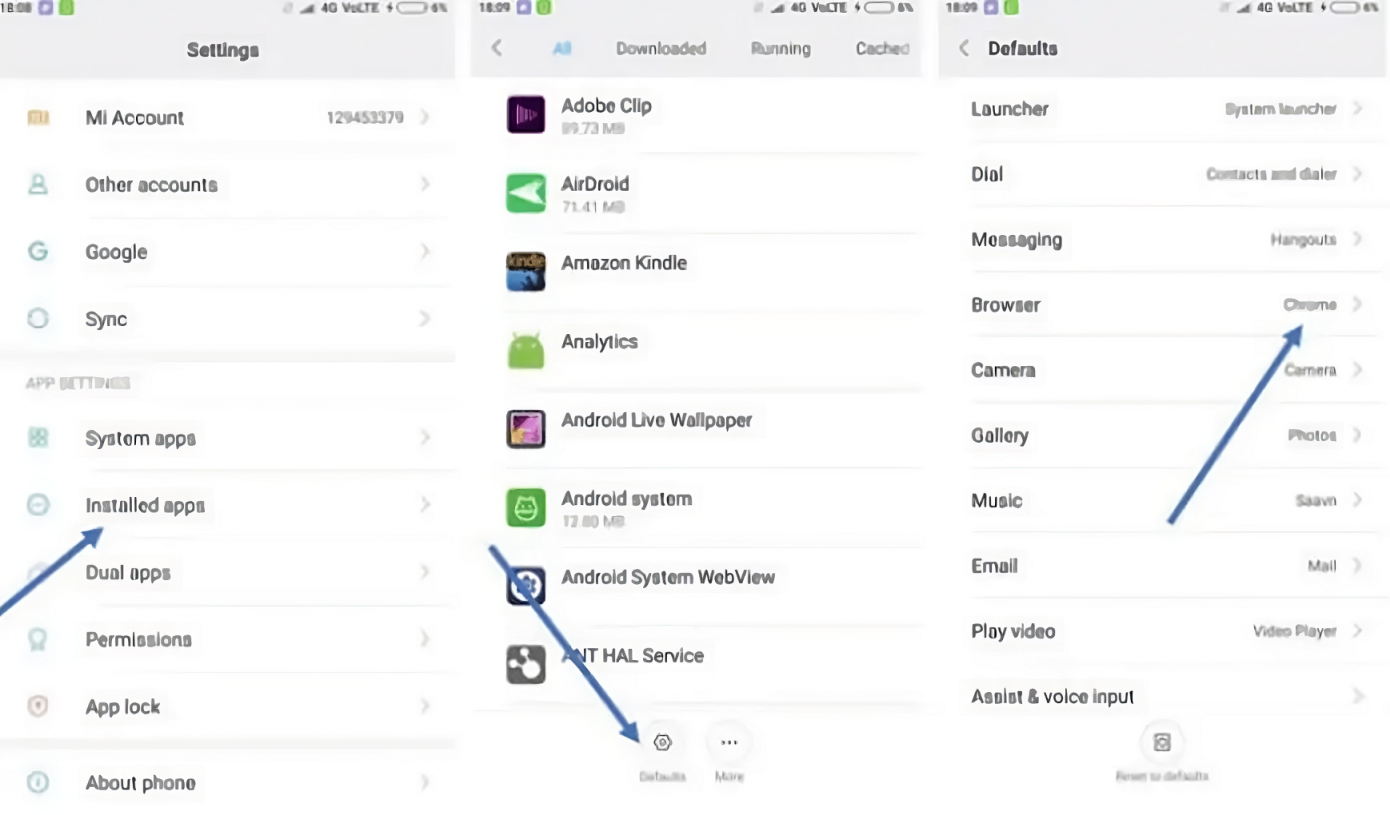
Возможно, некоторые из нас все еще используют более старые поколения MIUI, поскольку не все телефоны пекинского бренда поддерживают более поздние версии. Для тех, кто остался на MIUI 8 или ниже, тоже доступна возможность изменить приложение браузера по умолчанию.
Шаг 1. Откройте приложение «Настройки».
Шаг 2. Теперь нажмите «Установленные приложения» и щелкните значок шестеренки с надписью «По умолчанию».
Шаг 3. Выберите «Браузер» из списка установленных, который вы хотели бы использовать по умолчанию вместо встроенного приложения для веб-серфинга.
Как отключить автоматическое открытие ссылок в Mi Browser
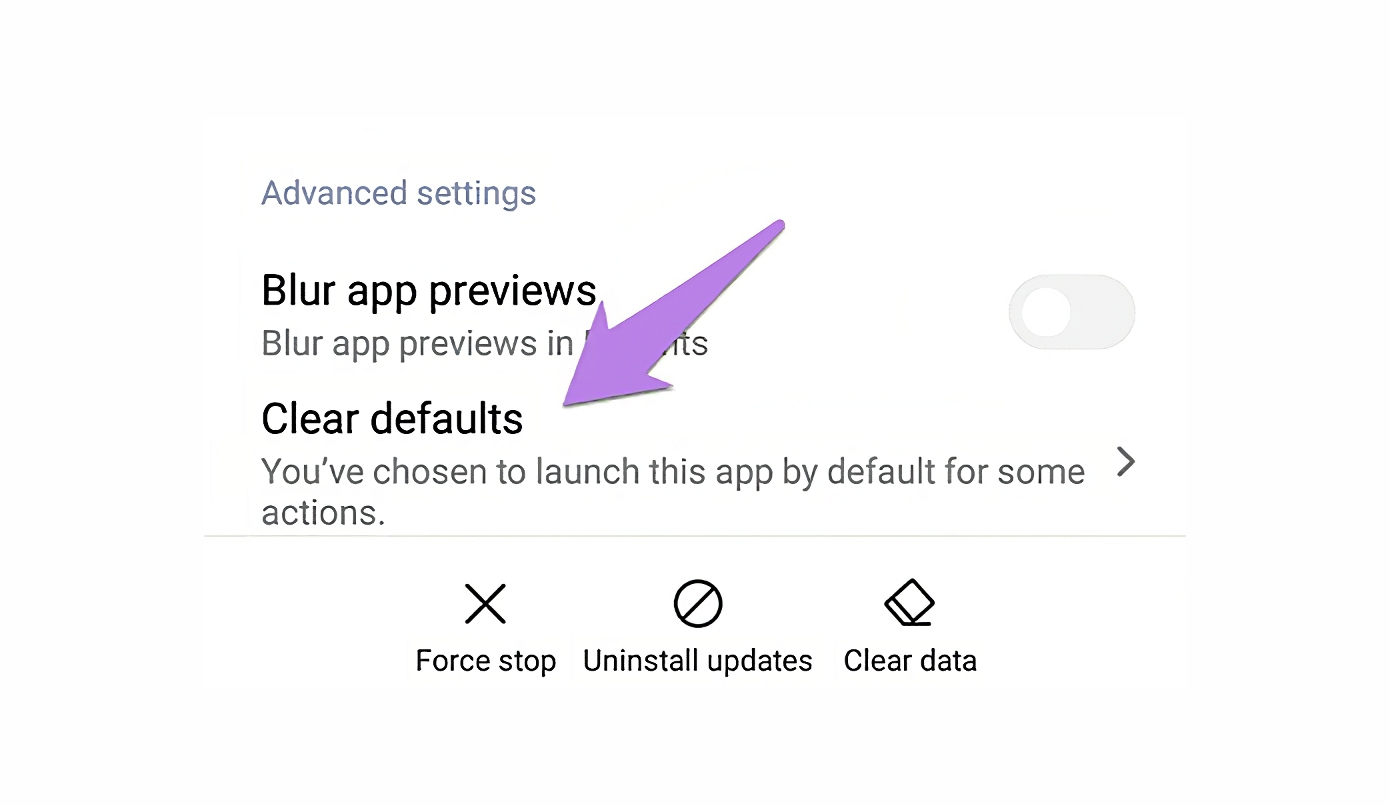
На каждом смартфоне Xiaomi, работающем под управлением MIUI, любая ссылка, открытая на этом устройстве, будет открыта в браузере Mi по умолчанию. Это тоже можно легко и быстро исправить.
Для этого нужно нажать и удерживать значок Mi Browser и нажать «Информация о приложении». Теперь найдите «Очистить настройки по умолчанию» и отключите его. Каждый раз, когда необходимо открыть ссылку, ваш гаджет будет отображать всплывающее окно со списком доступных приложений, которые могут открыть эту ссылку.
Отзыв авторизации Mi Browser
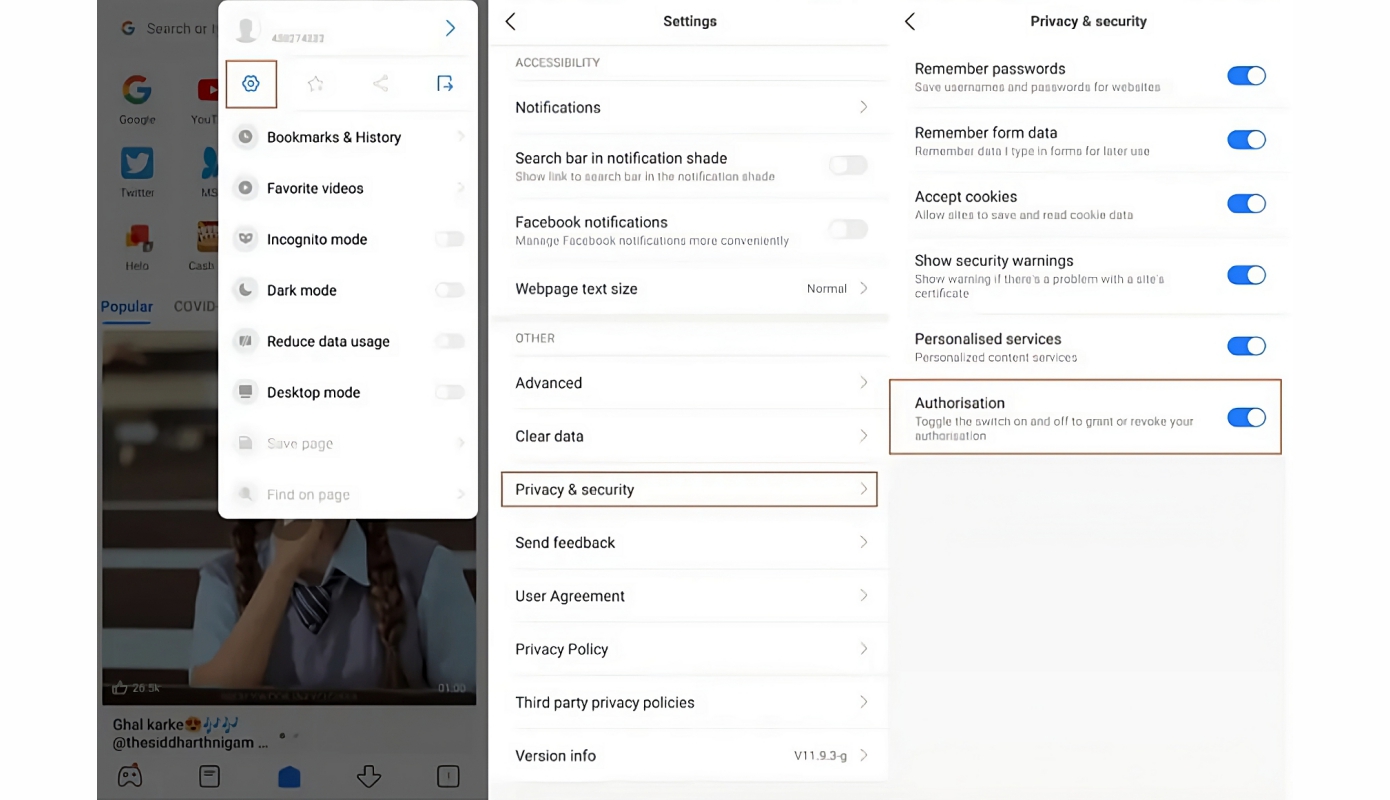
В данном случае стоит знать, что отзыв авторизации для браузера Xiaomi полностью остановит работу приложения, и вам придется заново проходить настройку браузера, если вы захотите его использовать вновь. Этот вариант рекомендуется только тем, кто не хочет иметь ничего общего с Mi Browser.
Доступ к отзыву авторизации в Mi Browser можно получить из самого приложения. Сперва откройте его, а затем нажмите на кнопку трех точек в правом верхнем углу. Теперь нажмите на значок шестеренки «Настройки» и перейдите к «Конфиденциальность и безопасность». Прокрутите вниз до пункта «Авторизация», и отключите его, нажав на ползунок.
Удаление Mi Browser из жеста свайпа вверх
Если на вашем смартфоне активировано управление жестами, то случайное проведение пальцем вверх по экрану рабочего стола может активировать браузер от Сяоми. Поскольку эта функция не всегда является удобной, а некоторые и вовсе пользуются сторонними приложениями для веб-серфинга, китайский технологический гигант предоставил возможность отключить данный жест для автоматического запуска браузера Mi.
Шаг 1. Откройте приложение «Настройки» на своем устройстве.
Шаг 2. Выберите «Главный экран» и нажмите на переключатель рядом с «Проведите вверх по главному экрану, чтобы открыть поиск».
С этого момента можно водить пальцем по экрану в любых направлениях, и ничего не произойдет. Однако, поскольку Mi Browser является встроенным приложением и является частью системы MIUI, об удалении этого приложения не может быть и речи.
Какие интернет-браузеры лучше всего подходят для телефонов Xiaomi?
Есть много альтернатив сяомишному браузеру, доступных в маркете Google Play. Популярные приложения, такие как Google Chrome, Firefox или Opera, распространяются бесплатно и крайне просты в эксплуатации. В этих браузерах нет встроенной рекламы, что обеспечивает более комфортную работу без навязчивых уведомлений. К слову, Google Chrome также предустанавливается на все смартфоны Xiaomi, поскольку ОС Android принадлежит Google.
Помимо вышеперечисленной троицы существует целый ряд других альтернатив, у которых есть определенные преимущества:
- DuckDuckGo
- Microsoft Edge
- UC Browser
- Samsung Internet Browser
- Tor Browser
- Vivaldi
- Браузер Dolphin

Браузер DuckDuckGo является частным интернет-браузером, который не контролирует своих пользователей, собирая личную информацию или пользовательские данные. DuckDuckGo является хорошей альтернативой приложению Xiaomi и может делать все, что может Mi Browser, без рекламы.
№2 — Microsoft Edge

Кроссплатформенный браузер, принадлежащий корпорации Microsoft, Edge был выпущен несколько лет назад, и с точки зрения конфиденциальности и скорости работы он порой даже превосходит Google Chrome. С Edge можно блокировать нежелательную рекламу с веб-сайтов, использовать приватный режим и контролировать все свои данные.

UC Browser существует уже давно и принадлежит дочерней компании Alibaba Group. Благодаря довольно простому в использовании интерфейсу загрузка страниц становится легкой задачей, поскольку приложение опережает свое время. Благодаря таким функциям, как облачная синхронизация и режим скорости, браузер UC по-прежнему остается немаловажным игроком на рынке веб-серфинга. После того, как настройка приложения с соответствующими данными и закладками пользователя будет завершена, вы навряд ли захотите переключаться на какой-либо другой браузер.
№4 — Samsung Internet Browser

Интернет-браузер от Samsung — это комфортное приложение, которое использует аппаратное ускорение для повышения производительности работы. Samsung Internet Browser предоставляет своим пользователям ультрасовременное приложение, которое удивительно простое в использовании и удобное в повседневной жизни.

Tor очень быстро прославился благодаря своей способности скрывать местоположение пользователя и предотвращать отслеживание трафика. Именно поэтому Tor Browser считается одним из самых безопасных и конфиденциальных браузеров в мире, блокирует IP-адрес, поэтому вашу систему невозможно отследить. Этот многофункциональный браузер легко настроить, но сейчас его использование является неоднозначным: в последнее время многие пользователи жалуются, что приложению не всегда удаётся установить соединение с интернетом, а многие сайты загружаются гораздо дольше обычного.

Изначально выпущенный как «защищенный браузер», Vivaldi действительно защищает пользователя от трекеров, блокируя нежелательную рекламу, а также предоставляет владельцу необходимый уровень контроля. Благодаря быстрому и простому пользовательскому интерфейсу браузер Vivaldi может синхронизировать пользовательские данные с помощью сквозного шифрования, чтобы все пароли и личные данные оставались в безопасности. Но иногда возникают те же проблемы, что и у Tor.
№7 — Браузер Dolphin

Браузер Dolphin, разработанный MoboTab, был одним из первых альтернативных браузеров для платформы Android, поддерживающих жесты мультитач. Интернет-страницы открываются намного быстрее в браузере Dolphin, веб-страница Youtube также загружается довольно быстро, а пользовательский интерфейс является дружелюбным и надежен в работе.
Хорош ли Mi Browser?
Mi Browser может быть не так популярен, как Chrome, Edge или даже Samsung Internet Browser, но у него есть и свои плюсы: он удобный и весьма быстрый. Как бы то ни было, всегда стоит попробовать другие альтернативы, и дело даже не в конфиденциальности сяомишного приложения, о которой то и дело дискутируют на различных форумах (хотя даже сама Xiaomi не рекламирует какие-либо функции конфиденциальности Mi Browser). Вы можете банально найти другое приложение, которое будет больше соответствовать вашим персональным предпочтениям и с которым будет более комфортно работать именно вам. Всегда можно спокойно удалить «альтернативу» и вернуться к тому, что стало привычным.
Вердикт
Итак, благодаря этому детальнейшему руководству теперь вы знаете всё о том, как изменить браузер по умолчанию на своем Xiaomi с MIUI, на что заменить и зачем. Мы рассказали о ряде других приложений для просмотра веб-страниц, которые могут вас заинтересовать. Перечисленные браузеры являются альтернативами Mi Browser, и многие могут полноценно заменить встроенный браузер от Сяоми благодаря своей производительности, пользовательскому интерфейсу, конфиденциальности и скорости.
Браузер по умолчанию на Android — как установить или изменить

Стандартно, сайты и различные ссылки на Android телефоне открываются определенным браузером — Google Chrome, Samsung Internet, Яндекс Браузер или каким-либо другим, который является браузером по умолчанию. Также, некоторые ссылки могут открываться в сопоставленных для них приложениях: например, сайты социальных сетей или иные. Вы можете изменить браузер по умолчанию, а также, при желании, сделать так, чтобы все ссылки открывались только в браузере, а не сторонних приложениях.
- Как установить или изменить браузер по умолчанию на чистом Android
- Браузер по умолчанию на Samsung Galaxy
- Видео инструкция
Отдельное примечание по смартфонам Xiaomi и Redmi: в настройках вы можете не увидеть пунктов для изменения браузера по умолчанию. В этом случае вы можете попробовать использовать приложение Hidden Settings for MIUI (доступно в Play Маркет и использовать расширенный поиск (Advanced Search) для поиска нужной настройки по фразе « по умолчанию».
Как установить или изменить браузер по умолчанию на чистом Android
Как правило, на телефонах и планшетах с чистой ОС Android в качестве стандартного браузера используется Google Chrome. Если вы захотите сделать Яндекс.Браузер, Mozilla Firefox, Opera или любой другой используемым по умолчанию, вы можете выполнить следующие шаги:
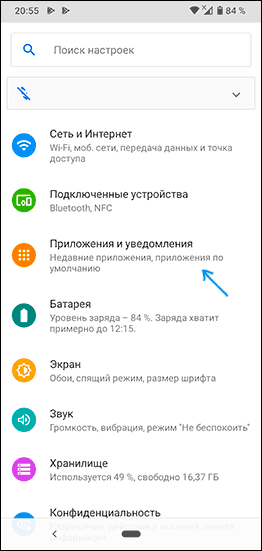
- Зайдите в Настройки — Приложения и уведомления (на новых версиях Android) или Настройки — Приложения.
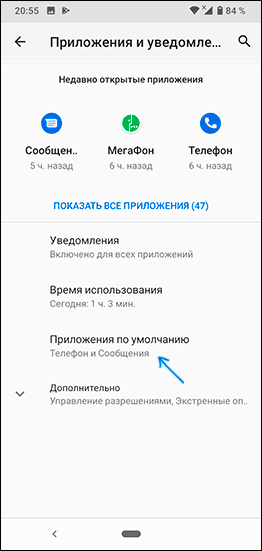
- Откройте пункт «Приложения по умолчанию». Если такого пункта нет, откройте меню в списке всех приложений (три точки справа вверху) и посмотрите, есть ли такой пункт там. Если вы не можете найти нужный пункт настроек, попробуйте использовать строку поиска вверху настроек, введя слово «умолчанию».
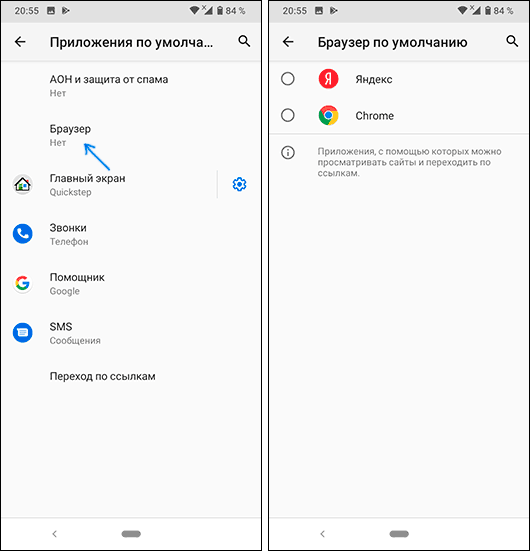
- Нажмите по пункту «Браузер» и выберите желаемый браузер из списка установленных. После выбора он будет использоваться в качестве браузера по умолчанию.
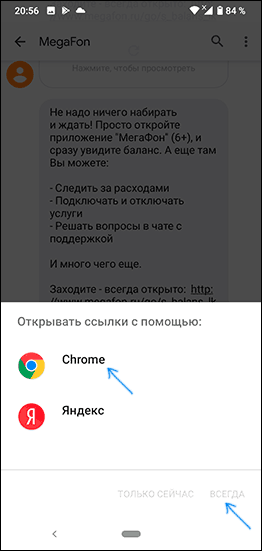
- Дополнительный момент: если на вашем Android телефоне не выбран браузер по умолчанию, то при открытии какой-либо ссылки на сайт вам будет предложено выбрать один из установленных браузеров и, если вы нажмете «Всегда», то он станет браузером по умолчанию.
Обратите внимание: для того, чтобы нужный браузер можно было выбрать на 3-м шаге, он должен быть установлен именно как браузер, то есть Android должен «знать» для чего предназначено это приложение. Иногда, особенно для не очень популярных браузеров это не так.
На этой же странице параметров вы увидите пункт «Переход по ссылкам», в нем вы сможете ознакомиться со списком приложений, на которые может перенаправляться открытие определенных сайтов.
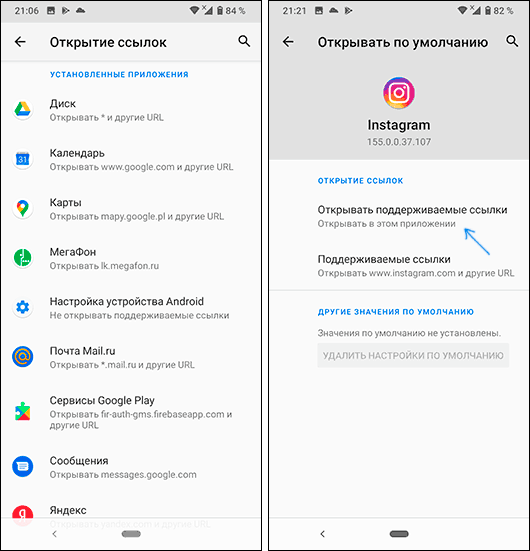
Если вы хотите, чтобы такие сайты открывались в браузере по умолчанию, нажмите по приложению, «перехватывающему» ссылки, нажмите по пункту «Открывать поддерживаемые ссылки» и выберите «Не открывать в этом приложении» или «Всегда спрашивать».
Браузер по умолчанию на Samsung Galaxy
Изменение браузера по умолчанию на смартфонах Samsung Galaxy мало чем отличается от того же процесса на других телефонах или планшетах:
Видео инструкция
И в завершение еще один момент: иногда бывает, что даже после установки по умолчанию на Android, при переходе на какой-то сайт из заметок или другого приложения вам вновь предлагают выбор из нескольких браузеров — просто выберите нужный, затем пункт «Всегда» и теперь открытие ссылок из этого приложения будет выполняться там, где нужно.
А вдруг и это будет интересно:
- Лучшие бесплатные программы для Windows
- 403 Forbidden — что это за ошибка и как можно исправить?
- CUDA System Memory Fallback — включать или нет?
- Запись видео с экрана в Samsung Screen Recorder для Windows
- Как переместить папку «Загрузки» в Windows 11
- Тормозит мышь в Windows — варианты решения
- Windows 11
- Windows 10
- Android
- Загрузочная флешка
- Лечение вирусов
- Восстановление данных
- Установка с флешки
- Настройка роутера
- Всё про Windows
- В контакте
- Одноклассники
-
Вит 26.08.2020 в 09:09
- Dmitry 26.08.2020 в 14:43
Друзья, кто-нибудь знает как на андроиде запретить программе-качалке автоматом ставить себя браузером по-умолчанию? Запрещал все, что можно ей в настройках, но всё равно каким то образом продолжает это делать. Вот эта качалка:
https://play.google.com/store/apps/details?id=video.downloader.videodownloader
- Живые обои на рабочий стол Windows 11 и Windows 10
- Лучшие бесплатные программы на каждый день
- Как скачать Windows 10 64-бит и 32-бит оригинальный ISO
- Как смотреть ТВ онлайн бесплатно
- Бесплатные программы для восстановления данных
- Лучшие бесплатные антивирусы
- Средства удаления вредоносных программ (которых не видит ваш антивирус)
- Встроенные системные утилиты Windows 10, 8 и 7, о которых многие не знают
- Бесплатные программы удаленного управления компьютером
- Запуск Windows 10 с флешки без установки
- Лучший антивирус для Windows 10
- Бесплатные программы для ремонта флешек
- Что делать, если сильно греется и выключается ноутбук
- Программы для очистки компьютера от ненужных файлов
- Лучший браузер для Windows
- Бесплатный офис для Windows
- Запуск Android игр и программ в Windows (Эмуляторы Android)
- Что делать, если компьютер не видит флешку
- Управление Android с компьютера
- 403 Forbidden — что это за ошибка и как можно исправить?
- Непредвиденная ошибка компонента службы теневого копирования томов — как исправить?
- Ошибка 0x00000005 в Microsoft Store — как исправить?
- Как добавить папку в панель навигации Проводника Windows
- Что за файл gcapi.dll и можно ли его удалить?
- CUDA System Memory Fallback — включать или нет?
- Служба репозитория состояний грузит процессор — варианты решения
- Запись видео с экрана в Samsung Screen Recorder для Windows
- Черный экран Windows 11 при запуске — как исправить?
- «Обновление на месте» для исправления ошибок Windows 11 и 10
- Как переместить папку «Загрузки» в Windows 11
- Тормозит мышь в Windows — варианты решения
- Как удалить пользователя Windows 11
- В манифесте указана неизвестная структура в Microsoft Store — варианты решения
- Как добавить комментарии, теги и рейтинги к папке Windows
- Windows
- Android
- iPhone, iPad и Mac
- Программы
- Загрузочная флешка
- Лечение вирусов
- Восстановление данных
- Ноутбуки
- Wi-Fi и настройка роутера
- Интернет и браузеры
- Для начинающих
- Безопасность
- Ремонт компьютеров
- Windows
- Android
- iPhone, iPad и Mac
- Программы
- Загрузочная флешка
- Лечение вирусов
- Восстановление данных
- Ноутбуки
- Wi-Fi и настройка роутера
- Интернет и браузеры
- Для начинающих
- Безопасность
- Ремонт компьютеров