Как легко и быстро убрать прыщи на фото
Даже мелкий прыщ на лице может испортить снимок. Если вы сделали удачный кадр, а потом обнаружили, что его портит маленькая неприятность в виде высыпаний на коже, не спешите удалять изображение. Существует несколько способов быстро убрать прыщи на фото самому, не прибегая к помощи профессиональных ретушеров. Именно о них пойдет речь в статье.
Способ 1. PhotoDiva
Фоторедактор PhotoDiva разработан специально для того, чтобы создавать идеальные портретные снимки и быстро очистить лицо на фото от разного типа дефектов. В этом ПО присутствует полный набор функций для косметической обработки. Восстанавливающая кисть удаляет ненужные объекты со снимка, штамп клонирует определенный участок, автоматическая ретушь мгновенно поможет очистить кожу лица. Вы можете применить коррекцию красных глаз, воспользоваться пластикой, наложить макияж. Также в программу встроена коллекция эффектов и функция замены фона.
1. Добавьте фотографию
Запустите программу и добавьте изображение, которое нужно изменить, кликнув «Открыть фото».
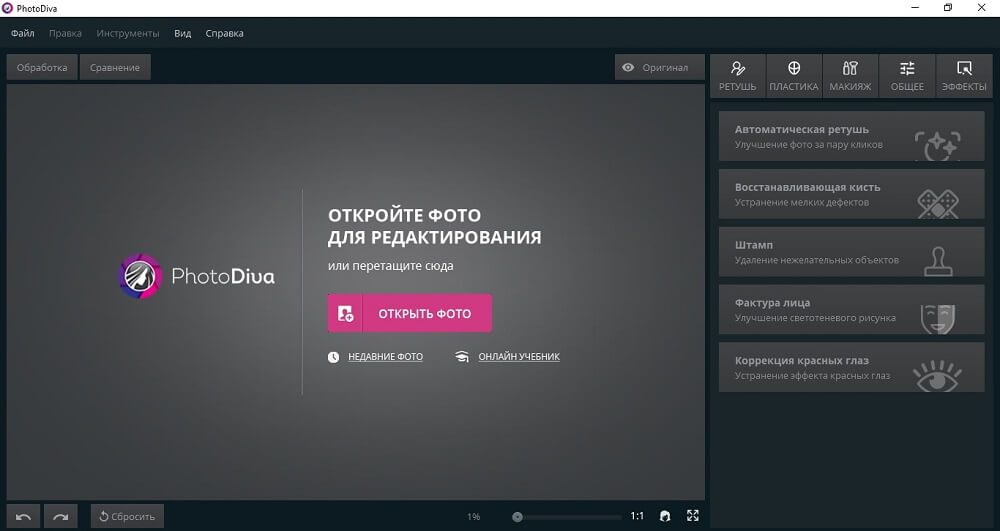
Откройте фото для обработки
2. Уберите дефекты
Откройте вкладку «Ретушь» и выберите в списке справа пункт «Восстанавливающая кисть». Чтобы скрыть прыщи, настройте параметры инструмента и поочередно пройдитесь по проблемным участкам лица. Когда результат вас удовлетворит, нажмите «Применить».
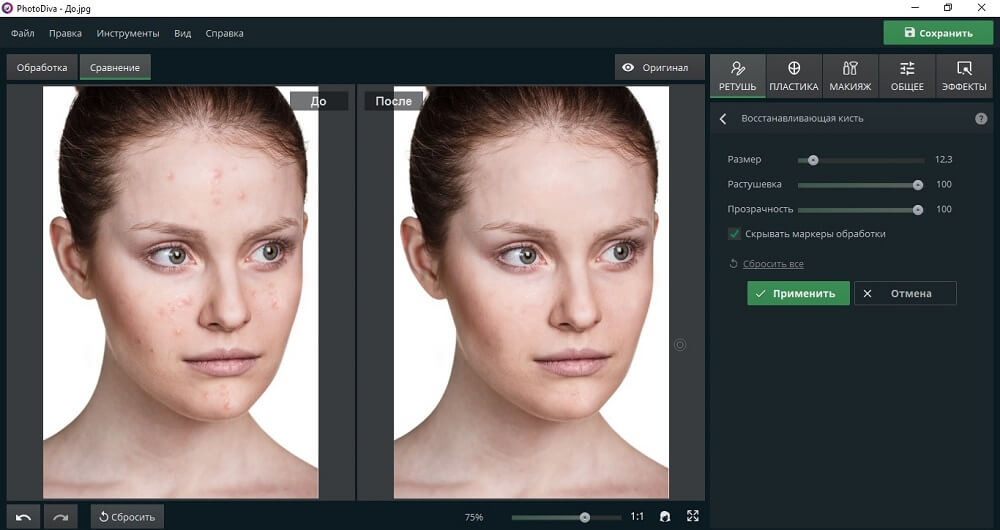
Обработайте проблемные участки
3. Выровняйте кожу
Для достижения лучшего результата воспользуйтесь встроенными фильтрами. Они также находятся во вкладке «Ретушь». Откройте пункт «Автоматическая ретушь» и подберите нужный эффект. Можно разгладить кожу, убрать блеск, добавить загар, подчеркнуть губы и отбелить зубы на фото.
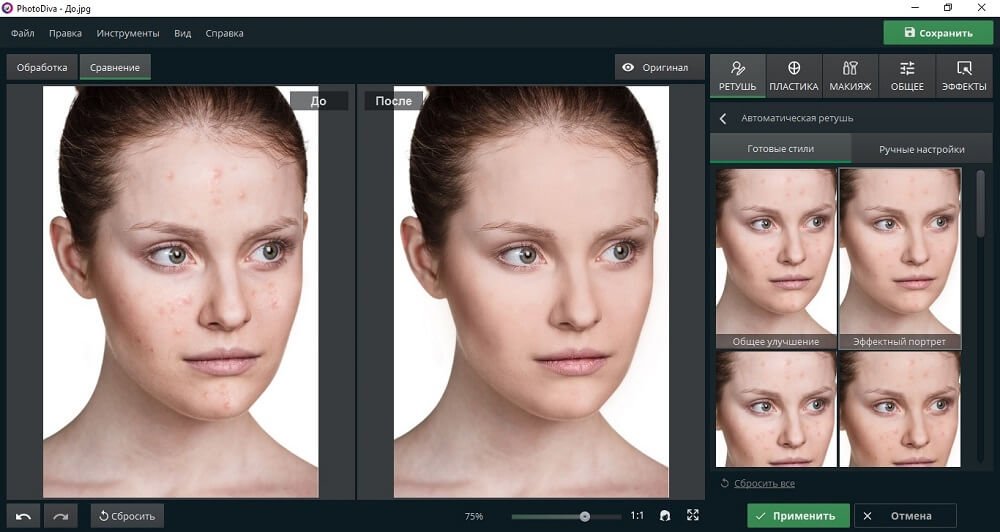
Примените автоматическое улучшение
4. Наложите макияж и измените внешность (по желанию)
В программе PhotoDiva вы без проблем сможете сделать виртуальный макияж. Для этого в фоторедакторе предусмотрен целый раздел, в котором можно «примерить» разные типы мэйкапа. Здесь можно подобрать оттенок помады, наложить румяна, бронзатор и хайлайтер.
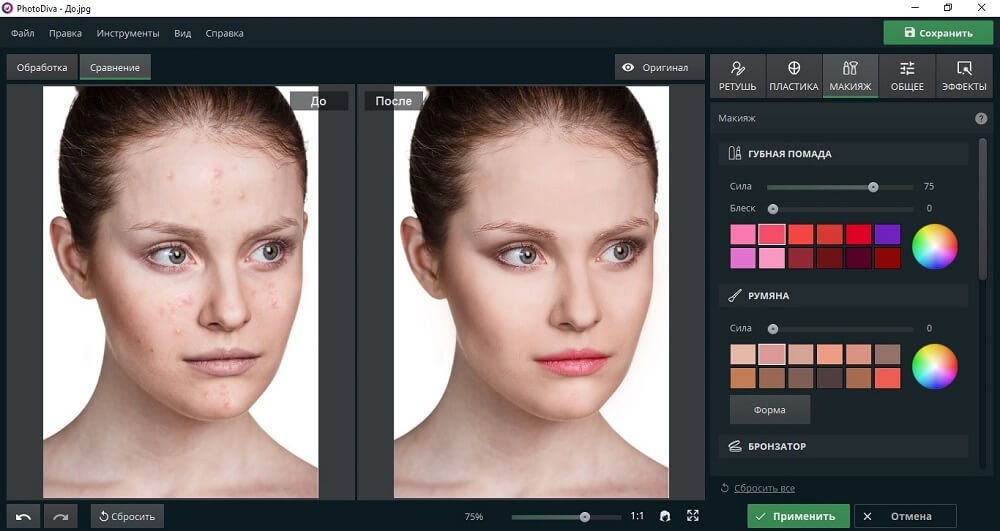
Выберите помаду, наложите румяна и бронзатор
Вкладка «Пластика» поможет изменить черты лица. Уменьшайте ширину лица и носа, сделайте губы полнее и добавьте улыбку. Вы даже можете создать забавный аниме-эффект, увеличив глаза.
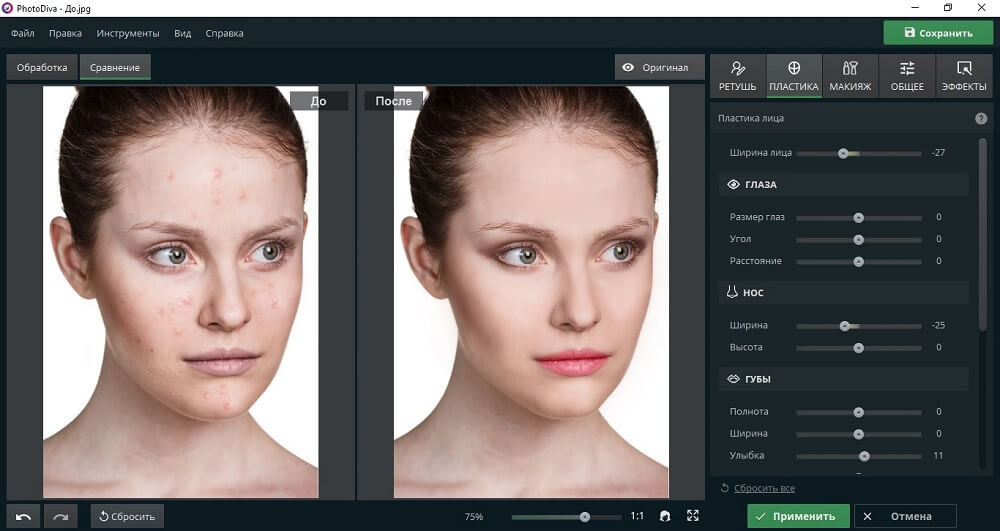
Исправьте черты лица
5. Сохраните изображение
После изменения снимка сохраните результат и экспортируйте файл на жесткий диск. Для этого нажмите «Сохранить» в верхней панели управления программы. Также вы можете сжать размер фотографии без потери качества. Это можно сделать открыв пункт «Файл» в главном меню и выбрав «Изменить размер и сохранить». Здесь можно настроить параметры картинки для загрузки в интернет или просмотра на мониторах высокой четкости. Сохраните изменения кнопкой «Применить».
Способ 2. Adobe Photoshop
Adobe Photoshop остается одной из самых популярных программ для обработки фото. Но многие побаиваются работать в этом редакторе, т.к. в Фотошоп включено столько инструментов, что новичкам сложно разобраться в управлении. Мы не будем вдаваться в особенности этого софта, т.к. это действительно сложно. Рассмотрим быстрый способ, как замазать прыщи на фото в этой программе.
- Запустите Photoshop и щелкните «Открыть» в левой колонке. Если у вас старая версия, найдите пункт меню «Файл», затем нажмите в выпадающем списке «Открыть».
- В колонке инструментов найдите «Точечная восстанавливающая кисть». Настройте ее параметры в панели установок сверху: размер, растушевку и прочее.
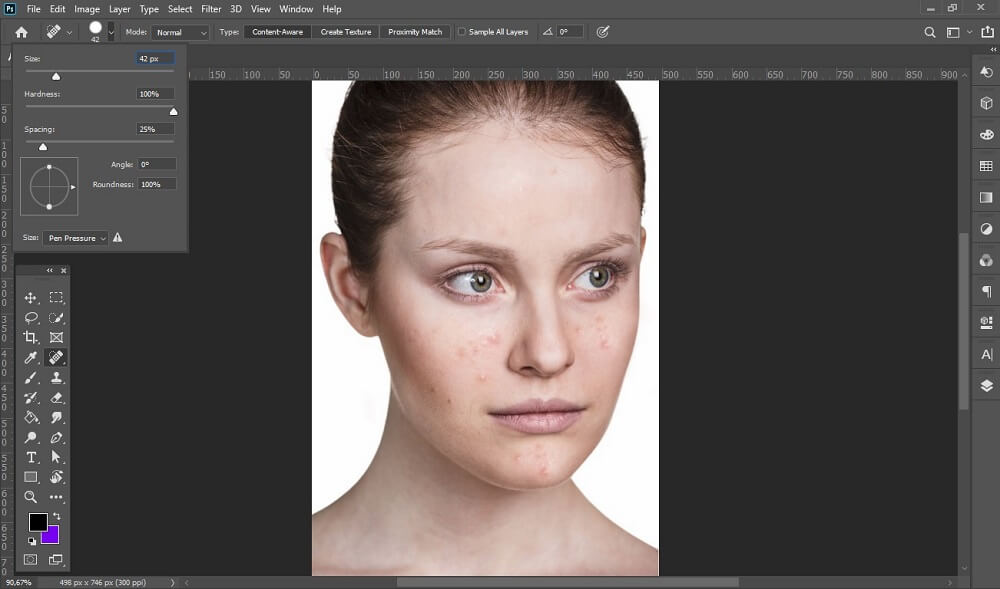
Выберите инструмент «Точечная восстанавливающая кисть» и настройте параметры
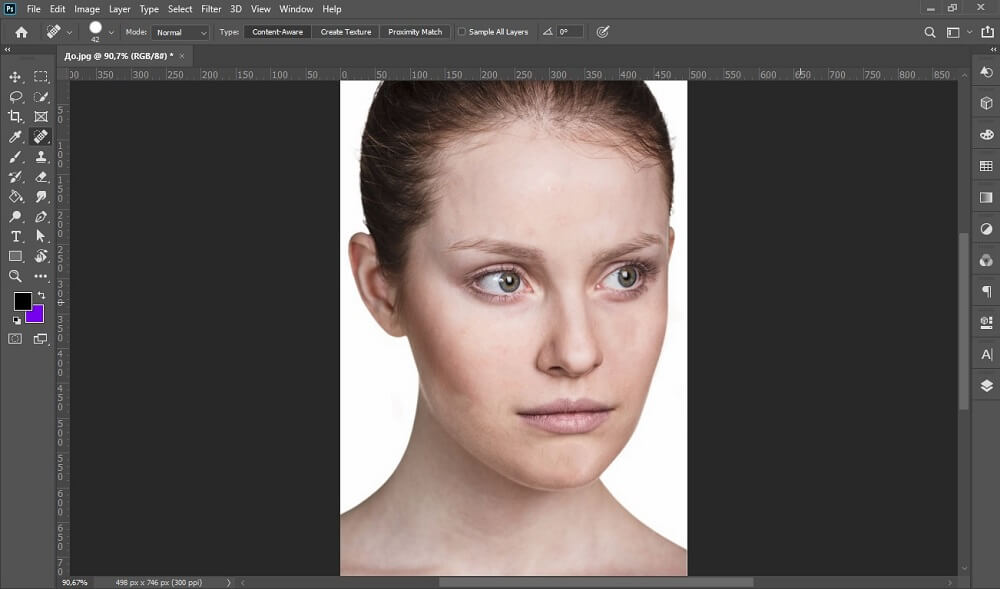
Выборочно удалите дефекты кожи
Способ 3. Онлайн-редакторы
Если вы не хотите ставить еще одно ПО либо работаете с чужого устройства, хорошим решением станут онлайн-сервисы. Конечно, они не могут похвастаться тем же функционалом, что и компьютерный софт. Но с их помощью вполне можно очистить мелкие дефекты фото.
-
Перейдите на сервис «Фотошоп онлайн». Щелкните «Загрузить фотографию с компьютера». Найдите нужный снимок на жестком диске и добавьте на сайт.
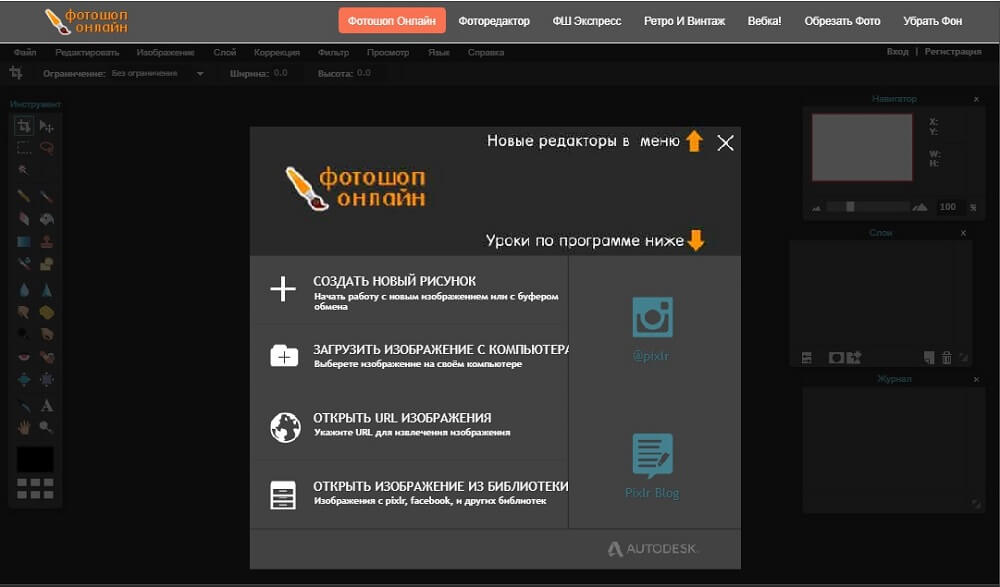
Главная страница сервиса «Фотошоп онлайн»
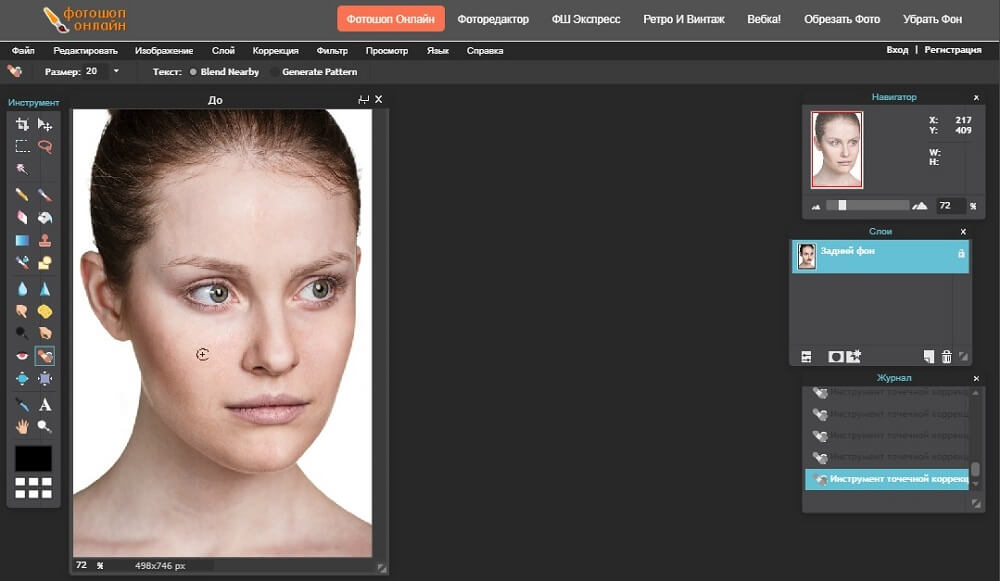
Выберите функцию «Инструмент точечного восстановления»
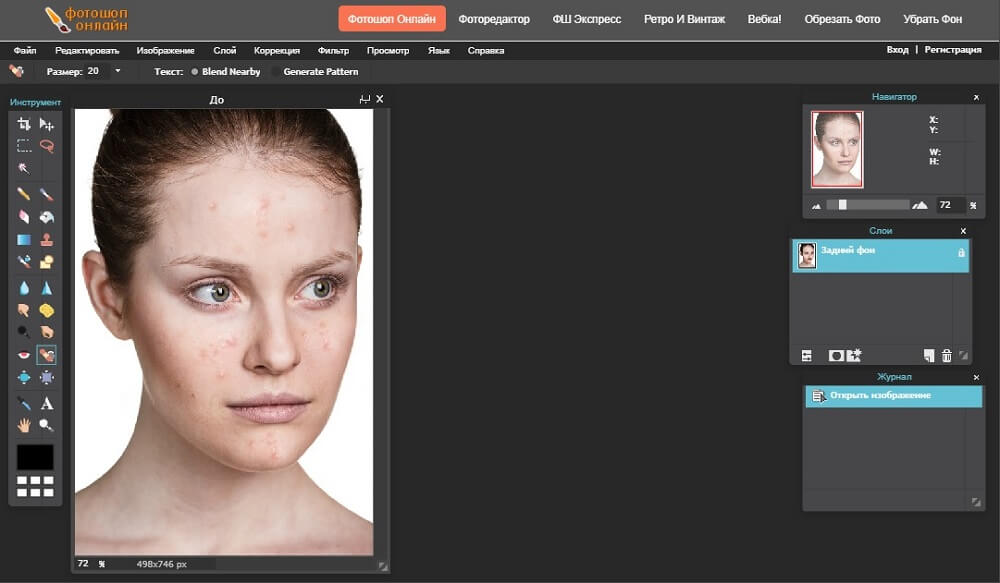
По очереди удалите прыщи на фото
Сохраните результат на компьютер
Выводы
Любой из вариантов удобен, если вам нужна программа для замазывания дефектов лица. Но если вы хотите провести полную косметическую обработку без лишний усилий, то несомненным лидером становится редактор фото PhotoDiva. Он помогает очистить кожу на снимке в несколько быстрых кликов, применить профессиональную ретушь, убрать морщины на фото, наложить косметические фильтры. Скачайте бесплатный установщик программы и быстро превращайте неудачное фото в идеальное селфи.
Избавьтесь от прыщей на фото за минуту!
Скачайте программу PhotoDiva прямо сейчас:

Для Windows 11, 10, 8, 8.1, 7, XP
Как замаскировать прыщи на фото в Айфоне: эффективные советы и инструкции

У каждого из нас есть дни, когда наше лицо украшают неприятные прыщи. Особенно неприятно, когда нужно сделать фотографию на Айфоне и прыщи сразу бросаются в глаза. Но не стоит отчаиваться! Теперь есть несколько способов, как убрать прыщи на фото в Айфоне и получить идеальный снимок.
Первый способ — использовать специальные приложения для редактирования фотографий. Некоторые из них предлагают функцию убирания прыщей — вы просто выбираете этот инструмент и нажимаете на прыщ на фото. Приложение автоматически скрывает неприятный дефект, делая ваше лицо безупречным и гладким.
Второй способ — использовать функции редактирования, которые предлагает сам Айфон. В приложении «Фото», открывая фотографию, вы можете нажать на кнопку «Правка» и выбрать инструмент «Ретушь». Затем, используя палец, вы просто проводите по прыщу на фото и мягко убираете его. В результате прыщ исчезнет, а лицо будет выглядеть гладким и красивым.
Если вы не хотите редактировать отдельно каждую фотографию, вы можете применить эти способы заранее, воспользовавшись функциями приложения «Камера» Айфона. В настройках камеры есть режим «Ретушь». Включив его, вы автоматически сможете убирать прыщи на фотографиях прямо в процессе их создания.
Теперь вы знаете, как убрать прыщи на фото в Айфоне. Выбирайте самый удобный для вас способ и создавайте идеальные снимки, на которых ваша кожа будет безупречна!

Технические хитрости
Когда необходимо убрать прыщи на фото в Айфоне, можно воспользоваться некоторыми техническими хитростями, чтобы получить более естественный и красивый результат.
1. Используйте функцию редактирования фото в Айфоне. Встроенный редактор фотографий в Айфоне предлагает несколько инструментов, которые помогут убрать прыщи и другие несовершенства на вашем снимке. С помощью функции «Ретушь» вы сможете сгладить мелкие дефекты на коже, создавая более гладкий и красивый вид.
2. Используйте специальные приложения для ретуширования. В App Store есть множество приложений, которые предлагают продвинутые инструменты для редактирования фотографий. Они позволяют убрать прыщи, изменить цвет кожи, добавить эффекты макияжа и многое другое. Популярные приложения для ретуширования в Айфоне: Facetune, AirBrush, Retouch.
3. Используйте фильтры и эффекты. Приложения для редактирования фото на Айфоне предлагают широкий выбор фильтров и эффектов, которые помогут скрыть прыщи. Некоторые фильтры имеют эффект сглаживания, что может помочь сделать кожу более ровной и безупречной. Однако, не переусердствуйте с фильтрами, чтобы избежать излишней и неестественной обработки.

4. Используйте ручную ретушь. Если вам требуется более точная и детальная ретушь, вы можете использовать инструменты рисования и кисти в приложении для редактирования фотографий. Они позволяют вам убрать прыщи путем закрашивания их кистью или нанесения корректирующих слоев.
5. Обратитесь к профессионалу. Если у вас нет опыта в редактировании фотографий или вы хотите получить идеальный результат, вы можете обратиться к профессиональному редактору фотографий или студии, которая специализируется на ретушировании. Они смогут убрать прыщи и другие несовершенства на вашем фото профессиональным образом.
Таким образом, убрать прыщи на фото в Айфоне возможно с помощью встроенных инструментов редактора, специальных приложений, фильтров и эффектов, а также с помощью ручной ретуши и профессиональной помощи.
Фотографирование в позах, скрывающих прыщи
Как мы знаем, прыщи на лице могут вызывать дискомфорт и некоторые неудобства, особенно при фотографировании. Но существует несколько поз, которые помогут вам скрыть эти несовершенства и сделать более уверенным и успешным.
Вот ряд советов о том, как сделать фото, чтобы убрать прыщи на нём:
- Используйте профильное фотографирование. Если у вас есть прыщи на лбу или на носу, фотографирование с боку поможет выровнять рельеф и сделать их менее заметными. Профильное фото также может добавить немного загадочности вашей внешности.
- Разместите руку рядом с лицом. Если прыщи находятся на щеке или подбородке, просто положите руку на эти места при фотографировании. Это позволит скрыть проблемные области и привлечь внимание к руке, создавая более интересную композицию.
- Выберите ракурс, при котором прыщи будут за пределами кадра. Играют важную роль настройка ракурса при фотографировании. Если у вас есть прыщи на шее или на других частях тела, можно попробовать снять фотографию сверху, чтобы они не попали в кадр.
- Используйте естественное освещение. Яркое освещение может подчеркнуть недостатки кожи, поэтому старайтесь снимать в помещении с мягким или приглушенным светом или на открытом воздухе в пасмурный день.
- Обратите внимание на композицию. Игра со светом, фоном и другими объектами в кадре может отвлечь внимание от прыщей и сделать фото более интересным. Создайте глубину с помощью объектов на переднем и заднем плане, перспективой и прочими композиционными элементами.
Наконец, помните, что прыщи — это просто часть нашего тела, и они не должны определять нашу самооценку. Иногда, вместо того, чтобы скрывать их, лучше принять себя такими, какие мы есть, и наслаждаться каждым моментом жизни.

Макияж и редактирование фото в Айфоне
Фотографии, сделанные на Айфоне, могут выглядеть отлично, но иногда на этих снимках возникают нежелательные детали, такие как прыщи или покраснения. Однако, с помощью макияжа и редактирования фото в Айфоне вы можете легко замаскировать эти недостатки и получить идеальный снимок.
- Очистите кожу лица и нанесите на нее базу под макияж. Она поможет скрыть несовершенства кожи и сделать ее более гладкой.
- Используйте консилер или корректор для замаскировки прыщей и покраснений. Нанесите его точечно, только на проблемные участки кожи.
- После нанесения консилера, нанесите тональный крем или основу. Выберите оттенок, который соответствует вашему цвету кожи.
- Используйте пудру, чтобы зафиксировать макияж и сделать его более стойким.
- Дополните макияж нанесением румян для создания здорового румянца и помадой или блеском для губ.
2. Редактирование фото в Айфоне:
- Выберите фото, которое вы хотите отредактировать, и откройте его в приложении Фото на своем Айфоне.
- Используйте инструменты редактирования, чтобы улучшить снимок. Например, вы можете использовать инструмент «Ретушь» для сглаживания кожи и замаскировки прыщей.
- Если вам нужно скрыть прыщи или другие недостатки, вы можете использовать инструмент «Кисть» или инструмент «Мозаика» для их замазывания.
- Используйте инструменты «Яркость», «Контрастность» и «Насыщенность» для коррекции освещения и цвета фото.
- После редактирования сохраните изменения и поделитесь фото с друзьями на социальных сетях или мессенджерах.
Макияж и редактирование фото в Айфоне — это простые и эффективные способы замаскировать прыщи и другие недостатки на фото. Попробуйте эти советы и создайте идеальные снимки на своем Айфоне!
Правильный выбор фотоаппарата и настроек
Когда дело касается фотографирования в Айфоне, правильный выбор фотоаппарата и настроек может сыграть важную роль в создании качественного и привлекательного изображения. Вот несколько советов о том, как сделать это правильно:
1. Выберите правильный фотоаппарат: Айфоны имеют несколько встроенных камер, и каждая из них имеет свои особенности и возможности. При выборе фотоаппарата обратите внимание на разрешение, оптический зум, фокусное расстояние и другие характеристики. Выбор в зависимости от ситуации, в которой вы снимаете, может помочь получить наилучший результат.
2. Настройка экспозиции: Экспозиция определяет количество света, которое попадает на сенсор фотоаппарата. Можно регулировать экспозицию вручную или воспользоваться автоматическим режимом. Если фото получилось слишком ярким или темным, можно попробовать вручную скорректировать экспозицию.
3. Работа с фокусом: Фокус – важная деталь в создании качественного фото. В айфоне можно вручную установить фокус на нужный объект, нажав на экран там, где он находится. Кроме того, можно использовать функцию «автофокусировки», чтобы камера сама определила, где находится главный объект на снимке.
4. Использование различных настроек: В Айфоне есть множество настроек, которые могут помочь вам получить идеальное фото. Например, вы можете использовать HDR для более ярких и контрастных фотографий, или включить режим «портрет», чтобы получить эффект размытого фона. Использование разных режимов и настроек может помочь в создании уникальных и интересных снимков.
5. Не забывайте об обработке: Даже если вы сделали все верно при съемке, иногда требуется небольшая обработка изображения, чтобы убрать недостатки и подчеркнуть его достоинства. В Айфоне есть множество фото-редакторов, которые могут помочь вам в этом. Не стесняйтесь использовать эти инструменты, чтобы сделать ваше фото еще лучше.
В итоге, правильный выбор фотоаппарата и настроек может сыграть огромную роль в создании качественного фото. Не бойтесь экспериментировать и проводить дополнительную обработку, чтобы сделать ваше фото в Айфоне еще лучше и привлекательнее.
Вопросы и ответы о ремонте телефонов
Какая функция позволяет замаскировать прыщи на фото в Айфоне?
В Айфоне есть специальная функция редактирования фото, которая называется «Retouch» или «Ретушь». Она позволяет удалять недостатки на коже, включая прыщи. Для этого нужно открыть фото в редакторе и выбрать инструмент «Ретушь». Затем просто тапните на прыщ, чтобы его замаскировать.
Какие еще советы можно дать по замаскированию прыщей на фото в Айфоне?
Помимо функции «Ретушь» в Айфоне есть и другие инструменты, которые могут помочь замаскировать прыщи на фото. Например, можно использовать инструмент «Клонирование», чтобы скопировать кусочек чистой кожи и нанести его на прыщ. Также можно увеличить резкость фото, чтобы прыщи стали менее заметными. Но главное помнить, что лучше всего бороться с прыщами в реальной жизни, а не на фото.
Какие еще функции редактирования фото в Айфоне можно использовать для замаскировки прыщей?
Помимо «Ретуши» и «Клонирования», в Айфоне можно также использовать функцию «Тональность кожи». Она позволяет выровнять цвет кожи на фото и сделать прыщи менее заметными. Также можно использовать инструмент «Убрать красные глаза» для устранения покраснений в области прыщей. Эти функции можно найти в редакторе фото на Айфоне.
Есть ли какие-то специальные приложения для замаскировки прыщей на фото в Айфоне?
Да, существуют приложения, специально разработанные для редактирования фото и замаскировки прыщей. Некоторые из них предлагают больше инструментов и функций, чем стандартный редактор Айфона. Например, приложение «Facetune» позволяет более детально ретушировать кожу, включая удаление прыщей. Такие приложения можно найти в App Store и установить на свой Айфон.
В каком приложении можно пририсовать ресницы?
Бесплатные фото-редакторы для мобильных устройств iOS и Android
Девушка. Результат автоматической обработки в программе
2. Perfect 365
Приложение поможет вам избавиться от мешков под глазами и от небольших дефектов кожи. Еще здесь есть готовые шаблоны, с помощью которых вы сможете мгновенно изменить фото.
Вы сможете быстро поделиться фотографиями в Facebook и Twitter.
3. Modiface Photo Editor
Это приложение сможет превратить вас в кого вы захотите, позволив вам изменить все: цвет лица, размер глаз, губ и избавит ваше фото от небольших дефектов. Вы сможете использовать фильтры, добавлять рамку или текст, а после поделиться изображением в Facebook.
4. Visage Lab
Фото-редактор сам наносит косметику, избавляет лицо от блеска и скрывает некоторые недостатки. Отличное приложение для обработки лица. Вы нарастили восхитительные ресницы или сделали потрясающее моделирование бровей, но у клиента проблемная кожа? В приложении можно легко замаскировать все неровности и представить вашу работу в лучшем свете.
Кстати, если вы лэшмейкер, мастер по наращиванию ресниц, то вы можете заказать оформление своего аккаунта в соцсетях (Инстаграме и Вконтакте). Аватарку, стили, оформление постов, обложку.
Обращаться в ВК https://vk.com/brendlistrf
Платные фото-редакторы с расширенными функциями для iOS и Android
Есть и другие редакторы, которые помогут вам быстро убрать маленькие изъяны и украсить фотографию, но за их расширенный функционал придется кое-что заплатить.
2. Beauty Booth Pro (iOS/Android)
Это приложение сможет только отретушировать кожу и глаза. Но зато с его помощью вы можете добавлять рамки, облачки с текстом и прочие графические элементы.
Свои фото вы сразу же сможете выложить в Facebook, Twitter или Instagram.
3. Photo Makeover (iOS)
С помощью данной программы вы сможете буквально «натянуть улыбку», увеличить глаза, уменьшить нос или придать другую форму лицу. Также приложение позволяет корректировать свет на снимках, сделанных в плохом освещении.
Photoshop Fix
Еще одно популярное приложение, за которое не придется платить. Его достаточно скачать на телефон и можно делать потрясающие снимки. Теперь удалять людей и ненужные предметы станет гораздо проще. Одно движение пальца и в Галерее появятся яркие и красочные фото.
- Открыть приложение.
- Зарегистрироваться через Facebook.
- Выбрать необходимое фото.
- В меню снизу нажать значок «Восстановление».
- Приблизить снимок.
- С помощью инструментов отредактировать фотографию. Дотронуться пальцем до предмета, который хочется удалить.
- Аккуратно стереть ненужное.
- Сохранить фото в телефоне.
Нет ничего проще, чем создавать красивые снимки. Даже неудачные кадры можно отредактировать и сделать из них настоящие произведения искусства.
Обратите внимание!
Это приложение хорошо по-своему. Конечно, удалить предмет за минуту не получится. Но зато программа предоставляет возможность самостоятельно редактировать снимки.
К счастью, в наше время удаление несовершенств на фотографиях и видео не является никакой проблемой, особенно когда у вас есть iPhone. Существует множество инструментов, которые помогут вам замаскировать и скрыть прыщи на вашей коже, оставив при этом видео безупречным.
Как убрать солнечные блики на фото?
Замажем блик кистью. Настроим параметры выделенной области в меню справа. Бегунок на шкале «Засветки» установим на -3, «Тени» и «Темные» увеличим до 100, «Светлые» убавим до -67. Аналогично обработаем остальные блики: на щеках, носу, переносице, под глазами, на подбородке.
Блик убирают, маскируя его инструментами «Штамп» или «Заплатка», но при этом теряется возможность подгонять границы восстановленной области, ее яркость, форму и расположение. Труднее всего убирать блик большого размера с объемной сферической поверхности, на которой рисунок имеет кривые линии как, например, на рис. 1.
Как Замазать Прыщи на Фото в Айфоне
Еще один способ, как удалить с фото лишние предметы, – воспользоваться программой Snapseed. Скачать ее можно бесплатно. Это лучший вариант из тех, что представлен в официальных магазинах AppStore и Google Play.
Как замазать прыщи на видео на iPhone
Появление прыщей на коже может быть неприятным моментом при записи видео на iPhone. Однако, вы можете применить несколько простых методов для того чтобы скрыть их на видео.
Во-первых, используйте умелую игру света. Разместите источник света на лице таким образом, чтобы он создавал меньше теней на прыщах. Этот простой ход поможет скрыть некоторые несовершенства на вашей коже.
Во-вторых, используйте картинку с замыленным фоном. Это позволит замазать уже имеющиеся прыщи или любые другие несовершенства, которые могут привлечь внимание зрителей.
- В целом, используйте цветокоррекцию для улучшения вашей кожи. Достаточно добавить фильтр, например, CineStyle LUT, или настроить контрастность и яркость на своем iPhone, чтобы создать более привлекательный эффект.
- Кроме того, вы всегда можете решить эту проблему на более радикальном уровне — с помощью редактирования видео. Просто используйте любое редактирование видео на iPhone и удаляйте точки, которые вы хотите скрыть на своем видео.
Все эти методы могут помочь вам скрыть прыщи на видео iPhone и создать более привлекательный эффект. Выберите метод, который подходит именно вам и наслаждайтесь процессом создания видео без каких-либо недостатков.
Для замазывания прыщей на видео, снятом на айфон, можно использовать специальные приложения типа Facetune, BeautyPlus или Retrica. Они позволяют скрыть недостатки кожи, сгладить мелкие морщины и прочие дефекты лица. Также можно воспользоваться функциями редактирования встроенными в приложении iMovie на айфоне.
Adobe Photoshop Fix
Это бесплатное приложение, корректирующее фото на iOS-устройствах, способно глубоко ретушировать и реставрировать изображения прямо на iPhone или iPad. Чтобы изменить внешность, замазать лицо, следует воспользоваться двумя функциями:
Освоится с редактором нетрудно: всплывают подсказки, что нужно делать. Главные разделы для того, чтобы закрыть лицо – корректировка (Adjust) и рисование (Draw).
Существует множество других приложений, предназначенных для редактирования фото. В данной статье физически невозможно рассказать обо всех программах. Выше указаны бесплатные версии для скачивания из официального источника – AppStore. Они помогают тем, кому нужно закрыть или замазать лицо на фото на Айфоне по тем или иным причинам.
Любители фотографий в восторге от современных технологий. Они упрощают обработку фото и даже неудачные снимки превращают в произведения искусства.
Поколение Аль
AI Art на cutout.pro дает вам неограниченный доступ к созданию AI Art.
Автоматически повышайте разрешение, качество и детализацию фотографий в Интернете.
Онлайн-усилитель качества видео 4k может размыть видео, увеличить разрешение и улучшить качество видео.
Превратите черно-белые старые семейные фотографии в цветные за секунды.
Превратите свой портрет в мультяшное селфи в разных стилях, 3D-мультфильм, 2D-аниме.
Создайте свой собственный профессиональный редактор фотографий для паспорта / визы / удостоверения личности подходящего размера.
Начните создавать потрясающие фотографии с великолепным размытием фона, как у цифровой зеркальной камеры.
Инструменты для удаления AI и вырезания
Волшебным образом удаляйте ненужных людей, предметы, царапины, пятна на коже и другие недостатки.
Нет зеленого экрана, нет выбора пикселей, выбора цветов, рисования масок или перемещения контуров, 100% автоматическое удаление фона видео.
Превосходное качество выреза с потрясающей детализацией краев, удаление фона очень просто.
Сегментация лица и волос людей (детей и взрослых) и домашних животных (кошек, собак и т. д.) с мелкими деталями на уровне волос.
© 2023 Все права защищены. Копирование материалов разрешено только при наличии активной обратной ссылки
Как убрать прыщи на фото:
5 лучших способов
Высыпали акне прямо в день, когда вы делаете фото на паспорт? Или наконец получили удачное селфи, но слишком поздно заметили, что у вас вскочил прыщик? С помощью фоторедакторов вы сможете скрыть дефекты кожи на любой фотографии. Из этой статьи вы узнаете, как убрать прыщи с фото онлайн, на ПК или телефоне без навыков профессиональной ретуши.
Способ 1: ФотоМАСТЕР
ФотоМАСТЕР позволяет своим пользователям быстро исправить дефекты фотографии без навыков ретуши. Программа включает в себя элементы нейросети, которые самостоятельно анализируют фотографию, находят и автоматически устраняют недостатки. Пользователь также может обрабатывать фотографии вручную или совмещать оба метода работы.
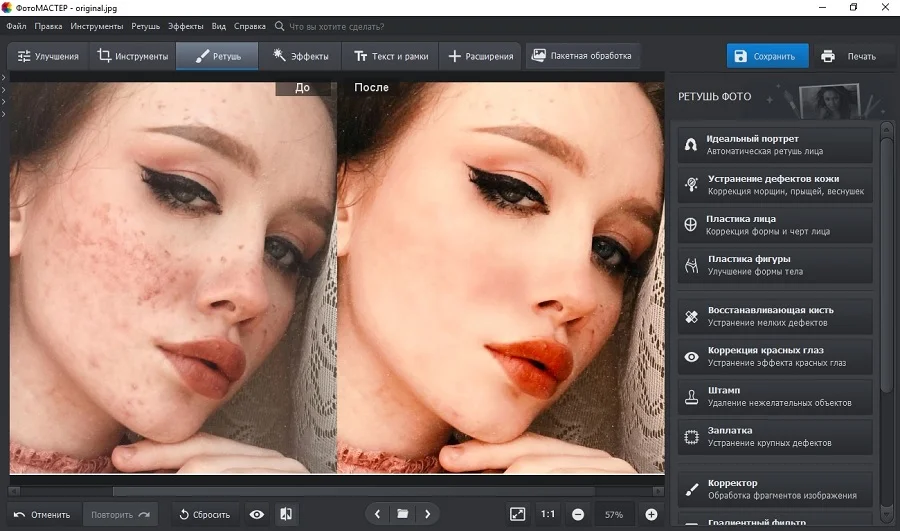
Софт предлагает целый набор инструментов ретуши, в том числе готовые пресеты для улучшения селфи, ручные настройки для детальной обработки, кисти и штамп для удаления отдельных дефектов с лица. Редактор позволяет обрабатывать как весь кадр целиком, так и отдельно выбранные фрагменты. Результат можно дополнительно улучшить при помощи стильных фильтров и эффектов. Скачайте ФотоМАСТЕР и устраните прыщи за пять минут!

Для Windows 11, 10, 8, 7, ХР
Рассмотрим подробно, как с помощью фоторедактора можно исправить неудачный портрет.
Шаг 1. Установите софт и начните проект
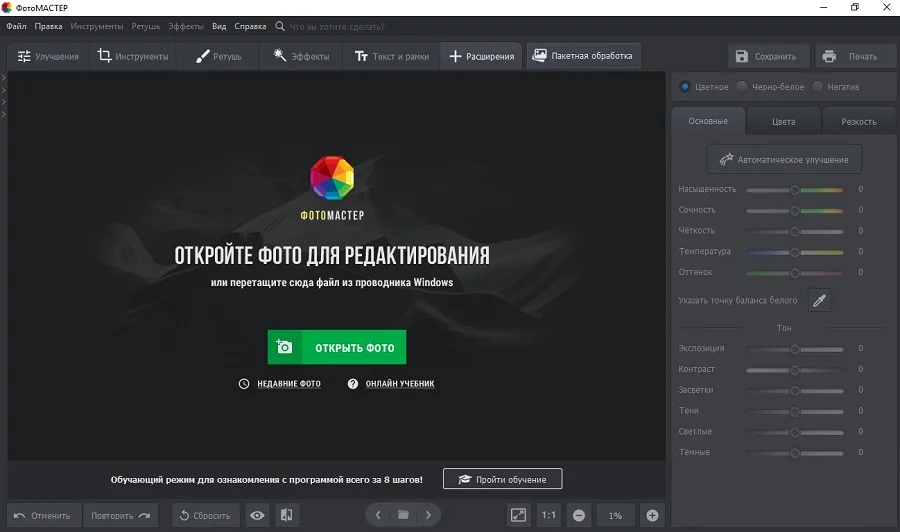
Скачайте инсталлятор программы ФотоМАСТЕР и установите его на свой компьютер, дважды кликнув мышкой по установочному пакету. Когда инсталляция завершится, запустите софт и импортируйте изображение кнопкой «Открыть фото».
Шаг 2. Обработайте фотографию
Вы можете обработать изображение тремя способами: при помощи готовых пресетов, специального инструмента или отредактировать вручную.
Идеальный портрет
Чтобы воспользоваться предустановленными настройками, перейдите в раздел «Ретушь» и в боковой колонке отыщите кнопку «Идеальный портрет». В столбце справа выберите стиль «Общее улучшение» или «Эффектный портрет» для применения эффекта и коррекции.
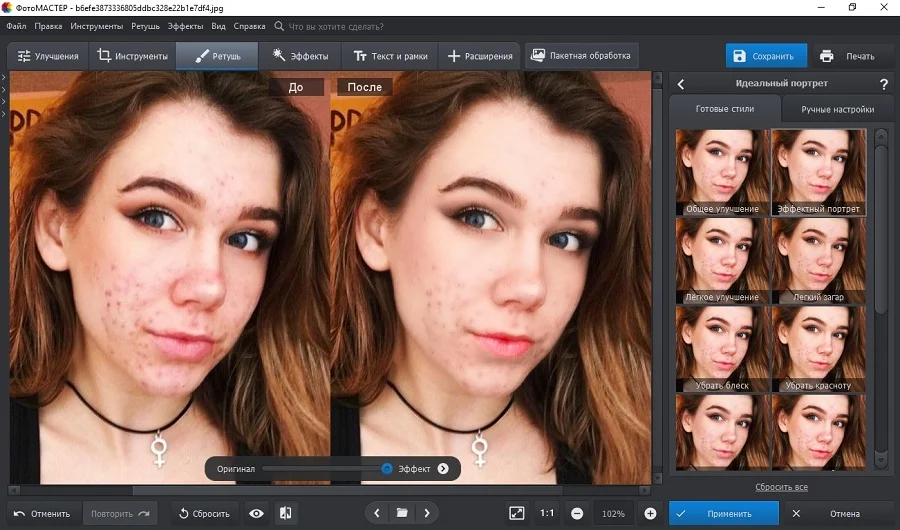
При желании вы также можете подправить результат вручную во вкладке «Ручные настройки», отрегулировав параметр сглаживания и красноты.
Устранение дефектов кожи
Этот инструмент также находится в разделе «Ретушь». Вызовите его из основного списка функций и отрегулируйте силу эффекта при помощи ползунка «Уровень» и «Мягкость».
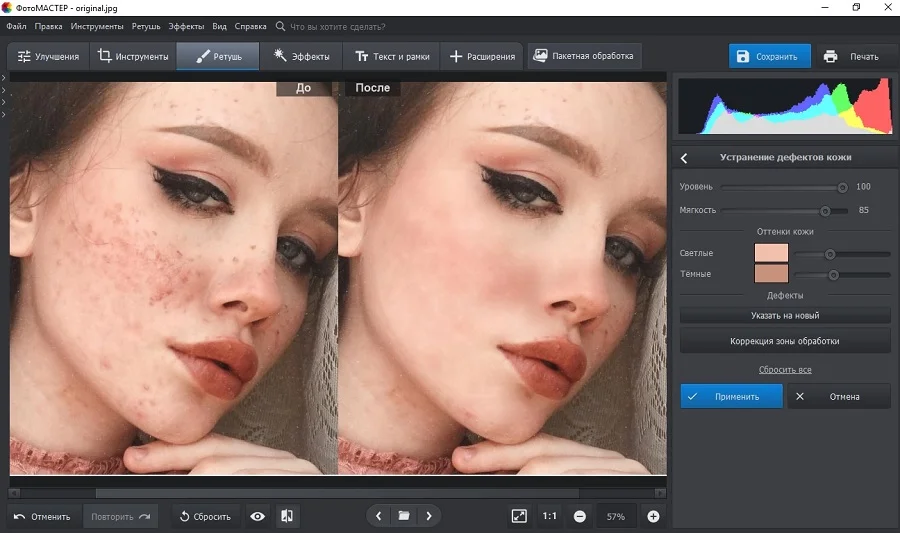
Если фотография после этого получилась слегка размытой, кликните «Коррекция зоны обработки» и очистите фрагменты, к которым не нужно применять данный эффект.
Восстанавливающая кисть
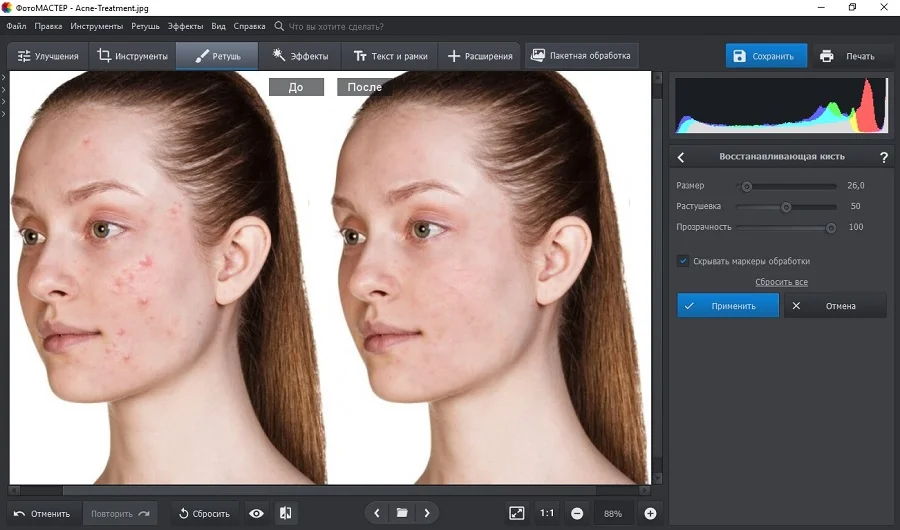
Выберите эту опцию в разделе «Ретушь» и отрегулируйте размер кисти. Чтобы очистить лицо, курсором кликайте по дефектам, стирая таким образом несовершенства. Этот способ подойдет для отдельных прыщиков, в отличие от предыдущих двух вариантов.
Шаг 3. Сохраните фотографию
Сохраните изменения, нажав кнопку «Применить». Чтобы экспортировать картинку, разверните пункт меню «Файл» и выберите пункт «Сохранить». Также вы можете сжать изображение и оптимизировать под загрузку в сеть. Для этого воспользуйтесь функцией «Изменить размер и сохранить».
Умный фоторедактор для новичков и профи
Для Windows 11, 10, 8, 7, ХР
Способ 2: Adobe Photoshop
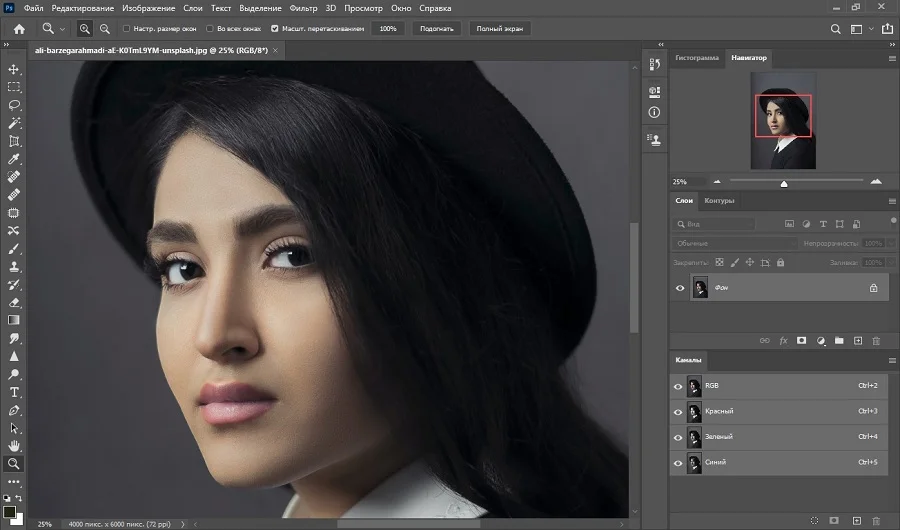
Благодаря огромному набору продвинутых инструментов Adobe Photoshop долгие годы остается стандартом в обработке фото. Фоторедактор позволяет проводить любые типы работ с графикой, от простой обрезки до профессиональной ретуши. В программе можно быстро исправить мелкие дефекты наподобие акне при помощи восстанавливающей кисти и штампа, а можно провести продвинутую ретушь методом частотного разложения.
Единственное, что огорчает в этом редакторе – отсутствие автоматических инструментов для новичков, т.к. все действия требуется проводить вручную. Программа отличается высокой нагрузкой на процессор.
Преимущества:
- Инструменты для быстрого удаления акне и других косметических дефектов
- Возможности для профессиональной ретуши
- Поддержка сторонних плагинов и экшенов для автоматизации работы
- Различает все типы фотографий формата RAW
Способ 3: Фотошоп онлайн
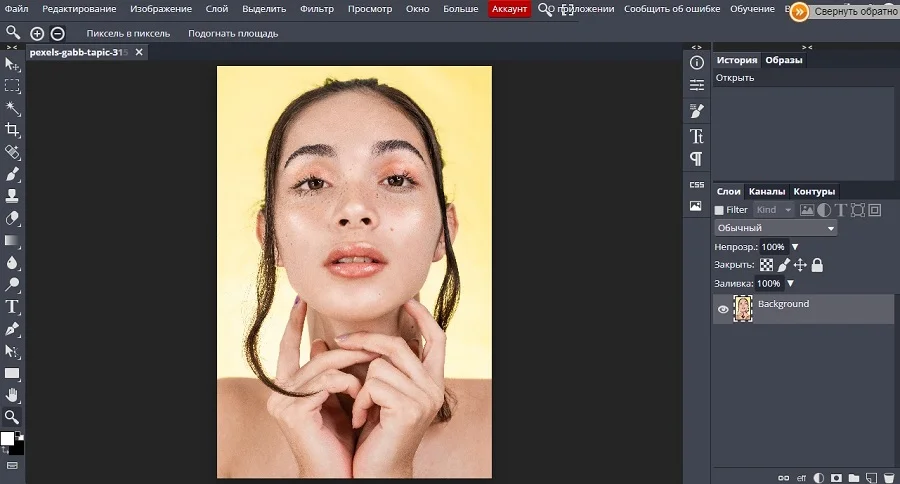
Данный сервис включает в себя многие инструменты редактирования из популярного фоторедактора Adobe Photoshop, при этом полностью бесплатно и без необходимости устанавливать софт на компьютер. редактор работает полностью удаленно и позволяет работать со слоями, проводить ретушь, накладывать фильтры, обрабатывать цветовые каналы и многое другое.
Так как сайт создавался, как онлайн аналог Фотошоп, он имеет схожий интерфейс, так что, если вы хотя бы раз запускали PS, вы быстро освоите управление. Чтобы закрасить следы акне, вы можете воспользоваться сразу несколькими инструментами: восстанавливающей кистью, заплаткой или функцией перемещения с учетом содержимого. Также вы можете воспользоваться штампом. Сервис полностью бесплатный и не требует регистрации аккаунта.
Преимущества:
- Интуитивно-понятный интерфейс на русском языке
- Несколько вариантов удаления косметических дефектов
- Поддерживается работа со слоями
- Нет ограничений на размер или количество файлов в бесплатной версии
Способ 4: Facetune
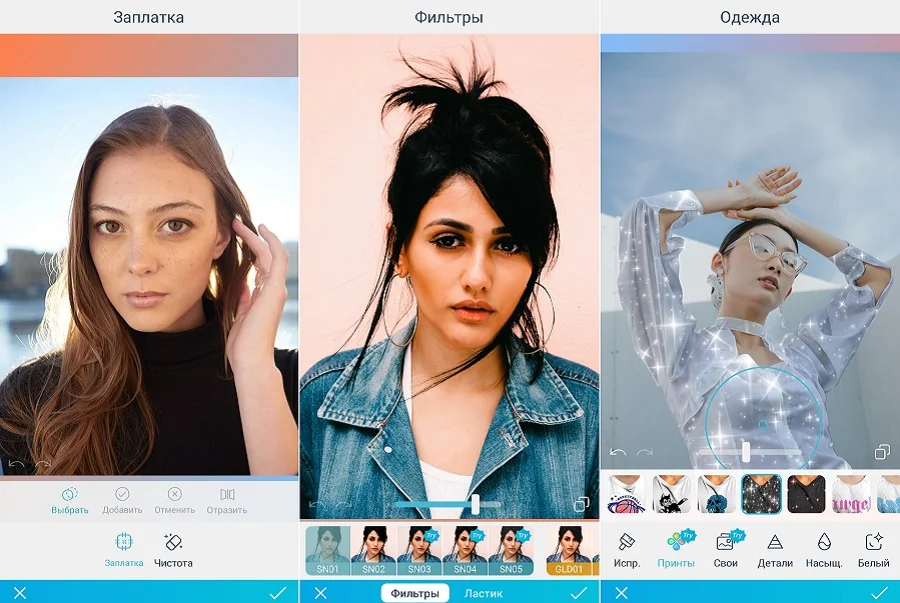
Facetune – это специальное приложение для телефонов Андроид и Айфон для косметической обработки фотографий. Редактор поставляется с набором автоматических инструментов, которые позволяют буквально в один клик удалить темные круги, замазать прыщи на фото, отбелить зубы, изменить овал и многое другое.
Также программа предлагает ручные настройки для более детальной проработки снимка, в том числе восстанавливающую кисть и штамп для точной коррекции дефектов кожи. Фоторедактор полностью переведен на русский язык, а простое управление позволяет быстро справиться с поставленной задачей. Софт можно использовать бесплатно за исключением некоторых премиум-функций.
Преимущества:
- Большой набор косметических инструментов
- Автоматическое исправление дефектов
- Инструменты пластической деформации
- Выборочное применение фильтров на определенные участки фото
PhotoDiva
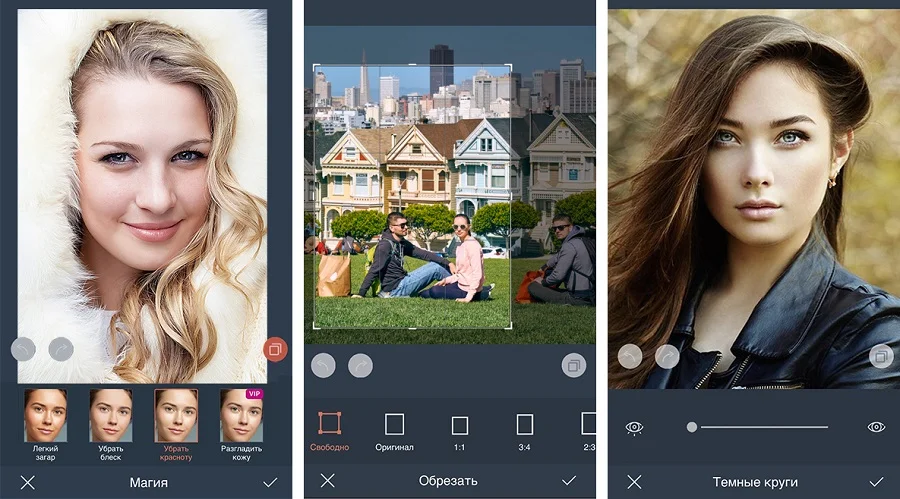
Этот фоторедактор для iPhone разработан специально для улучшения портретных снимков. Пользователь может сгладить кожу, убрать прыщи, морщины и другие дефекты кожи, просто применив подходящий пресет. Также софт позволяет настраивать силу автоматической ретуши, благодаря чему можно добиться наиболее естественного результата.
Программа включает в себя и другие полезные инструменты редактирования, в том числе базовую обработку (обрезка, настройка контраста, цветовой баланс, выравнивание горизонта и пр.), добавление виртуального макияжа и крупную коллекцию фильтров. Также в редакторе можно быстро отформатировать фотографию под стандарты Instagram быстрой загрузки в эту соцсеть.
Преимущества:
- Исправление селфи в автоматическом режиме
- Продвинутая цветокоррекция для исправления цветового баланса
- Большой набор фильтров и световых эффектов
- Продвинутые возможности ручного редактирования
Вывод
Удалить прыщи на фото можно практически в любом продвинутом редакторе, однако не все они отличаются дружелюбием по отношению к неопытным пользователям. Если мобильные приложения часто предлагают автоматизацию подобных действий, то десктопный софт обычно рассчитан на профессиональную обработку.
Если вы хотите исправить фото на компьютере, но нет времени изучать сложный софт, установите ФотоМАСТЕР. Он понятен в работе и предлагает как ручные, так и автоматические инструменты для быстрого улучшения ваших селфи.


 4.5 Оценок: 4 (Ваша: )
Другие полезные инструкции:
Попробуйте программу №1 для редактирования фотографий

Для Windows 11, 10, 8, 7, ХР
Как удалить акне на фотографиях в iPhone: подробное руководство
Фотографии являются важной частью нашей жизни в современном мире. Они помогают сохранить воспоминания о наших событиях, людях и местах. Однако, иногда на фотографиях могут появляться нежелательные прыщи и акне, которые портят общий вид изображения. Если вы хотите убрать прыщи на фото, сделанных на iPhone, у вас есть несколько вариантов.
Перед тем, как приступить к удалению прыщей на фотографиях, имейте в виду, что самое важное — сохранить естественный вид изображения. Сделайте редактирование максимально незаметным, чтобы фото выглядело естественно и не было способно сразить с самого первого взгляда. К счастью, на iPhone есть несколько инструментов, которые помогут вам убрать акне на фотографиях без особых усилий.
Если вы хотите узнать, как убрать акне на фото в iPhone, следуйте этому подробному руководству. Оно поможет вам научиться использовать различные инструменты редактирования, такие как коррекция кожи, ретушь и другие, чтобы ваше фото выглядело идеально. Следуйте инструкциям и получайте удовольствие от редактирования фото своим iPhone.
Откройте приложение Фото на вашем iPhone
Ваш iPhone имеет встроенное приложение «Фото», которое позволяет управлять и редактировать вашу фотографическую коллекцию. Чтобы убрать прыщи и другие несовершенства на фотографиях, вам нужно открыть это приложение.
Чтобы открыть приложение Фото, найдите его на главном экране вашего iPhone. Обычно его иконка выглядит как маленькая цветная камера. Если вы не можете найти иконку, попробуйте воспользоваться поиском. Просто смахните вниз по экрану и введите «Фото» в поисковую строку.

После того как вы найдете иконку приложения Фото, нажмите на нее, чтобы открыть его. Вы окажетесь в основном экране приложения, где вы сможете просматривать все ваши фотографии.
Выберите фотографию, на которой хотите удалить акне
Если у вас есть фото на вашем iPhone с несколькими акне, и вы хотите их удалить, то вам потребуется использовать специальные инструменты и приложения. В данной статье рассмотрим подробное руководство о том, как убрать акне на фотографиях в iPhone.
Прежде чем приступить к процессу удаления акне, выберите фотографию, на которой присутствуют прыщи. При выборе фото учтите следующие рекомендации:
- Выберите качественное фото: Чем лучше качество фотографии, тем эффективнее будет процесс удаления акне. Используйте фото с высоким разрешением.
- Выберите фото с хорошим освещением: Яркое и равномерное освещение позволит лучше видеть и удалять акне на фотографии.
- Выберите фото с четким изображением акне: Для более точного удаления акне на фотографии, выберите изображение, где прыщи хорошо видны.
После того как вы выбрали фотографию, на которой хотите удалить акне, вы можете переходить к следующему шагу этого руководства.

Нажмите на кнопку «Правка» в правом верхнем углу экрана
Если вы хотите убрать акне или другие несовершенства с фотографии на вашем iPhone, вам потребуется воспользоваться функцией редактирования. Она позволяет внести различные изменения в изображение, включая удаление проблемных участков кожи.
Чтобы начать процесс редактирования, найдите и откройте нужное фото на iPhone. Затем следуйте инструкциям ниже:
- Нажмите на кнопку «Правка» в правом верхнем углу экрана. Обычно это значок, обозначенный как карандаш.
- Выберите инструмент для редактирования кожи. В зависимости от модели вашего iPhone, это может быть именно кнопка «Редактирование» или можно использовать инструменты, такие как «Коррекция», «Удаление пятен» и «Растушевка».
- Теперь вы можете приступить к убиранию акне. Воспользуйтесь инструментами, чтобы удалить проблемные участки кожи на фото. Как правило, вам нужно будет выбрать участок кожи, который нужно отредактировать, и просто провести по нему пальцем.
- Когда вы закончили удаление акне на фотографии, нажмите на кнопку «Готово» или «Применить» в правом верхнем углу экрана, чтобы сохранить изменения.
Теперь вы знаете, как удалить акне на фото в iPhone. С помощью функции редактирования вы сможете улучшить внешний вид фотографий и сделать их более привлекательными.

Используйте инструмент «Ретушь» для удаления акне:
Наличие акне на фотографиях может быть проблемой, особенно когда вы хотите поделиться своими снимками в социальных сетях или сохранить их в своей галерее. Однако для пользователей iPhone есть простой способ убрать акне с фото, используя встроенный инструмент «Ретушь».
Вот пошаговая инструкция о том, как удалить акне на фотографиях в вашем iPhone с помощью инструмента «Ретушь»:
- Откройте приложение «Фото» на вашем iPhone.
- Выберите фотографию, на которой вы хотите убрать акне.
- Нажмите на кнопку «Изменить» в верхнем правом углу экрана.
- На нижней панели инструментов выберите иконку «Ретушь».
- С помощью свайпа выберите размер кисти, который подходит для удаления акне.
- Нажмите на акне на фотографии с помощью кисти, чтобы убрать его.
- Повторите этот процесс для остальных акне на фотографии.
- Нажмите на кнопку «Готово», чтобы сохранить изменения.
Теперь ваша фотография будет свободна от акне. Однако помните, что использование инструмента «Ретушь» должно быть осторожным и умеренным, чтобы не создавать искусственного или неприродного эффекта. Используйте его только для удаления маленьких недостатков, чтобы сохранить естественный вид ваших фотографий.
Как Убрать Прыщи на Фото в Айфоне
Прыщи на лице могут испортить прекрасные фотографии. Но не беспокойтесь! Ваш iPhone может помочь вам избавиться от этих недостатков с помощью нескольких простых шагов.
- Откройте приложение «Фото» на вашем iPhone.
- Выберите фотографию, на которой вы хотите убрать прыщи.
- Нажмите на кнопку «Правка» в верхнем правом углу экрана.
- Нажмите на значок кисти в нижней части экрана.
- Выберите инструмент «Ретушь» и установите размер кисти, подходящий для убирания прыщей.
- Теперь, аккуратно коснитесь прыща на фотографии. Ваш iPhone автоматически скорректирует область с прыщом, сделав ее более гладкой и ровной.
- Повторите этот процесс для каждого прыща на фотографии.
- Когда вы закончите, нажмите «Готово» в верхнем правом углу экрана.
- Ваша фотография теперь будет выглядеть без прыщей и готова для общественности.
Не забудьте сохранить изменения, чтобы ваша отредактированная фотография осталась в вашей библиотеке фотографий.
Теперь вы знаете, как убрать прыщи на фото в Айфоне. Наслаждайтесь безупречными снимками!
Откройте Фото-приложение на вашем iPhone
Чтобы убрать прыщи на фото в iPhone, необходимо открыть Фото-приложение. Это приложение уже установлено на вашем устройстве по умолчанию.
- На главном экране вашего iPhone найдите иконку с названием «Фото» и нажмите на нее.
- Открывается приложение «Фото», в котором хранятся все ваши снимки и альбомы.
- Найдите и выберите фотографию, на которой хотите убрать прыщи.
- Когда фотография открывается в полноэкранном режиме, внизу экрана появляются различные инструменты редактирования.
Примечание: Если у вас очень много фотографий и их сложно найти в общем альбоме, вы можете воспользоваться функцией поиска в верхней части экрана или перейти в нужный альбом.
Взаимная помощь и поддержка — наш дevise
Как удалить акне на фотографиях в iPhone?
Чтобы удалить акне на фотографиях в iPhone, вы можете воспользоваться различными приложениями для редактирования фотографий, такими как Adobe Photoshop Express, Snapseed или Facetune. Приложения эти позволяют выбирать проблемные участки фото и немного размывать их, чтобы скрыть прыщи. Вы также можете использовать инструменты для ретуширования, чтобы аккуратно удалить акне с фотографии. Кроме того, можно воспользоваться встроенным редактором фотографий в iPhone.
Какие приложения подходят для удаления акне на фотографиях в iPhone?
Для удаления акне на фотографиях в iPhone вы можете использовать различные приложения для редактирования фотографий, такие как Adobe Photoshop Express, Snapseed или Facetune. В этих приложениях есть функции, позволяющие выбирать и размывать проблемные участки фотографии, а также инструменты для ретуши. Встроенный редактор фотографий в iPhone также предоставляет возможность удалять акне.
Как использовать Adobe Photoshop Express для удаления акне на фотографиях в iPhone?
Для использования Adobe Photoshop Express для удаления акне на фотографиях в iPhone, вам потребуется скачать и установить приложение из App Store. После установки откройте приложение и выберите фотографию, на которой нужно удалить акне. Затем выберите инструмент «Ретушь» и аккуратно отметьте акне на фотографии. После этого вы можете применить размытие или удаление акне с фотографии.
Можно ли удалить акне на фотографиях в iPhone с помощью встроенного редактора фотографий?
Да, можно удалить акне на фотографиях в iPhone с помощью встроенного редактора фотографий. Чтобы это сделать, откройте фотографию, на которой нужно удалить акне, в приложении «Фото». Затем нажмите на кнопку «Править» и выберите инструмент «Ретушь». Выберите размер кисти и аккуратно ретушируйте акне на фотографии. После этого сохраните изменения и ваша фотография будет без акне.
Отзывы
Спасибо за такую полезную статью! Я давно искала способ замазать прыщи на видео, чтобы выглядеть более уверенно в кадре. Буду применять ваши советы.
Очень интересная статья! Я часто сталкиваюсь с проблемой замазывания прыщей на видео, но не знал, как это правильно сделать. Ваша методика показалась мне очень доступной и эффективной. Больше всего понравилось расширенное объяснение настройки режима портретной съемки на iPhone. Спасибо, теперь мои видео будут выглядеть профессиональнее!
«Медицина — эта та отрасль, которая должна идти впереди, как дым от паровоза» Автор проекта — Вероника Смирнова
© 2023 Все права защищены. Копирование материалов разрешено только при наличии активной обратной ссылки
Как Замазать Прыщи на Фото в Айфоне
Портфолио работ, визитная карточка мастера по наращиванию ресниц. но даже самые лучшие снимки портят различные дефекты, сухая кожа, красные глаза или растрепанные волосы.
Здесь собрали для вас подборку фото-редакторов для iPhone и Android-устройств. А это значит, что теперь редактировать свои снимки вы сможете прямо со своего смартфона.
Как убрать блики на фото на айфоне?
- Открыть в PicsArt нужный снимок.
- В нижнем меню найти вкладку Маски.
- Далее выбрать понравившейся блик из огромного количества вариантов. Там же можно отрегулировать положение блика, его прозрачность и тон.
- Сохранить изображение в Галерею.
Вы узнали, как убрать блики в программе «ФотоМАСТЕР» легко и быстро. Теперь скачайте фоторедактор и отработайте полученные знания, раз и навсегда избавившись от досадных дефектов на своих любимых фото!
Вы можете легко отбросить годы со старых фотографий, стирая царапины, пятна и слезы. Верните старые времена к жизни!
PicsArt Photo Studio
Популярное среди пользователей бесплатное приложение, требующее iOS 10.0 или поздние версии. Применение мобильного фоторедактора легкое, но дающее многочисленные инструменты, эффекты, бесплатные стикеры. На фото можно рисовать, «приклеивать» маски, смайлики, а также предоставлены функции коллажирования, создания мемов, рамок, обоев, восхитительных изображений, пр.
Рассмотрим подробнее, как на Айфоне закрыть лицо смайлом. Для этого запустить программу, начальный экран покажет пользователю четыре ссылки:
Прежде всего, PicsArt предназначен для редактирования снимков. Поэтому кликаем первую иконку. Среди инструментов находим «Стикеры». Наклеиваем поверх лица любой из выбранных. Сохраняем изображение для альбома PicsArt и затем делимся им в соцсетях.
Посредством помощника Mask к снимку можно «приклеить» более 50-ти масок. А также воспользоваться добавочными фото, например, животных, чтобы закрыть собственное лицо. То же самое проделываем при помощи смайликов.
Чтобы пользоваться интерфейсом программы, необходимо его изучить. Невозможно в рамках статьи сделать описание всех инструментов.
Как Замазать Прыщи на Фото в Айфоне
Если говорить о смайлах, программка действует путем быстрого превращения собственного лица в одну из 11 «мордашек». Можно так «разукрасить» свою физиономию, что и мама родная не узнает. Для этого нужно выбрать изображение смайлика и нажать на него. Лицо изображенного на фото человека примет черты эмодзи.
8 лучших редакторов кожи и макияжа для iOS и Android
Портфолио работ, визитная карточка мастера по наращиванию ресниц. но даже самые лучшие снимки портят различные дефекты, сухая кожа, красные глаза или растрепанные волосы.
Здесь собрали для вас подборку фото-редакторов для iPhone и Android-устройств. А это значит, что теперь редактировать свои снимки вы сможете прямо со своего смартфона.
Используя функционал приложения iMovie на айфоне, можно накладывать на кадры какой-то графический элемент, слой или фигуру поверх существующего изображения. Этот инструмент дает возможность скрыть дефекты путем дополнения элементом просто, быстро и качественно сделав искомое редактирование.
Union
Интересное приложение, которое поможет убрать лишнее с фото. Оно стоит 379 рублей. Если хочется оценить возможности программы, стоит обязательно приобрести Union.
- Открыть приложение.
- Для Background добавить снимок, который хочется отредактировать.
- Для Foreground загрузить фото без посторонних предметов.
- Убрать интенсивность. Это поможет слоям лечь друг на друга более ровно.
- Выбрать кнопку Mask, удалить ластиком слой.
- Нажать на кисть, с ее помощью закрасить пространство.
- Если хочется повторить маску слоя, следует нажать на Flatten, загрузить фото на Foreground.
- Сохранить результат в Галерею.
Чтобы получить качественный результат, придется постараться. Немного практики, и даже новичок станет профессионалом.
Убрать лишние предметы со снимков довольно просто. Достаточно скачать на телефон специальное приложение. Оценить полученный результат можно уже через несколько минут.
Play Market — это приложение, разработанное Google для платформы Android, которое позволяет пользователям искать,
Услуги разработки мобильных приложений становятся критически важными компонентами операционных процессов и инфраструктур многих организаций.
Инструменты для удаления AI и вырезания
Волшебным образом удаляйте ненужных людей, предметы, царапины, пятна на коже и другие недостатки.
Нет зеленого экрана, нет выбора пикселей, выбора цветов, рисования масок или перемещения контуров, 100% автоматическое удаление фона видео.
Превосходное качество выреза с потрясающей детализацией краев, удаление фона очень просто.
Сегментация лица и волос людей (детей и взрослых) и домашних животных (кошек, собак и т. д.) с мелкими деталями на уровне волос.
© 2023 Все права защищены. Копирование материалов разрешено только при наличии активной обратной ссылки
Как замазать прыщи на видео на iPhone
Появление прыщей на коже может быть неприятным моментом при записи видео на iPhone. Однако, вы можете применить несколько простых методов для того чтобы скрыть их на видео.
Во-первых, используйте умелую игру света. Разместите источник света на лице таким образом, чтобы он создавал меньше теней на прыщах. Этот простой ход поможет скрыть некоторые несовершенства на вашей коже.
Во-вторых, используйте картинку с замыленным фоном. Это позволит замазать уже имеющиеся прыщи или любые другие несовершенства, которые могут привлечь внимание зрителей.
- В целом, используйте цветокоррекцию для улучшения вашей кожи. Достаточно добавить фильтр, например, CineStyle LUT, или настроить контрастность и яркость на своем iPhone, чтобы создать более привлекательный эффект.
- Кроме того, вы всегда можете решить эту проблему на более радикальном уровне — с помощью редактирования видео. Просто используйте любое редактирование видео на iPhone и удаляйте точки, которые вы хотите скрыть на своем видео.
Все эти методы могут помочь вам скрыть прыщи на видео iPhone и создать более привлекательный эффект. Выберите метод, который подходит именно вам и наслаждайтесь процессом создания видео без каких-либо недостатков.
Для замазывания прыщей на видео, снятом на айфон, можно использовать специальные приложения типа Facetune, BeautyPlus или Retrica. Они позволяют скрыть недостатки кожи, сгладить мелкие морщины и прочие дефекты лица. Также можно воспользоваться функциями редактирования встроенными в приложении iMovie на айфоне.
Чтобы прокомментировать или ответить, прокрутите страницу вниз ⤓