Как очистить Windows 10 от мусора
Несмотря на то, что релиз Windows 11 уже давно состоялся, предыдущая операционная система от компании Microsoft продолжает лидировать в мировом рейтинге по показателю количества активных пользователей. Многие по-прежнему любят Windows 10, а некоторые даже не собираются обновляться.
Тем не менее, даже у активных пользователей и поклонников этой проверенной временем и весьма стабильной ОС случаются проблемы и сбои. Многие из них основаны на перегруженности системы разными файлами, программами, прочим — вследствие этого операционка и начинает глючить, тормозить, выдавать ошибки.
В этой статье мы расскажем о том, как очистить Windows 10 от мусора, сделав это общедоступными встроенными инструментами операционной системы. Также мы дадим несколько рекомендаций по стороннему ПО, позволяющему сделать то же самое и многое другое.
Создание предварительной точки восстановления
Чтобы не было проблем даже если в процессе очистки вы натворите что-то лишнее, нужно создать точку восстановления. Она позволит восстановить потом состояние ПК к тому, которое было на момент, когда вы еще не вносили никаких правок и ничего не чистили (а то вдруг удалите что-то важное и не то, что нужно). Для этого:
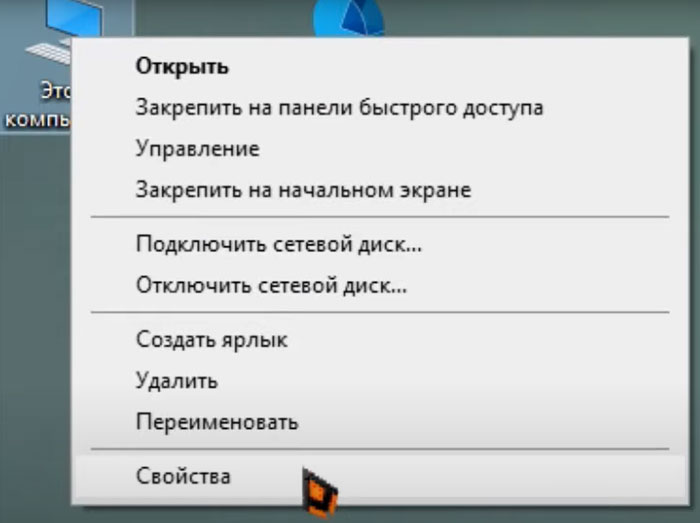
- кликаем по иконке «Этот компьютер» (или по меню «Пуск») правой кнопкой мышки;
- выбираем «Свойства»;
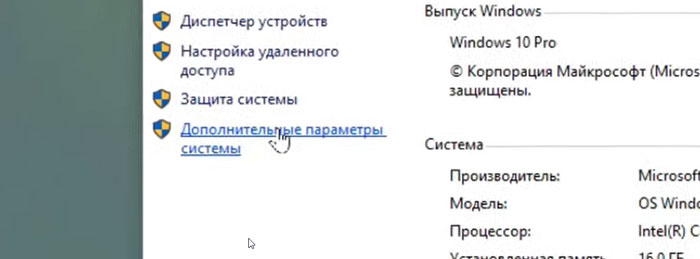
- выбираем пункт «Дополнительные параметры»;
- перемещаемся во вкладку «Защита системы»;
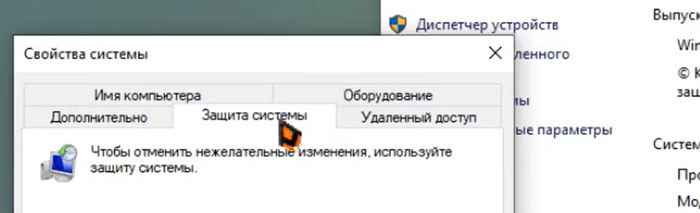
- в последнем окне выбираем “Создать” и в описании для наглядности дописываем, что это точка восстановления перед чисткой мусора (благодаря этому вам будет удобнее потом ее найти и воспользоваться, если это потребуется).
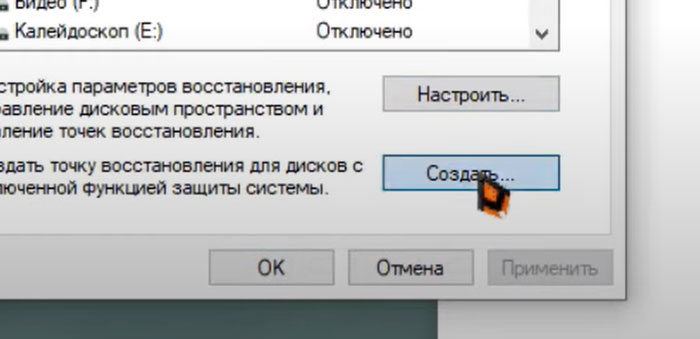
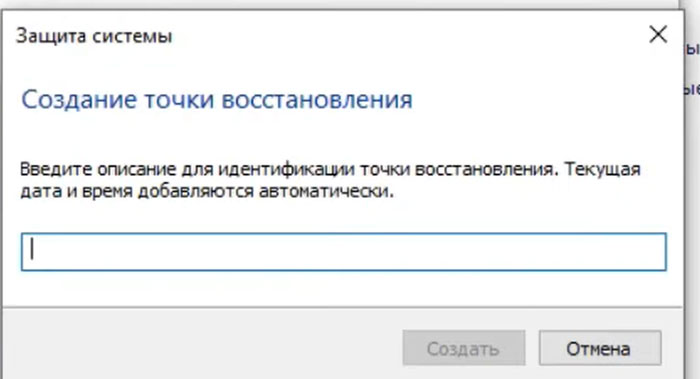
Указанная процедура будет полезной всегда перед существенными чистками системных дисков, удалением и установкой программ, в которых вы не уверены и в прочих подобных ситуациях. Что бы вы потом не сделали, всегда можно будет откатить сделанные изменения и вернуться к моменту, когда все было стабильно.
Очистка Windows 10 от мусора инструментами операционной системы
Любая операционная система очень хорошо работает в первые дни/недели после ее установки. Со временем в ней накапливается много остаточных файлов программ, временных файлов, самого ПО, которое установлено, почти не используется, но ест ресурсы системы. Компьютер глючит, игры лагают, все работает нестабильно и бесит — таков результат длительного использования Windows 10 без очистки системы.
Внутренними инструментами Windows 10 очистку системы можно сделать через:
- Перемещение большинства файлов (кроме системных) на другие диски (оставляя диск с Windows полупустым) — так временные файлы тех же браузеров и накапливающиеся обновления Windows никогда не забьют этот диск и не станут причиной зависаний.
- Системную утилиту «Очистка диска».
- Раздел настроек Windows 10 под названием «Память».
Если пройтись по этим пунктам, то действий будет достаточно для устранения большинства проблем, связанных с накоплением мусора в Windows 10 среднестатистического пользователя.
Перемещение файлов на другие диски
У большинства пользователей на их ПК или ноутбуке имеется как встроенный SSD-диск с операционной системой, так и дополнительный HDD/SSD диск для фотографий, видео, игр и прочих файлов. Наша задача состоит в том, чтобы любые не системные файлы были перенесены на дополнительный диск/диски.
Для этого достаточно просто:
- кликнуть правой кнопкой мышки по нужным файлам и папкам с не системными файлами;
- выбрать пункт “вырезать”;
- перейти на другой диск, кликнуть по пустому месту правой кнопкой мыши и вставить объекты туда.
Эти действия существенно освободят место на системном диске и отодвинут время до следующей необходимой чистки на месяцы или годы вперед.
Работа со встроенной утилитой «Очистка диска»
Для того, чтобы очистить мусор Windows 10 через “Очистку диска” нужно:
- кликнуть мышкой по иконке поиска в панели задач;
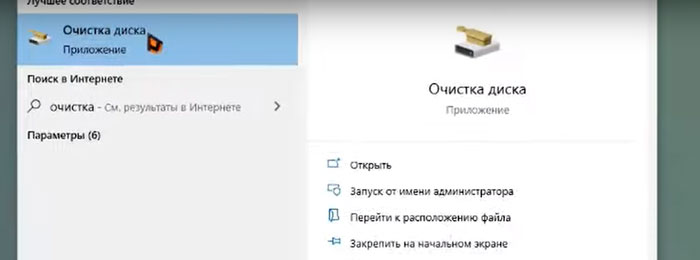
- ввести там «Очистка диска»;
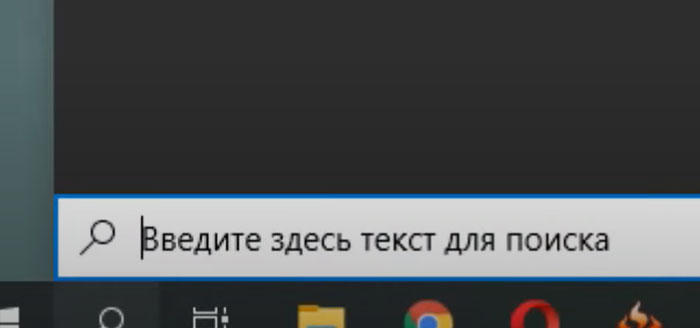
- войти в приложение, которое будет найдено поиском;
- выбрать пункт «Очистить системные файлы»;
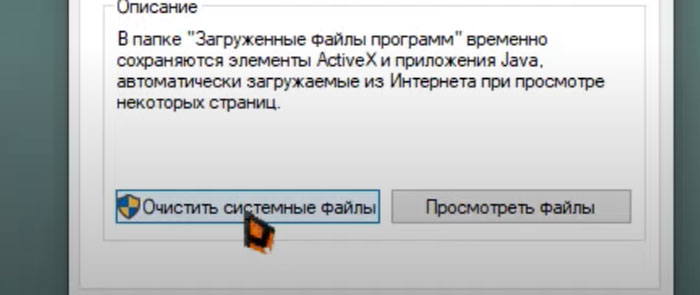
- в новом окне нажимаем на «Ок»;
- в следующем окне ставим галочки напротив таких пунктов: «Очистка обновлений», «Загруженные файлы программ», «Временные файлы интернета», «Корзина»;
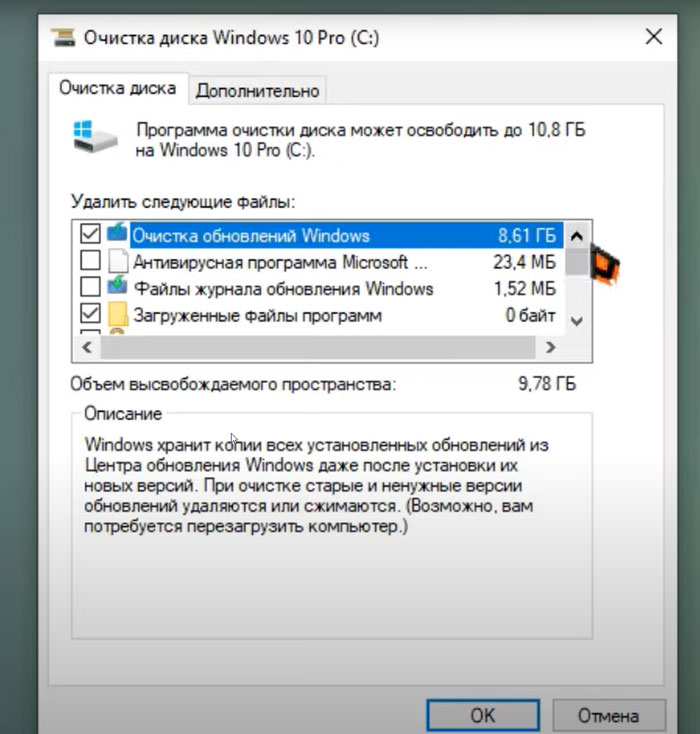
- еще раз нажимаем на «Ок»;
- ожидаем завершения процедуры безвозвратного удаления файлов.
Под конец также потребуется перезагрузка системы, которая завершит полный цикл удаления и очистки от мусора вашего системного диска. Важно также понимать, что подобная очистка диска может занять до 30-40 минут времени, поэтому начинать ее нужно тогда, когда есть время на подобные манипуляции без помех другими компьютерными задачами.
Очистка Windows 10 от мусора через пункт настроек «Память»
Для того, чтобы произвести дополнительную очистку через настройки операционной системы, нужно:
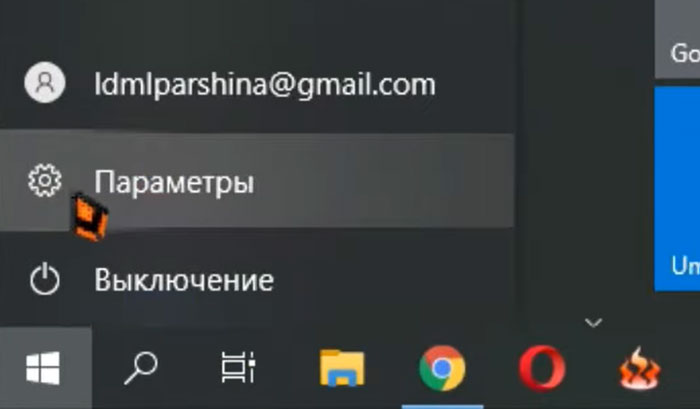
- кликнуть по «Пуску»;
- перейти в «Параметры»;
- перейти в подраздел «Система»;
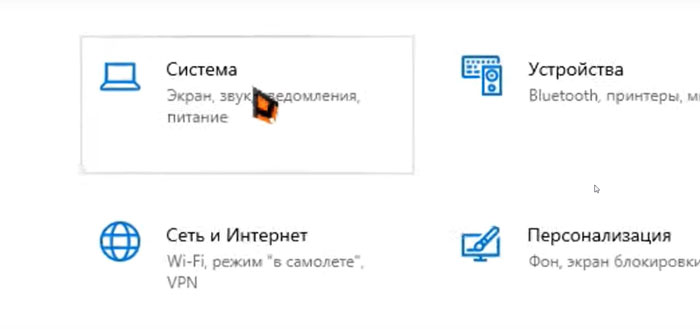
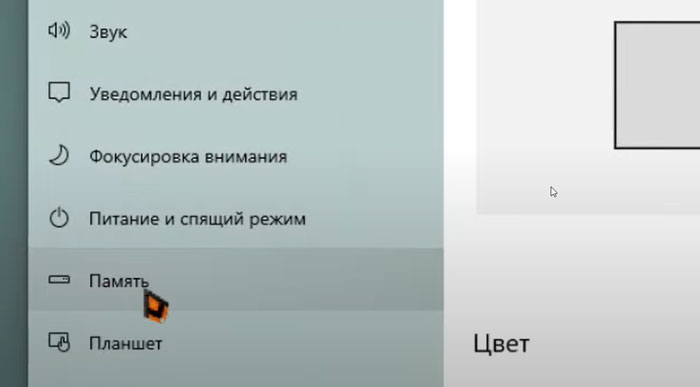
- выбрать категорию настроек «Память»;
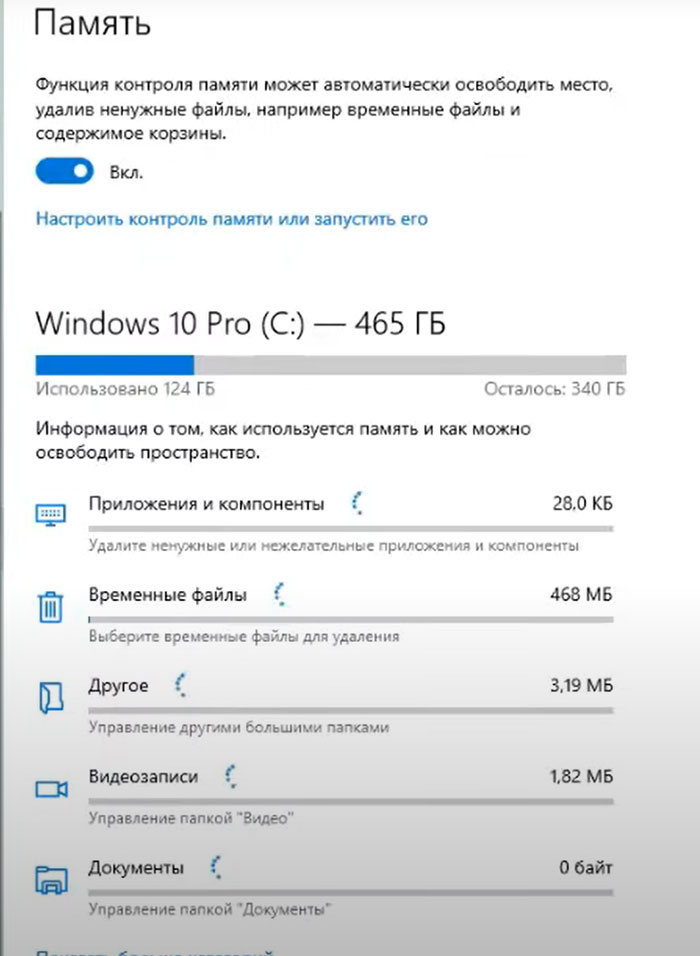
- подождать, пока пройдет быстрый анализ с выдачей вам данных по разным разделам памяти (в нисходящем порядке от самых тяжелых разделов до самых легких);
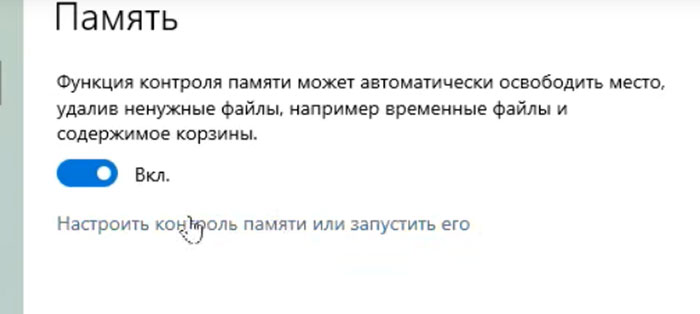
- перейти в «Настройки контроля памяти»;
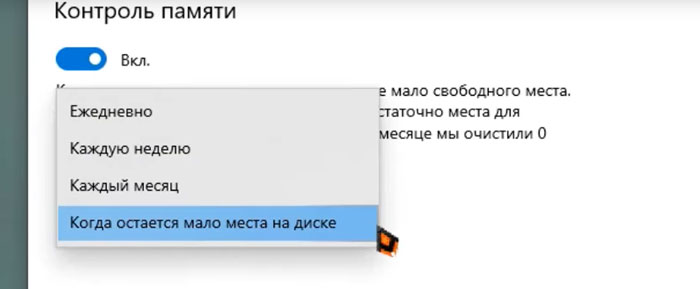
- передвинуть ползунок контроля в рабочий режим;
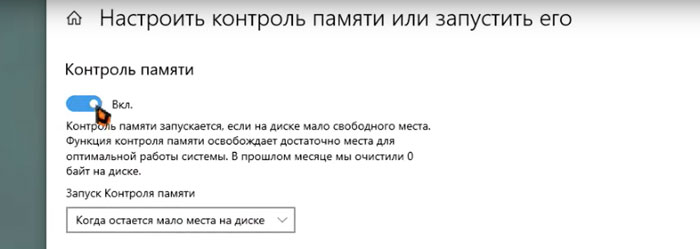
- выбрать нужный режим контроля (когда мало места, ежедневно, раз в неделю или раз в месяц);
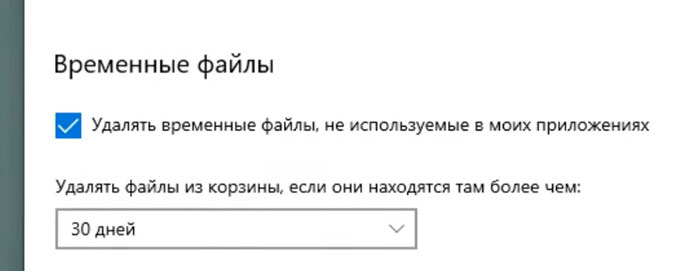
- поставить галочку для того, чтобы временные файлы удалялись с устройства (выбираем нужный промежуток времени для их хранения);
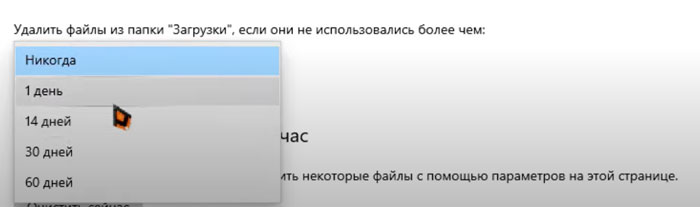
- запустить удаление неиспользуемых файлов из папки «Загрузки» (также можно выбрать интервал в днях, по завершению которого неиспользуемые файлы будут удаляться из системы).
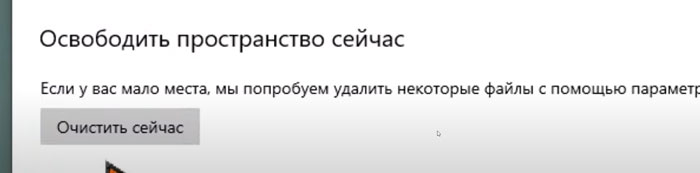
Если требуется экстренная очистка прямо в этот момент, можно кликнуть на “Очистить сейчас” в самом низу окна. В принципе, это можно сделать в первый раз. А в дальнейшем система будет заниматься манипуляциями самостоятельно в соответствии с вашими настройками. Это позволит больше не сталкиваться с ситуациями, когда системный диск Windows забился загрузками и временными файлами, которые заняли почти все место и мешают нормальной работе ОС.
Лучшие дополнительные (сторонние) программы для очистки Windows 10 от мусора
Если вы начинающий или средний пользователь ПК, пользоваться сторонними программами для очистки ОС крайне не рекомендуется. У каждой такой программы свои алгоритмы и сложные настройки. Помимо прочего, такое ПО может случайно удалить системные файлы и спровоцировать нежелательные ошибки компьютера.
Тем не менее, если есть желание опробовать их, а перспектива краша Windows 10 не пугает, можно попробовать и их возможности. На сегодняшний день лучшими сторонними программами для очистки Windows 10 от мусора считаются:
- CCleaner (официальный сайт: https://www.ccleaner.com/ru-ru) — программа популярна и общеизвестна. Ее бесплатная пробная версия позволяет настроить стандартную защиту конфиденциальности и провести стандартную чистку. Большинству пользователей достаточно будет именно ее. Годичная же лицензия стоимостью от 972 грн позволяет получить ряд функций, позволяющих не беспокоиться о функциональности операционной системы, ее защите от вредоносных программ, обновлении драйверов и прочем.
- Wyse Cleaner (официальный сайт: https://ru.wisecleaner.com/) — программа считается одной из самых безопасных с точки зрения работы без случайного удаления системных файлов. Дополнительным ее плюсом является возможность чистки реестра (что невозможно сделать стандартными инструментами Windows). Стандартная версия бесплатная. Обновление до PRO-версии будет стоить в пределах 400-500 грн в зависимости от актуального курса.
- Advanced SystemCare (официальный сайт: https://www.iobit.com/en/advancedsystemcarefree.php) — неплохая программа для поднятия скорости работы ОС и защиты персональных данных. Разработчики рекламируют ПО, как инструмент, который работает на основе искусственного интеллекта. Начальный уровень использования программы бесплатный. ПРО-версия стоит от 16.77 долларов в год. Основные фишки платной версии касаются: защиты от вирусов в реальном времени, автообновления драйверов, защиты от трекинга в интернете и прочего.
Это далеко не все программы, но они наиболее популярны и эффективны. Основная их черта — наличие эффективных функций в бесплатной версии.
А если заниматься всеми этими чистками, настройками и прочим слишком сложно или муторно, перепоручить обслуживание компьютеров можно профессионалам своего дела с многолетним опытом. Буквально через час-другой после обращения с ПК или ноутбуком за их помощью, ваше устройство “заживет новой жизнью” и будет работать плавно, быстро, без глюков, будто только с магазина.
Наши сервисы
- Обслуживание компьютеров
- Разовые выезды
- ИТ инфраструктура офиса «под ключ»
- Обслуживание серверов
- Настройка IP-телефонии
- Настройка HotSpot
- Монтаж и настройка СКС
- Облачные сервисы
- Системы видеонаблюдения
- 1С: предприятие
- Настройка Mikrotik
- Аренда и обслуживание серверов
- Системы безопасности под ключ
Как освободить место на компьютере Windows 10: 8 советов

Со временем все сталкиваются с проблемой нехватки места на диске компьютера. Если это ПК, то решить проблему сравнительно просто: добавляем еще один жёсткий диск на терабайт (при условии, что на материнской плате достаточно нужных разъемов). Но вот ноутбук — другое дело. Да, можно купить внешний жёсткий диск (у меня таких два по терабайту каждый) и носить с собой. Но есть риск повреждения диска и потери данных. Если перед вами стоит задача увеличения объёма жёсткого диска, то следующие несколько советов помогут временно решить эту проблему.
Очистка корзины
Самый простой способ — очистка корзины. При обычном удалении (например, через Delete или разделом Удалить из контекстного меню) с компьютера фотографий, видео или других уже ненужных файлов они не удаляются сразу. Это сделано чтобы предотвратить случайное удаление важных файлов. (Но это не помогает, когда ты «очень умный» и пользуешься Shift+Delete вместо Delete). В этом кейсе файлы перемещаются в корзину и занимают столь нужное место в памяти девайса. Чтобы очистить корзину на рабочем столе, сделайте правый клик кнопкой мыши на иконке корзины и выберите «Очистить корзину». Система еще раз предупреждает о невозможности восстановления файлов после данной операции. Для продолжения кликните кнопку «Да».
Очистка диска
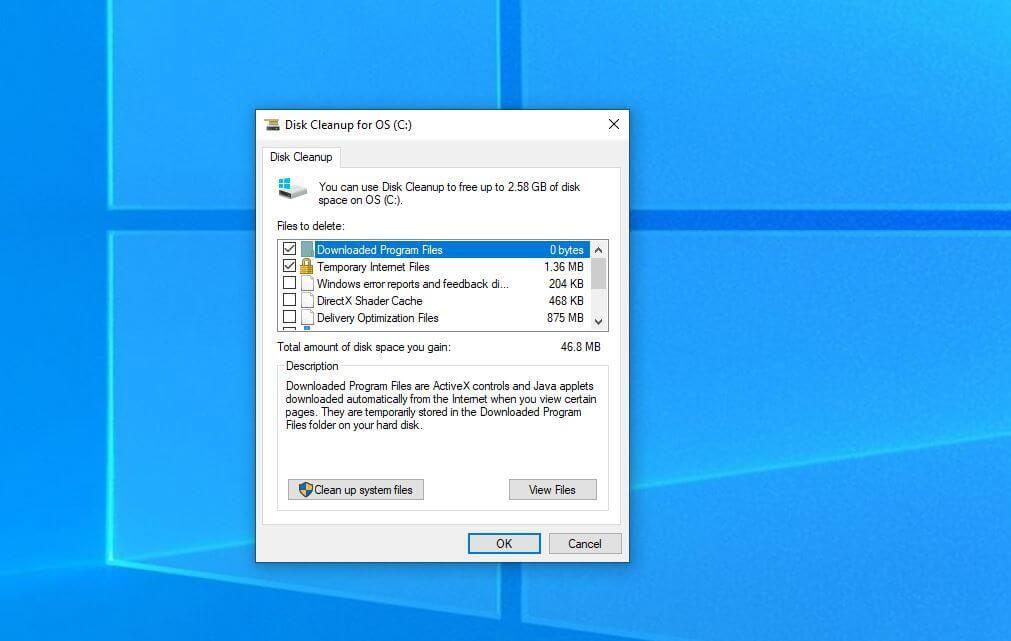
Еще со времён XP (более старыми версиями я не пользовался) в Windows имеется встроенная утилита очистки диска, которая называется, как ни странно, «Очистка диска». Она может помочь освободить место путем удаления различных файлов, включая временные файлы Интернета, файл дампа системной памяти и даже предыдущие установки Windows, которые занимают немало места на HDD.
Очистку диска можно запустить из меню Пуск в меню Администрирование Windows → Очистка диска или просто найти с помощью поиска. Выберите типы файлов, которые вы хотите удалить — например загруженные программные файлы, миниатюры — и нажмите кнопку ОК. Если не знаете, какие файлы удалятся при выборе каждого из перечисленных элементов, нажмите кнопку Просмотр файлов, чтобы проверить, прежде чем продолжить. А если вы хотите удалить все, включая системные файлы, вроде папки Windows со старой установкой, выберите Очистить системные файлы.
Удаление временных файлов
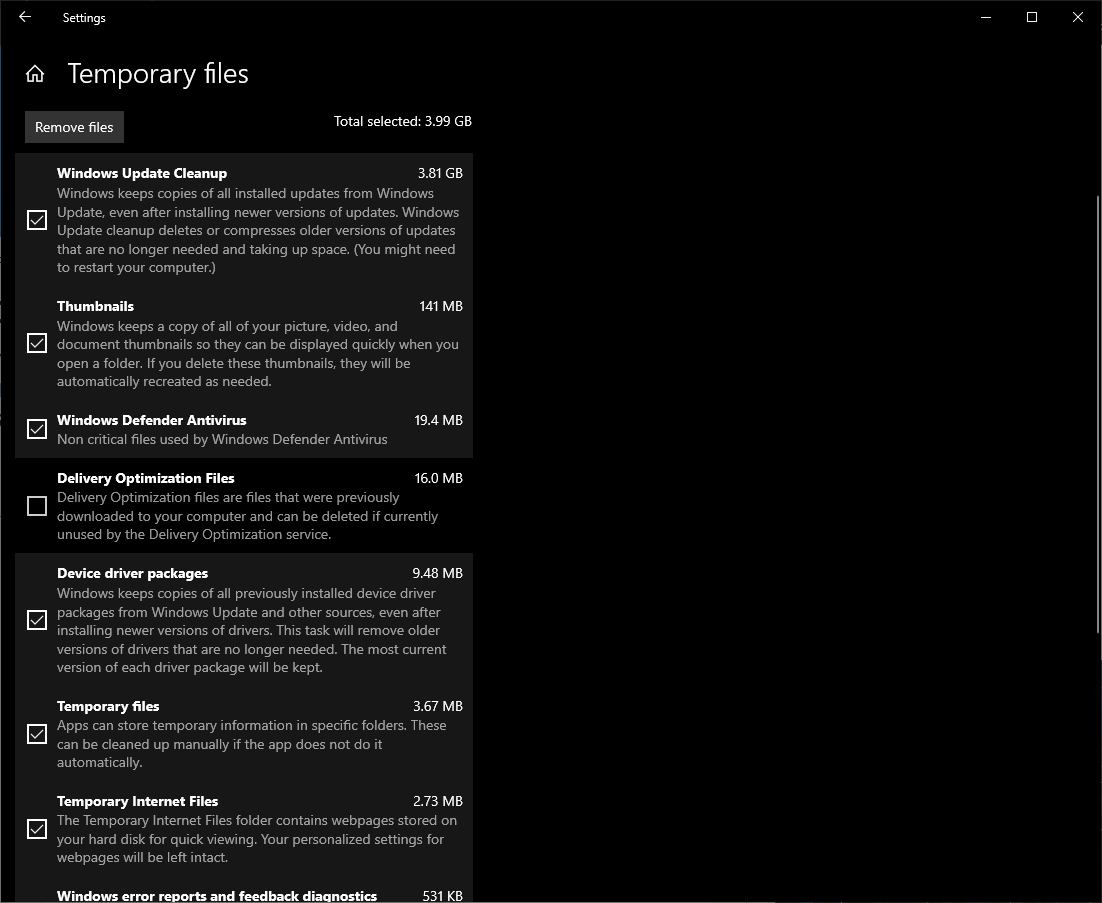
В Windows 10 есть возможность удаления временных и неиспользуемых файлов на запустив утилиту очистки диска. Для этого перейдите в Настройки → Система и выберите Хранилище. Затем нажмите на Временные файлы и компьютер отобразит статистику использования системного диска (обычно это диск C). Из списка выберите тип данных, которых хотите удалить и нажмите на «Удалить файлы»
Включение контроля памяти
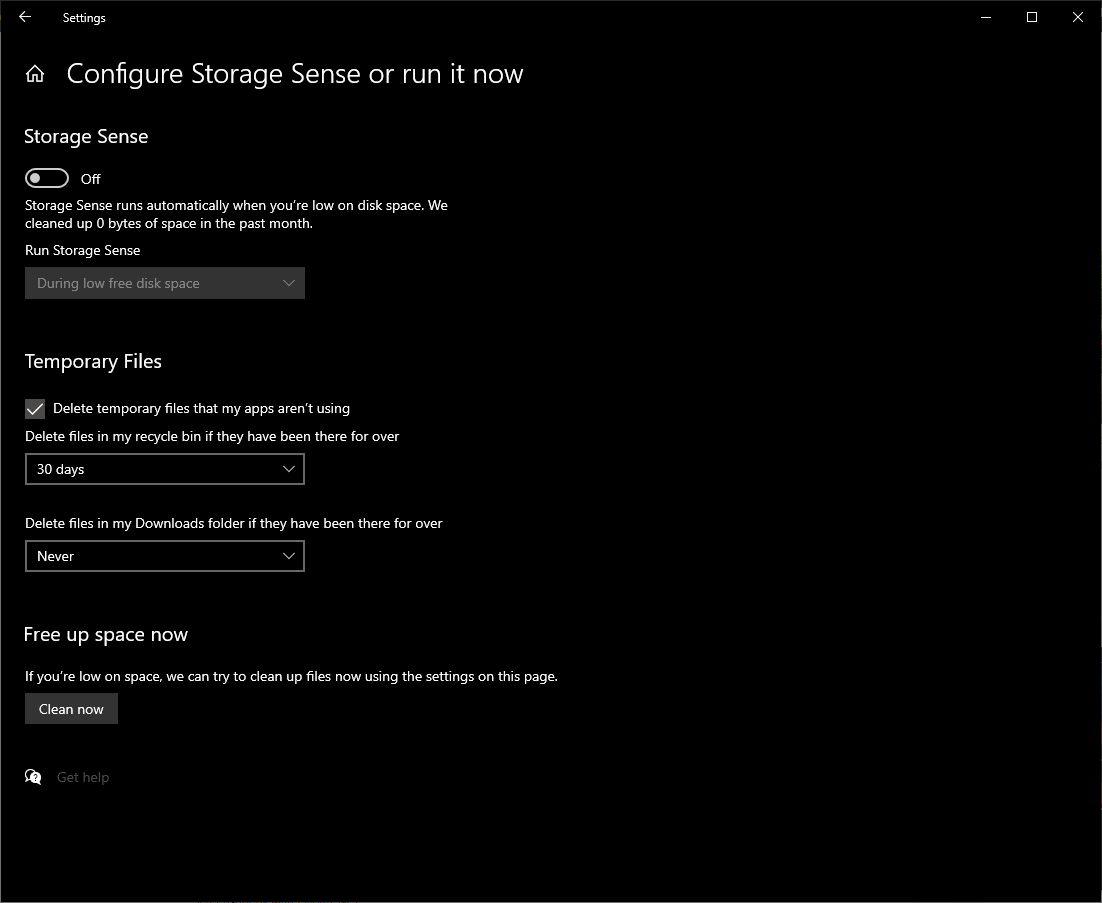
Еще одним нововведение в Windows 10 является возможность настройки периодической автоматической очистки хлама. Это делается с помощью функции Контроль памяти в настройках устройств хранилища в настройках системы. Можно настроить систему на автоматическую очистку корзины и папки Загрузки вплоть до одного раза в день. Также можно настроить перемещение редко используемых файлов в облако. Очень удобно, что Windows сама регулярно может очищать корзину, а также отслеживает старые и ненужные файлы.
Сохранение файлов на других дисках
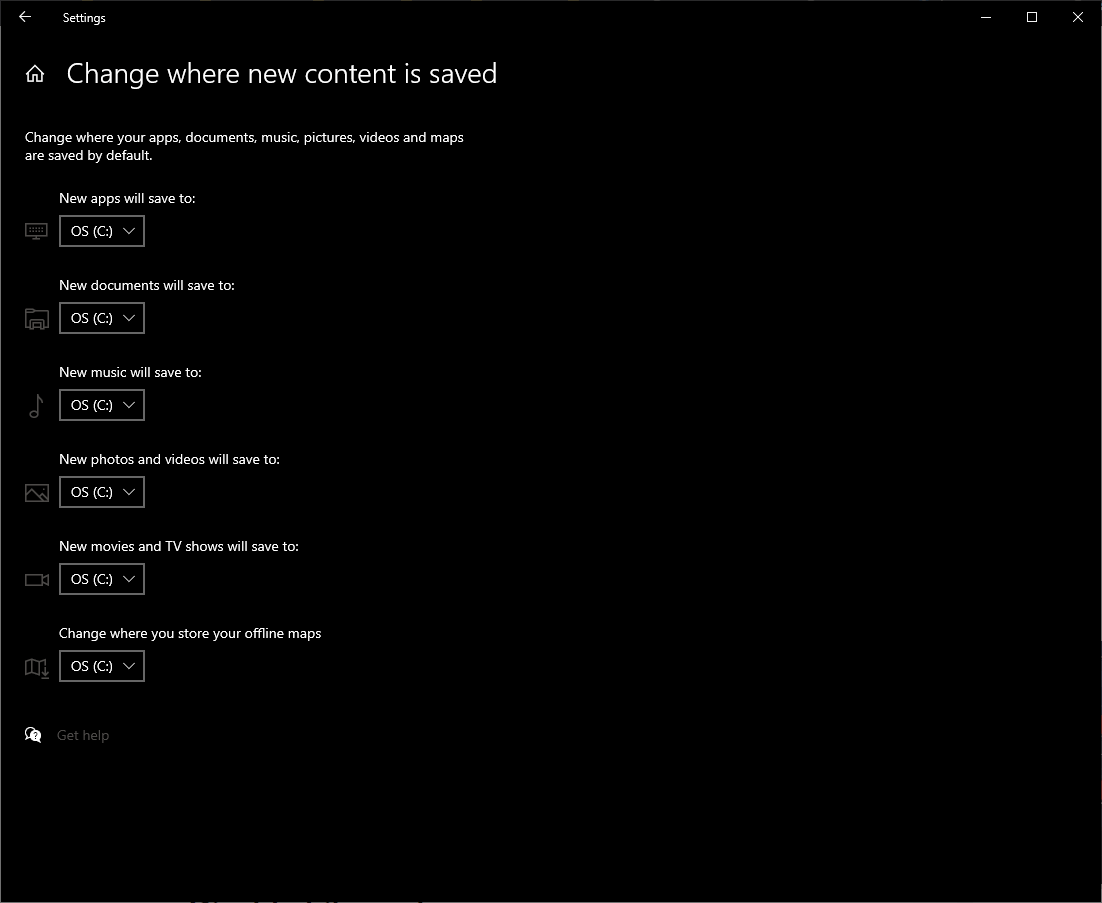
Если на компьютере установлены более одного жесткого диска или же один достаточно емкий диск разбит на несколько разделов, и вы заметили, что место на данном диске или разделе заканчивается, то эту проблему легко можно решить. Для этого достаточно изменить место сохранения по умолчанию для приложений, документов, музыки, изображений и видео. Откройте меню «Параметры» и выберите Система → Хранилище, а затем щелкните ссылку внизу для изменения места сохранения нового содержимого. Вы можете выбрать раздел или дисковод, даже съемный накопитель, например, USB флэш-накопитель или карту памяти, который подключен к компьютеру.
Отключение режима гибернации
Вместо полного отключения компьютера его можно перевести в режим гибернации, который позволяет компьютеру быстрее запускаться. Когда компьютер переходит в спящий режим, он сохраняет снимок файлов и драйверов перед завершением работы, и это занимает много места. Если для некритично время запуска системы (в любом случае SSD диски никто не отменял), вы можете освободить немного места на жестком диске, полностью отключив режим гибернации, потому что файл hiberfil.sys может занять гигабайты места на диске.
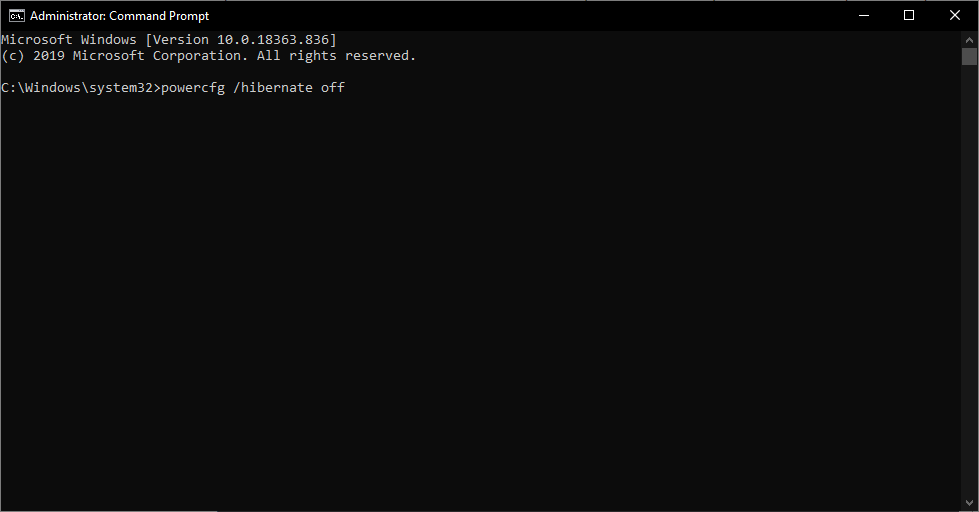
Для этого запустите командную строку от имени администратора. В окне командной строки введите: powercfg/hibernate off , а затем нажмите Enter. (Если вам нужен будет этот режим, его можно повторно включить командой powercfg/hibernate .)
Удаление неиспользуемых приложений
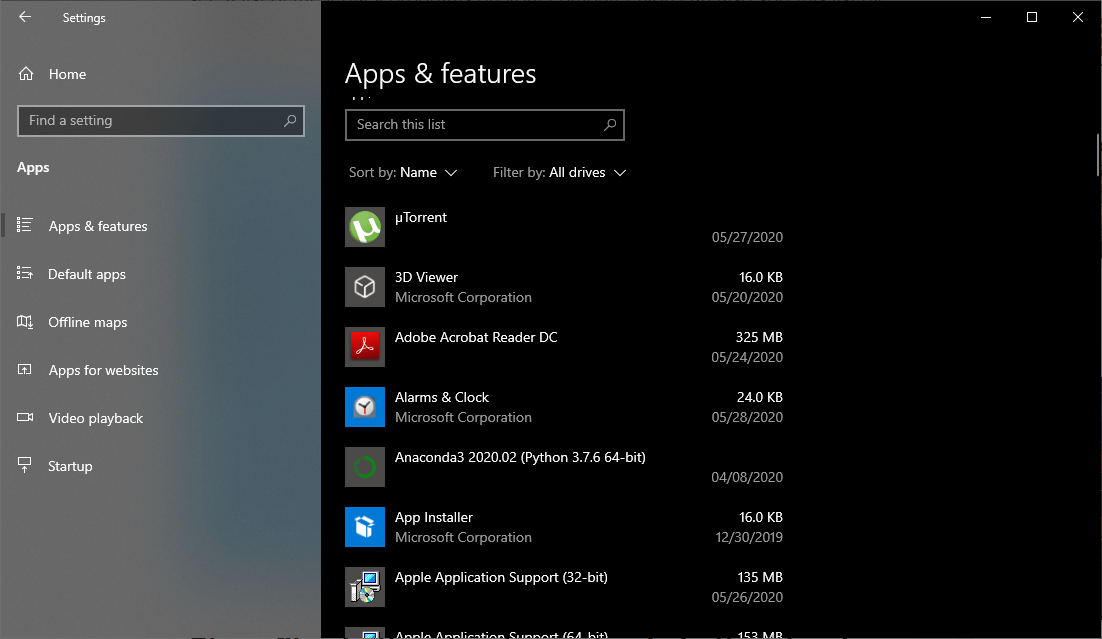
У любого уважающего себя пользователя (особенно айтишника) на компьютере есть приложения и программы, которые не используется, либо приложения, которые установили и добросовестно забыли, или программное обеспечение, которое было предварительно установлено предусмотрительным производителем на компьютере. Чтобы узнать, какие приложения сколько места занимают, откройте меню «Параметры» и перейдите в раздел Приложения → Приложения и компоненты, а затем выберите «Сортировка по размеру». Чтобы удалить приложение из этого меню, выберите приложение и щелкните Удалить.
Если по той или иной причине на Windows 10 установлены устаревшие программы, в этом списке они не отобразятся (некоторые появляются, но некоторые нет). Чтобы найти их, откройте Панель управления, Программы и компоненты. Чтобы удалить программу из этого списка, щелкните ее левой кнопкой мыши, чтобы выбрать ее, и нажмите кнопку «Удалить» в верхней части списка.
Хранение файлов в облачных хранилищах
Если вы используете облачное хранилище вроде OneDrive (идет по умолчанию с Windows 10) или другой службы, возможно, на компьютере имеются дубликаты фотографий или других файлов. Это не обязательно — все облачные службы хранения позволяют выбирать папки, которые загружаются и хранятся на компьютере (или в облаке).
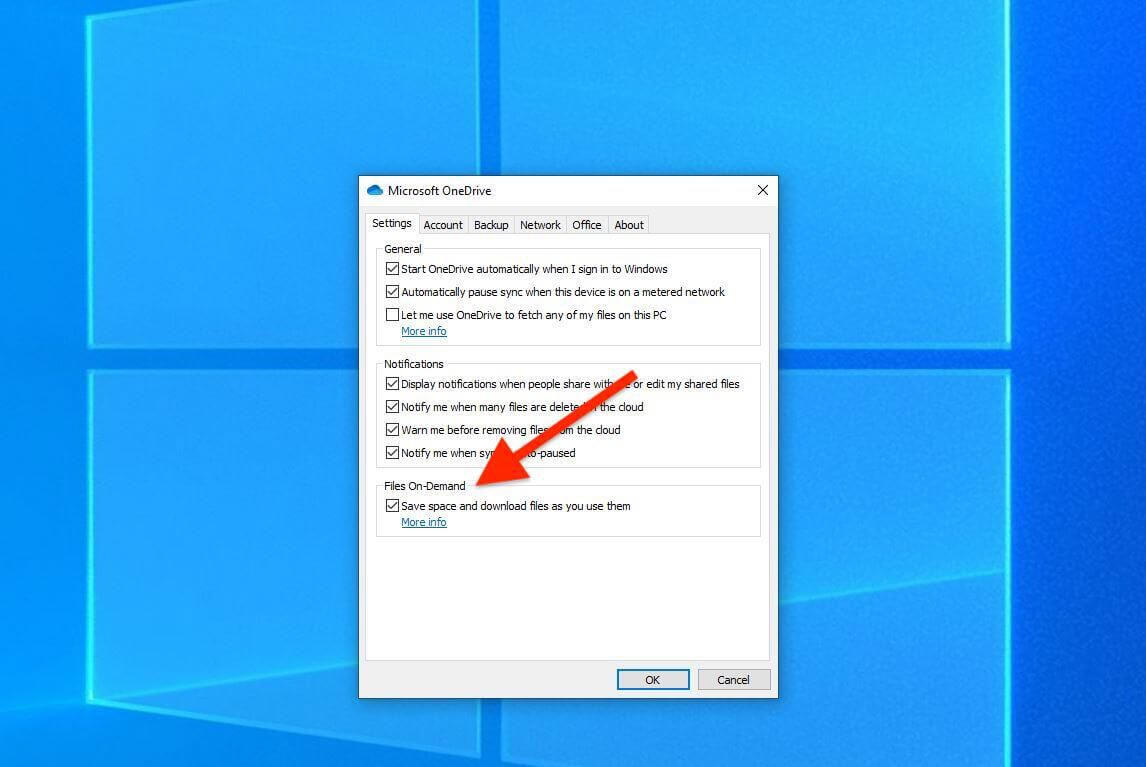
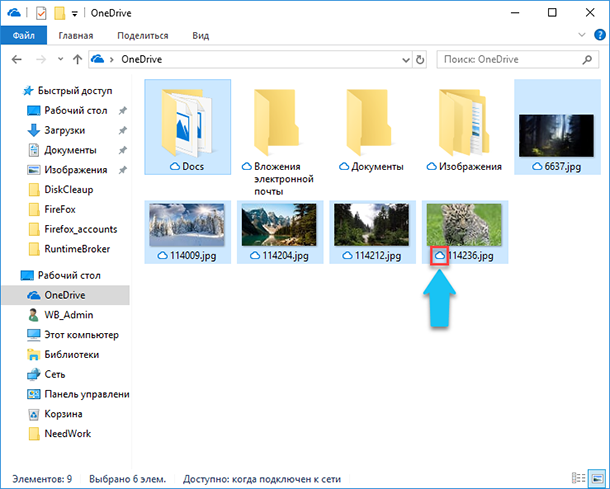
В случае с OneDrive щелкните правой кнопкой мыши значок OneDrive на панели задач и выберите Параметры. На вкладке Настройки установите флажок Экономить место и загружать файлы при необходимости. Этот параметр позволяет просматривать файлы, хранящиеся в OneDrive из проводника на компьютере, что позволяет показать все локальные и облачные файлы в одном месте. В проводнике в столбце «Состояние» можно отследить статус файлов в папке OneDrive. Имеются три состояния, который отмечены разными значками.
- Синее облако: файл хранится в облаке
- Зеленая галочка внутри белого кружочка: файл хранится локально, но если места станет мало он будет загружен обратно в облако;
- Белая галочка внутри зелёного кружочка: файл хранится локально, независимо от оставшегося маста.
Можно легко перемещать папки и файлы OneDrive на компьютер и обратно. Чтобы переместить файл или папку, хранящуюся в OneDrive, на компьютер, щелкните его правой кнопкой мыши и выберите «Всегда сохранять на этом устройстве». Чтобы удалить локальную копию файла или папки и сохранить ее только в OneDrive, щелкните ее правой кнопкой мыши и выберите «Освободить место».
Как быстро освободить место на жестком диске в Windows 10
Читайте, как удалить ненужные файлы, приложения и игры, которые вы не используете. Как отключить функции системы, которые требуют места на диске, сжать файлы, настроить хранение файлов в облаке или внешнем носителе. Рано или поздно, свободное место, особенно на диске «С:\», заканчивается и его постоянно не хватает.
- Суть проблемы
- Как удалить ненужные приложения и игры в Windows 10
- Используйте новую функцию «OneDrive Files On-Demand» (файлы по запросу)
- Включение функции «OneDrive Files On-Demand»«файлы по запросу»
- Освобождаем дополнительно место на диске
- Как переместить существующие файлы на новый диск?
- Сохранение новых данных на новый диск
- Перемещаем приложения и игры на новый диск
Суть проблемы
Мы уже писали на нашем блоге о «7-ми лучших способах освободить место на жестком диске», с выходом «Fall Creators Update» в эту статью есть что добавить. Сейчас мы рассмотрим несколько новых возможностей удаления ненужных файлов, приложений и игр, которые вы не используете.
Перейти к просмотру

Несмотря на то, что диски становятся все больше и цены продолжают снижаться, мы постоянно продолжаем занимать всё большее пространство на устройствах с Windows 10. Потому что, мы каждый день загружаем множество файлов из Интернета, снимаем много фотографий и записываем часы видео.
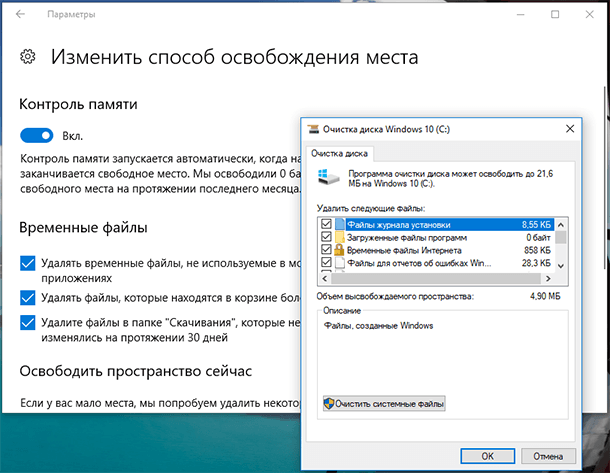
Эта проблема чаще встречается на недорогих устройствах, которые располагают ограниченным, и как правило, небольшим объёмом внутренней памяти (ПЗУ). Более остро дело обстоит с твердотельными накопителями (SSD), цены на них по-прежнему довольно высоки, чем на традиционные жесткие диски (HDD), а самые распространённые объёмы – 64, 128 и 256 ГБ. Если на «SSD-диск» установлена Windows 10, то свободного места для разных полезных программ просто не остаётся.
Перейти к просмотру
Однако, если вы столкнулись с данной проблемой, то первым шагом не должна быть покупка нового носителя. Первое, что нужно сделать, это оптимизировать занятое пространство, избавиться от ненужных файлов, приложений и игр, которыми вы не пользуетесь.
Как удалить ненужные приложения и игры в Windows 10
Перейти к просмотру
Удаление приложений, которые вы не используете, прекрасный способ очистить дополнительное пространство на диске. Можно удалить как те, которые были предварительно установлены на вашем ПК, так и те, которые установлены вручную.
В то же время, игры, установленные через «Microsoft Store», могут храниться в разных местах одновременно, поэтому рекомендуется удалить те, которые уже надоели, и вы больше не играете в них. Для этого откройте окно «Параметры» через меню «Пуск», далее жмём на «Приложения».
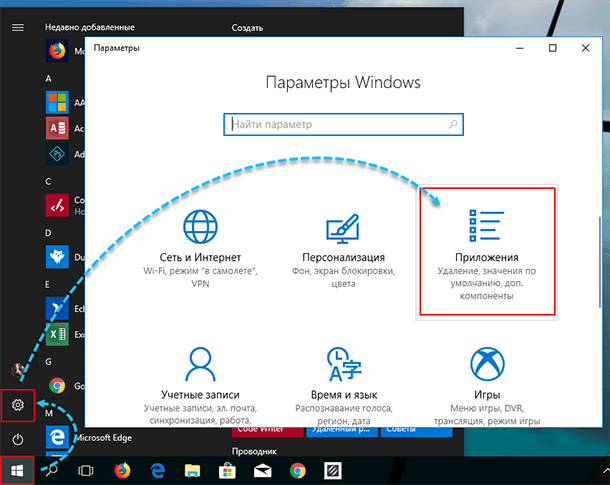
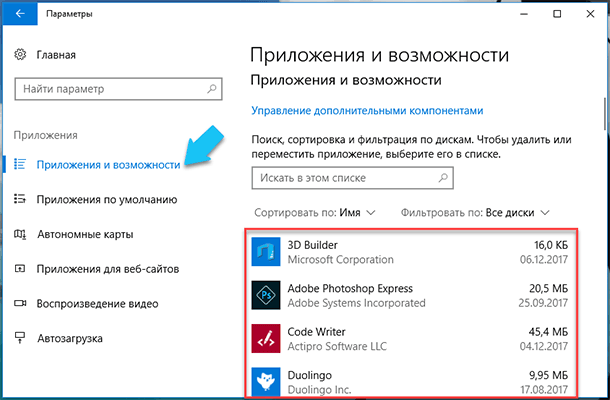
На вкладке «Приложения и возможности» опускаемся вниз и видим список всех установленных приложений и программ.
Далее выбираем ненужное приложение, игру или программу и нажимаем кнопку «Удалить».
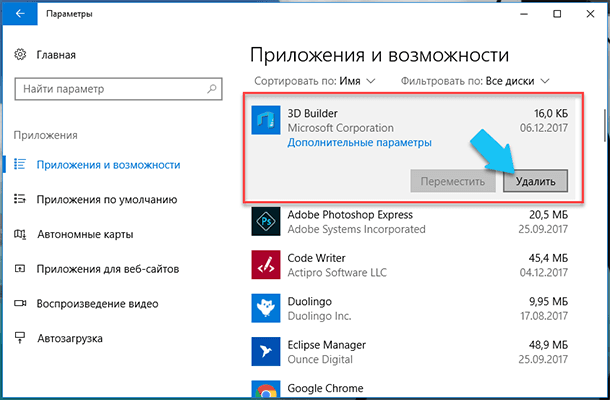
Примечание. В выпадающем меню «Сортировать по» выберите «Размер», чтобы сначала отображались приложения и игры, которые занимают больше всего места. Также выберите диск «С:\» в меню «Фильтровать по», чтобы освободить пространство именно на системном диске. Это очень упрощает поиск.
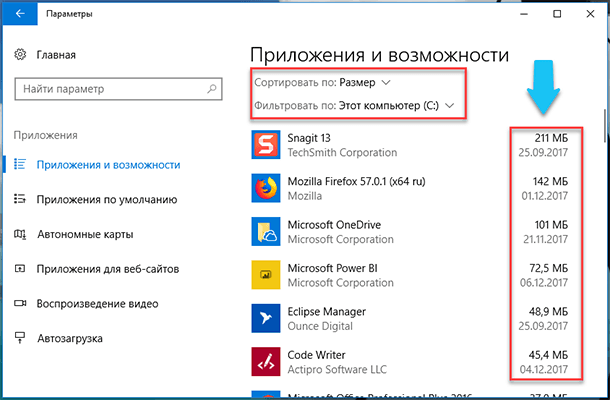
Пробегитесь по списку и проделайте данные действия несколько раз, чтобы удалить все ненужные вам игры и приложения, также можно удалить и предустановленные.
Используйте новую функцию «OneDrive Files On-Demand» (файлы по запросу)
Перейти к просмотру
«OneDrive Files On-Demand» – это новая функция, появившаяся в Windows 10 с обновлением «Fall Creators Update», которая позволяет вам получать доступ к вашим файлам, хранящимся в облаке, с помощью «Проводника Windows» без необходимости синхронизироваться (скачивать их на ваш локальный диск).
Если у вас заканчивается свободное место на диске, то можно использовать функцию «Files On-Demand» для загрузки и хранения файлов в облаке «OneDrive», чтобы скачать их только тогда, когда они вам понадобятся.
Включение функции «OneDrive Files On-Demand» «файлы по запросу»
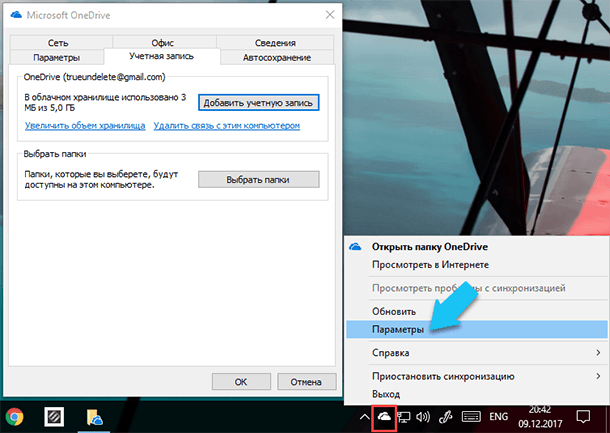
Щелкните правой кнопкой мыши на значке «OneDrive» в области уведомлений и выберите «Параметры».
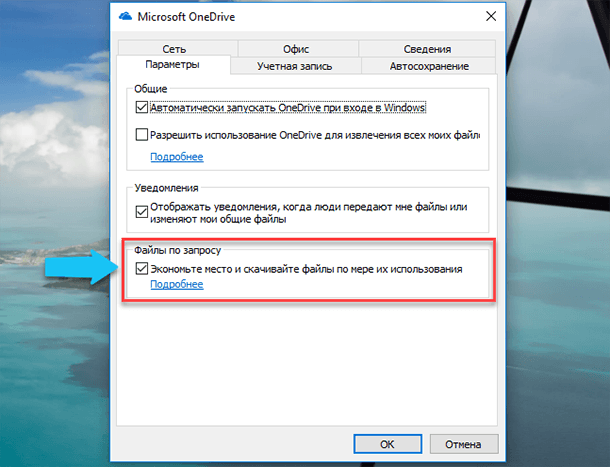
Перейдите на вкладку «Параметры». Далее, в разделе «Файлы по запросу» установите флажок «Экономьте место и скачивайте файлы по мере их использования», чтобы включить эту функцию, и нажмите «Ok».
Освобождаем дополнительно место на диске
После включения этой функции, можно переместить необходимы файлы в каталог «OneDrive» и сделать их доступными только онлайн. Для этого, щелкните правой кнопкой мыши на значке «OneDrive» в области уведомлений, и нажмите на «Открыть папку OneDrive». Выберите файлы и папки, которые вы хотите сохранить только в облаке и кликните по ним правой кнопкой мыши. В всплывающем меню выбираем «Освободить место».
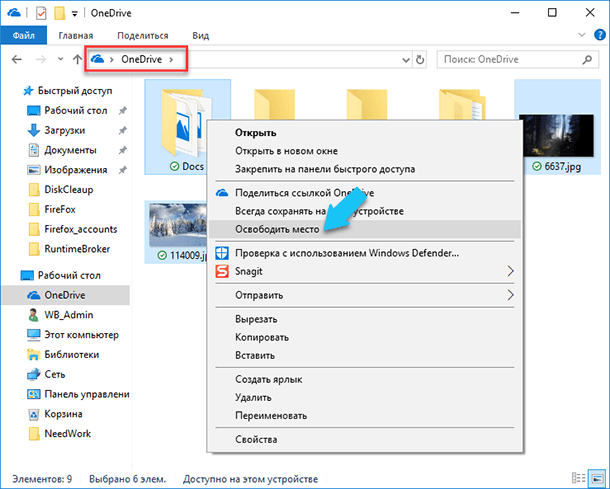
Помимо освобождения пространства от файлов, которые уже сохранены в облаке «OneDrive», можно пойти дальше. В настройках Windows 10, переместите стандартные каталоги из вашего профиля (Мои картинки, моя музыка и т.д.) в каталог «OneDrive», и также сделайте их «файлами по запросу».
Сокращаем Windows 10 с помощью «Compact OS»
«Compact OS» – это инструмент, добавленный вместе с Windows 10, который позволяет сжимать установочные файлы и предустановленные приложения, уменьшая, таким образом, занимаемое операционной системой дисковое пространство.
Предупреждение. Это напоминание о том, что, используя данную функцию, вы будете изменять системные файлы. И хотя пользоваться «Compact OS» в целом безопасно, но от случайности никто не застрахован. Настоятельно рекомендуется сделать полную резервную копию вашего ПК, или хотя бы наиболее важных для вас файлов.
Итак, в строке поиска вводим «Командная строка», в результатах находим нужное приложение, кликаем правой кнопкой мыши и выбираем «Запуск от имени администратора».
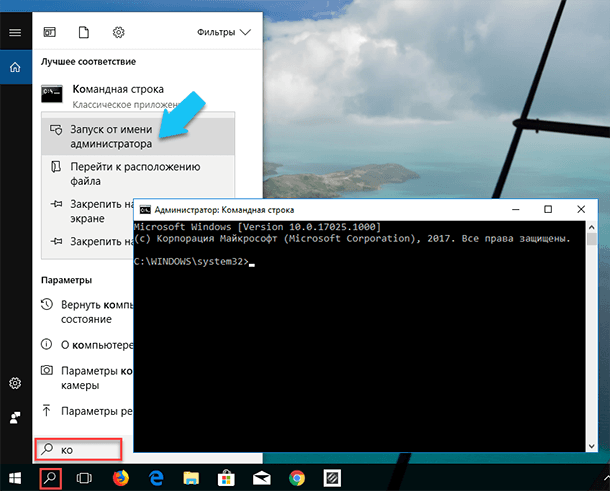
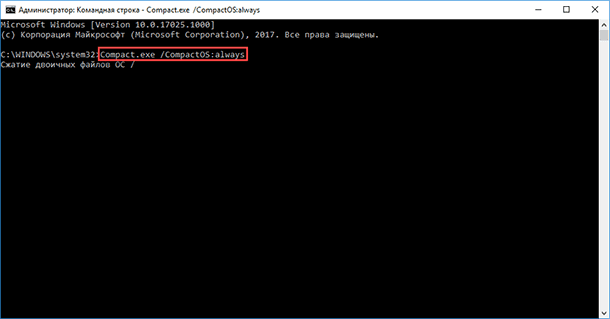
Введите следующую команду для сжатия Windows 10 и установленных приложений и нажмите «Enter»: «Compact.exe /CompactOS:always» (без кавычек).
Далее, «Compact OS» начнет процесс, который может занять от 10 до 20 минут, и самое главное, что вам даже не потребуется перезагружать ПК.
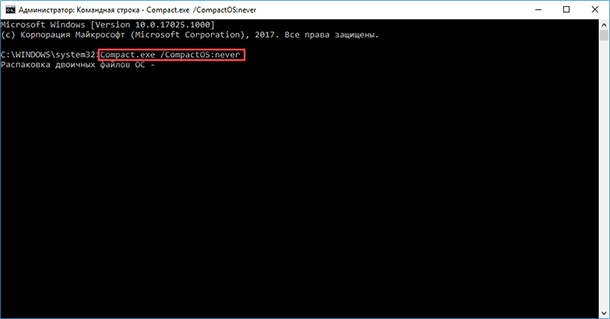
Вы в любой момент cможете отменить это действие, используя те же инструкции, но в командной строке введите: «Compact.exe /CompactOS:never» и нажмите «Enter».
Используя данный метод, можно будет освободить около 2 ГБ пространства на жёстком диске, но точный объем будет зависеть от каждой конкретной операционной системы.
Хотя использование этой функции на постоянной основе не должно заметно влиять на производительность компьютера, но мы рекомендуем прибегать к этому варианту только на устройстве с крайне ограниченным дисковым пространством, или же когда у вас просто нет другого выбора.
Отключаем спящий режим (гибернизацию) в Windows 10
Перейти к просмотру
«Спящий режим» – это функция, которая сохраняет данные, содержащиеся в оперативной памяти на жесткий диск, что позволяет полностью отключить устройство, и при следующем включении продолжить работать на том же месте где закончили.
Хотя «Спящий режим» – крайне полезная функция (на наш взгляд), но для сохранения содержимого ОЗУ в файле «hiberfil.sys» на жестком диске требуется несколько гигабайт памяти.
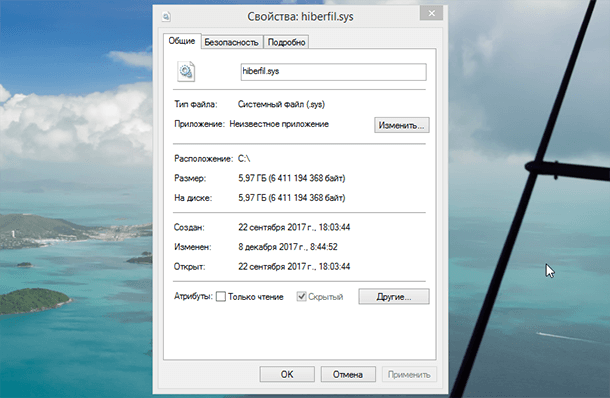
Эту функцию можно отключить и в результате, вы получите прирост свободного пространства от 2ГБ до 12ГБ, в зависимости от количества оперативной памяти установленной на вашем ПК.
Опять же, проще всего это сделать из «Командной строки», открываем её с правами администратора и вводим «powercfg /hibernate off», чтобы отключить спящий режим и нажимаем «Enter».
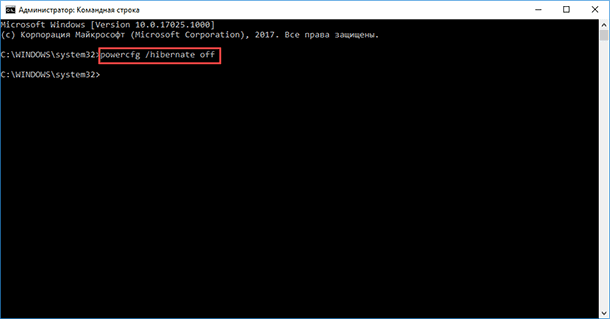
Единственный недостаток, связанный с отключением этой функции, заключается в том, что вы потеряете возможность пользоваться «Спящим режимом». Но этот вариант может предоставить достаточно большой объём дискового пространства практически сразу. Естественно, «Спящий режим» можно включить обратно, когда разберётесь с проблемой.
Перемещение файлов, программ и игр на внешний жесткий диск
В начале статьи сказано, что не нужно сразу докупать внешний или дополнительный жесткий диск, чтобы избавиться от этой напасти. Но если вы всё перепробовали, а места особо не прибавилось, то стоит всерьёз задуматься о такой покупке.
Используя внешний или дополнительный жесткий диск в системе, вы сможете переместить существующие файлы и настроить Windows 10 таким образом, чтобы новые данные сохранялись и устанавливались на новом диске. Также, можно перенести некоторые приложения и игры из «Microsoft Store», что значительно увеличит свободное пространство на системном диске.
Как переместить существующие файлы на новый диск?
Подключите дополнительный диск или флэшку. Откройте «Проводник Windows», перейдите в каталог с файлами и папками, которые вы хотите переместить. Выберите нужные элементы и в пункте меню «Главная» нажмите на кнопку «Переместить в».
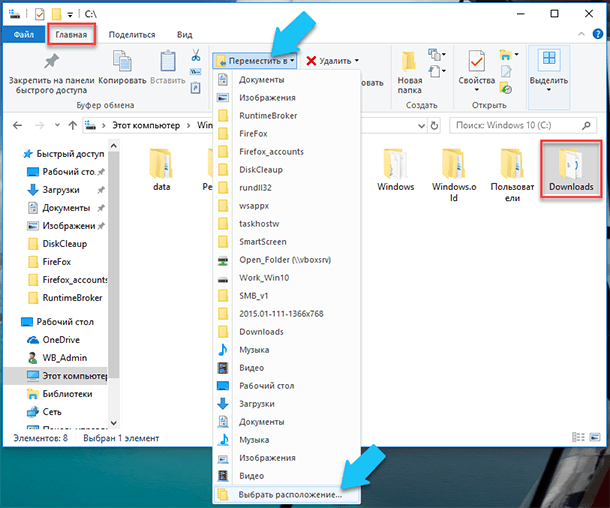
Нажмите на «Выбрать расположение», далее выбираем новый диск и нажимаем кнопку «Переместить».
Как очистить кэшированную память в Windows 10
Многие начинающие пользователи при использовании диспетчера заходят в «Производительность». Там можно посмотреть нагрузку на ПК, что, несомненно, очень важно. И у многих возникает вопрос по поводу пункта «Кэшировано» в разделе памяти: значение, указанное там, обычное весьма значительное. Поэтому следует ознакомиться с тем, что это такое, и как очистить кэшированную память в Windows 10.

Что это такое кэшированная память
Такой тип памяти представляет собой занятую часть, которая не используется в этот момент. Он содержит в себе множество данных, которые могут в любую секунду потребоваться для корректной работы приложений и служб. В том числе кэшированная память важна для системных процессов.

Разумеется, эти данные можно получить и напрямую с накопителя, однако применение памяти позволяет значительно сократить временные затраты. Затраты напрямую зависят от количества неиспользуемой памяти.
Следует сразу развеять популярный миф: большое количество свободной памяти отнюдь не означает, что система будет работать быстрее. Даже значительная разница в Гб не скажется на производительности системы. Так что затраты на неиспользуемую информацию никак не влияют на FPS. Единственное, что действительно может стать причиной снижения производительности – нехватка памяти. Однако кэш в данном случае обычно не является «виновником».
Как очистить кэшированную память в Windows 10
Первым делом следует обратить внимание на то, что в большинстве случаев это абсолютно бесполезное действие, т. к. память благополучно освобождается, если она нужна. Добиться желаемого проще всего с помощью специальных утилит, однако делать это категорически не рекомендуется: пользы не будет, а вред более чем вероятен. Кроме того, через время количество такой памяти все равно вернется в норму.
Очистка не дает, вопреки распространенному мнению, прибавку у FPS в играх и любых других приложениях. В то же время она может негативно повлиять на работу системы в некоторых случаях. Вдобавок, в специализированных программах нередко содержится вредоносное ПО.
Итак, надпись «Кэшировано» обозначает ту часть памяти, в которой хранятся полезные данные. Выделяемое количество памяти может сильно варьироваться, что является нормой. Во время запуска приложений оно, в случае необходимости, уменьшается, чтобы избежать нехватки памяти. Очистка, в свою очередь, считается бесполезным действием, которое может нанести только вред ОС.
Понравилось? Поделись с друзьями!
Дата: 06.01.2022 Автор/Переводчик: Wolf