Как отключить кнопку картинка в картинке?
Эта тема была удалена. Только пользователи с правом управления темами могут её видеть.
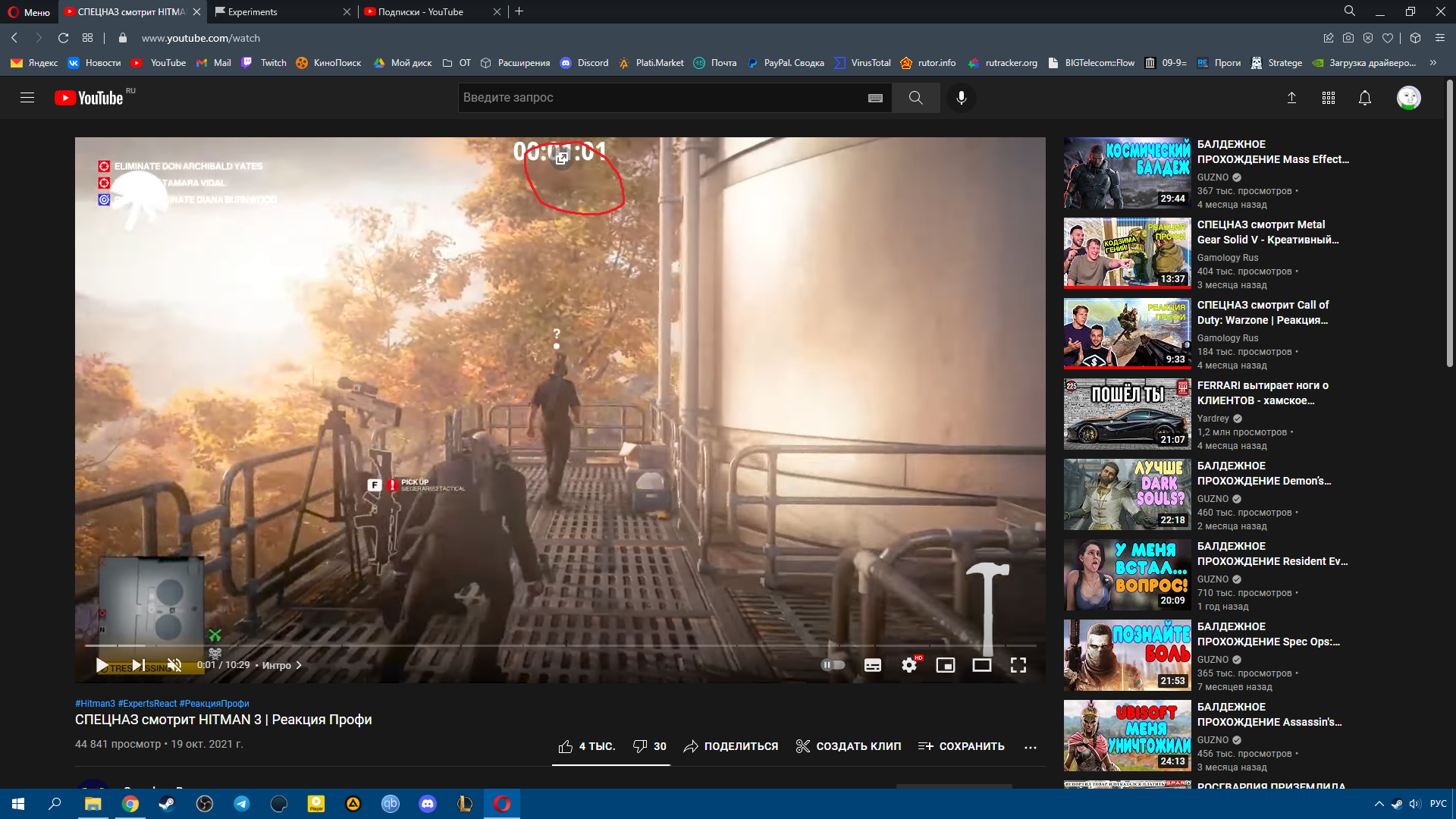
susez отредактировано Можно как то отрубить эту кнопку при нажатии на которую включается режим картинка в картинке? Она жутко меня бесит.
johnd78 @susez отредактировано @susez В настройках Оперы есть опция «Включить всплывающие окна с видео». Выключите.
fonm @susez отредактировано fonm @susez
для юлиев цезарей сделано. Для тех кто одновременно несколько дел могут делать (у которых многоядерный (многопоточный) мозг).
Как в опере отключить картинки
Opera
Версия для
Вопросы и ответы по «Opera»
Вопрос и ответы были вам полезны?

Да

Нет
Попробуйте также:

Похожие вопросы :
- проблемы с опера (Ответов: 1)
- Расширения в опере при обновлении. (Ответов: 2)
- Опера несовместима (Ответов: 14)
- Как убрать автоматическую загрузку окна «Вас приветствует Опера»? (Ответов: 5)
- Загрузка файлов через оперу (Ответов: 5)
- Как отключить обновление в Опере? (Ответов: 1)
- загрузка файлов (Ответов: 3)
- Отключить обновления в Опере-27 (Ответов: 1)
- Как отключить обновления в Опера 28.0 (Ответов: 4)
Как отключить изображения в браузере Opera

Если вы хотите ускорить загрузку страниц или просто не хотите видеть изображения на веб-сайте, Opera позволяет легко предотвратить их автоматическую загрузку.
Это руководство было создано для пользователей, работающих с Opera в MacOS, но шаги в Opera для Windows и более старых версиях Mac OS X очень похожи.
Чтобы отключить загрузку изображений:
Нажмите Opera в левом верхнем углу экрана. Когда появится раскрывающееся меню, выберите « Настройки» .

Настройки» width=»1224″ height=»918″ />
Интерфейс настроек Opera теперь должен отображаться в новой вкладке. Выберите Advanced на панели слева. Это открывает раскрывающееся подменю.

Выберите Конфиденциальность и безопасность .

Выберите Настройки сайта на главной панели справа от панели.
Выберите изображения .

Нажмите кнопку рядом с Показать все (рекомендуется), чтобы переключить опцию в положение выключения. Кнопка переключения станет серой.

Opera предлагает возможность добавлять определенные веб-страницы или целые веб-сайты как в белый, так и в черный список изображений. Это полезно, если вы хотите, чтобы изображения отображались или были отключены только на определенных сайтах. Чтобы получить доступ к этому интерфейсу, нажмите Блокировать или Разрешить соответственно и введите адрес сайта.
Многие страницы отображаются неправильно или не отображаются вообще, когда их изображения удалены, и в результате некоторый контент может стать неразборчивым.
Как отключить или включить показ изображений в браузере Opera

В данной статье показаны действия, с помощью которых можно отключить или включить отображение изображений (картинок) в браузере Opera.
В браузере Opera, отображение изображений (картинок) по умолчанию включено, но при необходимости можно отключить их показ.
Браузере Opera позволяет управлять изображениями. При необходимости можно включить отображение изображений или полностью отключить их, а также задать параметры изображений для тех или иных сайтов.
Если вы отключите отображение изображений (картинок), то страницы веб-сайтов будут загружаться быстрее, что актуально при медленном интернете. Кроме того при использовании лимитного подключения к интернету, отключение отображения изображений приведёт к экономии интернет трафика.
Как отключить или включить отображение изображений в браузере Opera
Чтобы отключить или включить отображение изображений, откройте главное меню браузера и выберите пункт Настройки или нажмите сочетание клавиш Alt + P или Ctrl + F12.

В настройках браузера разверните список нажав на Дополнительно и выберите Безопасность, а затем в правой части окна в разделе «Конфиденциальность и безопасность» выберите Настройки контента .

В настройках контента выберите Изображения.

Чтобы отключить (включить) отображение изображений, отключите или включите параметр Показать все (рекомендуется)

Также можно заблокировать отображение изображений на определенном сайте, для этого в секции Блокировать нажмите кнопку Добавить, введите адрес страницы и нажмите кнопку Добавить.

Чтобы разрешить отображение изображений для определенноого сайта, в секции Разрешить нажмите кнопку Добавить, введите адрес страницы и нажмите кнопку Добавить.

Как отключить или включить отображение изображений на определенном сайте
Также можно отключить или включить отображение изображений (картинок) на определенном сайте, для этого откройте страницу нужного веб-сайта, затем слева от веб-адреса нажмите на значок  или
или  и в открывшемся окне выберите Настройки сайтов .

Затем в настройках сайта, в выпадающем списке Изображения выберите соответствующий пункт: Разрешать (по умолчанию) , Разрешить, Блокировать.

После того как сделаете выбор, чтобы применить к сайту новые настройки, перезагрузите страницу.

Используя рассмотренные выше действия, можно отключить или включить отображение изображений (картинок) в браузере Opera.