Могу ли я найти IP-адрес на основе MAC-адреса?
Те, кто имеет некоторое представление о компьютерных сетях, знают, что при интернет-коммуникациях устройствам требуется уникальный идентификатор, называемый IP-адресом. В локальной сети (LAN) MAC-адрес устройства является его уникальным аппаратным адресом. Итак, если у нас есть только MAC-адрес устройства, можем ли мы найти соответствующий ему IP-адрес на основе этой информации? Это распространенный вопрос, и многие люди часто обращаются за советом по этому поводу. Эта статья призвана ответить на этот часто задаваемый вопрос.
Связь между MAC-адресом и IP-адресом
MAC-адрес (адрес управления доступом к среде) и IP-адрес (адрес интернет-протокола) — это два разных типа адресов. MAC-адрес относится к физическому адресу сетевого адаптера (например, сетевой карты), который уникален в глобальном масштабе и предварительно настроен производителем для идентификации устройства, подключенного к сети. С другой стороны, IP-адрес — это логический адрес устройства в сети, который настраивается сетевым администратором для определения местоположения устройства в сети. MAC-адрес — это 48-битный адрес, обычно представленный в шестнадцатеричном формате с 6 байтами, разделенными двоеточиями, например, 08:00:27:7D:9C:14. IP-адрес — это 32-битный адрес, обычно представленный в десятичном формате с 4 байтами, разделенными точками, например, 192.168.1.1. Что такое IP-адрес?
В процессе сетевой связи исходное устройство отправляет пакеты данных на целевое устройство и обращается к целевому устройству через его IP-адрес. Однако пакеты данных не передаются напрямую через IP-адрес в фактическом процессе передачи, а вместо этого требуют физической адресации с использованием MAC-адреса сетевого адаптера, чтобы гарантировать правильную передачу пакетов данных на целевое устройство. Следовательно, между IP-адресом и MAC-адресом существует определенная связь сопоставления, которая обычно выполняется с помощью протокола разрешения адресов (ARP).

Могу ли я найти IP-адрес на основе MAC-адреса?
Возвращаясь к первоначальному вопросу, могу ли я найти IP-адрес на основе MAC-адреса?
Ответ таков: в общем случае вы не можете напрямую найти IP-адрес по MAC-адресу. Однако в локальной сети (LAN) вы можете использовать протокол ARP для сопоставления MAC-адреса с IP-адресом.
Когда компьютеру необходимо связаться с другим компьютером, он отправляет запрос ARP, чтобы запросить MAC-адрес другого компьютера. Если другой компьютер находится в той же локальной сети, он ответит своим MAC-адресом. Маршрутизатор запишет MAC-адрес и соответствующий ему IP-адрес в своей таблице кэша ARP.
Поэтому, если вы знаете MAC-адрес, вы можете выполнить следующие шаги, чтобы найти соответствующий ему IP-адрес.
- Откройте интерфейс командной строки. В системе Windows нажмите клавиши Win + R, введите «cmd» в диалоговом окне «Выполнить», а затем нажмите «ОК», чтобы открыть интерфейс командной строки. В системах Linux или macOS вы можете открыть терминал, чтобы открыть интерфейс командной строки.

- Введите команду ARP. В интерфейсе командной строки введите команду «arp -a», а затем нажмите клавишу «Enter». Эта команда отобразит список MAC-адресов и IP-адресов всех известных устройств в локальной сети.

- Найдите целевое устройство. Найдите MAC-адрес, который вы хотите найти в списке, затем IP-адрес этого устройства с MAC-адресом будет показан в столбце слева от него. Например, если MAC-адрес — d8-12-65-85-56-79, IP-адрес соответствующего ему устройства — 192.168.100.136.
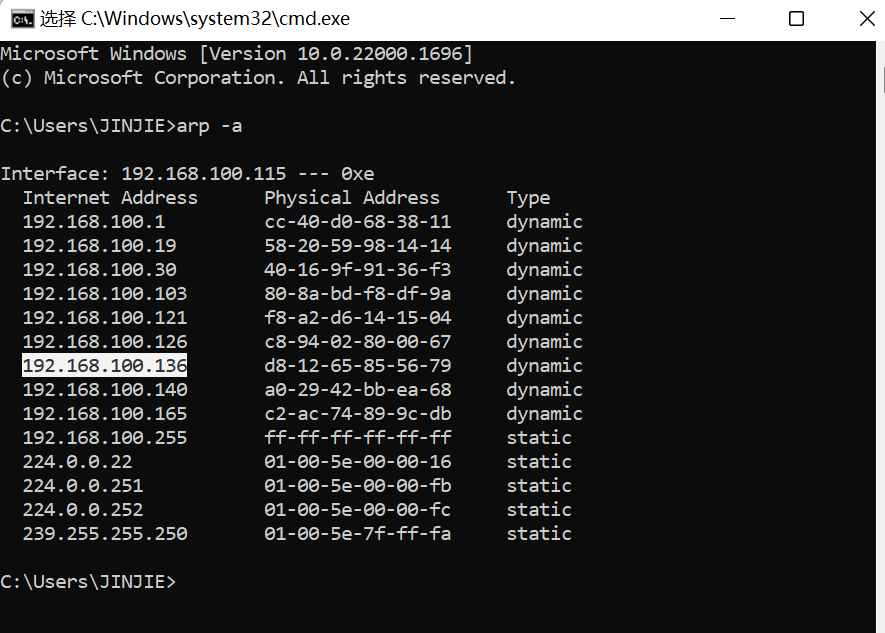
Повторим еще раз: использование команды ARP для поиска IP-адреса, как описано выше, должно выполняться в той же локальной сети (LAN). Если вы хотите найти IP-адрес устройства, которое не находится в той же локальной сети, вам нужно будет использовать другие инструменты и методы.
Как узнать IP-адрес на MAC OS?

Дата последнего обновления: 04-27-2017 11:13:26 AM 110222
Подключённый к сети компьютер имеет свой адрес, который называется IP-адресом.
Следуйте инструкции ниже, чтобы узнать IP-адрес вашего ПК.
Шаг 1. Нажмите на иконку Apple в левом верхнем углу. В выпадающем меню выберете раздел Системные настройки.

Шаг 2. Нажмите на иконку Сеть.

Шаг 3. В левой колонке выберите Ethernet (проводное подключение) или Wi-Fi (беспроводное) в зависимости от того, к какой сети подключен ваш MAC. Справа вы увидите IP-адрес вашего компьютера.


Был ли этот FAQ полезен?
Ваш отзыв поможет нам улучшить работу сайта.
Что вам не понравилось в этой статье?
- Недоволен продуктом
- Слишком сложно
- Неверный заголовок
- Не относится к моей проблеме
- Слишком туманное объяснение
- Другое
Как мы можем это улучшить?
Спасибо
Спасибо за обращение
Нажмите здесь, чтобы связаться с технической поддержкой TP-Link.

Нужна помощь? Задавайте вопросы, находите ответы и обращайтесь за помощью к специалистам TP-Link и другим пользователям со всего мира.
Подписаться на рассылку Мы с ответственностью относимся к вашим персональным данным. Полный текст положения об обработке персональных данных доступен здесь. С нашими условиями использования и программой улучшения пользовательского опыта можно ознакомиться здесь.
Как узнать MAC адрес устройства по IP адресу в Windows?
Часто бывает необходимо зарезервировать определенный IP-адрес за конкретным устройством (например, при динамической раздаче ip-адресов маршрутизатором по DHСP). В большинстве маршрутизаторов это можно сделать зная MAC-адрес сетевой платы этого устройства.
чтобы узнать MAC адрес устройства необходимо:
1. включить аппарат и подключить кабелем к сети ethernet.
2. Windows+R (Или пуск\выполнить)
3. Запускаем команду CMD
4. Запускаем команду ping 192.168.0.112 (где 192.168.0.112 нужный вам ip-адрес)
5. Запускаем команду arp -a
На экране у нас высветится MAC адрес шлюза и нужный вам мак.

Поделиться22021-03-19 09:59:07
- Автор: konicavod
- Администратор
- Откуда: exUSSR
- Сообщений: 1453
- Уважение: [+11/-0]
- Позитив: [+9/-1]
- Оборудование: Konica Minolta
- Пользователь или сервис: сервис
- Зарегистрирован : 2015-04-17
- Последний визит:
2023-12-07 18:50:16
Как присвоить IP адрес, зная только MAC устройства.
ЕСЛИ вы знаете MAC, в той же сети (в идеале — кроссовер). Вы можете назначить IP-адрес MAC, а затем получить доступ к IP-адресу следующим образом:
Системы Microsoft Windows Windows требуют тире «-» между каждой цифрой MAC-адреса (Ethernet-адрес).
arp -s 192.168.1.2 00-80-77-31-01-07
ping 192.168.1.2
UNIX / Linux В системах UNIX и Linux требуется двоеточие «:» между каждой цифрой MAC-адреса (Ethernet-адрес).
arp -s 192.168.1.2 00:80:77:31:01:07
ping 192.168.1.2
Однако, чтобы это работало, вы должны находиться в одном и том же сегменте Ethernet (то есть между вами и устройством, к которому вы пытаетесь подключиться, не может быть маршрутизатора).
Как узнать мак адрес сайта

MAC-адрес (Media Access Control) – это уникальный идентификатор, присвоенный сетевому устройству. Каждое активное сетевое устройство имеет свой собственный MAC-адрес, который используется для идентификации и обмена данными в сети. Знание MAC-адреса может быть полезным, особенно если вам нужно узнать, какое устройство находится за определенным IP-адресом или какое устройство подключено к определенной сети.
Есть несколько способов узнать MAC-адрес сайта, но самыми простыми и доступными являются использование командной строки и специальных онлайн-инструментов. С помощью командной строки можно непосредственно запросить MAC-адрес устройства в локальной сети. Онлайн-инструменты, в свою очередь, обладают более широким функционалом и могут показать MAC-адрес и другую информацию о сайте, основываясь на его IP-адресе или доменном имени.
Такие инструменты, как Whois-сервисы, IP-чекеры, Traceroute и подобные, позволяют узнать различную информацию о сайте, включая MAC-адрес устройства. Они могут быть полезными для системных администраторов, сетевых специалистов и обычных пользователей, которым интересно изучать сетевую инфраструктуру и защищать свою сеть от несанкционированного доступа или атак.
Узнайте MAC-адрес сайта с помощью команды arp
Команда arp (Address Resolution Protocol) в операционной системе позволяет узнать MAC-адрес устройства, связанного с определенным IP-адресом в локальной сети. Если вам необходимо узнать MAC-адрес сайта, можно воспользоваться этой командой.
- Откройте командную строку на своем компьютере.
- Введите команду «arp -a» и нажмите Enter.
- Дождитесь выполнения команды. Это может занять некоторое время, в зависимости от размера сети и количества устройств.
- В результате выполнения команды вы увидите список всех устройств в вашей локальной сети с их IP- и MAC-адресами.
- Найдите в списке IP-адрес сайта, MAC-адрес которого вы хотите узнать.
- Прочитайте соответствующий MAC-адрес в строке с IP-адресом сайта.
Обратите внимание, что команда arp работает только в локальной сети, поэтому вы сможете узнать MAC-адрес только тех сайтов, которые находятся в вашем локальном сегменте сети.
Таким образом, с помощью команды arp вы можете узнать MAC-адрес сайта в локальной сети. Эта информация может быть полезна для различных целей, например, для управления доступом к сайту или для отладки сетевых проблем.
Используйте программное обеспечение для сканирования сети и определения MAC-адресов
Для определения MAC-адресов существует различное программное обеспечение, которое может сканировать сеть и предоставлять информацию о MAC-адресах устройств. Это может быть полезным, если вам необходимо контролировать или анализировать устройства в вашей сети.
Вот несколько популярных инструментов, которые могут помочь вам сканировать сеть и определить MAC-адреса:
- Angry IP Scanner: Этот инструмент является простым и мощным сканером сети, который позволяет сканировать весь диапазон IP-адресов и узнавать MAC-адреса устройств.
- NMAP: Это мощный инструмент командной строки, который может выполнять различные задачи, включая сканирование сети для обнаружения устройств и вывод информации о MAC-адресах.
- Advanced IP Scanner: Это простой в использовании инструмент, который позволяет сканировать сеть и получать информацию о устройствах, включая MAC-адреса.
Каждый из этих инструментов имеет свои особенности и удобства. Вы можете выбрать тот, который наиболее подходит для ваших потребностей и предпочтений. Важно помнить, что использование такого программного обеспечения должно выполняться в соответствии с законодательством и политиками вашей организации.
При использовании программного обеспечения для сканирования сети и определения MAC-адресов, важно иметь в виду, что эти инструменты могут предоставлять только информацию о устройствах в вашей сети. Если вы хотите узнать MAC-адрес сайта, вам может потребоваться использовать другие методы и инструменты.
Проверьте MAC-адрес сайта с помощью онлайн-инструментов
Если вы хотите узнать MAC-адрес сайта, вы можете воспользоваться онлайн-инструментами, которые предлагаются рядом сервисов. Они позволят вам быстро и легко получить нужную информацию без необходимости устанавливать дополнительное программное обеспечение.
Вот некоторые популярные онлайн-инструменты для проверки MAC-адреса сайтов:
- MAC адрес — этот сервис предоставляет простой и интуитивно понятный интерфейс для проверки MAC-адреса. Вам просто нужно ввести URL-адрес сайта, и сервис незамедлительно предоставит вам связанный MAC-адрес.
- WhatIsMyIPAddress.com — помимо проверки вашего IP-адреса, этот полезный сервис также позволяет проверить MAC-адрес сайта. Просто перейдите на сайт и введите URL-адрес сайта, чтобы получить его MAC-адрес.
- Find MAC Address — этот сервис предлагает не только узнать MAC-адрес сайта, но и проверить MAC-адрес устройства, на котором вы находитесь. Вам просто необходимо ввести URL-адрес сайта и сервис предоставит вам нужную информацию.
Большинство этих онлайн-инструментов предоставляют информацию о MAC-адресе сайта в удобной таблице, которая включает в себя идентификаторы устройств и связанные с ними MAC-адреса. Это поможет вам быстро и легко найти нужный MAC-адрес.
Таким образом, использование онлайн-инструментов является удобным и простым способом узнать MAC-адрес сайта без необходимости устанавливать дополнительное программное обеспечение.
Вопрос-ответ
Как можно узнать MAC-адрес сайта?
Существует несколько способов узнать MAC-адрес сайта. Один из самых простых способов — использовать команду ping. В командной строке нужно ввести «ping» и адрес сайта. После выполнения этой команды будет отображен MAC-адрес сайта. Еще один способ — использовать программы, такие как Wireshark или Nmap. Эти программы позволяют сканировать сеть и находить MAC-адреса устройств в сети. Применение этих инструментов требует некоторых навыков работы с сетью.
Для чего нужно знать MAC-адрес сайта?
Знание MAC-адреса сайта может быть полезно в некоторых ситуациях. Например, если вы хотите ограничить доступ к сайту для определенных устройств или настроить фильтры безопасности на маршрутизаторе. Также знание MAC-адреса может быть полезно для отладки сетевых проблем или для идентификации устройств в сети.
Как узнать MAC-адрес сайта с помощью программы Wireshark?
Для того чтобы узнать MAC-адрес сайта с помощью программы Wireshark, нужно запустить программу и начать захват сетевых пакетов. Затем нужно ввести фильтр «tcp.port == 80 && ip.dst_address == ip_адрес_сайта», где «ip_адрес_сайта» — это IP-адрес сайта, к MAC-адресу которого вы хотите получить. Wireshark начнет захватывать трафик на указанной сетевой карте и отобразит вам пакеты, связанные с этим сайтом. Вы сможете узнать MAC-адрес сайта в секции «Ethernet Source Address» в информации о пакете.