Инструменты отсутствуют на панели инструментов

Некоторые инструменты, кажется, пропали с панели инструментов.
Причина

Некоторые рабочие среды, поставляемые с Photoshop CC 2015, изменяют панель инструментов. Эта проблема может появиться после переключения на одну из таких рабочих сред.
Решение

Выполните одно из следующих действий:
- Восстановите панель инструментов по умолчанию. Выберите «Редактировать» > «Панель инструментов» , а затем нажмите «Восстановить настройки по умолчанию» .
- Переключитесь к рабочей среде «Основы» или выполните сброс рабочей среды «Основы» .
Как вернуть панель инструментов в Adobe Photoshop
Чтобы наиболее понятно объяснить для чего нужна панель инструментов, мы проведём некую аналогию с бытовой жизнью. Представим, что вам нужно собрать небольшой шкаф для вещей. Все полки и двери разобраны, но у вас имеется куча винтиков, саморезов для его установки. Однако, у вас нет ни одной отвёртки либо другого конструктивного прибора. Естественно никаких действий вы не сможете выполнить со своим будущим шкафом. Так и в программе Adobe Photoshop: изображение будет представителем мебели, саморезы, шпунтики и винтики представляют собой встроенные функции Фотошопа, а область инструментов (расположена, кстати, слева) для работы с фотографиями будет отвёрткой. Без неё вы никаким образом не сможете обработать фотографию так, как надо.
Вернуть инструментальную панель очень просто
Конечно, отсутствие такой функции на рабочей области не значит, что не сможете пользоваться пунктами этой панели. Для каждого из них назначена горячая клавиша. Это значит, что при нажатии определённых кнопок будет открываться соответствующий прибор. Но выучить их все достаточно сложно, да и выбор этих параметров невелик. Ведь каждый пункт панели инструментов имеет подпункты, которые горячими клавишами не выберешь. Например, «Ластик», при нажатии на него правой кнопкой мыши, даёт пользователю выбор (каким именно ластиком вы хотите воспользоваться). Надеемся, что теперь вы понимаете, насколько важно расположить в рабочей области эту замечательную функциональную полку.
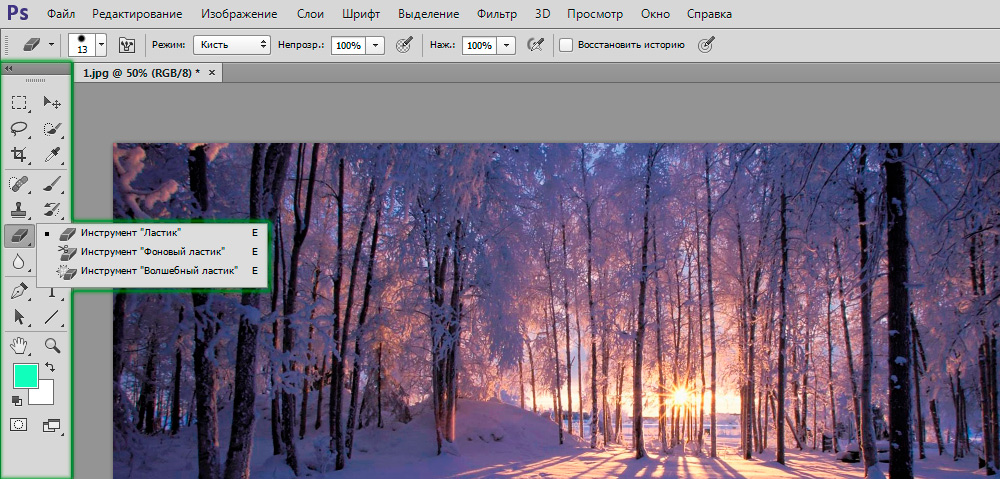
Стандартное расположение элементов интерфейса
Как в Фотошопе вернуть панель инструментов?
Предположим, что она у вас исчезла. Не важно каким образом, главное, что её больше нет. Не стоит разочаровываться, ведь у вас получится вернуть их в Фотошопе всего в два шага! Не будем тянуть резину, а сразу приступим к этим действиям:
- На верхней области меню выбираем «Окно».
- Внизу появившегося окна поставьте галочку возле слова «Инструменты».
Вот и всё, теперь область функций снова будет верно вам служить и помогать в обработке фотографий и других изображений.
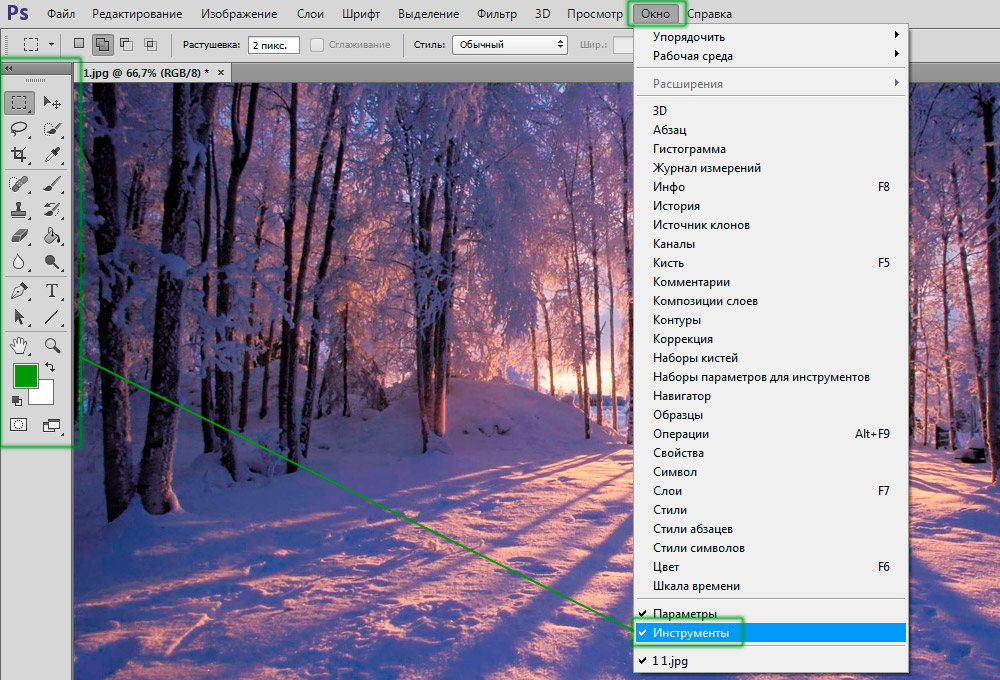
Включить и выключить панель можно в меню «Окно»
Как убрать инструменты?
Как бы парадоксально ни звучало, но вам может понадобится не как вернуть панель в Фотошопе, а как её убрать. Это делается тоже легко, тем более потом у вас получится её вернуть согласно предыдущей инструкции из двух шагов. Что же делать?
- Зайдите в пункт «Окно» из верхнего основного меню Adobe Photoshop.
- Уберите галочку с пункта «Инструменты».
- Если этот способ вам не по душе, то вы можете левой кнопкой мыши передвинуть существующую панель инструментов от края экрана в любое положение, а затем нажать на появившийся крестик в правом верхнем углу панели приборов для редактирования.
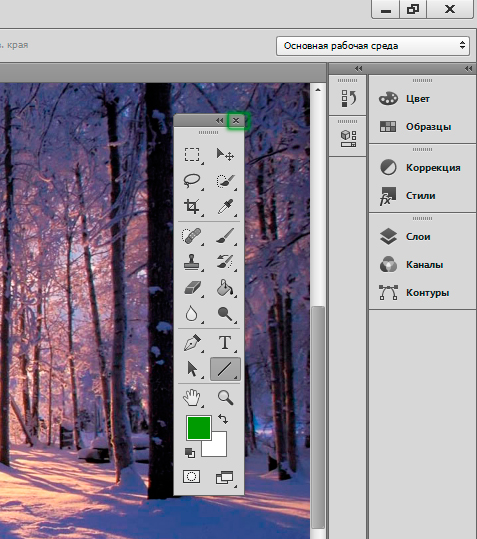
Еще один вариант
Небольшие итоги
Сегодня мы с вами полностью решили вопрос с панелью инструментов в программном обеспечении Adobe Photoshop: возвращение этой области, её удаление, а также значение этой функции приложения. Теперь вы сможете без проблем решить текущую проблему даже своих друзьям или родственникам. Главное, чтобы потом вас не представили каким-нибудь крутым программистом. Иначе будет вас преследовать такая ноша, как «у меня сломалось это, мне нужно установить это, а как сделать это» и тому подобное. Расскажите в комментариях какую-нибудь подобную историю, случившуюся с вами или с одним из ваших знакомых. Хорошего настроения, друзья!
Пропали инструменты в Фотошопе
Инструментами Фотошопа можно управлять при помощи горячих клавиш. Если случайно выбрать не ту кнопку, могут пропасть некоторые окна и панели в редакторе. Постараемся помочь восстановить их, чтобы можно было продолжить работу.
В Фотошопе пропал кружок кисти
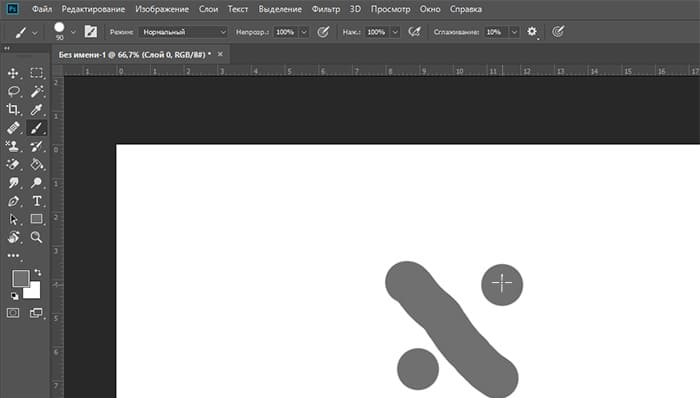
Кисть в редакторе при любом выбранном цвете показывает свои границы окружностью, за счёт чего мы можем видеть контуры мазка. В вашем случае вместо этого кружка появился крестик, чем и вызван вопрос. Решение очень простое – отключите CAPS LOCK на клавиатуре.
Исчезла панель инструментов
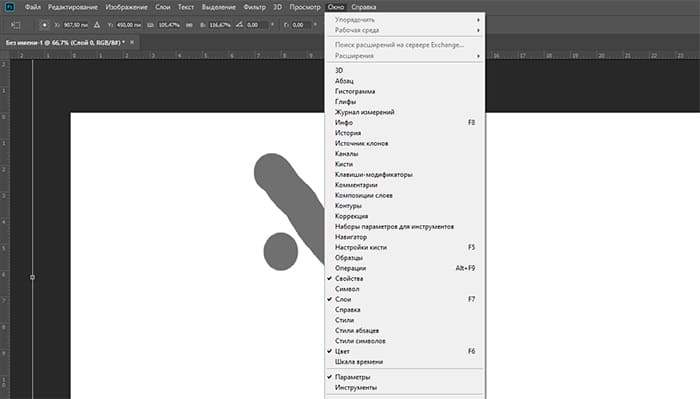
В очередной раз открыв Фотошоп, можно обнаружить, что на привычном месте нет панели инструментов. Это тоже легко исправляется. В верхнем меню нажмите Окно и разместите галочку рядом с Инструменты.
Если галочка стоит, попробуйте переключать режимы окна клавишей F.
Настройка панели инструментов
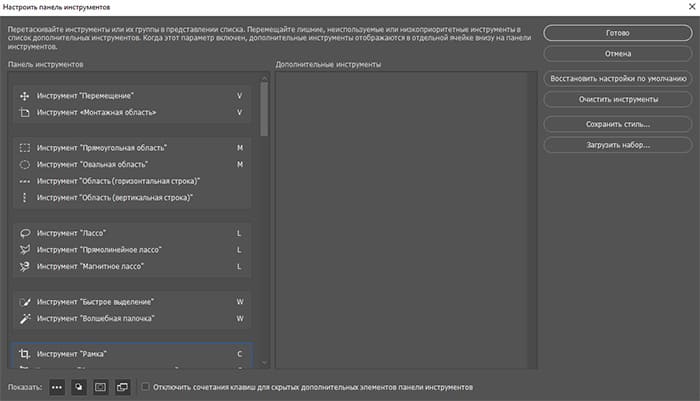
Если с панели исчез какой-то один инструмент, вы можете его снова добавить или изменить расположение этих значков. Идём по пути: Редактирование –> Панель инструментов.
В большом блоке посередине окна настроек расположены инструменты, которые исчезли из основного набора. Добавьте их в левую колонку на то место, где они раньше были. Также быстро вернуть инструменты в панель можно при помощи функции Восстановить настройки.
Чтобы изменить расположение инструмента, нужно открыть настройки панели. В левом меню перетащите название инструмента в удобное для вас место.
Куда-то делись слои
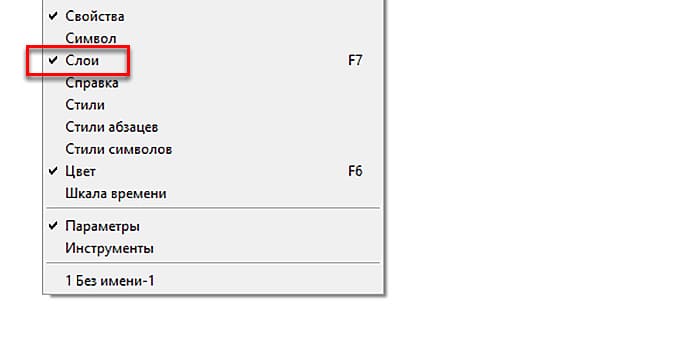
В Фотошопе по умолчанию блок со слоями расположен в правой колонке в нижней её части. Если в редакторе он исчез, нажмите в меню вверху кнопку Окно. В списке рядом со Слои поставьте галочку.
Как выйти из 3D в Photoshop
Для добавления объёмности изображению вы могли включить трёхмерный режим. Но после поиска выхода обнаружили, что сделать это не так просто. Вот несколько способов выйти из 3D:
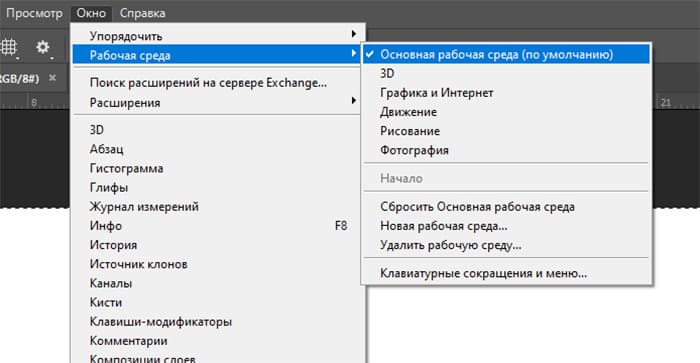
- Нажмите в меню Окно –>Рабочая среда –>Основная рабочая среда;
- Если файл, над которым вы работаете сохранён, закройте текущее окно с отрытым изображением и заново откройте в Фотошоп;
- Перезапустить редактор.
Пропала заливка, пипетка, ластик
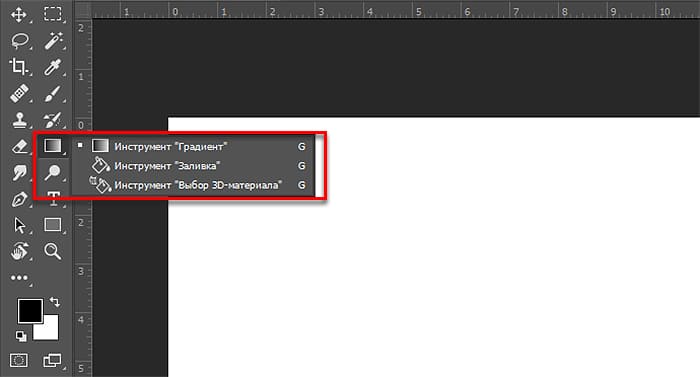
На самом деле инструмент из панели никуда не исчезают. Они объединены по группам в Фотошоп, так как их очень много. И все бы они не поместились в компактную панель. Если вы не видите заливку, нажмите на иконку ПКМ там, где раньше был инструмент. В меню выберите заливку.
Пропали цвета в Фотошопе
Встречается ещё одна странная проблема – какой-бы цвет не выбрал, кисть рисует только серым. То же со встраиваемыми фигурами. Скорее всего в программе была изменена цветовая схема. Вам нужно её заново настроить:
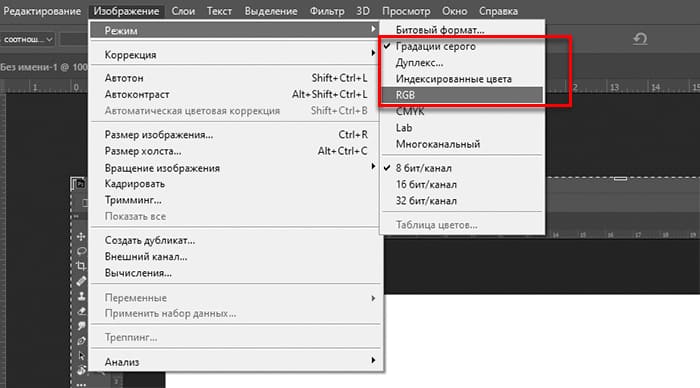
- Нажмите пункт меню Изображение.
- Выберите в выпадающем списке Режим.
- Установите галочку возле RGB.
Исчезла правая панель
Блок со свойствами и слоями в Фотошоп располагается справа в окне редактора и может быть временно скрыт.
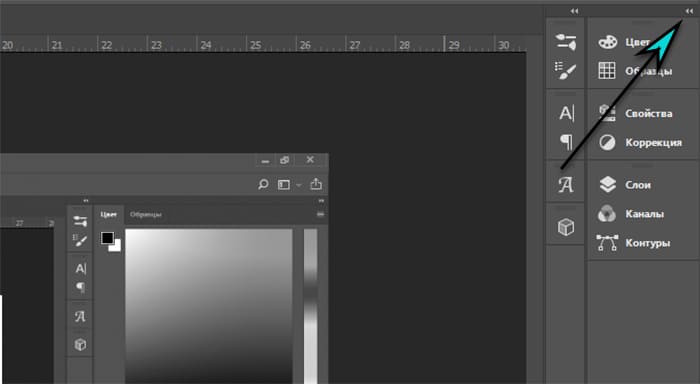
- Воспользуйтесь маленькой стрелкой для её восстановления;
- Нажмите ПКМ на верхней части панели и выберите Развернуть;
- Возможно, была нажата клавиша F и сменился режим отображения окна, нажмите эту кнопку несколько раз.
Куда делась история действий
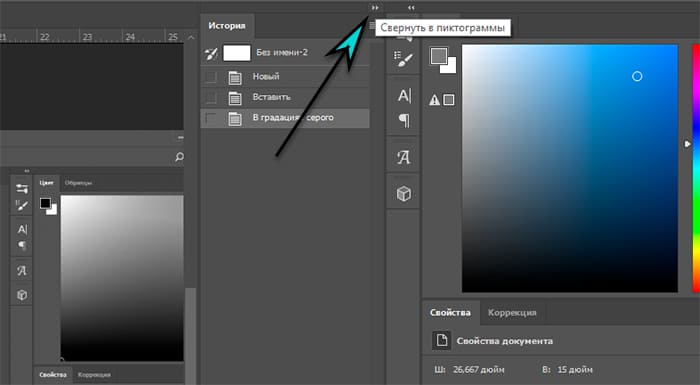
Возвращаться назад, если сделали что-нибудь неправильно в Фотошоп, нам помогает блок с историей. Если в вашем редакторе он исчез: нажимаем в меню Окно –> История. Если галочка есть возле этого пункта, значит окошко не пропало, а было свёрнуто. Разверните его при помощи маленькой стрелки.
Как сбросить настройки в Фотошоп
Существует надёжный способ избавиться от любых проблем в редакторе – сброс настроек до значения по умолчанию. При этом пресеты, плагины и настройки могут быть удалены, но в Фотошопе вернутся все панели и инструменты на своё место.
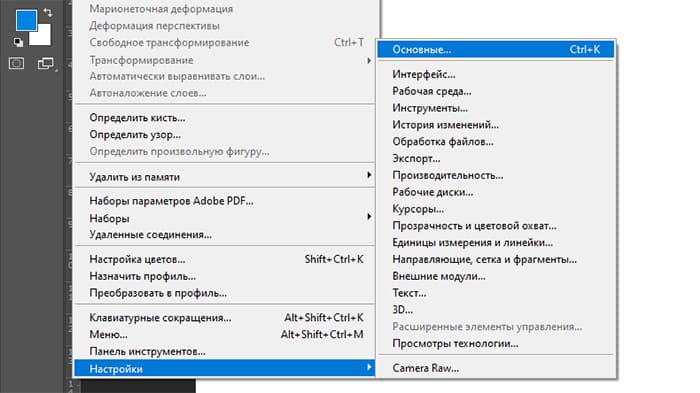
- Нажмите вверху кнопку Редактирование.
- В контекстном окне нажмите Настройки и Основные.
- В окне настроек находится кнопка Сбрасывать при выходе. Активируйте эту функции и перезагрузите редактор.
Поделитесь материалом в своей соцсети и возвращайтесь за помощью по Фотошоп, когда в этом будет необходимо.
Л-8 Панель инструментов программы. Библиотека элементов векторной графики
Команды, системные переменные нужные для выполнения чертежа и его редактирования, находятся на панелях инструментов Автокад: «Рисование», «Редактирование», «Слои» и т.п. Статьи и видеоуроки из самоучителя «организации интерфейса Автокад» помогут вам изучить Автокад и полностью его освоить. Команды, системные переменные находящиеся на ленте инструментов (на ленте-меню) структурированы, т.е. разбиты по тематическим вкладкам: «Главная», «Вставка», «Аннотации» и т.п., которые в свою очередь содержат панели инструментов Автокад. Такой подход организации интерфейса Автокад позволяет быстро вызвать нужную команду.
Пропала панель инструментов в Автокад, как открыть панель инструментов
Чтобы полностью отобразить панель инструментов в Автокад, нажмите на стрелку в правом нижнем углу панели (Рис. 8.1). Рассмотрим как настроить панель инструментов в Автокад. Например, панель Автокад можно закрепить, щелкнув по булавке в нижнем левом углу.
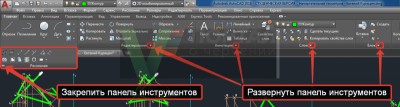
Рис. 8.1. Выбор панелей в Автокад
Как скрыть, добавить новую панель инструментов на ленту в Автокад
Чтобы скрывать или добавлять новые панели инструментов на ленту в Автокад необходимо щелкнуть правой кнопкой мыши по любой панели Автокад. Отобразится список со строкой «Показать панели Автокад», щелкнув по нему, покажется список всех доступных панелей инструментов в Автокад. Установив флажок напротив панели в Автокад, вы будете добавлять панель Автокад на ленту. Соответственно сняв флажок, скрывать панель инструментов из ленты.
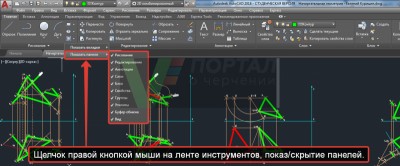
Рис. 8.2. Добавление, скрытие панели в Автокад
В Автокад панели инструментов могут сворачиваться до кнопок. В этом режиме отображения ленты инструментов и панелей инструментов удобнее убирать, скрывать панели Автокад, которые вы не используете.
В Автокад имеется возможность перетаскивать панели инструментов на ленте. Просто нажмите левую кнопку мыши и удерживая ее, переместите в более удобное место использования панели Автокад.
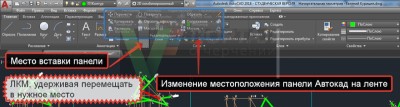
Рис. 8.3. Перемещение панели в Автокад
Настройка панели быстрого доступа в Автокад
Панель быстрого доступа в Автокад содержит кнопки часто используемых команд. По умолчанию в Автокад эта панель уже содержит ряд частично используемых инструментов. Ненужные кнопки из панели быстрого доступа можно удалить, щелкнув по ней правой кнопкой мыши и из контекстного меню выбрать «Удалить с панели быстрого доступа».
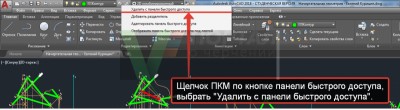
Рис. 8.4. Панель быстрого доступа в Автокад, удаление кнопок с панели
Можно добавить часто используемые кнопки команд в Автокад на панель быстрого доступа. Просто найдите нужную кнопку команды в ленте инструментов (панели инструментов Автокад) и щелкните правой кнопкой мыши. В контекстном меню выберите Добавить на панель «Быстрый доступ».
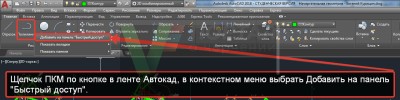
Рис. 8.5. Добавление кнопок на панель «Быстрый доступ» в Автокад
Как вернуть панели инструментов в Автокад или что делать если пропали инструменты Автокад
Пропала в Автокад панель инструментов, возможно свернута лента инструментов. Чтобы показать панели инструментов в Автокад, просто щелкните по крайней правой кнопке вкладок ленты (Рис. 8.6).
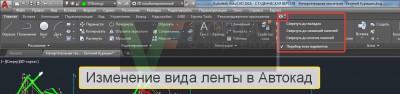
Рис. 8.6. Изменение вида ленты в Автокад
Если в Автокад пропала панель инструментов, то вид ленты Автокад можно изменить перебором, либо выбрать из контекстного меню кнопки нужное состояние вида ленты в Автокад. Всего доступно три вида ленты Автокад:
Лента в Автокад свернута до кнопок панелей:

Рис. 8.7. Вид ленты Автокад в виде кнопок панелей
Лента Автокад свернута до названий панелей.

Рис. 8.8. Отображение ленты в виде названия панелей в Автокад
Лента Автокад свернута до вкладок.
Мы рассмотрели как вернуть панель инструментов Автокад, ели она случайно пропала. Не бойтесь экспериментировать с интерфейсом и изучать Автокад самостоятельно при помощи видеокурсов (видеоуроков).
Видео «Панели инструментов в Автокад»
Видео «Настройка панелей инструментов в Автокад — Добавление, удаление, сортировка кнопок»
Видео «Настройка панелей инструментов в Автокад — Вложенные панели инструментов, подменю панелей»
Видео «Настройка панели (меню) быстрого доступа в Автокад — Добавление, удаление, сортировка кнопок»
Ссылка на источник — Сайт Автокад | AutoCAD life Автор: Чертежник