Как на iPhone изменить размер текста. Можно настроить разный для каждого приложения

В закладки
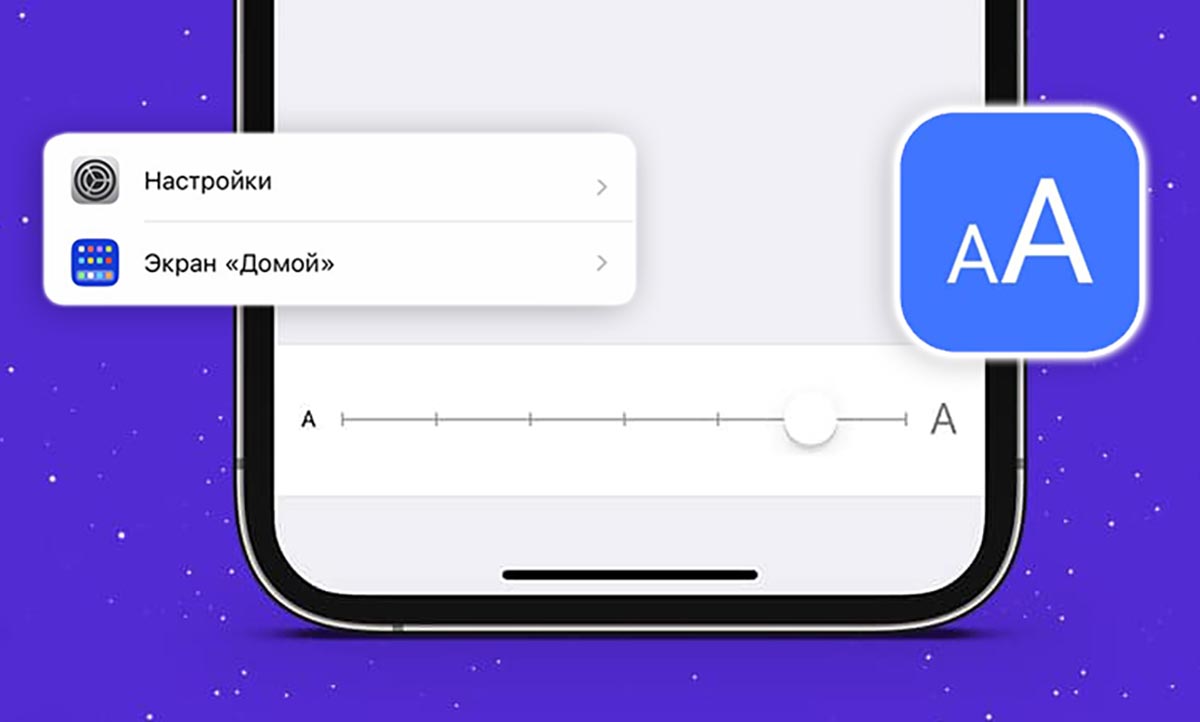
Мобильная операционная система Apple позволяет настроить некоторые параметры внешнего вида под себя. Одной из важных опций для этого является размер текста на экране.
Если у пользователя проблемы со зрением, можно увеличить размер шрифта, а если зрение отличное — наоборот уменьшить размер текста, вместить больше контента и реже скролить страницы.
�� Спасибо re:Store за полезную информацию. ��
Как увеличить размер текста во всех приложениях одновременно
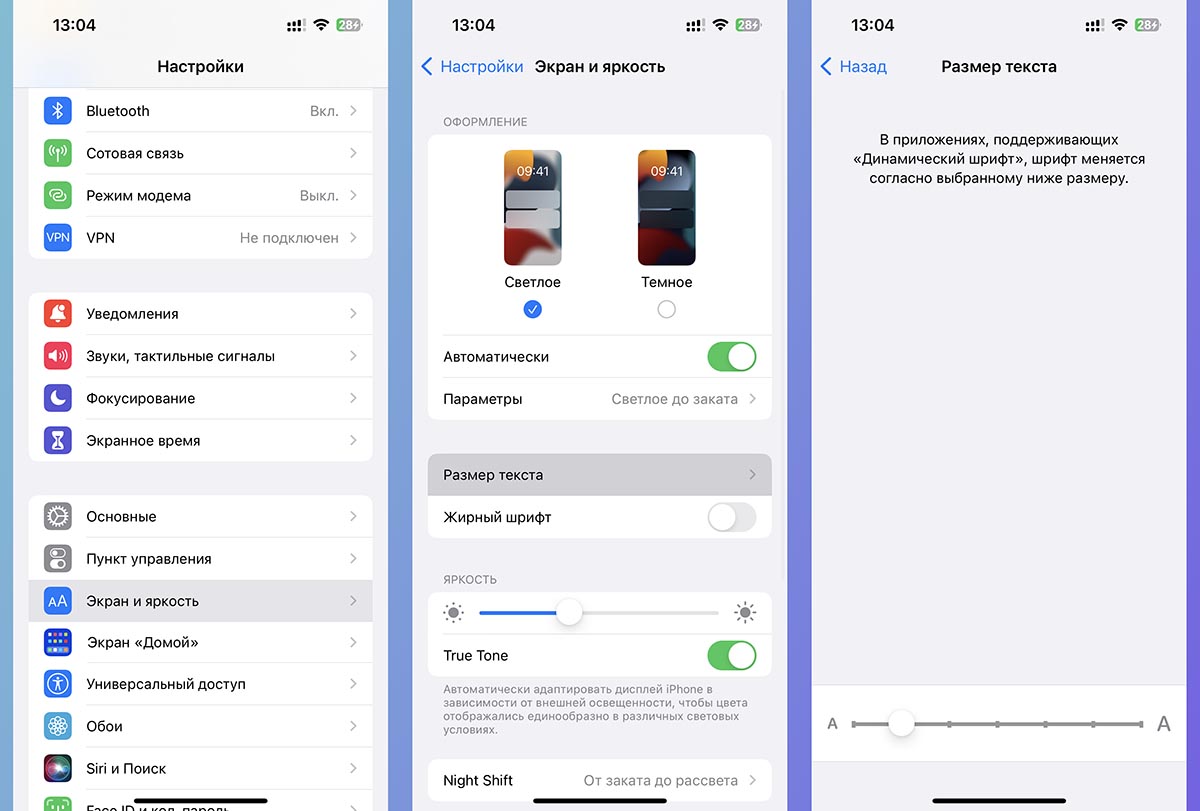
Можно сразу настроить подходящий размер текста для всех системных меню, настроек и большинства приложений одним ползунком.
▶ Перейдите в Настройки — Экран и яркость.
▶ Откройте раздел Размер текста.
▶ Укажите одно из семи предустановленных значений.
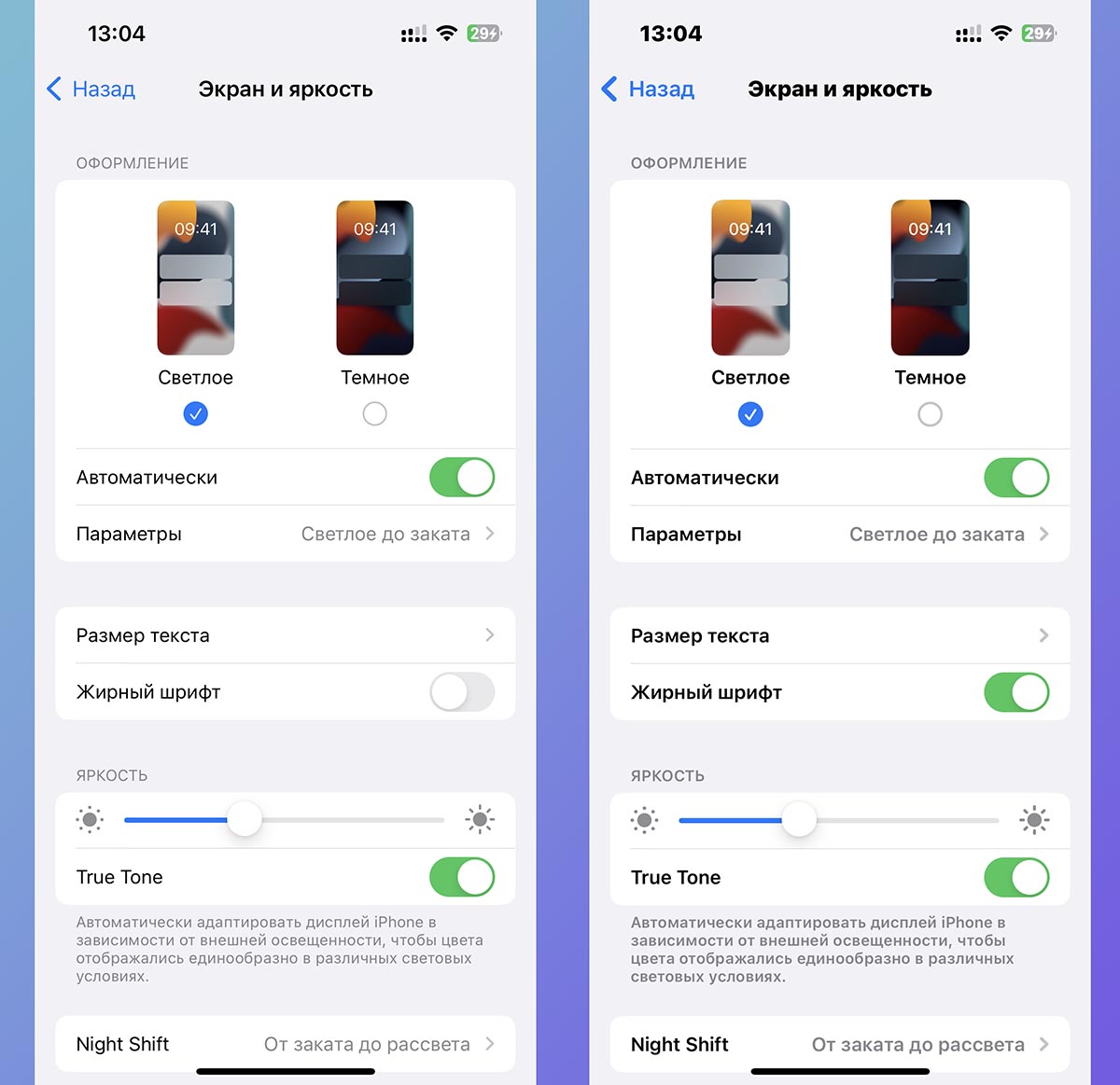
Иногда помогает просто включение жирного шрифта без увеличения его размера. За это отвечает одноименная опция по пути (Настройки — Экран и яркость).
Масштаб интерфейса при этом не изменится, а текст станет более читаемым.
Как включить экстремально большой размер текста
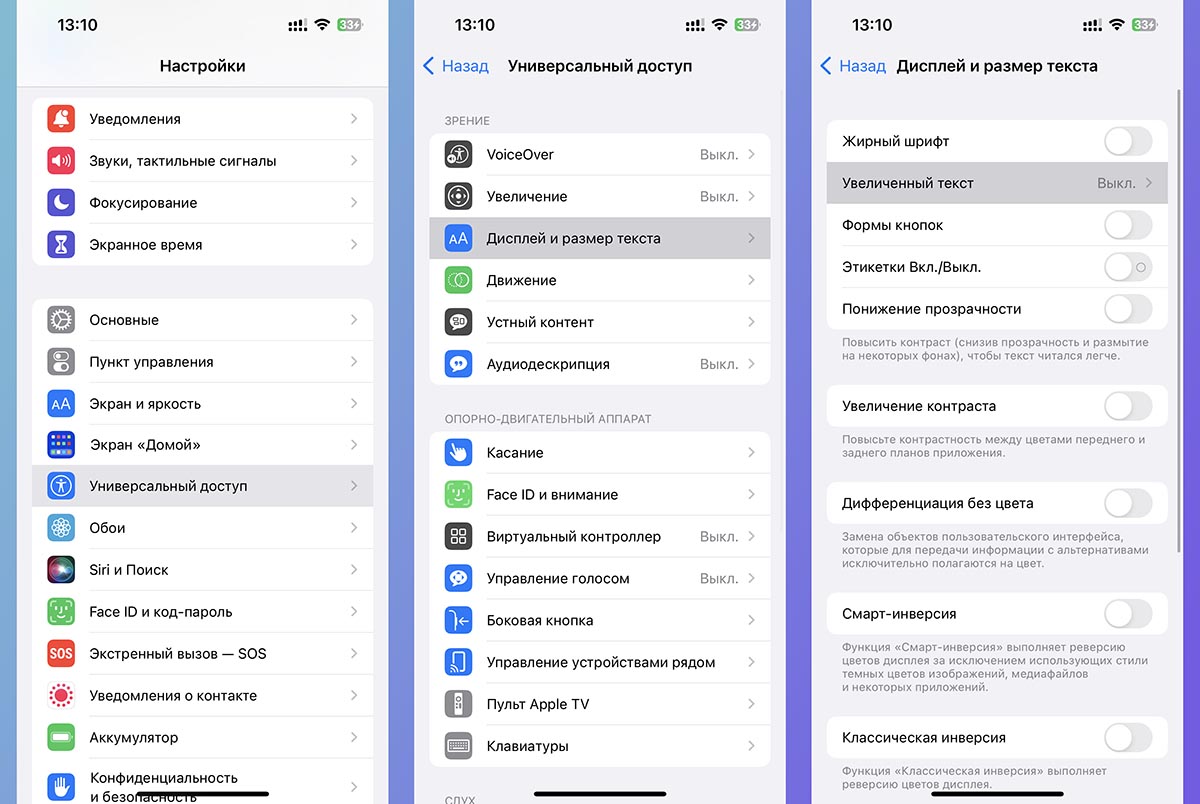
Если градаций в стандартных настройках вам не хватило и нужно еще больше увеличить размер текста, загляните в меню Универсальный доступ.
Там доступны дополнительные опции для изменения размера текста в iPhone.
▶ Перейдите в раздел Настройки — Универсальный доступ — Дисплей и размер текста.
▶ Откройте меню Увеличенный текст.
▶ Активируйте тумблер Увеличенные размеры.

После этого к максимальному стандартному значению добавится еще 5 градаций. Вы сможете выбрать просто огромный размер текста для вашего iPhone или iPad.
На смартфоне при этом даже самые основные разделы меню не будут помещаться на экране.
Как настроить размер текста для выбранных приложений
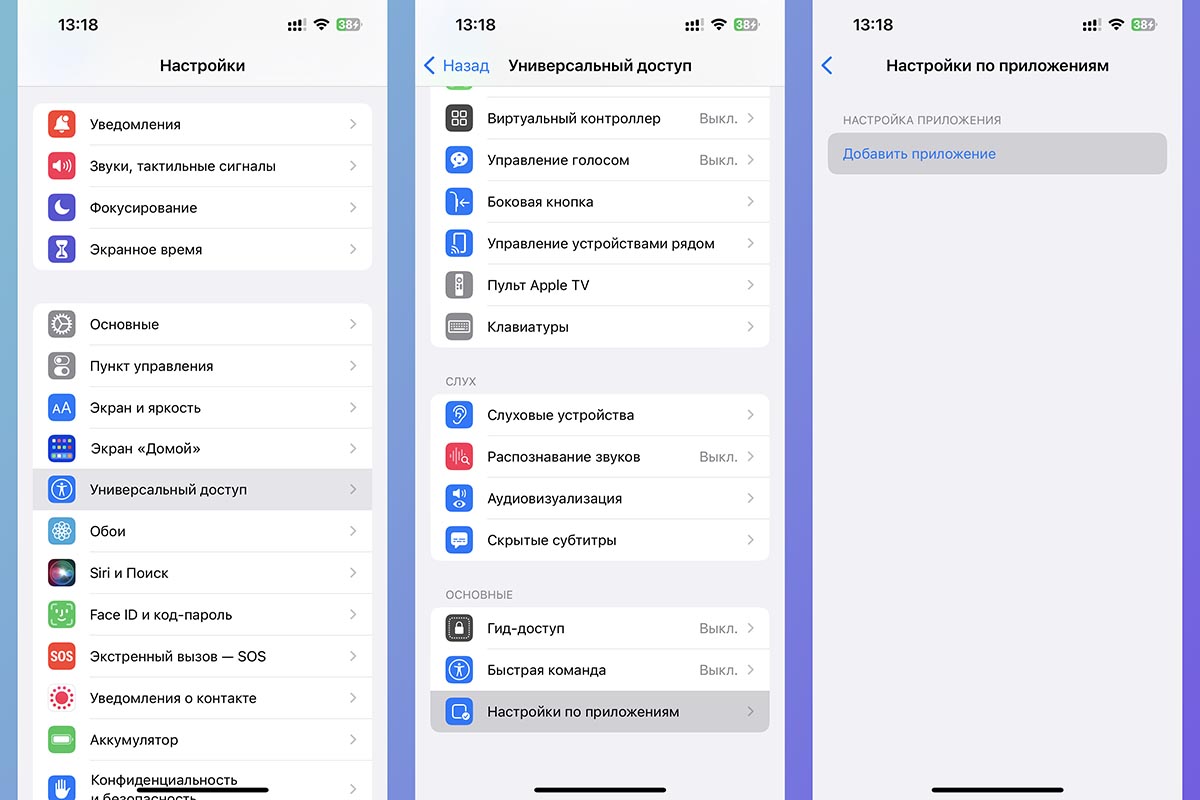
Некоторым пользователям хочется изменить размер текста только в определенных приложениях или элементах системы.
Для этого есть отдельная опция iOS, которая тоже находится в меню универсального доступа.
▶ Перейдите в раздел Настройки — Универсальный доступ — Настройки по приложениям.
▶ Нажмите кнопку Добавить приложение и выберите программу из списка установленных.
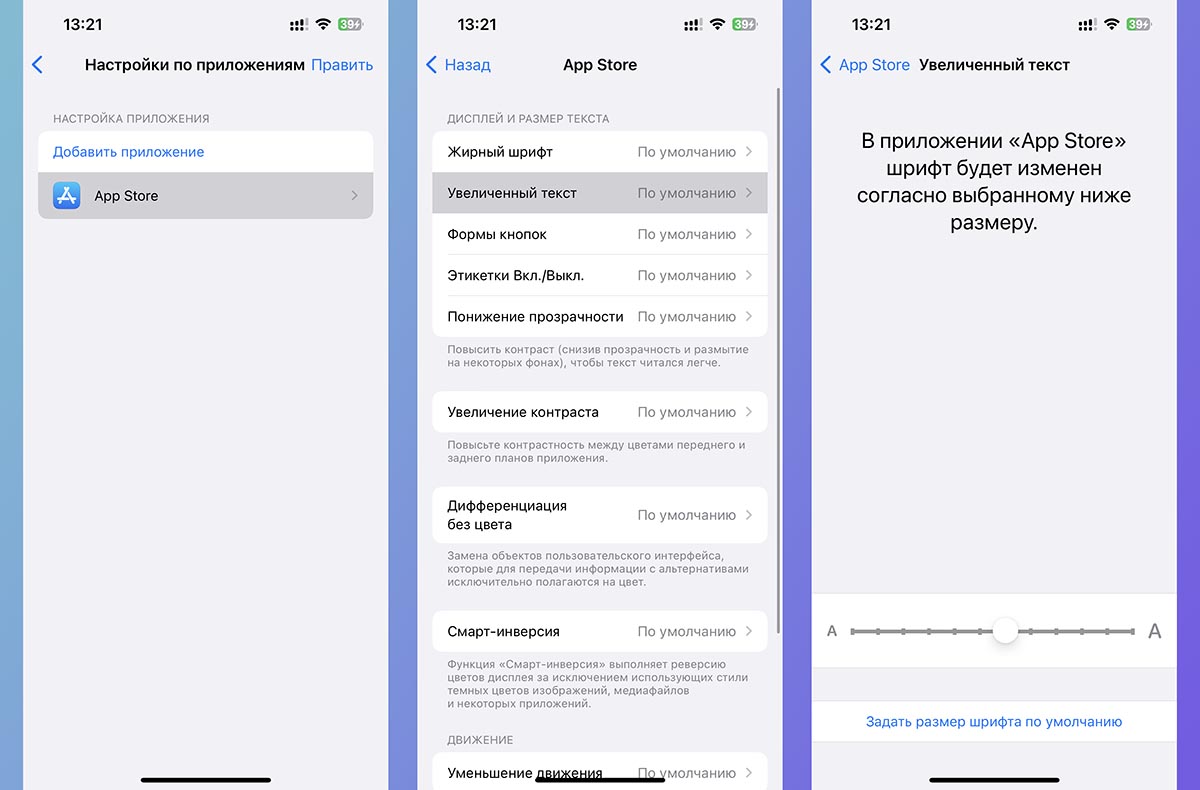
▶ Откройте параметры добавленного приложения и перейдите в раздел Увеличенный текст.
▶ Укажите подходящий размер текста для этой программы.
Так размер текста в системе, на рабочем столе и в других приложениях останется прежним, изменения коснутся только выбранной программы.
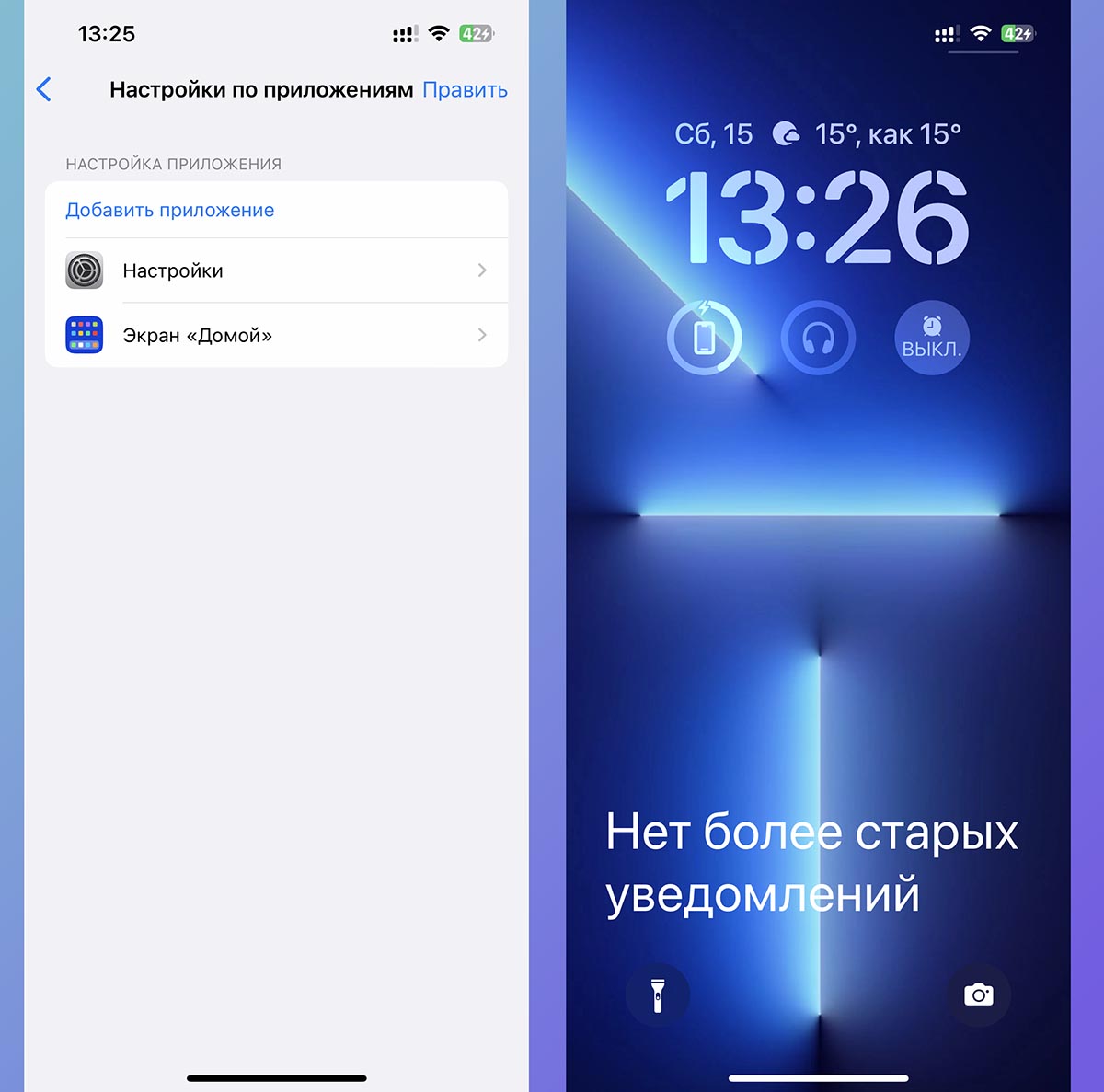
Обратите внимание, что в этом разделе можно добавить пункты Настройки и Экран «Домой».
В первом случае параметры будут действовать только для меню настроек iOS, а во втором — для рабочего стола и экрана блокировки. Так можно увеличить текст входящих уведомлений, чтобы они лучше читались.
Чтобы вернуть размер текста к стандартным значениям, просто удалите выбранное приложение из раздела Настройки — Универсальный доступ — Настройки по приложениям.
Как добавить быстрое меню для изменения размера текста
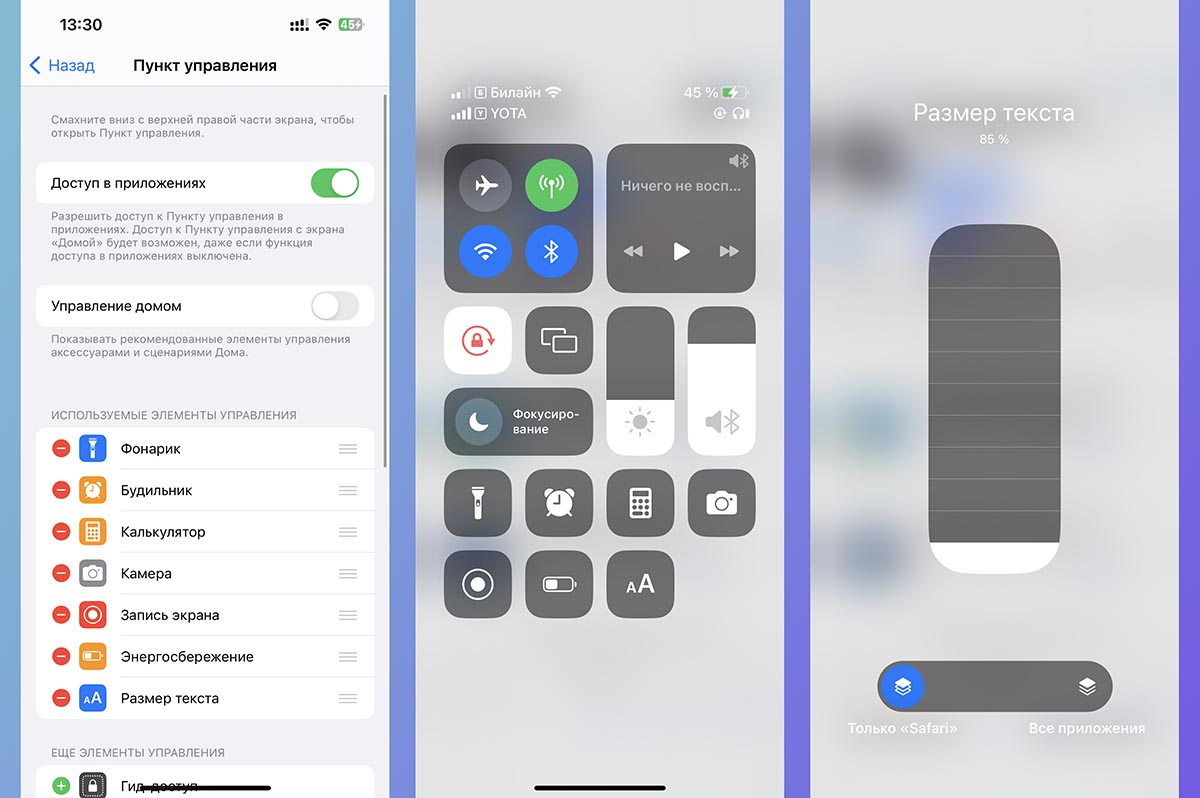
Можно сделать процесс изменения размера шрифта в приложениях более простым и удобным.
▶ Перейдите в Настройки — Пункт управления.
▶ Добавьте кнопку Размер текста.
▶ Откройте нужную программу и опустите шторку с переключателями.
▶ Нажмите кнопку аА и сможете изменить размер текста как для всей системы, так и для запущенного в данный момент приложения.
Теперь вы знаете обо всех параметрах для изменения размера текста на iPhone и iPad.
Изменение цветов на экране iPhone для упрощения поиска элементов на экране
Чтобы лучше видеть элементы на экране iPhone, можно включить инверсию цвета или светофильтры либо выключить прозрачность объектов.
Совет. В Пункте управления можно быстро настроить яркость экрана с помощью бегунка.
Инверсия цветов
На экране iPhone можно использовать инверсию цветов, чтобы упростить чтение текста. Это особенно полезно в приложениях и на сайтах, которые не поддерживают Темный режим.

- Откройте «Настройки» > «Универсальный доступ» > «Дисплей и размер текста».
- Включите один из указанных ниже параметров.
- Смарт-инверсия. Инверсия всех цветов, кроме изображений.
- Классическая инверсия. Инверсия всех цветов на экране.
Настройка оттенков экрана с помощью светофильтров
- Откройте «Настройки» > «Универсальный доступ» > «Дисплей и размер текста».
- Коснитесь «Светофильтры», включите параметр «Светофильтры», затем коснитесь светофильтра, чтобы применить его. Чтобы настроить интенсивность или оттенок, перемещайте соответствующие бегунки. На карандашах показано, как фильтры влияют на различные диапазоны цветов.
Примечание. С помощью светофильтров можно изменить изображения и видео.
Включите параметр «Понижение точки белого», чтобы снизить интенсивность ярких цветов.
Чтобы цвета на экране становились теплых оттенков с наступлением темноты, включите параметр Night Shift. Night Shift автоматически выключает инверсию цветов и светофильтры (кроме оттенков серого).
Выключение прозрачности объектов
Некоторые фоновые элементы по умолчанию отображаются прозрачными или размытыми. Эти прозрачные фоны можно сделать непрозрачными, отображая их одним цветом. Это упростит внешний вид элементов на экране и сделает их более заметными.
- Откройте «Настройки» > «Универсальный доступ» > «Дисплей и размер текста».
- Включите параметр «Понижение прозрачности».
Дифференциация без цвета
Некоторые элементы экрана различаются между собой по цвету. Можно различать их по другим признакам, например форме или тексту.
- Откройте «Настройки» > «Универсальный доступ» > «Дисплей и размер текста».
- Включите параметр «Дифференциация без цвета».
Использование цифр «0» и «1» для переключателей «Вкл. / Выкл.»
Когда переключатели включены, они становятся зелеными. Вместо этого статус переключателя можно показывать с помощью цифр: «0», если переключатель выключен, и «1», если включен.
- Откройте «Настройки» > «Универсальный доступ» > «Дисплей и размер текста».
- Включите параметр «Этикетки Вкл./Выкл.».
Чтобы применить эти эффекты только к содержимому окна увеличения, см. раздел Увеличение на экране iPhone.

Также можно использовать Лупу для изменения цветов, отображаемых на экране через камеру. См. раздел Изменение настроек приложения «Лупа» на iPhone.
Как увеличить шрифт на айфоне 6
Будь в курсе последних новостей из мира гаджетов и технологий
iGuides для смартфонов Apple

Как сменить шрифт часов на экране блокировки iPhone в iOS 16

Олег Воронин — 31 октября 2022, 19:20
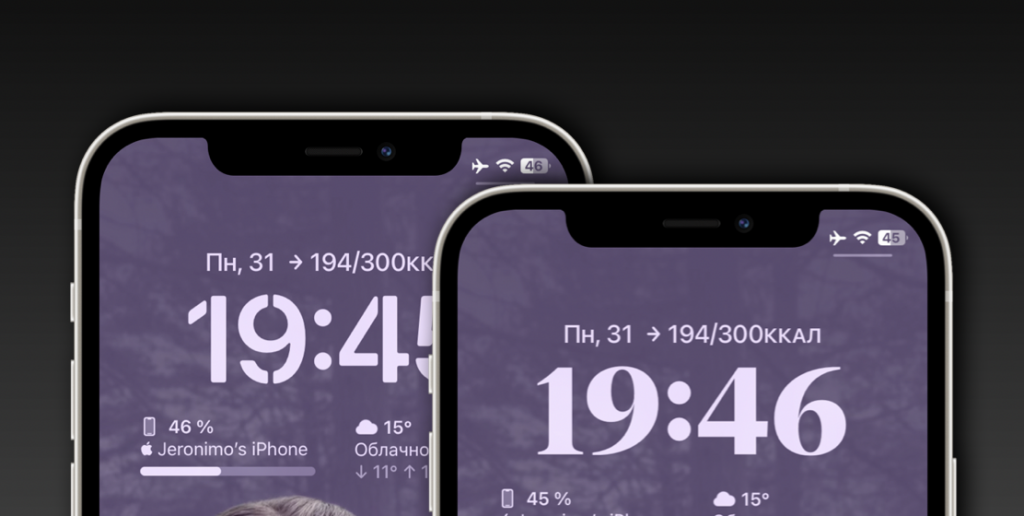
В сентябре 2022 года компания Apple выпустила новую версию ОС для «яблочных» смартфонов — iOS 16. Главной фишкой системы стал кастомизируемый — настраиваемый — экран блокировки. Среди прочего, теперь на нем можно поменять шрифт написания цифровых часов.
- Пару секунд удерживайте палец на экране блокировки или «шторке» уведомлений
- Нажмите «Настроить» внизу экрана и нажмите на окошко «Экран блокировки»
- Тапните по часам
- Во всплывающем окне выберите шрифт из восьми предложенных вариантов
- Нажмите «Готово».
- Пару секунд удерживайте палец на экране блокировки или «шторке» уведомлений
- Нажмите «Настроить» внизу экрана
- Тапните по часам
- Во всплывающем окне выберите шрифт из восьми предложенных вариантов
- Нажмите «Готово» и выберите «Сделать парой обоев».
А новый iPhone и многое другое вы можете купить у наших друзей из Big Geek. Скидка по промокоду iGuides
Как изменить размер и вид шрифта в iOS 9
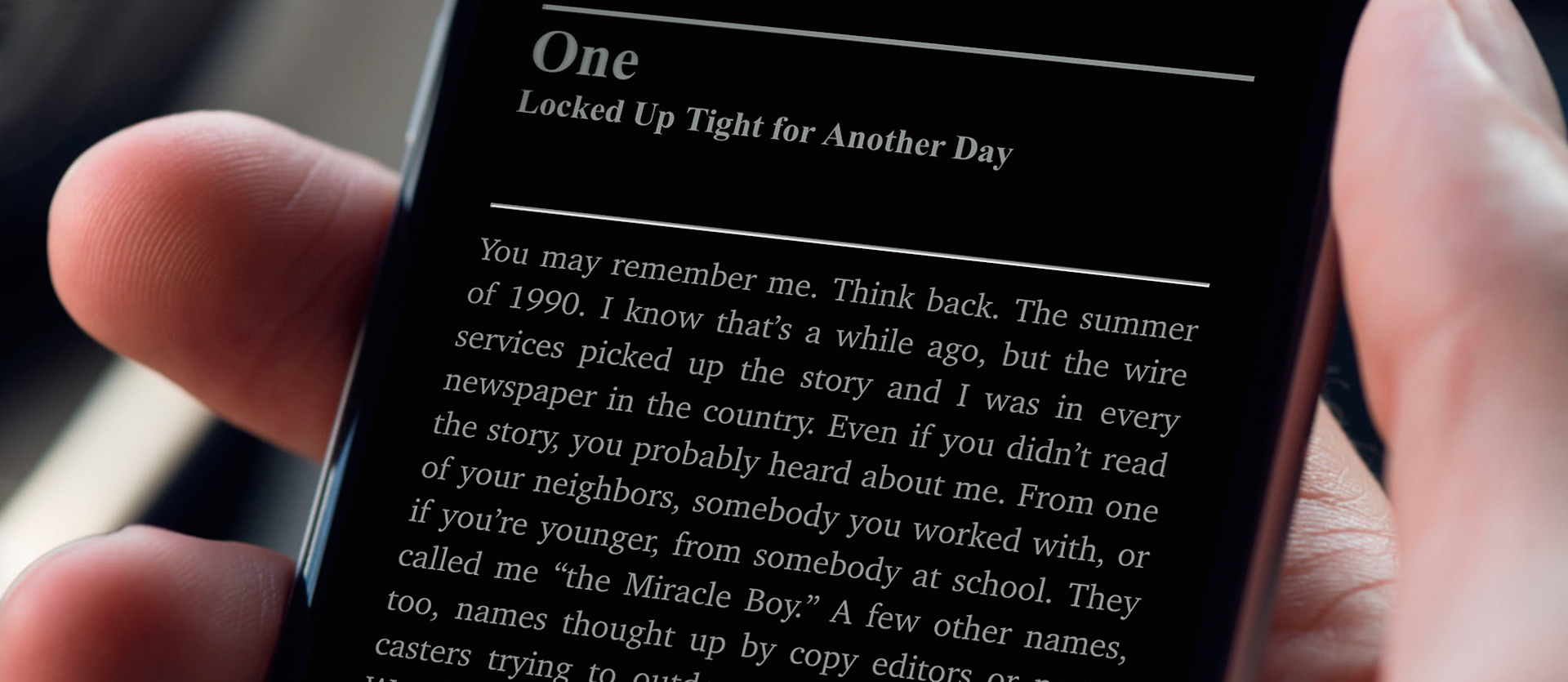
Новые iPhone могут работать в двух режимах: стандартном и увеличенном, когда иконки, контент и текст становится крупнее.
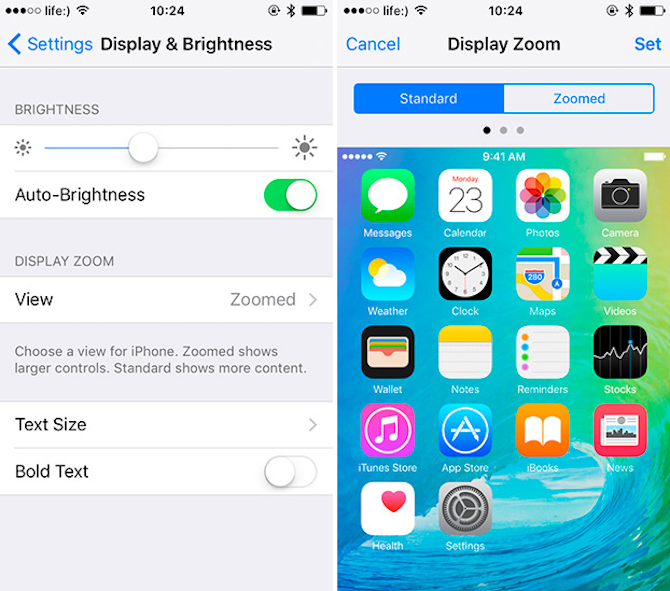
Для изменения вида нужно зайти в Настройки — Дисплей и яркость — Увеличение дисплея и выбрать нужный режим.
Теги: iOS, iPad, iPhone, iPhone 6, uipservice
Добавить комментарий Отменить ответ
Этот сайт использует Akismet для борьбы со спамом. Узнайте, как обрабатываются ваши данные комментариев.