CPU-Z: как пользоваться, описание программы и возможности


Собирая ПК или готовясь к апгрейду системы, каждый пользователь проводит анализ компонентов. Зачастую это делается бесплатными программами, которые можно установить из Интернета. Среди наиболее популярных пользователи выделяют CPU-Z. Как пользоваться утилитой, знают не все, но разобраться с этим сможет каждый.
О софте
CPU-Z — это утилита, которую можно установить из Интернета бесплатно. Она является прикладной программой, которая отображает почти все технические параметры устройств системы. Разработчиком утилиты стал CPUID. Работает она с Windows 98 и выше. Сейчас поддерживает последнюю ОС от Microsoft. Также софт можно установить на устройство на базе «Андроид», начиная с версии 2.2.
Задачи программы
Если нужно определить технические характеристики компьютера, то можно скачать CPU-Z. Как пользоваться ею, знаю не все, поэтому часто пугаются, видя огромное количество таблиц, данных и показателей. Чтобы хотя бы немного разобраться в этом, достаточно понять задачи, которые выполняет утилита.

CPU-Z проводит анализ компонентов системы. В этом случае программа собирает все данные с датчиков каждого устройства на плате и группирует их в разных вкладках и таблицах. Утилита дает информацию о ЦП, системной плате, ОЗУ, графическом ускорителе и БИОСе. Единственное, что не удастся проверить, — винчестер.
В каких случаях нужна утилита?
Прежде чем разбираться с тем, как пользоваться CPU-Z, нужно понимать, для каких целей используется эта программа.
Во-первых, установить утилиту можно на всякий случай. Периодически пользователь сможет собирать данные компонентов системы и следить за температурами некоторых устройств. Но в этом случае нужно разбираться в устройстве компьютера и понимать, что за что отвечает.
Во-вторых, установка CPU-Z пригодится после покупки или сборки ПК. Таким образом, можно получить корректные данные, понять потенциал системы, чтобы в дальнейшем, например, работать с оверклокингом.

В-третьих, перед продажей компьютера стоит проверить систему и сделать соответствующие скриншоты показателей в CPU-Z. Выставляя на продажу ПК, можно будет предоставить потенциальному покупателю данные о состоянии каждого компонента.
Информация о том, как пользоваться программой CPU-Z, может быть полезной, если вы собираетесь повысить производительность компьютера. Перед этим нужно будет собрать данные о системе, просмотреть состояние каждого компонента и приступать к настройке ПК.
Что может делать программа?
Как пользоваться CPU-Z? Для начала нужно с официального сайта скачать ее и установить на компьютер. Как уже упоминалось ранее, утилита анализирует состояние чипа, системной платы, оперативной памяти и графического адаптера. Диагностируя процессор, пользователь может узнать его название, архитектуру и сокет. Разобраться с техпроцессом, семейством и степпингом. В таблицу также попадают данные о частотах, напряжении, количестве ядер, кэше и множителе.
Анализируя материнскую плату, утилита составляет отчет о производителе и модели, поддерживаемом чипсете, данных о северном и южном мостах, версии БИОСа и графическом интерфейсе.

В программе также можно найти данные об оперативной памяти: ее типе, объеме, тактовых частотах, количестве каналов памяти и пр. Утилита показывает название видеокарты, степпинг и ревизию. Позволяет получить достоверные данные о техпроцессе, типе и объеме памяти, а также частоте.
Среди основных возможностей утилиты также стоит выделить составление отчетов в нескольких форматах. Так можно будет делиться результатами диагностики со специалистами или просто знающими друзьями.
Программой можно управлять с помощью горячих клавиш. В одной из версий стало возможным проводить тест на производительность системы и стресс-тест процессора. Поэтому функционал утилиты делает ее конкурентоспособной среди таких гигантов, как AIDA64 и Speccy.
Использование программы
Как пользоваться CPU-Z на русском языке? На официальном сайте разработчика CPUID доступна только английская и китайская версии. Поэтому, если вы не хотите устанавливать программу с непроверенного источника, придется разбираться с английским интерфейсом. Но программа на русском языке существует. Она имеет почти идентичный интерфейс, только с увеличенной рабочей областью, что в целом удобнее.

Как пользоваться CPU-Z (CPUID)? После загрузки и установки программы, нужно ее открыть. Ей понадобиться несколько секунд, чтобы собрать данные о системе. Интерфейс программы очень простой, чем-то напоминает операционную систему Windows 98.
Первая вкладка посвящена центральному процессору. Здесь описана модель, спецификация, семейство и прочие данные о ЦП. Ниже расписаны данные по ядрам, а также кэш-памяти.
Во второй вкладке доступна более развернутая информация о кэше. В третьей находятся данные касательно материнской платы. Тут же будет написана версия БИОСа. В четвертой и пятой вкладках есть данные об оперативной памяти, а в шестой — о графике.
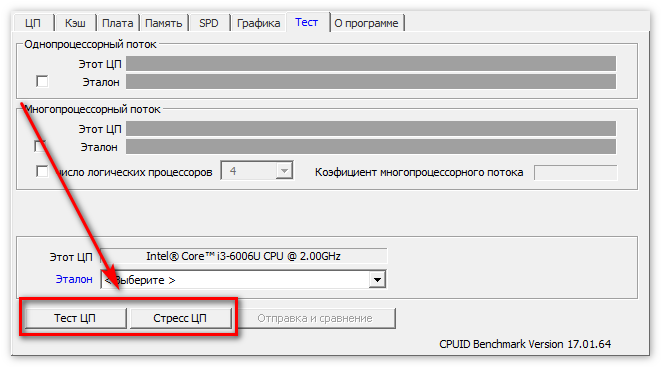
Во вкладке «Тест» можно запустить анализ работы центрального процессора или стресс-тест ЦП. Тут же можно получить отчет о диагностике. Последняя вкладка дает информацию о программе, а также именно тут можно скачать отчет в одном из доступных форматов.

Примечание
Если вы установите CPU-Z на русском языке, будьте готовы к тому, что некоторые показатели будут отсутствовать. Скорее всего, это связано с тем, что программа не от официального разработчика. Сравнивая английскую и русскую версии, можно заметить, что первая дает более полную картину касательно состояния системы, датчиков и параметров компонентов.

Совершенно естественными выглядят действия пользователей, которые пытаются хоть как-то ускорить запуск и работу установленной на компьютере версии операционной системы Windows. Вследствие того, что собственные средства системы не позволяют .

В рамках данного обзора будет описано, как узнать, какой процессор на компьютере. Причем получить необходимую информацию можно будет как в рабочем, так и в неисправном состоянии техники. Все это позволит оценить производительность вычислительной .

Когда еще только появились первые модели персональных компьютеров, естественно, на них были установлены маломощные процессоры с такими низкими тактовыми частотами, что говорить о какой-то производительности даже не приходилось. В то же время .

Производительность — один из важнейших параметров компьютера. Он означает, насколько быстро устройство будет выполнять отдаваемые пользователем команды. Зачастую этот параметр сильнее всего обусловливается комплектующими компьютера. К примеру, два .

С относительно недавнего времени многие пользователи стали замечать появление ошибки 1603 при установке «Скайпа» новых версий вместо явно устаревших. Устранить данную проблему получается не у всех и не всегда. Поэтому необходимы выяснить, что именно .
В этой статье мы поговорим о AIDA64. Что это за программа, как она работает, для чего нужна — это и многое другое вы сможете вынести из данной статьи. Также будут приложены скриншоты интерфейса.

Практически все знают, что в компьютере главным элементом среди всех «железных» компонентов является центральный процессор. Но круг людей, которые представляют себе, как работает процессор, является весьма ограниченным. Большинство пользователей об этом и понятия не имеют. И даже, когда система вдруг начинает «тормозить», многие считают, что это процессор плохо работает, и не придают значения другим факторам. Для полного понимания ситуации рассмотрим некоторые аспекты работы ЦП.

Тестирование видеокарты на производительность чаще всего применяется перед подбором игры или приложения по работе с графикой. Кроме того, выбирая видеокарту, желательно перед покупкой ознакомиться с результатами ее тестирования.

При необходимости изменить формат какого-либо файла большинство пользователей обращаются за помощью к программе Format Factory («Фабрика форматов»). Это обусловлено тем, что данное приложение имеет широчайший, по меркам программ-конвертеров, инструментарий и удобный интерфейс. В этой статье будет подробно рассказано, как пользоваться программой Format Factory.

Центральный процессор в любой компьютерной системе является чуть ли не самым главным компонентом, поскольку именно на него возложены все операции и вычисления. Поэтому за его состоянием нужно следить, чтобы не было перегрева, физических повреждений или чего-то еще.
CPU-Z – полная информация о вашем компьютере
Хотите подробнее узнать технические характеристики своего «железа»? Выбирайте программу CPU-Z. C ее помощью вы сможете получить полную информацию о внутренностях компьютера под управлением операционной системы Windows. Это приложение, прежде всего, может быть полезно оверлокерам, разгоняющим процессор своего компьютера, т.к. позволяет в реальном времени отслеживать частоту и прочие сопутствующие характеристики и спецификации процессора. Но эту программу полезно установить и просто любопытным пользователям, которым небезразлично содержимое своего системного блока и характеристики устройств.
0. Оглавление
1. О программе
CPU-Z, являющееся детищем CPUID, полностью бесплатна и позволяет «в режиме одного окна» узнать информацию о начинке своего компьютера. Утилита, отображает информацию об используемом процессоре и материнской плате, также отображаются данные видеокарты и оперативной памяти. Жесткие диски, увы, программа не показывает.
Информация удобно распределена по вкладкам в небольшом окне программы. При проведении каких-либо манипуляций с оборудованием во время работы компьютера, миниатюрное окно программы легко сдвинуть в сторону, чтобы оно не мешало, но выполняло свои функции.
Вкладки распределены следующим образом. Первая вкладка – центральный процессор, затем идет информация о его кэш-памяти, материнская плата, оперативка (т.е. данные о модулях памяти, таймингах и частотах), графика, информация о самой программе и пара слов об операционной системе. Управление программой, если, конечно, это вообще можно назвать управлением, осуществляется очень просто. При помощи кликов мышкой переключаются вкладки (они, кстати, не скрыты за пределами окна, а компактно умещаются внутри). В нижней части окна есть меню «tools», где предлагается скачать программы для проверки обновлений драйверов и BIOS, сохранить отчет в одном из двух форматов, либо проверить наличие обновленной версии программы. Рядом кнопка «ОК» (фактически – закрыть), и кнопка «Validate». Она открывает диалог, где фиксируется и отправляется информация об аппаратной начинке вашего компьютера на сервер компании-разработчика, если вы хотите похвастаться достижениями в оверлокинге. В последней группе «About» есть номер версии программы, операционной системы и дублируется функция получения отчета.
2. Функционал
Теперь давайте подробно рассмотрим информацию, отображаемую в каждой из вкладок.
На вкладке «CPU» программа в подробностях расскажет процессоре, там присутствует название процессора и кодовое имя, сокет, техпроцесс, напряжение, подаваемое на ядро, спецификации, обозначения семейства, модели и прочего, а также набор инструкций. В отдельной группировке отображается частота (тактовая и эффективная), множитель и частота шины.

Вкладка «Caches» расскажет о кэш-памяти процессора. Информация сгруппирована по уровням кэш-памяти. По каждому уровню представлен размер кэша, количество (больше единицы, если у кэш такого уровня присутствует отдельно в каждом ядре), а также описание ассоциативности и ширины линии.

На вкладке «Mainboard» вы увидите информацию, взятую из BIOS. Это данные о модели самой материнки, чипсете, о южном мосте и др., с указанием производителя и версии BIOS и характеристик графической шины.

Раздел «Memory» содержит информацию о типе используемой оперативной памяти, объеме и канале. Там же перечислены тайминги. Следующая вкладка «SPD» выдает подробные характеристики памяти по каждому слоту.


Ну и последняя полезная вкладка с информацией о видеокарте – «Graphics». Выбираете любую из установленных, и для каждой один из уровней производительности (если у самой карты есть такое разделение). Здесь общая информация о графической составляющей и информация о частотах.

В качестве интересных фишек стоит отметить горячую клавишу «F5». Она автоматически создает скриншот открытой вкладки программы и помещает его в папку, где лежит запущенный исполняемый файл. Для удобства снимки именуются в соответствии с названием вкладок, а к некоторым из них добавляется через дефис текущее значение тактовой частоты в момент снятия скриншота. Нажатие «F6» тоже создает скриншот, но размещает его в буфере обмена.
3. Заключение
В общем, CPU-Z – довольно сильная программа в отношении отображения детальных характеристик оборудования. Очень полезная функция создания скриншотов позволяет в короткий промежуток времени сохранить информацию о текущей конфигурации оборудования. Положенную работу эта программа выполняет на отлично, а ее использовать ее легко и просто.
Помогла ли Вам данная статья?
Смотрите также:
Как заменить батарею питания на персональном компьютере? Неправильно работающие часы на компьютере на первый взгляд не представляют особой проблемы. Но в дальнейшем неточности во времени могут создать определенные неудобства в работе с файлами и интернетом, а также…
Как заменить видеокарту на персональном компьютере? Такая важная часть компьютера, как видеокарта, подлежит замене в двух основных случаях. Во-первых, если она сломалась и перестала выполнять свои непосредственные функции. И, во-вторых, если она по каким-то причинам перестала…
Установка WordPress на веб-сервер IIS или хостинг на своем компьютере С пятёркой главных составляющих процесса создания сайта наверняка знакомы те, кто не единожды задумывался о создании своего интернет-проекта. Это тематика, домен, хостинг, движок сайта (он же CMS), ну и, собственно,…
Запись опубликована в рубрике Софт сисадмину с метками Бесплатно, Софт. Добавьте в закладки постоянную ссылку.
Сколько длится стресс-тест в CPU-Z
CPU-Z стресс тест используется для того чтобы определить насколько подвержен нагрузке центральный процессор. Такой метод устанавливает минимальные и максимальные пороговые значения при нагрузках и отслеживание работу ЦП по каждой из частот.
CPU-Z стресс тест
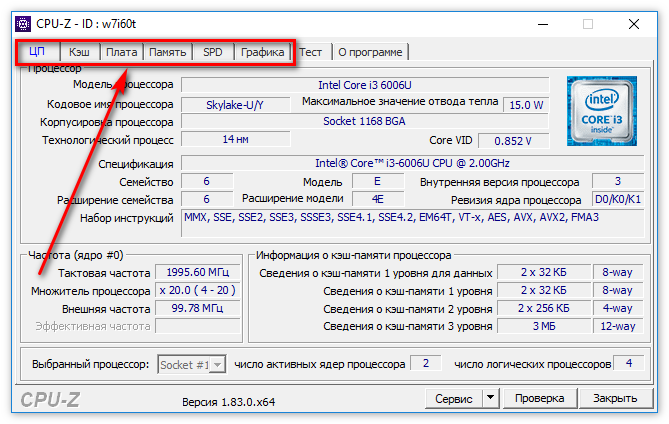
Для этого необходимо переходить по вкладкам CPU-Z и отслеживать системные показатели. Поэтапно тестирование ЦП позволяет выявить уязвимые места на каждом из доступных блоков обработки информации.
Важно! Стресс тест дополнительно проводится перед разгоном центрального процессора, чтобы выявить максимально возможные пороговые значения частот и напряжения.
Сколько времени понадобиться для проведения тестирования процессора

Сколько длится стресс тест? Время зависит от самого процессора и количества ядер. Чем мощнее ЦП, тем больше времени на тестирование может уйти. При запуске тестирования активно проверяется каждая частота и её пороговые значения.Провести проверки можно двумя способами:
- Способ 1: Классический стресс тест ЦП.
- Способ 2: Стресс тест по эталону.
Смотреть температуру видеокарты через CPU-Z
Каждый из них отличается доступными методами проведения проверки.
Сравнить результаты полученных данных можно на сервере разработчиков для получения более отчётливой картины по производительности и сравнить показаний с эталонными.
Способ 1 Классический стресс тест ЦП
Классический тип тестирование проводится следующим образом:
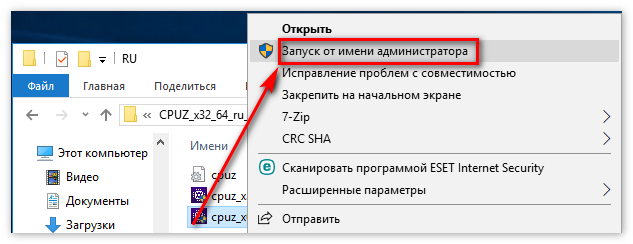
- Запустить CPU-Z.
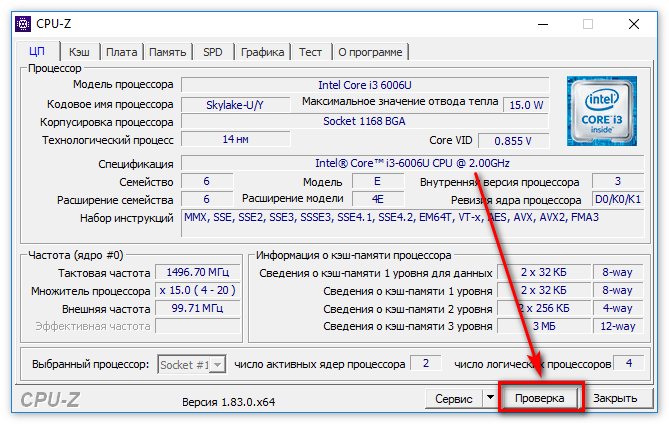
- Нажать на кнопку «Проверка» расположенную в нижней части экрана.
- В новом окне поставить галочку напротив надписи «Частная проверка».
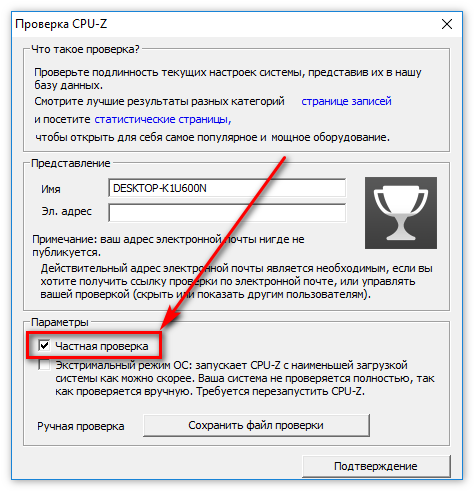
- Нажать на кнопку «Подтверждения».
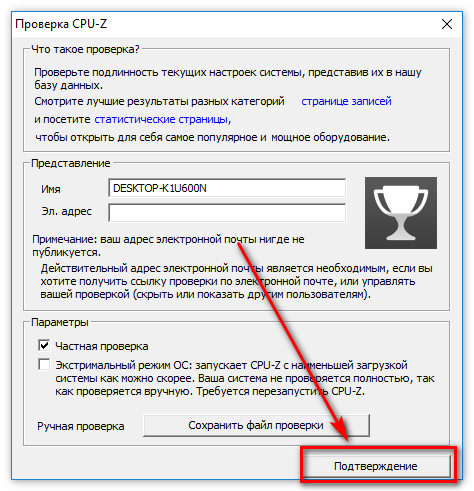 После того необходимо дождаться пока система проверяет все установленные этапы тестирования.
Отчёт можно получить в новом сформированном лог файле.
Способ 2 Стресс тест по эталону
Проверка процессора по стресс тесту может быть эталонной. Для её запуска необходимо выполнить следующие действия:
- Перейти во вкладку «Тест».
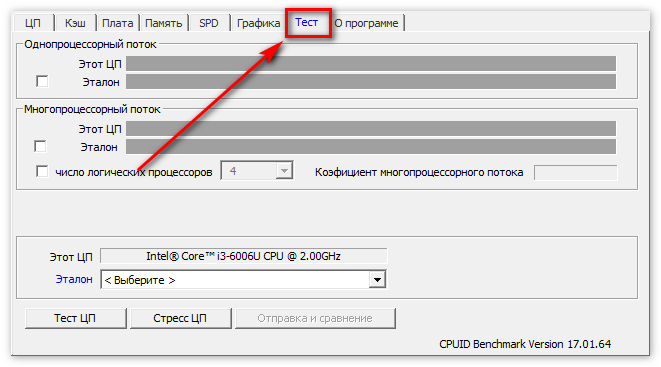
- Выбрать процессор.
- Нажать на вкладку в нижней части экрана «Эталон».
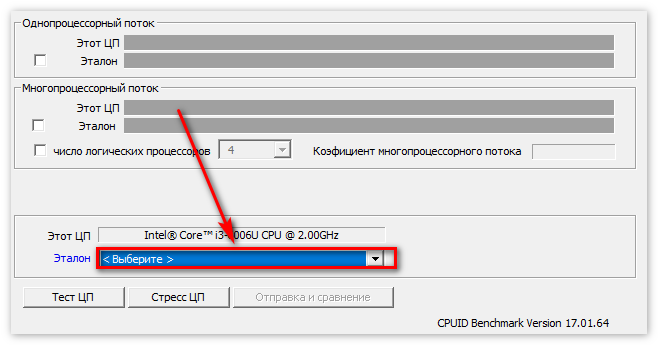
- Выбрать подходящую модель процессора для сравнения.
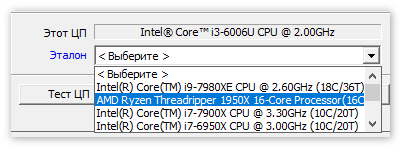 После запуска тестирование будет проводиться в сравнении.
Закончив проверку, система сформирует отчет, и представит сравнительный анализ процессора пользователя в условиях экстремальной нагрузки и аналогичный анализ по выбранному эталону.
Заключение
Последняя версия программы CPU-Z на русском
Каждый из способов позволяет протестировать центральный процессор в CPU-Z и сравнить результаты с другими моделями. Максимальные нагрузки на устройство позволяют выявить недочёты в работе и битые блоки по обработке информации.
Утилита CPU-Z для ПК
CPU-Z – это бесплатная программа для отображения технической информации о персональном компьютере (в том числе характеристик и параметров работы оборудования), работающая под ОС Microsoft Windows начиная с версии Windows 95.
| Категория | системная утилита |
| Разработчик | CPUID |
| Платформа | Microsoft Windows XP, Vista, 7, 8, 8.1, 10 [32/64-bit] |
| Лицензия | бесплатно (freeware) |
| Интерфейс | английский |
Программа может быть полезной для пользователей, которые хотят узнать больше о своем ПК и его компонентах. Например, технические подробности о процессоре, видеокарте, материнской плате и оперативке.
Что такое утилита CPU-Z
CPU-Z — бесплатная программа, предоставляющая подробную информацию о компьютерном железе. Это легкая портативная утилита, не требующая установки. Вы можете запускать ее с USB-флешки или другого переносного устройства хранения данных.
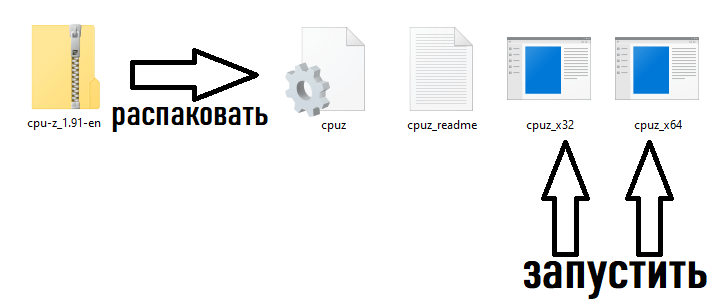
С помощью утилиты вы можете получить информацию о процессоре, памяти, материнской плате и графической карте. Если утилита больше не нужна, просто удалите её файлы в корзину (не нужно запускать деинсталляцию).
Как использовать CPU-Z
Использовать CPU-Z легко. Просто скачайте программу с сайта CPUID и запустите ее. После запуска, вы увидите несколько вкладок в верхней части окна. Каждая из них предоставляет сведения о различных аспектах аппаратного обеспечения компьютера. Вот краткий обзор каждой вкладки.
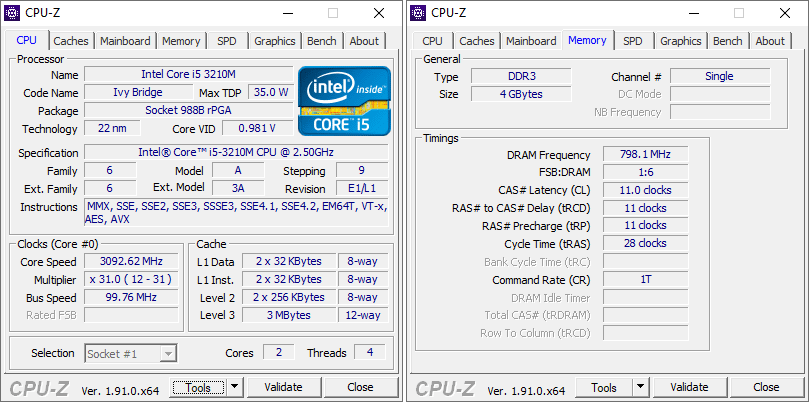
- CPU: информация о вашем процессоре, включая модель, тактовую частоту, напряжение питания, количество ядер и потоков, тип разъема (socket), размер кеша, поддерживаемые инструкции, потребляемую мощность и прочее .
- Caches: тут представлена информация о кэше вашего процессора, включая размер и тип каждого кеша.
- Mainboard: сведения о материнской плате, включая производителя, модель, чипсет, номер ревизии, дата выпуска, версия BIOS .
- Memory: сообщаются данные об оперативной памяти вашего компьютера, включая тип, размер и скорость каждого модуля.
- SPD: характеристика каждого модуля оперативной памяти, установленном на системной плате, включая производителя, номер детали и тайминги.
- Graphics: информация об имеющейся видеокарте, включая имя, объем памяти и тактовую частоту.
Каждый раздел содержит обширную характеристику оборудования компьютера, которая может быть полезна для устранения неполадок, разгона вашего процессора или обновления системы. Сведения о компонентах ПК можно сохранить в виде отчета (формата txt или html).
Преимущества использования CPU-Z
Есть несколько преимуществ использования CPU-Z.
- Вы получаете подробную информацию об оборудовании вашего компьютера, которую трудно найти где-либо еще. Эта информация может быть полезна для устранения неполадок или оптимизации производительности вашей системы.
- Утилита проста в использовании и не требует установки, поэтому вы можете использовать его на любом компьютере без необходимости инсталляции.
- Это бесплатная программа, что означает, что вы можете использовать ее без необходимости платить.