Моментальня настройка MPC

Для того, чтобы включить интеграцию внешнего проигрывателя с Media Browser необходимо запустить конфигуратор, затем режим отображения настроек изменить с basic на advanced. После этого нужно добавить нужные сочетания такие, как «плеер + расширение» при помощи вкладки «external players». Произвести настройку автомонтирования файлов ISO и автозапуска воспроизведения с помощью внешнего DVD/BD-проигрывателя можно воспользовавшись вкладкой «extenders + ISO».
Для настройки MPC переходим в меню Вид — Настройки.
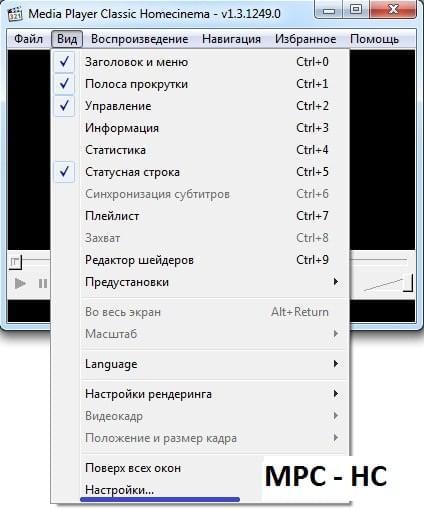
Форматы
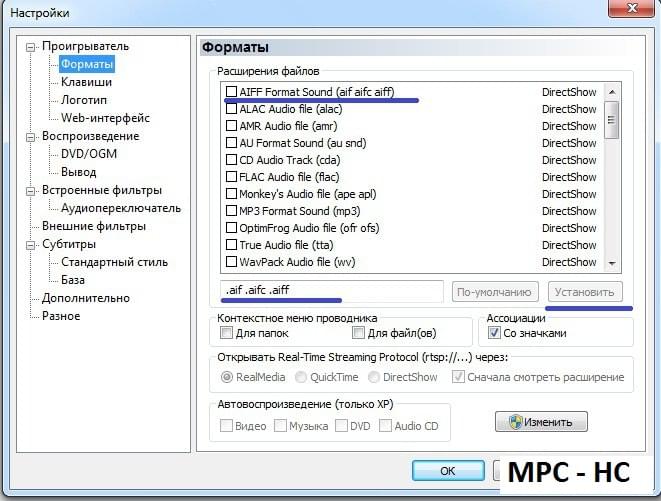
Для настройки форматов, которые будет воспроизводить Media Player Classic выберите нужные форматы в меню и нажмите установить.
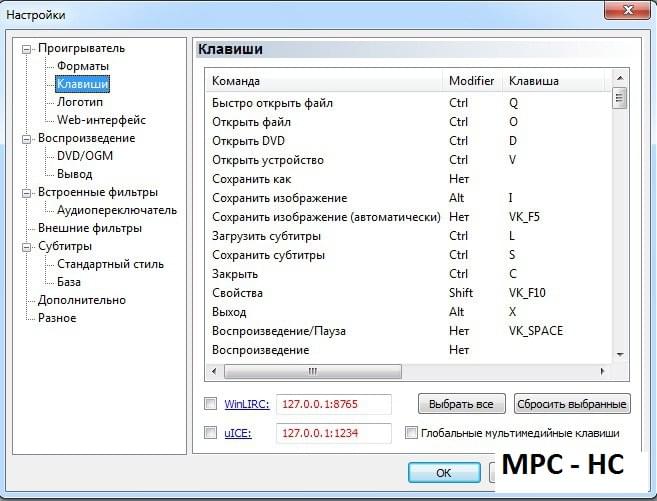
Клавиши
Для настройка MPC клавиш, выберите нужную команду и назначьте клавишу выбрав в меню нужную клавишу или команд при использовании ду.
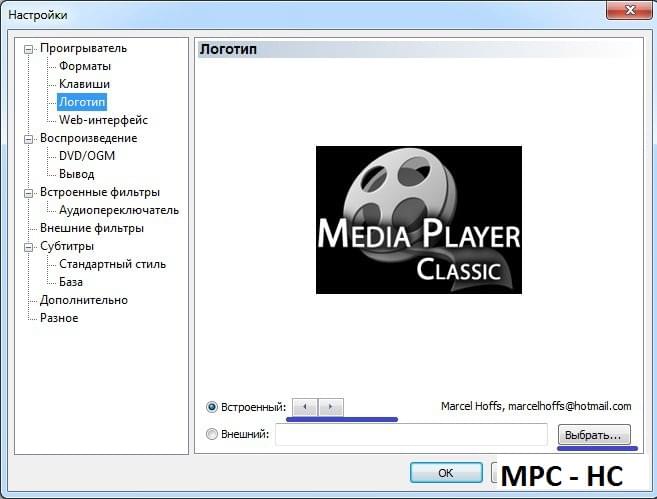
Логотип
В этом меню можно выбрать логотип или настройка Media Player Classic можно загрузить свой логотип
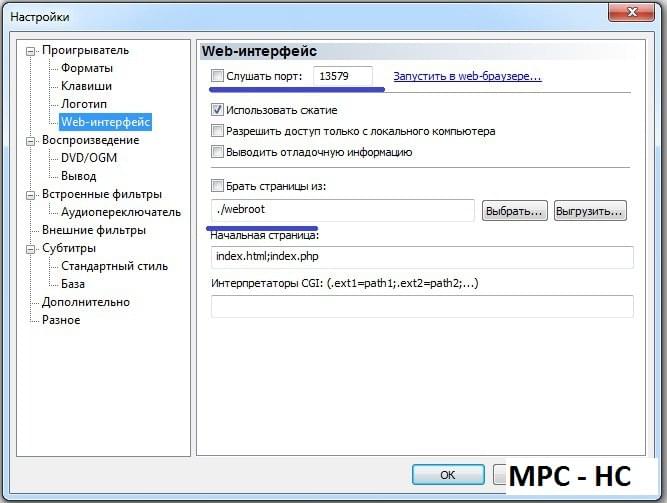
Web-интерфейс
Настройка Media Player Classic позволяет удалено через интернет управлять mpc плеером. Выберите нужный порт и адрес, по которому вы будете заходить в меню плеера.
Воспроизведение — Вывод
Настройка MPC позволяет выбрать основные параметры вывод картинки.
DirectShow видео. Для Windows Vista и Seven выберите EVR. Для более ранних систем — VMR 9 или VMR 7. Если картинка воспроизводится не плавно, то выберите Overlay.

Встроенные фильтры Media Player Classic
Фильтры для воспроизведения различных типов фалов. Если вы будете использовать внешние фильтры, тогда отключите не нужные фильтры.
Внешние фильтры
Настройка Media Player Classic позволяет подключать любые фильтры в системе, выберите нужный фильтр и выставьте приоритет для фильтра.
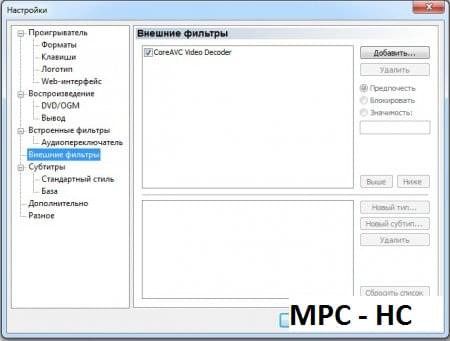
Остальные настройка MPC позволяют настроить вывод субтитров и картинки.
MPC-HC ваш выбор!
- Помогите сделать этот плеер популярным!
- Нажмите на одну из кнопок!
- Твитнуть
Это бесплатное программное обеспечение, лицензия GNU General Public License(GPL)
Советы чайника
Простые советы, представляющие собой пошаговые инструкции по оптимизации и работе в операционных системах Win7, Vista, Win XP. Описание и работа популярных программ. Безопасность ПК. Советы не переполнены терминологией и доступны для повторения даже начинающему пользователю.
Приветствие
Страницы
пятница, 27 марта 2015 г.
Полный режим и элементы управления Media Player Classic
Еще одна опция в MediaPlayer Classic позволяющая комфортно смотреть видео в полноэкранном режиме заключается в исчезновении элементов управления плеером во время воспроизведения. В этом случае на экране отображается только прокручиваемое видео без кнопок пауза, стоп, перемотка, расположенных в нижней части окна Media Player Classic, а так же исчезает верхняя панель с элементами меню: файл, вид, воспроизведение и так далее.
Переход проигрывателя в полноэкранный режим осуществляется путем выбора в списке меню «Вид» пункта «Во весь экран» а так же нажатием сочетания клавиш Alt + Enter , или нажатием функциональной клавиши F 11, которая переводит окно любого приложения в полноэкранный режим. Кроме этого, и это возможно самый простой способ перевода Media Player Classic во весь экран, можно дважды щелкнуть в окне левой клавишей мышки. Для выхода из полноэкранного режима повторите вышеописанные действия или нажмите клавишу Esc .

Скрытие элементов управления, когда Media Player Classic находится в полноэкранном режиме, включена по умолчанию. При наведении указателя-стрелочки мыши в нижнюю область экрана, появляется панель управления. Данную ситуацию можно изменить, например, сделать, чтобы панель появлялась при любом движении мыши и в любом месте, или полностью отказаться от появления панели управления плеером как бы вы не старались двигать мышкой. Так же можно задать время отображения элементов управления до момента их исчезновения, то есть время задержки. Все эти манипуляции можно проделать в настройках. Перейдите: Вид\Настройки\Воспроизведение\Полный экран и в правой части окна настроек внесите необходимые изменения.
————————————————————————————-
Пропала верхняя панель в Media Player Classic, как ее вернуть обратно. Я тут нарисовал где она раньше была.
Два раза щелкнуть мышей по чистой панели, где плей стоп пауза не поможет?
а я не помню но там по экрану долбани и чёто типа бар толс галки поставь где ставятся она и появится!

Вика***Знаток (434) 2 года назад
Спасибо большое за подсказку
все просто Ctrl + 1 Ctrl + 2 Ctrl +0 перемотка и панель и крестик
Похожие вопросы
Ваш браузер устарел
Мы постоянно добавляем новый функционал в основной интерфейс проекта. К сожалению, старые браузеры не в состоянии качественно работать с современными программными продуктами. Для корректной работы используйте последние версии браузеров Chrome, Mozilla Firefox, Opera, Microsoft Edge или установите браузер Atom.