Загрузка и установка пользовательских шрифтов для Office
Большинство приложений (таких как Microsoft Word, Excel и PowerPoint) включают шрифты, которые автоматически устанавливаются при установке программного обеспечения. Например, приложения, предназначенные для разработки документов, такие как Microsoft Publisher, часто поставляются с большим количеством дополнительных шрифтов, которые можно использовать в любой другой программе на компьютере.
Однако иногда может потребоваться установить пользовательские шрифты, которые вы создали, купили или скачали. В этой статье мы поговорим о том, как установить эти шрифты для использования в Microsoft Office.
Примечание: Сведения о внедрении шрифтов в документы Microsoft Office Word и презентации PowerPoint см. в разделе Внедрение шрифтов на сайте PPTools.
Поиск шрифтов в Интернете
Кроме шрифтов, установленных с другими приложениями, вы можете использовать шрифты, скачанные из Интернета. Некоторые из них продаются, некоторые распространяются как условно бесплатные программы, а некоторые доступны бесплатно. На этом сайте Майкрософт можно найти ссылки на страницы компаний и дизайнеров, разрабатывающих и распространяющих шрифты.
Найдя шрифт, который вы хотите использовать в приложении Office, можно скачать и установить его с помощью операционной системы компьютера. Так как шрифты работают на уровне операционной системы, они не скачиваются непосредственно в Office. Необходимо установить шрифт в папку Шрифты на панели управления Windows, после чего он будет поддерживаться в Office автоматически. На компьютере Mac необходимо добавить шрифт через средство Шрифты, а затем скопировать его в папку Windows Office Compatible.
Многие сторонние компании упаковывают шрифты в ZIP-файлы для уменьшения их размера и ускорения скачивания. Если вы скачали шрифт, сохраненный как ZIP-файл, можно открыть его, дважды щелкнув его значок.
Установка скачанного шрифта
Скачанный шрифт необходимо установить в операционной системе. После этого Microsoft Office сможет распознавать и использовать его. Для получения подробных инструкций выберите свою операционную систему в раскрывающемся списке ниже.
Выберите свою операционную систему
- Выберите свою операционную систему
- Windows 7, 8, 10 или 11
- macOS
- Найдите скачанный файл шрифта, помня, что он может быть в ZIP-файле. Вероятно, он находится в папке «Загрузки».
- Дважды щелкните файл шрифта, чтобы открыть его в средстве просмотра шрифтов.
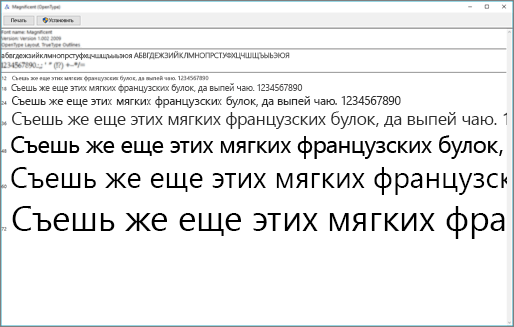
- Убедившись в том, что это нужный вам шрифт, щелкните Установить в верхней левой части окна.
- Закройте средство просмотра шрифтов и откройте программу Office. Новый шрифт будет указан в списке шрифтов.
- Найдите скачанный файл шрифта (скорее всего, он имеет расширение TTF или OTF и находится в папке «Загрузки»). Дважды щелкните его.
Примечание: Если файл имеет расширение ZIP, необходимо открыть его и извлечь файл шрифта.
Примечание: Если вы используете Office 2011 для Mac, вам может потребоваться перетащить шрифт в коллекцию, совместимую с Windows Office, в книге шрифтов, чтобы сделать его доступным для Microsoft Office.
Совместное использование файлов, содержащих нестандартное шрифты
При установке пользовательских шрифтов они будут работать только на том компьютере, на котором установлены. Шрифты, установленные на компьютере, могут отображаться по-другому на другом компьютере. Текст, отформатированный шрифтом, который не установлен на компьютере, будут отображаться с использованием шрифта Times New Roman или стандартного шрифта.
Поэтому если вы планируете предоставить файлы Microsoft Office Word, Excel или PowerPoint другим пользователям, то вам следует знать, какие шрифты есть в версии Office, которую использует получатель. Если шрифтов нет в этой версии, возможно, потребуется внедрить их или предоставить шрифты вместе с файлом Word, презентацией PowerPoint или электронной таблицей Excel. Дополнительные сведения см. в статье Шрифты, которые входят в состав различных версий Office.
Дополнительные сведения
- Microsoft Typography
- Изменение или выбор шрифта по умолчанию в Microsoft Office
- Language Accessory Pack для Office
Использование современного средства выбора шрифтов в Office
Шрифты, которые вы используете, являются уникальным выражением, но при наличии сотен шрифтов может возникнуть проблема. Современное средство выбора шрифтов для Office упрощает и ускоряет поиск нужного шрифта, который идеально подходит для вашего документа.
Примечание: Современное средство выбора шрифтов в настоящее время доступно только в Word для Интернета и PowerPoint для Интернета. Многие функции современного средства выбора шрифтов доступны только в подписке Microsoft 365.
Сведения о современном средстве выбора шрифтов
До этого момента, когда вы выбрали шрифт в приложении Office, у вас может быть очень длинный список параметров. Это связано с тем, что до этого момента средство выбора шрифтов в приложениях Office практически не менялось с момента выпуска. В то время большинство шрифтов имели не более четырех основных вариантов: обычный, полужирный, курсивный и полужирный курсив. Теперь есть шрифты, которые имеют много других вариантов. Для выбора каждого варианта часто требуется много прокрутки, чтобы перейти к нужному значению.
Все функции до переноса современных средств выбора шрифтов и добавления нескольких новых функций. Большинство новых функций одинаково доступны бесплатным пользователям и подписчикам Microsoft 365. В следующей таблице показано сравнение функций, доступных для бесплатных пользователей и пользователей с подпиской на Microsoft 365.
Современные функции средства выбора шрифтов (* указывают на новую функцию)
Подписчик M365
Бесплатный пользователь
Отображение текущего имени шрифта
Имена шрифтов WYSIWYG в списке
Поддержка облачных шрифтов
900 шрифтов/260 семейств шрифтов
Раздел «Последние использованные шрифты»
Отображение всех стилей шрифтов, включая полужирный или курсив
*Раздел «Отдельные шрифты Office»
*Возможность свертывания разделов
*Группирование шрифтов по семействам
*Область сведений о шрифте поддержки
*Доступ к шрифтам уровня «Премиум»
*Закрепленные шрифты, доступные на всех устройствах и платформах
*Предварительное заполнение закрепленных шрифтов
*Значок отображения сведений для шрифтов темы
*Показывать значок предупреждения об отсутствующих шрифтах
*Значок сведений для встроенных шрифтов и шрифтов совместимости
Обзор функций
Ниже приведены некоторые сведения о функциях, показывающие преимущества современного средства выбора шрифтов.
Упорядоченные шрифты
Подписчики Microsoft 365 будут видеть шрифты, сгруппированные по семействам со всеми стилями для этой семьи, которые доступны во всплывающем меню.
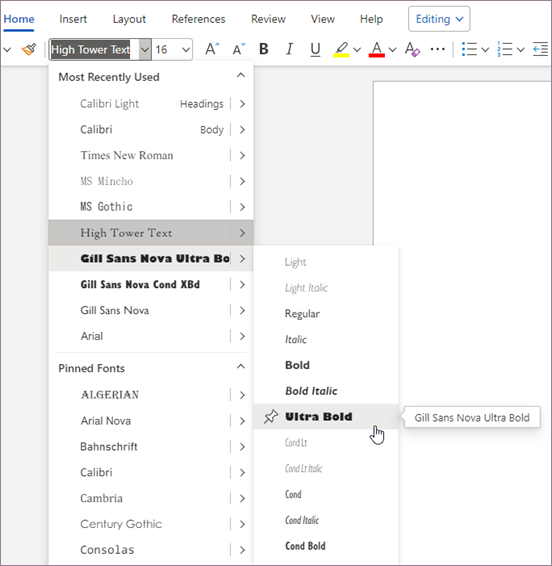
Вы увидите различные разделы для последних использованных, закрепленных шрифтов и шрифтов Office, которые можно легко скрыть, когда они не нужны.
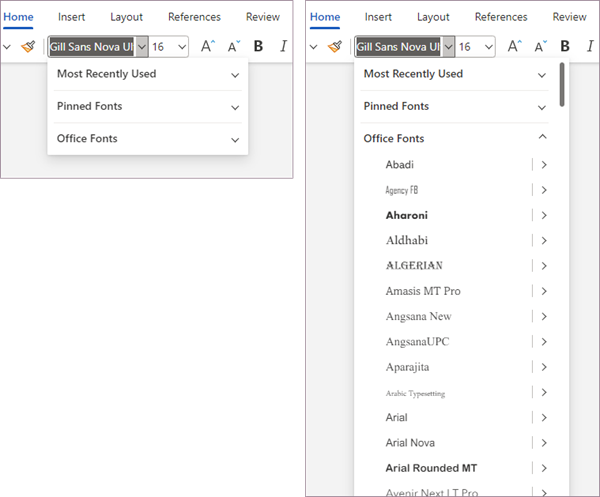
Настоящее полужирное и курсивное
Ранее при применении полужирного или курсивного стилей с ленты приложения Office применяли искусственные версии этих стилей, когда не была доступна версия шрифта с полужирным, курсивным или полужирным шрифтом, но у вас не было возможности определить, была ли применена искусственная версия.
С помощью современного средства выбора шрифтов вы увидите, когда был применен искусственный стиль. Например, у шрифта Ab azure нет доступной курсивной версии. Если применить курсив на ленте, в поле со списком средства выбора шрифтов отобразится имя Ab azure (курсив ). Круглые скобки указывают, что курсив был применен с ленты, а Office использовал искусственный стиль, так как истинный стиль недоступен.
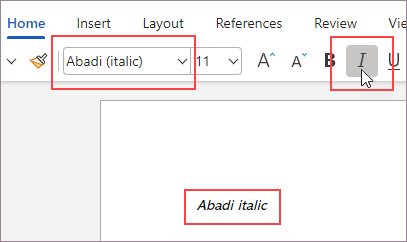
Если шрифт имеет полужирный или курсивный стиль, например Calibri, то при применении полужирного или курсивного стиля на ленте отображается имя шрифта без скобок, хотя стиль можно также выбрать в средстве выбора шрифтов. Истинные стили всегда будут отображаться одинаково на всех устройствах, но искусственные стили могут отображаться по-разному на разных устройствах.
Локализованные имена шрифтов
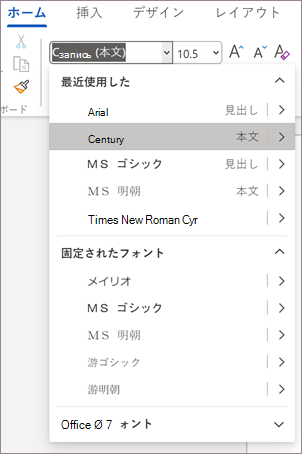
Если основным языком браузера является китайский, японский или корейский, вы увидите локализованные имена шрифтов, которые поддерживают имена китайского, японского или корейского языков. Например, если в браузере в качестве основного языка используется японский, вы увидите MS 明朝 в современном средстве выбора шрифтов, а не в MS Mincho. Аналогичным образом, если в качестве основного языка используется корейский, вы увидите 2, а не Бэтанг.
Последние использованные шрифты
В разделе «Последние использованные » перечислены 10 последних использованных шрифтов в обратном хронологическом порядке (последний к первому), за исключением того, что шрифты темы всегда находятся вверху.
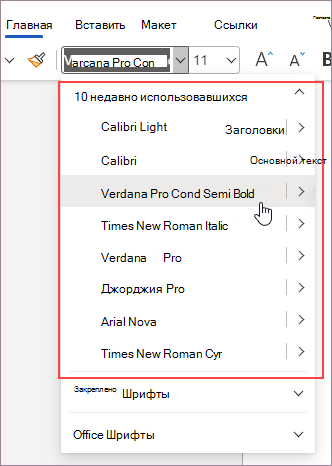
При открытии существующего документа современное средство выбора шрифтов выводит список всех шрифтов в документе в разделе «Последние использованные «. Этот раздел является динамическим, поэтому при использовании различных шрифтов список и порядок шрифтов в списке будут соответствующим образом изменяться.
Закрепленные шрифты
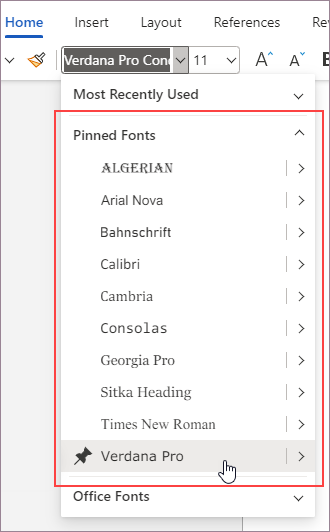
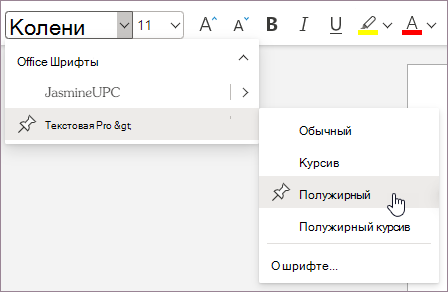
Закрепленные шрифты отображаются в верхней части списка шрифтов и сгруппированы в разделе « Закрепленные шрифты», чтобы ускорить доступ к часто используемым шрифтам. Вы можете закрепить целые семейства или отдельные стили. В списке предварительно закреплено несколько шрифтов. Вы можете добавлять и удалять закрепленные шрифты из этого списка.
Закрепленные шрифты будут следовать за вами на каждом устройстве и платформе, где доступно современное средство выбора шрифтов. Однако каждое приложение Office сохраняет собственный набор закрепленных шрифтов. Например, шрифт, закрепленный в Word, также не будет закреплен в PowerPoint.
Шрифты Office
Шрифты Office — это облачные шрифты, доступные на каждом устройстве и платформе, поддерживаемой Office. Вам не нужно внедрять шрифты Office. Если в документе используются шрифты Office, документы будут отображаться должным образом на каждом устройстве и платформе, поддерживаемой Office.
Шрифты Office регулярно обновляются. Полный список доступных шрифтов Office см. в статье «Облачные шрифты в Office».
Шрифты темы
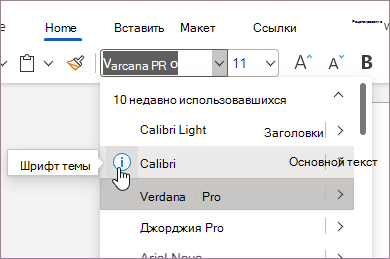
Шрифты темы — это шрифты текста и заголовков по умолчанию, используемые в документе. Эти шрифты всегда отображаются первыми в разделе «Последние использованные» списка. Шрифты темы содержат значок сведений рядом с ними в списке. Шрифты темы уникальны для шаблона документа и могут изменяться от одного документа к другому.
Внедренные шрифты
Современное средство выбора шрифтов показывает, какие шрифты внедряются в документ. Внедренные шрифты сохраняются в документе, что увеличивает размер файла, но помогает сохранить макет, если документ открыт на устройстве, на котором нет доступных шрифтов. Дополнительные сведения о внедренных шрифтах см. в статье «Внедрение шрифтов в документы или презентации».
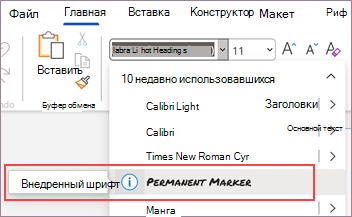
Примечание: Шрифты можно внедрять только в классические приложения для Windows и MacOS. Однако вы можете просматривать документы со встроенными шрифтами на любом устройстве или платформе, поддерживаемых Office.
Отсутствующие шрифты
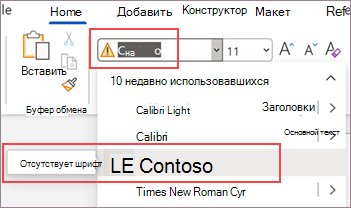
Современное средство выбора шрифтов определяет все отсутствующие шрифты в документе, чтобы можно было выполнить соответствующие действия. Отсутствующие шрифты — это шрифты, используемые кем-то, кто создал или редактирует документ, но недоступны для других пользователей. При открытии документа, использующего шрифты, которые не установлены, современное средство выбора шрифтов отображает значок предупреждения рядом со шрифтом и заменяет его для просмотра на устройстве, не изменяя шрифт, применяемый к тексту; Однако замещающее шрифт может привести к изменениям в структуре и макете.
Улучшенный поиск
Проще найти нужный шрифт. Вы можете выполнить поиск, введя в поле поиска всего две буквы, чтобы просмотреть список всех совпадающих шрифтов. При добавлении дополнительных букв поиск сужает и вы можете быстро выбрать нужный шрифт из короткого списка.
Сведения о шрифте
Если вы хотите узнать больше о шрифтах в списке, современное средство выбора шрифтов предоставляет ссылку на подробные сведения о каждом шрифте Office.
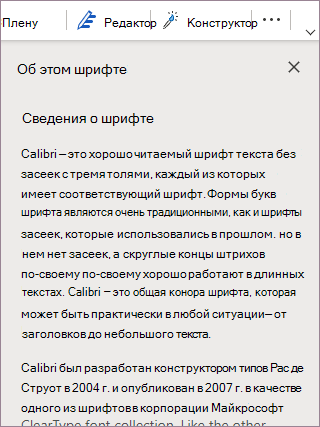
Шрифты темы, внедренные и отсутствующие шрифты имеют значок сведений рядом с ними. Щелкнув этот значок , вы откроете область «Сведения об этом шрифте» и укажите сведения о нем.
Доступ к шрифтам уровня «Премиум»
Шрифты, доступные в современном средстве выбора шрифтов, отличаются в зависимости от того, есть ли у вас подписка на Microsoft 365.

- Если у вас есть подписка на Microsoft 365, вы получите доступ ко всем облачным шрифтам уровня «Премиум» в Office.
- Если вы являетесь бесплатным пользователем, у вас будет доступ к меньшему количеству шрифтов, но вы сможете увидеть шрифты уровня «Премиум» в современном средстве выбора шрифтов с значком ромба рядом с ними. Несмотря на то, что в списке отображаются шрифты уровня «Премиум», вы не сможете применить их к тексту, если у вас нет подписки на Microsoft 365.
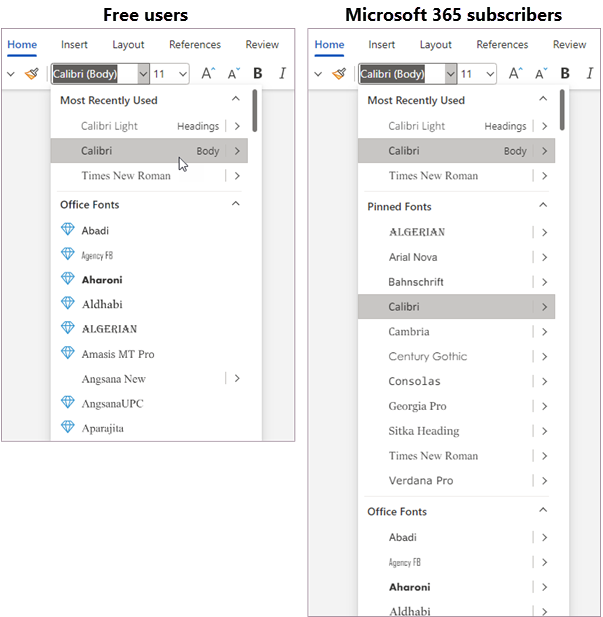
Использование современного средства выбора шрифтов
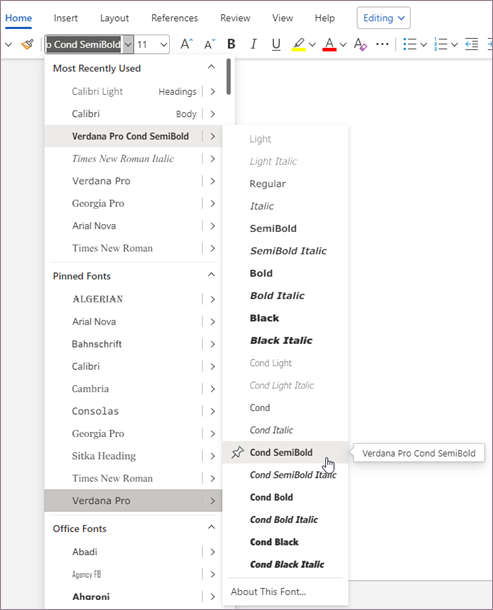
Вы можете выбрать шрифты в меню шрифтов на ленте, в контекстном меню, которое появляется при щелчке правой кнопкой мыши, а также в разделе поиска или помощника.
Выбор шрифта на ленте
- Перейдите на домашнюю страницу.
- В меню шрифта щелкните стрелку вниз, чтобы развернуть список шрифтов.
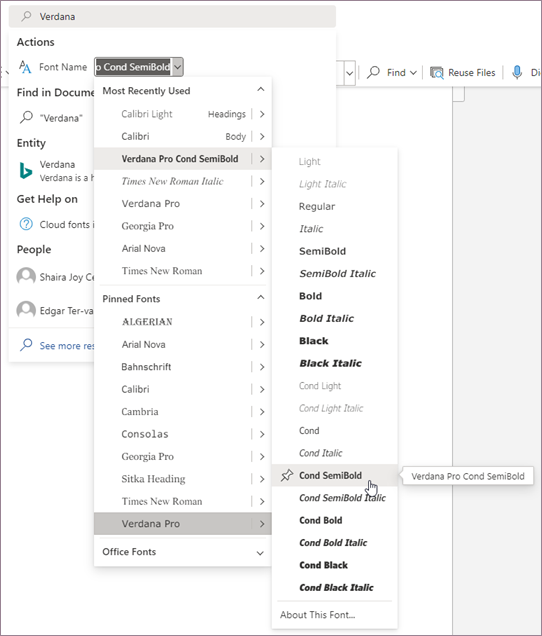
- Прокрутите вниз, чтобы найти семейство шрифтов, и наведите на него указатель мыши, пока не появится всплывающее меню со списком вариантов, доступных для шрифта.
- Выберите нужный вариант шрифта.
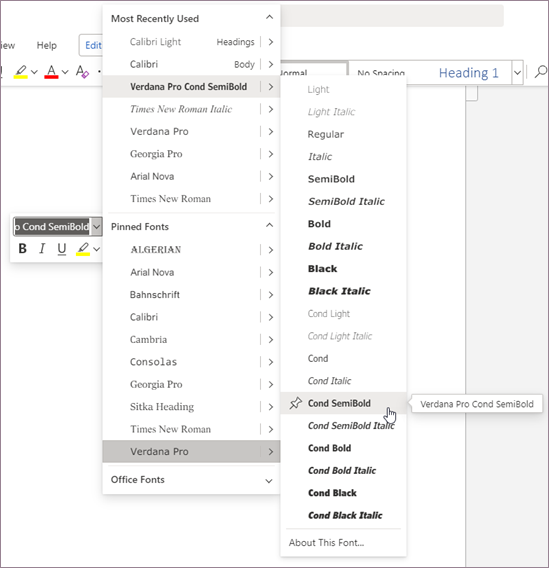
Выбор шрифта в контекстном меню
- Щелкните правой кнопкой мыши в любом месте документа.
- В отобразившемся меню шрифта щелкните стрелку вниз, чтобы развернуть список шрифтов.
- Прокрутите вниз, чтобы найти семейство шрифтов, и наведите на него указатель мыши, пока не появится всплывающее меню со списком вариантов, доступных для шрифта.
- Выберите нужный вариант шрифта.
Выбор шрифта в разделе «Поиск» или «Помощник»
- В поле «Поиск » или «Помощник» введите имя нужного шрифта.
- В результатах в разделе «Действия» рядом с названием шрифта щелкните стрелку вниз рядом с меню шрифтов, чтобы развернуть список шрифтов.
- Прокрутите вниз, чтобы найти семейство шрифтов, и наведите на него указатель мыши, пока не появится всплывающее меню со списком вариантов, доступных для шрифта.
- Выберите нужный вариант шрифта.
Закрепление или открепление шрифта
По умолчанию несколько шрифтов закреплены и отображаются в разделе « Закрепленные шрифты» списка шрифтов. Шрифты можно легко закрепить, чтобы они были удобными или откреплены, когда они больше не нужны.
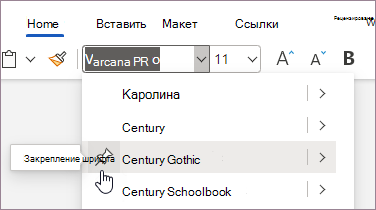
Закрепление шрифта
- Найдите шрифт в средстве выбора шрифтов.
- Наведите указатель мыши налево от имени шрифта в списке, пока не увидите значок закрепления и подсказку с надписью «Закрепить шрифт».
Открепление шрифта
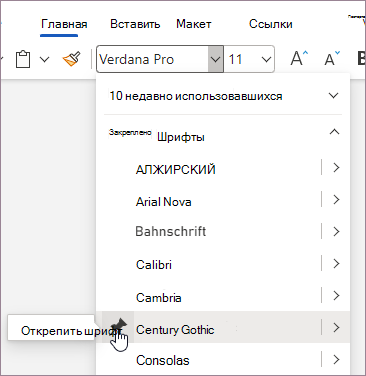
- Разверните раздел «Закрепленные шрифты» списка в средстве выбора шрифтов и найдите шрифт, который нужно открепить.
- Наведите указатель мыши на левую часть имени шрифта, пока не увидите значок закрепления и подсказку с надписью «Открепить шрифт».
Совет: На клавиатуре можно также использовать клавиши SHIFT + ВВОД , чтобы закрепить или открепить шрифт.
Просмотр сведений об этом шрифте
Чтобы узнать больше о шрифтах в списке современных средств выбора шрифтов, сделайте следующее:
- Найдите шрифт в средстве выбора шрифтов.
- Разверните всплывающее меню и в нижней части списка выберите «Об этом шрифте».
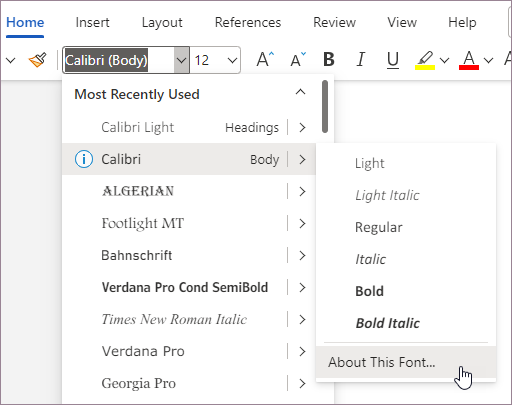
На панели «Сведения об этом шрифте» отображаются сведения о шрифте.
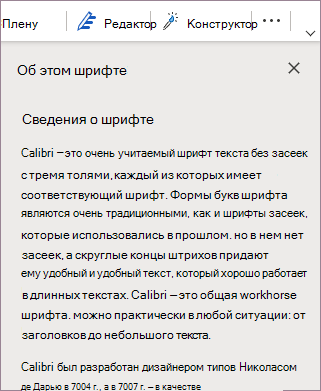
Чтобы просмотреть сведения в виде статьи на сайте поддержки Майкрософт, в области «Сведения об этой шрифте» выберите «Прочитать статью» в браузере.
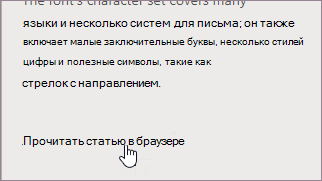
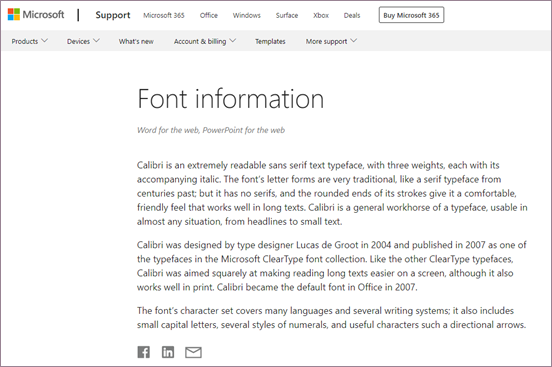
Откроется браузер и отобразится статья.
Отзывы и предложения
Корпорация Майкрософт приветствует ваши отзывы. Сведения о том, как оставить отзыв, см. в Разделы справки оставить отзыв о Microsoft Office? Используйте #ModernFontPicker, если комментарий связан с современной функцией выбора шрифтов в Office.
Шрифты в программе Word: примеры и виды
Microsoft Word является одним из самых популярных текстовых редакторов, широко используемых в офисной работе и повседневной жизни. Он предоставляет множество возможностей для форматирования текста, включая выбор разных шрифтов. Шрифты — это стилизованные символы, которые определяют внешний вид текста и влияют на его восприятие.
В Word доступно большое количество шрифтов, каждый из которых имеет свои особенности и предназначение. Многие из них предусматривают возможность использования различных начертаний, включая жирный, курсив и подчеркнутый. Кроме того, некоторые шрифты предлагают нестандартные варианты, такие как тени, зачеркивание и эффект «текст на ярусе». Это позволяет создавать уникальный дизайн для документов и делает работу в Word более творческой.
Примеры популярных шрифтов, доступных в Word, включают Arial, Times New Roman, Calibri, Verdana, Courier New и многие другие. Каждый из них имеет свою характеристику и может быть выбран в зависимости от цели и стиля документа. Arial, например, является одним из наиболее распространенных шрифтов, который обеспечивает четкость и читаемость текста. Times New Roman, с другой стороны, является более традиционным и подходит, например, для официальных документов и академических работ.
Выбор шрифта важен для создания эффектного дизайна и передачи информации в документе.
При использовании различных шрифтов в Word стоит помнить, что они могут влиять на размер файла документа. Многие шрифты требуют дополнительного пространства для хранения, особенно если в документе присутствуют большие объемы текста. Кроме того, не все шрифты могут быть совместимы с другими программами и системами, поэтому перед отправкой документа рекомендуется проверить его на корректность отображения шрифтов.
В целом, использование различных шрифтов в Word позволяет создавать эстетически привлекательные и информативные документы. Однако не следует злоупотреблять этим функционалом и стараться выбирать шрифты сообразно задаче и цели документа. Это поможет сделать текст более читаемым и профессиональным.
Ворд шрифты: примеры и применение
В Microsoft Word доступно множество различных шрифтов, которые могут быть использованы для достижения разных эффектов оформления текста. Некоторые из наиболее популярных шрифтов включают в себя:
| Шрифт | Пример |
|---|---|
| Arial | Пример текста |
| Times New Roman | Пример текста |
| Calibri | Пример текста |
| Verdana | Пример текста |
Каждый из этих шрифтов имеет свои особенности, и выбор конкретного шрифта зависит от целей и ожидаемого эффекта:
— Arial является одним из наиболее распространенных шрифтов, который отличается простотой и читаемостью. Он может быть использован для создания документов любого характера.
— Times New Roman — это классический шрифт, который часто используется в академических и научных работах. Он имеет формальное и серьезное воздействие.
— Calibri отличается своей современностью и простотой. Он идеально подходит для создания профессиональных документов.
— Verdana — это шрифт, который обладает хорошей читаемостью даже на маленьком размере шрифта. Он часто используется в онлайн-текстах и презентациях.
Помимо этих популярных шрифтов, в Microsoft Word также доступно множество других шрифтов, которые можно использовать для достижения различных дизайнерских эффектов. Важно помнить, что выбор шрифта должен соответствовать целям и аудитории документа, а также быть читабельным и приятным для восприятия.
Шрифты заголовков
В Word представлено большое количество шрифтов для заголовков, которые могут быть использованы в зависимости от требований и предпочтений автора. Некоторые из наиболее популярных шрифтов для заголовков включают Arial, Times New Roman, Verdana, Impact и Calibri.
Кроме того, Word предлагает возможность изменять размер шрифта для заголовков, чтобы создать более выразительный и акцентированный заголовок. Размер шрифта можно выбрать из предложенного списка или ввести свое значение вручную.
Основная задача при выборе шрифта для заголовка — создание контраста и привлечение внимания. Это можно сделать, выбрав шрифты с жирным начертанием или использовав эффекты, такие как тени или подчеркивание. Однако, при использовании этих эффектов необходимо быть осторожным, чтобы не перегрузить заголовок и не снизить его читаемость.
Кроме того, в Word можно изменять цвет шрифта заголовка, чтобы создать дополнительное визуальное воздействие. Для этого есть возможность выбрать цвет из палитры или ввести свой собственный цвет с помощью значка «Заливка цветом» на панели инструментов Word.
| Примеры шрифтов заголовков | Описание |
|---|---|
| Arial | Шрифт Arial имеет простой и чистый вид, что делает его удобным для чтения заголовков. |
| Times New Roman | Times New Roman — классический и элегантный шрифт, идеально подходящий для заголовков в формальных документах. |
| Verdana | Verdana — современный и читаемый шрифт, который выделяется благодаря своей простоте и ясности. |
| Impact | Impact — мощный и выразительный шрифт, который привлекает внимание к заголовкам. |
| Calibri | Calibri — современный и стильный шрифт, который прекрасно подходит для создания профессиональных заголовков. |
При выборе шрифта для заголовков в Word следует учитывать контекст и цель документа, а также стиль и предпочтения самого автора. Хорошо подобранный и оформленный заголовок поможет привлечь внимание читателя и сделать документ более привлекательным и эффективным.
Стили шрифтов
Шрифты в Word могут быть разнообразными и позволяют создавать уникальный дизайн документа. В зависимости от типа шрифта, его стиля и размера, можно передать различные эмоции и выражения. Ниже перечислены некоторые из них:
- Обычный (Regular): самый распространенный стиль шрифта, нейтральный и удобочитаемый;
- Полужирный (Bold): выделяет текст, делая его более заметным и выразительным;
- Курсив (Italic): наклонный шрифт, который добавляет эмоциональности и акцентирует внимание;
- Подчеркнутый (Underline): добавляет акцент и выделяет текст, но возможно не всегда удобочитаем;
- Зачеркнутый (Strikethrough): предназначен для перечеркнутого текста и может использоваться для указания на его нерелевантность;
- Верхний индекс (Superscript): текст отображается выше базовой линии, используется для указания на экспоненты, числовые индексы и другие специальные символы;
- Нижний индекс (Subscript): текст отображается ниже базовой линии, используется для химических формул, математических обозначений и других специальных символов;
- Заглавные буквы (Small Caps): преобразует текст в заглавные буквы малого размера, придавая особый стиль;
- Капитель (All Caps): преобразует текст в полностью заглавные буквы, что придает тексту важность;
- Автоматический (Automatic): устанавливает стандартный стиль шрифта для документа на основе темы стиля документа или параметров форматирования;
Выбор и сочетание разных стилей шрифтов помогает создать цельный и выразительный документ в Word. Не бойтесь экспериментировать и находить оптимальное сочетание стилей шрифтов для своих нужд.
Выбор шрифтов для основного текста
Выбор шрифта для основного текста важен, так как он определяет внешний вид и удобство чтения вашего контента. При выборе шрифта для основного текста следует учитывать его читабельность и соответствие тематике вашего контента. Вот несколько популярных шрифтов, которые часто используются для основного текста:
| Шрифт | Пример | Описание |
|---|---|---|
| Helvetica | Helvetica, Arial, sans-serif | Универсальный шрифт с современным и чистым видом. Хорошо читается как на экране, так и на печати. |
| Georgia | Georgia, serif | Шрифт с классическим стилем, часто используется в типографике. Хорошо читается на экране и печати. |
| Roboto | Roboto, sans-serif | Современный шрифт с хорошей читаемостью. Хорошо подходит для использования в веб-приложениях и на экране. |
| Times New Roman | «Times New Roman», Times, serif | Шрифт с классическим стилем, часто используется в печатной продукции. Хорошо читается на печати, но может быть менее удобен для чтения на экране. |
| Open Sans | «Open Sans», sans-serif | Популярный и широко используемый шрифт с хорошей читаемостью. Хорошо подходит для использования на экране и в веб-приложениях. |
При выборе шрифта для основного текста, рекомендуется также учитывать его размер, межстрочное расстояние и выравнивание. Подбирайте оптимальные значения, чтобы обеспечить максимальное удобство чтения вашего контента.
30+ красивых шрифтов для Word (+как установить шрифты)
Встречайте очередное масштабное пополнение раздела красивых шрифтов где я собираю все соответствующие подборки. В отличии от других заметок с материалами здесь дополнительно будут представлены пояснения по процессу их установки в Ворде (и заодно Фотошопе).
Заметка пригодится пока я работаю над обновлением поста о красивых русских шрифтах. Решил немного развить эту тему т.к. на прошлую статью часто заходят из поиска по фразам похожим на «красивые шрифты для word» или «где найти русские шрифты для ворда«. А ведь там нет вообще никакой информации по данному текстовому редактору! Поэтому и придумал сочинить отдельный пост, дополнив его ответами на вопросы пользователей.
Заметка состоит из нескольких частей. Если вы что-то уже знаете, можете смело промотать текст дальше, непосредственно к подборкам.
- Руководство по установке шрифтов.
- Красивые фонты для Word.
- Рукописные русские варианты под Ворд.
- Отличные русские шрифты в word.
Необычный вид текстов в Ворде может использоваться, например, для разного рода торжественных документов (тех же поздравлений, грамот). Для фотошопа такие красивые материалы вообще незаменимая вещь: открытки, афиши, баннеры, иллюстрации — все это выглядит намного лучше с рукописным текстом нежели со стандартным простым оформлением.
Установка шрифтов в Ворде и Фотошопе (для Windows)
Первым делом рассмотрим вопрос как установить новые шрифты в ворде или графическом редакторе Фотошоп. Алгоритм действий, в принципе, один и тот же, хотя вариантов реализации несколько.
Первым делом вам нужно скачать один из бесплатных шрифтов из данного раздела блога или с других тематических сайтов в сети. Файл должен иметь формат TTF (True Type Fonts) или OTF (OpenType, поддерживающий Unicode-кодировку).
Вариант1 . Раньше для установки шрифтов в Windows (рассматриваю только эту ОС, поскольку с ней работаю) нужно было просто скопировать данный файл в официальную директорию фонтов, которая находится по адресу C:\Windows\Fonts. Как только файл попадал туда, им можно было воспользоваться в Word и Фотошопе. Данный метод еще работает, хотя сейчас все делается намного проще.
Вариант2. Вы выделяете один или несколько TTF/OTF файлов, а затем правой кнопкой мышки вызываете меню, где кликаете по пункту «Install».
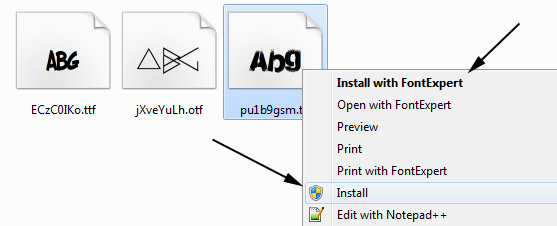
Через пару секунд установка шрифта для Ворда и других программ будет завершена. Заходите в текстовый редактор и выбираете для фрагмента статьи нужное вам оформление.
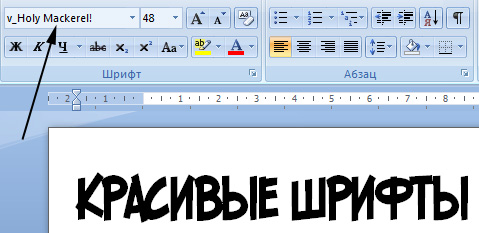
Вариант3. На первой картинке второго метода вы могли видеть пункт всплывающего меню «Install with FontExpert». Если у вас на компьютере имеется специальная программа, то можете установить шрифты с ее помощью.

Данный менеджер позволяет просматривать и выполнять разные операции с ними (в том числе и установку). Процедура аналогична предыдущему второму методу — вызываете всплывающее меню правой кнопкой мышки и кликаете «Install Now».
Все эти три варианта позволяют не только установить шрифты в Word, но и автоматически добавляют их в разные другие программы, например, Фотошоп и т.п. После этого вы сможете и там использовать новый стиль оформления текста.
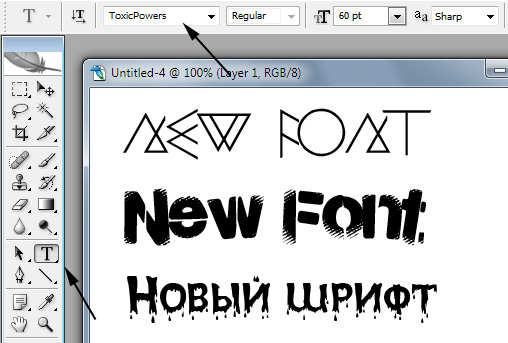
В общем, думаю, после таких детальных пояснений вопрос как установить и сделать красивый шрифт в Ворде для вас больше не актуален. Однако, если есть, какие-то непонятные нюансы, пишите в комментариях.
Теперь переходим непосредственно к шрифтам.
Красивые шрифты для Word
Вообще, конечно, красота — понятие субъективное, особенно когда речь идет о дизайне. Я лично старался выбирать красивые шрифты для Word, которые бы сам использовал в работе. В подборке всего 10 вариантов (зато бесплатных), скачать их можете, перейдя по ссылке.
После тестирования некоторых решений, заметил еще один нюанс. Какой бы красивый шрифт в Ворде вы не выбрали, он должен быть простым и понятным для читателя, поскольку у вас все же документ, а не графическая иллюстрация. Это в Фотошопе можно применить разные эффекткы оформления, в текстовом редакторе, как правило, выделения и стили более-менее простые. Тут скорее важна практичность.
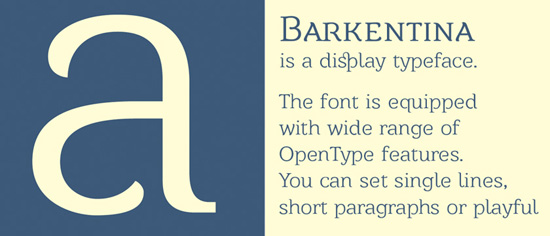
Barkentina
NeSkid (Comica BD)
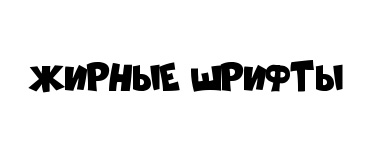
Gecko

m_Acadian
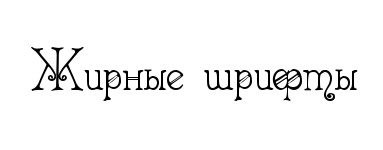
Docker Three
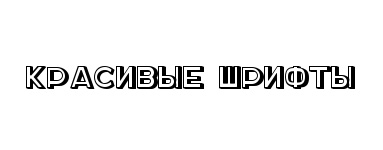
Anime Ace v3
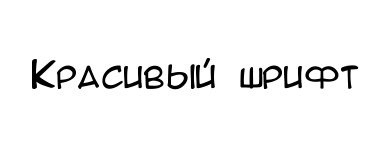
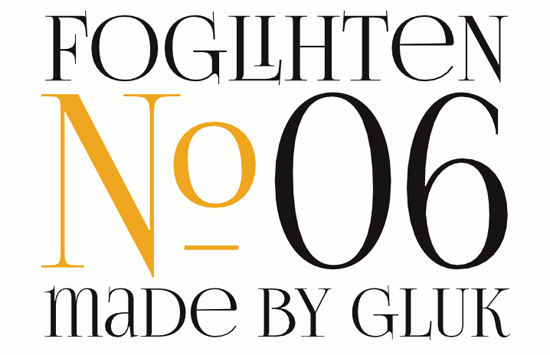
FoglihtenNo06
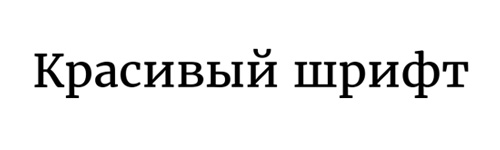
MerriWeather
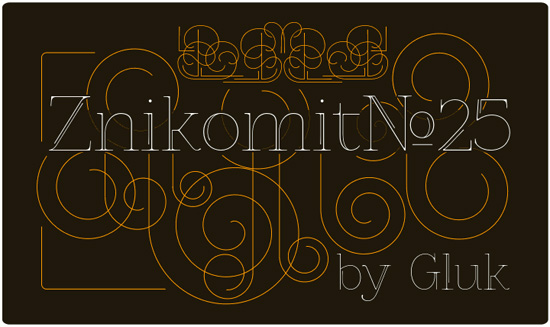
ZnikomitNo25
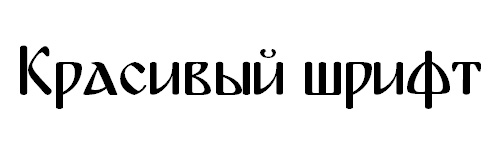
Bulgaria Moderna V3 font
Все представленные в подборке красивые шрифты для Word бесплатны, хотя некоторые можно использовать лишь для персональных проектов (см. их описание).
Рукописные русские шрифты для Ворда
Лучше всего для текстового редактора подходят, конечно, рукописные фонты, т.к. они соответствуют стилистике написания документов, писем, заметок. Тут вам не фотошоп дабы экспериментировать с гранжевыми, готическими надписями 🙂 Хотя рукописные шрифты для Word также могут иметь разное оформление, отличаясь друг от другая определенными нюансами: аккуратностью письма, отступами между буквами, жирностью линий и т.п.
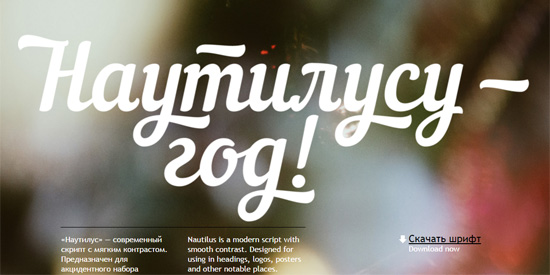
Nautilus
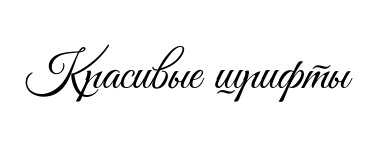
Good Vibes Pro
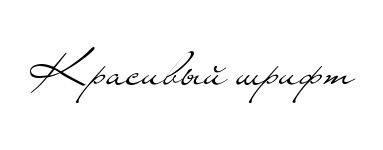
Liana
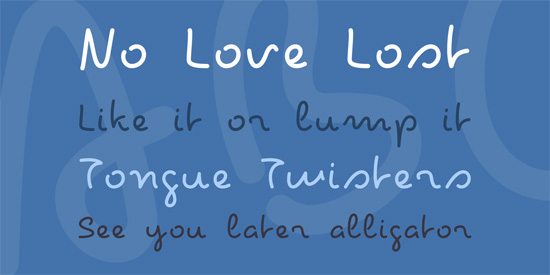
Pecita
Gunny Rewritten
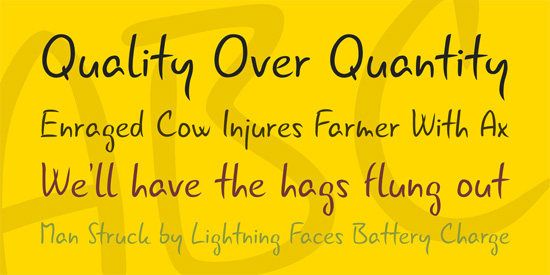
Wolgast Two Font Family
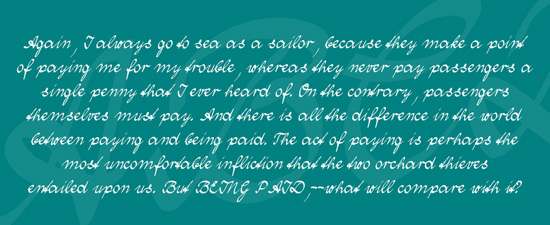
Не обращайте внимание на примеры, где используются англоязычные тексты — они взяты с сайтов источников. Все эти 3 варианта — полноценные русские шрифты для Word (можете сами проверить).
Azbuka03_D
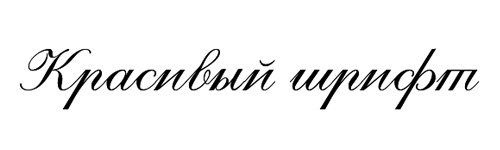
Denistina
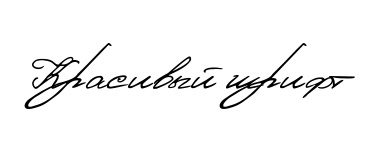
Katherine
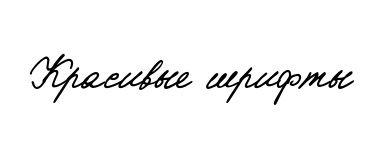
Shlapak Script
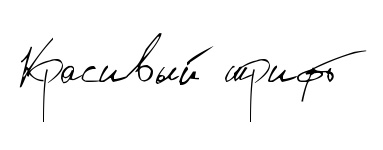
Напомню, дабы скачать данные рукописные шрифты для Word кликаете по картинке, после чего попадаете на сайт-источник, где и будет линк загрузки. Специально искал для вас бесплатные варианты.
Кириллические / русские шрифты для word
Подходим к последнему блоку. Не смотря на то, что здесь в названии четко указаны русские шрифты для Word, во всех остальных разделах я также старался подбирать кириллические материалы. Опять же в Фотошопе для иллюстраций, сайтов, баннеров вам могли бы пригодиться и англоязычные экземпляры, но текстовые документы, думаю, вы пишете в основном без латиницы.
Данный заключительный инфоблок содержит обычные (не супер красочные и не рукописные), а вполне себе традиционные наработки. Отчасти они напоминают шрифты печатной машинки для Word, но здесь чуть больше разнообразия.
Если честно, все три раздела можно было смело объединять в один, так как многие файлы перекликаются, но я просто хотел хоть немного систематизировать информацию. Еще больше вариантов найдете на разных сайтах архивах русских шрифтов в онлайне (в статье по ссылке аж 7 таких проектов).
Sports World
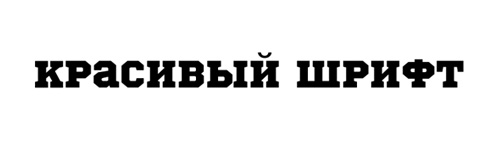
Majestic X
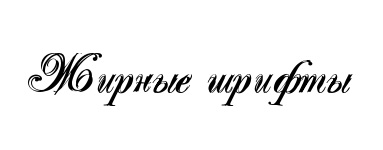
Hattori Hanzo
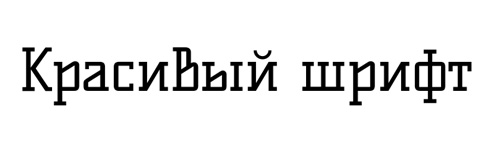
Staromoskovsky
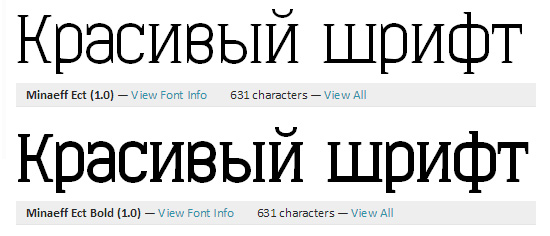
Minaeff Ect
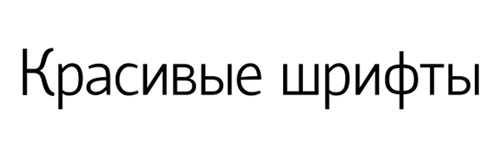
Kelly Slab
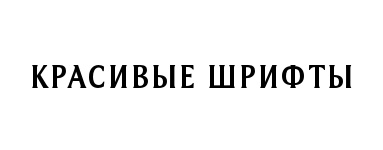
Playfair Display
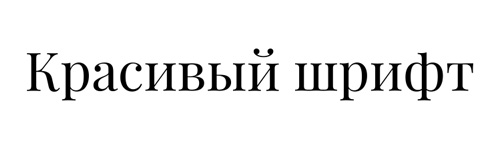
Izvestija
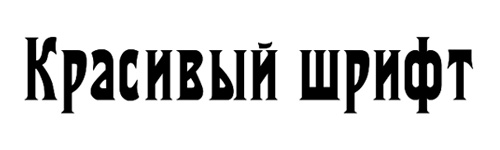
Blogger Sans
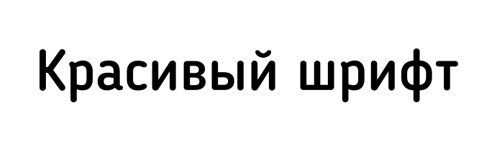
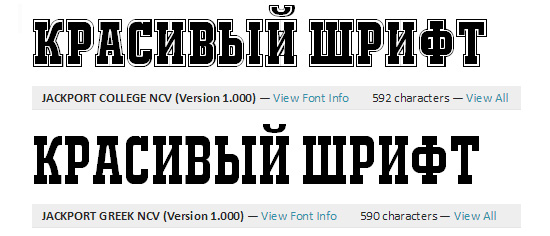
Jackport College NCV
Что касается первой части статьи, то думаю, с вопросом их установки в Ворде проблем не возникнет, однако, если что, пишите. Надеюсь, вам понравилась данная подборка 30-ти отличных русских шрифтов для Word, которые можно использовать при оформлении текстов.