Купил ноутбук без операционной системы. Что дальше?
Привет, друзья. В этой статье затронем такой вопрос: купил ноутбук без операционной системы, что дальше? Что нужно предпринять в случае покупки ноутбука без предустановленной операционной системы? Если вы новичок в компьютерном деле и, возможно, сомневаетесь, покупать вам ноутбук с предустановленной операционной системой или без неё, и если вы хотите купить устройство не для коммерции, а для личных дел, без раздумий берите его без системы, либо с предустановленными DOS, Linux или другими бесплатными. Такие ноутбуки стоят дешевле за счёт того, что в их стоимость не включена лицензия на Windows. Ну а с ней самой и с её лицензией мы сейчас разберёмся. Давайте поговорим о том, какую выбрать операционную систему для ноутбука, как её установить, как активировать, и что нужно сделать после установки системы.
↑ Купил ноутбук без операционной системы. Что дальше?
↑ Какую операционную систему установить на ноутбук
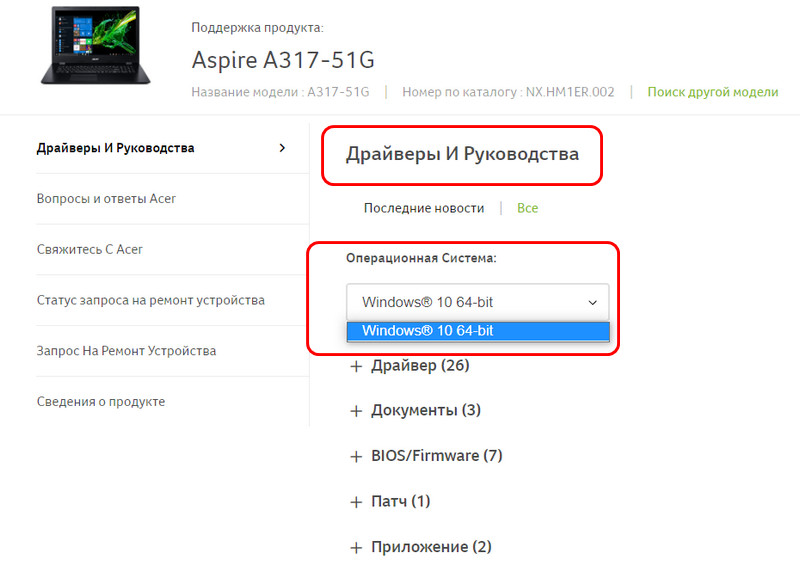
Итак, друзья, новый ноутбук без операционной системы. Для начала необходимо определиться с операционной системой, которую мы будем устанавливать на него. Есть только две полноценные десктопные системы, которые мы законно и без танцев с бубном можем устанавливать на ПК и ноутбуки – Linux и Windows. Если Linux вам не нужна для определённых целей, ставьте, конечно же, Windows. На сегодняшний день существует две поддерживаемые разработчиком версии Windows – Windows 8.1 и 10, так что в плане версий выбор невелик. Но в 2023 году поддержка Windows 8.1 прекратится. Тогда как Windows 10 – это постоянно поддерживаемая, обновляемая и развиваемая операционная система. Поэтому массовый вариант выбора системы для ноутбука – это Windows 10. Более того, в большинстве случаев это вариант гарантировано нормальной работы операционной системы. Друзья, если вы купили ноутбук без операционной системы, зайдите на его страничку спецификаций на сайте производителя и посмотрите для какой операционной системы производитель поставляет драйверы комплектующих. Если у вашего ноутбука нет такой странички, поищите его характеристики на сайтах типа НИКС.
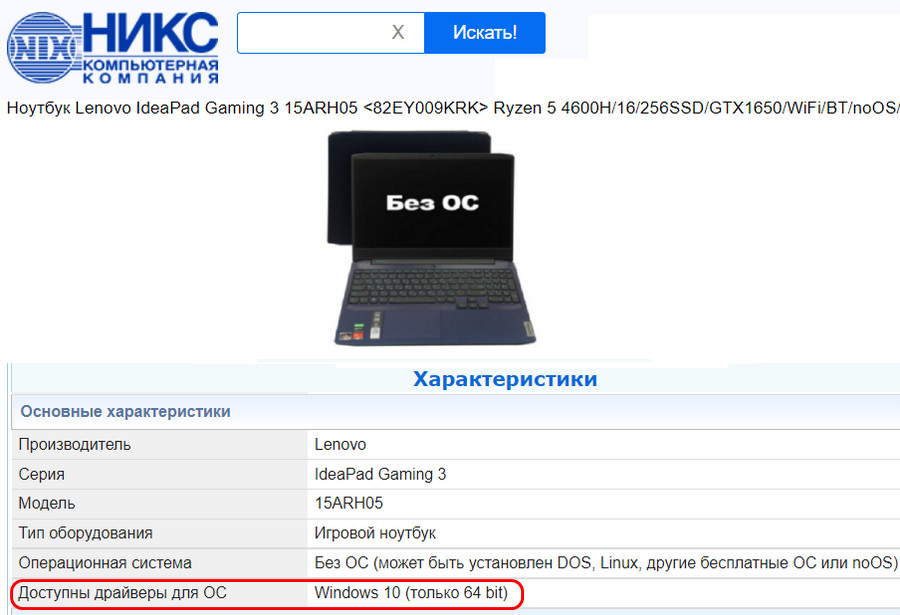
Это не значит, что ваш ноутбук не будет работать с Linux, Windows 8.1 или даже Windows 7. Это значит, что производитель не гарантирует нормальную работу ноутбука в этих операционных системах. А для большинства современных ноутбуков производителем будет заявлена поддержка только Windows 10.
Теперь давайте разберёмся с разновидностями самой Windows 10. Есть 2 вида Windows 10 в зависимости от архитектуры – 32-битная и 64-битная. Первую нужно устанавливать на ноутбуки с оперативной памятью до 3 Гб включительно, вторую – с оперативной памятью 4 Гб и более. Современные ноутбуки поставляются в основном с «оперативкой» 4 Гб и более, так что в большей части случаев выбирать нужно Windows 10 64 бита.
И есть разные редакции Windows 10, для обычного пользователя это Pro и Home. Также обычные пользователи при необходимости могут использовать специфическую корпоративную редакцию LTSC. Какая разница между этими редакциями, и какую лучше выбрать в вашем конкретно случае, смотрите в статье сайта «Какую Windows 10 лучше установить».
↑ Установка Windows 10
Итак, мы разобрались, что в ситуации типа «купил ноутбук без операционной системы, что дальше» выбор системы устройства в большинстве случаев будет Windows 10. Теперь необходимо, собственно, её установить. Этот процесс одинаков для всех разновидностей «Десятки», нам нужно создать её установочный носитель и выполнить процесс установки. Всё это пошагово и в деталях расписано в статье сайта «Как установить Windows 10».
↑ Установка драйверов
Друзья, примечательность Windows 10 заключается ещё и в том, что, поскольку это обновляемая операционная система, её база может предусматривать драйверы даже для новейших компьютерных комплектующих, которыми может быть укомплектован приобретённый вами ноутбук. «Десятка» сама может установить драйверы на сеть, видео, звук, камеру и прочие устройства. Но в любом случае вам необходимо сразу же после установки Windows 10 отправиться в системный диспетчер устройств, посмотреть, на все ли устройства ноутбука установлены драйверы, и, если на какие-то не установлены, то нужно установить их нам самим. В подробностях об этом процессе читайте в статье «Как установить драйвера».
↑ Активация Windows 10
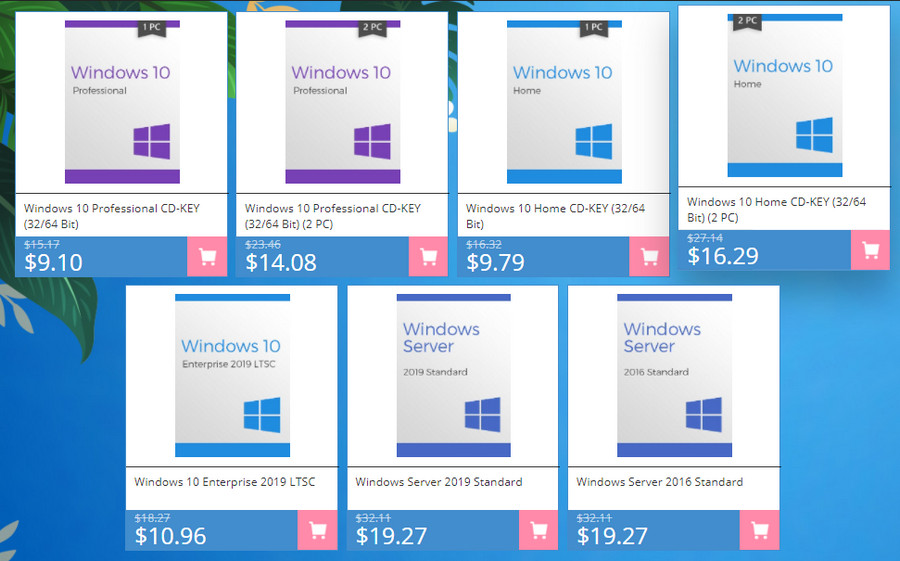
Теперь давайте разберёмся с активацией Windows 10. Выше упоминалось о том, что идея купить ноутбук без предустановленной операционной системы хороша, если только вы покупаете устройство с целью использования в личной некоммерческой деятельности. Под коммерческой деятельностью имеется в виду таковая, что предусматривает нахождение ноутбука в помещении, где вы официально ведёте предпринимательскую или любую иную самозанятую деятельность. И куда могут прийти с проверкой компетентные органы по защите лицензирования продуктов. Почему так? Друзья, вы можете купить для коммерции ноутбук без Windows, но тогда вам придётся приобретать на него Retail-лицензию, которая у компании Microsoft стоит, к примеру, для Windows 10 Home $199, а для Windows 10 Pro — $289. Гораздо дешевле вам обойдётся покупка ноутбука с OEM-лицензией на предустановленную Windows 10. И OEM-ноутбук с предустановленной лицензионной Windows 10 вы сможете использовать в коммерции, поскольку это предусмотрено условиями лицензирования Microsoft. Но ещё дешевле купить OEM-лицензию на Windows 10 вы сможете отдельно от ноутбука. Однако в этом случае в коммерции ноутбук использовать нежелательно, ведь это противоречит воле Microsoft.
OEM-лицензия на Windows ограничена привязкой только к одному компьютеру, тогда как Retail-лицензию можно убрать с одного компьютера и перенести на другой. Однако ключ OEM-лицензии на любые редакции Windows 10 в разгар скидок в интернет-магазинах цифровых лицензий можно купить как минимум в 20 раз дешевле, чем ключ Retail-лицензии — по цене до $10. Так что если вы купили ноутбук без операционной системы, и не будете использовать его в коммерции, можете смело покупать дешёвый OEM-ключ к Windows 10 и активировать им систему. В перечне статей сайта о лицензировании программных продуктов вы найдёте выгодные промо от различных интернет-магазинов, и по актуальным из них сможете купить OEM-ключ на Windows 10 по акционным ценам. Ещё один плюс покупки ноутбука без операционной системы – вы в принципе у себя дома можете пользоваться Windows какое-то время без активации. И приобрести лицензионный ключ позднее. В Windows 10 вы лишь будете ограничены невозможностью использовать настройки персонализации. Подробнее о работе с «Десяткой» без активации читайте в статье «Как долго можно пользоваться Windows 10 без активации».
Купив лицензионный ключ Windows 10, активируйте им систему. Детали смотрим в статье «Как активировать Windows 10».
↑ Антивирус
И ещё один, друзья, плюс Windows 10 – на борту этой операционной системы есть свой антивирус Защитник Windows, значительно улучшенный по сравнению со своей реализацией в ранних версиях Windows. Тем не менее даже Защитник Windows 10 обеспечивает лишь базовую защиту компьютера. Если вы хотите большую степень защиты, используйте сторонние антивирусы с эффективными антивирусными технологиями и функционалом, которого нет в Защитнике, и который, возможно, вам пригодится. Какой эффективный сторонний антивирус использовать? Лучшие решения будут в числе платного софта, их обзор смотрите в статье сайта «Какой антивирус самый лучший». Если вы хотите антивирус из числа бесплатного софта, можете присмотреть себе какой-то из подборки в статье «10 лучших бесплатных антивирусов». А если вы хотите эффективный платный антивирус бесплатно, юзайте лайфхаки по бесплатному использованию Eset Nod32.
↑ Браузер
Браузер – важнейшая программа любой операционной системы, это наше окно в Интернет, он должен быть быстрым, обновляемым разработчиками, с технологиями веб-защиты, с функционалом синхронизации пользовательских данных. Присутствующий в составе Windows 10 штатный браузер Microsoft Edge в принципе соответствует этим требованиям, но в числе сторонних браузеров есть гораздо лучше него — Google Chrome, Opera, Яндекс.Браузер. Если с выбором браузера вы ещё не определились, возможно, вам в этом деле поможет статья сайта «Какой браузер быстрее для Windows 10».
Вот это, друзья, основное из того, что необходимо сделать при покупке ноутбука без операционной системы. Далее уже вам самим нужно разобраться, какие установить пользовательские программы.
9 способов как проверить ноутбук при покупке?
Еще лет 10 назад покупка ноутбука была экстраординарным событием из-за дороговизны этих устройств. Чаще пользовались стационарными компьютерами. Сейчас мир становится все более мобильным, предъявляя к высокотехнологичным устройствам такое же требование. Один-два ноутбука в каждой семье сейчас — вполне обычное явление, как и приобретение нового.
Важно знать, как проверить ноутбук при покупке. Лучше уделить 5 минут прочтению этой статьи, чем потом кусать локти после истечения термина гарантийного обслуживания. А если ноутбук приобретался с рук, то шансов получить компенсацию за некачественный товар совсем нет. Поэтому лучше перестраховаться.
Если возникла необходимость в покупке ноутбука, можно пойти двумя путями: купить дорогой, но новый ноутбук или недорого приобрести бывшее в употреблении устройство. Рассмотрим оба варианта. Начнем с покупки нового ноутбука.
Содержание:
- Осмотрите устройство визуально
- Попросите продавца включить ноутбук
- Проверьте работу Wi-Fi на ноутбуке
- Проверьте клавиатуру ноутбука
- Тестирование оптического DVD
- Проверяем качество аккумулятора ноутбука
- Проверка стабильности работы видеокарты ноутбука
- Проверка системы охлаждения ноутбука
- Проверяем состояние жесткого диска ноутбука
- Как проверить б/у ноутбук
- Программы для тестирования ноутбука перед покупкой
Осмотрите устройство визуально
Убедитесь, что корпус абсолютно целый, без трещин, вмятин и потертостей. Обратите внимание на винты, с помощью которых части корпуса соединены между собой. На них не должно быть никаких следов откручивания. Конечно, крупные магазины электроники с хорошей репутацией вряд ли подсунут бывший в ремонте товар. Но лучше этот шаг проверки ноутбука не игнорировать.
Попросите продавца включить ноутбук
Непродвинутым компьютерным пользователям предпочтительно покупать ноутбук с предустановленной операционной системой (ОС). Потому что установка ОС на ноутбук требует компьютерных знаний и навыков. Проверку экрана ноутбука (матрицы) тоже намного проще выполнить при наличии ОС. Но, допустим, операционки на компьютере нет. Как тогда протестировать ноутбук? Попросите продавца загрузить с флешки программы Mini XP, Bart PE или какую-то другую сборку ОС Windows.
Затем необходимо запустить утилиту для проверки монитора, например, IsMyLcdOK. Запишите эту или аналогичную программу на флешку дома и заранее разберитесь, как с ней работать. В общих чертах принцип работы утилиты такой: экран компьютера поочередно заливается различными цветами, чтобы битые пиксели или белые точки на экране стали более заметными. Эти точки — и есть битые пикселы. Большинство продавцов электроники не считают наличие нескольких таких точек на экране браком, поэтому не принимает по этой причине компьютер обратно. Если компьютер будет использоваться для программирования, делооборота или развлечения — наличие битых пикселей не слишком мешает. А для дизайнеров, ретушеров, архитекторов и инженеров даже такой небольшой изъян монитора не желателен.
Проверьте работу Wi-Fi на ноутбуке
Попросите продавца включить Wi-Fi и проверьте его работу. Например, запустите на Youtube какой-нибудь ролик. Удостоверьтесь, чтобы просмотр фильма не сопровождался остановками трансляции или внезапным пропаданием сети. В это время сразу можно оценить качество матрицы ноутбука и звука. Попросите продавца выполнить раздачу Wi-Fi с ноутбука и подключитесь к ней со своего смартфона. Если этот шаг программы «Как проверить ноутбук» пройден успешно, переходите к следующему шагу.
Проверьте клавиатуру ноутбука
Для этого запустите программу «Блокнот» или любой другой текстовый редактор и поочередно нажимайте все клавиши клавиатуры.
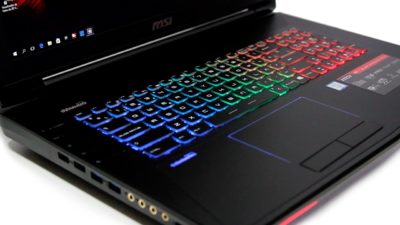
Символы, отображаемые на экране должны соответствовать тому, что написано на клавишах. Проверьте так обе раскладки: русскую и английскую. Клавиши не должны «залипать» или издавать неприятные звуки.
Тестирование оптического DVD
Дальше тестируем оптический DVD привод для дисков, тачпад и все разъемы для периферийных устройств:
- мыши;
- наушников;
- флешек;
- микрофона.
Для такого теста необходимо взять с собой из дома наушники, флешку и микрофон. Все USB-порты можно проверить при помощи флешки. Критерием их правильной работы считается распознавание флешки в каждом из портов не дольше, чем за 10 секунд. Для проверки привода DVD дисков поместите в него DWD-RW диск с какой-то ненужной информацией, фильмом, например.
Посмотрите, нормально ли проигрывается фильм с диска. Затем сотрите на ноутбуке содержимое диска и запишите на него другое видео или игру. Проверьте правильность воспроизведения записанной на диск информации. Во время проверки тачпада обращайте внимание, чтобы курсор на экране перемещался плавно и без рывков. Одинарные и двойные нажатия на клавиши тачпада должны откликаться на экране ноутбука с первой попытки.
Проверяем качество аккумулятора ноутбука
Для этого понаблюдайте в течение получаса насколько быстро разряжается аккумулятор ноутбука. Если это несколько процентов (не больше 3%) для волнения нет причин. Если же за это время аккумулятор разрядился на 5-10% или больше, есть повод задуматься о качестве батареи. Следующие несколько шагов проверки для опытных пользователей ПК.
Проверка стабильности работы видеокарты ноутбука
Осуществляется при помощи специальной утилиты, например, FurMark или OCCT. Как протестировать ноутбук при помощи программы FurMark? Запускаете на ноутбуке эту утилиту, находите в ней пункт GPU stress test и нажимаете на него. Через 3 минуты теста станет понятно, все ли в порядке с видеокартой.
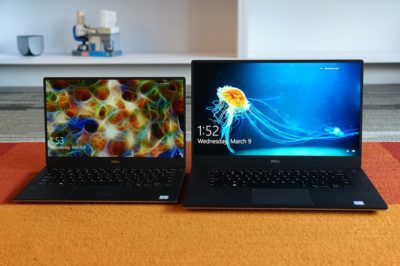
Если программа не запустилась, то есть вероятность, что что-то не в порядке с драйверами видеокарты. Если во время тестирования компьютер зависает, перезагружается или гаснет экран — скорее всего с самой видеокартой не все в порядке. Для детального выяснения состояния видеокарты найдите и нажмите в программе GPU-Z.
Проверка системы охлаждения ноутбука
Запустите на ноутбуке программу Everest в режиме стресс-теста. Откройте на компьютере какую-то игру, включите WI-FI, запустите фильм из сети. Загляните снова в окно Everest, температура материнской платы не должна превышать 80 градусов. Если превышает — компьютер будет постоянно перегреваться, что может привести к его быстрой поломке.
Проверяем состояние жесткого диска ноутбука
Основной критерий «здоровья» жесткого диска у нового компьютера с ОС — это ее загрузка без проблем. Дополнительно можно воспользоваться программой CHKDSK. Она позволяет найти неисправные секторы на жестком диске и исправить их, если это возможно. В качестве альтернативы CHKDSK подойдет также утилита HDD-regenerator.
Если на новом ноутбуке не установлена ОС, и нет возможности запустить какую-то версию ОС, остается только запустить BIOS при помощи клавиш F2 или F12. Информации там немного, но можно проверить соответствие фактических характеристик ноутбука с заявленными продавцом. Для этого нужно открыть в BIOS перечень установленного оборудования и посмотреть параметры интересующих устройств.
Вот и все шаги, объясняющие, как протестировать новый ноутбук на самые часто встречающиеся неисправности. Теперь поговорим об устройствах, бывших в эксплуатации.
Как проверить б/у ноутбук при покупке
Проверка при покупке ноутбука, уже побывавшего в чужих руках, примерно такая же, как и для нового. За исключением нескольких важных моментов. Обязательно поинтересуйтесь у продавца, был ли ноутбук уже в ремонте. Если был, лучше от такого приобретения отказаться. А если со слов бывшего владельца не был, то внимательно посмотрите на винты корпуса. На них не должно быть видно никаких следов вмешательства.
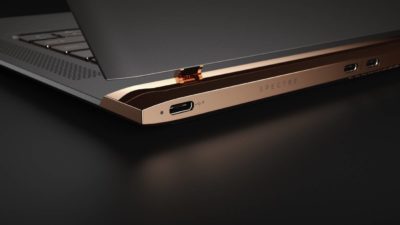
Петли ноутбука должны работать плавно и бесшумно при его открывании, и закрывании. Скрежет петель, их вдавливание в корпус ноутбука при закрытии — плохие признаки.
Не поддавайтесь на уговоры продавца купить ноутбук без операционной системы. В этом случае не только нет возможности качественной проверки работы компьютера, но и велика вероятность, что он не будет вообще нормально работать.
Как проверить состояние процессора и видеокарты бу ноутбука при покупке? Лучше всего с этим справляются утилиты PCMark и Hardware Monitor. Необходимо максимально нагрузить компьютер с помощью PCMark, затем проверить в Hardware Monitor температуру всех компонентов компьютера. О критически высокой температуре программа сигнализирует звуковым сигналом.
Необходимо также дождаться включения вентилятора охлаждения, чтобы отследить изменение температуры компьютерных компонентов. Если кулер плохо справляется с охлаждением, можно надеяться, что его чистка и замена термопасты исправят ситуацию, но так бывает далеко не всегда.
Самая простая проверка исправности винчестера: копирование большого числа мелких файлов с одного раздела на другой, например, с диска C на диск D. Хороший признак — тихая работа жесткого диска.
Утилита SSD Life позволяет быстро проверить общее время работы жесткого диска. Запустите ее и обратите внимание на параметры Work time (время работы в часах) и Powered on (количество включений). Несложные математические расчеты помогут определить, сколько примерно ноутбуком пользовались: например, в день в среднем 8 часов, и 1-2 включения.
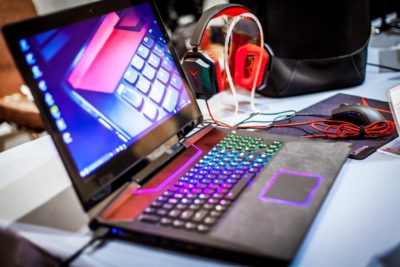
Дальше запускаем программу Aida64, чтобы проверить износ аккумулятора, состояние жесткого диска и сделать стресс-тест процессора и оперативной памяти. Данные о степени изношенности аккумулятора находятся в разделе Электропитание/Свойства батареи и указаны в процентах. Разница между паспортной емкостью и емкостью при полной зарядке указывают на степень износа аккумуляторной батареи.
Рекомендуемое время для стресс-теста процессора и оперативной памяти при помощи Aida64 — 10 минут. Нужно максимально загрузить ноутбук и по графикам посмотреть температуру и степень загруженности процессора. В идеале при загруженности процессора, приближенной к 100%, температура компонентов не должна быть выше 75 градусов. Если она достигает 90-95 градусов, то ноутбук, как минимум, нуждается в чистке. Но возможны и серьезные неисправности, например, износ термотрубки. Красные метки на графике загруженности процессора — тоже плохой показатель.
Износ жесткого диска в этой утилите покажет пункт SMART. Если в столбце «ID» напротив всех показателей есть галочки, то все хорошо. Напротив проблемных компонентов появятся восклицательные знаки или крестики.
Программы для тестирования ноутбука перед покупкой
Дополнительно рекомендуем проверить ноутбук при помощи специального программного обеспечения. Его можно заблаговременно записать на флешку и взять с собой для проверки ноутбука:оутбука:
- ОС Windows;
- IsMyLcdOK;
- FurMark или OCCT;
- Everest;
- CHKDSK;
- SSD Life;
- Hardware Monitor;
- PCMark;
- SSD Life;
- HDD-regenerator;
Все эти программы есть в сети Интернет в свободном доступе. Возьмите с собой друга или знакомого, хорошо разбирающегося в начинке компьютера и ПО, если есть сомнения в собственных способностях правильно проверить гаджет.
Как проверить ноутбук при покупке? 9 простых шагов
Какой бы совершенной ни была сборка, всегда есть маленькая вероятность заводского брака. Как проверить работоспособность ноутбука при покупке — разбираемся вместе с «Эльдоблогом».

1. Визуальный осмотр
Покрутите ноутбук в руках. На его корпусе не должно быть царапин и потертостей. Любые повреждения говорят о том, что устройство хранилось и перевозилось в ненадлежащих условиях. Взгляните на петли экрана и панели корпуса рядом с ними. Если вы видите следы износа, портативный компьютер явно побывал в чьих-то руках. Обратите особое внимание на вентиляционные решетки сбоку или сзади. Если в этих местах материал изменил цвет или деформировался, устройство перегревалось ранее. Это важно для моделей с дискретной видеокартой .

2. Проверка комплектации
Если вы покупаете ноутбук в магазине, попросите продавца показать все аксессуары. Если устройство приобретено онлайн, распаковку нужно снимать на видео, обязательно фиксируя целостность пломб и наклеек. Все ноутбуки должны комплектоваться зарядным устройством, гарантийным талоном и инструкцией по эксплуатации. К отдельным компьютерам прилагаются диски и флешки с дополнительным программным обеспечением, а вместе с геймерскими девайсами — мышки, наушники или сумки.
3. Общая проверка работоспособности
Если на ноутбуке установлена операционная система, запустите его. Модели с винчестером полностью загружаются в течение 30–45 секунд, а с SSD — за 15–20 секунд. Если операционной системы нет, вам стоит воспользоваться загрузочным образом Windows> 10, заранее записанным на USB-флешку . А вот продукция Apple всегда поставляется с предустановленной ОС , поэтому дополнительные инструменты вам не понадобятся.

Если флешки с загрузочным образом под рукой не оказалось, проверка значительно сокращается. Попросите запустить ноутбук. Убедитесь, что лампочки питания и работы накопителя загораются. Присмотритесь к экрану — на нем не должно быть полос, разноцветных квадратов и других дефектов. Если в устройстве есть оптический привод, выдвиньте лоток и проверьте, насколько легко он вставляется обратно.
4. Производительность
Запустите «тяжелое» приложение — для этих целей подойдет бесплатный графический редактор GIMP, утилита для монтажа видео Lightworks или медиаплеер с фильмом в формате 4K. Если ничего перечисленного под рукой нет, запустите онлайн-сервис Google Maps и перейдите в режим просмотра улиц. Даже при таких нагрузках ноутбук должен быстро реагировать на ваши команды — зависания и долгие фризы говорят о явных неисправностях. Если в устройстве более 8 ГБ оперативной памяти , попробуйте запустить несколько приложений одновременно. Нажмите Ctrl+Alt+Del, откройте «диспетчер задач» и посмотрите, насколько загружены системные ресурсы. Если цифра достигает 100%, девайс уже работает на пределе своих возможностей.

5. Экран
Заранее подготовьте картинки с однотонной заливкой. Белая позволит проверить однородность подсветки, зеленая — выявить битые пиксели, а черная — обнаружить светлые пятна. Взгляните на углы обзора — у матриц IPS и VA они близки к 178°. Это означает, что картинка должна оставаться четкой независимо от вашего положения — допускается лишь небольшое снижение цветовой насыщенности. У матриц TN могут наблюдаться сильные искажения при изменении угла наклона экрана. Это допустимо и не считается дефектом.

6. Разрядка батареи
Запустите ноутбук и позвольте поработать около 10–15 минут. Без нагрузки аккумулятор должен разрядиться на 2–5% в зависимости от технических характеристик конкретной модели. Если цифра превышает 10%, это должно быть поводом для беспокойства. Подключите сетевой адаптер. Батарея зарядится до 100% в течение следующих 5–10 минут. Если цифра не меняется, система питания неисправна.
7. Накопитель
Запишите на флешку несколько файлов общим объемом около 1 ГБ. Попытайтесь скопировать их на внутренний жесткий диск и обратно. Если в устройстве установлен как винчестер, так и SSD , перекиньте файлы с одного накопителя на другой. Процесс копирования должен идти равномерно, без долгих пауз и прерываний.

8. Клавиатура
Откройте приложение «Блокнот» или другой текстовый редактор. Понажимайте на кнопки и проследите, как быстро устройство реагирует на ваши действия. Клавиши должны нажиматься легко и мгновенно возвращаться на место. Сильное сопротивление, залипание внизу, посторонние звуки и дребезг — повод для беспокойства. Обязательно включите подсветку , если она предусмотрена в конкретной модели.

9. Коммуникации
Проверьте порты USB и аудиоразъем. Для этого вам понадобится проводная мышка и гарнитура . В магазине также можно будет проверить интерфейсы HDMI и Ethernet для трансляции видео и подключения к Сети. Попытайтесь синхронизировать смартфон с ноутбуком по Bluetooth и Wi-Fi — во втором случае вам нужно будет выбрать функцию точки доступа в мобильном девайсе.
Как проверить ноутбук без ос при покупке
Конечно же, в первую очередь нужно осмотреть лэптоп (ноутбук) на видимые дефекты. Что вам это даст? Вы узнаете, как прежний владелец обращался с ним, насколько он был аккуратным и так далее.
Если на ноутбуке видны многочисленные царапины, то это, как минимум, выглядит непрезентабельно. Вряд ли это как-то повлияет на работоспособность девайса, но это позволит сбить цену на 5-10%. Согласитесь, не плохо ведь купить вещь дешевле еще и с дополнительной скидкой.
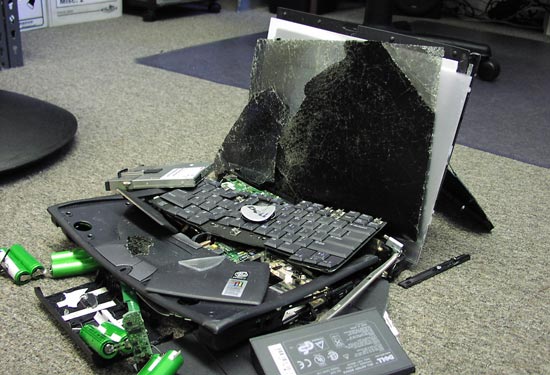
— Берите, уверяю вас, хоть внешне он выглядит не очень, но работает отлично!
Но куда хуже, если вы обнаружили на лэптопе трещины или сколы. Это говорит о том, что его роняли. Возможно, неоднократно. В таком случае на платах и микросхемах могут быть микротрещины, которые вы не заметите невооруженным глазом. Эти микротрещины могут долго не давать о себе знать, но в итоге рано ил поздно это приведет к поломке.
Также удары очень не любят жесткие диски. Если ноутбук роняли, то вполне вероятно, что жесткий диск может быть с дефектами, которые на глаз не определишь. Нужно проверять его специальными программами. Вот несколько программ для проверки жесткого диска на битые сектора: HDD Scan, Victoria HDD, Ashampoo HDD Control. Кроме того жесткий диск можно проверить и стандартными средствами Windows. Скоро напишу отдельную статью про то, как проверить жесткий диск на ошибки и битые сектора. Кроме того, даже если жесткий диск окажется битым, его можно восстановить как частично, так и полностью. Степень износа и процент использования резервных кластеров можно посмотреть в программе Victoria. Читайте подробнее о том, как восстановить битый жесткий диск.
Во включенном состоянии проверьте дисплей на наличие битых пикселей. Это точки, которые всегда светятся одним цветом (красным, синим или зеленым) или не светятся вообще (постоянно черные). Битые пиксели встречаются даже в новых бюджетных ноутбуках, но их число не должно быть больше 5 штук. Чем больше таких точек, тем менее комфортна работа за лэптопом и тем больше вероятность, что количество битых пикселей увеличится.
CDRW/DVD привод
Чтобы не пришлось менять привод сразу после покупки ноутбука (а это еще 150-200 долл.) необходимо ее тщательно проверить.
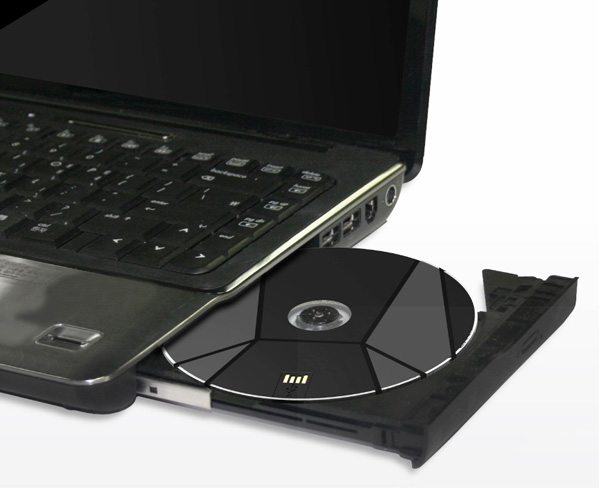
Попробуйте прочитать на нем заранее подготовленный диск, рабочая поверхность которого «заезжена», т.е. сильно затерта и расцарапана (но все же он должен быть заведомо рабочий).
Свежий привод такой диск прочитает, автоматически увеличив мощность лазерной головки.
Если привод доживает свои годы, он способен читать только чистые, записанные в заводских условиях диски.
Проверьте как CD, так и DVD диски — за их работу отвечают разные головки. Чаще всего привод перестает читать сначала CD, а затем DVD.
Как проверить жёсткий диск на ошибки
Все данные, записываемые на компьютер, разбиваются на небольшие фрагменты, которые размещаются на секторах жёсткого диска. В процессе работы компьютера эти секторы могут повреждаться. Повреждённые секторы и есть «ошибки» жёсткого диска. Когда жёсткий диск пытается прочесть информацию с повреждённого сектора, процесс чтения «стопорится». Результатом этого является неоправданно долгие включения компьютера и запуск некоторых программ.
Исправить повреждённые секторы нельзя, но можно запретить жёсткому диску с ними работать. Процесс поиска и исключения этих секторов называется дефрагментацией. Даже если ошибки не найдутся, в результате дефрагментации пространство на жёстком диске станет более упорядоченным, что также ускорит процесс чтения информации.
Через «Проводник»
Это основной способ проверки жёсткого диска. Windows 10 должен осуществлять её автоматически, без ведома пользователя, чтобы поддерживать порядок на жёстком диске. Дефрагментация займёт у вас около часа, так что лучше ставить её на ночь.
- В «Проводнике» нажмите правой кнопкой мыши на одном из дисков и откройте его свойства.
- Перейдите во вкладку «Сервис» и нажмите «Оптимизировать».
- Выберите один из дисков и кликните на «Оптимизировать». По окончании дефрагментации повторите сделанное с остальными дисками в списке.
Через «Панель управления» (диагностика хранилища)
Многие ошибочно полагают, что через утилиту диагностики хранилища можно провести анализ жёсткого диска. На самом деле это не так. Утилита диагностики хранилища действительно присутствует на жёстком диске, но она запускается автоматически, и сделать через неё анализ у вас не получится. Этим способом можно узнать только результаты последней проверки состояния жёсткого диска.
Если вы просто хотите провести анализ, воспользуйтесь предыдущим способом, но вместо «Оптимизировать» нажмите «Анализировать».
- Откройте «Панель управления». Найти вы её можете через поиск в меню «Пуск».
- Выберите вариант просмотра «Мелкие значки» и нажмите на «Центр безопасности и обслуживания».
- Разверните информационную панель «Обслуживание». Тут будут отображены результаты последней проверки жёсткого диска.
Через командную строку
Этот способ исключает восстановление порядка на жёстком диске, которое производится при обычной дефрагментации. За счёт этого процесс протекает гораздо быстрее. Исправлять ошибки этим способом рекомендуется, если вам необходимо быстро восстановить информацию из повреждённых секторов.
- Откройте командную строку от имени администратора и введите chkdsk C: /F /R. Буква F указывает на необходимость автоматического исправления найденных ошибок, а R отвечает за попытку восстановления информации из повреждённых секторов.
- В процессе анализа может появиться сообщение о невозможности проверки определённого сектора в связи с его использованием в настоящий момент. В подобном случае у вас будет выбор:
- введите команду Y, чтобы подтвердить перезагрузку компьютера: это необходимо для проверки используемого сектора (после перезагрузки анализ продолжится);
- введите команду N, чтобы продолжить анализ без проверки используемого сектора.
- По окончании процесса проверьте остальные диски, заменив в команде букву C.
Через PowerShell
Windows PowerShell — это новая мощная оболочка для командной строки. Делает она то же самое, что и её предшественница, но имеет гораздо больше полномочий. PowerShell позволяет быстро и просто произвести те действия, которые для обычной командной строки являются затруднительными или невозможными. В нашем случае это поможет избежать необходимости перезагружать компьютер для проверки используемых секторов.
- Откройте PowerShell от имени администратора (так же, как и командную строку).
- Введите команду Repair-Volume -DriveLetter C и нажмите Enter. По окончании процесса замените в команде букву C, чтобы проверить другие диски.
Forms
Проверяем “оперативку”
В данном случае можно обратиться к использованию специальной утилиты Memtest86, если установлена оперативная система Windows XP. Если же на компьютере установлена оперативная системы Windows 7 или Windows 8, достаточно провести местную диагностику на предмет качества оперативной памяти. При проверке следует поступить также, как показано на нижеуказанных слайдах.
После перезагрузки устройства, проводится диагностика оперативной памяти на возможные ошибки.
Обратите внимание, что проверка оперативной памяти с использованием местной диагностической программы — более простой и верный способ, нежели использование утилиты. Проверяем видеокарту
При данной диагностической процедуре однозначно нужно использовать утилиту, которая в народе называется «волосатый бублик».
Утилита официально называется FurMark. При установке на ПК, программа чрезмерно перегружает компьютер, конкретно видеокарту, задействуя практически всю ее мощь. В итоге удается продиагностировать видеокарту на ошибки, на перегрев, удастся также просмотреть диаграммы температур. Примерно на 20 минуте прогона выявляются всевозможные ошибки и некорректная работа видеокарты.
Внешний вид
Встретившись с продавцом, не спешите включать компьютер, осмотрите его со всех сторон
Обратите внимание на сам корпус, болты, петли, клавиатуру
Корпус
Первое, на что нужно обратить внимание – это внешний вид. Если вы видите вмятины, сколы или трещины по краям ноутбука, такую технику лучше не покупать
Даже небольшие сколы говорят о падении. А если ноутбук падал, есть вероятность, поломки внутренних деталей, которые проявятся через некоторое время после покупки.
Сколы, трещины, вмятины на ноутбуке
Болты
Во время звонка или в переписке уточните у продавца, вскрывался ли ноутбук? Если да, то по какой причине. Если говорит – нет, а при осмотре вы видите «слизанные» болты, это говорит о том, что продавец откровенно обманывает вас. С завода шляпки болтиков полностью черные. Отсутствие болтиков говорит о том, что, скорее всего, компьютер разбирал неопытный мастер.
Петли
Далее осматриваем петли ноутбука. Если при открытии крышки дисплея корпус расходится, это говорит о том, что в скором времени петли сломаются и ноутбук нужно будет ремонтировать, а это лишние затраты. Если при поднятии крышки петли издают треск, даже незначительный, это означает, что петли начинают ломаться. Крышка матрицы должна фиксироваться в любом положении.
Идеально, если крышку можно открыть одной рукой. Если при открытии приходится придерживать нижнюю часть ноутбука одной рукой, а второй открывать крышку, это говорит о том, что на заводе перетянули петли. В этом случае через время петли могут треснуть. Этот пункт относится и к проверке нового ноутбука при покупке в магазине.
Клавиатура
Если клавиатура стерта полностью, это говорит о том, что на ноутбуке много печатали
Но если вы видите, что стерты кнопки W, A, S, D или «стрелки» влево, вправо, вверх, вниз, то это говорит о том, что на ноутбуке много играли и поэтому особое внимание обратите на тестирование видеокарты. Об этом чуть ниже
Характеристики
После визуального осмотра ноутбука включите его и посмотрите, те ли характеристики в устройстве, что указывал продавец в объявлении.
Обратите внимание на наличие наклейки на оборотной стороне ноутбука, что на ней написано. Бывает, что на наклейки указана одна модель, а продавец пытается выдать ноутбук за более дорогую модель
Железо
При покупке бу ноутбука обязательно проверяйте его характеристики. Для этого открываете Мой компьютер, в открывшимся окошке на пустое поле нажимаете правой кнопкой мыши – Свойства. Открывается окно, с характеристиками, какая ОС установлена, какой процессор и оперативная память.
Далее в этом же окне слева нажимаем левой кнопкой мыши на Диспетчер устройств. Смотрим, какая установлена видеокарта, процессор, сколько и какие диски установлены (SSD, HDD).
AIDA64
Чтобы не нарваться на мошенников, которые умело подделываю характеристики компьютера, повторно проверьте характеристики, указанные в свойствах компьютера программой AIDA64 (пробная версия дается на 30 дней).
Суммарная информация
Открываем программу. Слева разворачиваем раздел Компьютер, нажимаем вкладку Суммарная информация. Если мошенник переписал характеристики в биосе, AIDA64, как правило, показывает точную информацию.
AIDA64 — характеристики компьютера
Обратите внимание на процессор и видеокарту. В полной версии программы будут видны и параметры ОЗУ
Датчики
Переходим во вкладку Датчики
В этом пункте следует обратить внимание на температуру
AIDA64 — датчики температуры
Если вы только включили ноутбук и видите температуру более 65 градусов, на системной плате, процессоре или видеокарте, то это говорит о скорой поломке ноутбука, ремонт которой обойдется в стоимость второго такого же компьютера. Поэтому от покупки подобного устройства стоит отказаться, если, конечно, он не стоит «копейки».
Электропитание
Далее переходим на вкладку электропитание
Обратите внимание на износ аккумуляторной батареи
AIDA64 — износ батареи
При износе более 50%, то не стоит рассчитывать на долгую работу устройства без сети. Если вы планируете использовать ноутбук без сети, то лучше выбирать устройство с износом батареи до 15%.
CrystalDiskInfo
Программа предназначена для проверки HDD и SSD дисков
Обратите внимание на техсостояние. Если вместо «Хорошо», написано «Плохо» или «Тревога», это означает, что диск имеет дефекты
Также обратите внимание на общее время работы диска. Если продавец говорит, что компьютеру меньше года и на нем практически не работали, но при этом вы видите общее время работы 8760 часов, это говорит о том, что ноутбуку более трех лет или на нем работали год, не выключая
CrystalDiskInfo — общее время работы компьютера
FurMark
Если в ноутбуке установлена дискретная видеокарта, то лучше всего провести трехминутный тест видеокарты. Запускаете программу, нажимаете кнопку GPU stress test, затем клавишу GO.
FurMark — запуск программы
Если во время теста вы видите синий экран, зависшую картинку или компьютер самостоятельно перезагрузился, это говорит о явной проблеме с видеочипом. Если программа не запускается, это говорит о том, что драйвера на видеокарту не установлены, либо не обновлены.
FurMark — проверка видеочипа
Некоторые «умельцы» утверждают, что данная программа вредит видеокарте. На практике же программа действительно вредит только «прогретым» видеочипам, которым осталось «жить», образно говоря пару дней. Если же видеокарта полностью исправна, тест на 2-3 минуты никак на нее не влияет.
Отказ продавца тестировать видеокарту, говорит о том, что ноутбук не совсем исправен и его хотят просто «сплавить».
Клавиатура
Проверить клавиатуру можно двумя способами. Первый – открыть блокнот и нажимать каждую клавишу поочередно. Второй – открыть онлайн тест, например, вот этот https://keytest.ru/. Онлайн тестов для клавиатуры очень много в интернете, можете использовать любой из них.
Нажимая на клавиши, обращайте внимание, не залипают ли они. Клавиша не должна хрустеть или медленно возвращаться в обратное положение, после нажатия
Если одна или несколько кнопок «залипают», это говорит о том, что ноутбук был залит, например, сладким чаем. Такой ноутбук брать не стоит, т.к. сколько он проработает неизвестно. Может проработать несколько лет, а может несколько дней.
Статьи, Схемы, Справочники
Работа системы охлаждения
Визуальный осмотр
Начнем выбирать ноутбук с его визуального осмотра. В первую очередь следует проверить, сколько пломб имеется, нет ли сорванных, есть ли краска на болтах и т. п. В идеале, если вы приобретаете новое устройство, оно должно быть в упаковке от производителя, которую раскрывают непосредственно при вас. Запечатанную, даже если это сделано по всем правилам и непосредственно производителем, коробку не стоит брать, ведь проверить аппарат все же следует во избежание неприятных сюрпризов.
Серийные номера на корпусе ноутбука, прописанные в гарантийном талоне и напечатанные на коробке, должны совпадать между собой. Кстати, состояние упаковки аппарата также может говорить о многом, поэтому ее в обязательном порядке нужно проверить. Если она неопрятна, небрежна и довольно затерта, то, возможно, аппарат достаточно много испытал при транспортировке. Когда ноутбук имеет упаковку, по которой видно, что она уже не один раз открывалась и запечатывалась, это является не очень хорошим знаком.
После вскрытия стоит поинтересоваться, что же входит в комплектацию портативного компьютера. Иногда помимо ноутбука и зарядки производители вкладывают сюда сумку, сабвуфер, мышь и др. Следует сразу же проверить, все ли аксессуары к аппарату находятся в коробке.
Одно время производитель Asus к одной из своих моделей ноутбука прилагал сумку или чехол. Предприимчивые реализаторы продавали обе эти части одного комплекта раздельно, в результате чего покупатели переплачивали за сумку 1000-1500 рублей.
Если ноутбук понадобился для постоянной работы вне дома, следует обращать внимание на размер и вес аппарата. К примеру, тонкий ноутбук часто может иметь слишком мелкую клавиатуру, на которой неудобно печатать
Если у вас достаточно времени, попробуйте проверить, насколько комфортно вам будет при работе на таком устройстве. Также потом не забудьте провести настройку клавиатуры на ноутбуке. Кроме того исследуйте работу тачпада, в том числе скроллинг, зум и др., если имеется сенсорный экран, то он также должен быть тщательно проверен.
Если говорить о внешнем виде, то следует обращать внимание и на покрытие ноутбука. Серебряные и белые модели отлично смотрятся на витринах и фото
Однако, при постоянном использование ноутбука, они собирают на себя всю пыль, а также на подобном покрытии остаются четкие следы пальцев. Обращайте внимание не только на красоту, но и на практичность аппарата, которую тоже понадобится проверить.
Что делать после покупки?
Итак, если по каким-то причинам вы всё же купили ноутбук с дефектом или вы просто хотите вернуть товар, то давайте узнаем, что может нам предложить Закон РФ от 07.02.1992 N 2300-1 «О защите прав потребителей» в таком случае. Но, прежде всего, стоит отметить, что в комплекте у вас должны быть: чек, коробка, ноутбук, гарантийный талон (не всегда) и полный комплект.
- Вы можете вернуть товар, если он вам не понравился по цвету, габаритам и другим атрибутам в течение 14 дней со дня покупки согласно статье 25, пункту 1. Аппарат не должен иметь следов использования, то есть его нельзя активировать, установить программы, пользоваться десять дней, а потом сказать: «Ой, мне хочется белый». Должны быть сохранены заводские пломбы и упаковки.
- Согласно тому же пункту, у вас необязательно должен быть кассовый чек: подойдёт любой документ, подтверждающий факт приобретения ноутбука именно у этого продавца.
- При возвращении товара вы можете обменять его на новый или же вернуть деньги. А также можно приобрести аналогичный ноутбук с доплатой или без неё.
- Стоит помнить, что ноутбуки относятся к категории технически сложных товаров, поэтому некоторые дефекты ему простительны. Например, те же битые пиксели допускаются в определённом соотношении. Поэтому мы рекомендовали вам смотреть это прямо в магазине ещё до активации продукта, чтобы его сразу можно было вернуть. При этом не говорите про пиксели, а скажите, что хотите всё-таки другую модель или другой цвет. В любом случае вы имеете полное право на замену.
- Производитель обязан произвести ремонт ноутбука в течение определённого времени и предложить другой товар в использование на время ремонта. Почему из-за ошибки производителя или магазина вы должны терять работу, например, если вы работаете на ноутбуке? Это относится к гарантийному периоду, который следует по истечении 14-дневного. Стоит отметить, что срок ремонта не может превышать 45 рабочих дней, что является нарушением закона о защите прав потребителя.
- Все претензии обязательно предоставлять в письменной форме и брать второй экземпляр себе, где есть и ваша подпись, и подпись продавца. Это необходимо, чтобы в случае чего вы могли выдвинуть обвинения.
- Крайне рекомендуется самостоятельно изучить свои права ещё на этапе покупки, чтобы потом не было проблем.
Как проверить БУ ноутбук при покупке: второй шаг
Включите ноутбук и дождитесь загрузки Windows. Несильно надавите на основную часть лэптопа или попробуйте ее слегка прогнуть. Подобные действия стоит выполнить и в отношении крышки экрана. Если ноутбук использовался неаккуратно, контакты от плат могут отходить. В этом случае аппарат зависнет или на экране появятся несколько битых пикселей.
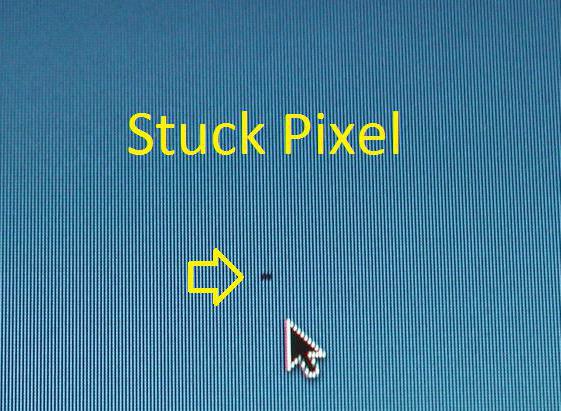
Битый пиксель представляет собой черную точку на мониторе. Выглядит он так, потому что не отображает один или несколько цветов гаммы. Если такая точка расположена с краю экрана, она вряд ли помешает комфортной работе. Даже новые дешевые ноутбуки могут иметь несколько битых пикселей, и производители это не скрывают. Наоборот – они заявляют, что 3-5 черных точек на матрице – норма, больше – брак.
Если кристалл утратил свои свойства из-за неаккуратной эксплуатации, велика вероятность, что рядом с ним будут регулярно появляться новые черные точки.
Так как проверить БУ ноутбук при покупке на битые пиксели можно при помощи специальных программ, стоит скачать одну из них на флешку, заодно удастся узнать, не повреждены ли USB-порты. Приложение будет выполнять заливку экрана разными цветами, а пользователю требуется только смотреть на экран, чтобы заметить недостаток.
Как проверить ноутбук при покупке, визуальный осмотр
Визуальный осмотр является первостепенной задачей:
Внимательно осматриваем со всех сторон устройство на присутствие царапин, различных сколов, трещин. Причем даже новые устройства могут обладать подобным дефектами, так как при транспортировке могут быть разные ситуации. Незабываем, что даже маленький скол может стать причиной отказа в гарантийном обслуживании. С подержанными моделями нужно быть еще внимательнее, так как наличие трещин и сколов говорит о том что устройство падало и вполне возможно присутствуют повреждения внутренних модулей
Поэтому о важности как проверить ноутбук при покупке с рук и говорить не приходится.
При открывании ноутбука не должны появляться различные скрипы и другие не понятные звуки. Все должно функционировать легко и без каких-либо посторонних звуков.
В некоторых случаях крышка производится слишком мягкой
Если на нее надавить, то экран соприкасается с кнопками. Хотя бывают модели, когда клавиши недостаточно утоплены. Если подобная проблема присутствует, на экране отчетливо будут видны отпечатки.
Как проверить новый ноутбук при покупке?
Внешний вид и комплект
- Попросите продавца показать вам устройство. Очень часто бывает так, что магазин не показывает девайс до его получения уже после оплаты. Конечно, можно купить и посмотреть его на выдаче товаров, но зачем устраивать себе дополнительные приключения? Если вы не можете осмотреть ноутбук, который собираетесь купить, то о чём, вообще, может идти речь?
- Итак, если же вам дали товар, то проверяем, чтобы на нём ни в коем случае не было ни вмятин, ни царапин, ни каких-либо других признаков дефекта. Это допускается лишь в том случае, если магазин предупреждает покупателя. Как он это делает? Наверняка вы видели товары с уценкой, имеющие некоторые проблемы, за счёт которых вы получаете определённую скидку. То есть если ноутбук уценён из-за внешних повреждений, то вы не можете упрекать продавца за то, что на корпусе есть царапины или вмятины. Но стоит понимать, что такие устройства лучше всего не брать.

Проверка ноутбука на дефекты
- Зачастую в магазинах на витрине лежит образец товара. То есть эта модель предназначена для того, чтобы пользователь посмотрел работу девайса. А потом на выдаче вам дадут совершенно новый аппарат, который никогда не вскрывался даже. Сейчас мы вернулись к вопросу о том, что вы не можете посмотреть ноутбук, который вам реально выдадут в конце. Но стоит помнить, что на большинство товаров действует гарантия, о которой мы отдельно поговорим в конце. То есть хочется сказать, что насторожиться стоит только в том случае, если нет витринного образца.
- Витринный образец позволяет продемонстрировать работу устройства. И так как вы получаете на выдаче совершенно новый ноутбук, то можно не волноваться за его сохранность. Но крайне рекомендуется проверять его внешний вид и комплект на месте вместе с продавцом. Если вы приедете домой и обнаружите, что в комплекте нет зарядного устройства (после распаковки, конечно же), то вам никто не поверит и вы останетесь с носом.
- Что же должно быть в комплекте? Несомненно, сам ноутбук, инструкция пользователя, зарядное устройство. Стоит отметить, что там могут лежать дополнительные атрибуты, но если основных в нём нет, то можете смело вернуть товар прямо на месте. Никаких законных оснований не брать у вас девайс обратно у магазина нет.

Комплектация нового ноутбука
Работа ноутбука
- Проверить ноутбук перед покупкой — значит посмотреть его в работе. В помощь вам придёт, опять же, витринный образец, о котором мы говорили ранее. Если такого нет, то вам не принесут его со склада для тестирования. Вы приобретёте «кота в мешке». Стоит также отметить очень важный момент: все эти проверки стоит обязательно проделать и с конечным продуктом, который вам вынесут на выдаче товаров.
- Желательно посмотреть процесс включения-выключения аппарата. Продавцы хороших магазинов с радостью помогут вам выполнить проверку.
- Для тестирования работы клавиатуры зайдите в любой текстовый редактор (желательно Microsoft Office Word) и поочерёдно нажимаете абсолютно все клавиши. Нередко бывает, что имеется определённый дефект у конкретной модели, поэтому не стоит умалять ни один из этапов проверки. Например, ноутбуки серии X производителя XYZ имеют нерабочую клавишу X, потому что на заводе забыли кое-что сделать. Надеемся, смысл понятен.

Проверка работы клавиатуры ноутбука
- Далее, безо всяких сомнений, стоит проверить тачпад. Это сенсорная панель, находящаяся ниже клавиатуры. Она должна имитировать нажатие левой и правой кнопок мыши, перемещать курсор по рабочей области. В некоторых ноутбуках также могут иметься ряд функций, например, мультитач. То есть вы сможете менять масштаб изображений, быстро переключаться между вкладками и так далее.
- Посмотрите внимательно экран ноутбука: должна быть нормальная цветопередача, не должно быть битых пикселей. Но даже если на витринном образце будут битые пиксели, это не значит, что на выдаче вас будет ждать такой же товар.
- По возможности посмотрите порты и входы на ноутбуке, чтобы они все работали. Можете с собой взять флешки или ещё какие-нибудь девайсы для тестирования.
Тестируем подержанный ноутбук
Для начала следует включить компьютер
Обрати внимание, есть ли ошибки при запуске операционной системы. Если ты обнаружил некорректную работу, то в лучшем случае можно ограничиться переустановкой ОС, а в худшем – предстоит замена жесткого диска
Проверяем аккумуляторную батарею
После того как компьютер загрузился, подключи его к сети. Если уровень заряда достигает хотя бы 20%, отсоедини шнур. В случае выключения устройства, знай, что зарядку придется заменить. В среднем тебе это обойдется в 1500 руб. Все зависит от модели. Например, устройства Apple и Dell в этом вопросе доставляют немало головной боли. Они оснащены несъемными батареями. Поэтому помимо приобретения новой зарядки тебе придется оплачивать и работу мастера в сервис-центре.
Что по клавиатуре и тачпаду?
Проверить тачпад можно при помощи простых действий. Например, нажми на кнопку «Пуск» и посмотри, хорошо ли сработала команда. Открой текстовый редактор и также проверь наличие багов. Не забудь протестировать перемещение курсора. После обязательно пройдись по клавиатуре. В идеале, нажать на каждую клавишу.
Экран
Посмотри, есть ли битые пиксели на экране компьютера. Они наиболее заметны на темном фоне. А вот царапину легче обнаружить на светлом.
USB Порт
Не поленись и проверь все USB-порты. Для этого возьми флешку и пройдись с ней по всем портам. В случае, если после подключения накопителя, компьютер выключается, то у устройства есть проблемы с коротким замыканием. Уверенно снижай цену.
Wi-Fi
Очень важно не забыть проверить, видит ли устройство беспроводную сеть. После подключения зайди на любой сайт и убедись, что Интернет-соединение работает
Когда компьютер подключился к сети, но страница в Интернете не открылась, значит ноутбук нужно просто настроить.
CD/DVD-привод
Возьми любой диск и проверь работу системы. Если диск запустился, и ты смог его открыть, все хорошо. Когда система работает некорректно, придется приобретать внешний привод или же искать новый под твою модель, а это дополнительные расходы.