Настройка/изменение параметров Wi-Fi
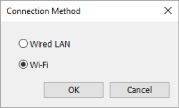
Чтобы настроить/изменить параметры Wi-Fi , выполните следующие действия.
- Включите «Простое беспроводное соединение (настройка соединения без кабеля)», прежде чем выполнять настройку принтер а. (Необязательно, если необходимо изменить IP -адрес.) Для получения дополнительной информации выполните поиск фразы «NR049» в онлайн-руководстве по вашему принтеру и см. показанную страницу.
- Из соображений безопасности при использовании принтера по сети Wi-Fi настоятельно рекомендуется выполнить настройки безопасности для сети Wi-Fi с помощью WPA / WPA2 .
- Для некоторых моделей можно выполнить настройку сетевых параметров для подключенных по USB принтеров с помощью Wi-Fi Connection Assistant . Выберите USB в разделе Изменить вид (Switch View) меню Вид (View) для отображения принтер ов.
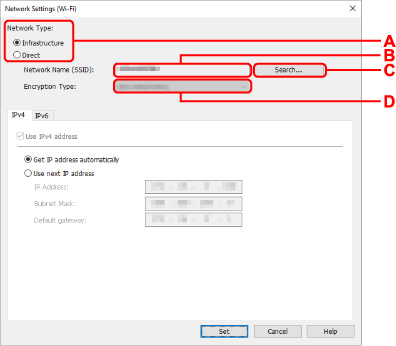
- Инфраструктура (Infrastructure) Подключение принтера к Wi-Fi с помощью маршрутизатора беспроводной сети.
- Прямой (Direct) Подключение принтер а к устройствам беспроводной связи (смартфон или планшет) без использования маршрутизатора беспроводной сети.
- При включении сети Wi-Fi на компьютере и выборе подключенного через USB принтера в шаге 4 можно выбрать пункт Прямой (Direct) в зависимости от используемого принтера .
- Если выбрано значение Прямой (Direct) , все элементы отображаются как заблокированные и выполнение каких-либо настроек невозможно. Кроме того, подключение к Интернету с компьютера может быть невозможно в зависимости от операционной системы.
Отображается имя сети (SSID) Wi-Fi , которая используется в данный момент.
Имя сети (SSID) для беспроводного прямого подключения появляется при использовании беспроводного прямого подключения.
Отображается экран Найденные маршрутизаторы беспроводной сети (Detected Wireless Routers) , в котором можно выбрать маршрутизатор беспроводной сети для подключения. Маршрутизатор беспроводной сети, который уже подключен к компьютеру, имеет значение Доступно (Available) в параметре Состояние связи (Communication Status) .
При выборе в списке маршрутизатора беспроводной сети со значением Не подключено (Not Connected) для параметра Состояние связи (Communication Status) нажмите Задать (Set) , чтобы открыть экран настройки WPA / WPA2 или WEP для маршрутизатора беспроводной сети.
- Если отображается экран «Сведения о WEP»
- Если отображается экран «Сведения о WPA/WPA2»
- Следующие элементы настройки доступны, только если выбрано значение Инфраструктура (Infrastructure) для параметра Тип сети: (Network Type:) . Если выбрано значение Прямой (Direct) , все элементы отображаются как заблокированные и выполнение каких-либо настроек невозможно.
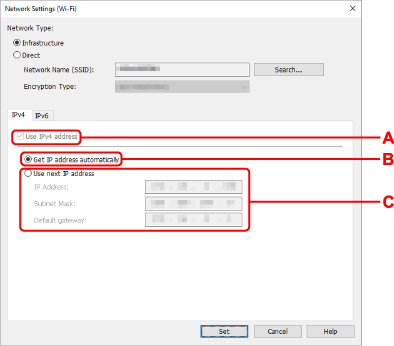
A. Использ. IPv4-адрес (Use IPv4 address) Всегда выбран. (отображается, как заблокированный элемент) B. Получить IP-адрес автоматически (Get IP address automatically) Выберите данную функцию для использования IP -адреса, автоматически присвоенного DHCP -сервером. На маршрутизаторе беспроводной сети должны быть активированы функции DHCP -сервера. C. Использовать следующий IP-адрес (Use next IP address)
Выберите данный параметр, если в настройках, где используется принтер , нет доступных функциональных возможностей сервера DHCP или необходимо использовать фиксированный IP -адрес.
Введите IP -адрес, маску подсети и шлюз по умолчанию.
- При выборе подключенного через USB принтера в шаге 4 вы не можете выполнять настройку параметров IPv6 в зависимости от используемого принтера . Подробные сведения см. в разделе Список моделей, которые не поддерживают конфигурацию IPv6 через USB-соединение.
- Следующие элементы настройки доступны, только если выбрано значение Инфраструктура (Infrastructure) для параметра Тип сети: (Network Type:) . Если выбрано значение Прямой (Direct) , все элементы отображаются как заблокированные и выполнение каких-либо настроек невозможно.
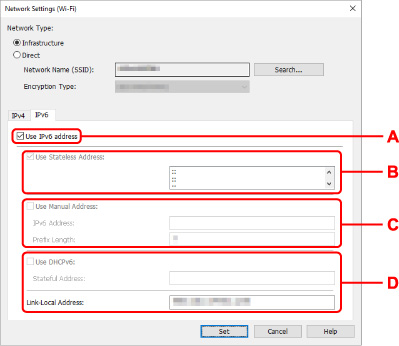
A. Использ. IPv6-адрес (Use IPv6 address) Выберите этот параметр, если принтер используется в среде IPv6 . B. Использовать адрес без сохранения: (Use Stateless Address:)
Выберите этот параметр, если используется IP -адрес, назначенный автоматически. Используйте маршрутизатор, совместимый с протоколом IPv6 .
- Доступность этого элемента настройки зависит от используемого принтера .
Выберите данный параметр, если в настройках, где используется принтер , нет доступных функциональных возможностей сервера DHCP или необходимо использовать фиксированный IP -адрес.
Введите IP -адрес и длину префикса IP -адреса.
- Доступность этого элемента настройки зависит от используемого принтера .
Выберите этот параметр, если вы получаете IP -адрес с помощью DHCPv6 .
- Доступность этого элемента настройки зависит от используемого принтера .
- Wi-Fi Connection Assistant (Windows)
- Настройка/изменение параметров сети
- Настройка параметров сети
- Настройка/изменение параметров Wi-Fi
Изменение параметров на вкладке « Беспроводная сеть »
Чтобы изменить параметры беспроводной сети принтера , временно соедините принтер и компьютер с помощью USB -кабеля. Если изменить настройки беспроводной сети компьютера через беспроводное соединение без использования USB -кабеля, обмен информации с устройством может быть невозможен.
- Доступность этого экрана зависит от используемого принтера .
- Для изменения параметров на вкладке Беспроводная сеть (Wireless LAN) активируйте параметр беспроводной сети принтера .
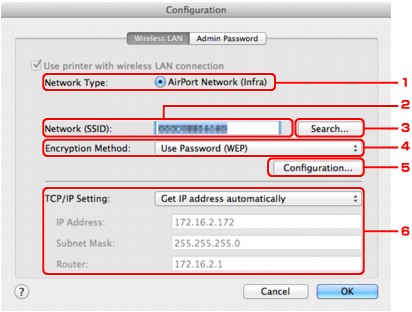
- Тип сети: (Network Type:) Отображение текущего выбранного режима беспроводной сети. Сеть AirPort (Infra) (AirPort Network (Infra)) Подключите принтер к беспроводной сети через точку доступа. Режим точки доступа (Access point mode) Принтер используется в качестве точки доступа, позволяющей установить беспроводное соединение с такими внешними устройствами, как компьютеры, смартфоны или планшеты. Примечание.
- Если окно « Режим точки доступа (Access point mode) » отобразится на экране « Тип сети: (Network Type:) », вам не удастся изменить параметры на вкладке « Беспроводная сеть (Wireless LAN) » или « Пароль администратора (Admin Password) ».
- Если на принтере включен режим точки доступа, вы можете выполнить настройку на вкладке Настройка беспроводной сети для принтера. (Set up printer’s wireless LAN. ) в меню Параметры (Settings) . В зависимости от используемого принтера вы можете изменить настройки с помощью панели управления .
- Сеть (SSID): (Network (SSID):) Отображается сетевое имя (SSID) беспроводной сети, которая используется в настоящий момент. В режиме точки доступа отображается имя точки доступа (SSID) принтера . Примечание.
- Введите идентификатор SSID, который используется точкой доступа. Идентификатор SSID зависит от регистра символов.
- Поиск. (Search. ) Отображается экран Точки доступа (Access Points) , позволяющий выбрать точку доступа для подключения. Экран Точки доступа (Access Points) Примечание.
- Если программа IJ Network Tool работает в локальной сети, кнопка отображается серым цветом и ее нельзя выбрать. Временно соедините принтер и компьютер с помощью USB -кабеля для изменения параметров.
- Метод шифрования: (Encryption Method:) Выберите метод шифрования для беспроводной локальной сети. Внимание!
- Если все методы шифрования точки доступа, принтера или компьютера различаются, принтер не может обмениваться данными с компьютером. Если принтер не может соединиться с компьютером после того, как тип шифрования принтера был переключен, убедитесь, что типы шифрования компьютера и точки доступа совпадают с типом шифрования принтера .
- При подключении к сети, в которой не приняты меры безопасности, существует риск раскрытия, например, личной информации.
Не использовать (Do Not Use)
Выберите для отключения шифрования.
Использовать пароль (WEP) (Use Password (WEP))
Передача данных шифруется с помощью указанного ключа WEP .
Если сетевой пароль ( WEP ) не установлен, автоматически отображается экран Сведения о WEP (WEP Details) . Чтобы изменить параметры WEP , установленные ранее, щелкните Конфигурация. (Configuration. ) для отображения экрана.
Использовать WPA/WPA2 (Use WPA/WPA2)
Передача данных шифруется с помощью указанного сетевого ключа.
Защита лучше, чем при WEP .
Если ключ сети не установлен, автоматически отображается экран Подтверждение типа проверки подлинности (Authentication Type Confirmation) . Чтобы изменить установленные ранее параметры ключа сети, щелкните « Конфигурация. (Configuration. ) » для отображения экрана « Сведения о WPA/WPA2 (WPA/WPA2 Details) ».
Экран Точки доступа (Access Points)
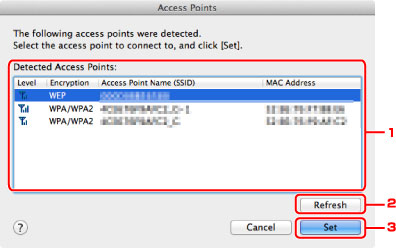
Найденные точки доступа: (Detected Access Points:)
Проверка силы сигнала точки доступа, типа шифрования, имени точки доступа и радиоканала.
- При подключении к сети, в которой не приняты меры безопасности, существует риск раскрытия, например, личной информации.
- Уровень сигнала отображается следующим образом.
 : хороший
  : удовлетворительный
  : слабый
 - Тип шифрования отображается следующим образом. Пусто: нет шифрования WEP : установлено значение WEP WPA / WPA2 : установлено значение WPA / WPA2
- Убедитесь, что точка доступа включена.
- Если выбранная точка доступа зашифрована, отобразится экран « Сведения о WEP (WEP Details) » или « Сведения о WPA/WPA2 (WPA/WPA2 Details) ». В таком случае настройте сведения в соответствии с настройками шифрования точки доступа.
- Точки доступа, которые не могут быть использованы данным устройством (включая те, которые настроены на использование других методов шифрования), отображаются серым цветом и не могут быть настроены.
- О передаче данных по сети
- Изменение и подтверждение сетевых параметров
- Изменение параметров на вкладке «Беспроводная сеть»
Как подключить принтер canon g3415 к wifi
Перед подключением принтера PIXMA к беспроводной сети убедитесь, что выполнены два следующих условия:
-
Убедитесь в наличии точки доступа (иногда называемой также маршрутизатором или концентратором), через которую осуществляется подключение к Интернету. Точка доступа должна полностью функционировать перед переходом к следующему шагу.
ВНИМАНИЕ!
Если у вас возникли проблемы или вы не знаете, как настроить точку доступа или установить подключение к Интернету, обратитесь к инструкции по эксплуатации используемой точки доступа или свяжитесь с интернет-провайдером (ISP).
После выполнения приведенных выше условий выберите ваш продукт ниже для получения доступа к инструкциям по настройке беспроводного подключения.
Выберите ваш продукт PIXMA
Если ваш продукт отсутствует в списке ниже, посетите наш официальный сайт.
Как подключить принтер canon g3415 к wifi
В этих видео предоставлены подробные пошаговые инструкции для каждого продукта, в которых описываются наиболее распространенные действия по установке и настройке вашего устройства PIXMA. Мы также предлагаем вам видео по поиску и устранению неисправностей, чтобы помочь разрешить самые распространенные проблемы, возникающие во время печати.
Видеоролики по настройке принтера
Ниже представлены ссылки на различные видеоролики, которые помогут с начальной настройкой принтера, включая распаковку, установку чернильных картриджей и бумаги.
Видеоролики о проблемах печати
Ниже представлены ссылки на различные видеоролики, которые помогут при возникновении таких проблем печати, как неравномерные или блеклые цвета или неверное расположение отпечатков.
Видеоролики по удалению замятой бумаги
Ниже представлены ссылки на различные видеоролики, которые помогут удалить замятую бумагу из принтера.
Видеоролики по настройке подключения Wi-Fi
Ниже представлены ссылки на различные видеоролики, которые помогут настроить беспроводное сетевое соединение между принтером и компьютером или смартфоном/планшетом
Если вы видите это сообщение, вы просматриваете веб-сайт Canon с помощью поисковой системы, которая блокирует необязательные файлы cookie. На вашем устройстве будут использоваться только обязательные (функциональные) файлы cookie. Эти файлы cookie необходимы для функционирования веб-сайта и являются неотъемлемой частью наших систем. Чтобы узнать больше, ознакомьтесь с нашим Уведомлением о файлах cookie.