which
Для каждой команды из списка аргументов, утилита which ищет путь к исполняемому файлу, который был бы запущен в случае вызова данной команды. Поддерживает следующие опции: -a Выводить все найденные экземпляры исполняемых файлов для каждой команды, а не только первый из них. -s Ничего не выводить, а только установить код возврата 0, если все исполняемые файлы были найдены, либо 1, если хотя бы один не был найден. Некоторые командные оболочки имеют встроенную команду which с похожей либо идентичной функциональностью. Обратитесь к странице справочника builtin(1). Смотри также builtin(1), csh(1), find, locate(1), whereis(1) настройка сервера
Поиск в Linux с помощью команды find

Обновлено: 01.02.2022 Опубликовано: 25.07.2016
Утилита find представляет универсальный и функциональный способ для поиска в Linux. Данная статья является шпаргалкой с описанием и примерами ее использования.
Общий синтаксис
— путь к корневому каталогу, откуда начинать поиск. Например, find /home/user — искать в соответствующем каталоге. Для текущего каталога нужно использовать точку «.». — набор правил, по которым выполнять поиск. * по умолчанию, поиск рекурсивный. Для поиска в конкретном каталоге можно использовать опцию maxdepth.
Описание опций
- f — файл;
- d — каталог;
- l — ссылка;
- p — pipe;
- s — сокет.
Также доступны логические операторы:
| Оператор | Описание |
|---|---|
| -a | Логическое И. Объединяем несколько критериев поиска. |
| -o | Логическое ИЛИ. Позволяем команде find выполнить поиск на основе одного из критериев поиска. |
| -not или ! | Логическое НЕ. Инвертирует критерий поиска. |
Полный набор актуальных опций можно получить командой man find.
Примеры использования find
Поиск файла по имени
1. Простой поиск по имени:
find / -name «file.txt»
* в данном примере будет выполнен поиск файла с именем file.txt по всей файловой системе, начинающейся с корня /.
2. Поиск файла по части имени:
* данной командой будет выполнен поиск всех папок или файлов в корневой директории /, заканчивающихся на .tmp
3. Несколько условий.
а) Логическое И. Например, файлы, которые начинаются на sess_ и заканчиваются на cd:
find . -name «sess_*» -a -name «*cd»
б) Логическое ИЛИ. Например, файлы, которые начинаются на sess_ или заканчиваются на cd:
find . -name «sess_*» -o -name «*cd»
в) Более компактный вид имеют регулярные выражения, например:
find . -regex ‘.*/\(sess_.*cd\)’
* где в первом поиске применяется выражение, аналогичное примеру а), а во втором — б).
4. Найти все файлы, кроме .log:
find . ! -name «*.log»
* в данном примере мы воспользовались логическим оператором !.
Поиск по дате
1. Поиск файлов, которые менялись определенное количество дней назад:
find . -type f -mtime +60
* данная команда найдет файлы, которые менялись более 60 дней назад.
Или в промужутке:
find . -mmin -20 -mmin +10 -type f
* найти все файлы, которые менялись более 10 минут, но не более 20-и.
2. Поиск файлов с помощью newer. Данная опция доступна с версии 4.3.3 (посмотреть можно командой find —version).
а) дате изменения:
find . -type f -newermt «2019-11-02 00:00»
* покажет все файлы, которые менялись, начиная с 02.11.2019 00:00.
find . -type f -newermt 2019-10-31 ! -newermt 2019-11-02
* найдет все файлы, которые менялись в промежутке между 31.10.2019 и 01.11.2019 (включительно).
б) дате обращения:
find . -type f -newerat 2019-10-08
* все файлы, к которым обращались с 08.10.2019.
find . -type f -newerat 2019-10-01 ! -newerat 2019-11-01
* все файлы, к которым обращались в октябре.
в) дате создания:
find . -type f -newerct 2019-09-07
* все файлы, созданные с 07 сентября 2019 года.
find . -type f -newerct 2019-09-07 ! -newerct «2019-09-09 07:50:00»
* файлы, созданные с 07.09.2019 00:00:00 по 09.09.2019 07:50
По типу
Искать в текущей директории и всех ее подпапках только файлы:
* f — искать только файлы.
Поиск по правам доступа
1. Ищем все справами на чтение и запись:
find / -perm 0666
2. Находим файлы, доступ к которым имеет только владелец:
find / -perm 0600
Поиск файла по содержимому
find / -type f -exec grep -i -H «content» <> \;
* в данном примере выполнен рекурсивный поиск всех файлов в директории / и выведен список тех, в которых содержится строка content.
С сортировкой по дате модификации
find /data -type f -printf ‘%TY-%Tm-%Td %TT %p\n’ | sort -r
* команда найдет все файлы в каталоге /data, добавит к имени дату модификации и отсортирует данные по имени. В итоге получаем, что файлы будут идти в порядке их изменения.
Лимит на количество выводимых результатов
Самый распространенный пример — вывести один файл, который последний раз был модифицирован. Берем пример с сортировкой и добавляем следующее:
find /data -type f -printf ‘%TY-%Tm-%Td %TT %p\n’ | sort -r | head -n 1
Поиск с действием (exec)
1. Найти только файлы, которые начинаются на sess_ и удалить их:
find . -name «sess_*» -type f -print -exec rm <> \;
* -print использовать не обязательно, но он покажет все, что будет удаляться, поэтому данную опцию удобно использовать, когда команда выполняется вручную.
2. Переименовать найденные файлы:
find . -name «sess_*» -type f -exec mv <> new_name \;
find . -name «sess_*» -type f | xargs -I ‘<>‘ mv <> new_name
3. Переместить найденные файлы:
find . -name «sess_*» -type f -exec mv <> /new/path/ \;
* в данном примере мы переместим все найденные файлы в каталог /new/path/.
4. Вывести на экран количество найденных файлов и папок, которые заканчиваются на .tmp:
find . -name «*.tmp» | wc -l
5. Изменить права:
find /home/user/* -type d -exec chmod 2700 <> \;
* в данном примере мы ищем все каталоги (type d) в директории /home/user и ставим для них права 2700.
6. Передать найденные файлы конвееру (pipe):
find /etc -name ‘*.conf’ -follow -type f -exec cat <> \; | grep ‘test’
* в данном примере мы использовали find для поиска строки test в файлах, которые находятся в каталоге /etc, и название которых заканчивается на .conf. Для этого мы передали список найденных файлов команде grep, которая уже и выполнила поиск по содержимому данных файлов.
7. Произвести замену в файлах с помощью команды sed:
find /opt/project -type f -exec sed -i -e «s/test/production/g» <> \;
* находим все файлы в каталоге /opt/project и меняем их содержимое с test на production.
Чистка по расписанию
Команду find удобно использовать для автоматического удаления устаревших файлов.
Открываем на редактирование задания cron:
0 0 * * * /bin/find /tmp -mtime +14 -exec rm <> \;
* в данном примере мы удаляем все файлы и папки из каталога /tmp, которые старше 14 дней. Задание запускается каждый день в 00:00.
* полный путь к исполняемому файлу find смотрим командой which find — в разных UNIX системах он может располагаться в разных местах.
Как узнать путь до исполняемого файла в Linux?

В линукс обычно исполняемые файлы лежат в /bin, /sbin, /usr/bin, /usr/sbin.
Иногда в /usr/local/bin, /usr/local/sbin.
Еще некоторый софт ставит себя в /opt и там в собственном подкаталоге создает похожую иерархию каталогов.
Найти программу по имени можно с помощью команды whereis
Или с помощью find / -name
find будет работать дольше т.к. будет сканировать все что сможет. whereis сканирует только каталоги указанные в PATH, поэтому работает гораздо быстрей.
Ответ написан более двух лет назад
Комментировать
Нравится 2 Комментировать
Ответы на вопрос 1

Damian Lewis @DamianLewis
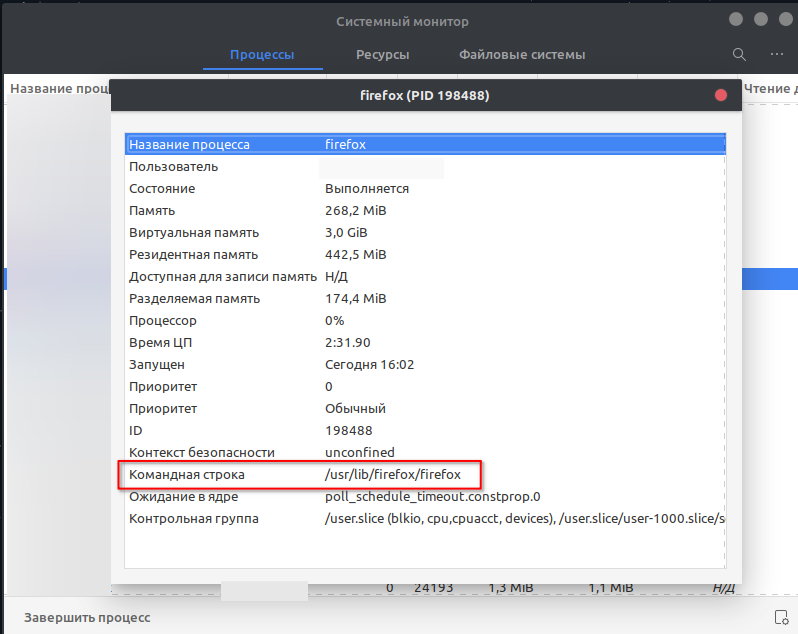
Если только для ярлыков надо, можно посмотреть через системный монитор в разделе свойства процесса.
Скрин 1
Также можно глянуть через htop в терминале.
Скрин 2

Скорее есть есть еще куча других вариантов, но я обходился только двумя этими
Поиск и расположение команд в Linux

В статье пойдет речь о расположении файлов и папок, как использовать поиск для нахождения нужной информации. Задача ознакомление с предназначение основных папок в операционной системе Linux и то, что в них находиться.
Разберемся в структуре FHS и посмотрим, как искать файлы и команды. FHS (File System Hierarchy Standard) – это стандартная иерархия ОС. Согласно Hierarchy FHS — есть стандартные папки, которые должны располагаться в корне.

Вот классическое расположение файлов и папок в корневой папке ОС Linux. Стандарт FHS был изначально предназначен для того, чтобы во всех дистрибутивах ОС Linux могли понять и найти все, что нам нужно. Некоторые дистрибутивы Linux отклоняются от этого стандарта, но не сильно в целом данный стандарт соблюдается. Перечислим основные папки и их предназначение.
- /bin – базовые исполняемые файлы
- /boot – файлы loader
- /dev – устройства
- /etc – конфигурация ПК
- /home – домашние директории
- /lib – библиотеки ядра
- /proc – информация о работающей системе
- /media – монтирование носителей
- /mnt – монтирование носителей
- /opt – дополнительное программное обеспечение
- /root – домашняя директория админа
- /sbin – основные программы настройки системы
- /srv – данные системных служб
- /tmp – временные файлы
- /usr – бинарные файлы пользователей
- /var — переменные
Первая папка bin в ней находятся базовые исполняемые файлы команд, т.е все команды которые может использовать пользователь они находятся здесь в данной папке. Папка boot – в данной папке находятся файлы загрузчика. Обычно это отдельный диск примонтированный в котором находиться ядро Linux. В папке dev – находятся файлы всех устройств в операционной системе Linux все и даже устройства представляют собой файлы. Папка etc – здесь находиться конфигурация нашего конкретного ПК, в ней много подпапок и в ней лежит конфигурация. В директории home находятся домашние папки всех пользователей, кроме пользователя root. В данной папке находятся документы, рабочий стол и т.д все что относится к пользователю. Папка lib здесь находятся общие библиотеки и модули ядра. Папка proc – здесь находятся вся информация о запущенных в данный момент процессах. В данную папку монтируется виртуальная файловая система procfs . Папка media создана для монтирования съемных накопителей типа USB или CD-ROM. В старых версиях Linux и до сих пор осталась, есть папка mnt . Раньше в нее монтировались съемные носители, теперь же данную папку обычно используют для монтирования дополнительных файловых систем. Папка opt — для установки дополнительного программного обеспечения. Папка root – говорит сама за себя. Папка sbin в данной папке лежат настройки серьезных таких компонент, как файрвол iptables , например, или процесс инициализации init . Папка srv в ней лежат данные для всех системных служб. Папка tmp – понятно, что в ней хранятся временные файлы. Причем данные файлы там хранятся до перезагрузки операционной системы, во время нее они удаляются. В папке usr хранятся двоичные файлы, которые относятся непосредственно к пользователю, например, игры или программы, т.е то что пользователь самостоятельно установил. Папка var – папка переменные, здесь обычно размещается почта или логи программ. Понятно, что это стандарт во многих дистрибутивах могут быть отклонения, но в том или ином виде все эти папки присутствуют в различных дистрибутивах.
Подробнее про структуру FHS можно прочитать здесь
Вторая часть не менее важная, как же найти в данных папках необходимую информацию.
Команды, используемые для поиска:
- Grep – Утилита поиска по содержимому в том числе и внутри файла
- Find — Утилита поиска файлов по свойствам. Серьезная утилита, которая начинает поиск файлов по файловой системе в реальном времени, у данной утилиты есть множество ключей и параметров
- Locate – Это быстрый поиск файлов.
- Which – Поиск команды. Выводит минимальное количество информации
- Type – Вывод точной команды
- Whereis – Поиск команды, исходников и мануалов. Серьезный глубокий инструмент
Начнем с find / -name mail . Данная команда начнет искать в корневой папке / все файлы с именем mail .

Данная команда рекурсивно осуществляет поиск по всей файловой системе. Т.к мы запустили поиск от пользователя root, то он пробежался по всем папкам спокойно, если запускать от обычного пользователя, то может не хватать прав.
Есть другая команда — locate mail .
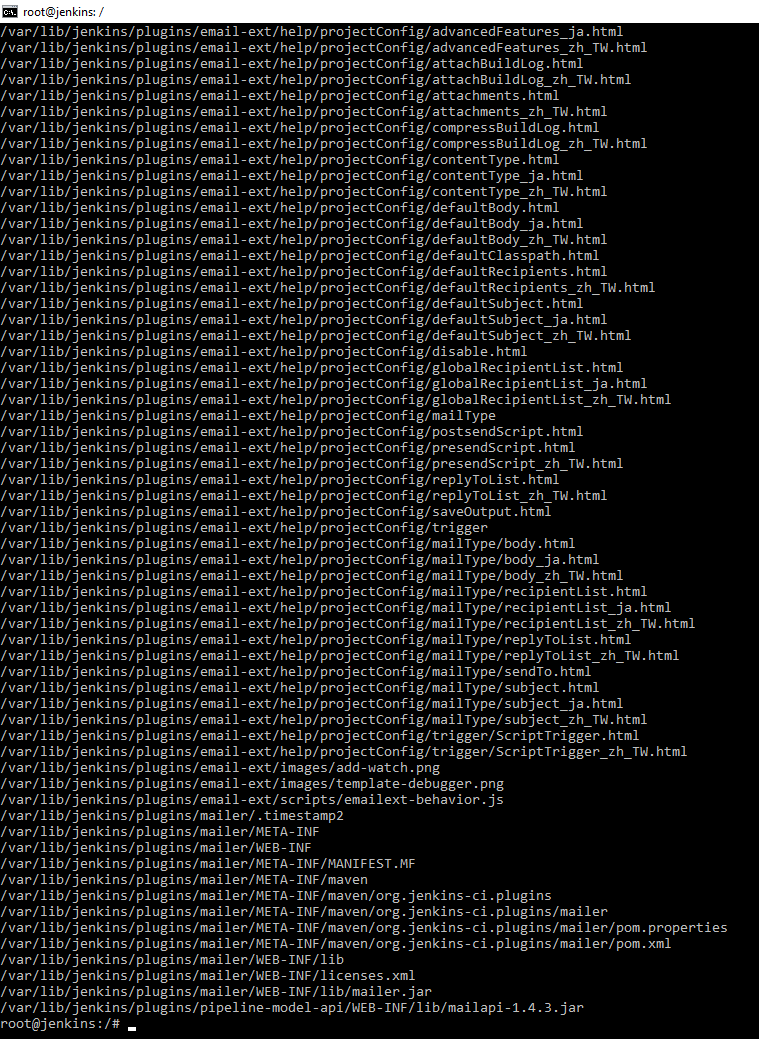
Данная команда отрабатывает практически мгновенно. Команда find искала именно по синтаксису, плюс можно добавлять сложные конструкции поиска. Команда locate делает проще показывает все где находится сочетание символов.
Запустим поиск с помощью команды find / -user siadmin , поиск будет искать все что касается данного пользователя. Поиск опять идет дольше, чем поиск командой locate siadmin .
Дело в том, что данная команда по умолчанию ищет не везде и у нее есть конфигурационный файл cat /etc/updatedb.conf .

В данном конфигурационном файле мы можем увидеть, что данная утилита не ищет в примонтированных файловых системах. Даная строчка # PRUNENAMES=».git .bzr .hg .svn» , говорит о том , что в данных форматы в поиске не выдаются. Поиск не производится в папках PRUNEPATHS=»/tmp /var/spool /media /var/lib/os-prober /var/lib/ceph /home/.ecryptfs /var/lib/schroot» . И не ищет в перечисленных файловых системах в файле. Данный файл можно конфигурировать и будут манятся параметры поиска.
Создадим файл текстовый touch Vadim.txt . И попробуем найти — locate Vadim.txt . Ничего не нашел. find Vadim.txt — поиск успешен.
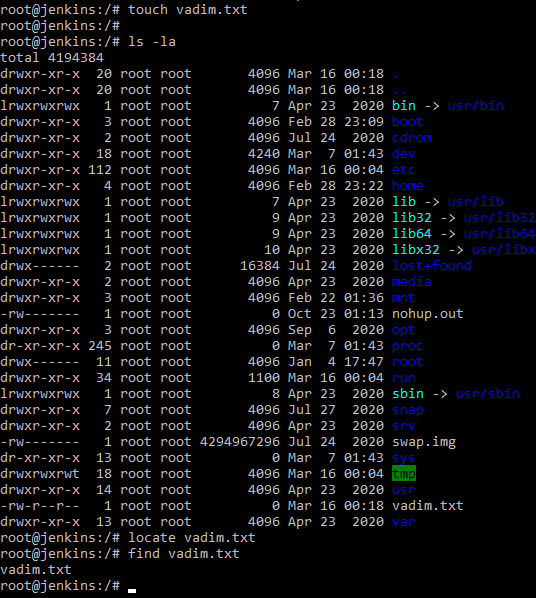
locate работает с индексной локацией. Данный механизм напоминает индексацию файлов в MS Windows. Проходит индексация файлов и папок и после этого windows знает, что и где лежит. А если индексация не была проведена, то операционная система Windows или говорит, что ничего не найдено или поиск происходит длительное время. Аналогично утилита locate работает в Linux. Раз в день, команда locate запускает команду find . Команда find пробегает по всей файловой системе, а команда locate создает некую Базу данных и запоминает где и что находиться. Именно поэтому команда find работает долго, а команда locate работает практически моментально. Locate знает, где и что лежит в тот момент когда find искал. Но есть большой минус, данная функция происходит раз в день и изменения могут быть не актуальны. Для обновления базы данных команды locate , необходимо ее запустить вручную updatedb . Т.е ест конфигурация /etc/updatedb.conf и мы запускаем обновление Базы данных команды. После обновления, команда будет практически мгновенно находить.
И последняя часть статьи, в которой необходимо рассмотреть поиск по командам. Тут достаточно просто, есть команда ls – она показывает содержимое папки. Мы можем найти где находиться данная команда which ls и получим, что она находиться /bin/ls . Т.е. команда ls хранится в папке bin – где хранятся бинарники тех команд, которые могут быть вызваны пользователями. По сути когда мы набираем команду ls , мы вводим /bin/ls .
У нас есть команда type . Обратите внимание, когда мы вызываем команду ls срабатывает подсветка файлов и так далее, т.е. настройки оболочки. Когда мы запускаем напрямую /bin/ls то вызывается непосредственно команда и игнорируются настройки оболочки. Причина заключается в том, что когда мы запускаем просто команду ls , то она запускается с некоторыми ключами.

Чтобы узнать, что за ключи используются необходимо набрать type ls .
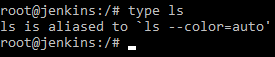
Обратите внимание, что команда ls – это алиаспсевдоним. Т.е запуская в таком режиме, фактически мы вводим /bin/ls –color=auto . И получаем красивый вывод. Type позволяет выводить псевдоним.
Есть еще одна команда, которая более детальную информацию выводит whereis ls . Для ls там не много информации.

Показывает, где лежит и к какому пакету относится.