Лучшие способы переноса голосовой заметки с iPhone на компьютер

Размещено от Бои Вонг / 21 декабря 2021 г. 09:00
Хранение голосовых заметок полезно во многих отношениях, чем вы думаете. Вы можете использовать приложение Voice Memo на своем iPhone для записи лекций, собраний, телефонных звонков и многого другого. Кроме того, было бы лучше сохранить ваши голосовые заметки в гораздо более безопасном месте. Более того, голосовые заметки занимают значительный объем памяти и могут быть причиной нехватки памяти на вашем iPhone. Вы можете использовать его для передачи голосовых заметок с iPhone на компьютер, как с iTunes, так и без него. Эта процедура является обязательной и очень полезна для предотвращения потери голосовых заметок или чрезмерного использования памяти вашего iPhone из-за голосовых заметок.

- Способ 1: как перенести голосовую заметку с iPhone на компьютер с помощью iTunes / Finder
- Способ 2: как перенести голосовые заметки с iPhone на компьютер без iTunes с помощью AirDrop
- Способ 3: как перенести голосовые заметки с iPhone на компьютер без iTunes с помощью FoneTrans для iOS
- Способ 4: Часто задаваемые вопросы о том, как перенести голосовую заметку с iPhone на компьютер
1. Как перенести голосовую заметку с iPhone на компьютер с помощью iTunes / Finder
Вы, наверное, знаете, что iTunes и Finder являются менеджерами данных Apple по умолчанию, если вы являетесь пользователем iPhone. Вы можете управлять и синхронизировать свои данные, например, голосовые заметки, сколько хотите. В этой заметке вы можете использовать iTunes или Finder, чтобы получать голосовые заметки с вашего iPhone и сохранять их на своем компьютере. Кроме того, оба менеджера данных доступны и доступны на Mac и Windows.
Шаги по переносу голосовой заметки с iPhone на компьютер через iTunes / Finder:
Шаг 1 Для начала подключите iPhone к компьютеру с помощью USB-кабеля и запустите iTunes или Finder. Если вы синхронизировали свой iPhone с этим ПК, iTunes или Finder сразу распознали бы его. Если нет, дождитесь появления уведомления на вашем iPhone и нажмите Доверие.
Шаг 2 Нажмите на имя вашего iPhone, когда оно появится в iTunes или Finder. После этого перейдите в Синхронизация вариант. Ваши голосовые заметки будут видны оттуда.
Шаг 3 Затем выберите Копировать голосовые заметки. Этот шаг запустит процесс синхронизации и сохранения ваших голосовых заметок на вашем ПК.
В дополнение к этому, обратите внимание, что Finder доступен на Mac под управлением macOS Catalina или более поздней версии. С другой стороны, iTunes предназначен для Mac под управлением macOS Mojave более ранней версии или ПК с Windows. Однако прочтите приведенные ниже методы, чтобы узнать, как перенести голосовые заметки с iPhone на Mac без iTunes.
2. Как перенести голосовые заметки с iPhone на компьютер без iTunes с помощью AirDrop
AirDrop — это метод передачи голосовых заметок с iPhone на ПК без синхронизации, потому что вы передаете свои голосовые заметки прямо на компьютер без синхронизации резервных копий. Пожалуйста, включите Wi-Fi и Bluetooth на вашем iPhone и Mac, прежде чем начать.
Пошаговая инструкция по переносу голосовых заметок с iPhone на Mac без iTunes через AirDrop:
Шаг 1 Для начала откройте приложение «Диктофон» на своем iPhone и выберите голосовую заметку, которую хотите передать на свой компьютер.
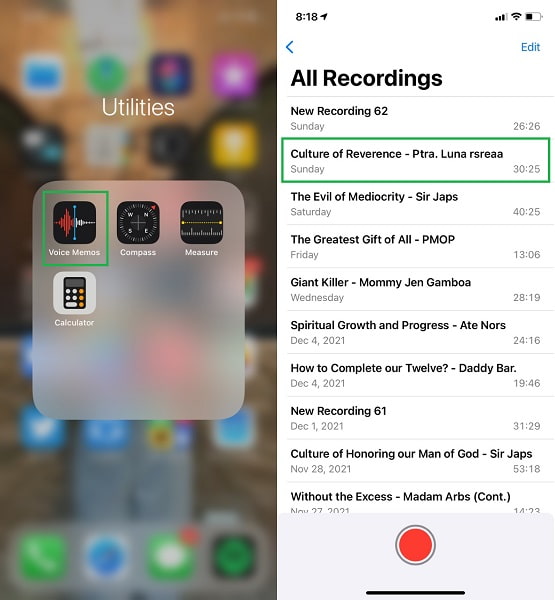
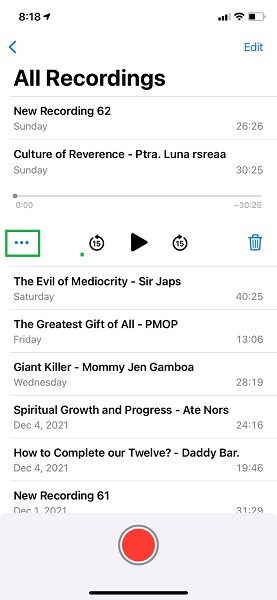
Шаг 2 Во-вторых, когда заметка, которую вы хотите передать, открыта, коснитесь значка эллипсис меню в левой части развернутой голосовой заметки.
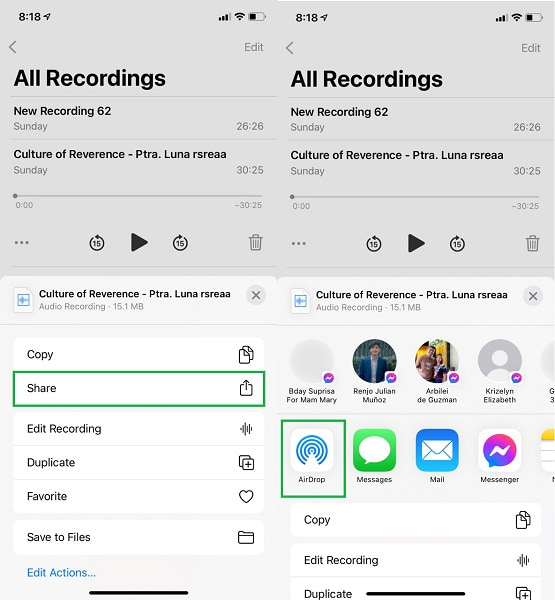
Шаг 3 Во всплывающем меню коснитесь Поделиться, А затем выберите AirDrop в качестве метода передачи.
Шаг 4 С другой стороны, нажмите Принять на вашем ПК после появления уведомления.
Примечание. Перед использованием этого метода необходимо сначала включить Wi-Fi, Bluetooth и AirDrop на своем iPhone и компьютере. Кроме того, для обоих устройств необходимо установить либо «Только для контактов», либо «Все».
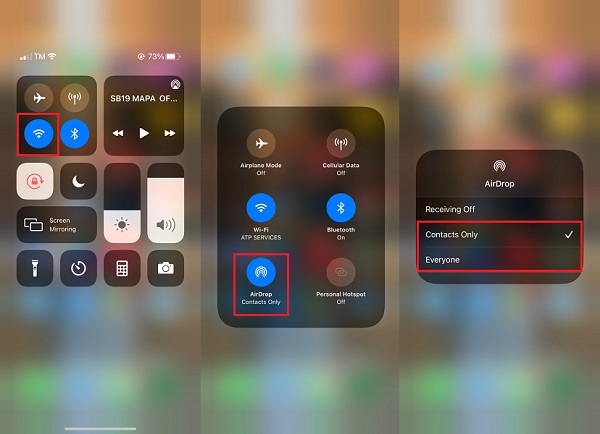
AirDrop — действительно простой и быстрый способ переноса голосовых заметок с вашего iPhone на компьютер. Как упоминалось выше, этот метод ограничивает передачу голосовых заметок с iPhone на Mac без iTunes. Это означает, что вы не можете использовать этот метод, если на вашем компьютере установлена операционная система Windows. При этом вы должны найти способ, обеспечивающий одинаковую эффективность и действенность как для Mac, так и для Windows.
3. Как перенести голосовые заметки с iPhone на компьютер без iTunes с помощью FoneTrans для iOS
FoneTrans для iOS — это программа для переноса данных для Mac и Windows от FoneLab. Эта программа представляет собой фантастический инструмент для передачи данных, который гарантированно будет эффективным, безопасным и быстрым при передаче данных без снижения качества. Кроме того, в отличие от других решений, этот подход не требует синхронизации или сброса настроек. Он доступен в любой операционной системе для вашего компьютера.

С FoneTrans для iOS вы сможете свободно передавать свои данные с iPhone на компьютер. Вы можете не только передавать текстовые сообщения iPhone на компьютер, но также легко переносить фотографии, видео и контакты на ПК.
- Передача фотографий, видео, контактов, WhatsApp и других данных с легкостью.
- Предварительный просмотр данных перед передачей.
- Доступны iPhone, iPad и iPod touch.
Пошаговые инструкции по переносу голосовых заметок с iPhone на компьютер без iTunes через FoneTrans для iOS:
Шаг 1 Сначала загрузите и установите FoneTrans для iOS на свой компьютер. Когда программа будет успешно установлена, она сразу же запустится. Если нет, запустите его вручную. После этого подключите ваш iPhone к компьютеру с помощью USB-кабеля.
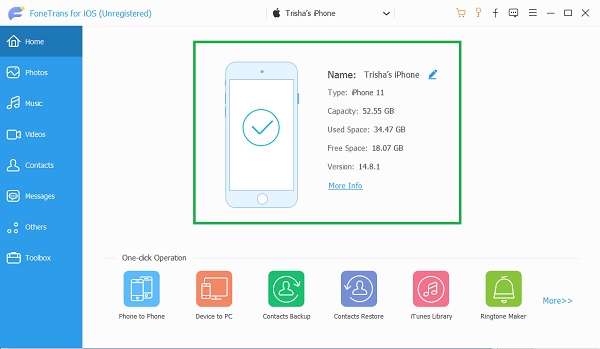
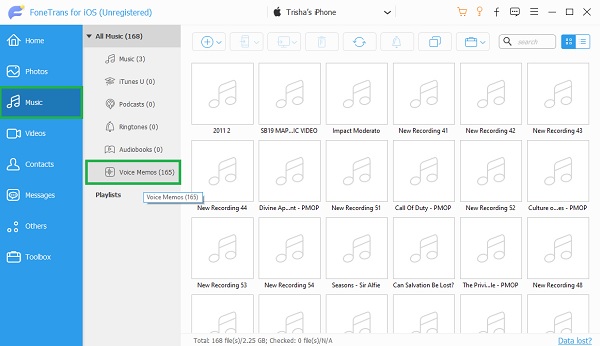
Шаг 2 В левой части экрана перейдите к Музыка выбор. После этого выберите Голосовые заметки.
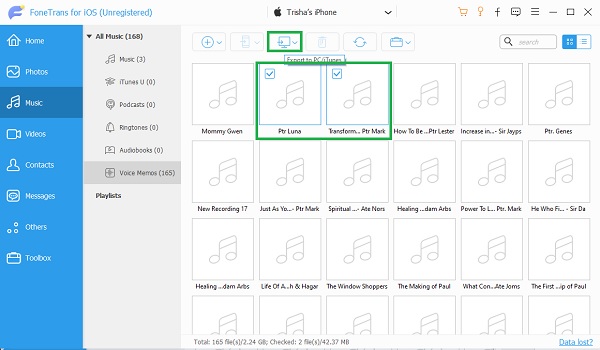
Шаг 3 FoneTrans для iOS теперь будет отображать все голосовые заметки вашего iPhone в списке. Вы можете добавлять, экспортировать и удалять все, что пожелаете, с помощью FoneTrans для iOS. Выберите те, которые вы хотите сохранить на свой компьютер, и нажмите кнопку Экспортировать кнопку.
4. Часто задаваемые вопросы о переносе голосовых заметок с iPhone на компьютер
В каком формате используется голосовая заметка iPhone?
На iPhone голосовые заметки сохраняются в формате файла M4A. Кроме того, кодек MPEG-4 используется при записи голосовой заметки. При воспроизведении аудиофайлов в приложении iPhone Voice Memo используется кодек Advanced Audio Coding (AAC) или Apple Lossless Audio Codec (ALAC). Поскольку приложение Voice Memo записывает только звук, вместо MP4 используется M4A.
Могу ли я объединить голосовые заметки?
В настоящее время нет официального способа объединить записи голосовых заметок. Но не расстраивайтесь. Сторонние приложения и другие возможности могут помочь вам интегрировать голосовые заметки. Вы можете использовать аудио конвертеры или редакторы, такие как FoneLab Video Converter Ultimate. Кроме того, вы можете использовать FoneLab Screen Recorder для записи и воспроизведения голосовых заметок по порядку.
Вы можете загружать голосовые заметки на Google Диск?
Да, вы можете загружать свои голосовые заметки на Google Диск. Устройства iOS и Android могут загружать аудиозаписи, в том числе голосовые заметки, на Google Диск. Для этого загрузите и установите Google Диск на свой iPhone, затем нажмите кнопку «плюс» в правом нижнем углу экрана. Во-вторых, нажмите «Загрузить», затем найдите и выберите голосовые заметки, которые хотите сохранить на свой компьютер. В-третьих, откройте Google Диск в своем веб-браузере на своем компьютере и войдите в систему, используя ту же учетную запись Google Диска, которую вы использовали для загрузки своих голосовых заметок. Наконец, выберите голосовые заметки, которые вы хотите передать, щелкните правой кнопкой мыши и выберите в меню «Загрузить».
FoneTrans для iOS настроен для пользователей iPhone для передачи голосовых заметок на компьютер, экспорт контактов из Outlook на iPhone или передавать другие файлы, такие как фотографии, видео, мелодии, фильмы, книги, музыку, SMS и т. д.
Учитывая все вышеизложенное, можно сделать вывод, что перенос голосовых заметок с iPhone на ПК возможен и прост. Теперь вы можете не беспокоиться о голосовых заметках, когда знаете, как переносить голосовые заметки с iPhone на компьютер. Более того, осознание того, что используемый вами подход является успешным и эффективным, сознательно успокаивает ваш разум. Имея это в виду, мы настоятельно рекомендуем FoneTrans для iOS, потому что он включает в себя все, что вам нужно для переноса. Пришло время переместить голосовые заметки и сохранить их в более безопасном месте, уменьшив при этом объем памяти, используемой вашим iPhone.
С FoneTrans для iOS вы сможете свободно передавать свои данные с iPhone на компьютер. Вы можете не только передавать текстовые сообщения iPhone на компьютер, но также легко переносить фотографии, видео и контакты на ПК.
- Передача фотографий, видео, контактов, WhatsApp и других данных с легкостью.
- Предварительный просмотр данных перед передачей.
- Доступны iPhone, iPad и iPod touch.
Как перенести запись с диктофона iPhone на компьютер
Перенести запись звука с iPhone, сделанную при помощи штатного приложения «Диктофон», на компьютер совсем несложно. Для этого достаточно располагать кабелем для подключения мобильного устройства к ПК и программой iTunes.
Как скачать запись с диктофона iPhone через iTunes
1. Подключите смартфон к компьютеру при помощи кабеля и запустите программу iTunes.
2. Перейдите в раздел с информацией об устройстве, кликнув по имени устройства в панели слева или по значку, расположенному сверху.
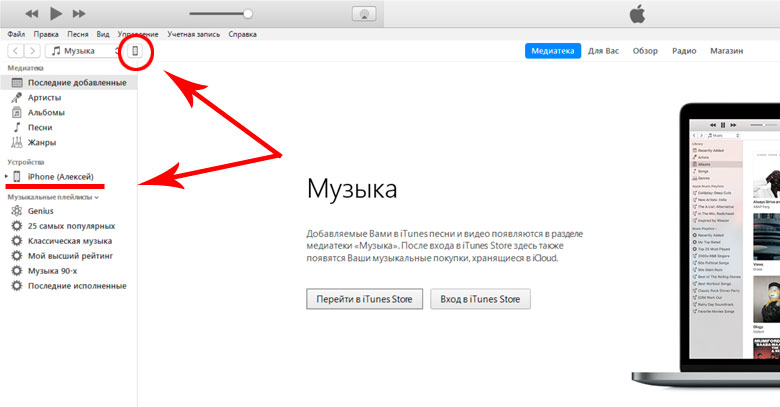
3. Далее перейдите в подраздел «Музыка». Здесь необходимо отметить галочкой пункт «Синхронизировать музыку», а после «Включать голосовые записи».
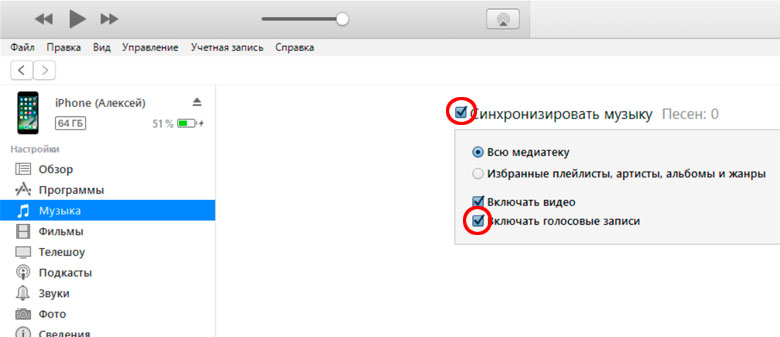
4. Вслед за выполненными действиями, кликните по кнопке «Применить», затем синхронизируйте содержимое мобильного устройства с ПК.
Перенесенные с iPhone таким образом диктофонные записи можно прослушать тут же, в iTunes. Аудиофайлы доступны для проигрывания в созданном при синхронизации плейлисте.
Как перенести запись с диктофона iPhone без iTunes
Программа iTunes — хорошее решение при частом подключении мобильного устройства к ПК для синхронизации и создании резервных копий, но если вы используйте iTunes редко или программа вовсе не установлена на компьютер, удобнее будет перенести диктофонные записи иным способом.
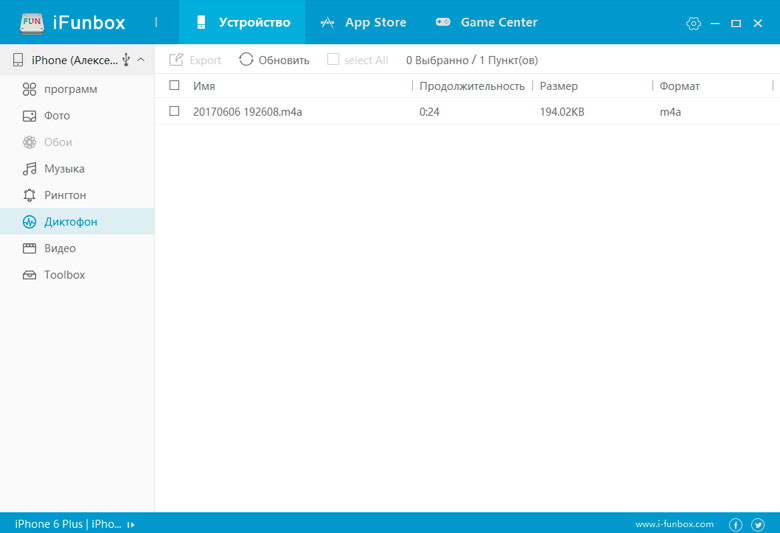
Способ 1 — файловые менеджеры для iOS. Программа, вроде широкоизвестной iFunbox, устанавливается на компьютер. Мобильное устройство подключается к декстопу, после чего через программу вы находите нужную диктофонную запись и копируете аудиофайл на ПК.
Способ 2 — облачные хранилища данных. Если вы активно используйте сервисы облачного хранения файлов, данный способ — самое простое решение. Вам не понадобятся кабель, программа iTunes и альтернативные менеджеры. Достаточно экспортировать запись, например, в Dropbox, дождаться синхронизации данных и забрать её уже из папки Dropbox на компьютере.
Программа Voice Memos
В данной инструкции мы рассмотрим вариант записи голоса и переноса полученного аудиофайла на компьютер с помощью программы Voice Memos.
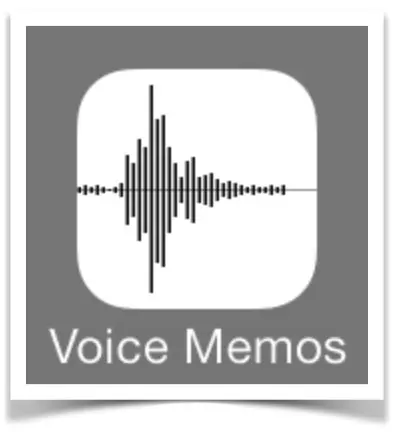
Эта программа входит в состав предустановленных программ, которыми комплектуется iPhone. Так выглядит значок программы на рабочем столе iPhone:
Запись голоса
Откройте программу Voice Memos.
Для начала записи нажмите красную кнопку 1 .
Начнется запись голоса. В процессе записи вы увидите меняющуюся диаграмму и работающий счетчик.
Для записи можно использовать как встроенный, так внешний микрофон или гарнитуру. Контролируйте уровень записи. Его можно регулировать за счет изменения расстояние до микрофона и громкости, с которой вы говорите.
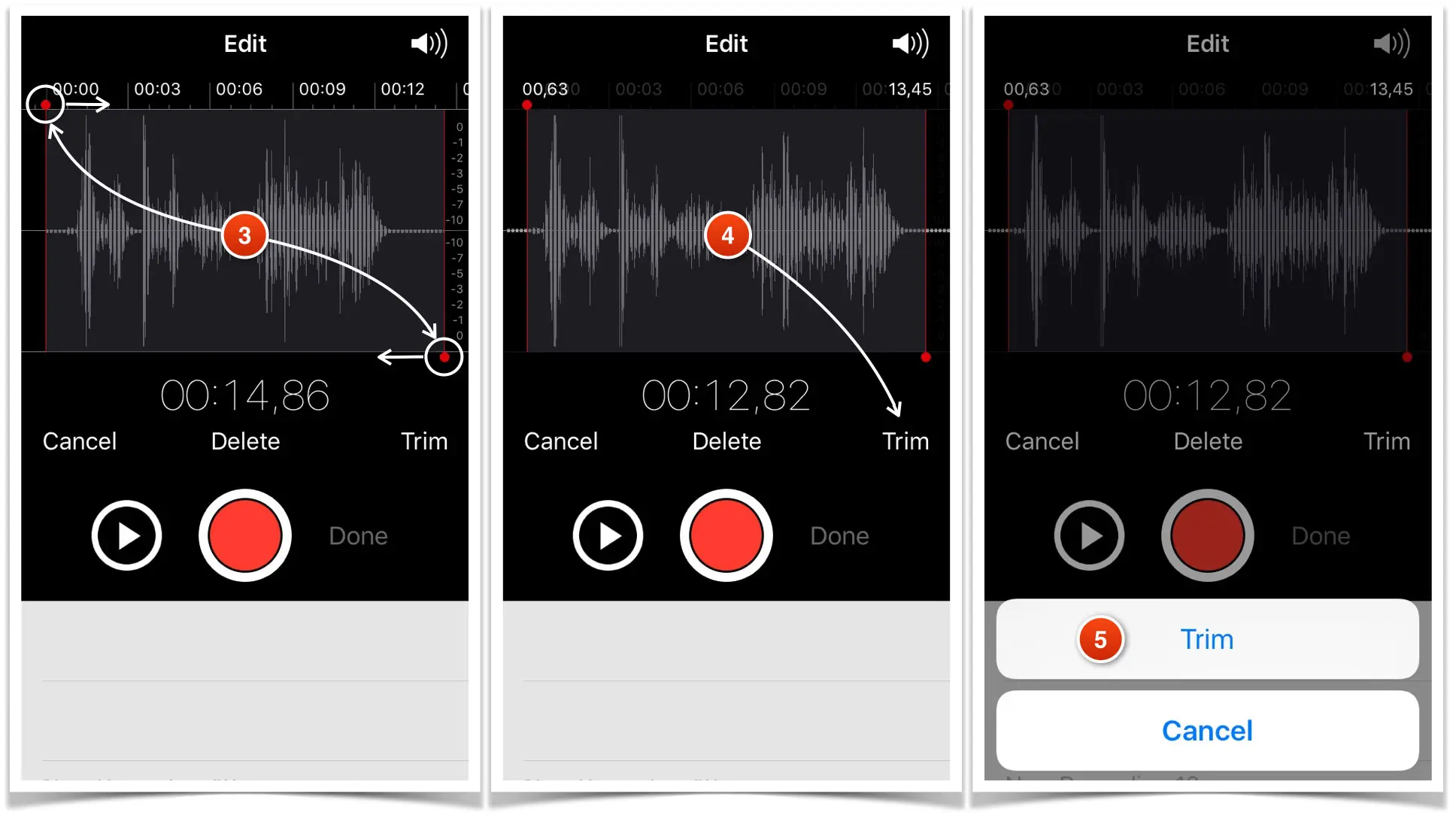
Остановка записи производится повторным нажатием на красную кнопку. После остановки записи становится доступным инструмент обрезки 2 . С его помощью можно обрезать лишние фрагменты в начале и в конце записи.
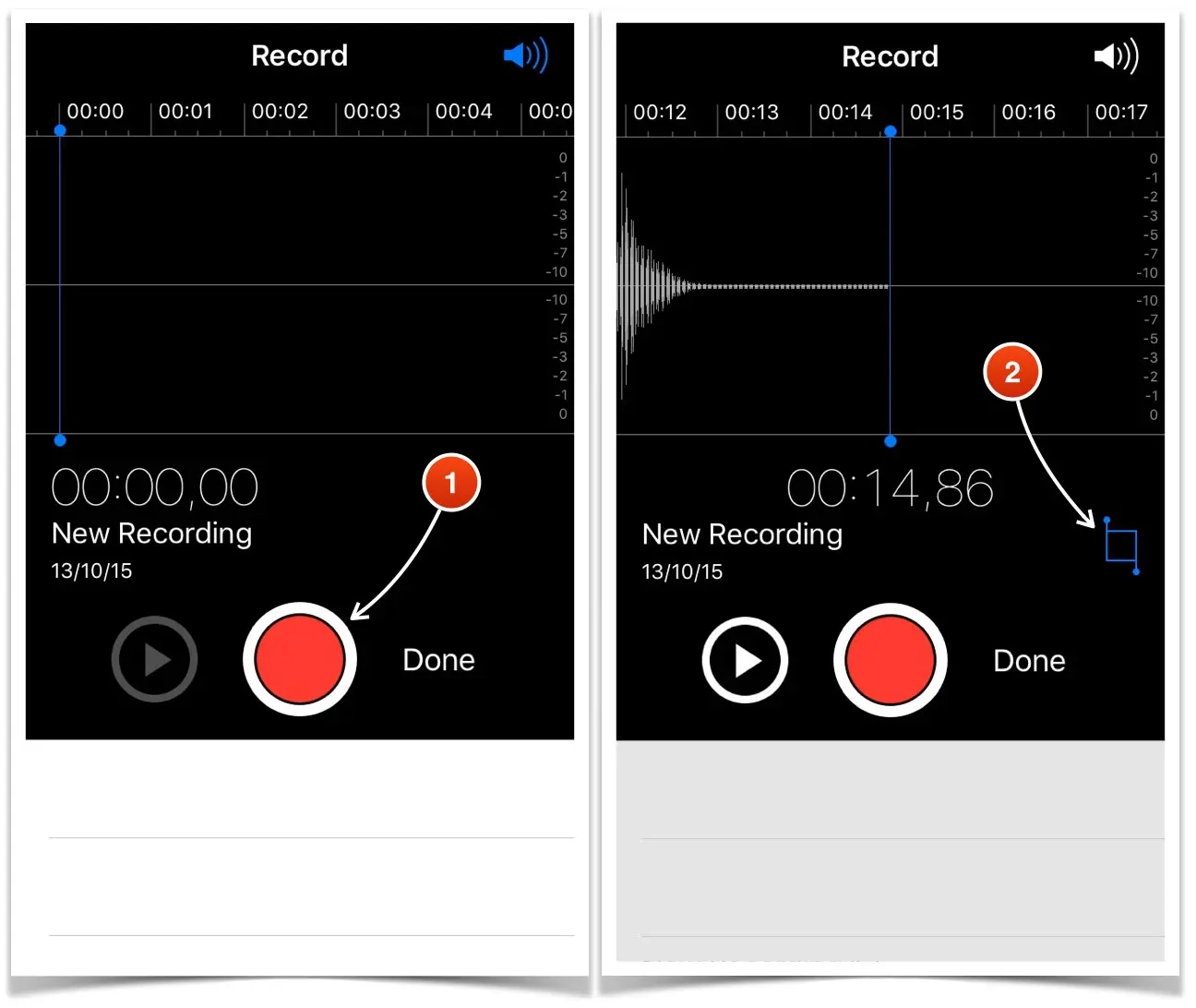
Нажмите на этот инструмент. Диаграмма на экране изменится — теперь будет показан записанный фрагмент полностью. По её краям будут находиться красные вертикальные линии с маленькими кружками 3 , выполняющие роль маркеров начала и конца итоговой записи.
Нажмите на один из кружков и переместите его так, чтобы отрезать пустое место на диаграмме. После того, как лишние части на диаграмме удалены нажмите кнопку «Обрезать» (Trim) 4 и подтвердите это действие 5 .
Для сохранения аудиофайла нажмите кнопку Done 6 , в открывшемся окне введите его название 7 и нажмите Save. В списке голосовых заметок появится только что записанный файл.
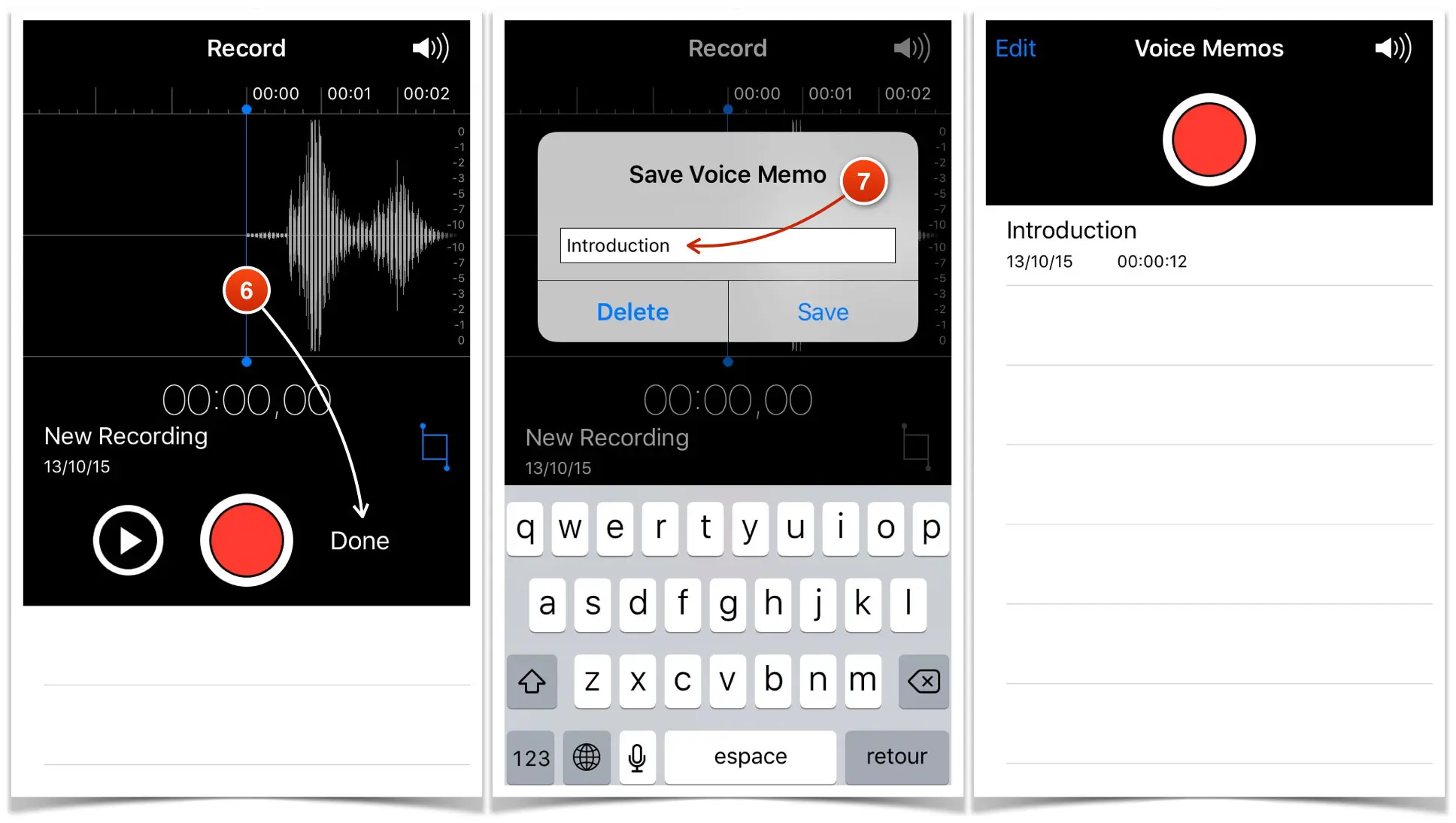
Теперь нужно перенести этот файл на компьютер
Перенос записанного файла на компьютер
Записанные в Voice Memos аудиофайлы можно перенести на компьютер следующими способами:
- Синхронизовать данные iPhone с iTunes.
- С помощью сервиса AirDrop.
- С помощью сервиса iMessage.
- Отправить файлы электронной почтой.
Перенос аудиофайла путем синхронизации данных с iTunes
Для того, чтобы аудиофайлы, записанные с помощью Voice Memos, синхронизовались с iTunes необходимо, чтобы в iTunes была установлена эта опция.
Для установки синхронизации Voice Memos выполните следующие действия:
- Подключите iPhone к компьютеру и откройте приложение iTunes.
- Нажмите кнопку iPhone 1 в меню iTunes. Эта кнопка появляется в iTunes при подключении iPhone.
- Перейдите в раздел Music 2 и установите флажки «Sync Music» 3 и «Include voice memos» 4 .
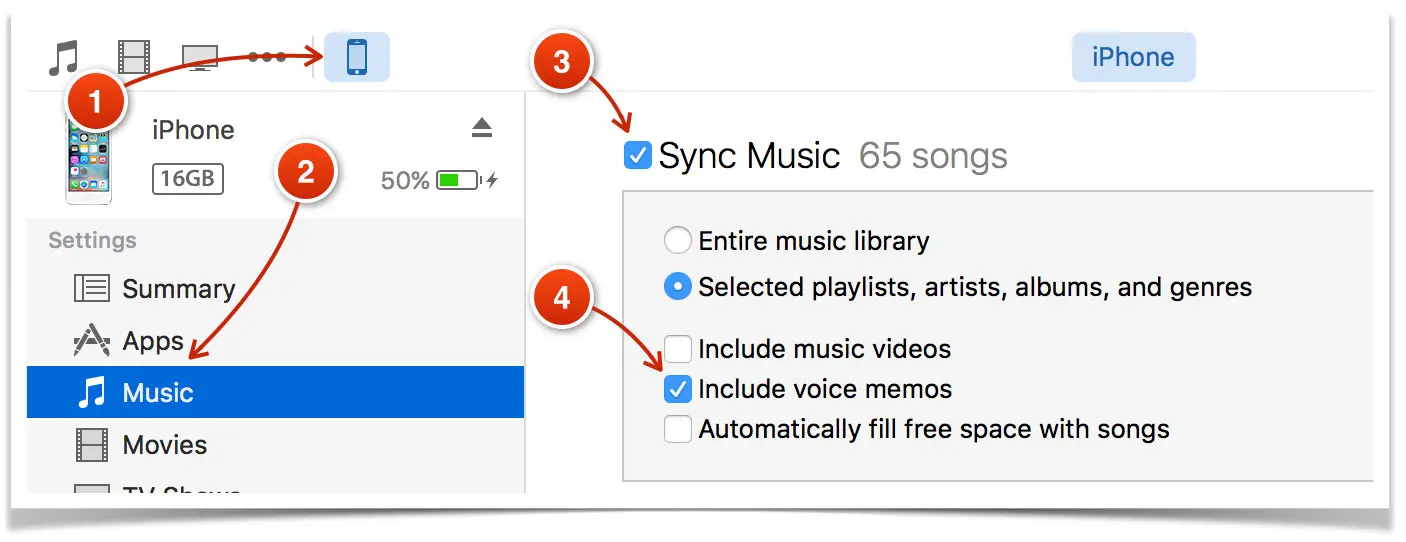
После этого запустите синхронизацию нажатием кнопки «Sync» 5 , расположенной в нижнем правом углу окна iTunes.
При синхронизации iPhone с iTunes аудио записи, сделанные с помощью Vioce Memos, размещаются в одноименном плейлисте. Нажмите кнопку «Music» 6 , чтобы перейти в библиотеку музыки iTunes и выделите в боковом меню плейлист «Voice Memos» 7 . В списке аудиофайлов вы увидите строку с названием аудиофайла 8 , который был записан с помощью Voice Memos.
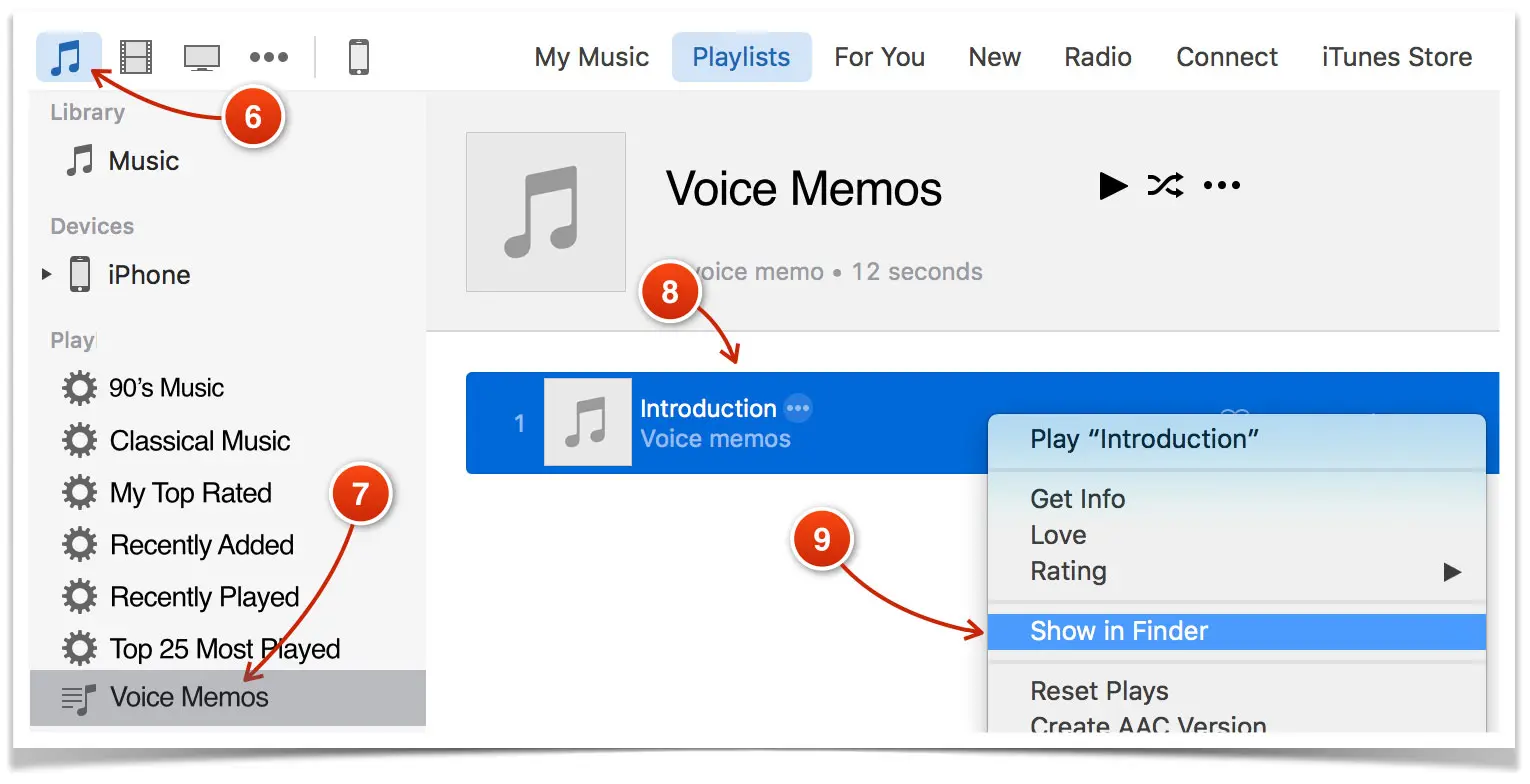
В таком виде этот файл хранится в iTunes. Но, в файловой системе этот файл хранится с совершенно другим названием. Чтобы увидеть этот файл в файловой системе, выделите его строку в iTunes 8 , нажмите правую кнопку мыши и выберите из контекстного меню команду «Show in Finder» 9 .
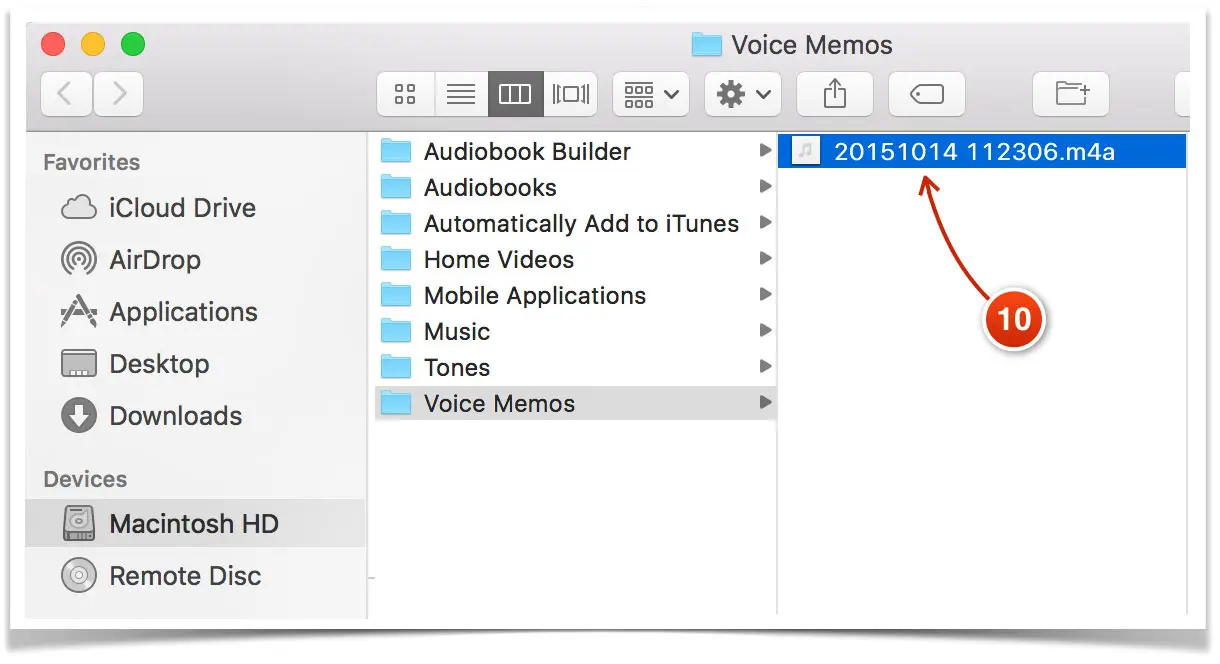
Откроется окно файлового менеджера с выделенным файлом 10 . Название файла отражает время его создания, но не то имя, которое ему было присвоено в Vioce Memos.
Переименуйте файл стандартными средствами операционной системы, чтобы в дальнейшем было удобно его искать в файловом менеджере. Можно также переместить его в специальную папку, созданную для аудиофайлов виртуального музея или тура.
Отправка аудиофайла электронной почтой
Выделите строку аудиофайла, который нужно перенести на компьютер и в открывшейся панели нажмите на значок Share 1 .
Выберите из предложенных вариантов отправки файла значок электронной почты 2 .

Будет открыто окно отправки почтового сообщения с вложенным аудиофайлом, который вы выбрали. В поле «От кого» будет указан адрес вашей электронной почты, а поле темы письма будет содержать название отправляемой фонограммы.
Введите в поле «Кому» адрес получателя 3 . Это может быть тот же самый адрес, если вы используете один и тот же адрес и на компьютере и на смартфоне. Либо другой. Важно, чтобы письмо можно было открыть на компьютере и сохранить прикрепленный к нему файл.
Нажмите кнопку «Отправить» 4 .
После того, как вы откроете письмо на компьютере, сохраните вложенный аудиофайл в подготовленную папку.
Отправка фонограммы через iMessage
Сервис iMessage работает только с устройствами Apple, поэтому его можно будет использовать только в случае, если кроме iPhone у вас есть и компьютер с операционной системой Mac OS X.
О настройках iMessage можно прочитать здесь: https://www.apple.com/ru/ios/messages/
Для отправки аудиофайла через сервис iMessage нажмите на строку с его названием и в открывшейся панели выберите значок Share 1 .
Из предложенных вариантов пересылки файла выберите Message 2 .
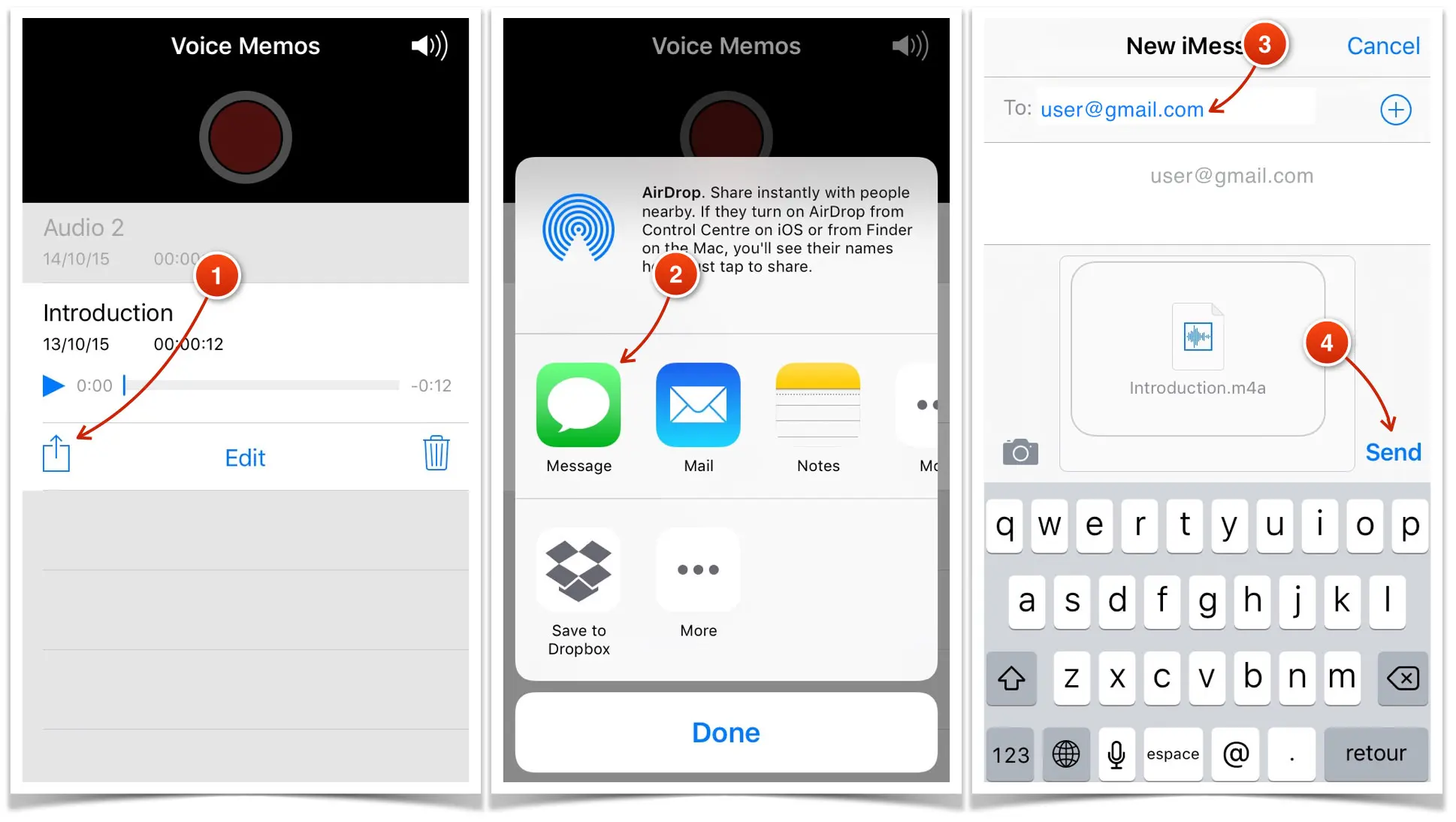
Откроется окно службы iMessage, готовое к отправке файла (он уже присоединен к сообщению).
Введите в поле получателя адрес электронной почты 3 вашего компьютера.
Нажмите Send 4 . Сообщение будет отправлено.
Откройте приложение Messages на компьютере и сохраните полученную фонограмму в файловую систему.
Перенос заметок и голосовых записей с iPhone

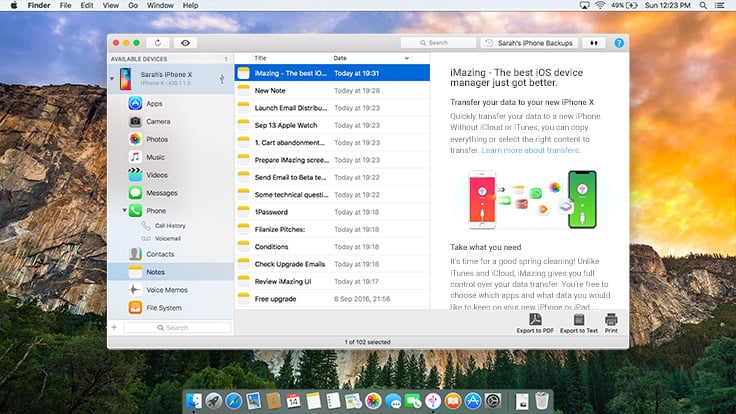
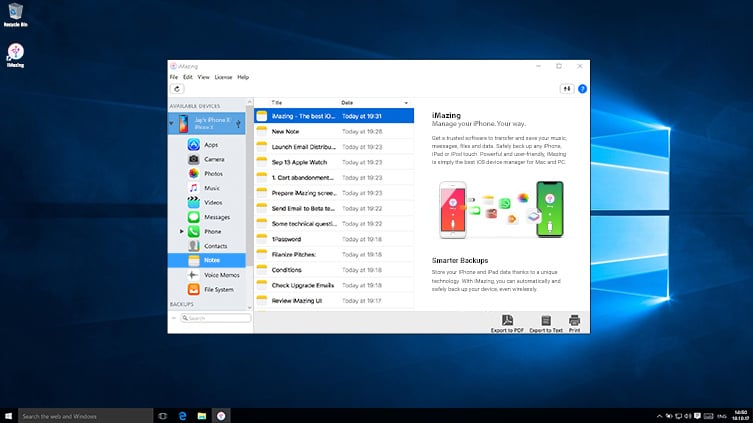
Передача записей с iPhone и iPad на компьютер и возможность просмотреть или прослушать их в любой момент. С iMazing работа с данными из программ iOS «Заметки» и «Диктофон» становится простой и легкой.
Загрузить iMazing Загрузить iMazing Загрузить iMazing Купить
Для Mac и Windows
Детальное отображение данных
iMazing отображает текстовые заметки и записи с диктофона точно так же, как на мобильном устройстве. Поэтому их в любой момент можно с удобством просмотреть, найти нужное и экспортировать. Неважно, когда вы сделали запись — вчера или год назад.

Миграция заметок
Переносите любые заметки — от протокола рабочего совещания до списка покупок — с iPhone или iPad на компьютер. С комфортом просматривайте их на большом экране Mac или ПК.
- Просмотр и экспорт заметок.
- Экспорт заметок в виде текстовых файлов или в формате PDF.
- Возможность отдельно сохранять вложения.
Перенос аудиозаписей
Аудиозаписи всегда будут под рукой — от конспекта доклада до стишка, который ваш ребенок читает на утреннике в детском саду.
- Экспорт голосовых записей с любого устройства iOS.
- Воспроизведение их на компьютере.
- Передача оригиналов аудио на любой компьютер Mac или Windows.
iMazing и передача прочих данных
Мощная и интуитивно понятная программа iMazing для Mac и Windows: доступ к сообщениям автоответчика iPhone, истории вызовов, заметкам и голосовым записям, а также их резервное копирование.
Загрузить iMazing Загрузить iMazing Загрузить iMazing Купить
Поддерживает все модели iPhone, iPad и iPod.
Совместим с Mac и Windows.
Последняя версия: 2.17.14. Последнее обновление: Nov 13, 2023 Последняя версия: 2.17.14. Последнее обновление: Nov 13, 2023 Последняя версия: 2.17.15. Последнее обновление: Nov 14, 2023
Отзывы об
iMazing

Export Notes directly from iPhone.
I found the notes export functionality very useful in transitioning to a new iPhone. The notes were quickly converted to text files, no muss, no fuss. And no iTunes! I see other potentially useful exporters and tools that I look forward to trying in the future.
Best sync utility for an iPhone.
The interface is well thought through with attention to detail. It grabs everything off your iPhone including stuff you probably didn’t realize was there like voice memos, voicemail, etc. You can sync via lightning cable or WiFi. Well worth the price. You can export everything to multiple formats with one click which is very useful.
iMazing is just that!
The software recognized double voice memo files. The good news about this, the phone actually took two different sound files and placed them under the same stamp. So, when I backed up my voice memo’s, one was a REPLACE ALL, and one was a SKIP ALL.