Роздати інтернет з ноутбука просто і швидко
Сьогодні практично всі роутери мають функцію wi-fi. Але іноді трапляються ситуації, коли такого роутера немає, а підключитися до інтернету по бездротовому зв’язку потрібно. В такому випадку на допомогу прийдуть можливості сучасних технологій. Роздати інтернет з ноутбука, підключеного до провідної мережі вашого інтернет-провайдера можна в будь-який час.
Способів впоратися з цим завданням існує чимало. У цій статті ми розберемо три найпростіших і дієвих в Україні:
- Створення точки доступу через командний рядок.
- Використання спеціалізованих програм.
- Особлива функція для ОС Windows 10.
Всі способи успішно впораються з поставленим завданням, тому керуватися варто тільки власними уподобаннями. Після цього роздача інтернету з ноутбука стане можливою і зручною для кожного.
Єдине, що слід враховувати при такому способі використання wi-fi — це порівняно невеликий радіус дії. На відміну від потужних wi-fi роутерів, ноутбук не здатний дістати до всіх куточків великої квартири або будинку. Втім, для тимчасового користування це не так вже критично. Почнемо знайомство зі способами як роздати інтернет через ноутбук з програм, створених як раз для таких випадків.
Програми для роздачі інтернету через wi-fi ноутбука
Виділимо дві функціональні і зручні програми. Вони дозволять без особливих проблем організувати точку доступу з ноутбука з провідним з’єднанням. Навіть приставку для телевізора налаштувати складніше. Потрібно тільки завантажити і встановити один з названих нижче софтів.
Connectify
Проста і зрозуміла програма з масою корисних функцій. Ця програма для роздачі інтернету через wi-fi по праву вважається топовою серед аналогів. Незважаючи на те, що у неї є платна версія, безкоштовної досить для поставленого завдання. Завантажуєте софт, задаєте назву з’єднання, пароль і користуєтеся підключенням. А на додаток отримаєте ще і блокувальник реклами як приємний бонус.
Switch Virtual Router
Програма з функцією збереження даних після перезапуску вашого ноутбука. Для початку роботи потрібно зробити ті ж дії, що і з попередньому софтом: придумати ім’я мережі і пароль для неї. Крім того, ця програма для роздачі інтернету по wi-fi успішно працює і при активації на ноутбуці режиму сну.
Налаштування роздачі інтернету
Тепер перейдемо до більш складного ніж програми способу організувати точку доступу. Для цього потрібно відкрити командний рядок, саме через нього буде йти налаштування роздачі інтернету. У Windows 7 введіть «cmd», в версіях 8 і 10 вона відкривається натисканням правої кнопки миші на значок Windows.
І останній на спосіб — роздаємо інтернет з ноутбука на ОС Windows 10. Щасливі володарі такого гаджета можуть без додаткових зусиль і програм роздати інтернет. Для цього потрібно виконати наступні дії:
- Відкриваємо в Параметрах «Мережа та Інтернет».
- Вибираємо функцію «Мобільний хот-спот».
- Задаємо пароль та ім’я для мережі.
- Вмикаємо дозвіл щоб інші пристрої користуватися з’єднанням.
- Зберігаємо всі зміни.
Ось так легко і швидко можна роздати wi-fi друзям, рідним або собі на інші гаджети.
Может ли ноутбук раздавать Wi-Fi без роутера? Что для этого нужно и как настроить?
Да, может! Но там есть много нюансов и непонятных моментов, о которых я расскажу в этой статье. Ниже вы найдете подробный ответ на вопрос: «может ли ноутбук раздавать Wi-Fi?». Так как на эту тему я написал уже много подробных инструкций, то по ходу написания статьи я буду давать ссылки на подробные инструкции, по которым вы сможете настроить раздачу интернета по Wi-Fi со своего ноутбука, или стационарного компьютера.
Для тех кому интересно, как это работает. Несколько слов о самой технологии и как все реализовано. С целью как-то расширить функционал беспроводной технологии Wi-Fi, в компании Microsoft разработали технологию Virtual WiFi. Это такая программная оболочка (по сути, просто программа встроенная в Windows) , которая умеет создавать виртуальные Wi-Fi адаптеры. Вот в ноутбуке, или к компьютеру подключен один физический адаптер, или Wi-Fi модуль (проще говоря, плата) . И этот адаптер может, например, только подключатся к Wi-Fi сетям. А благодаря технологии Virtual WiFi, в Windows есть возможность создавать виртуальный Wi-Fi адаптер, который будет работать независимо от основного (с разными настройками) . Например, один принимает Wi-Fi, а второй раздает его. Вот так все это работает. Именно технология Virtual WiFi позволяет раздавать Wi-Fi с ноутбука без роутера.
Начиная с Windows 7 появилась возможность запуска виртуальной точки доступа простым способом (с помощью определенных команд) . Все что необходимо, это поддержка SoftAP в драйвере беспроводного сетевого адаптера. Как показывает практика, с этим проблем нет. Хотя, в редких случаях, когда не удается запустить виртуальную точку доступа, обновление драйвера может помочь.
Не смотря на то, что интернет на свои устройства можно раздать с ноутбука, или ПК, такой способ организации Wi-Fi сети никогда не заменит настоящий роутер. С роутером все намного проще, надежнее и стабильнее. Намного больше возможностей и функций. Виртуальную Wi-Fi сеть можно использовать временно, иногда, но не совсем правильно рассматривать этот способ, как полноценную замену маршрутизатора. Лучше купить самый дешевый роутер (подробнее о выборе читайте в этой статье). Так будет лучше, поверьте.
Как я уже писал выше, технология Virtual WiFi встроена в операционную систему Windows 7 (кроме начальной версии) , Windows 8, и конечно же в Windows 10. Кстати, в десятой версии появилась уже оболочка для работы с этой функцией, которая называется «Мобильный хот-спот». Мы к этому еще вернемся.
Что нужно для раздачи Wi-Fi с ноутбука?
Да ничего особенного. Ноутбук со встроенным, рабочим Wi-Fi модулем (он есть в каждой модели) , или стационарный компьютер с внутренним, или внешним Wi-Fi адаптером. О них я писал здесь. Понятно, что он должен быть подключен к интернету. По кабелю, или через USB-модем. Так же возможен вариант использования ноутбука в качестве репитера (усилителя) . Это значит, что он будет принимать интернет по Wi-Fi, и раздавать его уже в виде другой беспроводной сети.
На Wi-Fi адаптер должен быть установлен драйвер. То есть, сам адаптер должен отображаться в диспетчере устройств. Wi-Fi должен работать. Как проверить? В диспетчере устройств, на вкладке «Сетевые адаптеры» должен быть адаптер, в названии которого есть «Wireless», «Wi-Fi», «802.11», или «WLAN».

А в сетевых подключениях должен быть адаптер «Беспроводное сетевое соединение», или «Беспроводная сеть» в Windows 10.

Если у вас нет этих адаптеров в настройках, то устанавливайте драйвер. Драйвер скачивайте с официального сайта производителя ноутбука, или самого адаптера. И только для своей модели и установленной версии Windows. Вам может пригодится статья по установке драйвера на Wi-Fi адаптер в Windows 7, и отдельная инструкция по установке драйвера в Windows 10.
Но это еще не все. Можно проверить, поддерживает ли драйвер SoftAP. Запуск виртуальной точки доступа. То что нам нужно для раздачи интернета по Wi-Fi сети с ноутбука.
Для этого нужно в командной строке запущенной от имени администратора выполнить следующую команду:
netsh wlan show drivers
Результат должен быть таким («Поддержка размещенной сети» – «Да»):

Если у вас там «Нет», то советую попробовать запустить точку доступа. Если не получится, то обновляйте драйвер.
В Windows 10 часто указана «Поддержка размещенной сети» – «Нет», но при этом ноутбук отлично раздает интернет через мобильный хот-спот.
Что необходимо для раздачи Wi-Fi сети мы выяснили, можно приступать непосредственно к настройке и запуску самой точки доступа.
Как запустить точку доступа и раздать интернет без роутера?
Есть три способа:
- С помощью команд, которые нужно выполнить в командной строке. Это универсальный способ, который работает в Windows 10, Windows 8 и Windows 7. Команды одинаковые. В большинстве случаев лучше использовать именно этот вариант. Из минусов: сложновато разобраться (по моим инструкциям – легко) и каждый раз нужно открывать командую строку, чтобы запустить раздачу. Но и здесь есть решение. Расскажу дальше в статье.
- Через специальные, сторонние программы. Есть много бесплатных, и платных программ для запуска SoftAP. Все эти программы являются просто оболочкой, и выполняют те же команды, которые можно выполнить самому через командную строку. Просто в программах это можно сделать нажатием на кнопки. Не редко с ними возникает много проблем. И если не удается запустить виртуальную сеть через командную строку, то и через программу скорее всего не получится.
- Через мобильный хот-спот. Только в Windows 10. Это отдельная функция в параметрах, с помощью которой можно в несколько кликов раздать интернет. Если у вас Windows 10 и интернет не через PPPoE, то рекомендую именно этот вариант.
А теперь подробнее:
Универсальный способ: через командную строку
Подходит для всех операционных систем Windows. Нужно запустить командную строку от имени администратора. Для управления виртуальной точкой доступа Wi-Fi нам понадобится всего три команды:
netsh wlan set hostednetwork mode=allow ssid=»mywi-fi» key=»11111111″ keyUsage=persistent – где «mywi-fi» это имя сети, а «11111111» это пароль. Их можно сменить на свои. Эту команду выполняем только один раз. Или когда нужно сменить имя сети, или пароль.
netsh wlan start hostednetwork – запуск раздачи Wi-Fi сети.
netsh wlan stop hostednetwork – остановка раздачи.
Примерно вот так:

Важный момент:
После запуска сети нужно обязательно открыть общий доступ в свойствах подключения к интернету. В противном случае, ноутбук будет раздавать Wi-Fi сеть, но без доступа к интернету, или устройства не будут к ней подключатся. Как это сделать, я подробно показывал в статьях по ссылкам ниже.
Подробные инструкции:
- Как раздать Wi-Fi с ноутбука на Windows 10
- Как раздать интернет по Wi-Fi с ноутбука на Windows 7
- Как раздать Wi-Fi с ноутбука, если интернет через USB модем (3G/4G)
- Раздача интернета через Wi-Fi адаптер на ПК с Windows 10
- Как сделать точку доступа Wi-Fi на ноутбуке
Выбирайте более подходящую для себя инструкцию и настраивайте.
Проблемы и решения:
- Раздали Wi-Fi с ноутбука, а интернет не работает «Без доступа к интернету»
- Не удалось запустить размещенную сеть в Windows (Ошибка: Не удалось запустить размещенную сеть. Группа или ресурс не находятся в нужном состоянии для выполнения требуемой операции.)
- Проблемы с открытием общего доступа к интернету по Wi-Fi в Windows 10
Через специальные программы
Что-то мне никогда не нравился этот вариант. Проще уже с помощью команд. Но способ то рабочий, так что можете попробовать. Рекомендую следующие программы: Virtual Router, Switch Virtual Router, Maryfi, Connectify 2016.

Очень подробно по настройке этих программ я писал в статье: программы для раздачи Wi-Fi с ноутбука. Там вы найдете подробные инструкции и всю необходимую информацию.
Еще может пригодится:
- Решение ошибки «не удается запустить виртуальный маршрутизатор плюс» в программе Virtual Router Plus
- Отдельная инструкция по настройке программы Switch Virtual Router.
С этим разобрались.
Функция «Мобильный хот-спот» в Windows 10
Если у вас установлена десятка, то рекомендую этот способ. Если получится запустить. Просто этот «хот-спот» еще тот фрукт ��
Находится он в параметрах:

Там все очень просто. Но на всякий случай у нас есть подробные инструкции:
- Настройка «Мобильный хот-спот» в Windows 10
- Если не работает «Мобильный хот-спот» в Windows 10
- Настройка «хот-спот» через подключение PPPoE.
Вроде все статьи собрал. Этой информации вам будет достаточно.
Выводы
Мы с вами выяснили, что практически каждый ноутбук и компьютер может поделится интернетом по Wi-Fi сети с другими устройствами. Для этого нужен только настроенный Wi-Fi адаптер. Дальше достаточно запустить раздачу одним из способов, и в зависимости от выбранного способа открыть общий доступ к интернету. После чего наш ноутбук превращается в роутер
Судя по комментариям к другим статьям, не всегда эта функция работает стабильно и без проблем. У меня все работает. Хоть и пользуюсь я этим способом только когда инструкции по этой теме пишу. Если есть роутер, то нет необходимости мучить ноутбук.
Скорее всего у вас остались какие-то вопросы. Задавайте их в комментариях, не стесняйтесь ��

18

80213

Сергей

Настройка виртуальной Wi-Fi сети
Как раздавать вай фай с ноутбука?
В наше время доступ к Интернету является неотъемлемой частью нашей жизни. Когда мы находимся вне дома или офиса, мы часто хотим оставаться на связи. Иногда это возможно благодаря сети Wi-Fi, которую можно использовать в кафе или в общественном месте, однако не всегда она доступна. В этом случае можно использовать свой ноутбук как точку доступа Wi-Fi.
В этой статье мы рассмотрим, как раздавать вай фай с ноутбука на Windows 10, как создать и настроить точку доступа на Windows 8, какие программы можно использовать для раздачи интернета и что делать, если ноутбук не раздает Wi-Fi.
Как раздать Wi-Fi с ноутбука на Windows 10?
В Windows 10 есть встроенная функция, которая позволяет использовать ноутбук как точку доступа Wi-Fi. Следуйте нашей инструкции, чтобы раздавать вай фай с компьютера Windows:
Откройте «Настройки» Windows 10 и перейдите в раздел «Сеть и Интернет».
Выберите «Мобильная точка доступа» в левом меню.
Включите переключатель «Разрешить другим устройствам подключаться к Интернету через этот компьютер».
Настройте имя сети и пароль, которые будут использоваться для подключения к точке доступа Wi-Fi.
После этого другие устройства смогут подключиться к сети Wi-Fi, которую вы создали на своем ноутбуке.
Создание и настройка точки доступа на Windows 8
Если у вас установлена Windows 8, то вы можете использовать командную строку для создания точки доступа Wi-Fi. Для этого нужно выполнить следующие шаги:
Откройте командную строку как администратор.
Введите команду «netsh wlan set hostednetwork mode=allow ssid=название_сети key=пароль», заменив «название_сети» и «пароль» на соответствующие значения.
Запустите созданную точку доступа Wi-Fi, введя команду «netsh wlan start hostednetwork».
Настройте параметры подключения к сети Wi-Fi на других устройствах, указав имя сети и пароль, которые вы задали ранее.
Какие программы можно использовать для раздачи интернета?
Если у вас возникли проблемы с встроенными функциями Windows и вы не знаете как как раздать интернет с ноутбука, можно использовать программы для раздачи интернета. Существует множество бесплатных программ, которые можно использовать чтобы раздавать Wi-Fi с ноутбука, рассмотрим некоторые из них:
Connectify Hotspot — это популярная программа для раздачи интернета, которая позволяет легко создавать точку доступа Wi-Fi с ноутбука. Она имеет удобный интерфейс и множество дополнительных функций, например, возможность контролировать скорость подключения для каждого устройства.
MyPublicWiFi — еще одна программа для раздачи интернета, которая позволяет создавать точку доступа Wi-Fi на основе вашего ноутбука. Она также имеет функцию контроля скорости подключения и возможность управления доступом к сети.
Virtual Router Plus — это бесплатная программа для раздачи интернета, которая использует встроенные функции Windows для создания точки доступа Wi-Fi. Она имеет простой интерфейс и может быть использована без дополнительных настроек.
Как раздать вай фай с ноутбука через роутер?
Чтобы раздать Wi-Fi с ноутбука через роутер, вы можете использовать функцию «моста сетей» в Windows. Эта функция позволяет объединить две сети, чтобы устройства, подключенные к одной сети, могли использовать интернет, предоставляемый другой сетью. В данном случае вы объедините сеть, созданную на вашем ноутбуке с помощью точки доступа Wi-Fi, и сеть, созданную вашим роутером.
Вот пошаговая инструкция, как создать мост сетей на Windows:
Подключите ноутбук к роутеру с помощью сетевого кабеля.
Создайте точку доступа Wi-Fi на вашем ноутбуке.
Откройте «Параметры» Windows и перейдите в раздел «Сеть и Интернет».
Выберите «Мобильная точка доступа» в левом меню и замените имя сети и пароль, если необходимо.
Нажмите «Изменить параметры точки доступа» и замените IP-адрес и диапазон DHCP, если это необходимо. Нажмите «Сохранить».
Нажмите «Win + X» и выберите «Настройка сетевых подключений».
Выберите два подключения: ваше сетевое подключение и беспроводное подключение, созданное на шаге 2.
Нажмите правой кнопкой мыши на любом из выделенных подключений и выберите «Мост между сетевыми подключениями».
Дождитесь, пока мост сетей будет создан.
После создания моста сетей все устройства, подключенные к роутеру, будут иметь доступ к интернету через сеть, созданную на вашем ноутбуке. Обратите внимание, что вы должны убедиться, что ваша точка доступа Wi-Fi настроена правильно, чтобы обеспечить безопасность вашей сети и избежать возможных уязвимостей.
Также не забывайте, что скорость вашей сети может быть ограничена, когда вы используете ноутбук для создания точки доступа Wi-Fi и моста сетей. Поэтому, если у вас есть возможность использовать роутер для создания сети Wi-Fi, это может быть более надежным и быстрым решением.
Что делать, если ноутбук не раздает Wi-Fi?
Если у вас возникли проблемы с созданием точки доступа Wi-Fi на ноутбуке, то есть несколько действий, которые вы можете предпринять:
Проверьте, поддерживает ли ваш ноутбук функцию создания точки доступа Wi-Fi. Некоторые старые модели ноутбуков могут не иметь этой функции.
Убедитесь, что у вас установлены все необходимые драйверы для беспроводной сети. Если драйверы не установлены или устарели, то ноутбук не сможет создать точку доступа Wi-Fi.
Проверьте настройки брандмауэра Windows. Если брандмауэр блокирует соединения, то ноутбук не сможет создать точку доступа Wi-Fi.
Попробуйте использовать другую программу для раздачи интернета. Как уже упоминалось выше, существует множество программ, которые можно использовать для этой цели.
Как мы видим, создание точки доступа Wi-Fi на ноутбуке не так уж и сложно. В Windows 10 и Windows 8 это можно сделать с помощью встроенных функций, а также существует множество программ, которые помогают раздавать вай фай с Windows. Если у вас возникли проблемы с созданием точки доступа Wi-Fi, то необходимо провести некоторые дополнительные действия, которые мы рассмотрели в этой статье. Но в целом, раздача Wi-Fi с ноутбука может быть очень полезной функцией для тех, кто хочет оставаться на связи вне дома или офиса. Так что не стесняйтесь использовать эту функцию, когда она вам нужна, и не забудьте обеспечить безопасность вашей сети Wi-Fi с помощью надежного пароля и других соответствующих мер защиты.


Встановіть додаток (0.4 MB):
натиснiть , а потім
«На початковий екран»
Как раздать Wi-Fi с ноутбука быстро и эффективно
С появлением на рынке большого количества мобильных интеллектуальных устройств пользователи стали чаще задаваться вопросом, как раздать Wi-Fi с ноутбука. В действительности очень удобно подключить свой смартфон или планшет к беспроводной сети и пользоваться всеми благами рабочего интернет подключения. Вопрос эффективной раздачи Wi-Fi решается очень просто при наличии роутера, к которому без особых проблем можно подключить практически любое совместимое устройство. Но что можно сделать, если под рукой свободного роутера нет, а желание подключить планшет или смартфон к сети берет верх? В этом случае идеальным решением станет использование ноутбука в качестве точки доступа Wi-Fi. Для того, чтобы раздать Wi-Fi с ноутбука обратите внимание на изначально встроенные инструменты операционной системы. Также для этой востребованной цели можно использовать программные продукты от сторонних разработчиков. Таким образом, существует несколько способов раздачи Wi-Fi. Мы подробно рассмотрим каждый из них.
Раздача Wi-Fi средствами Windows
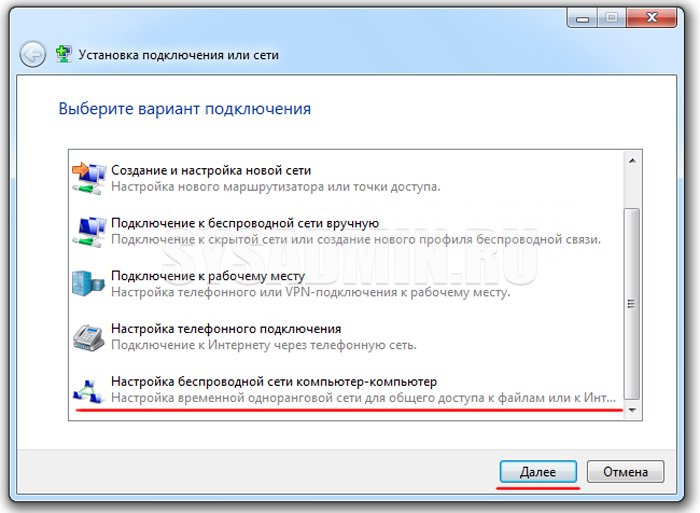
Для использования этого способа Вам не нужно скачивать и устанавливать на свой компьютер какие-либо дополнительные программные продукты. Все необходимые функции изначально встроены в ОС. Для раздачи Wi-Fi таким способом убедитесь, что на Вашей машине установлен исправный беспроводной адаптер. Для начала перейдем в «Центр управления сетями и общим доступом». Сделать это можно, нажав правой кнопкой мыши на иконку состояния сетевого подключения в правом нижнем углу экрана. 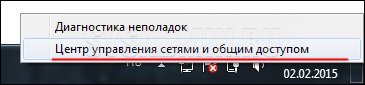 После этого переходим в раздел «Мастер установки подключения или сети».
 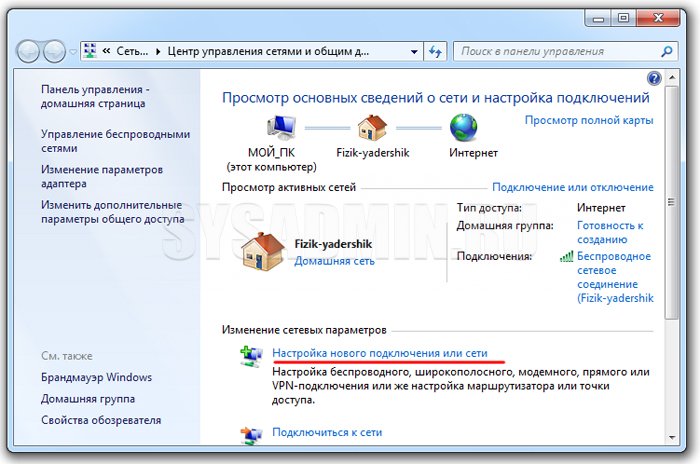 Выбираем вариант подключения как на фото ниже и нажимаем «Далее».
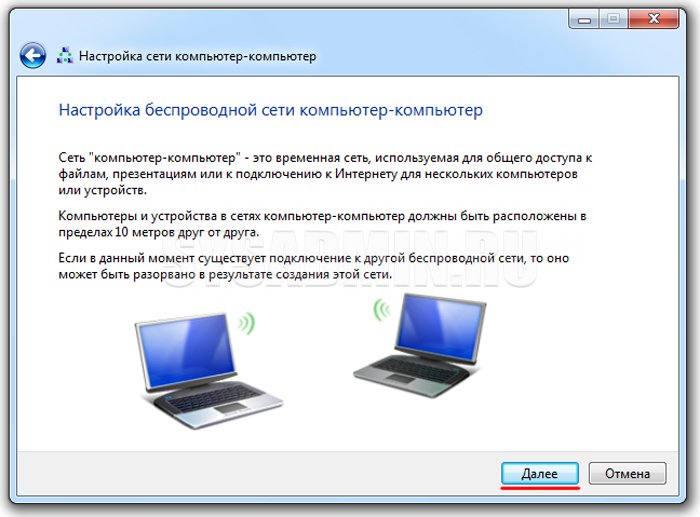
  На экране появится информационное окно, в котором нужно нажать кнопку «Далее».
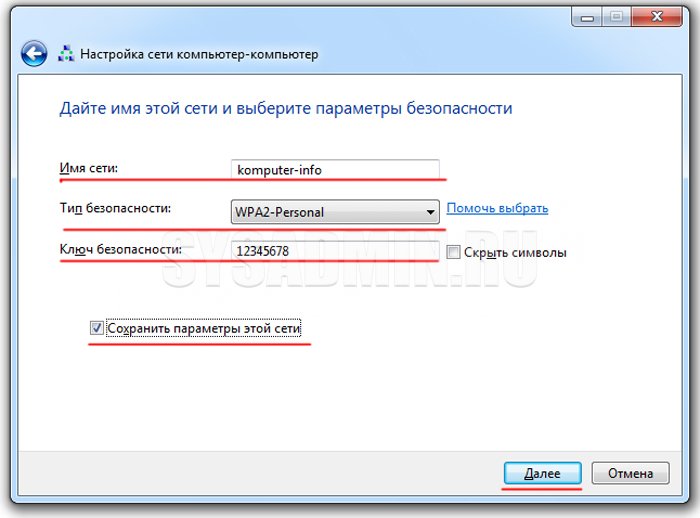
  В следующем окне нужно ввести стандартный набор параметров беспроводной сети: название сети, тип и ключ безопасности. Имя сети вводим произвольное, тип безопасности лучше выставить «WPA2-Personal», пароль придумайте сложный (не менее 8 символов, с буквами и цифрами). Вводим все параметры, ставим галочку напротив пункта «Сохранить параметры этой сети» и нажимаем кнопку «Далее».
  Беспроводная сеть создана. Перед ее использованием необходимо включить общий доступ. Для этого нажимаем соответствующую кнопку.
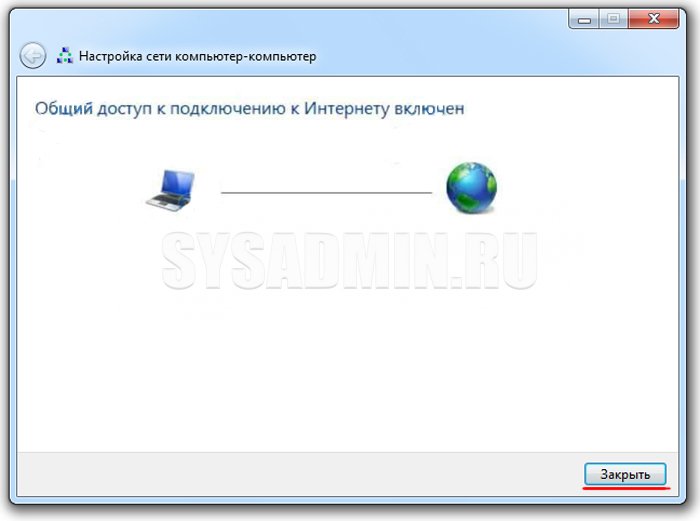
 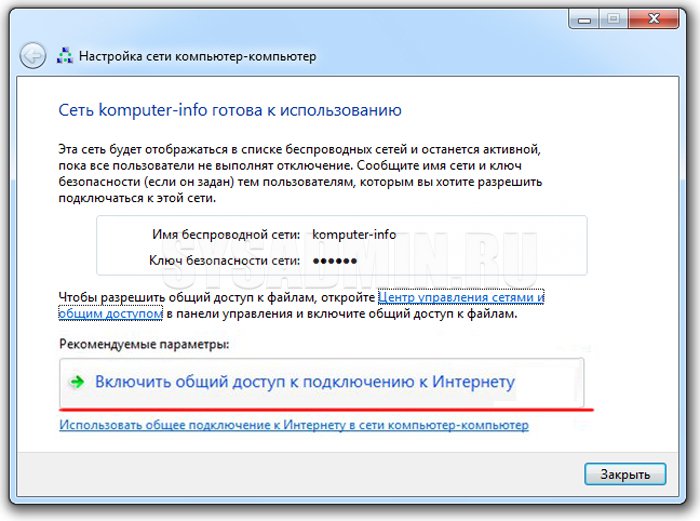 После включения общего доступа появится специально окошко, которое мы закрываем с помощью кнопки «Закрыть».
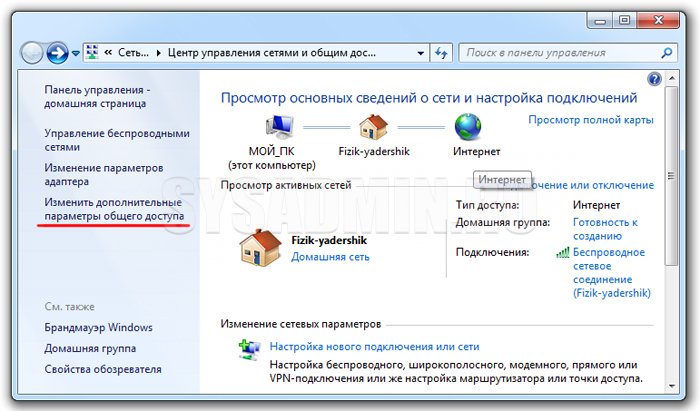
  Далее необходимо произвести грамотную настройку параметров общего доступа, для этого возвращаемся в центр управления сетями и переходим в раздел настроек общего доступа.
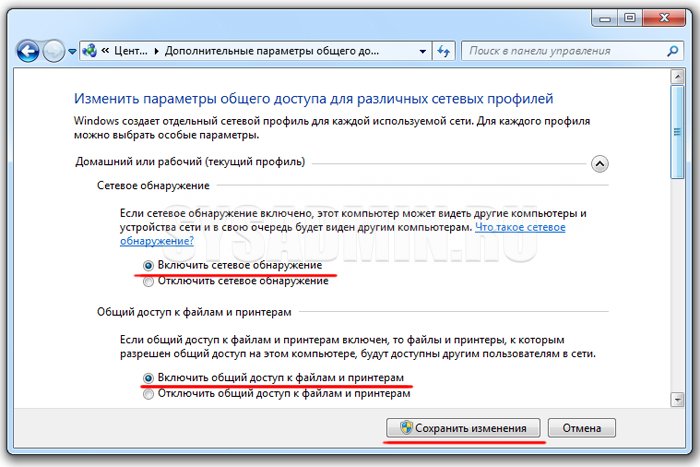
  Устанавливаем селекторы как на фото ниже и нажимаем кнопку «Сохранить изменения».
  Теперь мы полностью закончили настройку беспроводной сети. Вы знаете, как раздать Wi-Fi с ноутбука средствами Windows. К созданной сети без проблем можно подключать планшеты, смарт приставки, смартфоны, современные телевизоры, медиаплееры и другие совместимые устройства.
Раздача Wi-Fi через командную строку
Произвести настройку виртуальной точки доступа, для того чтобы в дальнейшем раздавать Wi-Fi с ноутбука, можно при помощи командной строки. Сделать это достаточно просто. Переходим в меню «Пуск» и вводим в окошке поиска «Командная строка». Запускаем командную строку от имени администратора. 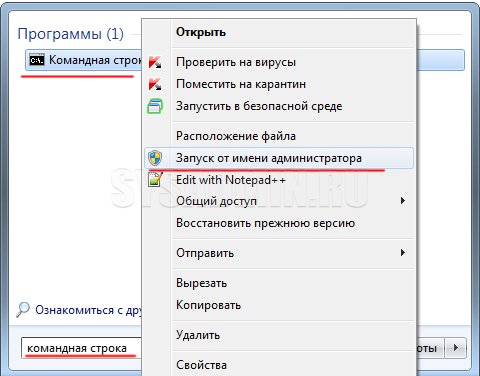 Далее, для создания беспроводной сети необходимо ввести следующую команду: «netsh wlan set hostednetwork mode=allow ssid=komputer-info key=12345678». В этой команде «komputer-info» – это название сети, задавайте его на свое усмотрение. «12345678» – это пароль сети, который нужно будет использовать при подключении. Постарайтесь придумать хороший сложный пароль. После того, как Вы ввели команду, нажимаем «Enter».
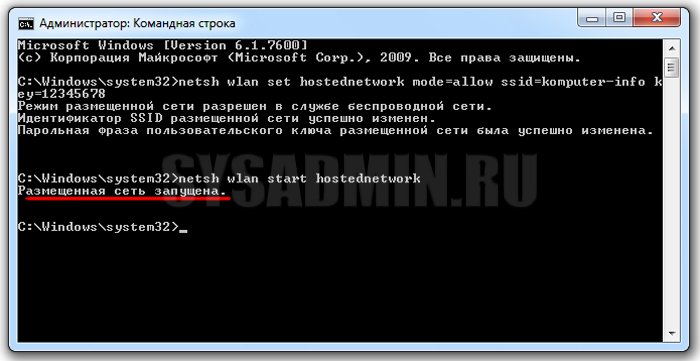
 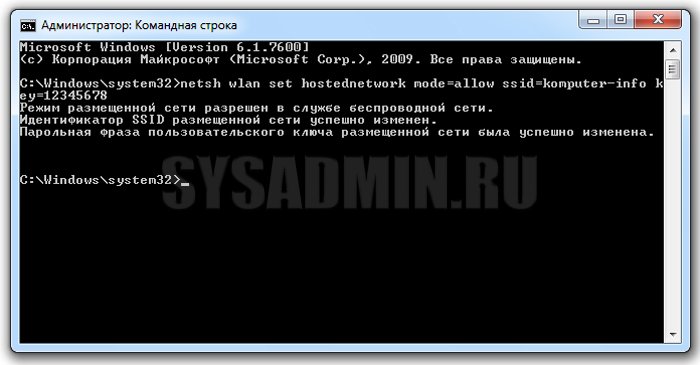 На экране появится информация об изменении названия сети и пароля. Для запуска созданной Wi-Fi сети нужно ввести команду «netsh wlan start hostednetwork». При этом появится сообщение о запуске созданной сети.
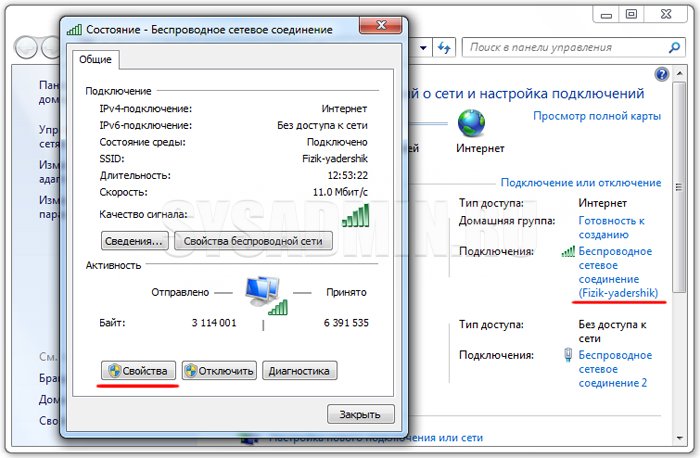
  После запуска сети необходимо провести некоторые настройки, чтобы созданная сеть имела доступ к интернету. Для этого заходим в «Центр управления сетями и общим доступом», нажимаем на соединение, с помощью которого компьютер подключен к интернету и переходим в раздел «Свойства».
  Переходим в раздел «Доступ» и разрешаем использовать подключение к интернету другим пользователям.
 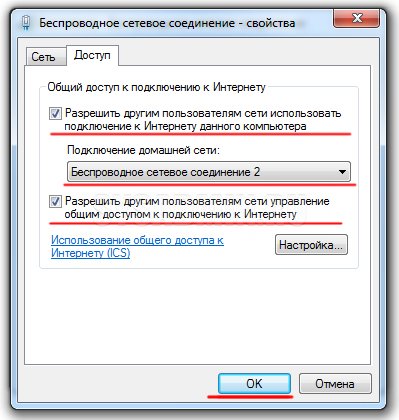 После этих процедур к созданной сети можно подключать различные устройства. Для подключения нужно использовать пароль от сети, который мы задавали в команде ранее. Созданная сеть имеет доступ к интернету, как и любые устройства подключенные к ней. Список команд для управления сетью:
- netsh wlan start hostednetwork – запустить сеть
- netsh wlan stop hostednetwork – остановить сеть
- netsh wlan show hostednetwork – просмотр состояния сети
После перезагрузки компьютера необходимо в командной строке вводить команду для запуска сети. Если при этом выбивается ошибка «Не удалось запустить размещённую сеть», то необходимо ввести несколько команд в командной строке.
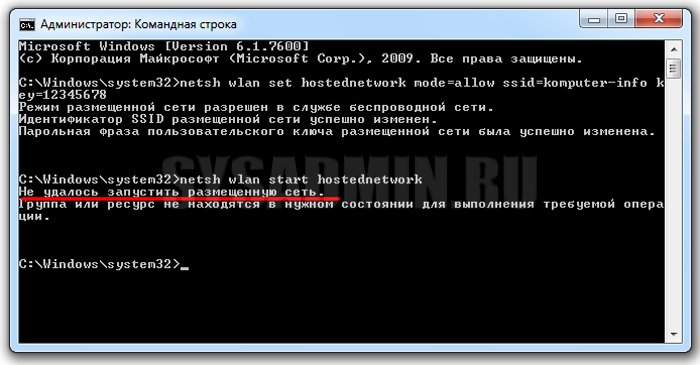
При появлении такой ошибки введите сначала команду «netsh wlan set hostednetwork mode=disallow», потом команду «netsh wlan set hostednetwork mode=allow».
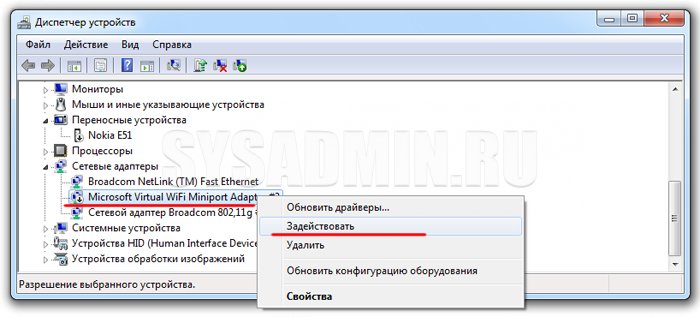
Далее заходим в «Диспетчер устройств» и в разделе «Сетевые адаптеры» включаем виртуальный Wi-Fi адаптер.
Далее вводим команды для создания и запуска сети уже описанные выше, это «netsh wlan set hostednetwork mode=allow ssid=komputer-info key=12345678» и «netsh wlan start hostednetwork».
Теперь Вы знаете, как раздать Wi-Fi с ноутбука при помощи командной строки и как после этого управлять созданной сетью. Далее перейдем к рассмотрению специальных программ.
Использование сторонних программ для раздачи Wi-Fi
Программа Connectify
Если предыдущие способы Вам не помогли, для раздачи Wi-Fi можно использовать специальную программу Connectify. Для начала нужно скачать программу и установить ее на свой компьютер. Connectify можно использовать в двух версиях: бесплатной (Free) и платной (PRO). Бесплатный вариант отличается от платного несколько ограниченными возможностями, но их с лихвой хватит для наших целей.
Запускаем программу. Задаем название сети и пароль. В поле «Internet to Share» выбираем подключение, с помощью которого ноутбук получает доступ к интернету. В поле «Share Over» выбираем беспроводной адаптер, с помощью которого будем раздавать Wi-Fi. В поле «Sharing Mode» выбираем режим работы беспроводного адаптера (рекомендуется «Wi-Fi Ad-Hoc, Encrypted»). Для начала раздачи нажимаем кнопку «Start Hotspot».

После этого Вы можете подключать к созданной сети всевозможные устройства. Обратите внимание, что при использовании каких-либо дополнительных утилит для настройки Wi-Fi адаптера на ноутбуке программа Connectify может не работать или работать нестабильно. Лучше отключите такие утилиты.
Программа MyPublicWiFi
Эта простая программа является бесплатным аналогом Connectify и достаточно часто используется пользователями для раздачи Wi-Fi с ноутбука. Перед использованием MyPublicWiFi скачайте программу и установите на свой компьютер. После этого запускаем MyPublicWiFi от имени администратора.
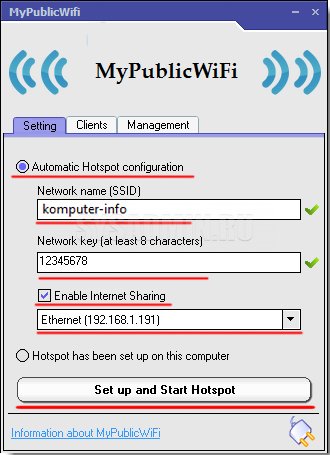
Устанавливаем селектор напротив пункта «Automatic HotSpot configuration». В поле «Network Name» задайте имя создаваемой беспроводной сети. В поле «Network Key» введите придуманный пароль, который будет использоваться при подключении устройств к сети. Далее устанавливаем флажок напротив пункта «Enable Internet Sharing» и ниже выбираем подключение, которое используется ноутбуком для доступа к интернету. Раздача Wi-Fi начнется после нажатия кнопки «Set up and Start Hotspot».
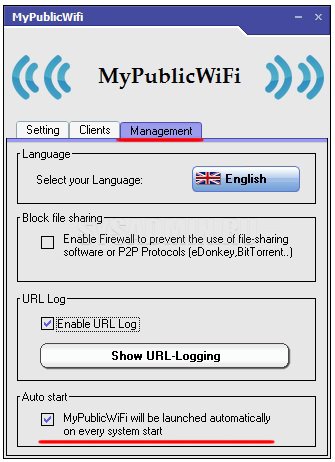
Во вкладке «Management» можно выставить автоматический запуск программы при загрузке операционной системы компьютера. Для этого ставим галочку в разделе «Auto start».
Программа mHotSpot
mHotSpot это еще одна простая программа, которая поможет пользователю ответить на вопрос, как раздать Wi-Fi с ноутбука. Интерфейс этой утилиты простой и понятный. Скачайте и установите mHotSpot на свой компьютер. Запустите программу от имени администратора.
Далее в поле «Hotspot Name» вводим желаемое имя сети. В поле «Password» задаем надежный пароль, а в поле «Internet Source» выбираем то подключение. С помощью которого ноутбук получает доступ к интернету. В поле «Max Client» можно задать максимальное количество одновременно подключенных к сети устройств (не более 10). Для начала раздачи Wi-Fi нажимаем кнопку «Start Hotspote».
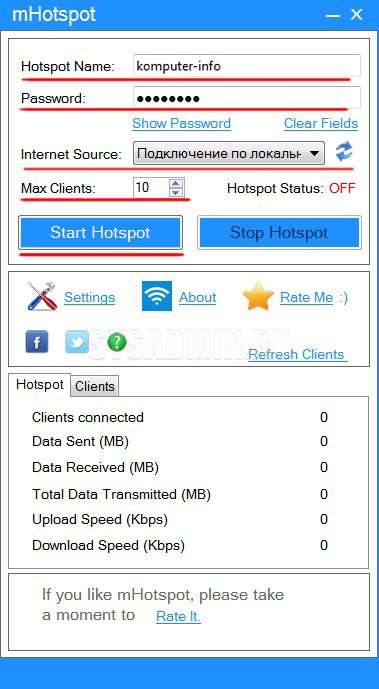
Теперь Вы можете подключить к созданной сети различные совместимые устройства.
Заключение
Мы подробно разобрались с вопросом, как раздать Wi-Fi с ноутбука. Для этого можно использовать как встроенные в ОС инструменты, так и программы от сторонних разработчиков. Вы можете выбрать для себя самый простой и надежный способ, применить его на практике и быстро создать беспроводную сеть для своих целей.