Регистрация работодателей

Для регистрации зайдите на главную страницу hh.ru и справа вверху нажмите кнопку «Зарегистрироваться».
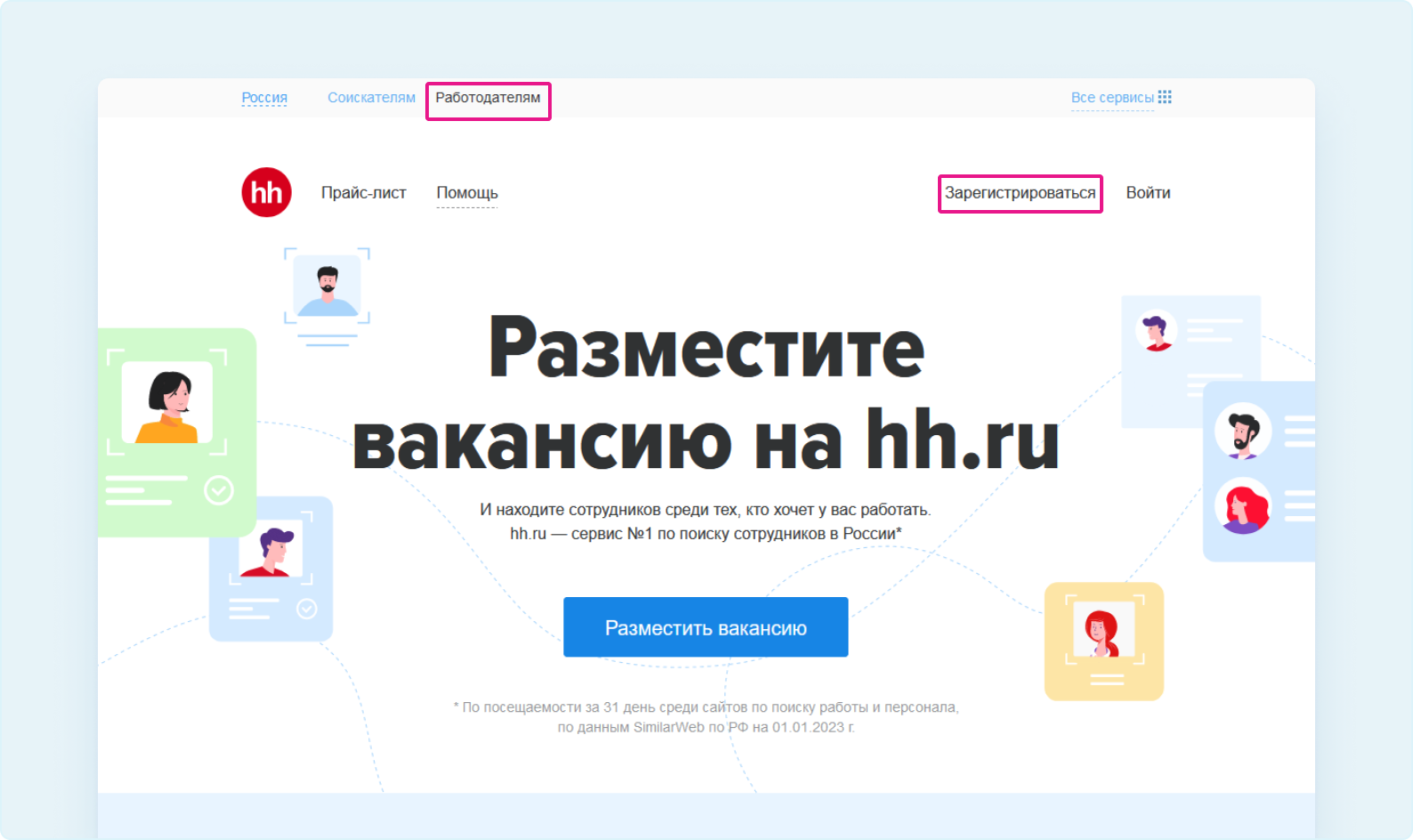
Вы можете зарегистрироваться на hh.ru двумя способами:
- с помощью электронной почты;
- через «Тинькофф Бизнес ID».
Регистрация с помощью электронной почты
1. Введите адрес вашей электронной почты и нажмите кнопку «Продолжить».
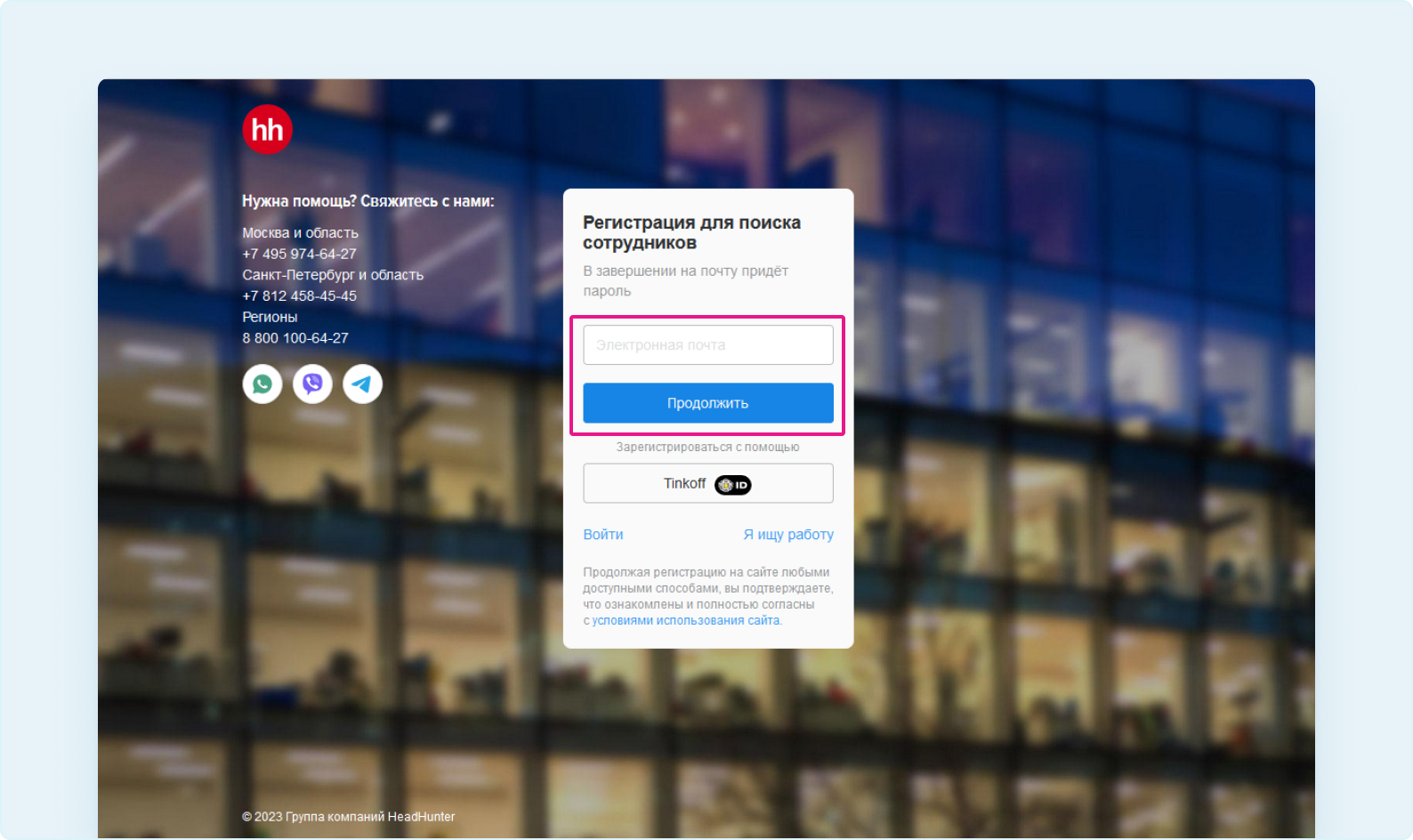
2. Заполните данные:
- имя и фамилию;
- номер вашего телефона. Его увидят только сотрудники hh.ru, которые свяжутся с вами для подтверждения регистрации;
- юридическое или торговое название вашей компании. Если вы ИП или частное лицо, укажите имя и фамилию;
- укажите город, где находится ваша компания.
3. Нажмите кнопку «Зарегистрироваться».
После заполнения формы на вашу почту придет письмо с логином и паролем, и вы сможете приступить к работе с hh.ru.
Внимательно ознакомьтесь с условиями использования Сайтов и Условиями оказания Услуг, чтобы учитывать эту информацию в своей работе с hh.ru.
Полный функционал сервиса будет доступен только после подтверждения регистрации. Поэтому рекомендуем сразу подтвердить ее и получить статус проверенного работодателя.
Подробно о подтверждении регистрации и загрузке документов вы можете прочитать здесь.
Зарегистрироваться на hh.ru не получится если вы уже регистрировались как работодатель с этим адресом электронной почты на hh.ru.
- Если аккаунт другого работодателя уже не актуален, вы можете отправить письменный запрос на адрес 5000@hh.ru с просьбой удалить личный кабинет компании на hh.ru с адреса этой электронной почты.
- Если аккаунт другого работодателя всё еще актуален, вы можете направить письменный запрос на адрес 5000@hh.ru с просьбой изменить почту в кабинете компании на hh.ru на другую (например, с личной на корпоративную) с адреса этой электронной почты.
После ответа от службы поддержки вы сможете использовать вашу электронную почту для новой регистрации на hh.ru.
Если вы ранее регистрировались на hh.ru как соискатель
Вы можете пройти регистрацию в качестве работодателя, используя тот же адрес электронной почты.
При этом аккаунт соискателя, к которому привязана эта почта, будет оставаться активным, и при необходимости вы сможете заходить на hh.ru как соискатель.
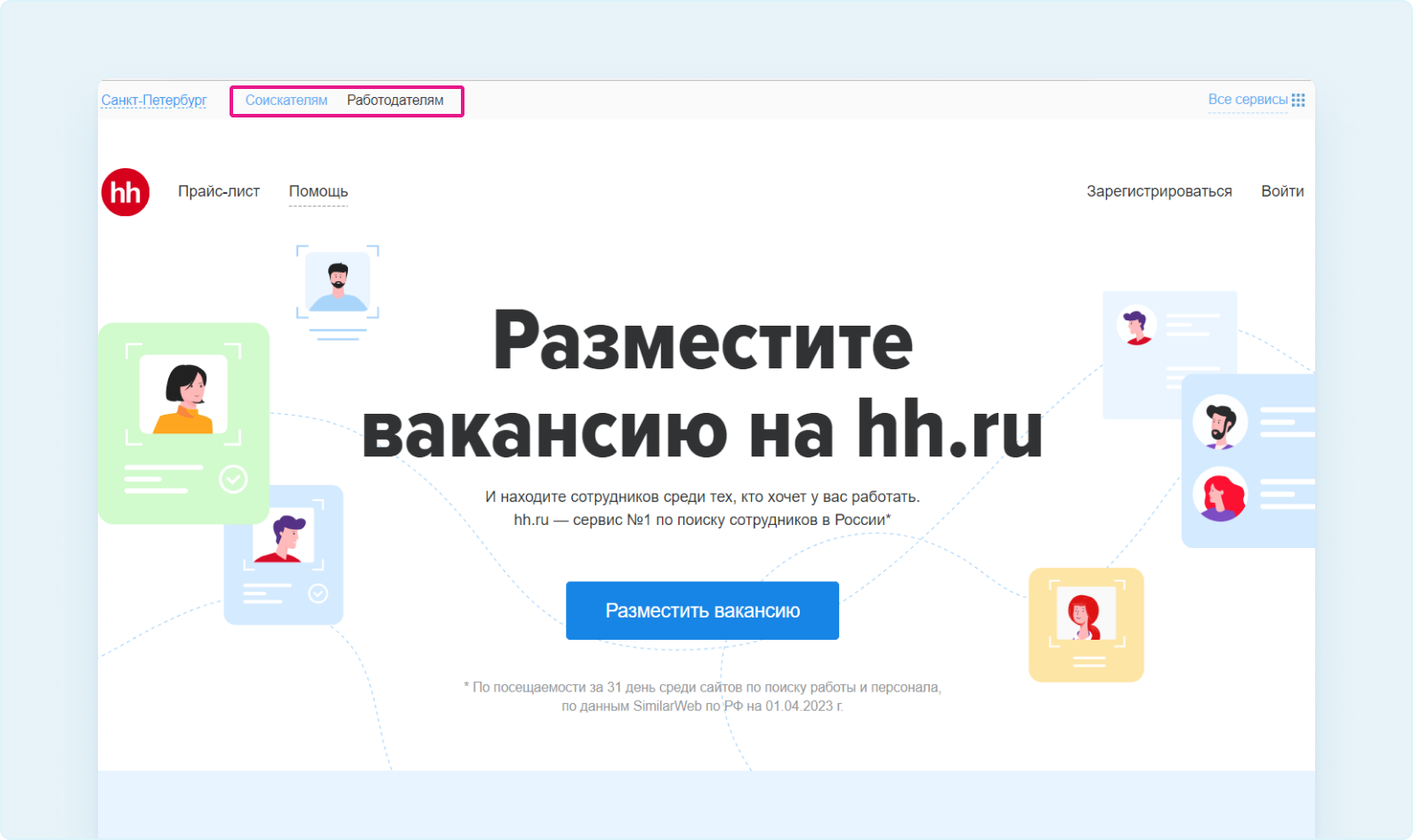
Для этого просто переключитесь между вкладками «Соискателям» и «Работодателям» в шапке сайта, введите адрес электронной почты и заполните данные для регистрации.
Регистрация через «Тинькофф Бизнес ID»
При выборе этого способа вся необходимая информация для регистрации компании на hh.ru автоматически подтянется из «Тинькофф Бизнес».
1. Нажмите кнопку «Tinkoff ID».
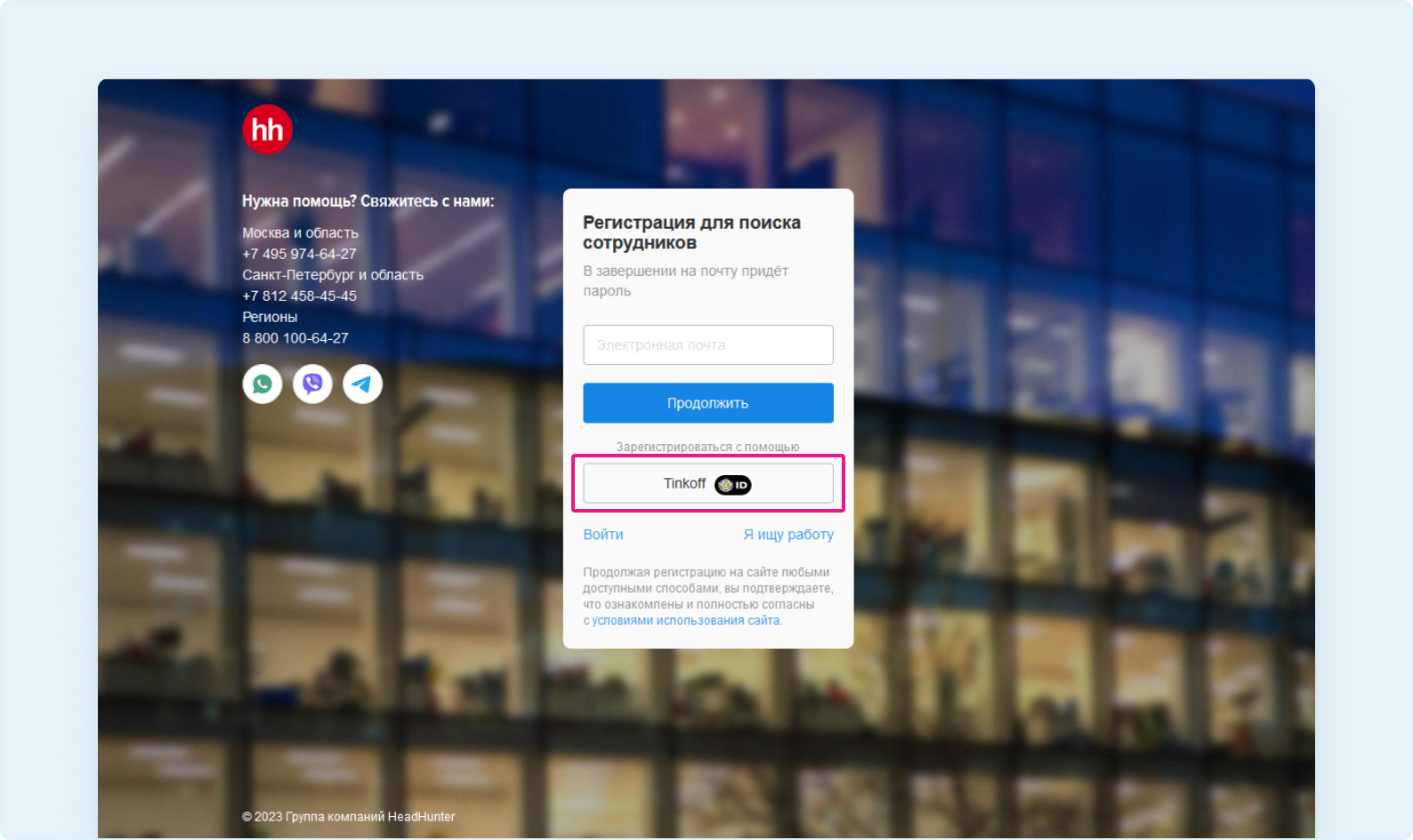
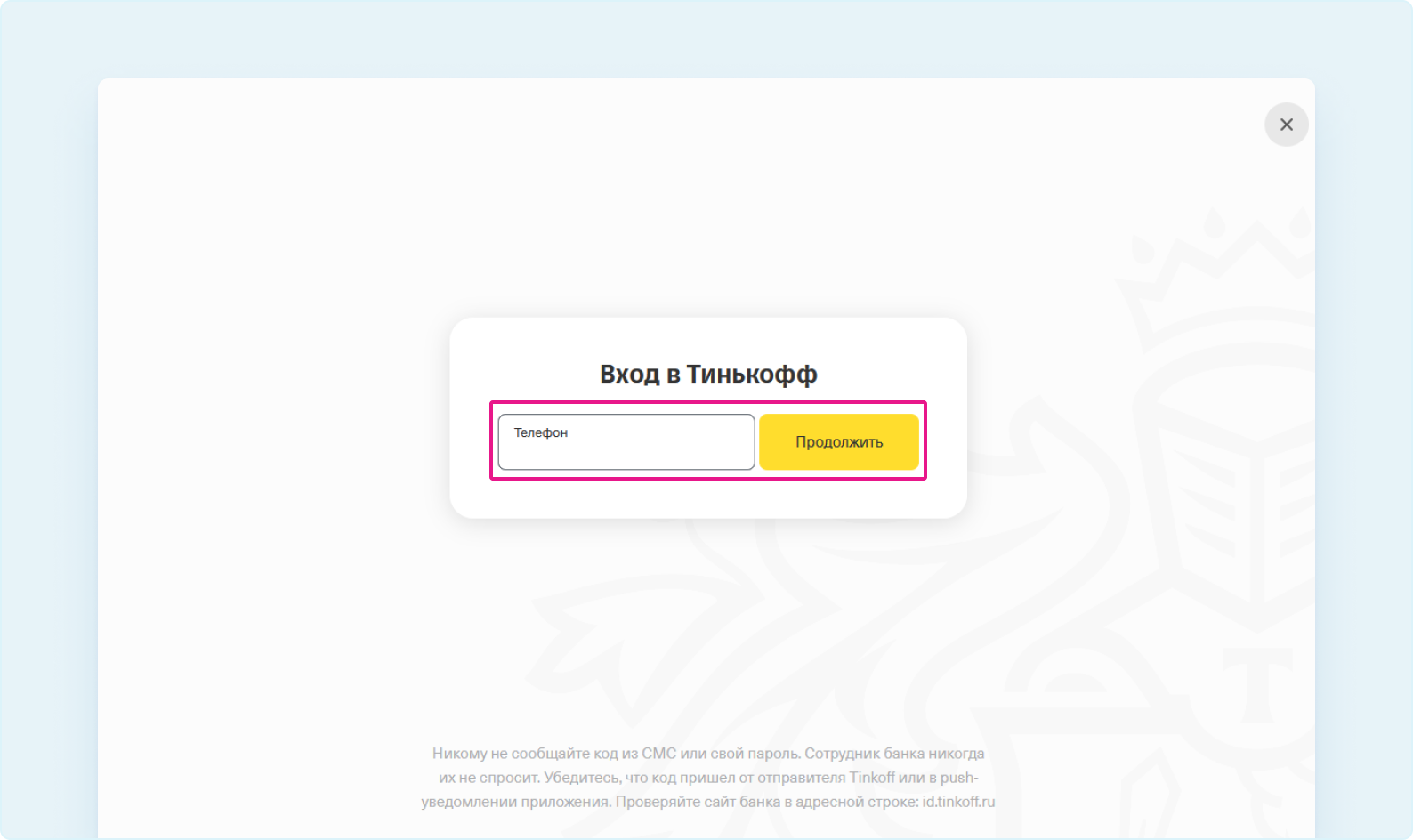
2. Введите номер телефона, который привязан к регистрации «Тинькофф Бизнес», и нажмите кнопку «Продолжить». На указанный номер будет отправлен проверочный код.
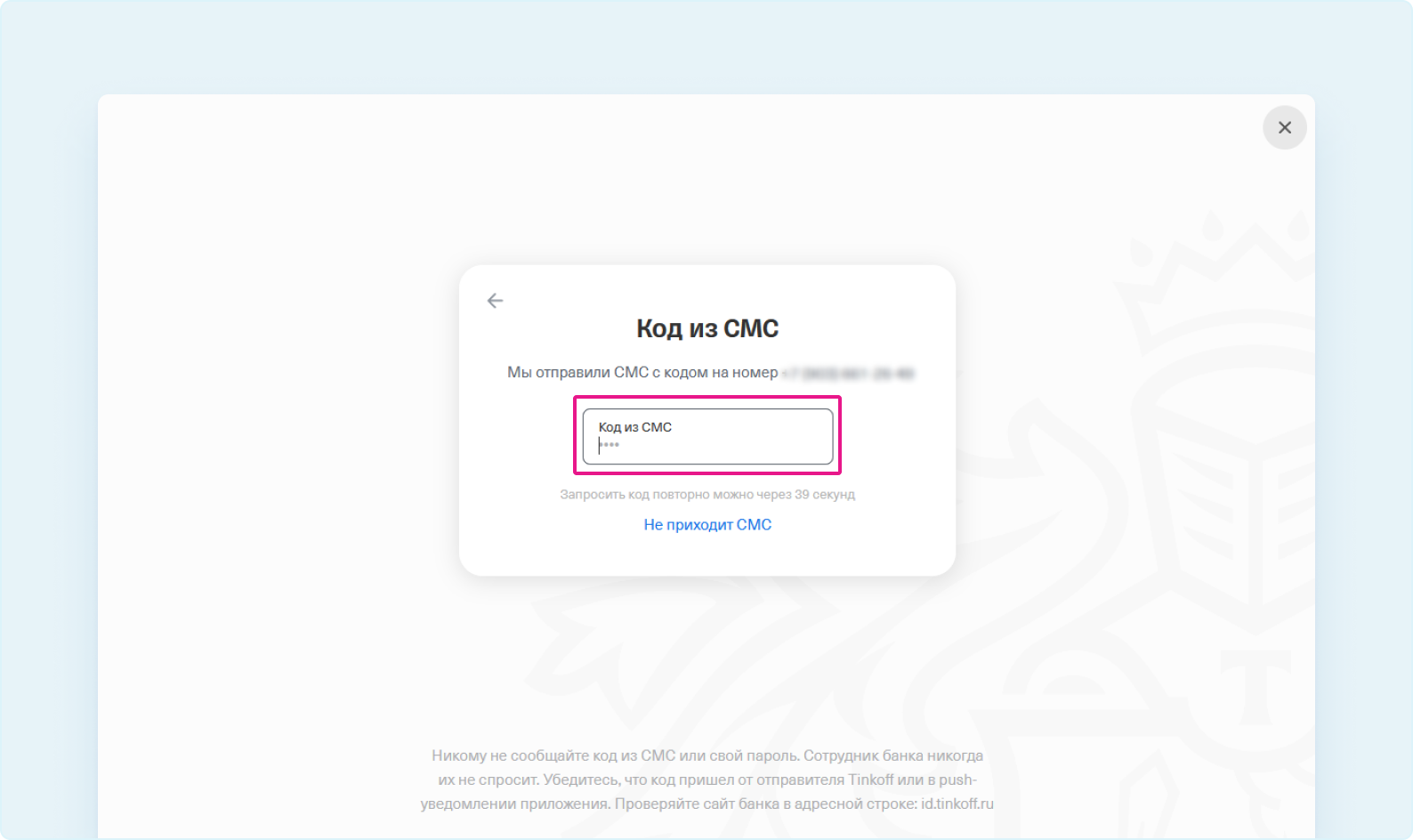
3. Введите код из СМС-сообщения.
Убедитесь, что код пришел от отправителя Tinkoff или в push-уведомлении приложения.
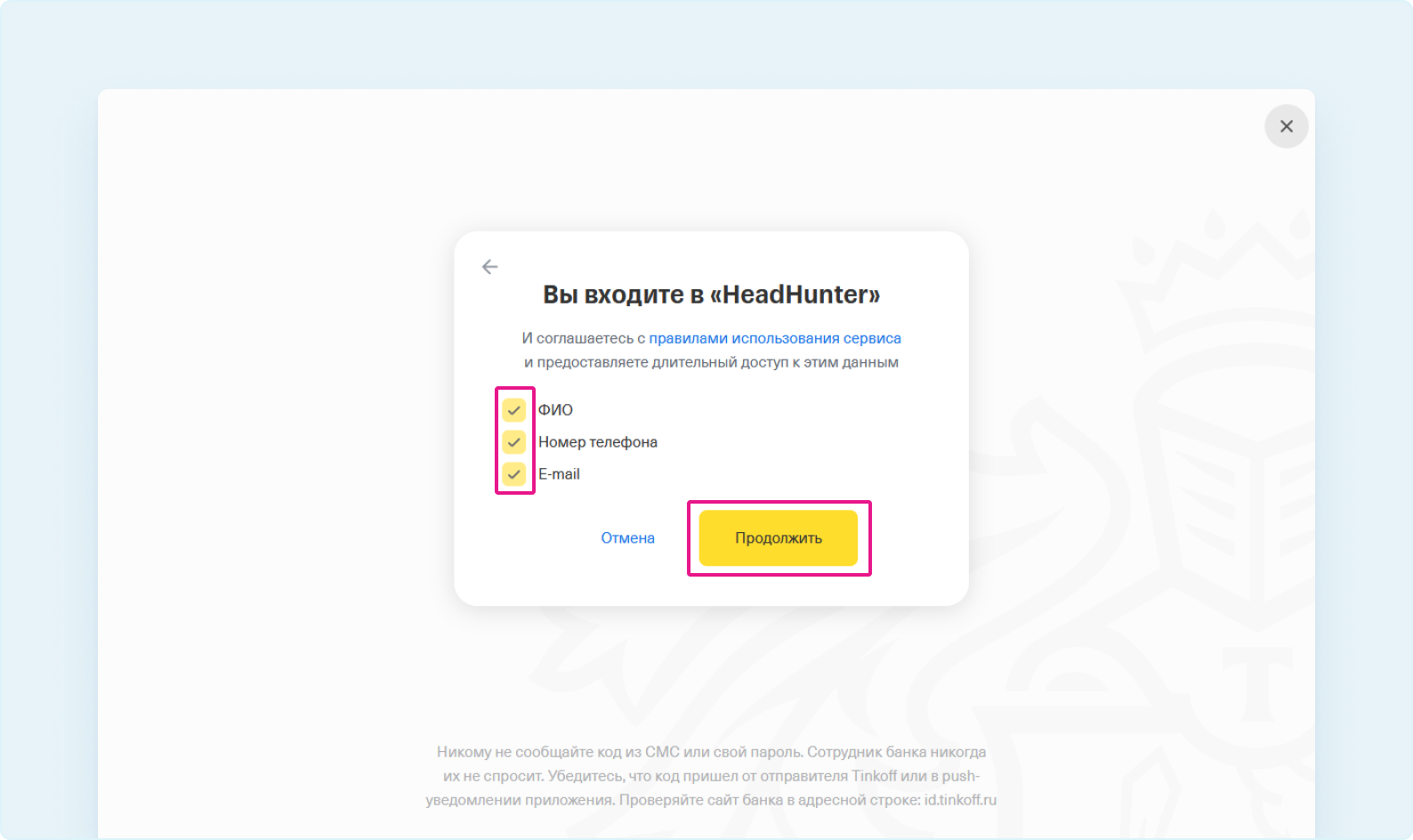
4. Сервис покажет,какие данные «Тинькофф Бизнес» передаст hh.ru. Эта информация требуется для создания кабинета работодателя на hh.ru. Нажмите кнопку «Продолжить».
5. Далее откроется окно, в котором сервис попросит ввести вашу электронную почту для её верификации на hh.ru. Введите электронную почту и нажмите кнопку «Продолжить».
6. На электронную почту придет пароль. Введите цифры из письма и нажмите кнопку «Подтвердить».
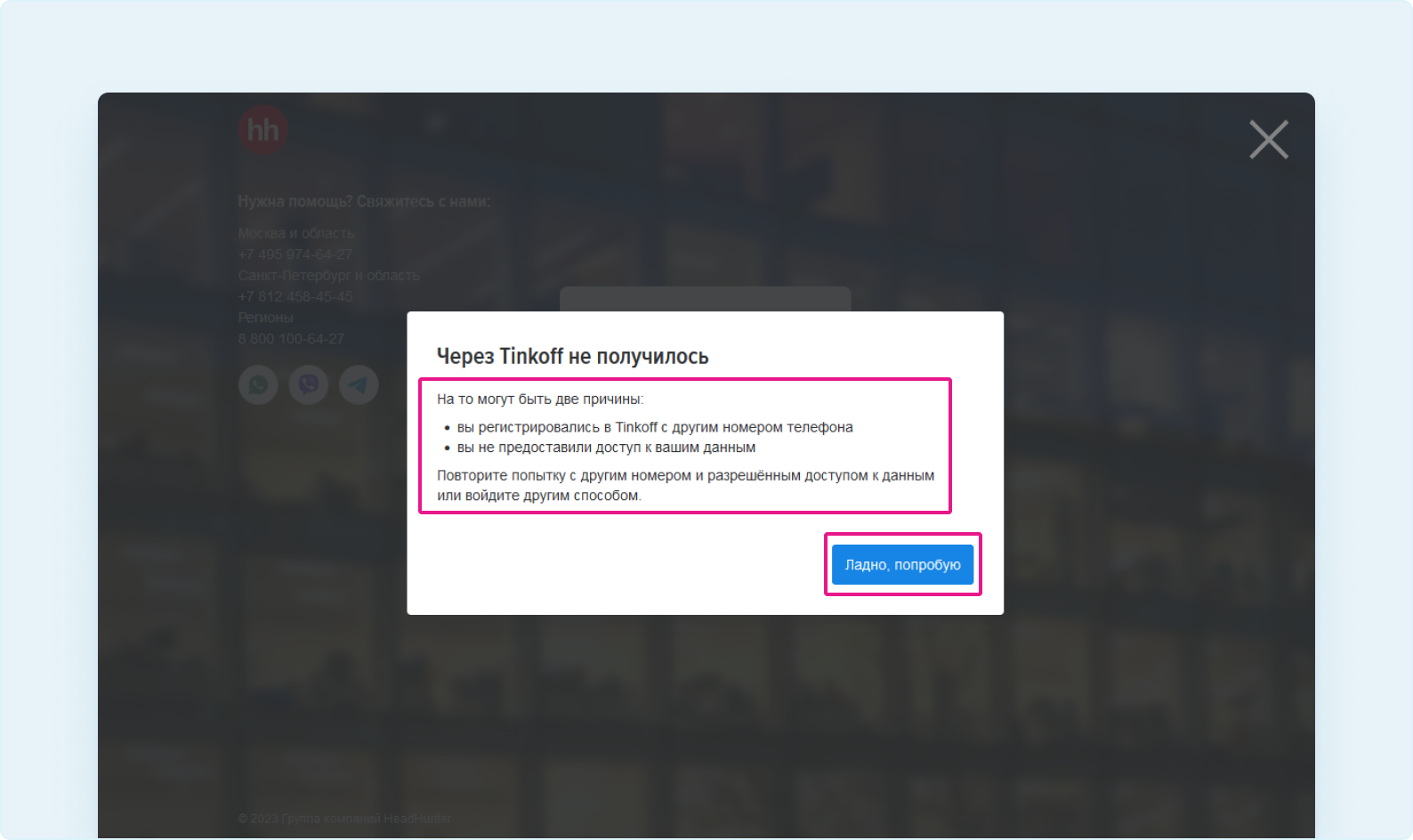
- Если вы зарегистрированы в «Тинькофф Бизнес» с другим номером телефона, сервис не сможет авторизовать вас на hh.ru. Повторите попытку с другим номером телефона.
- Если вы ввели адрес электронной почты, с которым до этого не регистрировались на hh.ru, на почту придет код подтверждения.
- Если вы ввели адрес электронной почты от уже существующего на hh.ru кабинета работодателя, сервис предложит вам объединить регистрации. Введите пароль от учётной записи на hh.ru и нажмите кнопку «Войти в личный кабинет».
Если всё прошло успешно, на hh.ru будет создана регистрация работодателя с информацией, полученной от «Тинькофф Бизнес». На электронную почту придёт письмо с паролем для входа в аккаунт на hh.ru.
Теперь в кабинет работодателя на hh.ru вы можете заходить двумя способами
- по логину и паролю из письма от hh.ru;
- через «Тинькофф Бизнес» с подтверждением через СМС-сообщение от Tinkoff .
Менеджеры вакансий (сотрудники компании)
На сайте hh.ru вы можете настроить совместную работу с коллегами в вашей основной регистрации. Это удобно, когда в процессе найма участвуют несколько человек.
Таким образом под основной регистрацией вашей компании смогут работать все сотрудники, задействованные в найме.
Под одним логином и паролем работать с сайтом может только один пользователь. Одновременное использование одной учетной записи несколькими сотрудниками запрещено.
Если доступ к услугам сайта требуется нескольким сотрудникам вашей компании, вы можете добавить каждого из них в основную регистрацию. Это абсолютно бесплатно.
Раздел «Менеджеры вакансий»
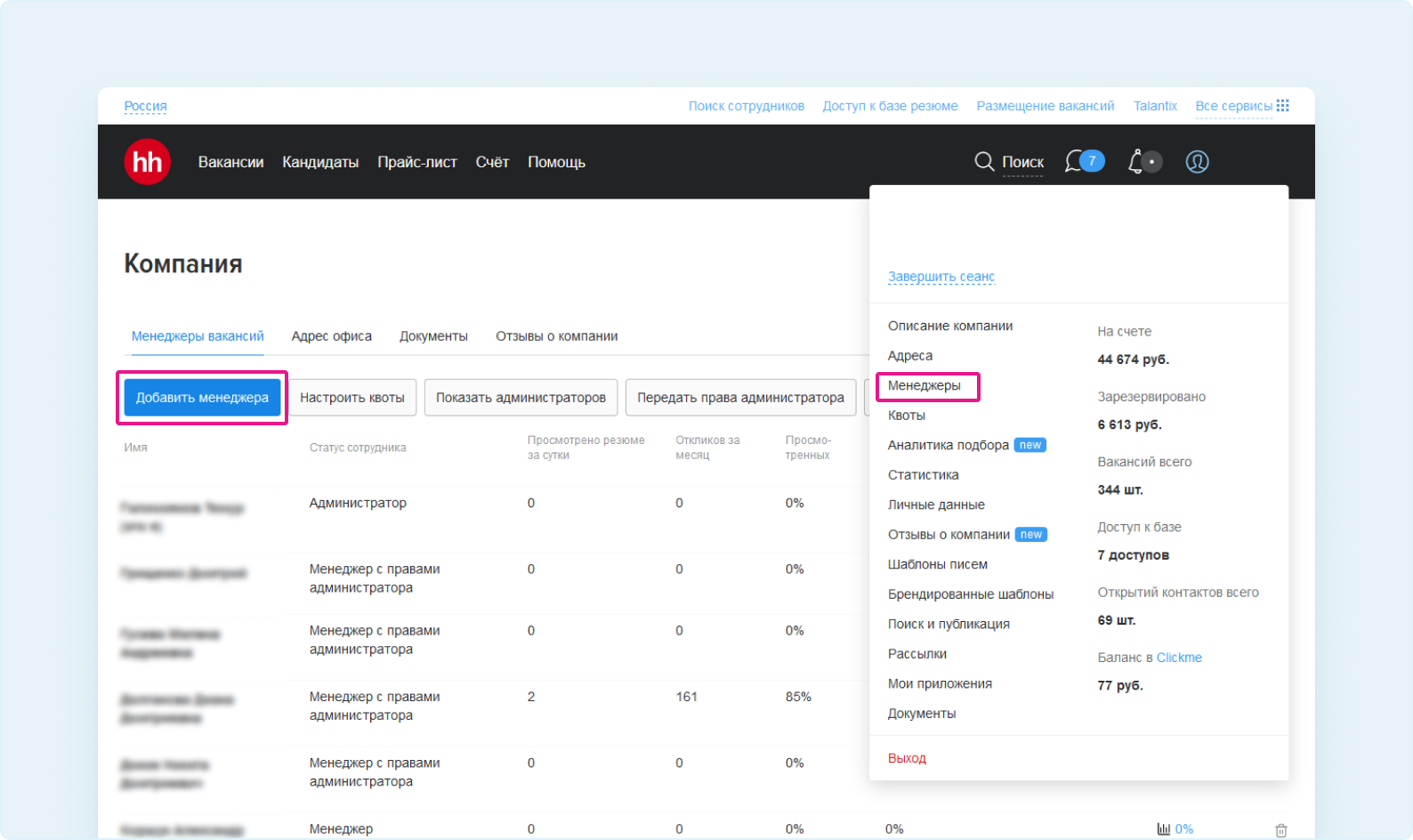
Зайдите во вкладку «Менеджеры» вашего личного кабинета.
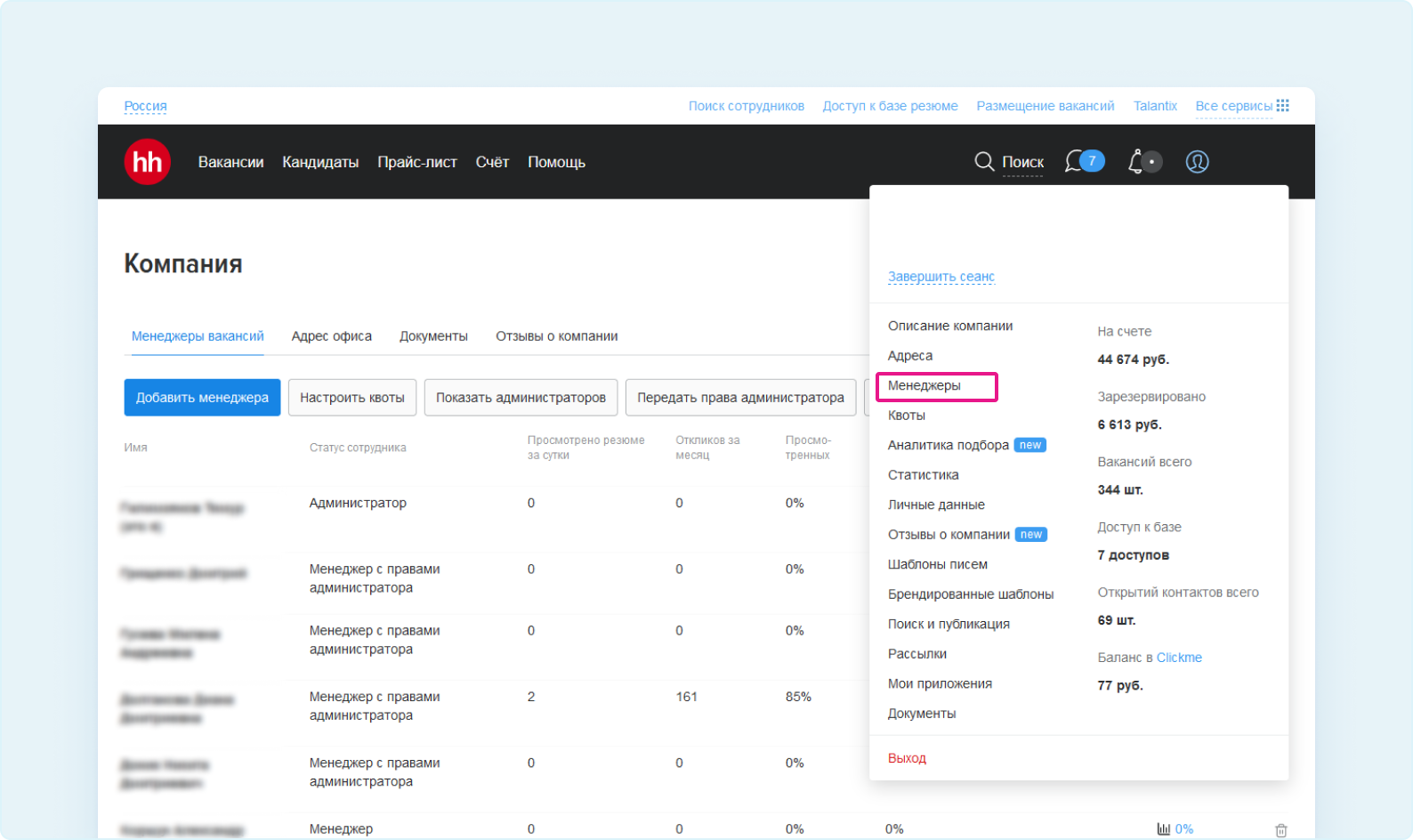
Откроется страница, на которой будет отображаться список сотрудников, добавленных в аккаунт вашей компании.
Таблица содержит следующую информацию:
- ФИО;
- статус сотрудника;
- просмотрено резюме за сутки;
- откликов за месяц;
- просмотренных;
- отправлено ответов;
- среднее время ответов;
- индекс вежливости.
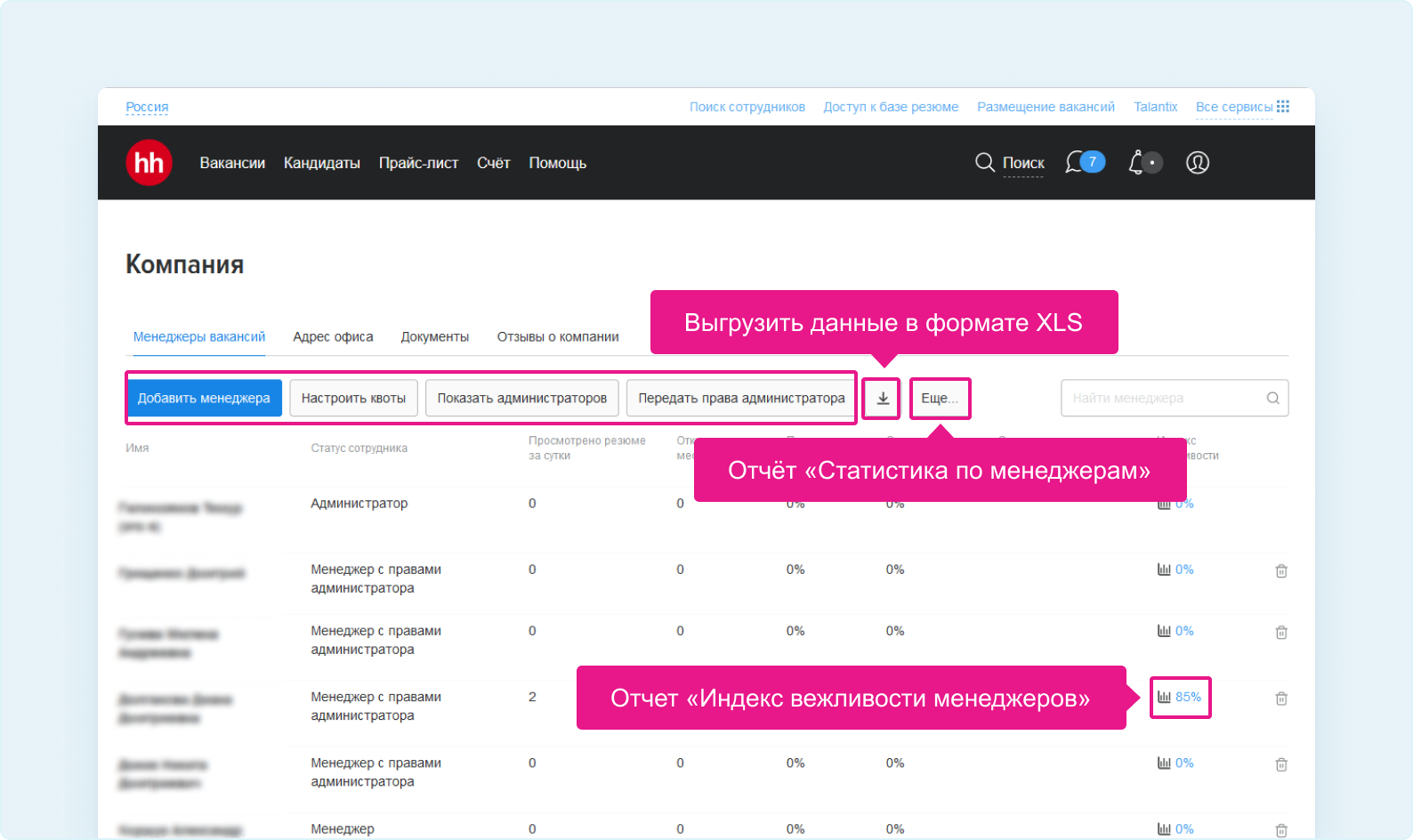
Пользователь со статусом «Администратор» может:
3. Отфильтровать список сотрудников. Для этого нажмите кнопку «Показать администраторов».
4. Выгрузить данные в формате XLS.
5. Посмотреть отчёт по индексу вежливости менеджера. Для этого нажмите на значок в столбце «Индекс вежливости». Вы перейдёте на отчёт «Индекс вежливости менеджеров», где отчёт будет отфильтрован по данному сотруднику.
Подробнее об отчётах по индексу вежливости читайте здесь.
6. Посмотреть подробную статистику. Для этого нажмите на кнопку «Ещё». Вы перейдете в аналитический отчёт «Статистика по менеджерам».
7. Передать права администратора
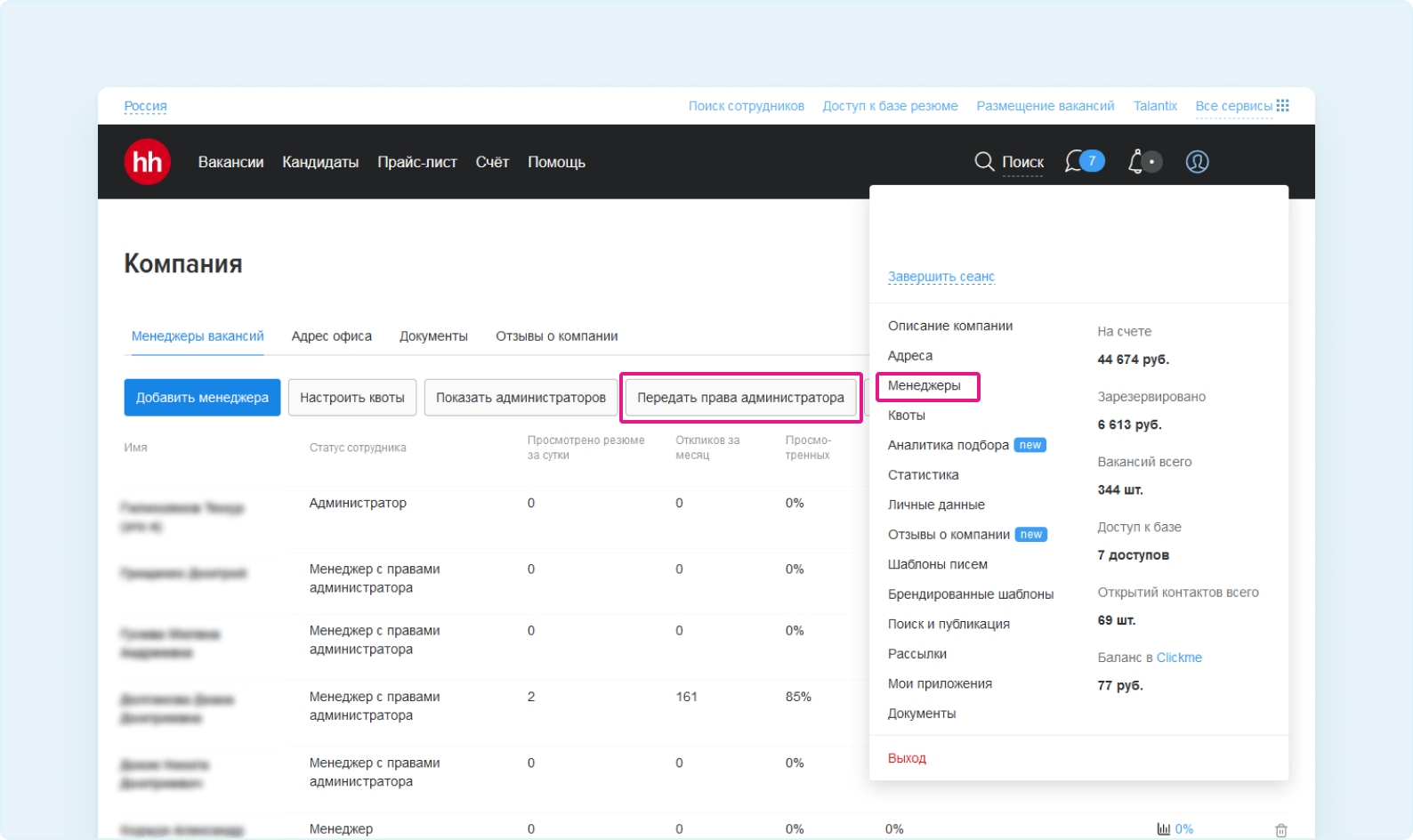
Кнопка «Передать права администратора» есть только у пользователя со статусом «Администратор». Это всегда один человек в компании, для всех остальных сотрудников доступны статусы «Менеджер» и «Менеджер с правами администратора».
Например, сотруднику с правами «Администратор» (так как он создавал регистрацию компании) нужно передать права руководителю.
Нажмите «Передать права администратора». После этого выберите из списка сотрудника, которому собираетесь передать права.
Система предложит вам удалить свою учетную запись или продолжить работу с сайтом.
Выберите «Удалить мою учетную запись», если не планируете больше работать под своей учетной записью. Если же вы хотите продолжить работу в своей учетной записи после передачи прав администратора, нажмите «Продолжить работу с сайтом».
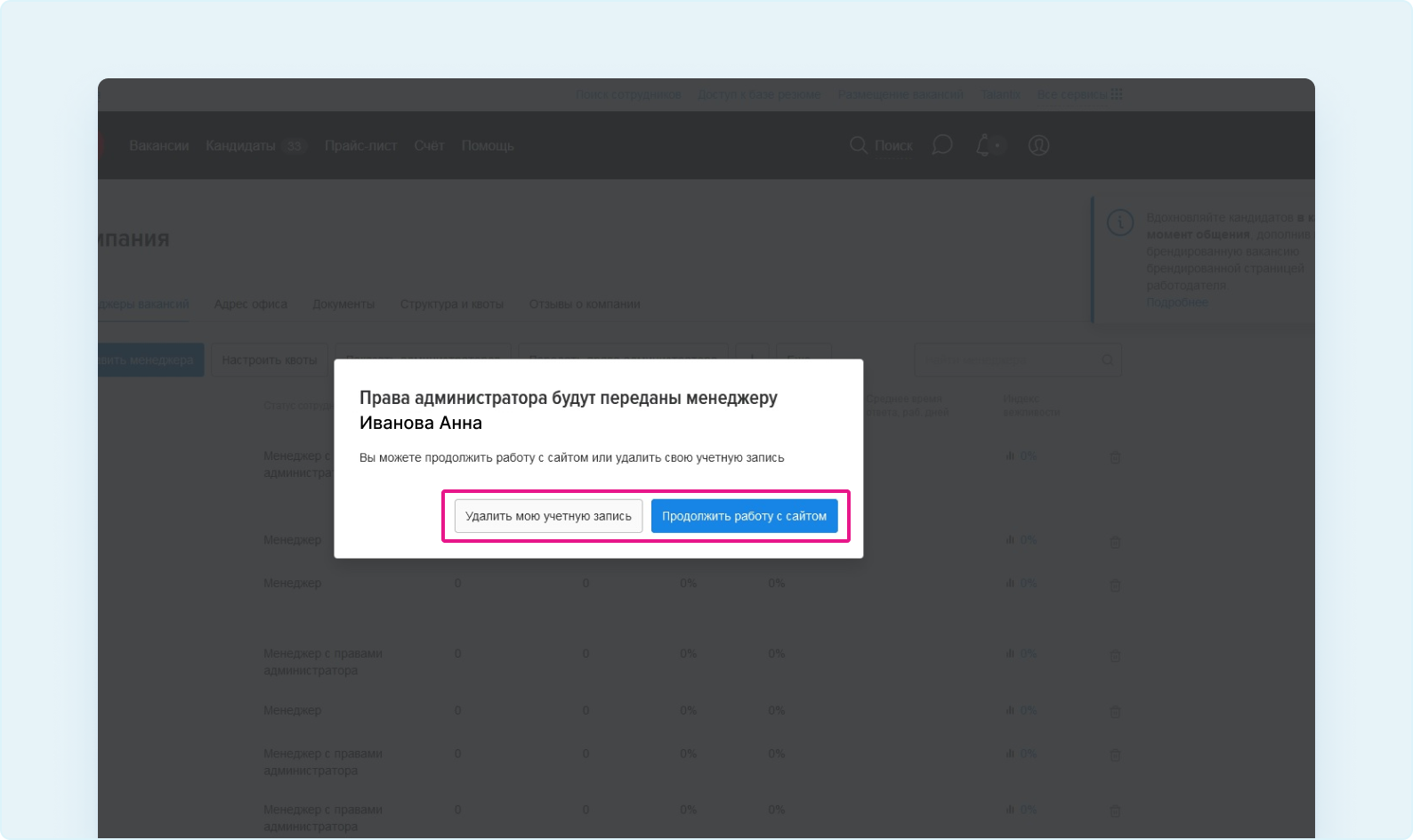
Для передачи прав нужно иметь доступ к электронной почте, на которую зарегистрирован аккаунт компании на hh.ru.
На эту электронную почту поступит код подтверждения, который нужно ввести для передачи прав.
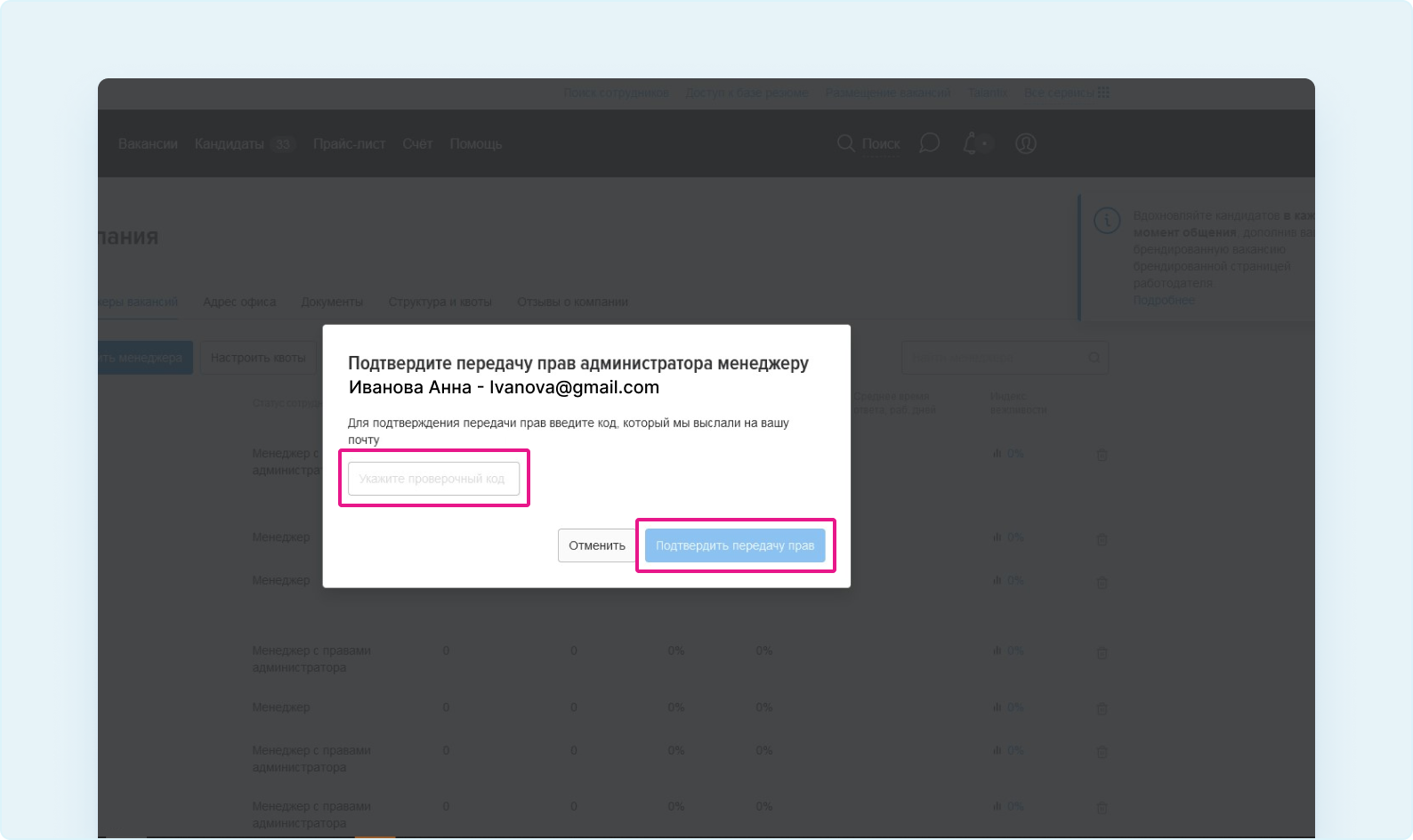
После этого выбранный сотрудник получит письмо на почту о том, что ему переданы права администратора.
После передачи прав администратора ваша учётная запись будет деактивирована. Все активные вакансии и архив также переданы новому администратору.
Как добавить менеджера вакансий (сотрудника)
Чтобы добавить менеджера вакансий, во вкладке «Менеджеры» нажмите на кнопку «Добавить менеджера» в верхнем левом углу.
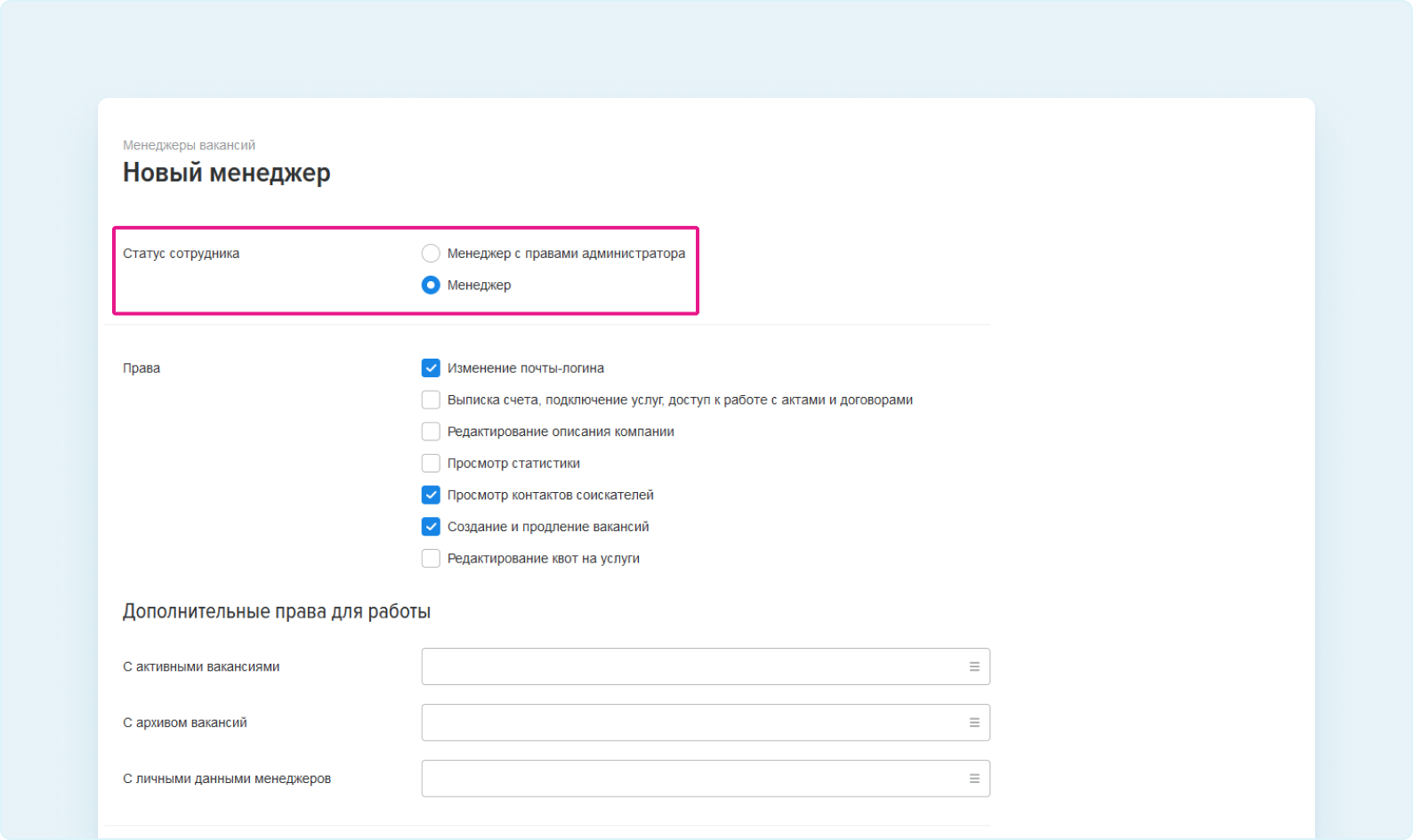
Вы можете добавить сотрудника со статусом «Менеджер» или «Менеджер с правами администратора». В зависимости от выбранного статуса можно назначить сотруднику определённые права.
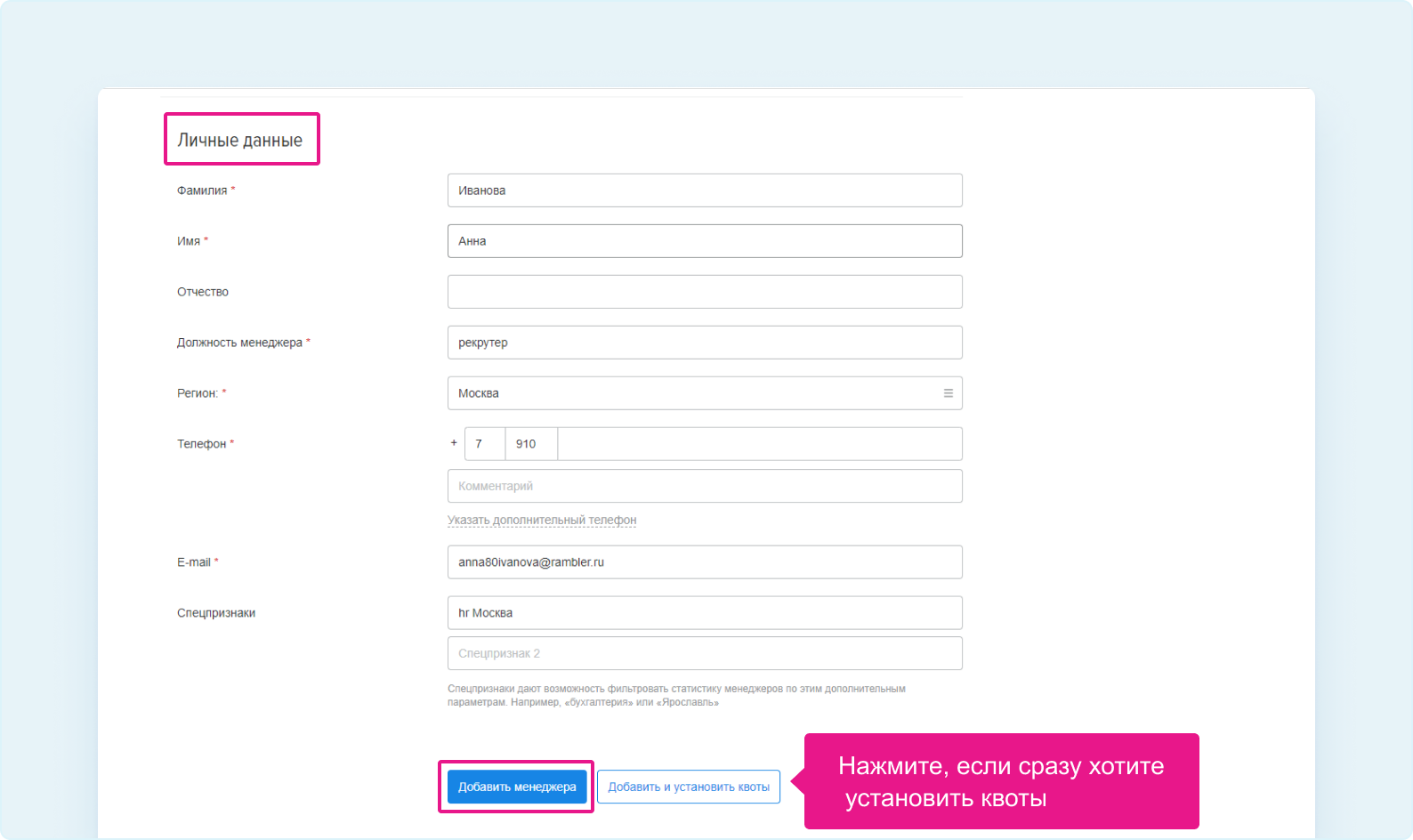
Заполните блок «Личные данные».
Для вашего удобства можно заполнить спецпризнаки. Спецпризнаки дают возможность фильтровать статистику менеджеров по этим дополнительным параметрам. Например, «бухгалтерия» или «hr Москва».
Далее нажмите «Добавить менеджера». На указанный вами email будет направлено письмо с логином и паролем нового менеджера вакансий, а его имя появится в списке.
Вы можете сразу установить квоты для сотрудника, для этого нажмите «Добавить и установить квоты». После этого менеджер будет добавлен и система переведёт вас на страницу квот данного сотрудника.
О том, как устанавливать квоты для сотрудников, читайте здесь.
Права менеджера вакансий со статусом «Менеджер»
Менеджер — это сотрудник компании, который по умолчанию может редактировать только свои вакансии и личные персональные данные.
По умолчанию менеджер может:
1. Видеть переданные ему вакансии и обрабатывать по ним отклики (при этом 15 открытых резюме он посмотреть не сможет, если нет прав на просмотр контактов соискателей).
2. Искать резюме в базе, пользоваться поиском, добавлять в «Избранное», но без возможности просматривать контакты.
3. Просматривать «Прайс».
4. Редактировать свои личные данные (телефон и должность).
5. Видеть подключенные компанией услуги, в том числе историю пополнения.
6. Видеть свои показатели в «Статистике по менеджерам». По другим сотрудникам она будет недоступна.
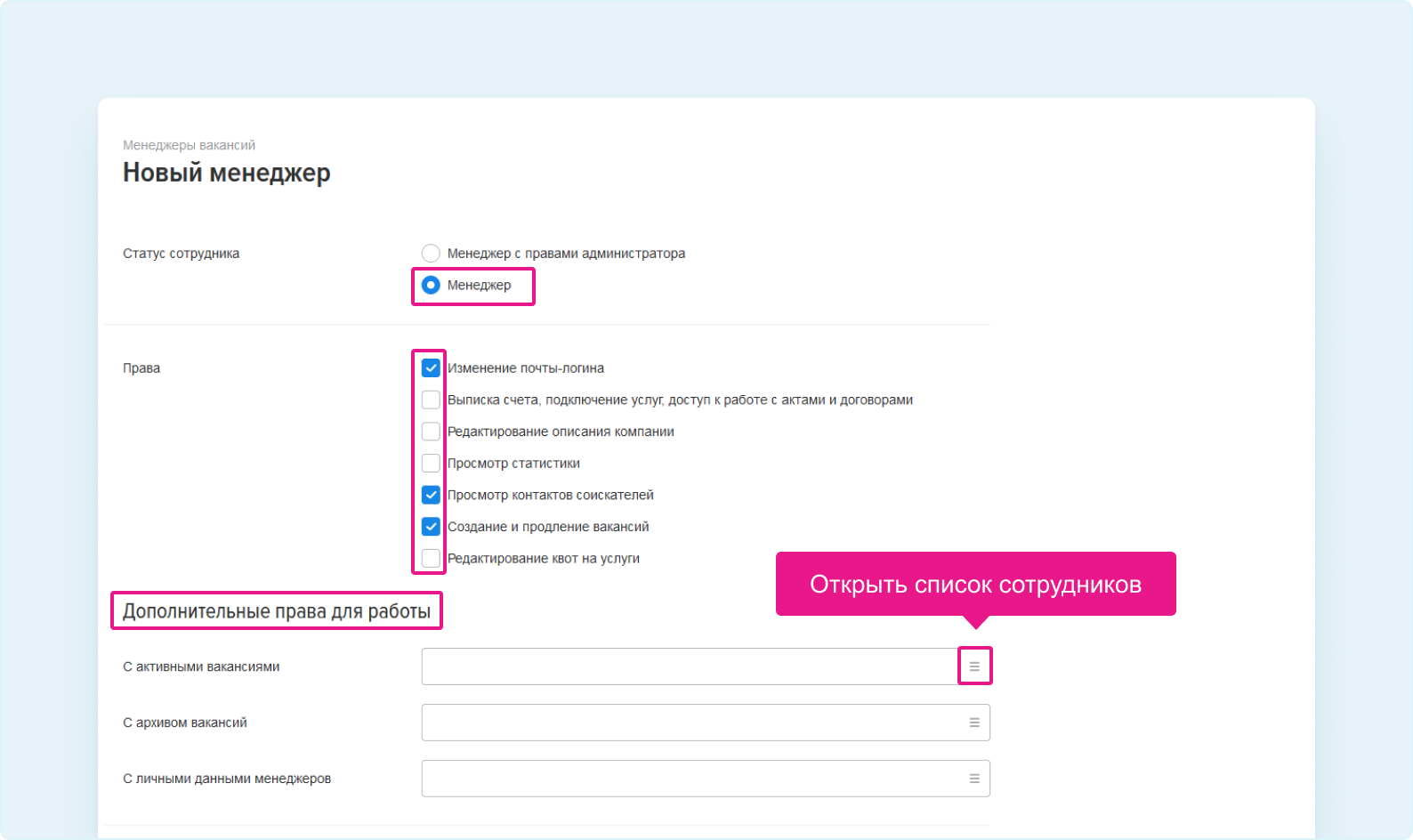
Если вы выбрали для сотрудника статус «Менеджер», вы можете задать для него следующие права:
- Изменение почты-логина.
Менеджер сможет изменить свою почту для входа на сайт.
- Выписка счёта, подключение услуг, доступ к работе с актами и договорами.
С помощью этого права менеджер может пополнять счёт компании, а также покупать услуги на сайте.
- Редактирование описания компании.
Это право даёт менеджеру возможность редактировать текстовое описание компании
- Просмотр статистики.
Он позволяет формировать детальный отчёт за любой период времени работы с сайтом, как по каждому сотруднику, так и по отдельной вакансии. Менеджер сможет выгружать информацию о работе сотрудников: траты услуг, информация о просмотрах, откликах и приглашений на размещённые вакансии.
- Просмотр контактов соискателей.
С помощью этого права можно ограничивать сотрудников в просмотре контактных данных соискателей из поиска.
- Создание и продление вакансий.
Это даёт право менеджеру создавать новые вакансии на сайте, восстанавливать вакансии из архива, а также продлевать существующие вакансии.
- Редактирование квот на услуги.
Данное право позволяет менеджеру редактировать квоты на услуги. Подробнее о квотировании читайте здесь .
С помощью «Дополнительных прав» вы можете объединять людей, которые работают в одном направлении, то есть создавать группы пользователей.
Дополнительные права для работы:
- С активными вакансиями: менеджер будет иметь доступ к вакансиям выбранных коллег, сможет редактировать описание вакансий, просматривать и работать с откликами текущих вакансий.
- С архивом вакансий: менеджер будет иметь доступ к вакансиям в разделе «Архив вакансий» выбранных менеджеров, сможет смотреть описание и работать с откликами архивных вакансий.
- C личными данными менеджеров: менеджер сможет редактировать данные выбранных менеджеров вакансий (должность, контакты), а также удалять этих пользователей.
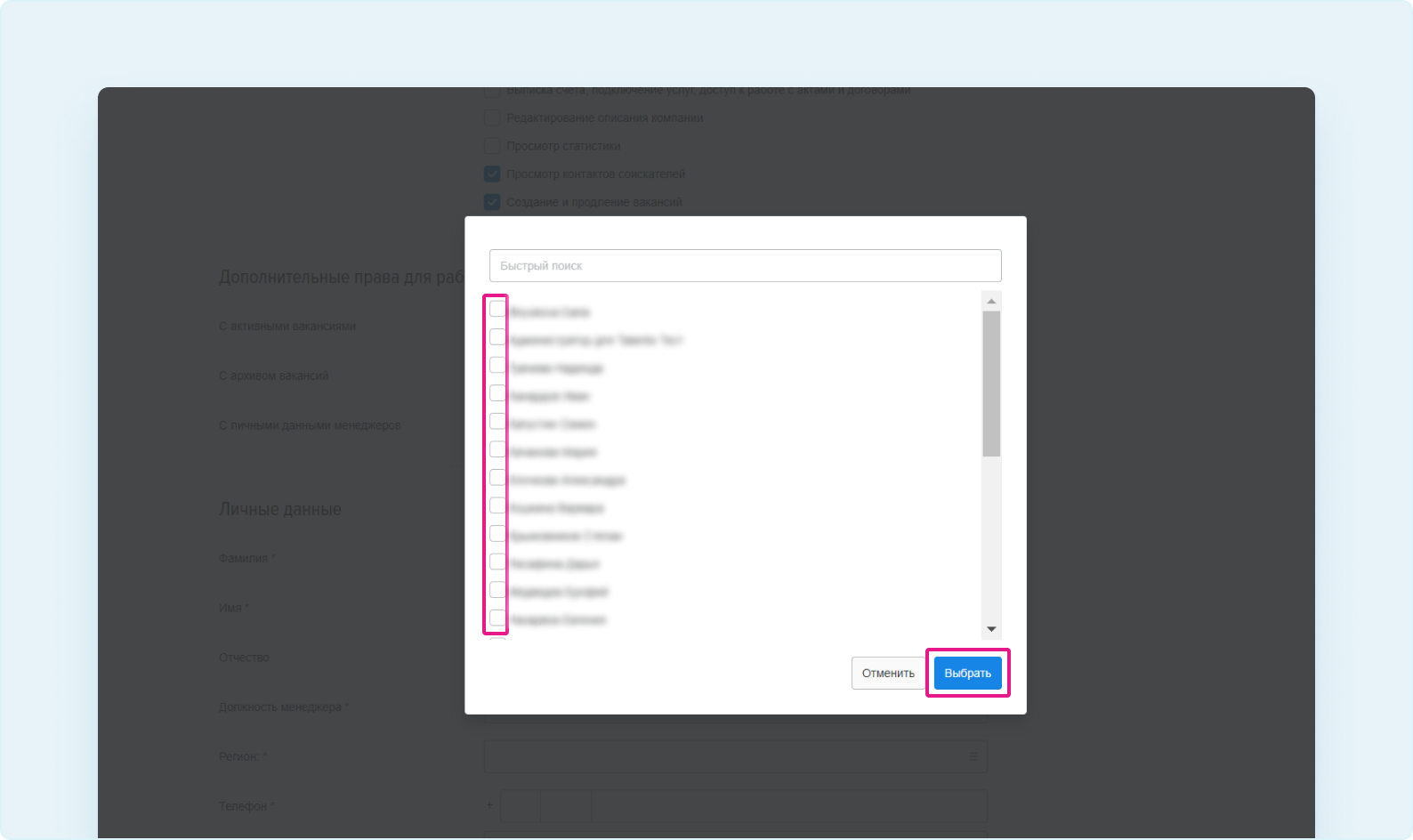
Чтобы наделить сотрудника дополнительными правами для работы с вакансиями коллег, нажмите на три чёрточки в нужной строке, выберите из списка сотрудников и нажмите «Выбрать».
Права менеджера вакансий со статусом «Менеджер с правами администратора»
Менеджер с правами администратора — это сотрудник компании, который по умолчанию имеет доступ к вакансиям и откликам всех менеджеров компании, может редактировать данные менеджеров компании, редактировать описание компании, просматривать статистику компании, может размещать вакансии и имеет доступ к базе резюме.
У менеджера с правами администратора есть ограничение — он не может удалить учётную запись администратора.
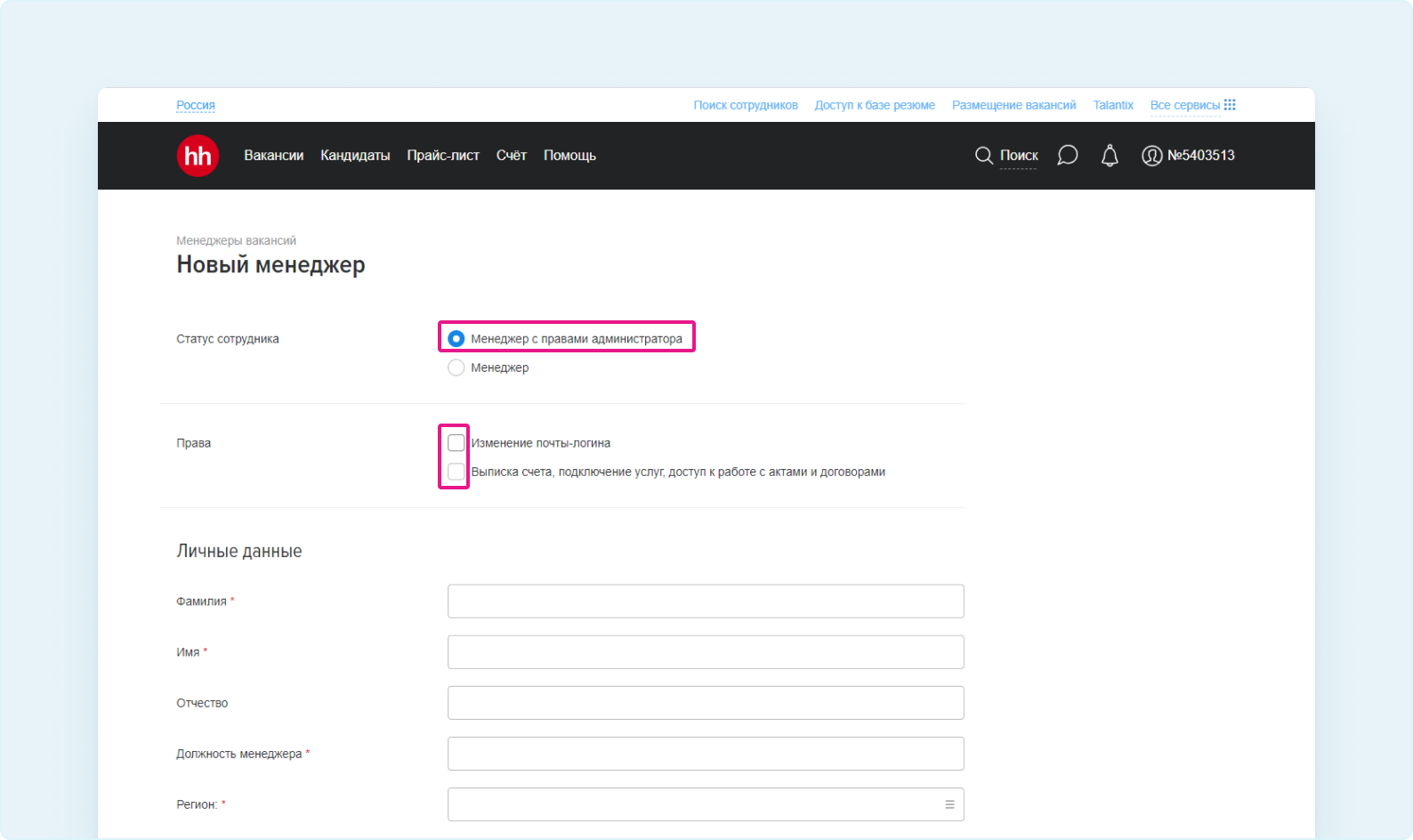
Если вы выбрали для сотрудника статус «Менеджер с правами администратора», вы можете дополнительно задать для него следующие права:
- Изменение почты-логина.
Менеджер сможет изменить свою почту для входа на сайт.
- Выписка счёта, подключение услуг, доступ к работе с актами и договорами.
Как установить квоты для менеджеров вакансий
Квоты — это система ограничения прав публикации вакансий у менеджеров компании. Они помогают распределять зону ответственности и следить за использованием платных функций.
По умолчанию квоты у менеджеров не установлены, то есть ограничений нет.
Вы можете установить квоты для любого из менеджеров, как в процессе добавления нового менеджера, так и после.
Квоты не ограничены по времени. Если у менеджера 10 квот вакансий «Премиум», то они будут доступны, пока менеджер их не потратит. После администратору аккаунта придётся добавить новые квоты заново.
Квоты не резервируют услуги за сотрудником. Пример: на балансе компании 6 вакансий, в компании два менеджера: один ограничен квотой 5 вакансий, второй — без ограничений. Менеджер без ограничений потратил все 6 вакансий. В таком случае менеджер с квотой 5 останется с неиспользованной квотой, так как не осталось услуг на балансе компании.
Чтобы установить квоты, зайдите во вкладку «Менеджеры вакансий» и нажмите кнопку «Настроить квоты».
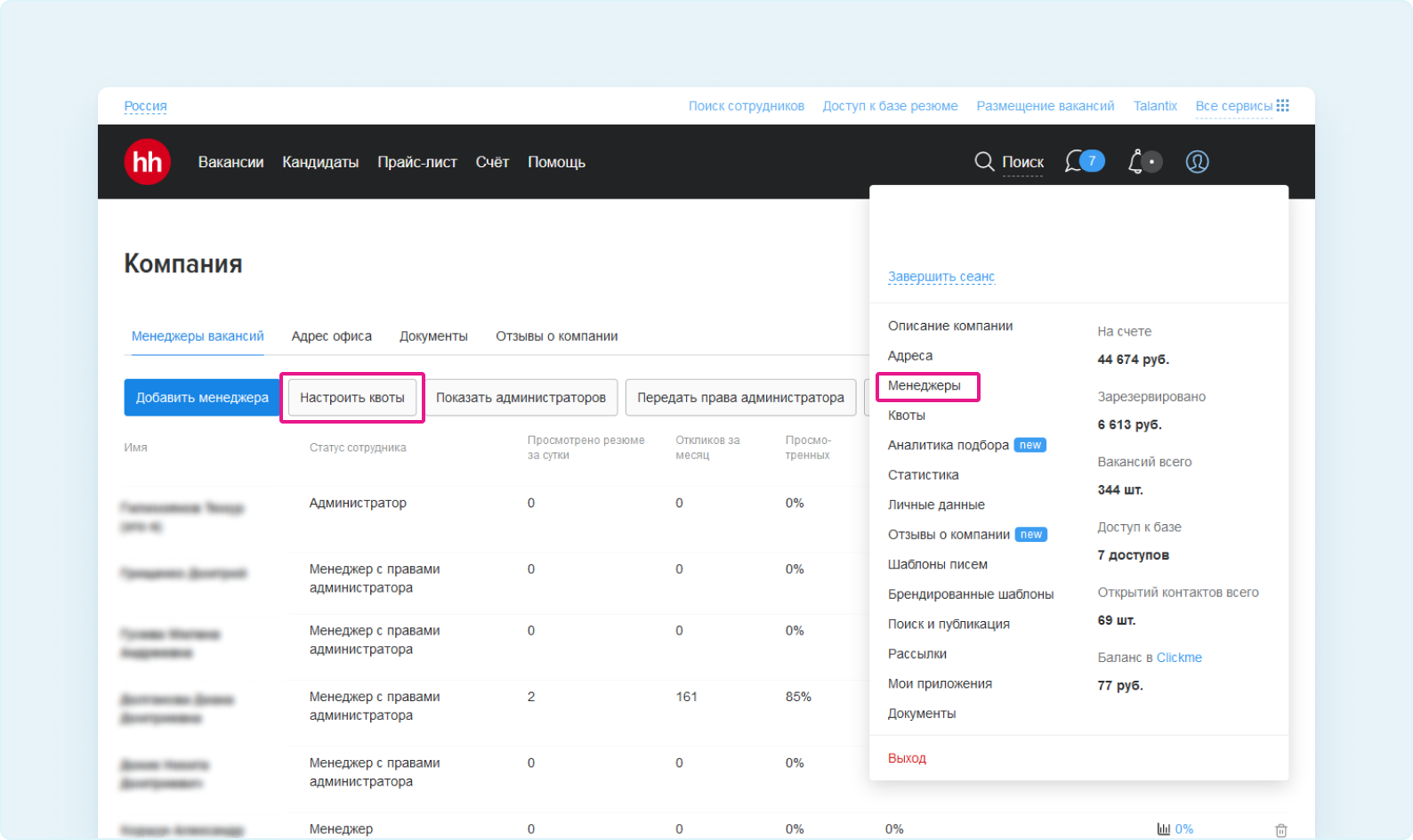
В открывшемся списке вы увидите все типы услуг, которые есть на сайте и которым можно установить квоты. Здесь же можно посмотреть историю изменения квот.
Счётчики на странице показывают количество доступных публикаций и количество распределённых квот. Сразу видно, какие услуги включены, а какое количество уже распределено между менеджерами.
Распределение услуг между менеджерами не резервирует за ними эти услуги. Менеджер, у которого не установлено квот, может тратить без ограничений все услуги на балансе компании.
Квоты на вакансии, приобретённые в рамках продукта «Доступ с публикациями», приравниваются к квотам на вакансии «Стандарт» и устанавливаются в той же строке.
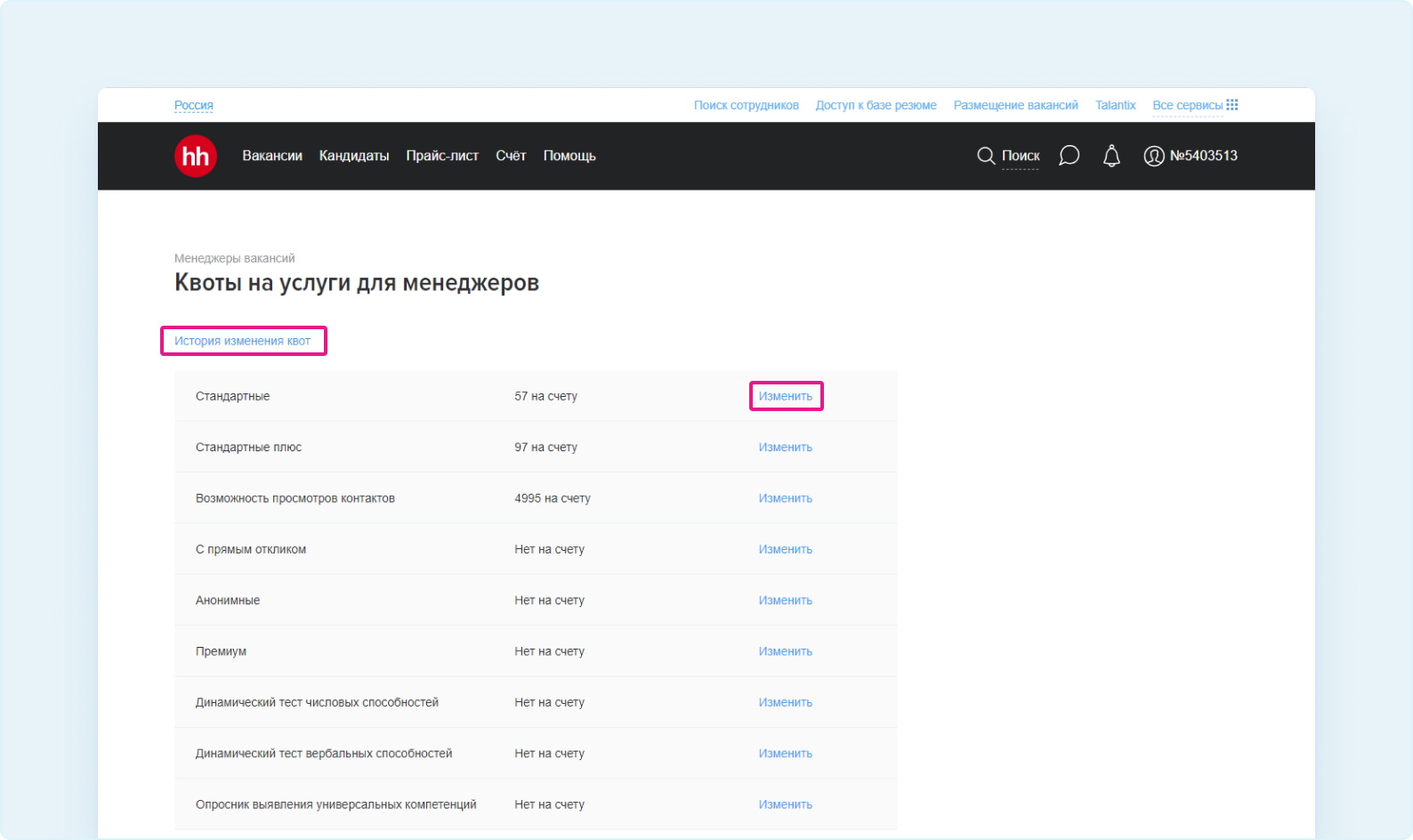
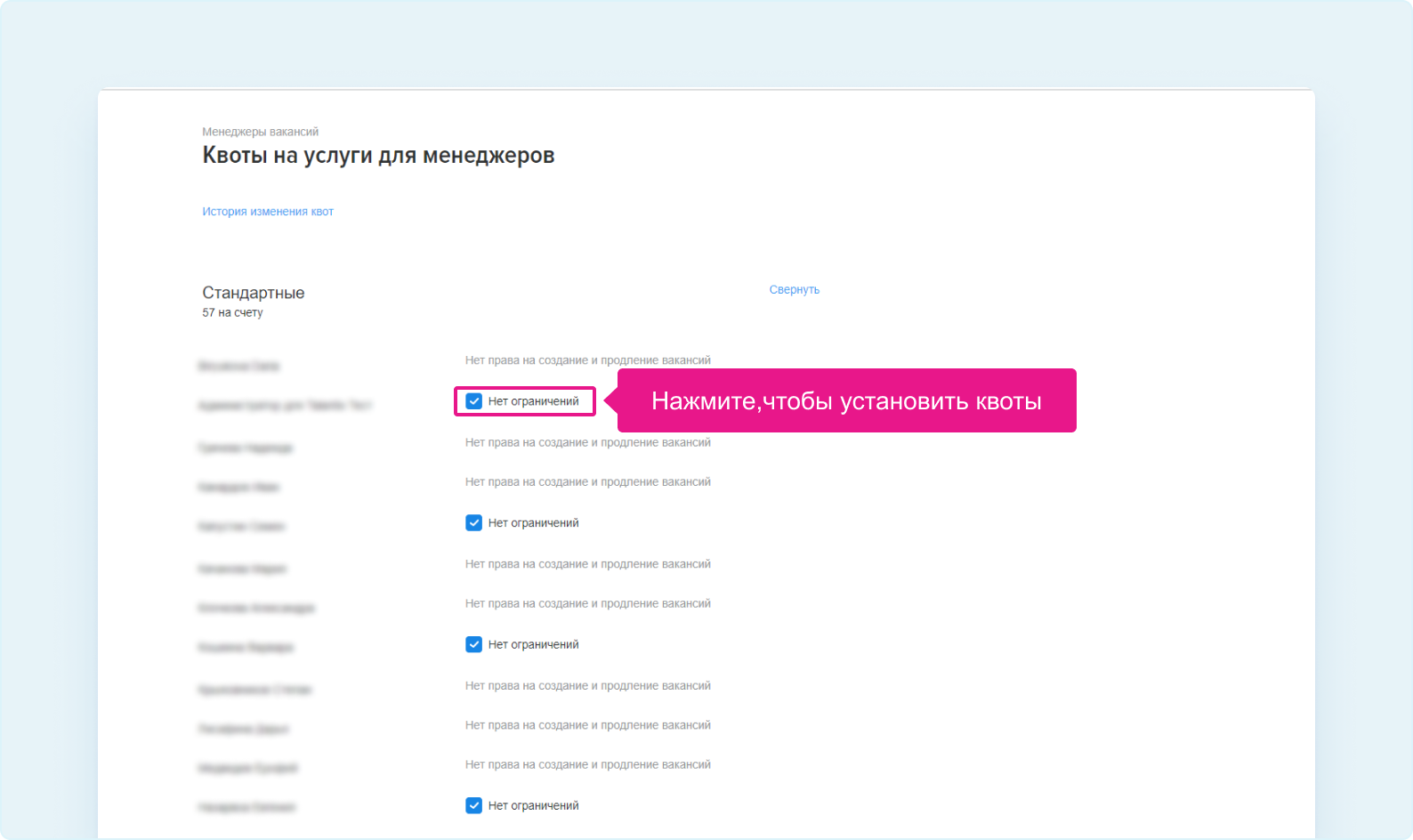
Если нажать кнопку «Изменить», откроется возможность выставления квот менеджерам компании. Выставить квоты можно только для тех менеджеров, у которых есть права на использование данной услуги. Рядом с ними будет стоять синяя галка «Нет ограничений».
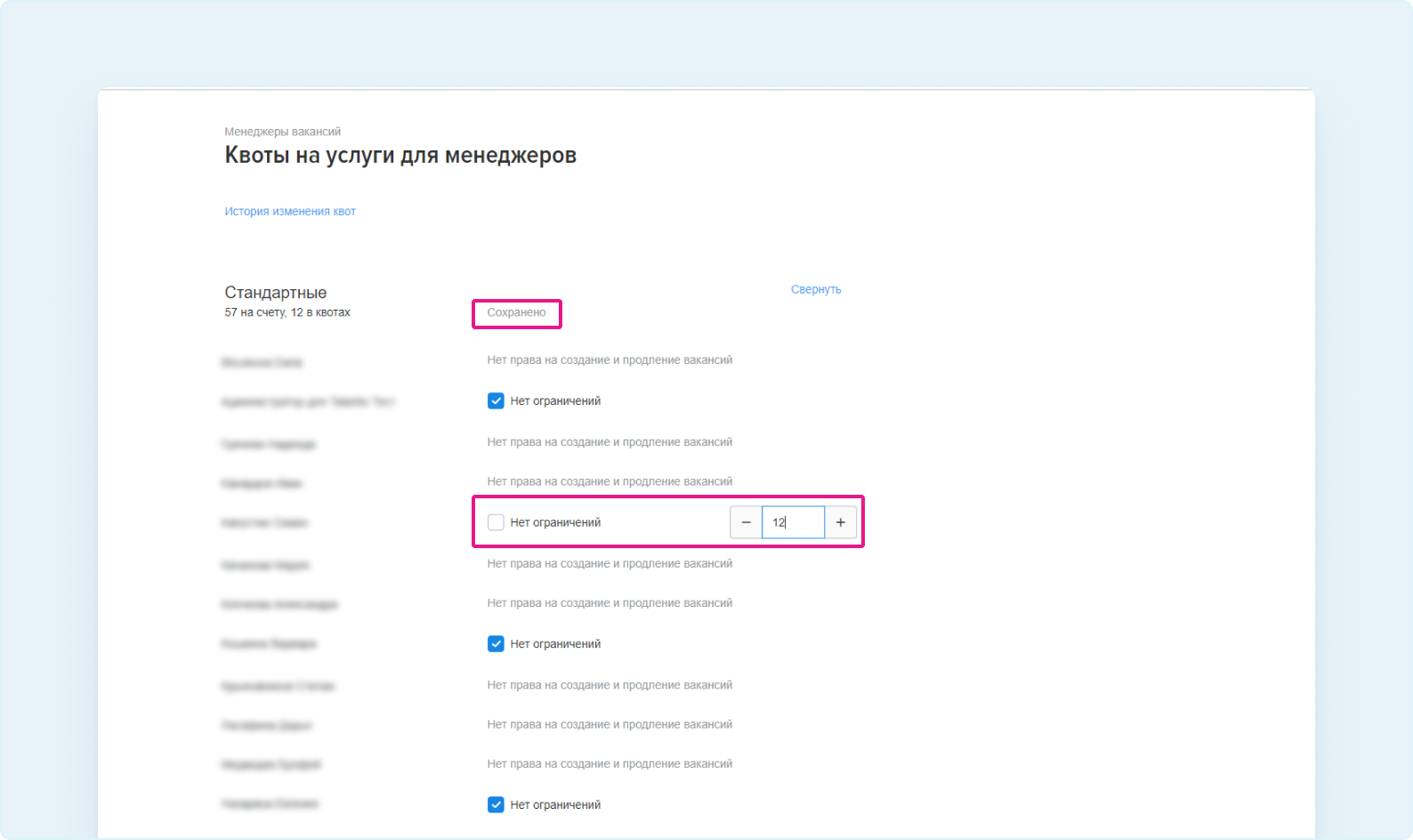
Снимите галку, если хотите задать квоту для сотрудника.
Установите необходимое количество квот. Система автоматически сохранит новые настройки, появится надпись «Сохранено».
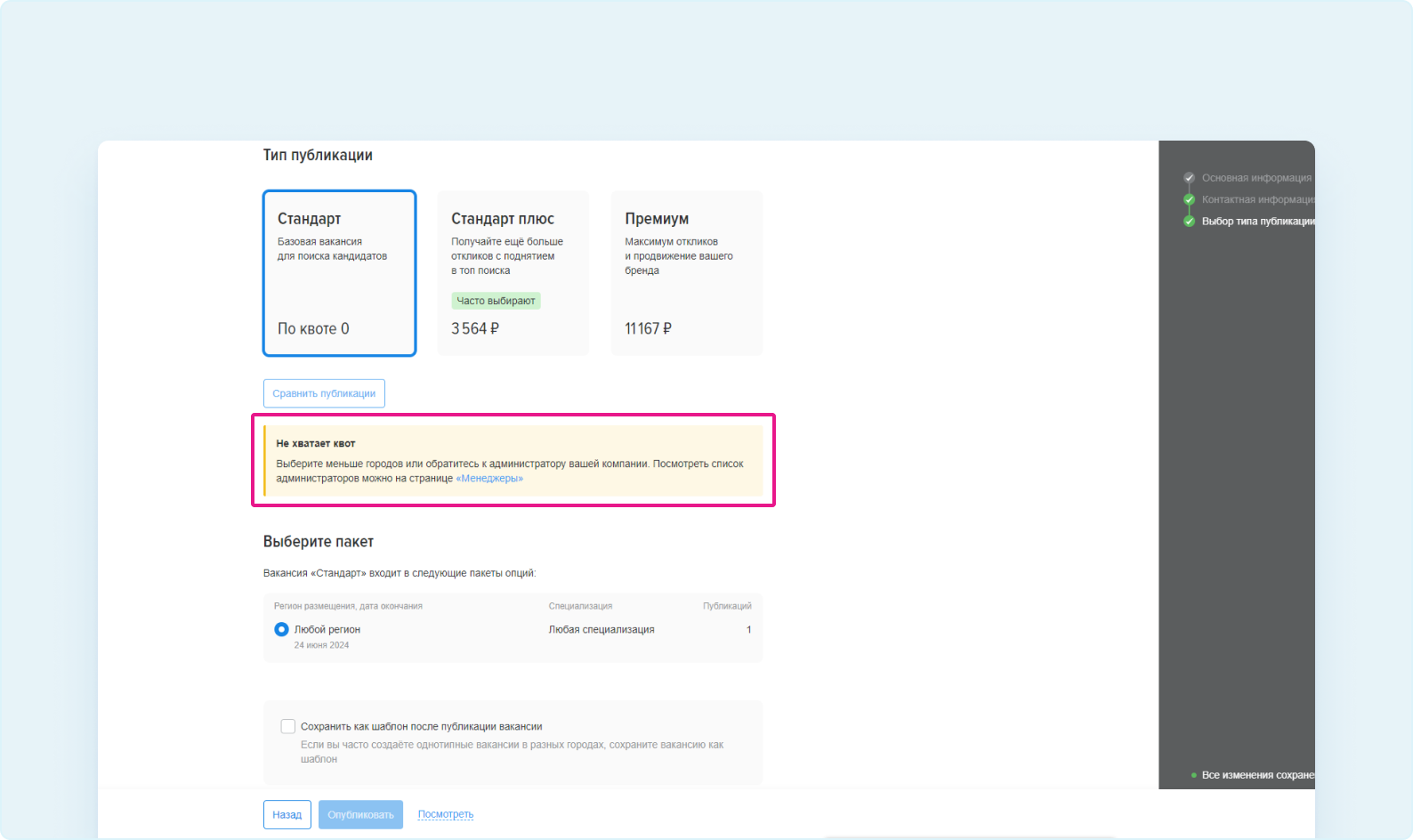
Если у менеджера закончилась квота, при попытке воспользоваться услугой он увидит предупреждение: «У вас закончились квоты. Обратитесь к администратору вашей компании».
Как удалить менеджера вакансий (сотрудника)
Чтобы удалить менеджера вакансий, зайдите во вкладку «Менеджеры» вашего личного кабинета и нажмите на значок корзины в строке с нужным сотрудником.
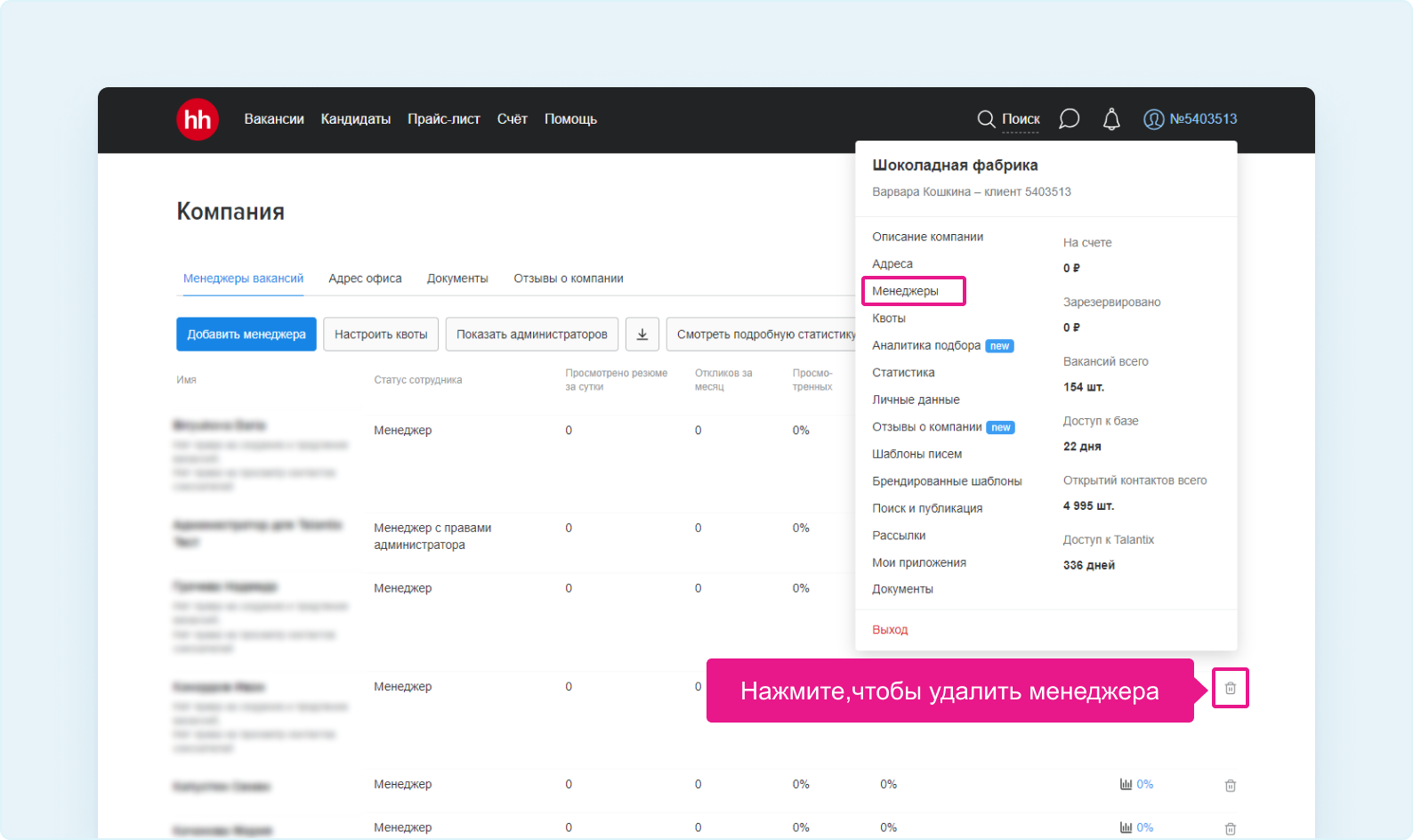
В появившемся окне выберите менеджера, которому нужно передать все наработки удаляемого (активные и архивные вакансии, раздел «Избранное», автопоиски), после выбора нажмите «Удалить». Отказаться от переноса наработок пользователя возможности нет, их обязательно необходимо кому-то передать.
Hh Личный Кабинет Мое Резюме Редактирование • Как подать жалобу
Hh. ru.
Зарегистрированный пользователь получает множество удобных сервисов. Одна из свежих находок разработчиков – поиск работы по адресу, — позволяет искать вакансии рядом с домом. Кроме того, в Личном кабинете ХедХантер вы можете создавать и обновлять резюме (или добавлять новые вакансии), просматривать свежие предложения, узнавать контакты и связываться с работодателем (или кандидатом) напрямую. Заполните свой профиль на сайте, и система будет использовать личные данные для того чтобы автоматически подбирать подходящие предложения. Воспользуйтесь всеми преимуществами сайта, чтобы найти работу по душе или идеального работника.
Как редактировать свое резюме на HH?
1. Зайдите в раздел «Мои резюме» и выберите резюме, которое хотите отредактировать (эту операцию нужно провести со всеми резюме, с помощью которых вы откликаетесь на вакансии). 2. В выбранном резюме кликните по ссылке «редактировать» напротив графы «Образование».
Как изменить свое резюме?
Чтобы отредактировать ваше резюме:
- Зайдите в раздел «Мои резюме».
- В списке резюме нажмите «Еще» и выберите «Редактировать».
- Выберите раздел, который вы будете редактировать и нажмите «Редактировать».
- Отредактируйте его и нажмите «Сохранить».
Можно ли загрузить свое резюме на HH?
Зайдите в раздел «Мои резюме», нажмите на название резюме, которое вы хотите скачать. В открывшемся резюме справа от названия нажмите на кнопку в виде стрелки внизу «Скачать резюме», выберите подходящий вам формат и скачайте резюме на компьютер.
Как разместить свое резюме на HH?
Зайдите в раздел редактирования резюме и найдите справа зеленую плашку: Перейдите по ссылке и начните вводить текст: Можно указать до 30 ключевых навыков и, нажав на кнопку «сохранить», добавить их в свое резюме. Теперь работодатели смогут быстрее найти ваше резюме в базе, настроив поиск по определенным навыкам.
Где можно выложить свое резюме?
Разместить резюме бесплатно можно практически на всех «работных» сайтах. Перечислю основные: www.superjob.ru, hh.ru, rabota.ru. Если вы проживаете в регионе, стоит также обратить внимание на ваши местные сайты по трудоустройству и разместить резюме там. Профессиональные социальные сети.
Как отправить свое резюме на электронную почту?
В таком случае нужно помнить несколько простых и важных правил отправки резюме по электронной почте, чтобы письмо не потерялось и обязательно было рассмотрено.
- Укажите тему письма …
- Заполните тело письма сопроводительным листом …
- Не злоупотребляйте смайлами …
- Правильно прикрепите файл с резюме
Можно ли на Хедхантере создать два резюме?
Удобно иметь несколько резюме на hh.ru: можно менять их под каждую должность или вакансию, на которую собираетесь откликнуться. Заполнять все поля заново не нужно: на вкладке «Мои резюме» есть кнопка «Дублировать». Вам останется только изменить информацию на нужную.
Как правильно откликнуться на объявление о работе?
Совет соискателю: как правильно откликаться на вакансии
- Внимательно читайте текст вакансии: требования/условия и функционал. …
- Поэтому, при отклике на вакансию советую писать сопроводительное письмо:
- С уважением относитесь к требованиям работодателя. …
- Не пишите шаблонные сопроводительные письма, пишите своими словами.
Можно ли скрыть резюме на HH?
Чтобы скрыть свое резюме от работодателя на hh.ru, для начала вам необходимо зайти в раздел «Резюме/Мои резюме». Выберите резюме, которое желаете скрыть, и нажмите рядом с ним кнопку «Изменить видимость». В появившихся настройках приватности вы увидите несколько вариантов видимости резюме: Видно всему интернету
Что значит резюме в архиве HH?
Если рядом с понравившейся вам вакансией вы видите подобную надпись, значит, вакансия закрыта и подбор сотрудников на эту позицию больше не ведется. На такую вакансию нельзя откликнуться, но вы всегда можете посмотреть другие предложения данной компании или найти похожие вакансии.
Как разместить свое резюме?
Перед вами пример резюме 2023.
- Укажите должность …
- Добавьте контактные данные …
- Опишите опыт работы …
- Не забудьте про образование …
- Укажите профессиональные навыки …
- Добавьте рекомендации …
- Внесите дополнительную информацию …
- 131 комментарий
Как создать свое резюме на Авито?
Как создать резюме на Авито
- Зайти в свой личный кабинет. Можно сделать это как из мобильного приложения, так и с компьютера.
- Перейти в раздел «Мои объявления».
- Выбрать «Подать объявление».
- Заполнить поля «Ваше имя» и «Телефон». …
- По желанию активировать кнопку «Разрешить сообщения».
Как отправить резюме в Газпром?
Вы можете заполнить резюме и вместе с подписанной формой «Согласие на обработку персональных данных» (в отсканированном виде) направить на адрес [email protected] Укажите важную информацию о своём образовании, опыте работы и проектах.
На каком сайте лучше всего искать работу?
Самый популярный сайт по поиску работы – это hh.ru. На сайте 314 828 вакансий, 18 952 657 резюме, 484 269 компаний.
Когда лучше размещать вакансию?
Пик просмотров объявлений о вакансиях в Worki приходится на утренние часы и первую половину рабочего дня (с 6.00 до 14.00), с понедельника по среду. Если же выбирать, постить вакансию в эти часы в четверг-пятницу или с понедельника по среду до конца рабочего дня, то более многообещающим будет второй вариант.
Как обновить вакансию на HH?
Чтобы обновить размещенную вакансию, убедитесь в наличии купленной услуги (вакансии «Стандарт») и нажмите на вкладке «Мои вакансии» кнопку «Обновить». В самой вакансии тоже есть кнопка «Обновить». Напоминаем: при обновлении списывается публикация.
Как подать объявление на hh. ru и на другие доски объявлений | JCat Работа в Москве
Номер телефона горячей линии: 8-800-100-64-27 (звонок из регионов России бесплатный), +7 (495) 974-64-27 (телефон в Москве)
Мнение эксперта
Васильева Марина, старший консультант
Если у вас возникнут вопросы, задавайте их мне!
Задать вопрос эксперту
Как редактировать свое резюме на HH? Информация о гаджетах и программах• Head Hunter (HH) — известный портал по поиску работы, а также размещению вакансий от работодателей. Не плохой популярностью пользуется и в нашей стране, где ежедневно ищут работу тысячи соискателей.
Личный кабинет hh
HeadHunter – удобный сайт для поиска работы. После создания аккаунта на этой площадке участники могут размещать собственное резюме или информацию об открытых вакансиях. Из-за этого возможности личного кабинета различны для потенциальных сотрудников и работодателей.
Возможности личного кабинета hh
Регистрация соискателя
Создание резюме в личном кабинете hh
Регистрация работодателя
Создание вакансии
Авторизация в личном кабинете ХедХантер
Уведомления
Мобильное приложение hh
Как удалить личный кабинет hh?
Возможности личного кабинета hh
Соискатель может просматривать вакансии на сайте и откликаться на наиболее привлекательные предложения. Он может также просматривать информацию о состоянии своих откликов, к примеру, просмотрела ли компания отправленное резюме.
У работодателя личный кабинет настроен для приема писем с откликами. Для удобства можно создать несколько папок для удобного ранжирования резюме. В настройках также указывается, какую информацию должен отображать отклик, поэтому работодатель не обязан просматривать полное резюме. Личный кабинет предоставляет возможность переписки компании и сотрудника, который откликнулся на вакансию.
Площадка предлагает и платные услуги, которые направлены на более частое отображение резюме. К примеру, с помощью периодического обновления даты размещения резюме. Также есть раздел с рекламой и литературой для обучения.
Регистрация соискателя

Кнопка регистрации для соискателя размещена в верхней части на главной странице сайта. Автоматический переход осуществляется при нажатии «Регистрация» -> «Для соискателей» или «Разместить резюме». Сотрудник указывает в первую очередь свое имя и почту или мобильный телефон.
После одобрения «регистрации» открывается окно с пустыми графами:
- Дата рождения;
- Пол;
- Город проживания;
- Гражданство;
- Опыт работы.
Все поля нужно заполнить, только после этого будет доступно размещение резюме и отклик на вакансии.
Создание резюме в личном кабинете hh
Шаблон для резюме уже есть на сайте, необходимо лишь заполнить поля с указанием должности, на которую участник претендует. Одновременно можно создать несколько резюме с указанием разных должностей. В качестве альтернативы доступна загрузка готового текстового файла на сайт.
Чем более полно будет заполнено резюме, тем больше шансов получить работу, которую человек ищет. Данные можно открыть для публичного просмотра, тогда работодатели будут сами присылать приглашения. Информация о просмотрах резюме отображается в личном кабинете.
Регистрация работодателя
Регистрация работодателя осуществляется при нажатии кнопок «Регистрация» -> «Для работодателей» или «Опубликовать вакансию». В форме для быстрой регистрации указываются данные о компании:
- Форма предприятия;
- Название;
- Является ли компания рекрутером;
- Примерное количество сотрудников;
- Данные представителя (имя, номер, почта).
Далее открывается личный кабинет, где при необходимости можно создать дополнительные настройки аккаунта.
Создание вакансии
Вакансия создается по шаблону. Работодателю не обязательно заполнять все поля, но если обязанности и условия не будут прописаны, объявление может не пройти модерацию. На каждую должность создается отдельная публикация. При этом должность должна быть указана корректно. На сайте hh не размещаются вакансии для стажеров. В вакансии не указывается контактная информация предприятия, которое его разместила, чтобы общение происходила через рекрутинговую площадку. Размещение информации о вакансиях – платная услуга.
Авторизация в личном кабинете ХедХантер
Зайти в личный кабинет ХедХантер можно с помощью логина и пароля на сайте hh.ru. Логином становится электронная почта или телефон, которые указывались при регистрации. Пароль создается в настройках личного кабинета после первого входа.
Кроме входа по связке логин-пароль, можно связать профиль с социальными сетями и настроить авторизацию через Одноклассники, ВКонтакте, Mail.RU, Facebook, LinkedIn, Google+. Достаточно лишь нажать на значок с соответствующей социальной сетью и вход будет произведен по данным из нее.
Восстановление пароля
Доступ к личному кабинету будет недоступен, если гражданин забудет пароль. В таком случае ему нужно пройти процедуру восстановления. Она осуществляется на интернет-портале компании. Открыв страницу входа нужно выбрать «Получить пароль». Откроется страница, которая имеет поле ввода адреса электронной почты или телефона (вводить нужно контактные данные, которые были используемы при регистрации, если они утрачены, придется создавать новый аккаунт, либо обращаться в службу поддержки, чтобы вернуть доступ к старому).

Если пользователь введет e-mail, на указанный адрес придет письмо, содержащее ссылку на страницу восстановления пароля. Введя номер телефона, гражданин получит СМС сообщение с проверочным кодом, который нужно ввести на сайте, а затем придумать новый пароль.
Уведомления
В настройках личного кабинета указываются действия, информация о которых приходит участнику в виде уведомления на электронную почту. На почту информация приходит при просмотре резюме, на телефон – рекламная информация и советы о том, как устроиться на работу.
Мобильное приложение hh
Площадка hh разработала мобильное предложение, благодаря которому заходить в личный кабинет с телефона стало легче. Мобильное предложение не заменяет полностью обычную версию сайта, так как отсутствует возможность размещать резюме. Однако участник системы может просматривать новые объявления и откликаться на них.
Как удалить личный кабинет hh?
Невозможно удалить профиль на hh через настройки. Подобная процедура доступна только администрации по запросу на почту технической поддержки. Запрос на удаление личного кабинета необходимо отсылать с того почтового адреса, на который аккаунт был зарегистрирован.