Как создать сайт бесплатно в Гугл Сайтах и узнать его посещаемость (2021)
Если очень кратко, Google Sites — один из продуктов Google, где можно создавать бесплатно сайты. И работать с ним очень легко.
Давайте сделаем обзор конструктора Google Sites и вы все узнаете.
- БЕСПЛАТНО
- Простой в использовании, не придется тратить время на изучение. Если вы уже пользовались сервисами “Гугл Документы”, “Гугл Презентация” — вообще быстро освоитесь
- Легко создавать сайты, не имея опыта в программировании
- Все продукты Google уже связаны между собой
- Можно проследить трафик (не нужно лезть в код, чтобы подключить Аналитику — уже все подготовлено)
- Идеально подходит для создания информационных страниц (небольших личных проектов) Например я попробовала создать свою библиотеку книг.
- Неограниченное количество страниц/сайтов
- Адаптивные темы под мобильные и планшетные устройства
- Возможность прикрепить собственный домен
- Не предназначен для продвижения в интернете
- Слабо подходит для бизнес-задач
- Ограниченные возможности редактирования
- Нельзя создать уникальный дизайн, можно выбрать только из существующих готовых тем, которых всего 6
- Не самый мощный конструктор
- Нет возможности задать мета-теги заголовка, описания и ключевых слов
- Нельзя редактировать код страницы
- Нет системы комментариев и интеграций с соцсетями
Окей, если вас все устраивает, приступаем к следующему вопросу.
Сейчас уже недоступна классическая версия сайта, она выглядела так:
Поэтому сразу переходим в обновленную версию по этой ссылке
Главные отличия от предыдущей версии:
- Появился адаптивный формат под любое устройство
- Можно совместно работать над сайтом в режиме реального времени
- Подключение аналитики
- И многое другое. Подробнее можете почитать здесь.
Скорее всего у вас уже есть учетная запись или почта, зарегистрированная в Google, если нет — скорее регистрируйте. Это самый первый и легкий шаг. На нем не будем останавливаться.
Переходим в Гугл Сайты и нажимаем “Создать новый Сайт”
Пишем Название Сайта, Заголовок, выбираем Тему и Подходящий Цвет.
На уровне страниц у нас есть пока одна — Главная страница. Это значит, что мы можем создавать многостраничный сайт.
Во вкладке — “Вставка” Можем добавить любой элемент (текст, изображение, карту, кнопку, графики, карусель из изображений и многое другое).
В процессе редактирования будут появляться вертикальные полоски, это помогает сделать сайт адаптивным под телефон или планшет.
Какой же сайт без кнопок? Их можно добавить, написав Название и указав Ссылку.
Передвигаем Блоки, копируем, меняем цвет и тд. Все очень легко.
Можно и создать Футер, только он немного глючит, сам стирает буквы. Думаю скоро исправят этот баг, но в целом норм.
Далее публикуем сайт, в верхнем правом углу нажимаем “Опубликовать” и ставим галочку, чтобы сайт отображался в поисковых системах.
После публикации сайта можем посмотреть, что получилось и если нужно продолжаем редактировать.
Загружаем лого, если оно есть и Фавикон (значок сайта) Для этого находим значок шестеренки в правом верхнем углу и загружаем их.
Ура, вы только что создали свой сайт, даже не прикасаясь к коду и при этом бесплатно!
И теперь самое интересное — подключаем Гугл Аналитику.
Это тоже один из продуктов Гугл, который обязательно нужен в работе для отслеживания трафика, наблюдения за поведением пользователей на сайте и многое другое. Для того, чтобы Аналитика собирала данные, мы связываем ее с Гугл сайтом с помощью ID. Он фиксирует все действия пользователей и отправляет информацию в Аналитику.
Переходим в раздел Аналитика и нам нужно вставить ID для подключения отслеживания, но где его взять?
Если у вас еще нет аккаунта в Гугл Аналитике, тогда регистрируемся на официальном сайте.
Напоминаю, что к Гугл Сайтам очень легко подключить Гугл Аналитику, не нужны другие сервисы, такие как Google Tag Manager или лезть в код. И мы их не рассматриваем.
Для начала пишем название Аккаунта
Назывите Представление, Выберите ваш Часовой пояс и Валюту.
Сейчас я специально пропускаю функцию “Показать дополнительные возможности” — которая позволяет переключить Аналитику на прошлую версию — Universal Analytics (ID выглядит вот так UA-186486384–1). Поэтому просто следуйте за мной и у вас будет новая версия Google Analytics 4. Это самый быстрый и простой способ. Подробнее об Аналитике я расскажу в следующей статье. Если интересно — вот отличия прошлой и новой версий с официального источника.
Далее выбираем Категорию Товара/Услуги, которую вы предоставляете. Пишем количество сотрудников. И какие цели преследуете, используя Гугл Аналитику.
Соглашаетесь с условиями Сервиса. Не забудьте поставить галочки =)
Вот и все Аккаунт в Аналитике создан! Нажимаем на Web.
Открывается вкладка, где нужно вставить URL опубликованного сайта и Написать название канала — его просто придумываем.
Для этого переходим на Наш опубликованный сайт и копируем ссылку.
Готово, теперь открывается окно самого Канала и единственное что нам нужно сделать — это скопировать ID. Да, да то самое ID, которое нам нужно и вставляем его.
Ура! Если все сделали правильно в ближайшие полчаса можно увидеть посещения нашего сайта. У меня Аналитика уже начинала работать через 15 минут.
Закрываем окошко Канала и нажимаем на значок домика в верхнем левом углу.
На главной странице, показался один пользователь. Теперь нужно время, чтобы информация “ накопилась”. Здесь есть еще нюансы, чтобы не испортить статистику. Но это уже в другой раз, главное у вас получилось создать сайт и связать с Аналитикой.
Здесь я попробовала создать свой сайт с библиотекой книг.
Фууууф! Я очень рада, что дошли до конца. Если нужна помощь, пишите, я всегда на связи =)
Как сделать, чтобы мой сайт отображался при поиске в Google?
После того как вы выбрали адрес для своего сайта и наполнили его содержимым, ваш веб-сайт готов для индексации Google и другими поисковыми системами .
Веб-сайты обычно не добавляются вручную в поисковики. Они находятся и индексируются непосредственно самими поисковыми системами. Вот как это работает: время от времени поисковая система посещает страницы, о которых ей уже известно, и проверяет их на предмет ссылок на новые и еще неизвестные ей страницы. Как только обнаруживается новый веб-сайт, он тут же обрабатывается и добавляется в базу данных.
Чтобы ваш веб-сайт был найден и проиндексирован, необходимо выполнить следующее:
- сообщить поисковым системам о вашем веб-сайте;
- убедиться, что ссылки на ваш сайт присутствуют на уже проиндексированных веб-страницах.
Сообщить поисковым системам о веб-сайте
Как только ваш веб-сайт создан, сообщите о нем поисковым системам. Быстрее всего это делается при помощи прямой заявки.
- Сообщить Google о моем веб-сайте.
- Сообщить Yandex о моем веб-сайте.
- Сообщить Bing о моем веб-сайте.
С момента подачи заявки в поисковую систему может пройти от недели до месяца, прежде чем поисковый робот зайдет на ваш веб-сайт и проиндексирует его. Это вполне обычное явление. Учтите, что после индексации Google или другой поисковой системой, вряд ли ваш веб-сайт получит высокий рейтинг. Но не стоит переживать, так как существует много способов для повышения вероятности нахождения вашего веб-сайта в результатах поиска.
Убедитесь, что ссылки на ваш сайт присутствуют на уже проиндексированных веб-страницах
Если ссылка на ваш веб-сайт присутствует на уже проиндексированной поисковой системой странице, то уже через несколько дней или недель ваш ресурс также будет проиндексирован. Вот несколько мест, где вы можете разместить ссылки на свой веб-сайт:
- хорошо раскрученные веб-сайты ваших друзей или партнеров;
- другие ваши веб-страницы, которые уже были найдены и проиндексированы;
- страницы ваших профилей в социальных сетях;
- форумы и гостевые книги.
Связанные темы
- Как сделать легко находимую веб-страницу?
- Как я могу улучшить позиции своего веб-сайта в поисковых системах?
Регистрация и настройка Google My Business
Трудно представить себе локальное продвижение без регистрации на картах Google. Сделать это можно самостоятельно, главное, знать как.
Возможно, вы что-то слышали о Google My Business, но что это и как работает? Диджитал агентство Idea Digital Agency подскажет как создать Гугл Бизнес, настроить его и использовать для продвижения компании.
Что такое Google My Business
Google My Business — это инструмент, с помощью которого можно добавить информацию о компании или ее филиалах на карту города. Карта, где обозначены профили всех компаний, выводится по локальным запросам в виде спецблока над поисковой выдачей. Пользователи смогут узнать всю важную информацию сразу, а также проложить маршрут к обозначенной на картке точке.
Google может ориентироваться на местоположение пользователя, если у него включена геолокация: в таком случае, карточки Google My Business будут выводиться и без указания конкретного города или если к запросу пользователь добавит слова: «рядом», «поблизости» и т.п.
Если профиль заполнен правильно и качественно, ваш бизнес попадет в небольшой список под картой, при этом, вместе с названием будет выводиться необычный сниппет с данными. С таким бонусом SEO оптимизация интернет-магазина или сайта с услугами будет еще более успешной.

По брендовому запросу в выдаче вы сможете найти красивую карточку вашей компании в спецблоке справа.

Давайте рассмотрим из каких элементов состоит карточка бизнеса и в чем их польза для вас.
Что есть в Google My Business
Карточка включает несколько блоков и элементов, которые предоставляют пользователю всю самую важную и нужную информацию.

- Блок с фото и видео компании, ее местоположение на Google Maps и панорама улиц.
- Блок адресом, графиком работы, контактами.
- Блок с товарами.
- Блок с вопросами и ответами, где пользователи могут получить больше информации о бизнесе от его собственника или представителя.
- Блок с отзывами на сторонних авторитетных ресурсах.
- Блок с отзывами пользователей Google.
На основе отзывов пользователей и их оценок формируется рейтинг организации. Чем выше ваш рейтинг и чем больше у вашего бизнеса положительных отзывов, тем больше доверия он вызывает у пользователей.
Настройка Гугл Мой Бизнес позволяет продвигать отдельные, наиболее приоритетные услуги, бесплатно. Конечно, такого же эффекта, как раскрутка сайта это не даст, но польза, несомненно, будет. В карточке бизнеса вы можете добавлять анонсы, например, таким образом можно сообщить пользователям об акции или каком-то событии.
Главный вопрос — а как зарегистрировать компанию в Гугле? Рассказываем со всеми подробностями.
Как зарегистрировать компанию в Гугл Бизнес
Регистрация компании в Google — процесс несложный, но может вызывать трудности у некоторых пользователей. Для вашего удобства поделили его на несколько шагов.
Шаг 1. Создание почтового ящика Google для вашей компании
Пропустите этот этап, если вы уже имеете учетную запись Гугл для вашей компании. Если нет — создайте новый аккаунт Google, который будет связан с вашей компанией.
Создавая аккаунт (1) не забудьте выбрать пункт Для управления бизнесом (2).

Шаг 2. Перейдите на Google My Business
Когда вы зайдете в ваш Гугл аккаунт для управления бизнесом, переходите на сайт https://www.google.com/business/. Внизу страницы вы сможете выбрать страну и язык, комфортный для вас. Определившись с языком, нажмите кнопку Начать в верхнем правом углу.

Шаг 3. Введите название компании и адрес
Адрес нужно использовать актуальный, именно по нему вашу компанию будут находить на Гугл Картах.


Шаг 4. Обозначьте район обслуживания и вид деятельности
Вы можете перечислить регионы, в которые возможна доставка ваших товаров или выбрать пункт Доставка в радиусе от компании.


После выбора района обслуживания переходите к следующему пункту, где нужно выбрать вид деятельности вашей компании. Здесь важно подобрать категорию максимально приближенную к роду вашей деятельности — от вашего выбора будет зависеть дальнейший набор настроек. Так, например, для кафе или пиццерии на следующих шагах можно будет выбрать сервисы, доступные в заведении (например, наличие летней терассы, WI-FI для гостей и т.п.).
Шаг 5. Добавьте номер телефона и сайт
Важно указывать номер, к которому у вас есть доступ, поскольку если на следующем этапе вы выберете вариант подтверждения аккаунта по номеру телефона, именно на него придет код.
Если вы уже создавали карточку бизнеса ранее, но она не отображается в Гугл, можете проверить, есть ли данные о вашей компании или филиалах на GMB — выполнить поиск компании в Гугл Мой Бизнес можно через раздел Сведения в аккаунте.
Подтверждение сайта в Гугл Мой Бизнес
Выше мы указали все шаги, необходимые, чтобы создать бизнес аккаунт Гугл и зарегистрировать компанию. Но ее регистрацию еще необходимо подтвердить. Известно про четыре возможных варианта подтверждения:
- По номеру телефона.
- С помощью физического письма с пин-кодом.
- С помощью электронного письма.
- С помощью инструментов веб-мастера.
Вариант подтверждения система подберет для вас автоматически. Если это будет подтверждение по телефону — считайте, что вам очень повезло. Это означает, что вы сможете сразу же верифицировать свой аккаунт, введя код, который придет на указанный ранее номер.
Практика показывает, что наиболее частым вариантом является подтверждение с помощью физического письма, в котором будет указан специальный пин-код. Оно придет на адрес, который вы указывали ранее, в течение 13 дней. Очень важно: до получения письма не вносите никаких изменений в данные о вашем бизнесе. В противном случае письмо станет недействительным.
Что делать, если письмо так и не пришло
В Сети можно встретить частую жалобу от собственников бизнеса — не приходит код подтверждения Гугл Бизнес. С чем это может быть связано:
- Данные при регистрации аккаунта были внесены с ошибкой или нарушением. Если все введено верно, на вашу электронную почту придет письмо о том, что физическое письмо было отправлено на ваш адрес. Если на почту ничего не приходило — проверяйте данные.
- В названии фирмы есть лишние слова. Например, если бы в карточке нашей компании было написано «Агентство Idea Digital Agency» или «Заказать интернет-услуги в агентстве Idea Digital Agency» система посчитала бы это спамом и не пропустила такую регистрацию дальше. Даже больше — за такое можно получить бан, на снятие которого может уйти очень много времени. Кстати, специальных символов («», “”, * и других) тоже не должно быть в названии.
- Вы указали некорректный адрес и индекс. Увы, из-за невнимательности вы можете неправильно указать номер дома или улицу, использовать неправильный индекс. Поэтому важно очень внимательно проверять данные при заполнении соответствующих полей. Иначе своего письма вы можете просто не дождаться.
Настройки основных разделов
Теперь давайте посмотрим как настроить Гугл Бизнес под свои потребности.
Записи
С помощью этого раздела вы можете добавить акции, мероприятия, товары, услуги, новости о своей компании. После добавления блок с записями появится в карточке Гугл Бизнеса.

Информация
В этом блоке располагаются все данные о вашем бизнесе: контактные данные, адрес офиса, сайт, график работы и другие атрибуты, например, прайс.
Статистика
Данный раздел будет доступен вам только после верификации аккаунта. В нем вы сможете увидеть, как именно пользователи находят вашу компанию — по адресу или по категории, а также детализации по времени поиска, звонкам, количеству просмотров фотографий.
Отзывы
Именно в этом разделе пользователи могут писать отзывы о вашей компании. Как оставить отзыв на Гугл Бизнес — достаточно иметь личный Гугл Аккаунт. Перейдя в блок Отзывы, нажмите кнопку Написать отзыв и перед вам откроется соответствующая форма.

Положительные отзывы повышают ваш рейтинг, негативные, соответственно, понижают. Работайте с негативом — отвечайте на комментарии ваших клиентов, чтобы сгладить плохие моменты и прийти к компромиссу. На положительные отзывы тоже отвечайте — это повышает уровень доверия к вам.
Сайт
Создавая карточку бизнеса в Google My Business вы также можете создать и несложный сайт-визитку для него, если у вас еще нет сайта вашей компании. Данные, которые вы внесли при регистраци, будут перенесены на визитку автоматически.
Филиал
Чтобы добавить филиал в Гугл Бизнес, следует пройти все те же этапы, что и при первичной регистрации компании.
Удаление аккаунта
Если вам нужно удалить компанию в Гугл Мой Бизнес, в аккаунте перейдите к разделу Филиалов, выберите все адреса и нажмите кнопку Удалить. Подтвердите действие, при необходимости, повторно войдите в аккаунт. После появится предупреждение, ознакомьтесь с ним и нажмите кнопку Удалить аккаунт.
Преимущества использования Google My Business
Регистрация в Гугл Бизнес дает вам целый ряд преимуществ. Прежде всего, так вы повышаете видимость своего бизнеса для пользователей. Большим плюсом это будет для тех ниш, где важна посещаемость клиентов: рестораны, кафе, салоны, магазины, клиники, стоматологии, гостиницы и т.п.
Еще одно неочевидное преимущество регистрации в Google My Business — возможность получить более привлекательную контексную рекламу.
Главный плюс Гугл Мой Бизнес — бесплатное размещение компании без скрытых доплат. Поэтому если вы только думаете, регистрироваться на GMB или нет, мы говорим однозначно — да, регистрироваться.
Подведем итоги. Главные плюсы GMB:
- локальное продвижение — появление на Гугл Картах это огромный плюс для вашего бизнеса;
- дополнительные переходы на сайт — карточка GMB работает как расширенный сниппет, привлекая больше внимания пользователей;
- повышение узнаваемости бренда — пользователи сразу видят название, логотип, адрес сайта, и это запоминается;
- это лучший способ увеличить уровень доверия — на это работают отзывы, блок с вопросами и ответами, рейтинг.
Как зарегистрировать свой телевизор Samsung
У вас новый телевизор Samsung Smart TV? Обязательно зарегистрируйте свой телевизор и наслаждайтесь дополнительными услугами для наших клиентов. Мы расскажем о преимуществах регистрации вашего продукта и о том, как его зарегистрировать. Зарегистрировать телевизор можно двумя способами: непосредственно на телевизоре или в приложении Samsung Members.
Преимущества регистрации вашего телевизора
Регистрация ваших продуктов обеспечивает более быструю поддержку и доступ ко всем службам для ваших зарегистрированных продуктов с помощью одной учетной записи. Ваша учетная запись предлагает следующие дополнительные преимущества:
- Подробная информация о продукте немедленно доступна в Службе поддержки клиентов Samsung, что позволяет легко находить документы и быстрее обрабатывать запросы.
- Скачивание последних руководств, часто задаваемых вопросов и инструкций.
- Возможность найти решения ваших проблем онлайн путем самостоятельного создания запроса на обслуживание.
- Отслеживание статуса вашего обслуживания онлайн.
Регистрация продуктов 2020 года выпуска
После регистрации телевизора вам больше не нужно каждый раз проверять и сообщать серийный номер. Модели телевизоров 2020 года предлагают новую удобную функцию регистрации, которая позволяет вам регистрироваться непосредственно на телевизоре. Возможно, вам понадобится серийный номер телевизора, чтобы задать вопросы о телевизоре или обратиться в службу поддержки. Выполните действия, указанные ниже, чтобы зарегистрироваться на телевизоре.
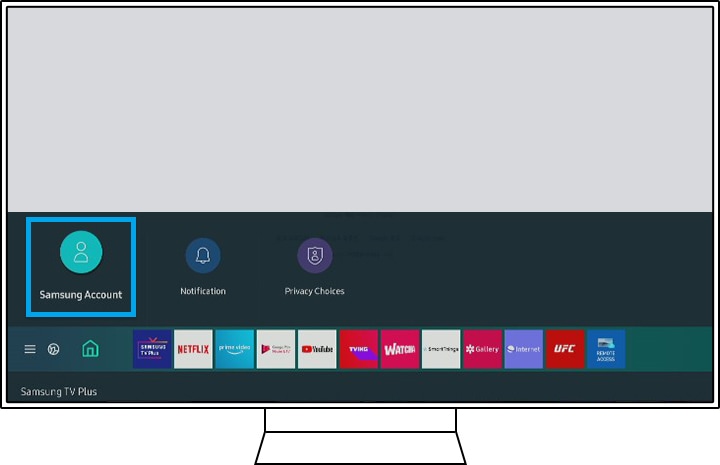
Шаг 1. Нажмите Home (Главная) на пульте дистанционного управления, а затем выберите Samsung Account (Учетная запись Samsung).
Шаг 2. Войдите в учетную запись Samsung. Вы можете использовать ту же учетную запись Samsung, которую вы зарегистрировали на своем мобильном устройстве.
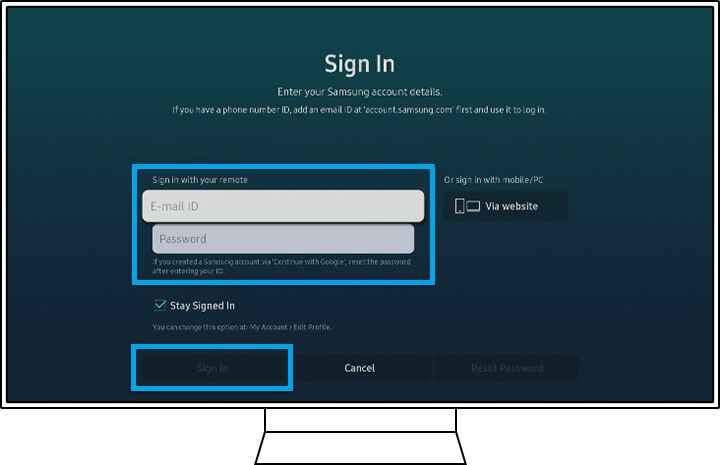
Примечание. Если у вас нет учетной записи Samsung, вам необходимо создать ее, чтобы продолжить регистрацию продукта.
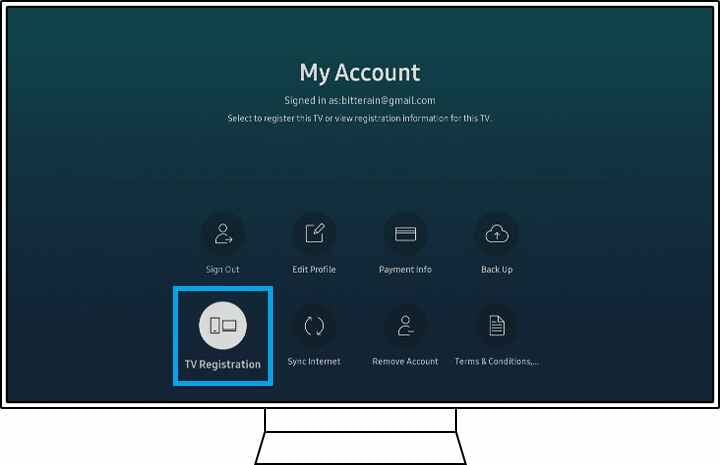
Шаг 3. Выберите TV Registration (Регистрация телевизора) в My Account (Моя учетная запись).
Шаг 4. Нажмите кнопку Agree & Register (Согласиться и зарегистрировать) после прочтения условий на экране телевизора.
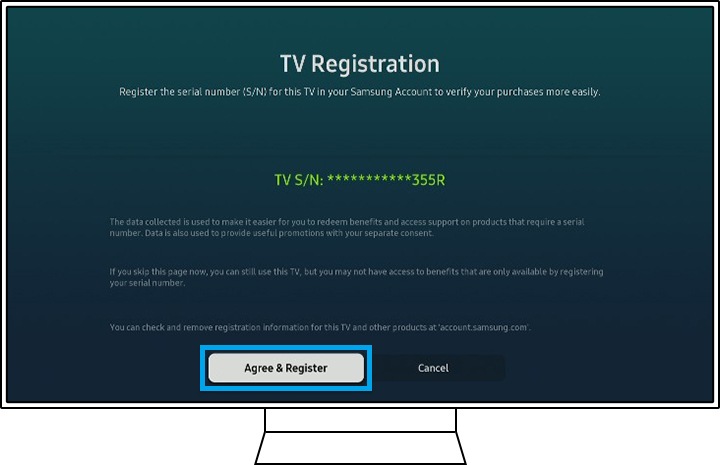
Шаг 5. После завершения регистрации нажмите кнопку ввода, чтобы закрыть.
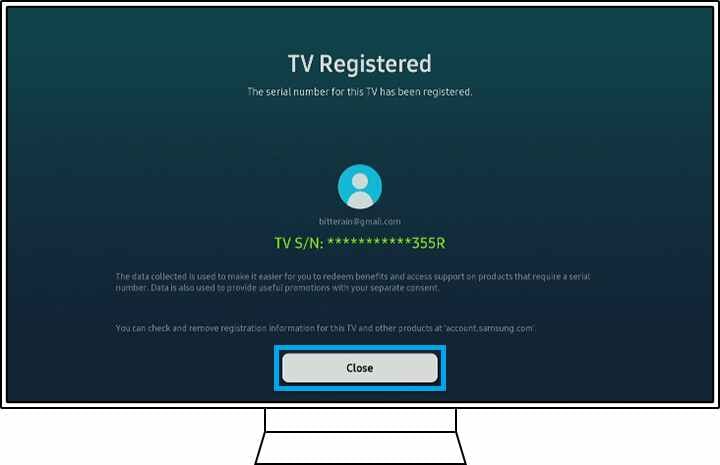
Примечание. Снимки экрана и меню устройства представлены только на английском языке — они также доступны на языке вашей страны.
Зарегистрируйте свой продукт с помощью Samsung Members
Установите приложение Samsung Members и войдите в свою учетную запись Samsung, чтобы зарегистрировать продукты Samsung. Выполните действия, указанные ниже, чтобы зарегистрировать свой продукт.
Шаг 1. Запустите приложение Samsung Members и нажмите Get Help (Сервис) внизу экрана.
Шаг 2. Нажмите Register (Зарегистр).
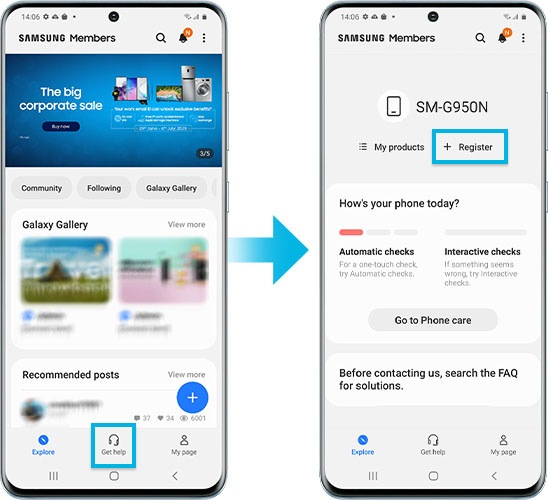
Шаг 3. Выберите способ регистрации: Scan QR code (Сканировать QR-код), Scan Wi-Fi (Поиск в сети Wi-Fi) или Use barcode (Использовать штрихкод).

- Scan QR code (Сканировать QR-код): Отсканируйте QR-код вашего продукта, выберите тип продукта, а затем введите или отсканируйте номер модели.
- Scan Wi-Fi (Поиск в сети Wi-Fi): Отсканируйте Wi-Fi, нажмите на продукт, который вы хотите зарегистрировать, а затем выберите тип продукта.
- Use barcode (Использовать штрихкод): Выберите тип продукта, отсканируйте штрихкод или вручную введите номер модели/серийный номер вашего продукта.
Примечание. QR-код, штрихкод, номер модели и серийный номер на наклейке обычно находятся на боковой или задней стороне изделия или упаковки. Кроме того, вы можете проверить QR-код, номер модели и серийный номер с помощью пульта дистанционного управления: Home > Settings > Support > About this TV (Главная> Настройки> Поддержка> Об этом телевизоре).