Что делать, если наушники не подключаются к смартфону: все способы решения проблемы
Пользователи беспроводных TWS наушников часто сталкиваются с проблемами подключения. Причин может быть немало, но и способов решения этой проблемы несколько. Теперь мы объясним, что делать, если наушники не подключаются к вашему смартфону.
Поделиться
Кстати, проблемы с подключением наушников к смартфону могут быть и с проводными версиями. Независимо от того, какую модель вы используете, можно столкнуться с проблемами, когда телефон не видит наушники или воспринимает подключение.
Интересно, что эта проблема довольно распространена и затрагивает как недорогие наушники, так и флагманские модели известных производителей. Заметим, что такой опыт очень неприятен, он не позволяет насладиться музыкой и доставляет массу неудобств. Но этому можно справиться и мы расскажем о нескольких способах решения проблем с подключением наушников.
Проблемы с подключением ведущих наушников
Как следует, начать стоит по причинам проблем с подключением. Их может быть несколько в зависимости от типа наушников. И хотя сейчас на рынке становится все меньше смартфонов с 3,5 миллиметровым разъемом для проводных наушников, начнем именно с них, поскольку способ подключения здесь самый простой.
Казалось бы, какие вообще могут быть проблемы? Все, что нужно сделать – вставить штекер наушников в подходящий разъем. Сделать это невозможно. Однако и здесь бывают подводные камни.
Если вы подключили проводные наушники к смартфону, на панели уведомлений должен появиться соответствующий индикатор в виде наушников, предупреждающий, что воспроизведение звуков происходит через внешний источник.

Ведущие наушники могут иметь собственные сложности с подключением / Фото Unsplash
Если вы не видите такого индикатора, музыка продолжает играть через динамик устройства, вы столкнулись с одной из следующих проблем:
- штекер наушников вставлен в разъем не до конца;
- разъем замусоренный;
- кабель поврежден;
- наушники не работают.
Что касается двух последних пунктов, то музыка может не воспроизводиться через динамик, однако вы не услышите ее в наушниках, а индикатор об их подключении будет свидетельствовать о том, что штекер полностью вставлен в разъем.
Как решить эти проблемы
С первыми двумя пунктами все относительно просто – штекер нужно поправить и попытаться посильнее вставить его в разъем, а если он засорен, то его нужно прочистить.
При возникновении сложностей с подключением проводных наушников следует совершить несколько действий, которые помогут вам точно идентифицировать в чем дело.
- Если вы используете телефон в чехле, снимите его. Возможно, его толщина не позволяет вставить штекер до конца.
- Осмотрите аудио разъем смартфона. С течением времени он засоряется, и пыль не позволяет сомкнуться контактам штекера и порта. Для очистки используйте сжатый воздух или, например, обмотанную скрепку или зубочистку.
- Убедитесь, что штекер вставлен до конца. При правильном подключении он не должен выпирать из корпуса.
- Кабель может не иметь внешних дефектов, но это не значит, что он исправен – попробуйте двигаться им у самого штекера.
- В некоторых случаях все могу быть исправной, а проблема касается аппаратной части и проявляется через обычный «глюк». В этом случае может помочь перезагрузка смартфона.
Крайним мероприятием является сброс параметров мобильного устройства к заводским настройкам, но для проводных моделей он менее актуален.
Если вы обнаружили, что проблемы с разъемом, или самими наушниками (поврежден провод, штекер или динамики), самостоятельно решить проблему вряд ли удастся. Однако здесь все понятно – техника не работает, значит, идем в мастерскую. В случае с беспроводными TWS наушниками определить причину проблемы несколько труднее.
Беспроводные наушники чаще испытывают проблемы с подключением / Фото Unsplash
Телефон не видит наушников, что делать
Bluetooth-гарнитура, по существу любая модель беспроводных TWS наушников, подключается к смартфону путем использования беспроводного канала Bluetooth. Следовательно, если ваш смартфон «не видит» наушников, проблемы могут быть следующими:
- наушники уже соединены и подключены к другому смартфону (ноутбуку, планшету или телевизору);
- наушники не переведены в режим сопряжения с устройством;
- при подключении возникает неизвестная ошибка (программный сбой);
- беспроводному соединению мешают препятствия, будь то скопление людей или стены;
- последствия неправильной перепрошивки гарнитуры.
Во всех этих случаях проблему удается решить без обращения в сервисный центр. Важно лишь четко соблюдать требования инструкции. Далее мы рассмотрим два разных алгоритма для ведущих и беспроводных моделей соответственно.
Решение проблемы
Перед тем, как мы приступим к решению проблем, важно убедиться, что вы правильно соединяете наушники с телефоном. Если наушники не отображаются в списке доступных устройств Bluetooth, необходимо открыть инструкцию и внимательно ознакомиться с правильным методом сопряжения наушников. Предпочтительно для этого нужно открыть футляр и нажать кнопку на его корпусе, однако в зависимости от моделей наушников эти правила могут быть разными.
Например, производители часто пишут в инструкции, что делать в случаях, если смартфон не видит наушников, возникает ошибка при подключении или подключается только один из наушников. Часто это может быть связано с программным сбоем и разрешается сбросом наушников.
Понятно, что параллельно следует проверить заряд аккумулятора беспроводной гарнитуры, а также попытаться подключить ее к другому устройству. Кроме того, конфликт может возникнуть из-за того, что наушники уже подключены к еще одному гаджету. В этой ситуации их нужно принудительно отключить из-за настройки Bluetooth.
Удаляем наушники из списка устройств Bluetooth / Фото 24 канала
Также проблема может быть связана с прошивкой беспроводной гарнитуры. Чтобы исправить ее, нужно сбросить наушники до заводских настроек. Обычно операция выполняется одновременным нажатием и удерживанием в течение 5-10 секунд кнопок на корпусе гарнитуры до тех пор, пока не мигают светодиоды. Однако модели на рынке настолько отличаются, что часто методы сброса могут быть разными, поэтому следует читать инструкцию производителя, или искать информацию в интернете по конкретной модели.
Надеемся наши советы будут полезны для вас. Помните – заботиться о технике нужно должно и тогда она будет служить вам верой и правдой много лет. Также не стоит забывать и о себе и соблюдать простые правила пользования гаджетами. Мы же позаботимся, чтобы вы узнали о полезных и актуальных советах в рубрике Советы Техно 24.
Что делать если наушники не подключаются к телефону?

Разберемся, что делать если наушники не подключаются к телефону и почему телефон не видит наушники.
Если вы подключаете наушники впервые, просмотрите нашу инструкцию о том, как правильно подключить Bluetooth наушники к любому телефону. Вопрос с подключением блютуз наушников закроется навсегда �� .
Если блютуз наушники не подключаются при первом сопряжении с телефоном, то телефон не видит наушники из-за выключенного режима сопряжения, на наушниках. Эта функция сделана для удобства и безопасности, она есть во всех наушниках. Подробнее о входе в режим сопряжения, в пункте №3.
⭐ Лучшие беспроводные наушники (2023):
- Проверяем, включён ли Bluetooth, включаем;
- Проверяем, нет ли ваших наушников в списке подключённых устройств Bluetooth;
- Убеждаемся, что наушники в режиме сопряжения;
- Пробуем подключить другие блютуз наушники;
- Подключаем наушники к другому телефону;
- Сбрасываем настройки на наушниках и повторно подключаем их к телефону.
Почему наушники не подключаются к телефону, решение — видео
�� 1. Проверяем, включён ли Bluetooth
 Заходим в настройки блютуз. Верхняя шторка → зажимаем значек блютуз.
  1.2. Включаем Bluetooth
Что делать если блютуз наушники не подключаются к телефону? В первую очередь проверяем, заряжены ли они. И не далеко ли они от телефона. Для уверенности, расположите их в 1 метре или ближе. После этого переходим к настройкам Bluetooth.
Бывает Bluetooth просто выключен. Включаем: верхняя шторка → зажимаем иконку Bluetooth → включаем Bluetooth. Или через настройки: главное меню → настройки → подключения → Bluetooth (ставим на Вкл).
Если включено, то наушники не подключаются к телефону по другим причинам – продолжаем.
�� 2. Проверяем, нет ли ваших наушников в списке подключённых устройств Bluetooth

Возможно, наушники подключаются, но нет звука. Не закрывая настройки Bluetooth ищем в списке устройств свои наушники.
- Если они подключены, как на скриншоте выше, прибавляем звук в телефоне и на наушниках. Бывает, что он просто выкручен на минимум. Если не помогло можно отключить и подключить наушники из этого меню заново.
- Если они не подключены, но видны в доступных устройствах, сопрягаем. Бывает, что потерялось сопряжение по каким-то причинам. И нужно снова подключить, как в первый раз.
�� 3. Убеждаемся, что наушники в режиме сопряжения

Блютуз наушники не подключаются к телефону, так как не находятся в режиме сопряжения.
- Обычно для перехода в режим сопряжения нужно из выключенного состояния удерживать кнопку питания или специальную кнопку Bluetooth. В TWS наушниках это кнопка на кейсе. Как перейти в режим сопряжения, читайте в инструкции к вашей модели.
- Подробно об этом, в нашей инструкции по подключению наушников.
�� 4. Пробуем подключить другие блютуз наушники

Бывает, что телефон не подключается к одним наушникам, но подключается к другим. Если под рукой есть другая модель, подключаем её по основной инструкции.
Так мы будем знать точно, что проблема в наушниках, а не в телефоне.
�� 5. Подключаем наушники к другому телефону

Если телефон не видит блютуз наушники при сопряжении, возможно проблема в телефоне. Подключатся ли они к другому телефону? Проверяем.
Если и другой телефон не видит наушники, а подключение было по нашей подробной инструкции, то нужно разбираться с наушниками, возможно, ремонтировать.
�� Bluetooth наушники:
�� 6. Сбрасываем настройки на наушниках и повторно подключаем их к телефону

Сброс настроек в Спарте
Если после всех действий наушники не сопрягаются, стоит сбросить их настройки до заводских. Лучше всего посмотреть, как это делается, в инструкции (в комплекте или на сайте производителя). Общие рекомендации такие:
- Если это полноразмерные или накладные беспроводные наушники (с проводом и\или оголовьем между наушниками), то нужно выключить их, после чего зажать кнопку питания на 10-20 секунд или больше. Наушники должны включиться, не отпускаем кнопку и ждём дополнительный сигнал: изменится индикатор, возможно, будет звуковое\голосовое подтверждение. У некоторых моделей зажимать нужно кнопку Bluetooth.
- Если это полностью беспроводные TWS наушники (вкладыши или вакуумные), то нужно зажимать кнопку на кейсе или на обоих наушниках (тут кнопки или сенсоры). Логика такая же, выключаем наушники (убираем в кейс или выключаем вне кейса по инструкции) и удерживаем кнопки\сенсоры до звукового сигнала или индикации. Обычно тоже 10-20 секунд, может быть больше.
�� Беспроводные наушники на Aliexpress:
Максим Жуков
Редактор на MyChooz.com, музыкант, фотограф, ex-аудиофил, послушал в своё время много дорогой и разной аудиотехники.
Ноутбук не видит блютуз наушники (ПК) — как подключить?

Разберемся что делать, если ноутбук не видит блютуз наушники (на Windows). Инструкция подходит и для стационарного компьютера, если наушники к нему не подключаются.
Просмотрите нашу инструкцию о том, как правильно подключить Bluetooth наушники к компьютеру и ноутбуку. Проблема может быть в неправильном подключении.
⭐ Лучшие беспроводные наушники (2023):
- Проверяем, включён ли Bluetooth, включаем;
- Проверяем, нет ли ваших наушников в списке подключённых устройств Bluetooth;
- Пробуем подключить другие блютуз наушники;
- Подключаем наушники к телефону;
- Сбрасываем настройки на наушниках и повторно подключаем их к компьютеру;
- Открываем диспетчер устройств – проверяем наличие и активность Bluetooth-модуля;
- Проверяем звуковое устройство на компьютере – обновляем драйверы.
Windows 10 / 7 не подключаются блютуз наушники, решение — видео
�� 1. Проверяем, включён ли Bluetooth — на Windows 10 и 7
Windows 10

Если блютуз наушники не подключаются к ноутбуку или стационарному ПК, то Bluetooth может быть просто выключен.
Открываем боковую панель (иконка в правом нижнем углу экрана у часов), разворачиваем, если нужно, и смотрим, подсвечена ли кнопка Bluetooth.
В ноутбуках Bluetooth зачастую включается\выключается сочетанием клавиш. Либо кнопка Fn плюс одна из F-кнопок, на которой есть пиктограмма Bluetooth, либо может быть отдельная кнопка для активации беспроводного подключения.
Windows 7
В Windows 7 значок Bluetooth находится в общем трее слева от часов, никаких боковых панелей открывать не надо. Может понадобиться лишь развернуть список.

Открываем Bluetooth в трее
- Если у вас нет пункта Bluetooth в указанных местах, то в вашем ПК или ноутбуке не установлен (или не работает) Bluetooth-модуль. Проверяем в диспетчере устройств – переходим к шагу №6.
- Если Bluetooth включён, переходим к шагу №2.
⭐ Лучшие беспроводные TWS наушники (2023):
�� 2. Проверяем, нет ли ваших наушников в списке подключённых устройств Bluetooth

Windows не видит наушники из-за некорректного сопряжения. Заходим в параметры → устройста → Bluetooth и другие устройства. Смотрим список сопряжённых устройств.
- Если видите свои наушники в списке, то там должны быть 2 кнопки: «подключить» и «удалить устройство».
- Нажимаем «подключить». При этом наушники должны быть включены, находиться рядом с компьютером, и не должны быть подключены к другому устройству.
- Если выдаётся ошибка, то нажимаем «удалить устройство». После чего сопрягаем наушники снова по инструкции.
- Если после всех действий ваших наушников в списке нет / не было изначально или остаётся ошибка при попытке подключения – переходим к шагу №3.
- Если после всех действий они появились в списке, подключаются без ошибки, но звука нет – переходим к шагу №7.
✌️ 3. Пробуем подключить другие блютуз наушники

Комп не видит блютуз наушники из-за проблем с ними. Если под рукой есть другие Bluetooth-наушники, пробуем подключить их к компьютеру по инструкции.
- Если вторые наушники подключаются, значит проблема в первых наушниках. Переходим к шагу №4.
- Если других наушников нет или они тоже не подключатся, переходим к шагу №6 – проверяем модуль Bluetooth.
�� 4. Подключаем наушники к телефону

Проверяем работоспособность наушников. Подключаем их к телефону по инструкции. Возможно это не Windows 10 или 7, не видят блютуз наушники, а у самих наушников проблемы с подключением.
- Если к телефону наушники подключились, и есть звук – переходим к шагу №6.
- Если не подключаются, проблемы с синхронизацией или звуком – шаг №5.
�� 5. Сбрасываем настройки на наушниках и повторно подключаем их к компьютеру

Когда сбросил настройки везде
Как выполнить сброс настроек до заводских, лучше всего посмотреть в инструкции к наушникам. Основные варианты такие:
- Если это полноразмерные или накладные беспроводные наушники (с проводом и\или оголовьем между наушниками), то нужно выключить их, после чего зажать кнопку питания на 10-20 секунд или больше. Наушники должны включиться, не отпускаем кнопку и ждём дополнительный сигнал: изменится индикатор, возможно, будет звуковое\голосовое подтверждение. У некоторых моделей зажимать нужно кнопку Bluetooth.
- Если это беспроводные вкладыши или вакуумные TWS наушники, то нужно зажимать кнопку на кейсе или на обоих наушниках (тут кнопки или сенсоры). Логика такая же, выключаем наушники (убираем в кейс или выключаем вне кейса по инструкции) и удерживаем кнопки\сенсоры до звукового сигнала или индикации. Обычно тоже 10-20 секунд, может быть больше. Подробнее – в инструкции.
- Если после этого наушники не подключились к компьютеру – ещё раз пробуем подключить их к телефону по инструкции.
- Если и после этого к телефону наушники не подключились – скорее всего проблема в них, нужно обращаться в службу поддержки или отдавать в ремонт.
- Если после сброса наушники подключились к телефону, но не подключились к компьютеру, скорее всего, они к нему и не подключатся. Китайские ноунейм наушники, например, часто не подключаются к ПК\ноуту в принципе. Но можно попробовать перейти к шагу №6.
�� 6. Открываем диспетчер устройств – проверяем наличие и активность Bluetooth-модуля

Возможно блютуз наушники не работают на компьютере, так как в нём нет соответствующего модуля или он выключен.
- Открываем диспетчер устройств. На Windows 10 просто набираем в поиске около кнопки Windows «диспетчер устройств». Или делаем то же, зайдя в меню «все параметры» с кнопки около часов. На Windows 7 открываем Панель управления и находим нужную строку (может потребоваться показать все пункты в поле «вид»).
- Смотрим, есть ли раздел Bluetooth. Если его нет, значит ваш ноут или комп не видит блютуз наушники, так как Bluetooth модуля в нём вовсе нет. Нужно приобрести адаптер. Подключается в USB и стоит недорого. Без этого Bluetooth наушники подключить не удастся.
- Если раздел Blutooth есть, выбираем основной модуль. По умолчанию – примерно так, как на скриншоте. Если у вас внешний модуль, выбираем его.
- Открываем меню правой кнопкой мыши.
- Если есть строчка «задействовать» или «включить», то нажимаем. После этого проверяем подключение.
- Если такой строчки нет, нажимаем «обновить драйверы». И следуем указаниям.
- Если после этого наушники не подключились \ остался восклицательный знак около Bluetooth модуля в диспетчере устройств – устанавливаем программу для автоматического поиска нужных драйверов. Например IObit Driver Booster. Это приложение может обновить драйверы для Bluetooth модуля, и для звука (шаг №7). Соответственно, запускаем приложение, выбираем нужные ВРУЧНУЮ, А НЕ В АВТО РЕЖИМЕ (аудио и Bluetoooth, если есть необходимость, в авто режиме программа устанавливает много чего лишнего) драйверы и запускаем процесс.
 Выбираем установку драйверов
  Выделяем только нужные
  Запускаем процесс
  Сначала драйверы скачиваются
  Потом устанавливаются
  Завершение установки
- Bluetooth модуль так и не заработал – он неисправен, нужен ремонт или замена на внешний.
- Если после всех действий наушники подключились, но нет звука – переходим к шагу №7.
�� Bluetooth наушники для компьютера или ноутбука
Что делать, если наушники Galaxy Buds+ не подключаются к смартфону Samsung Galaxy
Если у вас возникли проблемы с подключением Galaxy Buds+, пожалуйста, проверьте все решения, описанные ниже, чтобы решить эту проблему.
Если проблема не устранена, обратитесь в сервисный центр Samsung со своим устройством, чтобы получить дополнительную помощь.
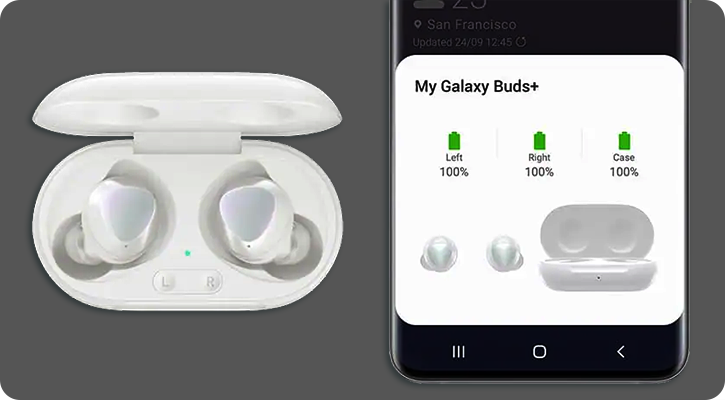
Проверьте уровень заряда наушников
- Полностью зарядите аккумулятор перед первым использованием наушников или если они долго не использовались. Требуется не менее 30 минут, чтобы зарядить полностью разряженные наушники.
- Если подключить зарядный чехол к компьютеру, время зарядки увеличится по сравнению со скоростью зарядки от сети.
- Зарядный чехол заряжается вместе с наушниками, которые находятся в нем. Убедитесь, что наушники плотно установлены в соответствующие гнезда. Зарядный футляр не закроется, если наушники вставлены неправильно.
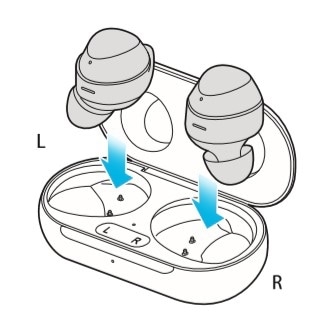
Не заряжайте наушники с помощью компьютера или ноутбука – так они заряжаются медленнее.
Проверьте Bluetooth-соединение между Galaxy Buds+ и мобильным устройством
Если наушники не найдены на вашем мобильном устройстве:
- Закройте зарядный чехол и снова откройте его, чтобы перейти в режим сопряжения Bluetooth.
- Убедитесь, что ваши наушники и другое устройство Bluetooth находятся в пределах диапазона подключения Bluetooth (10 м). Расстояние может варьироваться в зависимости от окружающей среды, в которой используются устройства.
Если наушники не подключаются к Bluetooth:
- Наушники отключают режим сопряжения через 3 минуты. Вставьте Galaxy Buds+ обратно в чехол и снова откройте его, чтобы включить режим сопряжения.

- Вы также можете войти в режим сопряжения Bluetooth вручную с помощью сенсорной панели. Нажмите, а затем удерживайте сенсорную панель Galaxy Buds+.
- Убедитесь, что ваши наушники и другое устройство Bluetooth находятся в пределах 10 м. Расстояние может варьироваться в зависимости от окружающей среды, в которой используются устройства.
- Проверьте наличие препятствий – стен или электрического оборудования – между устройствами.
- Перезагрузите мобильное устройство и снова запустите приложение Galaxy Wearable.
- Если к вашему мобильному устройству подключен только один наушник, перезагрузите наушники, чтобы подключить их оба.
Проверьте наличие обновлений приложения для Galaxy Buds+ и ПО Вашего мобильного устройства
Прежде чем обновлять программное обеспечение для своих наушников, сначала обновите программное обеспечение на мобильных устройствах.
Обновление программного обеспечения телефона или планшета Galaxy:
1 Перейдите в Настройки → Обновление ПО.
2 Нажмите Загрузка и установка.
3 Следуйте инструкциям на экране.
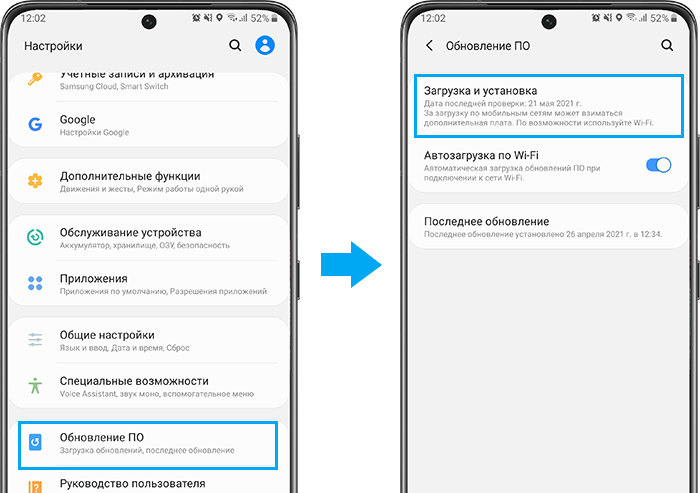
После обновления вашего мобильного устройства до последней версии проверьте, работает ли приложение, используемое для Galaxy Buds+.
Обновление приложения Galaxy Wearable:
1 Запустите приложение Galaxy Wearable на своем мобильном устройстве.
2 Нажмите O Galaxy Wearable → нажмите Обновить.
Обновление программного обеспечения наушников:
Обновите программное обеспечение ваших наушников с помощью службы FOTA. Запустите приложение Galaxy Wearable на мобильном устройстве и нажмите Обновление ПО наушников.
- Загрузка и установка: проверьте наличие и установите обновления вручную.
- Автоматическая загрузка через Wi-FI: настройте автоматическую загрузку обновлений при подключении к сети Wi-Fi.
- Последнее обновление: просмотр сведений о последнем обновлении программного обеспечения.
Перезагрузите наушники
Если вы все еще испытываете проблемы с подключением даже после того, как попробовали упомянутые выше методы, пожалуйста, сбросьте Galaxy Buds+.
1 Чтобы сбросить и перезапустить наушники, вставьте каждый наушник в соответствующий слот зарядного устройства.