Запуск Windows 95/98/XP на устройстве на базе Android
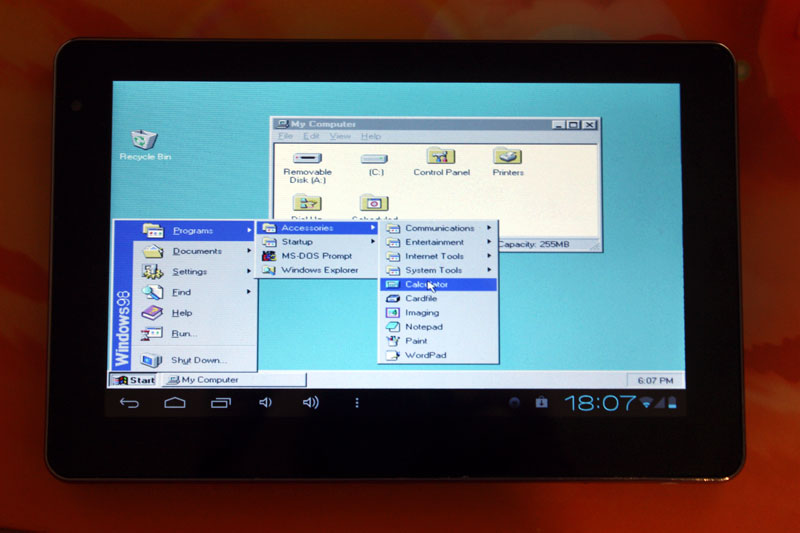
Не многие знают о том, что на сегоднящний день существует несколько способов запустить полноценную ОС Windows, на ARM планшете или смартфоне, работающем на платформе Android. Зачастую, такая возможность может понадобиться не только для того чтобы удивить друзей и знакомых, но и для решения вполне серьезных задач. К примеру вам срочно требуется воспользоваться програмой, которая работает только в Windows, в пути, например в тесном метро (не будете же вы там пользоваться 15” ноутбуком). Также способы описанные в статье позволяют стабильно играть в практически любые DOS игры и некоторые для Windows (Fallout к примеру).
Планшеты на базе Windows стоят недешево, а планшет на базе Android, позволяющий нормально работать с запущенной на нем Windows сегодня можно купить дешевле чем за 100$. В этой статье я хочу рассказать о нескольких способах получения работоспособной Windows на Android планшете, а в качестве подопытного мы будем использовать дешевый китайский планшет с 1Ггц процессором и 1Гб ОЗУ.
Все тестирования проводятся на планшете ONDA Vi10 Elite с установленным Android 4.0.3 ICS. Чем лучше будет у вас начинка планшета, тем быстрее будет на нем загружаться и работать Windows. Для Windows 95 и 98 вполне хватает этого планшета, запуск Windows XP требует более мощного железа, поэтому на этом планшете не тестировался.
Способ 1 – использование aDOSBox
aDOSBox – это программа для Android, позволяющая запустить полноценный MS-DOS на Android планшетах, с помощью которой можно запустить и Windows.
Эмулятор позволяет эмулировать клавиатуру и мышь, корректно растягивает Windows на полный экран.
Процесс установки:
1) Скачиваем aDOSBox и устанавливаем его на карту памяти
2) Создайте\отредактируйте файл конфигурации aDOSBox \sdcard\app-data\org.hystudio.android.dosbox\.dosbox\dosbox-0.74.conf:
[sdl]
output=surface
priority=higher
[cpu]
core=dynamic
cycles=2100
[dos]
xms=true
ems=true
umb=true
keyboardlayout=none
[autoexec]
mount e /sdcard
e: imgmount c e:\win98.img -t hdd -fs fat
boot -l c
imgmount c e:\win98.img -t hdd -fs fat
boot -l c
Этим мы настроили автоматическое создание и монтирование диска e:/, который будет создаваться из нашего образа с установленной Windows 98 и его автозапуск.
3) Скачиваем образ установленной Windows 98. Я тестировал на образе 98 Lite Professional (специальная облегченная версия Windows на 80 Мб, ссылку на образ вы сможете найти в интернете, боюсь ссылку в статье сочтут за варез)
4) Скаченный образ переименовываем в win98.img (если он назывался по другому) и кладем в корень sdcard.
5) Запускаем aDOSBox. Запуск Windows произойдет автоматически (на моем планшете загрузка занимает около 2 минут).
Windows 98 и 95 работают достаточно шустро даже на дешевом планшете. У aDOSBox много настроек, экранная клавиатура, экранный джойстик, возможность включения сглаживания экрана (особенно полезно если у вас нестандартное разрешение планшета).
Минусы данного способа:
1) Нет поддержки сети
2) Отсутствие звука
Плюсы:
1) Хорошая скорость работы
2) Много настроек
Способ 2 – использование BOCHS
BOCHS также является очень известным эмулятором x86, с поддержкой звука.
Процесс установки:
1) Скачиваем BOSCHS и SDL (прошивка bios и железа для эмуляции) для него
2) Распаковываем SDL в папку SDL в корне sdcard устройства.
3) Скачиваем .img образ операционной системы (теоретически BOCHS позволяет запустить любую x86 ОС), для Windows 98 подойдет образ из первого способа.
4) Переименовываем образ Windows 98 в файл c.img и копируем в папку SDL из 2 шага.
5) Устанавливаем BOSCHS, запускаем и ждем загрузки.
Windows работает помедленнее чем aDOSBox, но есть поддержка звука. Этот способ подойдет тем, кому эмуляция звука критична. Данный эмулятор поддерживает запуск облегченных версий Windows XP.
Минусы:
1) Нет поддержки сети
2) Не очень высокая скорость работы
1) Стабильность работы
2) Запуск любой x86 ОС
3) Эмуляция звука
Способ 3 – использование QEMU
Думаю с QEMU знакомы практически все, так как он является очень известным кроссплатформенным эмулятором, также позволяющем запустить Windows 95 и 98 на Android.
Процесс установки аналогичен второму способу, скачать QEMU и SDL можно на 4pda. Настроенный под QEMU образ Windows также есть по вышеприведенной ссылке.
Windows 95 работает быстро и стабильно, Windows 98 чуть медленнее.
Минусы:
— Нет эмуляции сопроцессора (необходим в Windows XP)
— Нет эмуляции звука
— Нет поддержки сети
— Поддержка QEMU прекращена
Плюсы:
— Хорошая скорость работы, быстрее других эмуляторов
Выводы
Конечно эмуляция Windows на Android не заменит полноценного ноутбука или компьютера, но часто может помочь и спасти в некоторых ситуациях, а иметь под рукой готовый для запуска образ с Windows на вашем планшете лишним не будет, тем более занимает он всего 80 Мб на вашей карте памяти.
Как запустить Windows на устройствах на базе Android
Вероятно, порой возникает, к примеру, необходимость запуска программы, работающей только в Windows. Существует несколько способов решения данного вопроса на ARM планшете или смартфоне, работающих на ОС Android.
1. С помощью приложения aDOSBox.
aDOSBox – это программа для Android, позволяет запустить полноценный MS-DOS на Android-планшетах, также с помощью нее можно запустить Windows.
Установка:
- Загрузить aDOSBox и установить его на карту памяти.
- Создать либо отредактировать файл конфигурации aDOSBox \sdcard\app-data\org.hystudio.android.dosbox\.dosbox\dosbox-0.74.conf:
[autoexec]
mount e /sdcard
e: imgmount c e:\win98.img -t hdd -fs fat
boot -l c
imgmount c e:\win98.img -t hdd -fs fat
Так настраивается автоматическое создание и монтирование диска e:/, который будет создаваться из нашего образа с установленной Windows 98 и его автозапуск.
- Скачиваем образ установленной Windows 98.
- Скаченный образ переименовать в win98.img (если он назывался по-другому) и положить в корень sdcard.
- Запустить aDOSBox. Запуск Windows произойдет автоматически.
Windows 98 и 95 работают достаточно шустро даже на дешевом планшете. У aDOSBox много настроек, экранная клавиатура, экранный джойстик, возможность включения сглаживания экрана (особенно полезно если у вас нестандартное разрешение планшета).
- Не поддерживает сеть.
- Отсутствует звук.
- Высокая скорость работы.
- Множество настроек.
2. С помощью BOCHS
BOCHS является звестным эмулятором x86, с поддержкой звука.
Установка:
- Скачать BOSCHS и SDL .
- Распаковать SDL в папку SDL в корне sdcard устройства.
- Скачать .img образ операционной системы (теоретически BOCHS позволяет запустить любую x86 ОС), для Windows 98 подойдет образ из первого способа.
- Переименовать образ Windows 98 в файл c.img и скопировать в папку SDL из 2 шага.
- Установить BOSCHS, запустить, подождать загрузки.
Windows работает помедленнее, чем aDOSBox, но есть поддержка звука. Этот способ подойдет для тех, кому эмуляция звука критична. Данный эмулятор поддерживает запуск облегченных версий Windows XP.
- Нет поддерживает сеть.
- Невысокая скорость работы.
- Стабильность работы.
- Запуск любой x86 ОС.
- Эмуляция звука.
3. С помощью QEMU
QEMU — очень известный кроссплатформенный эмулятором, также позволяющий запустить Windows 95 и 98 на Android.
Процесс установки аналогичен второму способу, скачать QEMU и SDL можно на 4pda. Настроенный под QEMU образ Windows также есть по данной ссылке.
Windows 95 работает быстро и стабильно, Windows 98 чуть медленнее.
- Нет эмуляции сопроцессора (необходим в Windows XP).
- Нет эмуляции звука.
- Не поддерживает сеть.
- Поддержка QEMU для Android прекращена.
- Хорошая скорость работы, быстрее всех других эмуляторов.
Вывод
Безусловно, эмуляция Windows на Android не заменяет полноценного ноутбука или компьютера, но может помочь в экстренных ситуациях, занимая всего 80 Мб на карте памяти.
Поделиться:
Оставьте свой комментарий!
BlackStrip-форум
Последние версии qemu, названные в андроид-версии как «Limbo» тоже не дают такой возможности. Windows 95 ставится, но при первом запуске сыплет синими экранами.
А вот BOCHS — работает! Ставим его из Google Play. Запускаем. Видим 3 вкладки с настройками вирт.машины и кнопку Start в правом верхнем углу.
Вкладка «Storage» («Накопители»)
На вкладке storage выбираем накопители (диски). Есть два флопика (дисковода с дискетами), для которых можно выбрать файл образа. И есть четыре слота: первый мастер, первый слейв, второй мастер, второй слейв, прям как в старом компе. Туда можно поместить:
— disk — жесткий диск в виде внешнего img-образа (жмем select и выбираем образ),
— disk с галкой vfat — виртуальный жесткий диск размером 512 мбайт, связанный с конкретной папкой в системе Андроид,
— cdrom — указать iso-образ компакт-диска
В самом низу вкладки в поле Boot выбираем с чего грузимся: с флопика, жесткого диска или CD.
Вкладка «Hardware» («Железо/Аппаратура»)
Выбираем процессор. Младшие модели могут лагать в силу своей слабости, а старшие в силу того, что телефон их не тянет. Я выбираю средний, например, p4_prescott_celeron_336.
Чипсет выбираю i440fx.
Количество оперативной памяти беру 512 Мбайт.
Три слота ISA:
Видеокарту беру cirrus_5430.
Звуковую карту беру sb16.
Сетевую карту ne2k.
Слоты PCI: оставляю все пустыми.
Вкладка «Misc» («Прочее»)
Bios: выбран bios-bochs-latest.
Clock: sync выбираем none. Так быстрее работает, нежели с включенной синхронизацией.
Галка Full Screen — ставим ее, т.к. иначе будут отображаться по бокам экрана вспомогательные полосы со значками, на которые можно смотреть, но нельзя нажать.
Галка Speaker — если поставить, то все пищания pc speaker будут слышны из динамика вашего телефона.
Жмем зеленую кнопку Start, показывается логотип SDL, жмем наверху гигантскую кнопку «Изменение конфигурации устройства». Здесь лежат остальные настройки.
Настройка мышки
Т.к. кликанье мышью с сенсора, как оказалось, устроено немного криво, то я назначил кнопки
мыши на кнопку регулировки громкости. Громкость вверх — левая кнопка мыши, а громкость вниз — правая кнопка мыши.
Выбираем пункт «Эмуляции мыши» — «Левая кнопка мыши» — «Физическая кнопка» и жмем громкость вверх. Аналогично для правой кнопки привязываем громкость вниз.
Настройка видео
Выбираем пункт «Настройки видео», галки:
отношение сторон 4:3 — ставим,
линейное сглаживание — ставим,
скрывать системные навигационные кнопки — ставим,
автоопределять ориентацию экрана — ставим,
тв-границы (бордюры) — ставим
Остальное по желанию.
Удобное использование
При работе удобно держать телефон горизонтально, кнопками громкости к себе. Тогда одной рукой можно большим пальцем по экрану двигать мышку, а другой рукой щелкать кнопки громкости (левую и правую кнопки мыши).
Для вызова экранной клавиатуры нужно нажать полупрозрачную кнопку слева вверху экрана в виде кнопки клавиатуры с надписью Ab.
Клавиатура вылезает специальная, на ней можно зажать/отпустить кнопки ctrl, alt, shift, win (Meta) в сочетаниях с другими клавишами, нажать menu для вызова контекстного меню и т.д.
Эмуль очень удобный. Грузит установленную win95 за минуту.
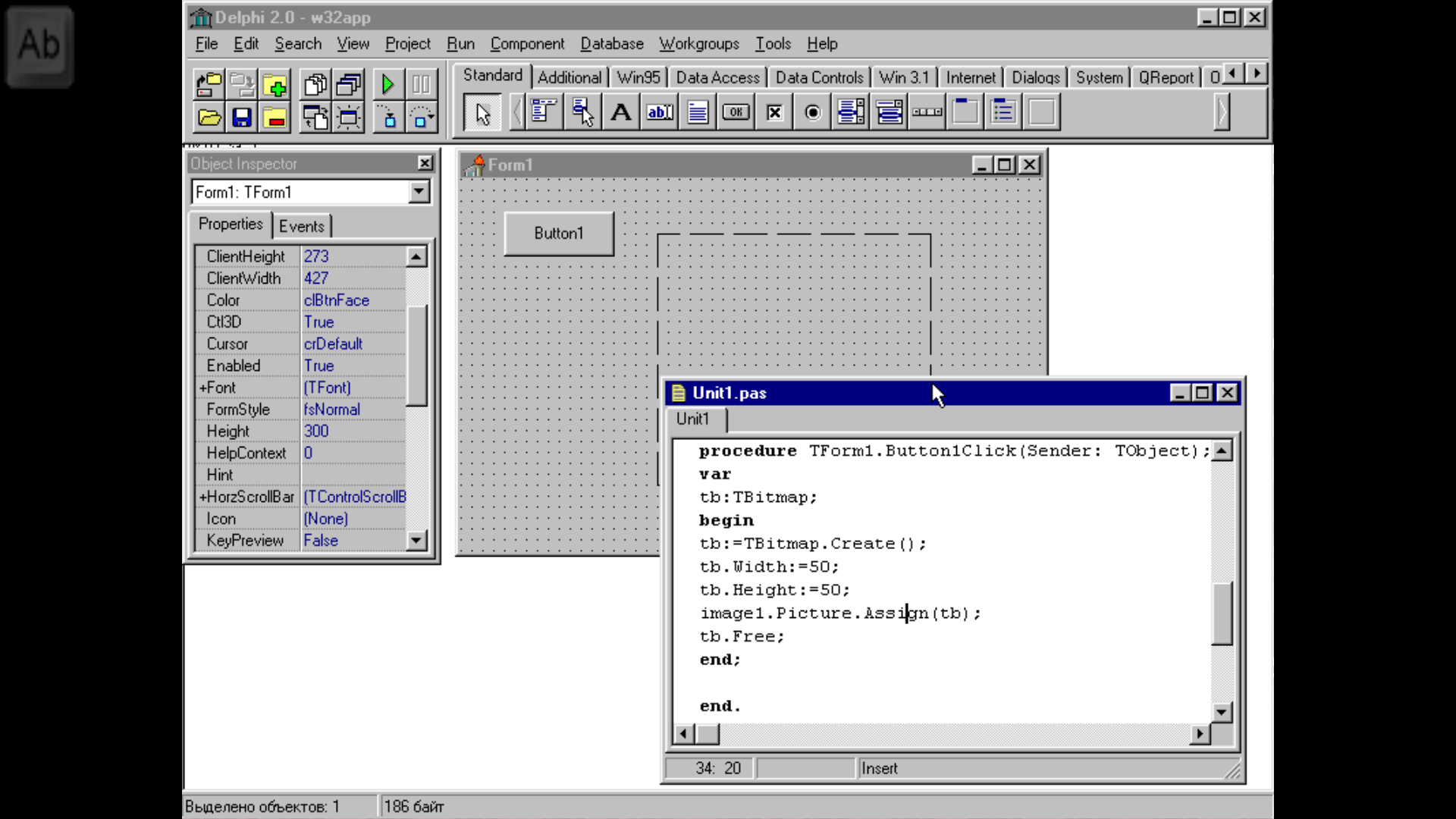
Можно, например, писать настоящие Win32 приложения прямо на Android-телефоне!
blackstrip Админ Сообщения: 1174 Зарегистрирован: Ср янв 02, 2008 1:42 pm Откуда: Подольск Контактная информация:
Эмулируем Windows на Android Lollipop через BOCHS
После неприятной неудачи с QEMU я обратил взор на программу под названием BOCHS (читается как «бокс», а не «бочс» и точно не «бош»). О ней я сказал пару ласковых в предыдущей статье-списке, но повторюсь — это эмулятор, выполняющий в данном контексте ту же задачу, что и QEMU, использует тот же SDL, но является, по заверениям свидетелей, более стабильной в работе. И да, она идёт на моём D802 с Android 5.0.2, так что от тест-драйва мне не отвертеться никак.
Для начала — капелька истории. Bochs изначально разрабатывался товарищем по имени Кевин Лоутон (Kevin Lawton) как платное ПО, но с опубликованным исходником для использования оного в сторонних продуктах. В 2000 году программу купила компания Mandrakesoft, нынче переименованная в Mandriva, и сменила лицензию на GNU Lesser General Public License. Всеядность BOCHS потрясает — приложение идёт везде, где ему хватает мощностей, и Android исключением не стал.
Базовые правила запуска таковы. Качаем apk. файл (у меня оказалась версия 2.5.1 от 27 ноября 2015 года с парой ключевых изменений), устанавливаем его. Далее качаем архив SDL, он отличается от оного для QEMU, так что предыдущий сносите. Распаковывать его нужно в ту же корневую папку. Вслед за распакованными файлами в папку перемещается образ Windows, в моём случае — Windows 95. Важно переименовать его в c.img, иначе быть беде! Образы ОС лучше брать специально подогнанные под эмуляторы. Win95 я использовал от MVoloshin, а Win98 — от MaHiaK_biosa. После этого в папку перемещается (если его там нет изначально) текстовый файл bochscrs.txt, а после — уже идёт запуск самой программы.
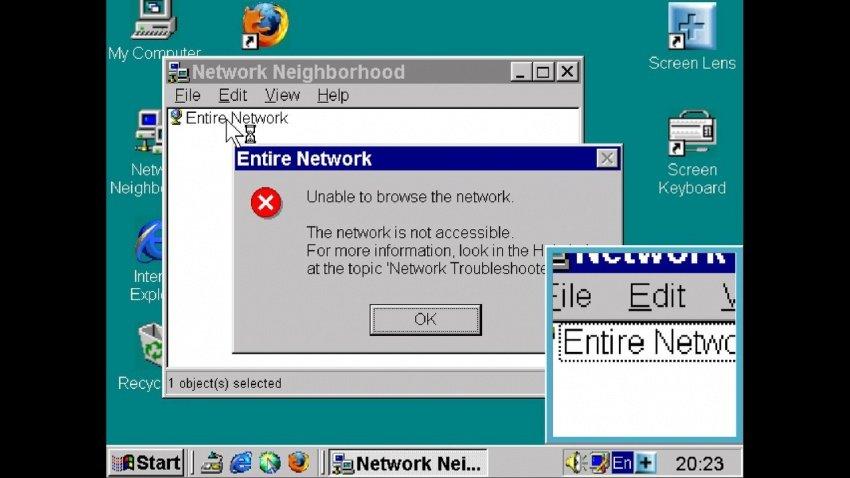
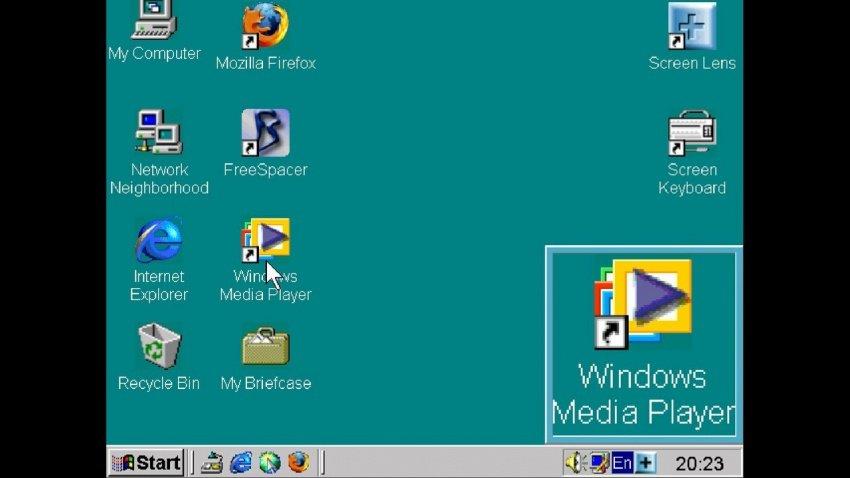
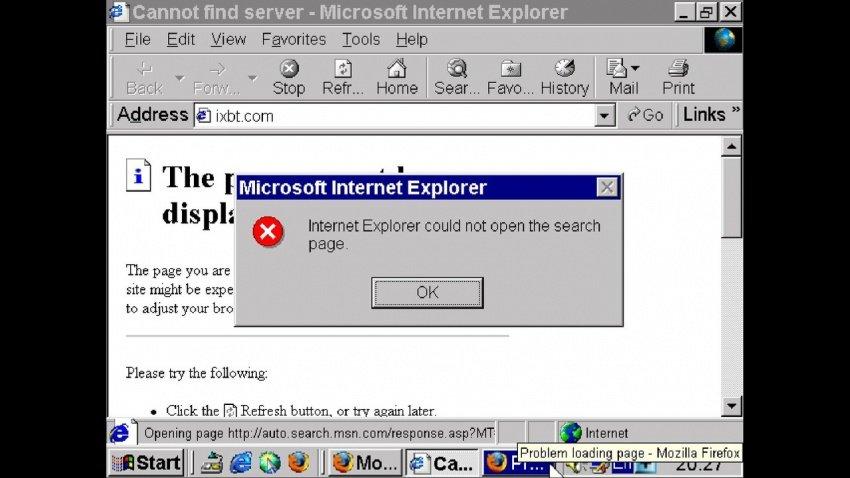
Для начала скажу, что BOCHS версии 2.5.1 имеет встроенную эмуляцию мышки, что в отдельных образах конфликтует с приложениями вроде PowerPro. Первая моя попытка эмулировать Windows 98 оказалась неудачной именно поэтому. Со сборкой W95 от MVoloshin всё прошло успешнее. Система загрузилась меньше чем за минуту, мышка работает сносно в плане перемещения, а вот некоторые программы пахать отказываются. Например, одной из особенностей данного репака указывалась возможность выходить в Интернет через Firefox или IE версии 5.5. Не работает ни через один браузер.
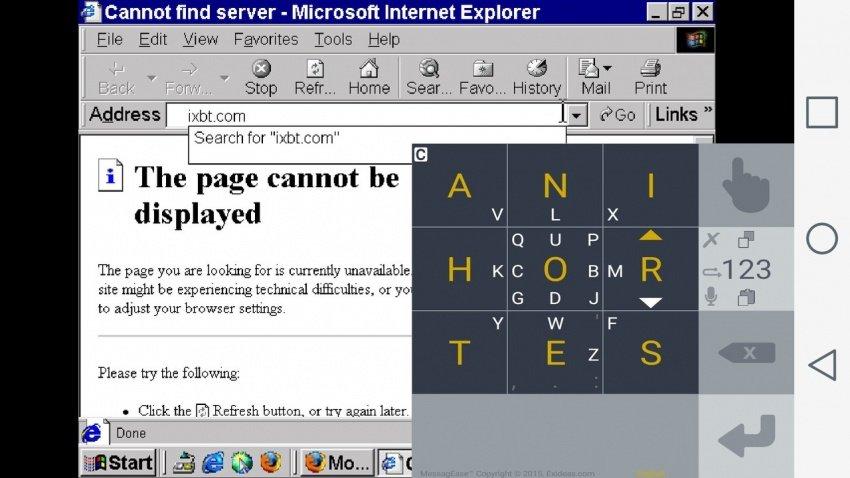
Сама ОС при этом работает крайне медленно, переключение между программами занимает по пол-минуты. Курсор перемещается туго, подключение, скажем, GameSir G3s в режиме мышки ситуацию не исправляет. Двойное нажатие сделать практически нереально, приходится открывать файлы и папки через контекстное меню. Ничего толкового в сборке я не нашёл. И ещё один момент, который меня сильно разочаровал.
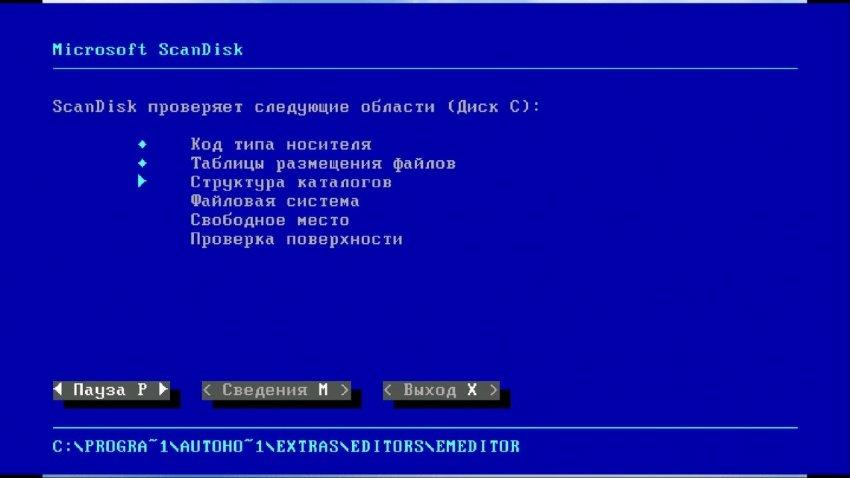
Я — далеко не самый казуальный пользователь Android, но и спецом себя не считаю. Поэтому, когда я не смог запустить через BOCHS Fallout, хотя пытался сделать это разными способами, вплоть до создания дополнительного HDD, у меня, как говорится, запал иссяк. А потом случилось ещё более страшное — эмулятор перестал запускаться. Двойная переустановка всех компонентов и многократная попытка замены образов не привела ни к чему.
Теоретически, существует ещё один способ запуска приложений, не входящих в образ ОС BOCHS. Для этого нужно создать отдельный образ диска с нужными приложениями, закинуть его в папку SDL под именем «D.img» и добавить в файл bochscrs.txt следующую строку:
/sdl -L. -m 128 -boot c -hda C.img -hdb D.img -usb -usbdevice tablet
В результате этого, теоретически, после запуска ОС в «Моём компьютере» появится ещё один диск, откуда загрузка программ производится и будет. Но проблема одна — этот способ создавался по QEMU, и я не гарантирую его работу на BOCHS, как и не могу его проверить.
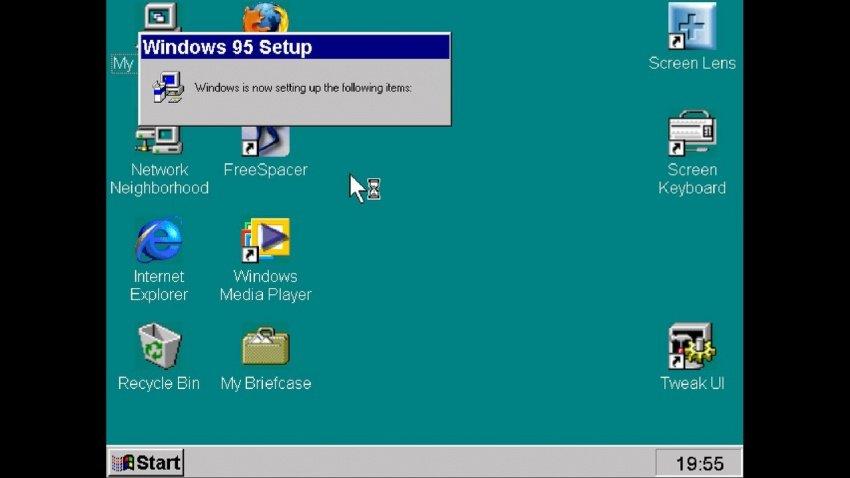
В результате могу сказать, что BOCHS не представляет ценности для игромана — даже если игры и можно на нём запустить, то ждать пять минут для загрузки бессмысленно. Для работы эмулятор подходит лучше, но и тут проблемы есть. В целом, если тебе нужна стабильная, пусть и медленно работающая старая версия Windows в кармане, то рекомендую.