Масштаб и панорама в схеме
Visio, план 2 Visio в Microsoft 365 Visio, план 1 Visio профессиональный 2021 Visio стандартный 2021 Visio профессиональный 2019 Visio стандартный 2019 Visio профессиональный 2016 Visio стандартный 2016 Visio профессиональный 2013 Visio 2013 Visio премиум 2010 Visio 2010 Visio стандартный 2010 Еще. Меньше
Вы можете сдвигать и увеличивать масштаб различными способами в зависимости от используемого устройства.
Сдвиг и масштабирование с помощью клавиатуры
- Удерживайте нажатой клавиши CTRL и SHIFT. Указатель примет вид лупы.
- Попробуйте выполнить действия, указанные ниже.
- Щелкните левой кнопкой мыши, чтобы увеличить представление.
- Щелкните правой кнопкой мыши, чтобы уменьшить представление.
- Щелкните левой кнопкой мыши и перетащите прямоугольник с областью, которую требуется увеличить.
- Щелкните правой кнопкой мыши и потащите указатель, чтобы сдвинуть диаграмму.
Панорамирование и масштабирование с помощью колесика прокрутки
Выполните одно из указанных ниже действий.
- Для прокрутки вверх или вниз прокрутите колесико мыши вперед или назад.
- Чтобы увеличить или уменьшить масштаб, удерживайте клавишу CTRL при повороте колесика прокрутки вперед или назад.
Примечание: Поведение колесика IntelliMouse по умолчанию можно изменить с прокрутки на масштабирование. Откройте вкладку Файл и выберите команду Параметры. Нажмите кнопку Дополнительно и в разделе Параметры редактирования установите флажок Масштаб при накате с помощью IntelliMouse проверка.
Масштабирование с помощью элементов управления масштабированием
Элементы управления масштабированием находятся в строке состояния Visio под страницей схемы.
Наведите указатель мыши на элемент управления, чтобы увидеть его описание. В элементах управления есть ползунок, с помощью которого задается уровень масштаба, кнопка изменения размера страницы по размеру текущего окна и кнопка открытия окна Панорама и масштаб.
Масштабирование и панорамирование с помощью окна «Панорама и масштаб»
- На вкладке Режим в группе Показать нажмите кнопку Области задач и выберите пункт Панорама и масштаб.
- Если в окне Панорама и масштаб не отображается синяя рамка, создайте ее с помощью мыши. Синяя рамка обозначает фрагмент страницы, отображаемый в окне документа.
- Измените размер синей рамки, перетаскивая ее край, чтобы охватить область, которую нужно увеличить.
- Если требуется просмотреть другие части схемы (или «панорамировать» ее), щелкните внутри синей рамки и перетащите ее в нужную часть.
Совет: В окне Панорама и масштаб можно также изменять масштаб с помощью ползунка.
Изменение масштаба с помощью команды «Масштаб»
На вкладке Режим в группе Масштаб нажмите кнопку Масштаб, а затем выберите значение масштаба и нажмите кнопку ОК.
Быстрое сдвига и масштабирование с помощью сенсорного экрана или трекпада
Если на вашем устройстве есть сенсорный экран или сенсорная панель:
- Используйте зажимая движение большим пальцем и указательным пальцем, чтобы увеличить (ущемление вовнутрь) или уменьшить (ущемление наружу).
- Сдвигая пальцем.
Сдвиг и масштабирование с помощью масштабирования фокуса
- Откройте схему для просмотра или редактирования.
- Поместите указатель мыши в регион, который требуется увеличить:
- Чтобы увеличить масштаб, выполните приведенные далее действия. Нажмите клавиши CTRL и прокрутите колесико мыши вверх, чтобы увеличить область фокуса.
- Чтобы уменьшить масштаб, выполните приведенные далее действия. Нажмите клавишу CTRL и прокрутите колесико мыши вниз, чтобы уменьшить масштаб области фокуса.
Сдвиг и масштабирование с помощью клавиатуры
- Увеличение масштаба: Нажмите клавиши CTRL и +. Или нажмите клавиши CTRL+колесико мыши, а затем прокрутите вверх.
- Уменьшение масштаба: Нажмите клавиши CTRL и клавишу — . Или нажмите клавиши CTRL+колесико мыши, а затем прокрутите вниз.
- Пан: Нажмите клавишу СО СТРЕЛКОЙ.
Изменение масштаба с помощью ползунка
- Откройте схему для просмотра или редактирования.
- Увеличивайте и уменьшайте масштаб документа с помощью ползунка в правом нижнем углу.

- Чтобы уместить страницу схемы в текущем окне, выберите Пункт Подогнать страницу к текущему окну
 .
.
Использование окна масштабирования & сдвига
- Откройте схему для просмотра.
- Чтобы открыть окно Сдвиг & масштаб , выберите Показать окно сдвига & масштаб
 в правом нижнем углу окна. Синяя рамка обозначает фрагмент страницы, отображаемый в окне документа.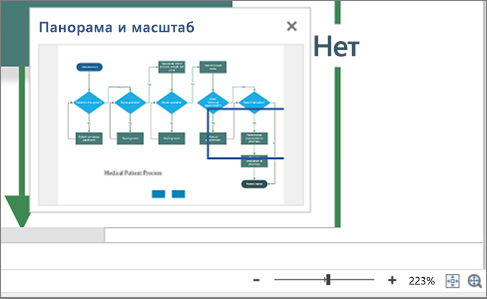
- Если в окне Панорама и масштаб нет синей рамки, нарисуйте ее с помощью мыши.
- Чтобы сдвинуть схему, переместите синюю рамку.
- Чтобы изменить размер, потяните синюю рамку.
Как увеличить масштаб с помощью клавиатуры
Сочетание клавиш для увеличения или уменьшения масштаба с клавиатуры, Сочетание клавиш для увеличения или уменьшения масштаба с клавиатуры
Пользователь
Сообщений: 9 Регистрация: 23.11.2021
17.01.2023 10:31:36
Сочетание клавиш для увеличения или уменьшения масштаба листа с клавиатуры (не с помощью мыши).
Напишите, пожалуйста.
Благодарю!
Пользователь
Сообщений: 6123 Регистрация: 05.02.2014
17.01.2023 10:38:53
Ну такой себе вариант
в русской раскладке
Alt + О + ъ
Пользователь
Сообщений: 9 Регистрация: 23.11.2021
17.01.2023 10:41:51
| Цитата |
|---|
| написал: Ну такой себе вариант в русской раскладке Alt + О + ъ |
Не работает данный вариант. Office 2016.
Пользователь
Сообщений: 6123 Регистрация: 05.02.2014
17.01.2023 10:43:43
| Цитата |
|---|
| написал: Office 2016 |
- ALT + W + J : активирует функцию 100% масштабирования на ленте.
- ALT + W + G : активирует функцию «Масштаб» для выделения на ленте.
- ALT + V + Z . Открытие диалогового окна «Увеличение».
- ALT + W + Q : открывает диалоговое окно Zoom.
При работе в диалоговом окне «Масштаб» нажмите один из следующих сочетаний клавиш, чтобы изменить уровень увеличения:
- 0 + Enter: 200% увеличение
- 1 + Enter: 100% увеличение
- 7 + Ввод: увеличение на 75%
- 5 + Enter: 50% увеличение.
- 2 + Ввод: увеличение на 25%
Пользователь
Сообщений: 2203 Регистрация: 15.01.2016
17.01.2023 12:18:48
У меня (365) Ctrl+Alt+»+»(из правой части клавиатуры) — увеличивает масштаб на 15%
Ctrl+Alt+»-«(из правой части клавиатуры) — уменьшает масштаб на 15%
Или можно повесить на нужную комбинацию клавиш:
Sub zoom_plus() ActiveWindow.Zoom = ActiveWindow.Zoom + 1 End Sub Sub zoom_minus() ActiveWindow.Zoom = ActiveWindow.Zoom - 1 End Sub
Как увеличить масштаб на экране с помощью клавиатуры
Часто приходится сталкиваться с необходимостью увеличить масштаб страницы в интернете, какого-либо изображения. Но по какой-то причине сделать это с помощью мышки не представляется возможным.
Способы увеличения масштаба на экране при помощи клавиатуры
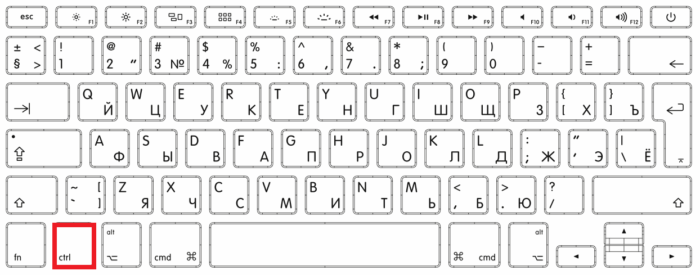
В процессе пользования компьютером каждый пользователь сталкивался с необходимостью увеличить что-либо. Причиной этой необходимости может послужить мелкий шрифт текста на сайте или в документе, проблемы со зрением, разрешение экрана и изображения не совпадают. Разработчики операционной системы предусмотрели такую возможность.
Первый способ — самый распространённый, увеличение размера с помощью горячих кнопок.
- Для увеличения масштаба необходимо зажать «ctrl», затем одновременно нажать «alt» и «+».
- Чтобы уменьшить масштаб, нужно зажать «ctrl», затем одновременно нажать «alt» и «-«.
- Для того чтобы вернуть прежнее масштабирование странице, изображению, каким-либо ярлыкам на рабочем столе, нужно использовать сочетание «ctrl» «alt» «0» — это установит размер по умолчанию. Однако для изменения размера содержимого приложений, браузерных окон эти комбинации не подойдут.
Второй способ — это использование встроенной экранной лупы, вызвать инструмент можно сочетанием «win» и «+».
- После нажатия кнопок в верхнем углу экрана появится меню настройки инструмента, где можно выбрать, на сколько процентов вы хотите увеличить какую-либо область. С помощью этого инструмента можно выделить буквально любую часть страницы, или чего-либо отображаемого на мониторе. Максимальная возможность увеличения составляет — 1900 процентов.
- Этот способ может подвергаться гибкой настройке в зависимости от нужд пользователя. К примеру, возможно увеличить лишь отдельный участок экрана, на который вы наводите курсор мыши. Предусмотрен режим закрепления, область будет постоянно находиться вверху экрана по всей его ширине, сдвинув все ярлыки рабочего стола немного вниз.
- Чтобы увеличить масштаб веб-страницы в интернете, используются те же кнопки, что при увеличении ярлыков рабочего стола. Для увеличения служит комбинация «ctrl» и «+». Т. е, по сути, те же комбинации, но без «alt».
Как на клавиатуре уменьшить масштаб экрана
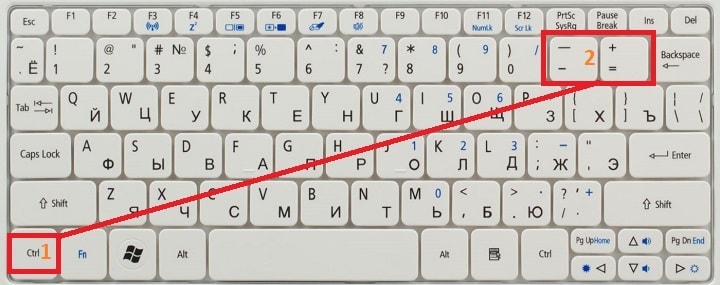
Для уменьшения масштаба просматриваемых страниц или изображений, подойдут все вышеперечисленные и описанные способы. Так, например, в экранной лупе есть кнопка уменьшения масштаба.
Обратите внимание, с помощью экранной лупы уменьшить масштаб можно только до изначальных 100 процентов. Для того чтобы уменьшить масштаб просматриваемой страницы в браузере, необходимо воспользоваться комбинацией горячих клавиш, таких как «ctrl» и «-«. Этот способ уменьшает полностью всю страницу, вплоть до 10 процентов.
Почему не получается увеличить масштаб на экране при помощи клавиатуры
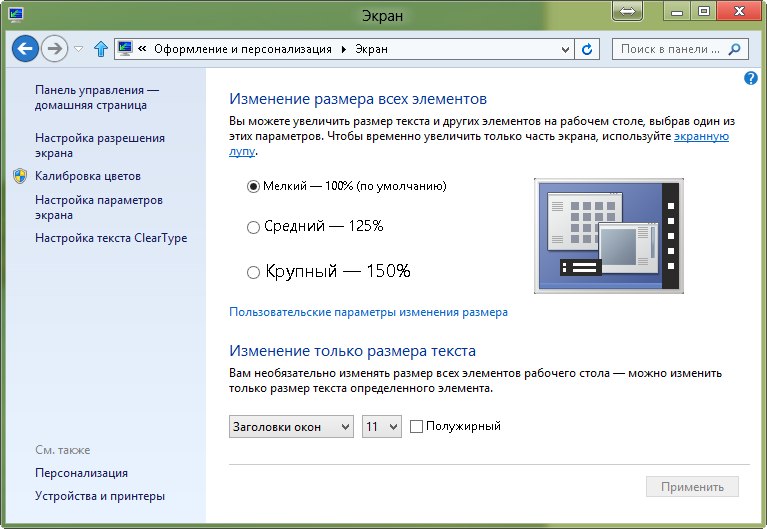
Некоторые пользователи сталкиваются с проблемой, что при нажатии горячих клавиш содержимое экрана никоим образом не увеличивается. Причиной этой проблемы может послужить банальная неисправность клавиатуры. При этом она может нормально функционировать при обычном её использовании, но комбинации горячих клавиш не работают. Скорее всего, вы каким-то образом повредили какую-то часть клавиатуры. Если никаких повреждений не было, проблема скорее всего кроется в программном обеспечении подключённого девайся. Если же такая проблема наблюдается на ноутбуке, следует обновить пакеты драйверов на все подключённые устройства, провести анализ компьютера антивирусом.
Как решить проблемы
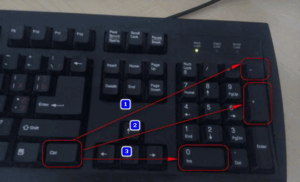
Если причиной оказалось механическое повреждение клавиатуры, нужно попробовать самому разобрать её, почистить все внутренние компоненты. Если же клавиатура на гарантии, самому производить разборку и чистку не рекомендуется, так как это приведёт к потере гарантии. В этом случае стоит отнести клавиатуру в сервис, где произведут диагностику, если, конечно, клавиатура того стоит, и не будет проще купить новую.
Если после диагностики и чистки выяснилось, что с клавиатурой всё в порядке, даже проверив её на другом персональном компьютере, значит, проблема кроется в другом. Следует произвести анализ программного обеспечения, установленного на компьютере на предмет устаревшего ПО, при необходимости произвести обновление. Также рекомендуется просканировать компьютер несколькими антивирусами, это позволит получить более полную картину о состоянии вашего устройства. Очень часто обновление ПО приводит к решению проблемы с клавиатурой, так как программы наиболее подвержены воздействию различным вирусам.
Если проблема со встроенной клавиатурой на ноутбуке, первым делом также нужно произвести разбор устройства и чистку, в случае с ноутбуком нужно быть более аккуратным, так как разобрав его, вы получите доступ не только к клавиатуре, но и ко всем внутренностям.
Как увеличить масштаб с помощью клавиатуры
Рисунок 16.51. Вложенное меню « Масштаб » меню « Вид »
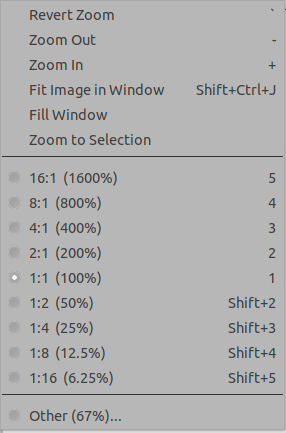
Вложенное меню Масштаб содержит команды, которые влияют на увеличение изображения в окне изображения. Увеличение полезно, когда необходимо работать с высокой точностью, меняя изображение на уровне точек. С другой стороны, уменьшение полезно, чтобы получить общее впечатление об изображении и просмотреть результат операций, затрагивающих всё изображение. Заметьте, что изменение масштаба нельзя отменить, так как масштаб не изменяет изображение, а только его просмотр.
Кроме пунктов меню в этом подменю, меню масштаба также существует в нижней части окна изображения (если планка статуса показана), где находятся несколько предопределённых масштабов.
Вы также можете настроить параметры масштаба в Диалоге навигации. Также есть инструмент Масштаб, который увеличивает определённую область изображения.
5.5.1. Активация подменю
- Это подменю находится в меню изображения Вид → Масштаб . Заметьте, что пункт « Масштаб » в меню « Вид » показывает текущий масштаб, например, Масштаб (100%) .
5.5.2. Содержимое подменю « Масштаб »
Различные команды вложенного меню « Масштаб » описаны ниже с их клавишами быстрого доступа по умолчанию, если такие есть.
Вернуть масштаб
(Клавиша быстрого доступа: ` [обратный апостроф]). Эта команда восстановит значение мастаба не предыдущее, которое тоже указано в названии команды, например, Вернуть масштаб (100%) . Если масштаб изображение никогда не был изменён, эта команда недоступна.
(Клавиша быстрого доступа: — ). При каждом « Уменьшении масштаба » масштаб уменьшается на 30%. Минимальный масштаб — 0.39%.
(Клавиша быстрого доступа: + ). При каждом « Увеличении масштаба » масштаб увеличивается на 30%. Максимальный масштаб — 25600%.
Клавиша быстрого доступа для « Увеличения масштаба » была спорной, потому что это очень распростанённая операция и на английских клавиатурах необходимо нажать дополнительную клавишу Shift чтобы её активировать. (Это не распростаняется на европейские клавиатуры.) Если вы хотите другую клавишу быстрого доступа для этой команды, создайте для неё динамическую клавишу быстрого доступа; обратитесь за справкой к главе Настройки пользовательского интерфейса.
Уместить по высоте окна
(Сочетание клавиш: Shift + Ctrl + J ). Эта команда увеличивает масштаб изображения насколько это возможно, одновременно полностью сохраняя его в границах окна. Обычно на двух сторонах окна появляются области заполнения, но никогда на всех четырёх.
Эта команда увеличивает масштаб изображения настолько, насколько это возможно без показа заполнителей. Это означает, что изображение абсолютно заполняет окно в какой-то одной плоскости, но обычно выходит за границы окна в другой.
Вписать в выделение
Эта команда масштабирует изображения таким образом, чтобы выделение вместило в себя самый маленький размер окна изображения.
С помощью этих команд можно выбрать один из предварительно настроенных масштабов. Каждый их пунктов меню показывает соотношение, а также значение в процентах. Обратите внимание, что для каждый из предустановленных масштабов имеет своё собственное сочетание клавиш. Текущий масштаб отмечен большой точкой.
Эта команда показывает диалог, позволяющий выбрать любой масштаб в диапазоне от 1:256 (0.39%) до 256:1 (25600%).
Когда вы работаете при большом увеличении, можно использовать команду Новое окно. Это позволяет одновременно видеть, что происходит с изображением в обычном масштабе.