Очередь печати принтера
Основным компонентом интерфейса печати является очередь печати печати. Очередь печати печати — это исполняемый файл, который управляет процессом печати. Управление печатью включает получение расположения правильного драйвера принтера, загрузку этого драйвера, перенос высокоуровневых вызовов функций в задание печати, планирование задания печати и т. д. Очередь очереди загружается при запуске системы и продолжает работать до завершения работы операционной системы.
Приложения, которые печатают, создают контекст устройства принтера (DC). Когда приложение создает принтер контроллера домена, диспетчер очереди выполняет необходимые задачи, такие как определение расположения требуемого драйвера принтера и загрузка этого драйвера. Диспетчер очереди печати также определяет тип данных, используемый для записи задания печати.
Очередь печати печати поддерживает следующие типы данных:
- Расширенный метафайл (EMF).
- Текст ASCII.
- Необработанные данные, которые включают типы данных принтера, такие как PostScript, PCL и пользовательские типы данных.
Пользовательские типы данных можно добавить в очередь очереди, установив дополнительные драйверы принтеров и процессоры печати. Задание печати — это документ, хранящийся внутри и закодированный с помощью одного из поддерживаемых типов данных, и задание печати может содержать одну или несколько страниц выходных данных. Задание печати может состоять из нескольких форм; Например, задание может состоять из одного конверта и трех страниц бумаги A4. Задание печати определяется (или заключено в квадратные скобки) с помощью функций StartDoc и EndDoc .
Типом данных по умолчанию для задания печати является расширенный метафайл. Запись EMF — это компактная структура, используемая для хранения команд вывода текста, команд растровой графики и т. д. Когда приложение вызывает StartDoc, диспетчер очереди очереди создает файл очереди и файл данных и начинает хранить записи EMF в файле очереди. Каждый раз, когда приложение вызывает одну из функций рисования GDI, создается одна или несколько новых записей EMF и сохраняются в файле очереди. Файлы очереди и данных создаются в каталоге операционной системы. Диспетчер очереди печати использует файл очереди для хранения записей EMF, а файл данных используется для записи типа формы, типа данных для задания печати, целевого принтера и т. д. Диспетчер очереди печати удаляет эти файлы после успешной печати задания.
Диспетчер очереди печати что это
CheckBootSpeed — это диагностический пакет на основе скриптов PowerShell, создающий отчет о скорости загрузки Windows 7 .
Вы когда-нибудь хотели создать установочный диск Windows, который бы автоматически установил систему, не задавая вопросо.
Если после установки Windows XP у вас перестала загружаться Windows Vista или Windows 7, вам необходимо восстановить заг.
Программа подготовки документов и ведения учетных и отчетных данных по командировкам. Используются формы, утвержденные п.
Red Button – это мощная утилита для оптимизации и очистки всех актуальных клиентских версий операционной системы Windows.
Как отключить Диспетчер очереди печати Windows для защиты от новой уязвимости нулевого дня
За последнее время было обнаружено и устранено несколько уязвимостей, связанных со службой печати Windows. Компания Microsoft выпустила в июле экстренное обновление для устранения уязвимости, получившей название PrintNightmare.
На этой неделе Microsoft сообщила об обнаружении еще одной уязвимости Windows, связанной со службой печати (CVE-2021-36958). Однако, информации о новой уязвимости предоставлено крайне мало на данный момент, поскольку расследование компании все еще продолжается.
Согласно предоставленной информации, речь идет об уязвимости удаленного выполнения кода, которая действительно влияет на диспетчер очереди печати Windows.
Уязвимость удаленного выполнения кода эксплуатируется в случаях, когда служба диспетчера очереди печати Windows неправильно выполняет привилегированные файловые операции. Злоумышленник, успешно воспользовавшийся этой уязвимостью, может запустить произвольный код с правами SYSTEM. После этого злоумышленник может устанавливать программы; просматривать, изменять или удалять данные; а также создавать новые учетные записи с полными правами пользователя.
Microsoft не перечисляет уязвимые версии и выпуски операционной системы Windows, так как исследования все еще продолжаются. Напомним, что уязвимость PrintNightmare затронула все версии Windows, и возможно, что новая уязвимость нулевого дня также затронет все версии Windows.
Microsoft отмечает, что работает над исправлением безопасности, которое, вероятно, будет выпущено как внеочередное обновление.
Решение: отключите диспетчер очереди печати
Решение в качестве защиты систем от атак, направленных на новую уязвимость диспетчера очереди печати, заключается в отключении диспетчера очереди печати. Обратной стороной отключения диспетчера очереди печати является то, что функция печати станет недоступной.
Отключаем диспетчер очереди печати

Для отключения диспетчера очереди печати выполните следующие действия:
- Откройте меню Пуск
- Введите PowerShell и запустите его от имени Администратора
- Выполните команду Get-Service -Name Spooler чтобы узнать статус очереди печати
- Выполните команду Stop-Service -Name Spooler -Force чтобы остановить службу диспетчера очереди печати.
- Выполните команду Set-Service -Name Spooler -StartupType Disabled , которая установит службу запуска на значение отключено, чтобы она не активировалась при запуске системы.
Отключение диспетчера очереди печати через параметр Службы
Вы также можете использовать интерфейс управления службами, чтобы остановить службу диспетчера очереди печати и отключить ее тип запуска.
- Откройте меню Пуск и введите services.msc
- Найдите службу Диспетчера печати. По умолчанию список отсортирован в алфавитном порядке.
- Нажмите правой кнопкой мыши диспетчер очереди печати и выберите Остановить.
- Дважды нажмите на службу и установите для параметра Тип запуска значение отключено.

После отключения службы печати вы больше не сможете печатать на устройстве, если служба диспетчера очереди печати не будет запущена. Вы можете включать службу по запросу, например, непосредственно перед запуском нового задания на печать на устройстве, а затем снова отключать её.
Что такое Диспетчер очереди печати spoolsv.exe
Откройте Диспетчер задач на вашем компьютере и после внимательного изучения большого списка запущенных процессов вы обнаружите интересный процесс под названием Диспетчер очереди печати, он же spoolsv.exe или Spooler SubSystem App. В этой статье мы расскажем о том, что такое spoolsv.exe, для чего он нужен и можно ли его как-нибудь закрыть или удалить.
Что такое Диспетчер очереди печати
Процесс называется Диспетчером очереди печати (Spooler Subsystem App) неспроста. Он отвечает за процесс печати документов и работу факсов в Windows. В Диспетчере задач найдите этот процесс, кликните по нему правой кнопкой мыши и выберите Подробности. На соответствующей вкладке вы увидите, что название файла процесса – spoolsv.exe.
Когда вы печатаете что-то на своем МФУ или обычном принтере, система отправляет файл в Диспетчер очереди печати. Этот диспетчер в свою очередь управляет самой очередью на печать и отправляет файлы непосредственно в принтер, образно выражаясь. Если в принтере закончилась бумага, он отключен или не функционирует, Диспетчер очереди печати задерживает отправленный файл и подождет, пока принтер не подаст сигнал о готовности к работе. После этого уже выполняется сам процесс печати.
Spoolsv.exe отвечает не только за непосредственную печать. Процесс работает с другиит процедурами, связанными с принтерами, вроде их конфигурации и настройки. Если отключить Диспетчер очереди печати, тогда вы не сможете даже просмотреть список доступных принтеров, не говоря уже о какой-нибудь печати на них. Как вы понимаете, spoolsv.exe является весьма важным системным процессом, который всегда должен работать. Лишний раз его не надо трогать. Хотите, чтобы ваш принтер работал как надо? Тогда придется смириться с тем, что Диспетчер очереди печати постоянно висит в Диспетчере задач. Это норма.
Для справки: заметьте, что spoolsv.exe или Диспетчер очереди печати будет отображаться в списке процессов даже того компьютера, к которому физически не подключен ни один принтер. Это не значит, что Диспетчер очереди печати не нужен. Как уже было сказано выше, он отвечает за работу компонентов Windows, связанных с печатью. Кроме того, Windows 10 оснащена «виртуальными принтерами». К примеру, утилита для «печати» файла в PDF (конвертация) является неким виртуальным принтером, поэтому для ее корректной работы нужен spoolsv.exe.
Диспетчер очереди печати spoolsv.exe сильно грузит процессор
В штатном режиме Диспетчер очереди печати работает очень тихо и не привлекает к себе лишнего внимания. Нагрузка на процессор должна равняться нулю, а объем используемой оперативной памяти не должен превышать лишь пары мегабайт. Spoolsv.exe начинает потреблять больше ресурсов процессора, когда вы даете системе указание на печать какого-нибудь файла. Опять же, это норма. По завершению печати нагрузка должна снова опуститься до фактического нуля.
Все же, бывают случаи, когда Диспетчер очереди печати сильно грузит процессор. От подобного никто не застрахован. В конце концов, система такая же несовершенная, как и любой другой человеческий продукт, поэтому порой может лагать или некрректно работать.
В определенных сценариях нагрузка не падает и spoolsv.exe начинает сильно грузить процессор на протяжении долгого времени. Зачастую причина спрятана где-то в системе печати Windows, что вполне очевидно. Проблема может заключатьяс в чрезмерно большой очереди на печать (много файлов поставлены на печать), забагованных драйверах принтера или неправильной конфигурации последнего.
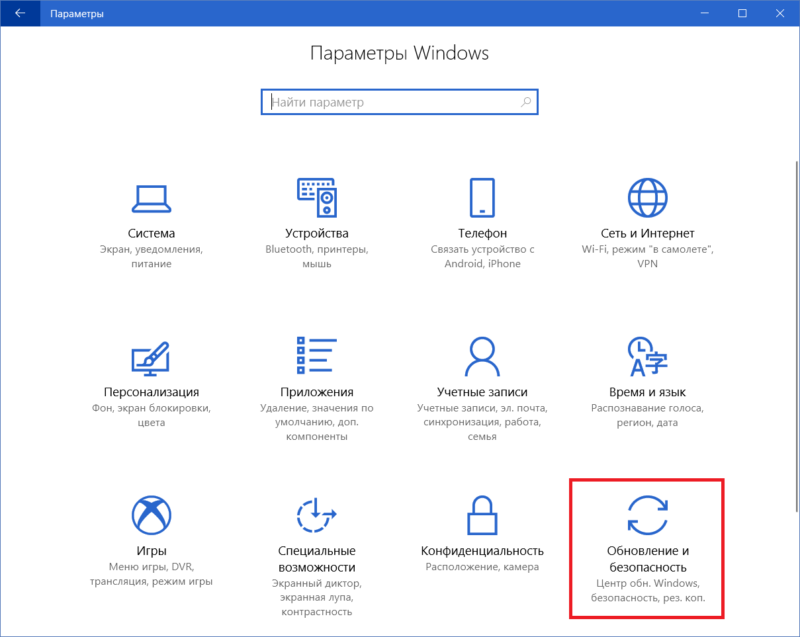
Первым делом попробуйте обратиться к встроенной системе устранения неполадок. Нажмите Win + I и перейдите в раздел Обновление и безопасность – Устранение неполадок.
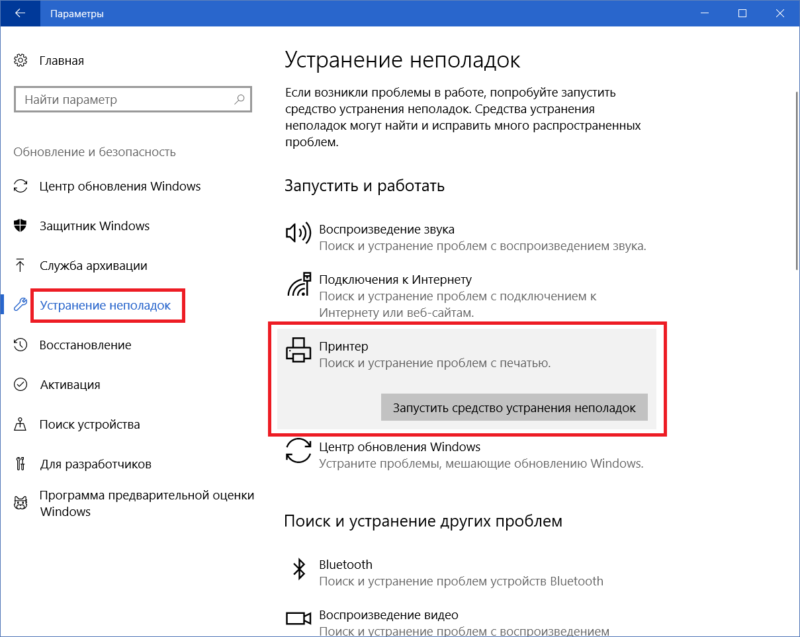
В самом первом списке найдите Принтер, нажмите на него, а затем на Запустить средство устранения неполадок. Следуйте всем инструкциям и указаниям мастера. После завершения работы средства проследите за работой Диспетчера очереди печати. Если он перестал грузить процессор, тогда проблема решена. Если нет, читайте эту инструкцию дальше.
Второй вариант – проверка очереди печати.
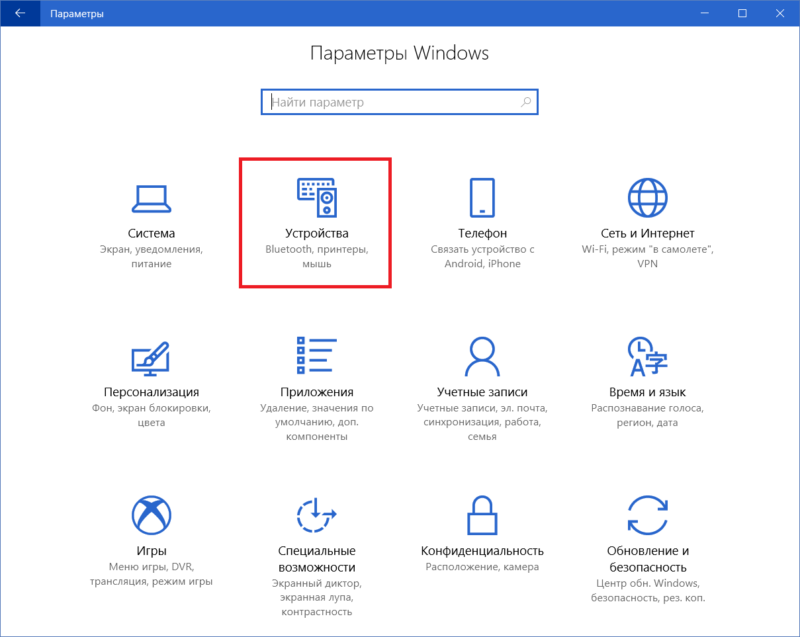
- Откройте Параметры (клавиатурное сокращение Win+ I, либо любой другой удобный вам способ), а затем Устройства – Принтеры и сканеры.
- В списке доступных принтеров и сканеров найдите тот, что в данный момент подключен к вашему компьютеру (физический принтер). Нажмите на него, а затем на Открыть очередь.
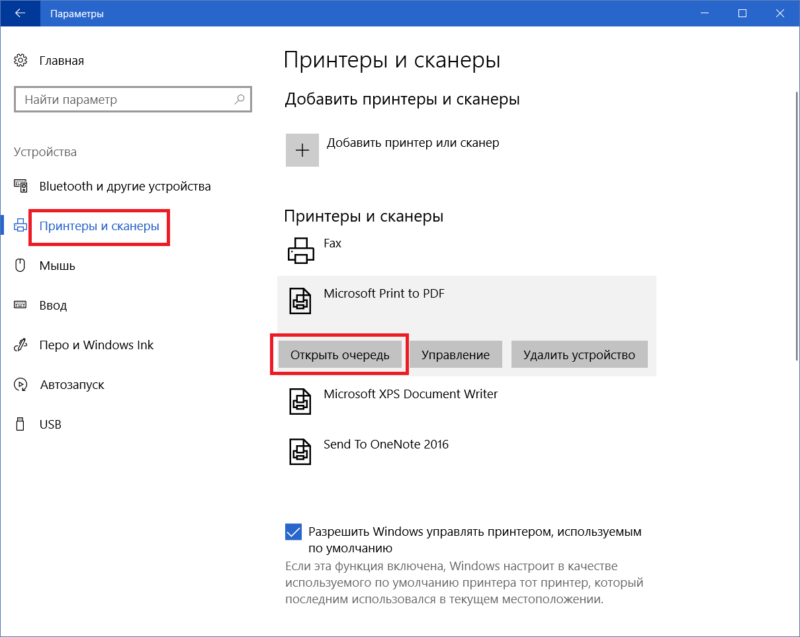
- Проверьте, нет ли в очереди большого количества файлов. Если да, тогда нажмите в верхнем меню Принтер и затем Очистить очередь печати. Повторите эту процедуру для всех остальных принтеров, включая виртуальные (Факс, MicrosoftPrinttoPDF, MicrosoftXPSDocumentWriter и SendtoOneNote2016).
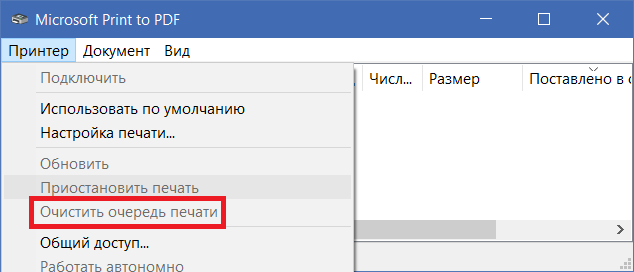
Третья опция – перезапуск самой службы. Возможно, система просто столкнулась с багом, поэтому перезапуск службы печати теоретически может исправить проблемы с нагрузкой.
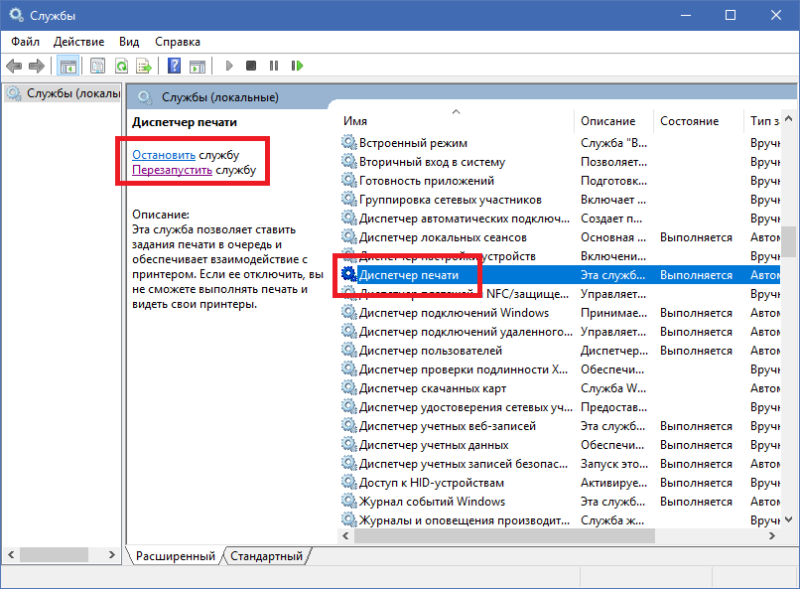
- Нажмите Win+ R (команда «Выполнить») и введите services.msc.
- В списке найдите службу Диспетчер печати. Кликните на нее, а затем в левой части нажмите на Перезапустить службу.
- После перезапуска службы откройте Диспетчер задач и понаблюдайте за spoolsv.exe.
Если и третий метод не помог, тогда удалите принтер из Параметров Windows. Для этого в разделе Параметры – Устройства – Принтеры и сканеры нажмите на нужный принтер и выберите Удалить устройство. После этого кликните на Добавить принтер или сканер и следуйте указаниям системы для повторного добавления принтера в систему. Есть смысл также попробовать удалить драйвер принтера и установить его обратно, либо установить предыдущую или более новую версию. Быть может, свежее или предыдущее ПО не имеет багов, причиняющих высокую нагрузку на процессор Диспетчером очереди печати.
Как отключить Диспетчер очереди печати spoolsv.exe
Windows позволяет вам отключить этот процесс, но это надо сделать правильным способом. Простое «убийство» процесс в Диспетчере задач не приведет к желанному результату, поскольку Windows очень быстро восстановит spoolsv.exe обратно. Если вам правда хочется отключить Диспетчер очереди печати или ни один из методов решения проблемы не помогает, тогда надо воспользоваться панелью управления службами Windows. Имейте в виду, что печать после этого будет недоступна.
- Нажмите Win+ R и введите services.msc.
- В открывшемся окне найдите среди списка служб Диспетчер печати. Нажмите на эту службу, а затем в левой части окна кликните на Остановить службу.
После этого Диспетчер очереди печати исчезнет из списка процессов. Опять же, теоретически, это должно избавить ваш процессор от лишней нагрузки. Вы только не забывайте, что отключенная служба Диспетчера печати лишает вас любой возможности пускать на печать любые файлы или работать с факсом (если с ним еще кто-нибудь вообще работает).
Вирус spoolsv.exe
Этот процесс является нормальной частью Windows, но различное вредоносное ПО маскируется под spoolsv.eve, чтобы избежать раскрытия. Чтобы убедиться в подлинности вашего процесса, кликните по нему правой кнопкой мыши и выберите Открыть расположение файла.
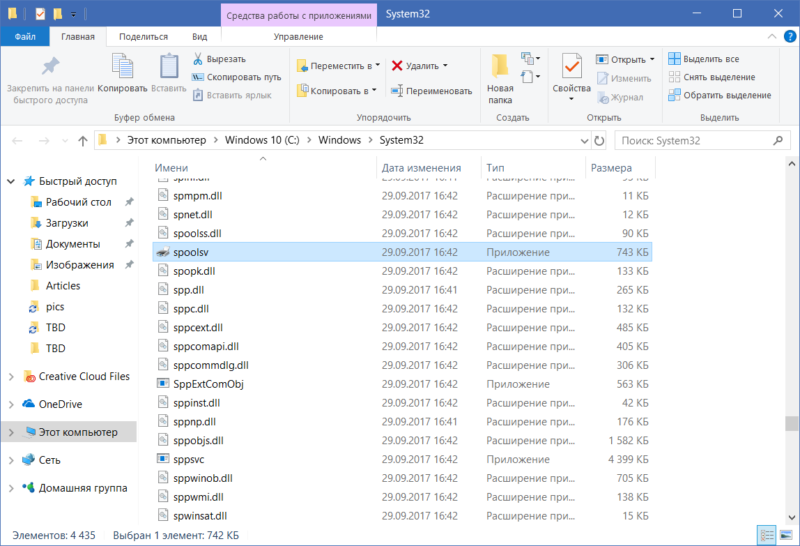
Система должна открыть Проводник по адресу C:\Windows\System32. Кликните по файлу spoolsv.eve и затем нажмите Свойства.
Перейдите на вкладку Подробно и проверьте, совпадают ли все подписи с теми, что на скриншоте. Если так, тогда spoolsv.exe не является вирусом и причина повышенной нагрузки на процессор или другого аномального поведения скрыта в другом месте.
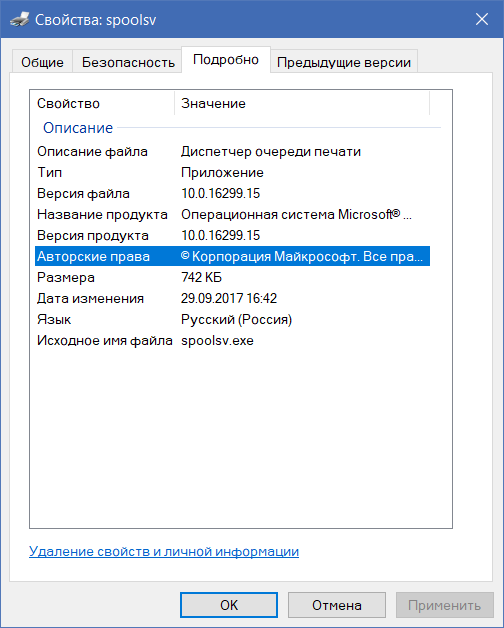
Если же Проводник открылся на другом месте, значит ваш компьютер нуждается в лечении. Скорее всего, его покоцал какой-нибудь вирус, хитро замаскированный под Диспетчер очереди печати Windows.
Автор поста
Внезапно свалился из глубокого космоса на wp-seven.ru в ноябре 2012 года. Сижу на Production Build. По вопросам сотрудничества и рекламы: ads.wp-seven.ru@outlook.com