Процесс “Узел службы…” (svchost.exe) грузит процессор ПК – можно ли удалить
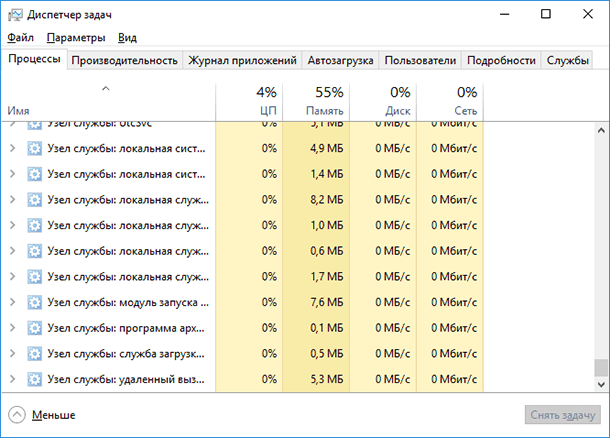
Читайте за что отвечает процесс «svchost.exe» и что будет если его отключить. Если вы загляните в Диспетчер задач, то обратите внимание на множество запущенных процессов с одинаковыми названиями “Служба узла” или “Узел службы”. Некоторые из этих процессов могут сильно нагружать процессор вашего компьютера или ноутбука, и вы захотите удалить их.
- Что это за процесс Узел службы (svchost.exe)?
- Почему запущено так много процессов Узел службы (svchost.exe)?
- Можно ли завершить процессы Узел службы (svchost.exe)?
- Проверка связанных служб в Диспетчере задач
- Проверка связанных служб в Process Explorer
- Может ли этот процесс быть вирусом?
- Вопросы и ответы
- Комментарии
Что это за процесс Узел службы (svchost.exe)?
Svchost.exe является именем процесса хоста для служб, которые запускаются из библиотек динамической компоновки.
Думаю, это совершенно не отвечает на наш вопрос. Компания Microsoft старается уйти от использования Exe файлов для внутренних служб Windows, заменяя их DLL файлами. Этот подход делает систему более гибкой и позволяет любым элементам системы получать доступ к общим функциям. Использование DLL файлов облегчает поддержку и внесение изменений в систему.
Однако DLL файлы не являются исполняемыми и не могут быть непосредственно запущены в системе Windows. Для выполнения системных задач оболочка запускает файл Узел службы (svchost.exe), который в свою очередь загружает необходимую библиотеку и использует нужные функции. Так и появился этот служебный файл.
Перейти к просмотру

Перейти к просмотру
Почему запущено так много процессов Узел службы (svchost.exe)?
ОС Windows использует множество системных сервисов для самых различных задач: автоматическое обновление, оптимизация дискового пространства, работа локальной сети, индексирование данных для поиска и т.д. Для каждой службы намеренно используется отдельно запущенный процесс, так как в противном случае сбой в одном из процессов приведет к краху всех остальных функций системы. Именно поэтому они отделены друг от друга.
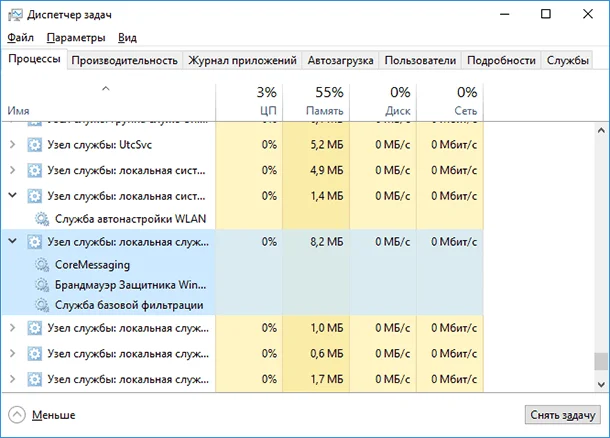
Службы разбиты на отдельные группы, которые связаны между собой логически. Для каждой такой группы используется один запущенный процесс svchost.exe. Например, один процесс Узел службы запускает три службы, связанные с брандмауэром. Другой процесс может запускать все службы, связанные с пользовательским интерфейсом, и так далее. На изображении ниже видно, что один процесс Узел службы запускает несколько связанных сервисов защиты, а другой запускает службу авто настройки WLAN.
Можно ли завершить процессы Узел службы (svchost.exe)?
Выполнение различных системных задач может требовать разное количество ресурсов компьютера. К примеру дефрагментация диска или создание точки восстановления Windows сильно замедлят работу компьютера с медленным HDD, а служба шифрования Bitlocker способна полностью загрузить слабенький процессор.
Для комфортной работы Windows 10 желательно использовать 4-ех ядерный процессор, 6-8 ГБ оперативной памяти и устанавливать систему на SSD диск. Отключение системных процессов не окажет существенного влияния на прирост производительности. ОС Windows достаточно хорошо оптимизирована и не запускает не нужных служб.
Обслуживание системы, которое требует существенных ресурсов, выполняется в период бездействия вашего ПК. Если вы завершите процесс необходимый системе в текущий момент времени, то он будет автоматически запущен заново. Для полного отключения процесса необходимо разобраться для какой функции Windows он используется и отключить эту функцию. Подробнее об способах ускорения работы Windows 10 смотрите в нашем видео:
Перейти к просмотру
Если вы заметили, что один из экземпляров Узел службы или связанная с ним служба чрезмерно используют процессор или ОЗУ, вы можете проверить задействованные сервисы. Это поможет найти направление, в котором искать неисправность. Вы можете узнать службы, связанные с конкретным svchost.exe, используя стандартный Диспетчер задач или стороннее приложение Process Explorer. Process Explorer можно отнести к списку приложений, которые нужно обязательно иметь на своем компьютере.
Проверка связанных служб в Диспетчере задач
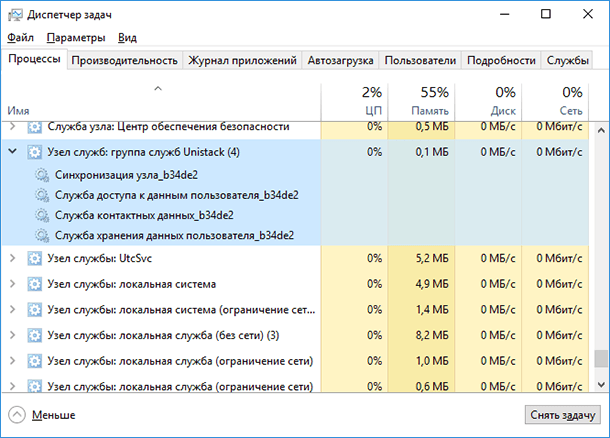
В Windows 8 или 10, процессы отображаются списком на вкладке «Процессы» Диспетчера задач, отсортированных по имени. Если процесс служит хостом для нескольких служб, вы можете увидеть список раскрыв ветку этого процесса. Это позволяет легко определить, какие службы относятся к каждому экземпляру процесса Узел службы.
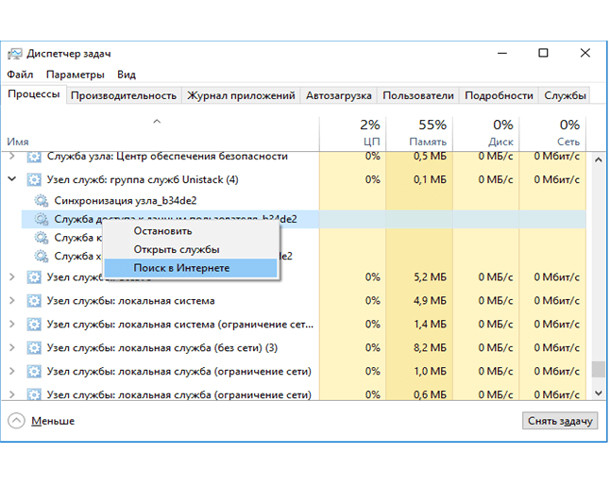
С помощью контекстного меню правой кнопки мыши вы может остановить службу или выполнить поиск в Интернете для получения подробной информации.
Диспетчер задач Windows 7 не группирует и не отображает обычные имена процессов – он показывает только список запущенных экземпляров «svchost.exe». Для получения дополнительной информации о сервисе кликните правой кнопкой на svchost.exe и выберите Перейти к сервисам. После этого откроется вкладка «Службы», где будут выбраны все службы, запущенные под этим процессом.
После этого вы увидите полное наименование службы и ее описание, это укажет вам что необходимо отключить для решения проблемы.
Проверка связанных служб в Process Explorer
Для продвинутых пользователей компания Microsoft предлагает инструмент для работы с процессами в составе линейки Sysinternals. Просто загрузите Process Explorer и запустите его – это портативное приложение, поэтому нет необходимости его устанавливать.
Process Explorer также группирует связанные службы в каждом экземпляре «svchost.exe». В списке процессов указаны не названия служб, а имена файлов. Полное наименование указано в столбце описание, а если навести курсор на имя файлы, вы увидите полный путь к нему во всплывающей подсказке.
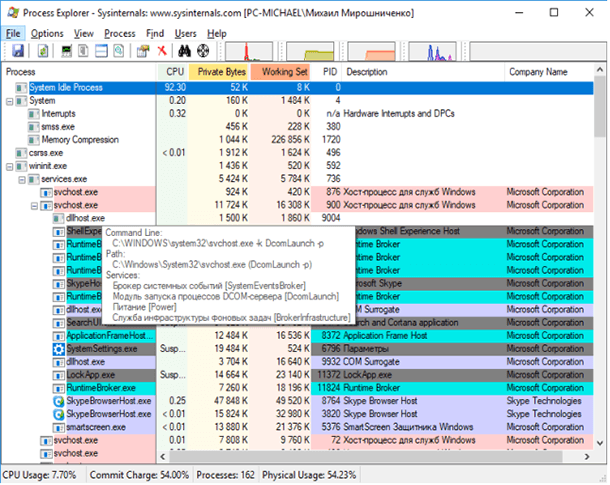
Утилита также выводит информацию о ресурсах, которые в данный момент использует связанная служба.
Может ли этот процесс быть вирусом?
Сам процесс является официальным компонентом Windows. В то время как возможно, что вирус заменил реальный Сервисный узел собственным исполняемым файлом, это очень маловероятно. Если вы хотите быть уверенным, вы можете проверить базовое расположение файла процесса. В диспетчере задач щелкните правой кнопкой мыши любой процесс Host Host и выберите опцию «Открыть расположение файла».
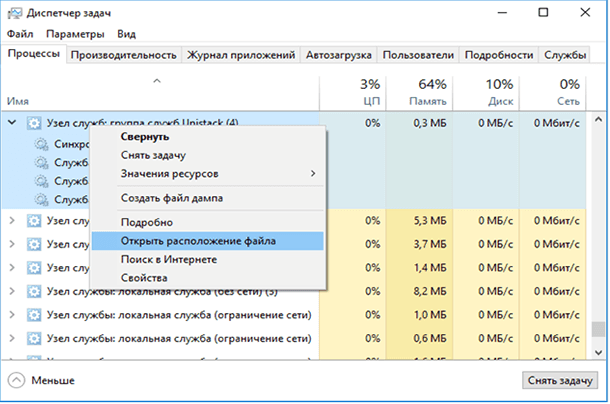
Если файл расположен в папке C:\Windows\System32, вы можете быть уверены – это не вирус. Но вы все равно можете запустить проверку системы на вирусы с помощью одного из бесплатных антивирусов. Береженого Бог бережет!
Процесс svchost.exe грузит Windows, что делать? Как удалить svchost вирус и отличить его от системного файла

Работа операционной системы Windows – сложный процесс, который возможен только при грамотном функционировании всех программных компонентов. Не менее сложно работает MacOS, но в ней пользователи не обладают возможностью следить за системными процессами. В Windows посмотреть все исполняемые файлы можно в «Диспетчере задач», и неопытных пользователей некоторые из них могут напугать. Ярким примером файла, который вызывает тревогу, является svchost.exe. Довольно часто в Windows svchost.exe грузит память или процессор, и возникает ощущение, что он является вирусом. Действительно ли это так? Давайте разбираться.
Svchost.exe: что это за процесс, какие у него функции и зачем нужен?
Распространенное мнение, что svchost.exe – это вирус имеет под собою основание, но на деле, чаще всего, никакой угрозы в себе данный процесс не несет. Если разбираться в функциональных обязанностях, возложенных на данный файл, он необходим чтобы подключать динамические библиотеки DLL для программ и служб, которые не могут без них работать. Каждая программа использует свой собственный файл svchost, который может быть расположен в различных папках операционной системы Windows.
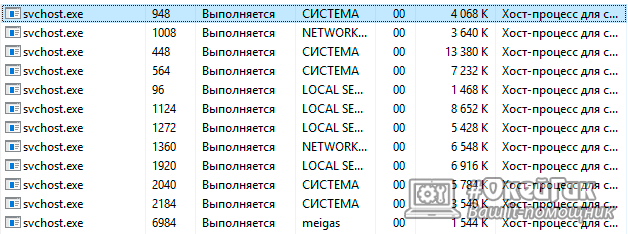
Чаще всего файл svchost.exe можно найти по следующим адресам:
- C:\WINDOWS\system32
- C:\WINDOWS\Prefetch
- С:\WINDOWS\winsxs\ amd64_microsoft-window
- C:\WINDOWS\ServicePackFiles\i386
Если файл svchost.exe расположен в других папках – это повод забить тревогу, но далеко не показатель того, что он является вирусом. Действует данное правило и в обратном направлении, если svchost.exe даже и находится в одной из указанных выше папок, он вполне может оказаться вирусным программным обеспечением.
Определить в какой папке располагаются активные в данный момент процессы svchost.exe очень просто. Для этого выполните следующие действия:
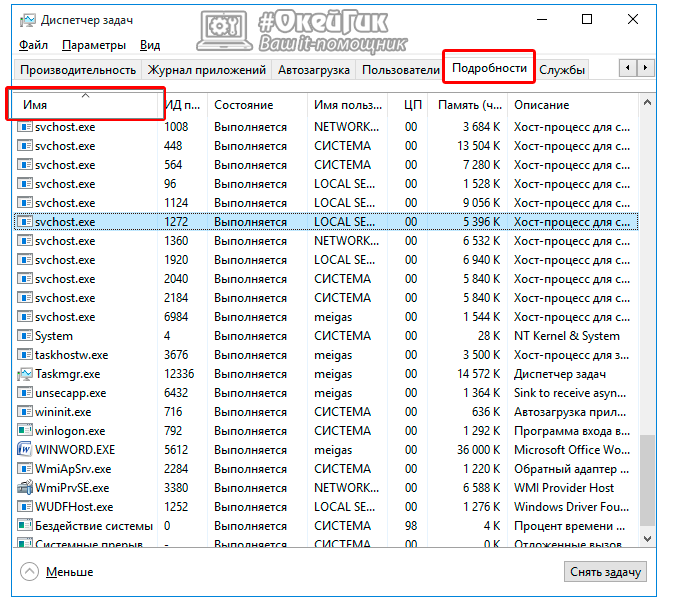
- Нажмите на клавиатуре комбинацию клавиш ctrl+ald+delete и запустите «Диспетчер задач».
- В «Диспетчере задач» необходимо выбрать сверху пункт «Подробности», и в нем лучше отсортировать запущенные процессы по имени, чтобы было проще найти svchost.exe.
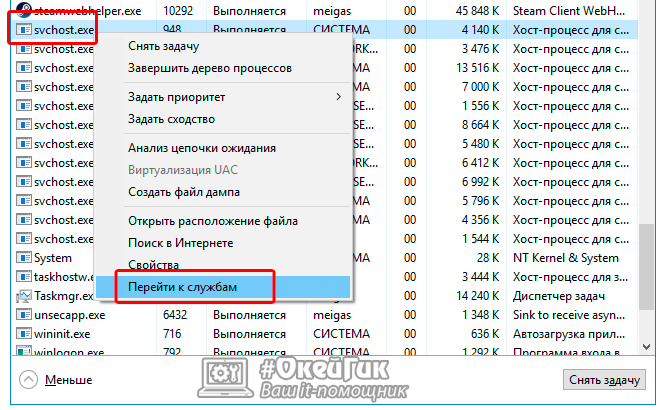
Далее отыщите активные файлы svchost.exe, и около каждого из них будет отображаться информация о том, как много оперативной памяти или мощности процессора они «отъедают». Если один или несколько процессов svchost.exe грузят систему слишком сильно – проверьте его адрес. Для этого правой кнопкой мыши нажмите на «тяжелый» процесс и выберите пункт «Свойства».
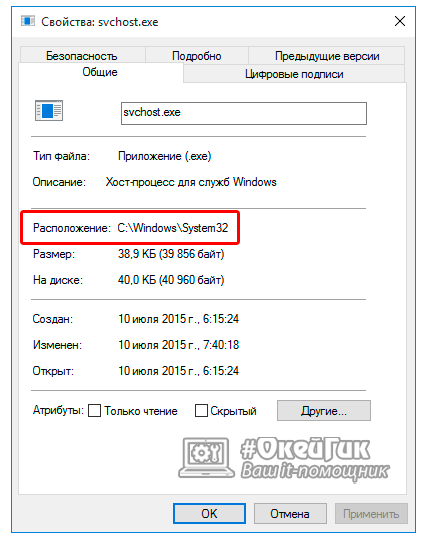
Откроется меню, в котором будет указано местоположение работающего файла svchost.exe, и на основании указанной папки можно сделать определенные выводы.
В операционных системах Windows 8 и Windows 10 имеется возможность посмотреть через «Диспетчер задач» список служб, которые используют процесс svchost.exe. Сделать это просто — необходимо нажать на подозрительный процесс правой кнопкой и выбрать пункт «Перейти к службам». Стоит отметить, что названия многих служб навряд ли о чем-то смогут рассказать рядовому пользователю компьютера.

Процесс svchost.exe может не являться вирусом, и если он грузит систему, то здесь следует рассматривать 2 сценария:
- Компьютер заражен вирусом, который рассылает спам, добывает криптовалюту для своих создателей или передает другие данные злоумышленникам;
- Из-за невнимательности пользователь не замечает, что вредоносный процесс лишь скрывается под личиной системной библиотеки svchost.exe, на самом деле таковой не являясь.
Если компьютер заражен вирусом, и из-за этого процесс svchost.exe грузит Windows 10 или более раннюю версию операционной системы, то следует проверить компьютер популярными антивирусами. Обязательно установите Firewall, который позволит обеспечить сетевую безопасность компьютера.
Во втором случае следует распознать зловредный файл svchost.exe, который таковым не является, а после его удалить.
Как отличить svchost.exe вирус от системного файла
Если процесс svchost.exe грузит память или центральный процессор, то следует удостовериться в достоверности файла, на который он ссылается. Для этого внимательно проверьте имя исполняемого процесса. Ниже мы приведем несколько уловок злоумышленников, которые подменяют процесс svchost.exe на другой, но близкий по названию. Чаще всего применяются следующие схемы, чтобы замаскировать вирус:

- Подмена буквы. Вместо английского варианта буквы c или o используется русский. Также может применяться вариант подмены буквы t на l, но его распознать куда проще;
- Добавление лишних букв. Многие пользователи не знают, как пишется процесс svchost.exe, и для них он ничем не отличается от процесс svchoste.exe или svchoost.exe. Обязательно сравните написание процесса с каноничным, чтобы в нем не было никаких лишних букв;
- Добавление лишних цифр. Некоторые процессы, которые стараются походить на svchost.exe, имеют дополнительные цифры. Наиболее распространены варианты svchost32.exe или svchost64.exe. У неосведомленного пользователя может возникнуть ощущение, что цифры в конце связаны с разрядностью системы, но это не так. Процесс svchost.exe не должен иметь в себе цифр;
- Пропуск букв. Если слово host о чем-то может сказать пользователю, то первые буквы процесса для него не несут в себе никакой информации. Именно поэтому многие не замечают, что в «Диспетчере задач» активен процесс svhost.exe, а не каноничный svchost.exe. Из-за меньшего количества символов в названии он отличается от своих «соратников», расположенных рядом, и его просто распознать;
- Вариант прикинуться другим системным процессом. Иногда вирусный процесс в «Диспетчере задач» по названию вовсе довольно далек от svchost.exe, к примеру, может использовать нечто похожее на svho0st98.exe.
Выше перечислены лишь самые распространенные варианты замаскировать вирус, но могут быть и другие. Внимательно посмотрите, чтобы процесс назывался svchost.exe и все буквы были прописаны латиницей.
В случае если вы нашли процесс, который маскируется под svchost.exe, но таковым не является, его следует удалить. Сделать это довольно просто, если использовать программу AVZ.
Как удалить svchost.exe с помощью программы AVZ
Известная антивирусная утилита AVZ способна обнаруживать и удалять нежелательные программы, в том числе и вирусные. Она распространяется бесплатно и обладает множеством полезных функций. Плюс программы AVZ в том, что ее не надо устанавливать на системный диск. AVZ можно запустить с флешки, внешнего жесткого диска или прямо из скачанного архива.
Чтобы удалить файл svchost.exe с использованием утилиты AVZ, необходимо выполнить следующие действия:
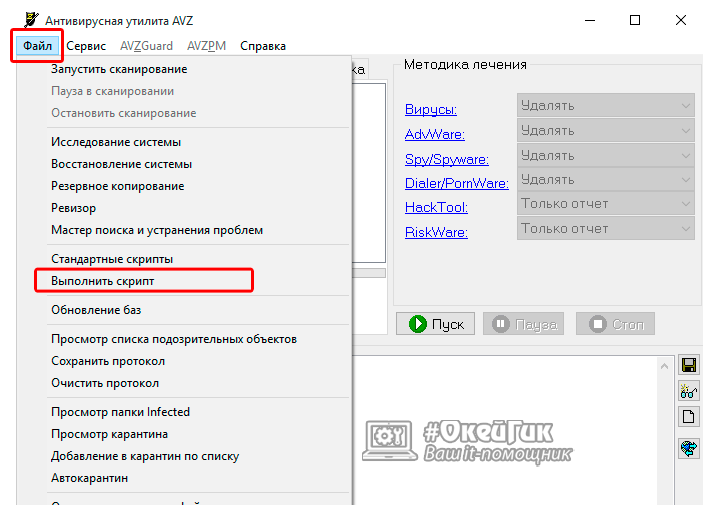
-
Запускаем программу AVZ и выбираем в появившемся меню пункты «Файл» — «Выполнить скрипт».
begin SearchRootkit(true, true); SetAVZGuardStatus(True); QuarantineFile('путь к вирусу',''); DeleteFile('путь к вирусу'); BC_ImportAll; ExecuteSysClean; ExecuteWizard('TSW',2,3,true); BC_Activate; RebootWindows(true); end.
Вместо выделенных красным слов «Путь к вирусу» необходимо прописать местоположение вирусного процесса svchost. Выше мы уже рассказывали как определить где находится вирусный файл, который маскируется под svchost.exe. Копируем путь к нему (или прописываем вручную) и вставляем вместо выделенным красным слов. Внимание: Кавычки из скрипта удалять нельзя – только буквы выделенные красным.
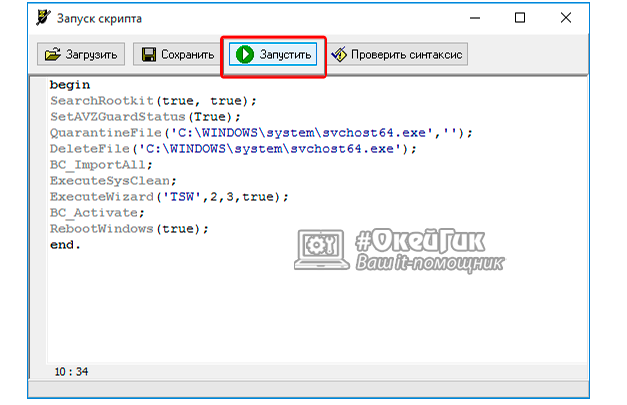
-
Теперь вставляет переделанный скрипт в открытое окно программы AVZ и жмем на кнопку «Запустить».
После успешного удаления файла, который выдавал себя за svchost.exe, настоятельно рекомендуем проверить компьютер на наличие вирусов. Велика вероятность, что одна из программ генерирует новые файлы, которые автоматически запускаются в процессах и выдают себя за svchost.exe.
Группирование узлов служб в Windows 10
Узел службы (svchost.exe) — это процесс общей службы, который служит оболочкой для загрузки служб из DLL-файлов. Службы организованы по связанным группам узлов, и каждая из них выполняется в разных экземплярах процесса узла службы. Таким образом, проблема в одном экземпляре не влияет на другие экземпляры. Группы узлов служб определяются путем объединения служб с соответствующими требованиями к безопасности. Пример
- Локальная служба
- Локальная служба без сети
- Локальная сеть служб ограничена
- Локальная система
- Локальная сеть ограничена
- Сетевая служба
Разделение служб SvcHost
Начиная с Windows 10 Creators Update (версия 1703), службы, которые были сгруппированы ранее, будут разделены— каждый из них будет выполняться в своем собственном процессе SvcHost. Это изменение выполняется автоматически для систем с более чем 3,5 ГБ ОЗУ под управлением номера SKU клиентского рабочего стола. В системах с 3,5 ГБ или менее ОЗУ мы продолжим группировать службы в общий процесс SvcHost.
Это изменение структуры имеет следующие преимущества:
- Повышение надежности за счет изоляции критически важных сетевых служб от сбоя другой несети на узле и добавления возможности восстановления сетевых подключений при сбое сетевых компонентов.
- Снижение затрат на поддержку за счет устранения неполадок, связанных с изоляцией служб с неправильным поведением на общем узле.
- Повышение безопасности за счет большей изоляции между службами
- Повышение масштабируемости за счет предоставления параметров и привилегий для каждой службы
- Улучшено управление ресурсами за счет ЦП для каждой службы, операций ввода-вывода и управления памятью, а также увеличение четкого объема диагностических данных (отчеты о ЦП, использовании операций ввода-вывода и сети для каждой службы).
- Чтобы просмотреть сгруппированные процессы, задайте для ОЗУ значение 3484 МБ или меньше. Перезапустите виртуальную машину, а затем откройте диспетчер задач.
- Чтобы увидеть разделенные процессы, задайте для ОЗУ значение 3486 МБ или больше. Перезапустите виртуальную машину, а затем откройте диспетчер задач.
Рефакторинг также упрощает просмотр выполняемых процессов в диспетчере задач. Вы можете взглянуть на диспетчер задач и точно узнать, какая служба использует какие ресурсы, не расширяя множество отдельных групп узлов.
Например, ниже приведены выполняемые процессы, отображаемые в диспетчере задач в Windows 10 версии 1607:

Сравните это с тем же представлением запущенных процессов в Windows 10 версии 1703:

Исключения
Некоторые службы будут по-прежнему группироваться на компьютерах с объемом ОЗУ 3,5 ГБ или более. Например, базовая подсистема фильтрации (BFE) и брандмауэр Windows (Mpssvc) будут сгруппированы в одну группу узлов, как и службы сопоставления конечных точек RPC и удаленных вызовов процедур.
Если вам нужно определить службы, которые будут по-прежнему группироваться, помимо просмотра их в диспетчере задач и использования средств командной строки, вы можете найти значение SvcHostSplitDisable в соответствующих ключах служб в разделе HKEY_LOCAL_MACHINE\SYSTEM\CurrentControlSet\Services.
Значение по умолчанию 1 предотвращает разделение службы.

Например, конфигурация раздела реестра для BFE:
Объем памяти
Разделение служб увеличивает общее число экземпляров SvcHost, что увеличивает использование памяти. (Группирование служб обеспечило незначительное сокращение общего объема ресурсов для задействованных служб.)
Рассмотрим следующий пример:
| Сгруппированные службы ( < 3,5 ГБ) | Разделенные службы (3,5 ГБ+) |
|---|---|
 |
 |
Выше представлены пиковые наблюдаемые значения.
Общее количество экземпляров службы и результирующее использование памяти зависит от действия. Число экземпляров обычно может варьироваться от 17 до 21 для сгруппированных служб и 67–74 для разделенных служб.
Попробуйте это
Чтобы определить влияние разделения размещенных служб на компьютере с Windows 10 версии 1703, выполните следующий командлет Windows PowerShell до и после переключения параметров памяти:
Get-Process SvcHost | Group-Object -Property ProcessName | Format-Table Name, Count, @' -f (($_.Group|Measure-Object WorkingSet -Sum).Sum / 1KB)>;a='right'> -AutoSize Обратная связь
Были ли сведения на этой странице полезными?
Svchost.exe – что это такое, и почему он грузит процессор?

Пользователи операционной системы Windows начинают искать информацию о процессе «svchost.exe» в том случае, когда тот грузит процессор на 100%. Особенно ярко выраженные случаи нагрузки наблюдается в операционной системе Window 7 и 10 – чем дестабилизируют нормальную работу ноутбука или компьютера. Советую дочитать статью до конца, так как я буду приводить инструкции по решению проблем с загрузкой процессора и оперативной памяти.
ПОМОЩЬ СПЕЦИАЛИСТА! Если у вас будут какие-то вопросы, дополнения или вы увидите ошибку, то вы смело можете писать в комментариях – буду рад вам помочь.
О процессе
Что за процесс svchost.exe – это главный процесс, отвечающий за загрузку служб Windows, хранящиеся в динамических библиотеках «dll». По сути, он является ответственным за выгрузку всех служб ОС, которые можно найти в «Службах». Открывается он в разделе «Панель управления» – «Администрирование» – «Службы». Или с помощью клавиш «Win+R» и команды: «services.msc».
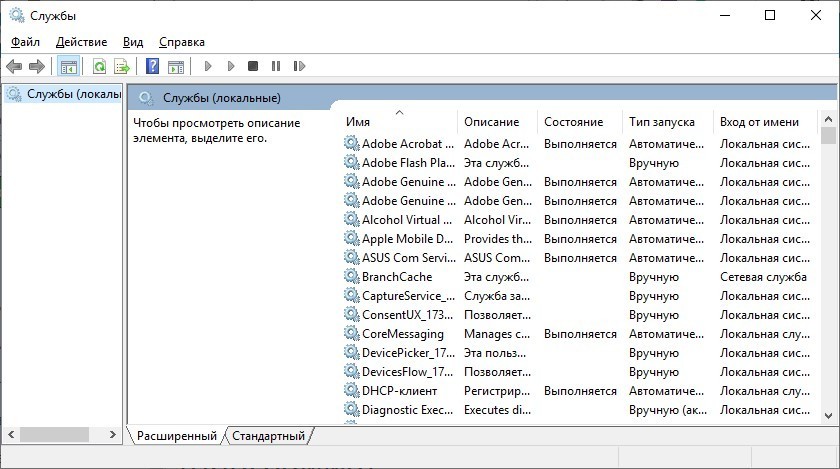
Каждая из этих служб проходит через «svchost.exe» и в дальнейшем запускает собственный процесс, который также отображается в диспетчере задач. Многие службы вытягиваются при запуске системы, из-за чего svchost.exe грузит процессор Windows 7 на сто процентов, не давая адекватно начать работать при старте системы. К сожалению, некоторые службы – это часть «основного состава» Виндовс и исключение их загрузки дестабилизирует ОС. Но есть и те, которые смело можно отключить – об этом я расскажу чуть позже.
Среди запускаемых служб можно увидеть:
- Отвечающие за различные сопряжения по сети (например, Wi-Fi, Ethernet).
- Отвечающие за периферию (вебки, USB-микрофоны и прочие USB-устройства).
- Отвечающие за интегрированное программное обеспечение (Windows Defender, Центр обновления, средства диагностики).
Почему процессов много?
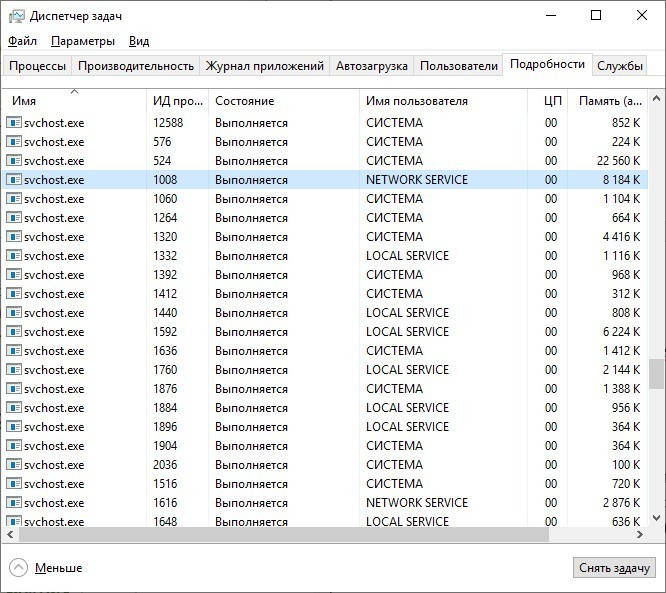
Полистав диспетчер задач, действительно можно обнаружить множество процессов «svchost.exe». Самое забавное, выбрав любой из них, нажав ПКМ, и кликнув «Расположение файла», попадаешь на исполняемый файл «exe», находящийся в папке «system32».
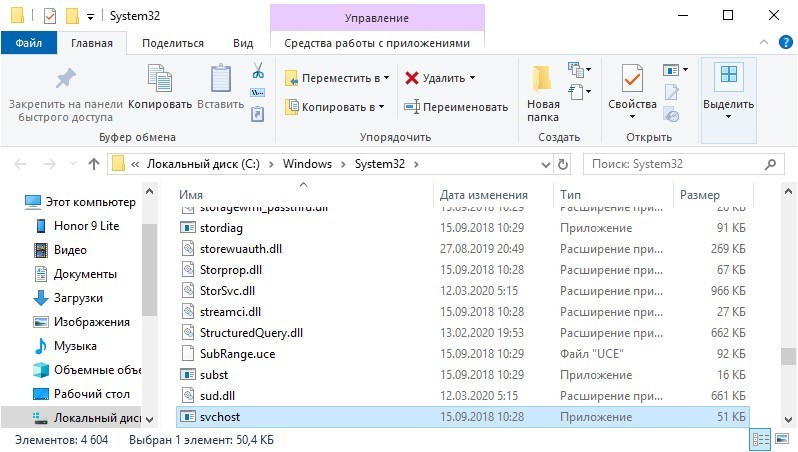
Проблема часто состоит в том, что один или несколько таких процессов грузит память и процессор до предела, и это продолжается продолжительное время.
Почему ЦП грузится до 100%
Всегда можно сказать: «Система грузит на 100% железо, потому что оно слабое». С этим, конечно, не поспоришь, но файл «svhost» может нагружать даже мощные процессоры, хотя и в краткосрочной перспективе. Обычно это связано с тем, что:
- Исполняется временно стандартная процедура (если нагрузка появляется и исчезает) – сканирование содержимого накопителя (в том числе системный раздел, который подгружает кроме ЦП еще и память), обновление системы (грузит ЦП и память) и прочее. Если лаги компьютера наблюдаются временные, следует переждать, пока система доделает начатые дела. Дополнительных действий не требуется.
- Одна из служб дала сбой и работает не в штатном режиме, при этом нагружая систему попеременно или постоянно. Причин может быть уйма. Наиболее частые – конфликтные драйвера. В данном случае можно постараться узнать, что это за служба. Как это сделать? – читайте ниже!
- Жесткий диск посыпался или же словил много бэдов. В этом случае поможет проверка винчестера программой «Victoria» на битые сектора и бэд треки.
- Вирусное программное обеспечение замаскировало свою деятельность под процесс local Это бывает редко, но все же бывает. Таким способом обращается вирус к svchost.exe и нагружает ЦП. Обнаружить вредоносный код позволяет хороший антивирус. Если под рукой нет такого – выручит запуск Windows в безопасном режиме. Благодаря минимальному набору загружаемых в ОС компонентов можно проверить, есть ли такая сильная нагрузка на ЦП или нет. Если отсутствует – ищите «зловреда» среди установленного ПО, с подозрительной активностью.
Поскольку самым распространенным вариантом полноценной нагрузки на ядра ЦП является неверная работа какой-либо службы файла «svchost», нужно выяснить, что это за process, за что он отвечает и реально ли его перезапустить.
Способ определения процессов
Хотя командная строка, это наше все, и с помощью команды:
tasklist /svc /fi “imagename eq svchost.exe
- Узнать краткое имя процесса.
- Определить его ID и сопоставить с тем, что показывает 100% загрузку в диспетчере задач.
- Определить исполняемую службу путем прокликивания команд в «Службах».
- Пустить в «reload» или остановить его, сняв колоссальную загрузку ЦП.
Но можно пойти более кратким путем и загрузить утилиту, в которой уже содержится вся нужная информация. Называется утилита «Process Explorer», а загрузить ее можно с сайта Майкрософт .
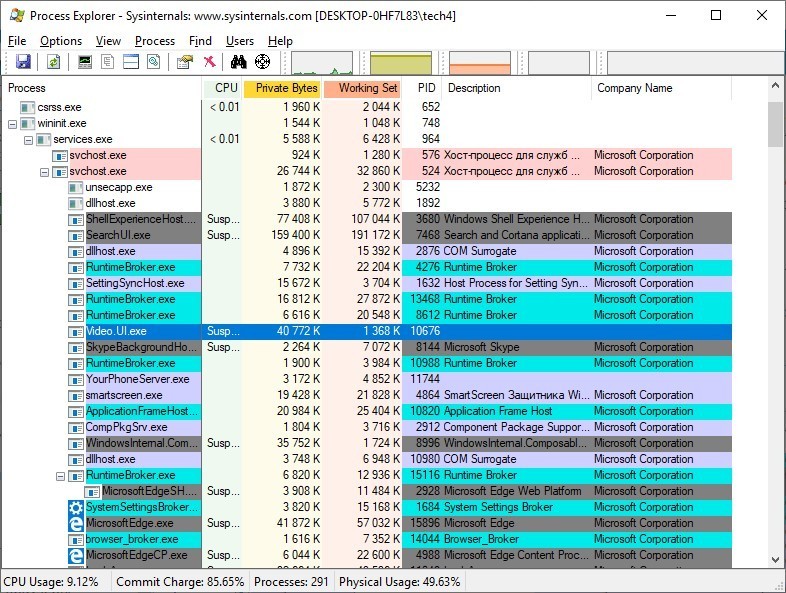
Скачав и запустив программное обеспечение (для x64 операционных систем из архива лучше запускать версию procexp64) можно увидеть список всех процессов системы, например: smssvhost, sihost и развернутое дерево svchost и другие.
Наведя курсор мыши на тот процесс, который сильно грузит систему, можно выудить необходимые сведения.
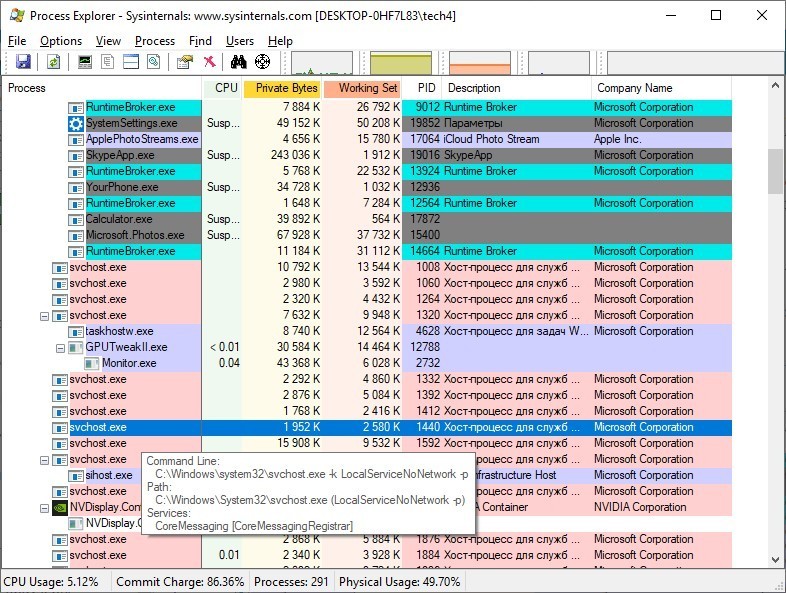
Нажав правой кнопкой на него в программе, можно:
- KillProcess – отключить процесс (может отключиться или перезапуститься).
- KillProcessTree – завершить дерево процессов (поможет, если тот связан с другими и не может быть отключен в одиночку / или работать без остальных).
- Restart – перезапуск (иногда срабатывает и больше не нагружает систему).
- Suspend – поставить на паузу, не выключая (редко срабатывает).
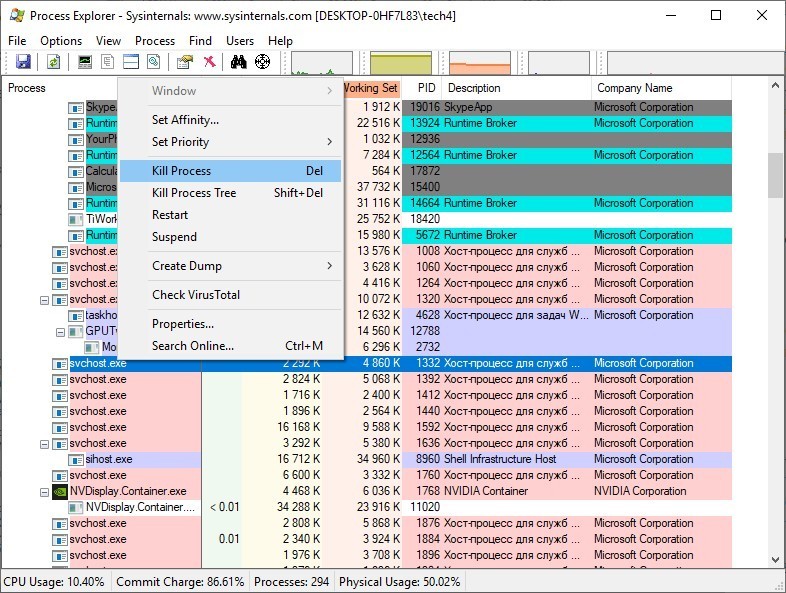
Поэкспериментируйте с выключением (kill). Хуже синего экрана, который устраняется перезагрузкой системы словить ничего не сможете (система не разрешит).
Решение и ускорение
Для чистоты эксперимента, можете сравнить загружаемые в безопасном режиме процессы (с минимальным количеством подтягиваемых драйверов) и их влияние на процессор. Если же и в безопасном режиме проблема будет наблюдаться, останется несколько вариантов:
- Смотрим инструкцию по устранению нагрузки именно из-за этого файла – по этой ссылке.
- Комплексные меры по очистке и ускорению системы. Читаем инструкции: Windows 7 и Windows 10.
- Переустановите Windows (можете поставить версию попроще) – самый крайний случай.
- Меняйте компоненты системы (характерно для компьютеров с устаревшим и слабым по сегодняшним меркам железом).
Как определить, вирус ли этот процесс?
Если «зловред» снова начал маскироваться под основной системный процесс, определить вирус svchost.exe или нет помогут такие сведения:
- Исполняемый файл размещен вне системных каталогов «system32» или «SysWOW64». Расположение легко проверить в диспетчере задач, нажатием ПКМ и выбором опции «Открыть расположение файла».
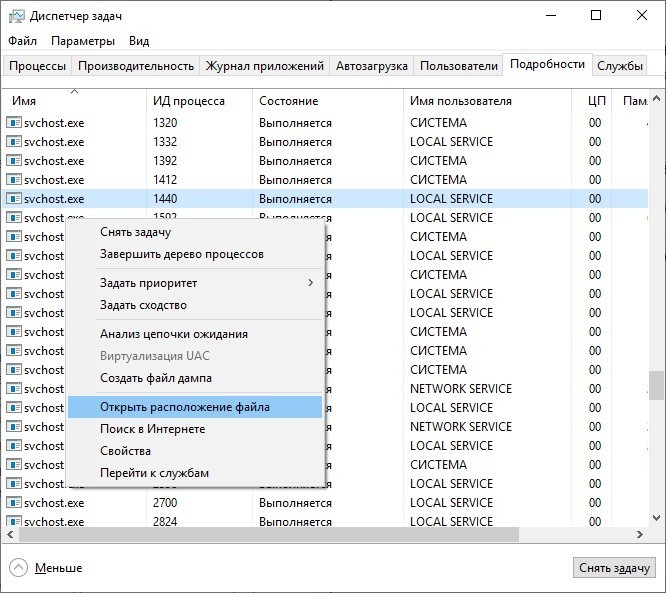
- Если исполняемый файл был обнаружен в конечных каталогах: Prefetch, WinSxS, ServicePackFiles – это не зловред, однако одновременно запущенных из этих каталогов процессов не должно быть.
- В Windows 7 такие системные процессы никогда не запускаются от пользовательской учетной записи. В Windows 10 «sihost.exe» и некоторые другие, являющиеся частью этого каскада процессов, запускается от профиля пользователя.
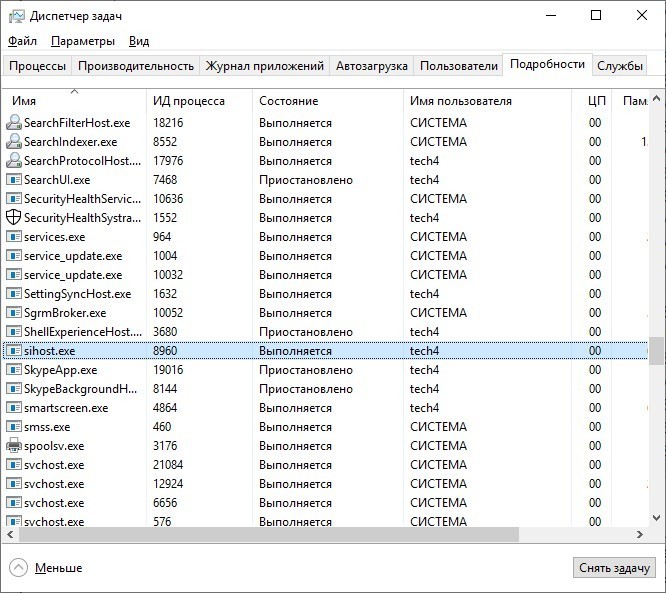
- Сетевое подключение доступно при загрузке ОС, но потом резко пропадает, браузер не может открыть любые страницы в интернете, а кроме загруженности ЦП, диска, еще наблюдается активное перекачивание сетевого трафика в графе «Ethernet» или «Wi-Fi».
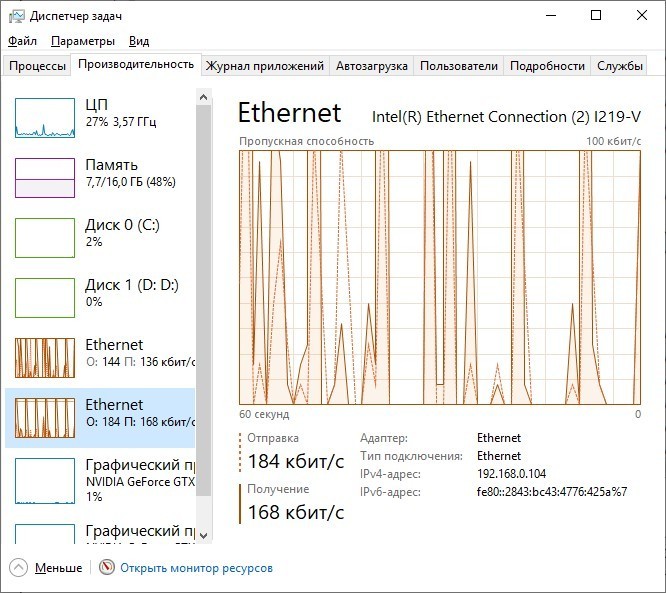
- На компьютере со всех уголков полезла реклама (обычно в браузерах, на всех сайтах), перекидывает на те ресурсы, которые не открывал нарочно, компьютер периодически подтормаживает.
Если такое происходит, с помощью выше установленной программы на выявленном процессе используйте опцию «Check Virus Total».
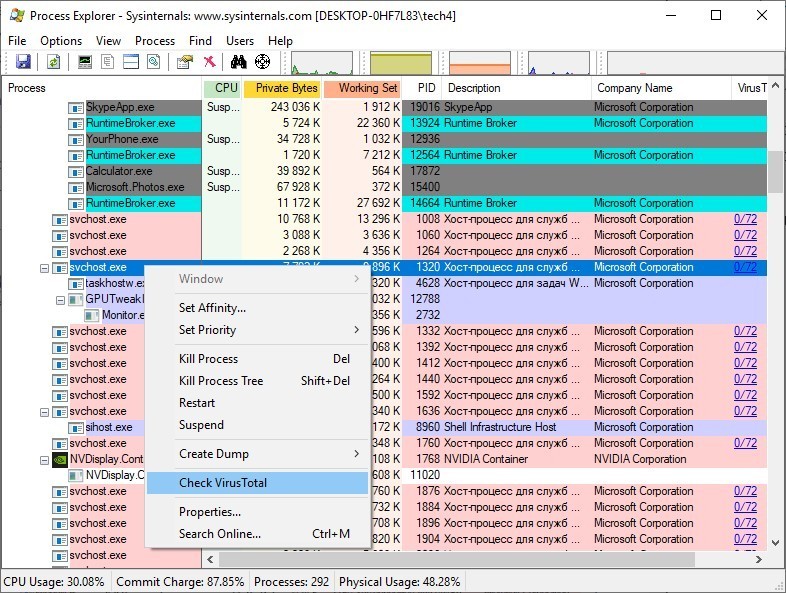
Если на уровень выше процесса находится еще один процесс, его тоже следует просканировать на вредоносный код. При обнаружении проблем, программа сообщит об этом и даст совет, что делать далее.
Совет в целом прост – если это вирус, установите антивирусное ПО, позволяющее убрать его. Берите на вооружение «Kaspersky» или более «тяжеловесный» Avast. Хотя не факт, что загруженная система разрешит поставить его, сохранив вашу нервную систему в целости и сохранности. Вероятно, что вредоносное ПО может использовать в своих корыстных целях загружаемый систему файл, а сам находиться в совершенно другом месте.