Если Siri не работает на iPhone
Проверьте некоторые настройки на iPhone, чтобы убедиться, что Siri настроена на прослушивание вашего голоса и готова реагировать на ваши запросы.
Включение реакции на «Siri» или «Привет, Siri»
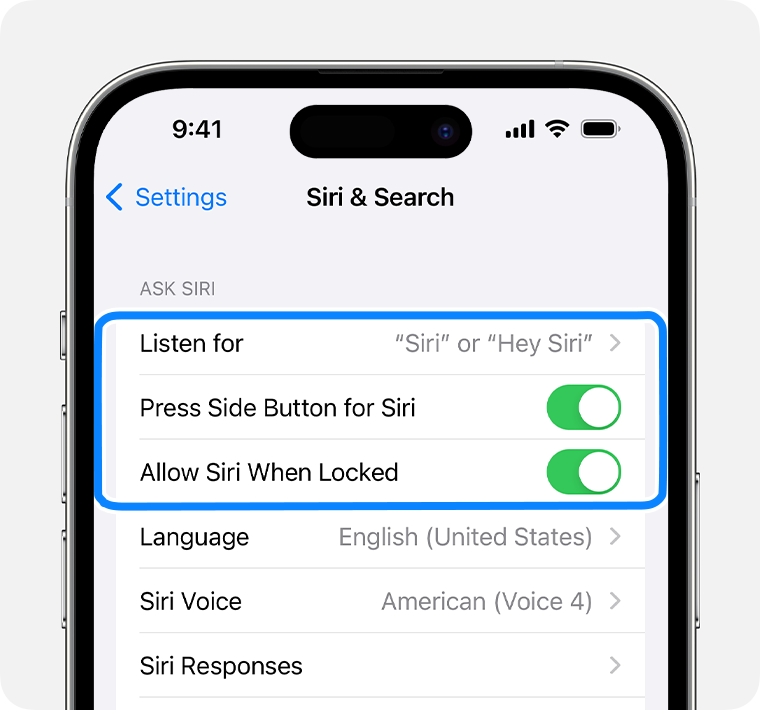
- Перейдите в меню «Настройки».
- Нажмите «Siri и Поиск».
- Убедитесь, что в этом меню включены следующие настройки.
- Реакция на «Siri» или «Привет, Siri»
- Siri с блокировкой экрана
Если параметр «Siri и Поиск» не отображается в меню «Настройки», перезапустите iPhone. Если ситуация не изменится, проверьте настройки VPN. Siri может не работать при использовании некоторых профилей VPN.
Настройте Siri для распознавания вашего голоса
- Перейдите в Настройки.
- Нажмите «Siri и Поиск».

- Отключите функцию «Реакция на «Siri» или «Привет, Siri»», а затем снова ее включите.
- Когда откроется экран настройки с надписью «Просто скажите «Siri»» или «Привет, Siri», нажмите «Настроить».
- Произнесите вслух все команды, которые отображаются на экране.
- Нажмите «Готово».

Если вам не слышно Siri

- Перейдите в меню «Настройки».
- Нажмите «Siri и Поиск».
- Нажмите «Ответы Siri».
- Нажмите «Предпочитать голосовые ответы», чтобы услышать ответы Siri, даже если включен бесшумный режим.
Получите дополнительную помощь по использованию Siri
- Если Siri активируется при нажатии боковой кнопки или кнопки «Домой», но не активируется по фразе «Привет, Siri», обратитесь в службу поддержки Apple.
- Узнайте, как использовать Siri на других устройствах.
Сама функция Siri, некоторые ее возможности и команды доступны не для всех языков, стран и регионов. какие функции Siri поддерживаются в вашей стране или регионе.
Используйте Siri на всех своих устройствах Apple
Используйте Siri, чтобы находить нужные сведения, узнавать новое и выполнять повседневные задачи. Используйте свой голос или нажмите кнопку, чтобы привлечь внимание Siri, а затем скажите, что вам нужно. Найдите свое устройство Apple ниже и узнайте, как пользоваться Siri.
Использование Siri на iPhone
Вот несколько способов использования Siri.
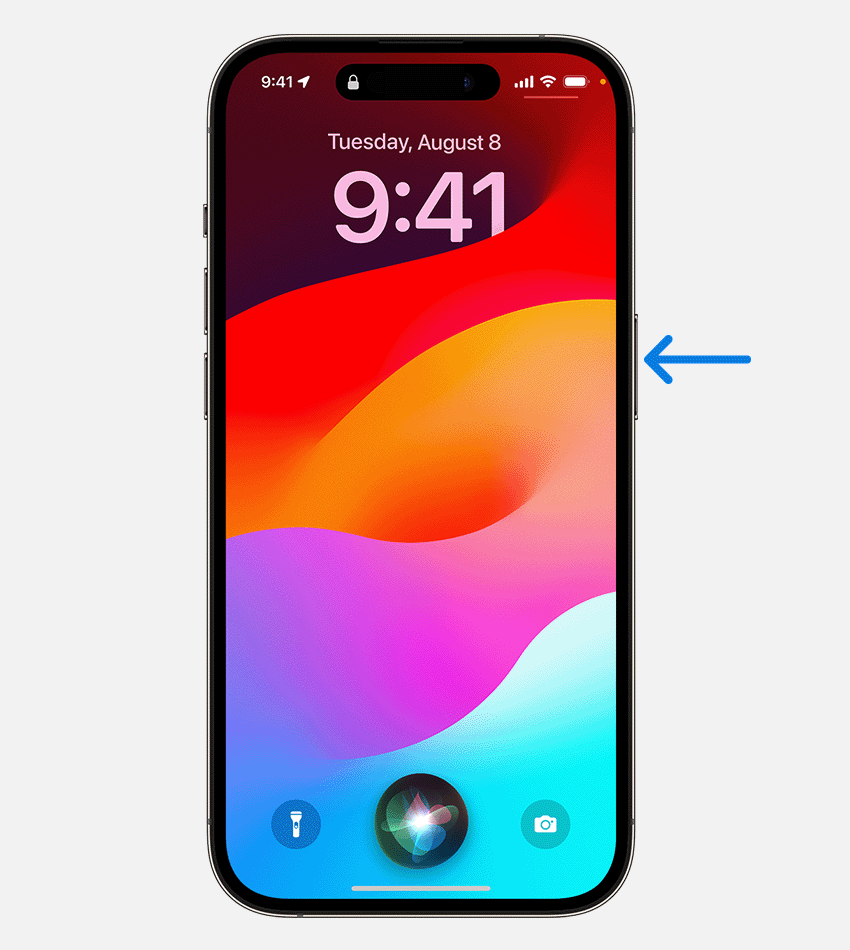
Голосовой ввод
Просто скажите «Siri» * или «Привет, Siri», а затем сразу же скажите, что вам нужно. Настройте способ привлечения внимания Siri в меню «Настройки» > «Siri и поиск», нажмите «Реакция на», а затем включите «Siri» или «Привет, Siri».
Нажмите и отпустите кнопку
- Если на iPhone есть кнопка «Домой», нажмите ее и произнесите запрос.
- Если на iPhone нет кнопки «Домой», нажмите боковую кнопку и произнесите запрос.
- Чтобы сделать более длинный запрос, нажмите и удерживайте боковую кнопку или кнопку «Домой», пока не закончите произносить его.
Ввод текста вместо голосового запроса Siri
Включите ввод текста для Siri. Затем нажмите кнопку, чтобы активировать Siri, и введите запрос.

Использование Siri на iPad
Вот несколько способов использования Siri.

Голосовой ввод
Просто скажите «Siri» * или «Привет, Siri», а затем сразу же скажите, что вам нужно.
Нажмите и отпустите кнопку
- Если на iPad есть кнопка «Домой», нажмите и удерживайте ее, затем произнесите запрос.
- Если на iPad нет кнопки «Домой», нажмите и удерживайте верхнюю кнопку, а затем произнесите запрос.
- Чтобы сделать более длинный запрос, нажмите и удерживайте кнопку «Домой» или верхнюю кнопку, пока не закончите произносить его.
Ввод текста вместо голосового запроса Siri
Включите ввод текста для Siri. Затем нажмите кнопку, чтобы активировать Siri, и введите запрос.
Использование Siri на AirPods
Вот несколько способов использования Siri.
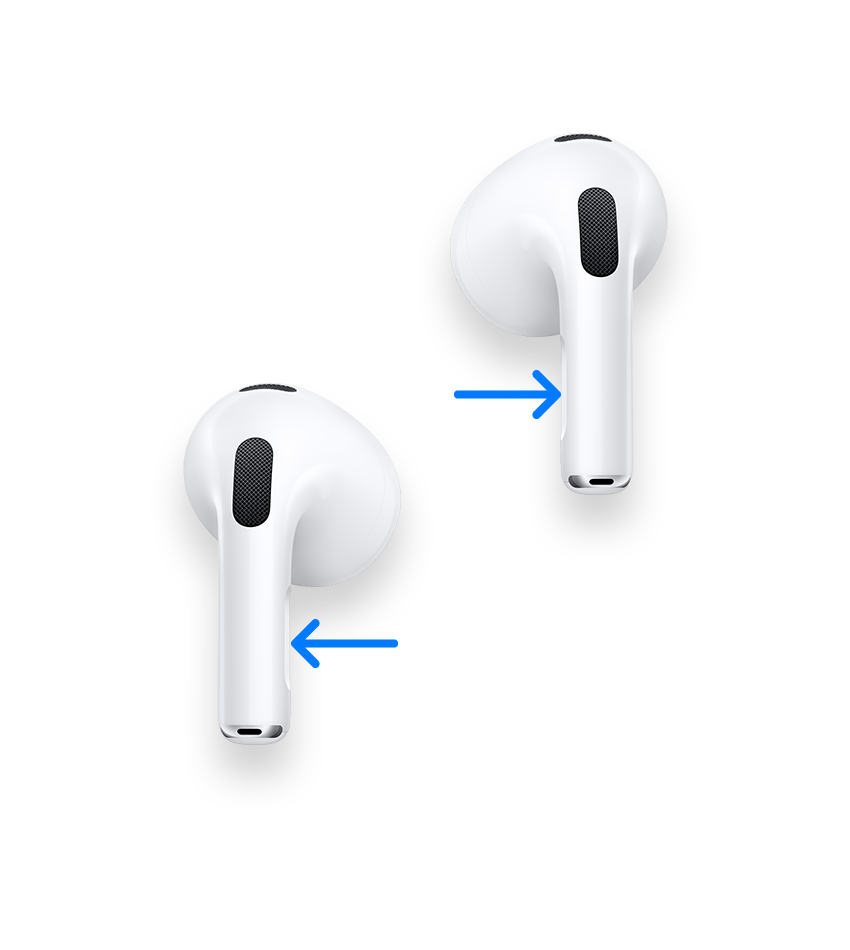
Голосовой ввод
Наденьте наушники AirPods Pro, AirPods Max или AirPods (2-го или более позднего поколения), скажите «Siri» * или «Привет, Siri», а затем сразу же скажите, что вам нужно.
Нажмите на наушник AirPods или коснитесь его
- На AirPods Pro или AirPods (3-го поколения) нажмите и удерживайте датчик усилия на ножке любого из наушников AirPods, затем произнесите запрос.
- На AirPods (1-го или 2-го поколения) дважды коснитесь внешней стороны одного из наушников, дождитесь звукового сигнала, затем произнесите запрос.
- На AirPods Max нажмите и удерживайте колесико Digital Crown, затем произнесите запрос.
Использование Siri на компьютере Mac
Вот несколько способов использования Siri.
Голосовой ввод
На поддерживаемых моделях Mac скажите «Siri» * или «Привет, Siri», а затем сделайте свой запрос.
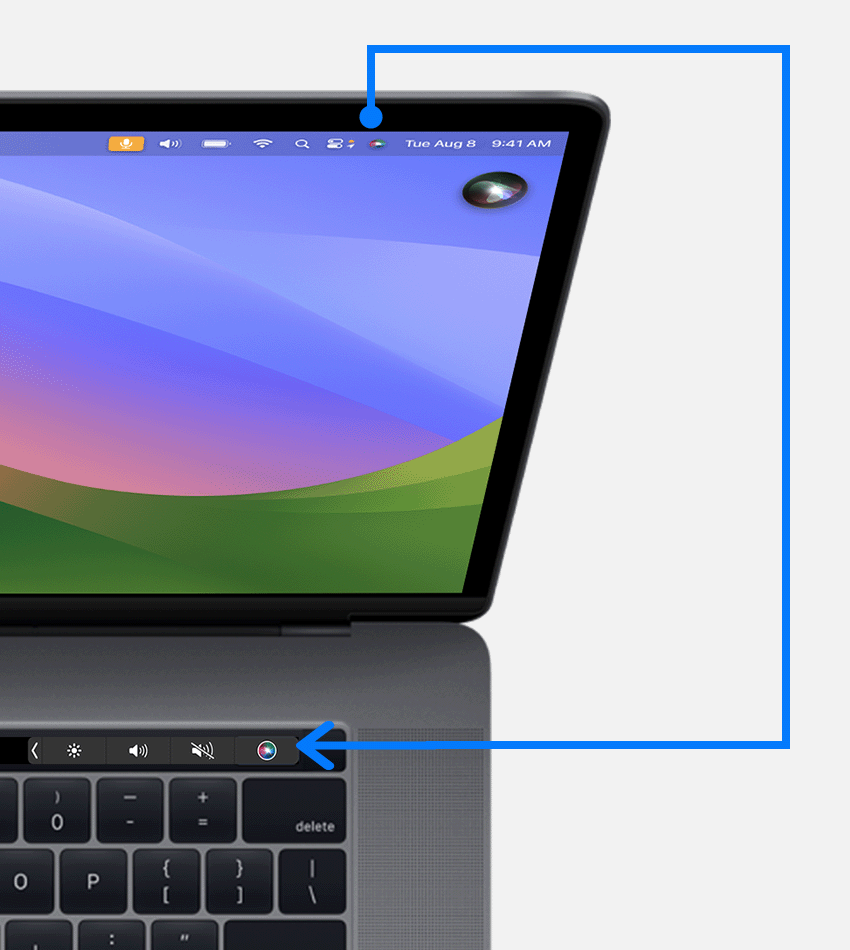
Использование кнопки Siri
- В строке меню или на панели Dock нажмите кнопку Siri , затем скажите, что вам требуется.
- На компьютере Mac с панелью Touch Bar нажмите кнопку Siri , затем произнесите запрос.
- Если на клавиатуре Apple есть клавиша «Диктовка» , нажмите и удерживайте клавишу «Диктовка» , затем произнесите запрос.
- Чтобы произнести более длинный запрос, удерживайте кнопку Siri , пока не закончите произносить запрос.
Ввод текста вместо голосового запроса Siri
Включите ввод текста для Siri. Затем нажмите кнопку Siri и введите запрос.
«Привет, Siri!», или как включить Siri голосом на iPhone
Функция «Привет, Siri!», вызывающая голосовой ассистент, – одна из относительно немногих фич, которая была нагло подсмотрена у ребят из конкурирующей платформы («О’кей, Google»). В этом материале мы расскажем на каких устройствах Apple она работает, зачем она нужна и как включить её голосом и произвести некоторые настройки по персонализации. Инструкция для новичков!
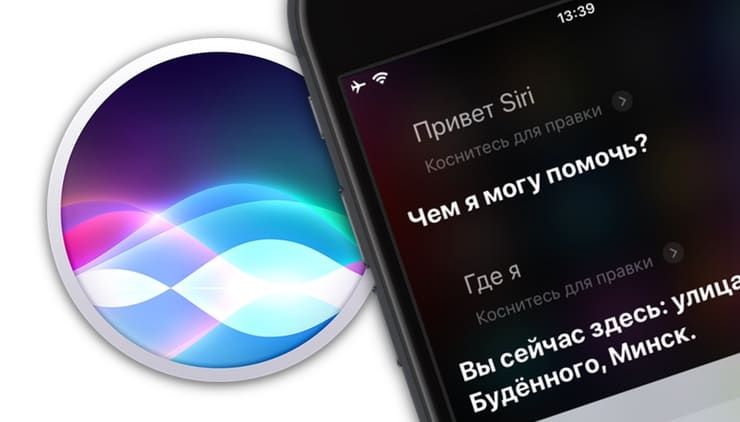
Благодаря голосовому помощнику Siri, практически каждый владелец iPhone (4s и старше), iPad (третьего поколения и старше, а также всех устройств линейки iPad mini), iPod touch 5g и Apple Watch может голосом вызывать абонентов, заводить будильники, писать сообщения и даже диктовать тексты. Более подробный список полезных команд можно почитать тут.
И если раньше для активации функции требовалось зажимать кнопку «Домой», то теперь достаточно произнести фразу «Привет, Siri!» (функция появилась на iOS 9, а также работает на более поздних версиях прошивки). Правда, и тут есть некоторые нюансы.
Полезное видео на тему:
На каких iPhone и iPad работает включение Siri голосом
Вызов Siri голосом будет работать на поддерживаемых устройствах в том случае, если они подключены к источнику питания. Исключением стали топовые гаджеты, такие как iPhone 14, iPhone 14 Plus, iPhone 14 Pro, iPhone 14 Pro Max, iPhone 13, iPhone 13 mini, iPhone 13 Pro, iPhone 13 Pro Max, iPhone 12, iPhone 12 mini, iPhone 12 Pro, iPhone 11, iPhone 11 Pro, iPhone XS, iPhone XR, iPhone X, iPhone 8, iPhone 8 Plus, iPhone 7, iPhone 7 Plus, iPhone 6s, iPhone 6s Plus, iPhone SE и iPad Pro, которые готовы практически всегда по запросу «Привет, Siri!» отозваться и выполнить голосовую команду.
Как активировать функцию «Привет, Siri!» на iPhone и iPad?
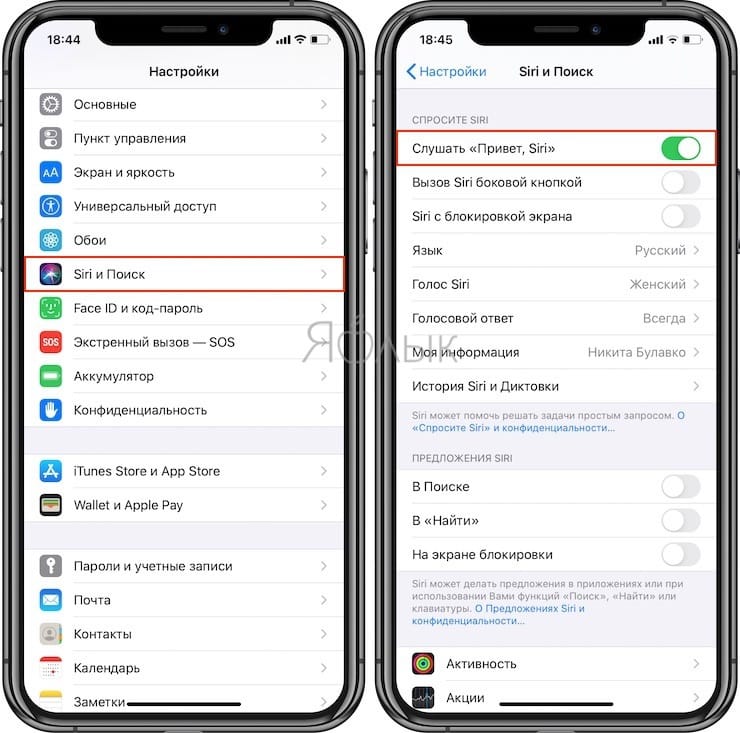
1. Откройте Настройки → Siri и Поиск.
2. Активируйте функцию Слушать «Привет, Siri!», переключив соответствующий тумблер в активное положение.
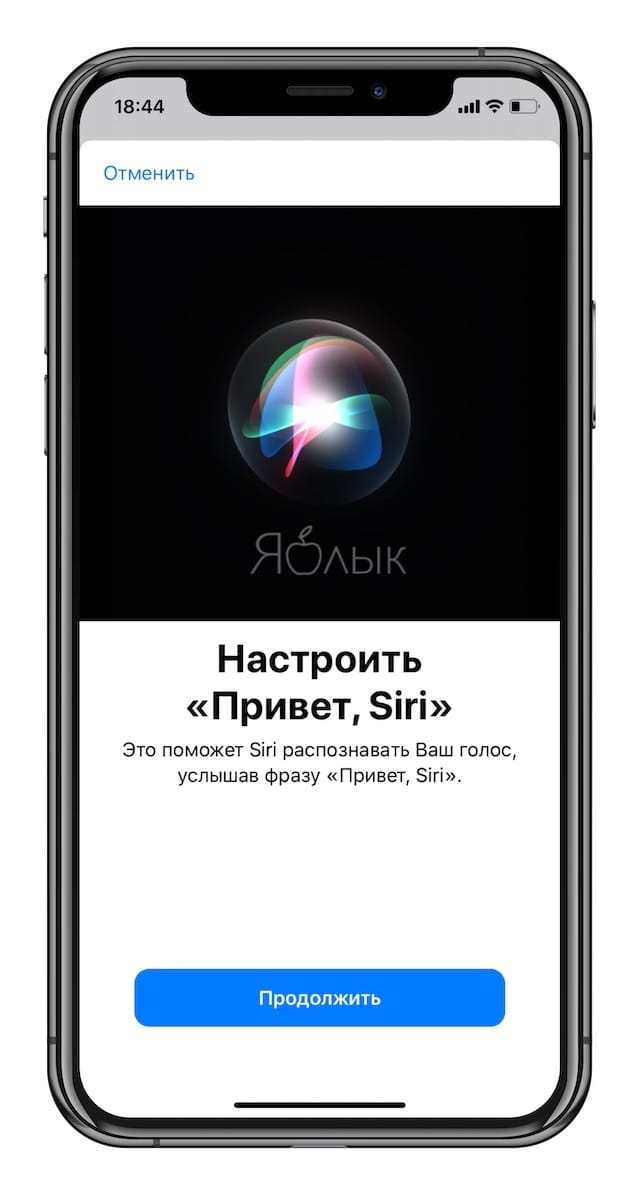
3. Ассистент предложит нажать кнопку «Настроить» и повторять некоторые простые выражения для лучшего запоминания голоса, чтобы в дальнейшем уменьшить шанс случайной активации Siri на вашем устройстве другими людьми.
После проделанных манипуляций вызывать голосового помощника станет ещё проще.
На заметку владельцам топовых устройств, в которых можно активировать Siri без подключения гаджета к источнику питания, — время автономной работы, безусловно, сократится.
Почему функция «Привет, Siri!» включена, но не работает
Да всё дело в том, что если устройство будет находится в кармане пользователя или будет расположено на горизонтальной поверхности дисплеем вниз, то активизируется защита от ложного срабатывания. Подробно об этом мы уже писали на страницах нашего сайта.
- Волнистый попугайчик активирует голосом Siri на iPhone (видео).
- Как объяснить Siri, кто является Вашим другом, братом, женой, детьми и т.д.
- Как писать текстовые запросы Siri на iPhone и iPad.
Как использовать Siri на iPhone 13

Готовы ли вы максимально использовать виртуального помощника в вашем кармане? Вот как использовать Siri на iPhone 13.
Такие устройства, как Amazon Echo или Apple HomePod, станут идеальным компаньоном для умного дома, но только если вы находитесь рядом с ними.
Программы для Windows, мобильные приложения, игры — ВСЁ БЕСПЛАТНО, в нашем закрытом телеграмм канале — Подписывайтесь:)
Было бы неплохо иметь возможность использовать его, где бы вы ни находились? Если вы являетесь пользователем iPhone, у вас есть собственный голосовой помощник, встроенный в ваш смартфон.
У Siri множество функций, и она может сделать гораздо больше, чем вы думаете. Если вы еще не используете Siri, самое время начать. Вот как использовать Siri на iPhone 13.
Как настроить Siri на iPhone 13
Есть несколько различных способов использования Siri на iPhone 13. Чтобы использовать их, вам необходимо убедиться, что на вашем iPhone установлены правильные настройки.
Чтобы настроить Siri на iPhone 13:
- Запустить Настройки приложение.
- Прокрутите вниз и коснитесь Сири и поиск.

- Если вы хотите активировать Siri своим голосом, убедитесь, что Слушайте «Привет, Siri» включен.

- Чтобы активировать Siri боковой кнопкой, убедитесь, что Нажмите боковую кнопку для Siri включен.

- Если вы хотите использовать Siri, когда ваш iPhone заблокирован, убедитесь, что Разрешить Siri при блокировке включен. Вам потребуется ввести код доступа, чтобы включить эту настройку.

Как использовать Siri с помощью боковой кнопки на iPhone 13
Если вы включили этот параметр, вы можете активировать Siri с помощью кнопки на правой стороне вашего iPhone 13. Это та же кнопка, которую вы используете для блокировки своего iPhone.
Чтобы использовать Siri с помощью боковой кнопки на iPhone 13:
- Нажмите и удерживайте боковую кнопку.
- Вы увидите, как Siri появится внизу экрана.

- Задайте Сири вопрос или дайте ей команду. В разделе ниже приведены примеры того, что вы можете спросить у Siri.
- Чтобы задать другой вопрос, коснитесь Сири икона.

Как использовать Siri с голосом на iPhone 13
Если вы включили Слушайте «Привет, Siri» вы можете активировать Siri, даже не касаясь своего iPhone.
Чтобы использовать Siri с помощью голоса:
- Сказать «Привет, Сири» затем вопрос, который вы хотите задать.
- Чтобы задать другой вопрос, скажите «Привет, Сири» еще раз или коснитесь Сири значок на вашем iPhone.
- Если вы хотите, чтобы ваш iPhone не прослушивал «Привет, Siri», переверните его экраном вниз или выключите Слушайте «Привет, Siri» в настройках.
Как печатать Siri на iPhone 13
Если вы предпочитаете использовать Siri, не говоря вслух, можно изменить настройки, чтобы вы могли вводить свои запросы, а не произносить их вслух. Вам нужно будет сделать это через настройки специальных возможностей.
Чтобы набрать Siri на iPhone 13:
- Открой Настройки приложение.
- Прокрутите вниз и коснитесь Доступность.

- Кран Сири.

- Включать Тип для Siri.

- Нажмите и удерживайте боковую кнопку, появится текстовое поле.

- Введите запрос или команду.

- Нажать на Тип для Siri чтобы задать другой вопрос.

Веселые и полезные команды Siri, которые стоит попробовать
Siri становится все более полезной с каждой версией iOS. Вот некоторые из забавных или полезных вещей, которые вы можете спросить у нее:
- «Позвони Алану»
- «Отправить WhatsApp Стиву и сказать…»
- «Прочитай мое последнее письмо»
- «Напомни мне запереть дверь, когда я уйду»
- «Проложить маршрут до дома»
- «Установи таймер на пять минут»
- «Включите свет в гостиной»
- «Покажи мне счет в бейсболе»
- «Включи «Белое Рождество» Бинга Кросби»
- «Сделай селфи»
- «Увеличь яркость»
- “Утопление”
Дайте нам знать в разделе комментариев, если у вас есть другие команды, которые вы бы порекомендовали!
Получите больше от Siri с помощью ярлыков Siri
Знание того, как использовать Siri на iPhone 13, — это только начало. После того, как вы освоите основные команды, вы можете начать создавать свои собственные.
Ярлыки Siri позволяют создавать определенные задачи или наборы действий, которые можно активировать с помощью голоса. Вы можете настроить ярлыки Siri для управления Spotify, использовать ярлыки Siri для фотографии или управлять Apple Music с помощью ярлыков Siri.
Программы для Windows, мобильные приложения, игры — ВСЁ БЕСПЛАТНО, в нашем закрытом телеграмм канале — Подписывайтесь:)