MSI Dragon Center
MSI Dragon Center — централизованное приложение для управления игровыми ноутбуками и компьютерами MSI. Приложение объединяет все компоненты MSI, включая аксессуары и периферийные устройства, в единую систему и позволяет настраивать их и менять режимы работы, а также мониторить показатели температуры, частоты и напряжения.
MSI Dragon Center позволяет оптимизировать производительность системы, изменять цветовой режим отображения, звуковые эффекты, настраивать светодиодную подсветку и многое другое.
Для настройки и разгона видеокарт MSI предусмотрено два предустановленных профиля, а также возможность создавать собственные конфигурации. Бесшумный режим обеспечит комфортную работу с не ресурсоёмкими приложениями, а режим разгона — максимальную производительности системы.
Игровой режим позволяет настроить и оптимизировать параметры системы для достижения максимальной производительности в играх. При включении игрового режима, MSI Dragon Center анализирует конфигурацию оборудования и текущие настройки программного обеспечения, а затем автоматически настраивает их для получения наилучшей производительности.
Настройка приоритетов использования сетевого соединения позволяет указать приложения и игры, которые будут иметь первоочерёдное преимущество для сетевого и интернет-подключения.
Возможности MSI Dragon Center
- Оптимизация для игр и один клик.
- Мониторинг температуры, частоты и напряжения.
- Пользовательская настройка видеокарт MSI.
- Бесшумный режим.
- Настройка клавиатуры и мыши.
- Настройка режимов монитора.
- Управление подсветкой устройств.
- Настройка приоритета сетевого соединения.
Как скачать MSI Dragon Center
Перейдите на страницу загрузки и выберите версию для вашего устройства.
MSI Dragon Center

Uptodown — это мультиплатформенный магазин приложений, который специализируется на Android. Наша цель — предоставить бесплатный и открытый доступ к большому каталогу приложений, а также легальную платформу для их распространения, доступную из любого браузера, вместе с официальным нативным приложением.
ПРОДУКТЫ И УСЛУГИ
- О нас
- Опубликуйте приложение
- Реклама
- Часто задаваемые вопросы и поддержка
- Работа у нас
- Корпоративный блог
- Условия предоставления услуг для пользователей
- Политика конфиденциальности
- Параметры Cookie
- Условия предоставления услуг для разработчиков
- DMCA
Как скачать dragon center msi


Ваша оценка отправлена, спасибо. Сообщите нам, пожалуйста, как можно сделать ответ вам еще более полезным.
Я не смог найти информацию для решения моей проблемы
Я нашел информацию, но так и не смог решить свою проблему
Контент предоставляет неверную информацию
Контент устарел
Изображения не четкие
Шаги не ясны
Были технические трудности с сайтом, например битые ссылки
Ответ слишком длинный, чтобы читать
Другие предложения: :
Пожалуйста, не указывайте личную информацию в своем комментарии.
Если вам нужна дополнительная поддержка, обратитесь в MSI с.
Hot_Line Задайте вопрос None
Спасибо за то, что дали нам знать.
Пожалуйста, не указывайте личную информацию в своем комментарии.

Благодарим за ваше мнение.
Как использовать Dragon Center
December 20,2021
Dragon Center представляет собой программное обеспечение для мониторинга системы. В нем имеются функции настройки системы светодиодного освещения, настройки среды системы, дистанционного управления через мобильное приложение и другие функции.
Dragon Center представляет собой обновленную версию ПО Dragon Gaming Center, помимо изменения пользовательского интерфейса, мы также добавили к мониторингу системы режимы Overclocking («Разгон»), Lighting control («Управление освещением») и Mobile App remote control («Дистанционное управление через мобильное приложение»).
- Как скачать Dragon Center
- Как установить Dragon Center
- Как регулировать RGB-освещение с помощью Dragon Center
Как скачать Dragon Center
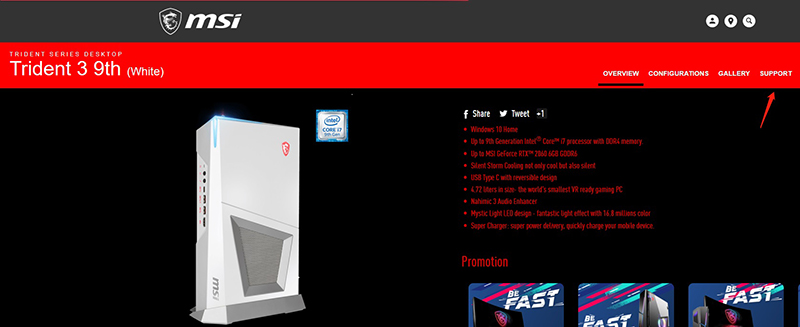
1. Перейдите на официальный сайт MSI → нажмите иконку поиска в верхнем правом углу → введите название модели → нажмите клавишу Enter или щелкните по иконке поиска

2. Нажмите Support («Поддержка»)
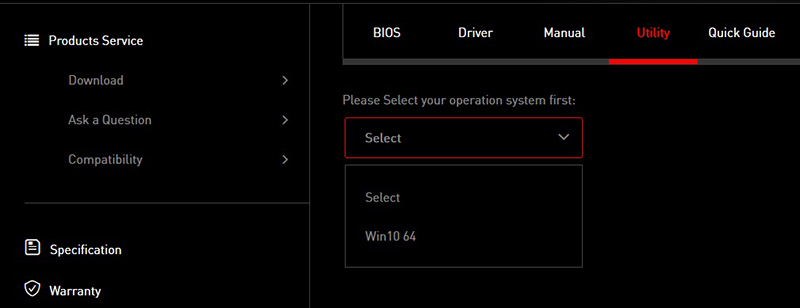
3. Нажмите Utility («Средства обеспечения») → выберите вашу операционную систему → выберите WIN10
4. Прокрутите вниз, чтобы найти Dragon Center → Нажмите кнопку загрузки справа.

Как установить Dragon Center
Найдите файлы, которые вы только что установили.
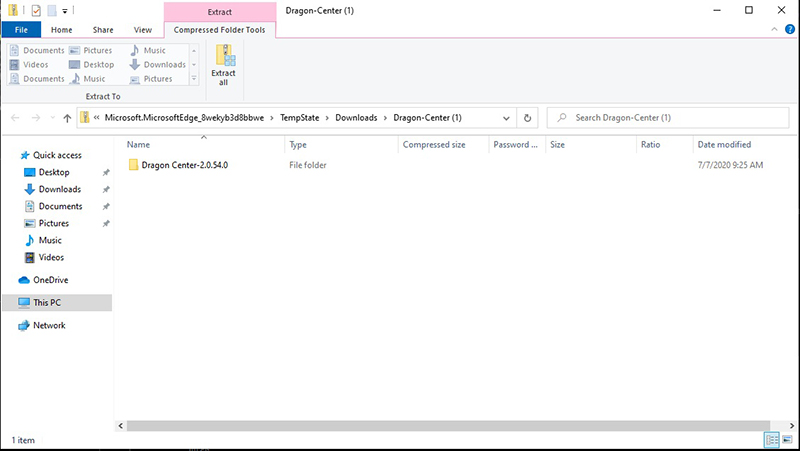
1. Щелкните по ним дважды или правой кнопкой, чтобы извлечь все файлы.
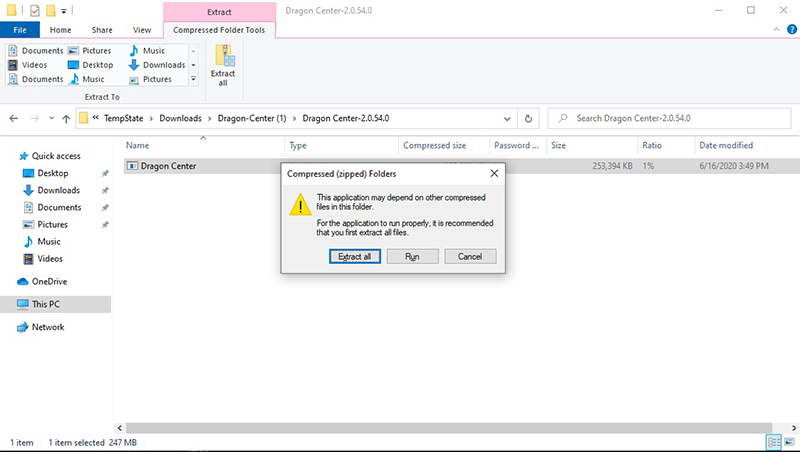
2. Дважды щелкните по месту для извлечения и нажмите «Извлечь».
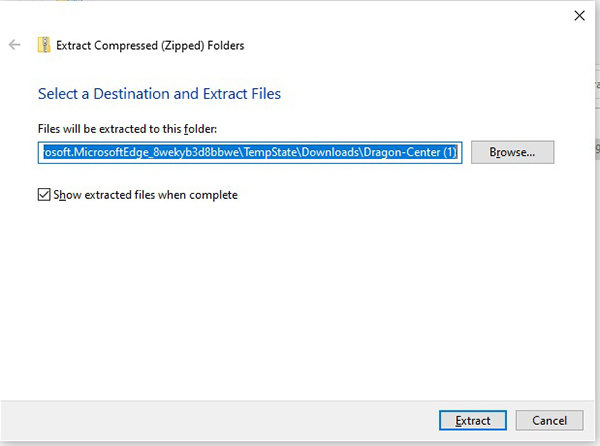
3. Дождитесь окончания процесса.
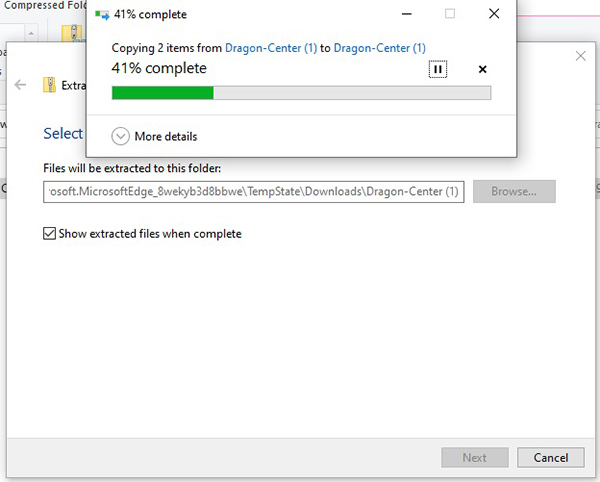
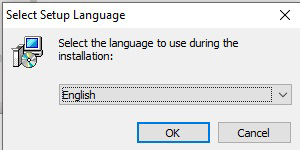
4. После завершения выберите нужный язык.
5. Нажмите Install («Установить»)
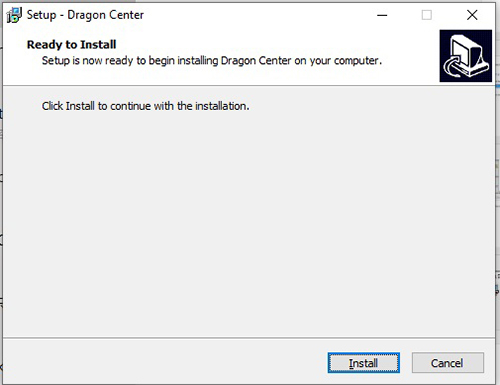
6. Дождитесь окончания процесса установки
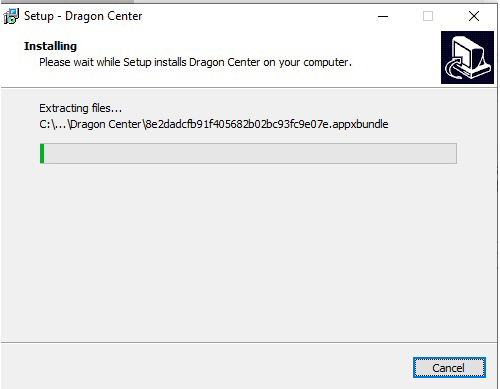
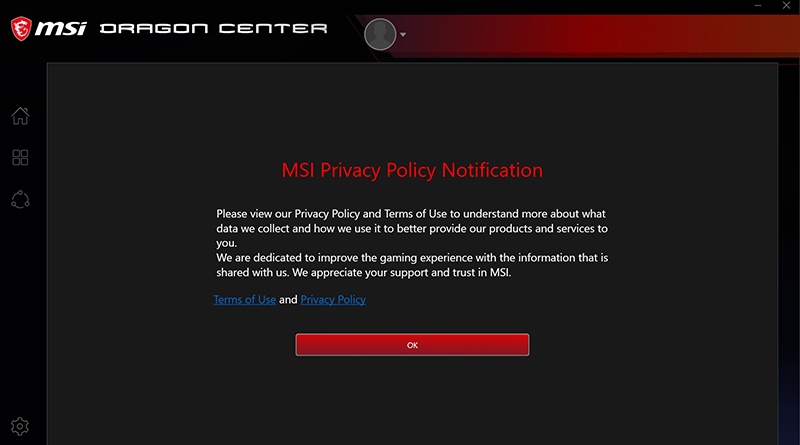
8. Нажмите Continue («Продолжить»)
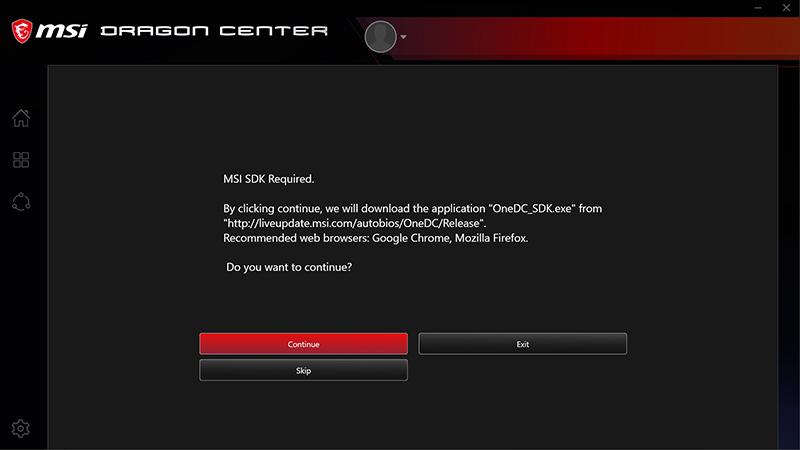
9. После нажатия кнопки Continue («Продолжить») произойдет автоматический переход на страницу загрузки.

10. Выберите язык и нажмите OK
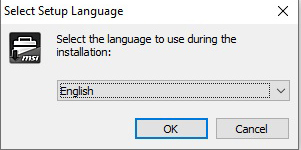
11. Нажмите Next («Далее»)
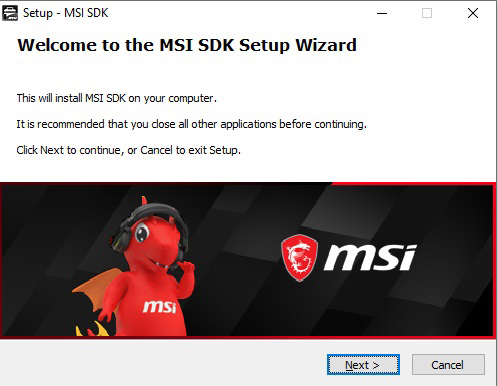
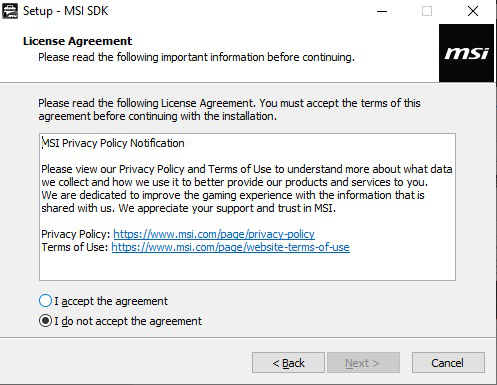
12. Выберите I accept the agreement («Я принимаю условия соглашения») и нажмите Next («Далее»)
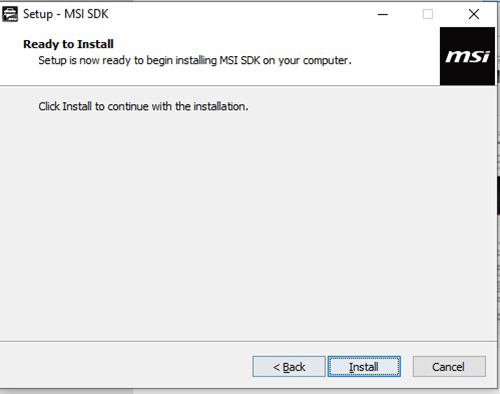
13. Нажмите Install («Установить»)
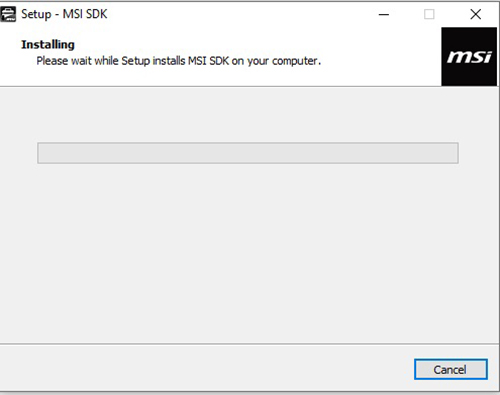
14. Дождитесь окончания процесса установки
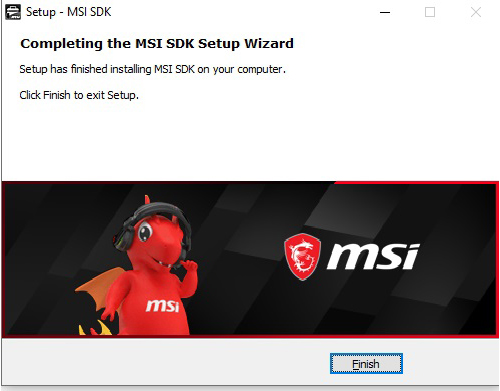
15. Нажмите Finish («Готово»)
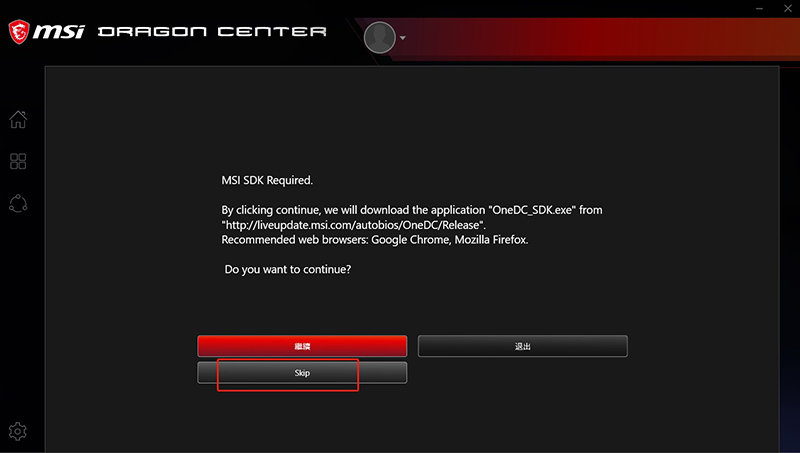
16. Нажмите Skip («Пропустить»)
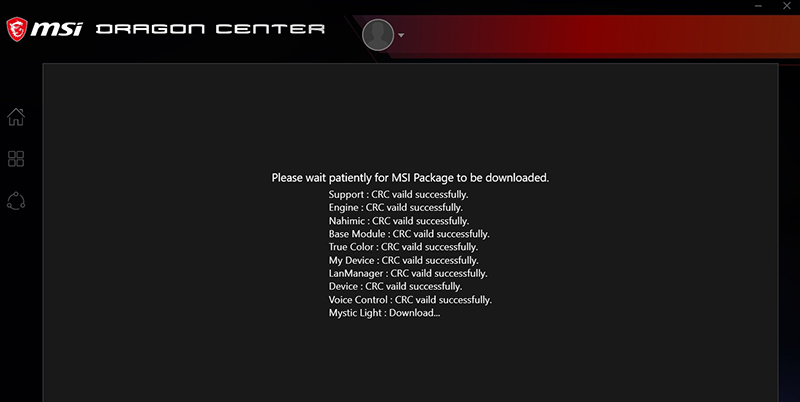
17. Дождитесь окончания загрузки пакета MSI
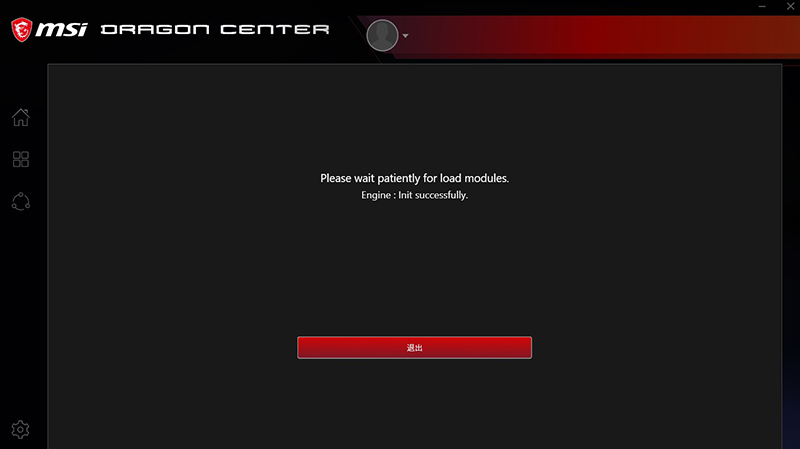
18. Дождитесь окончания загрузки модулей.
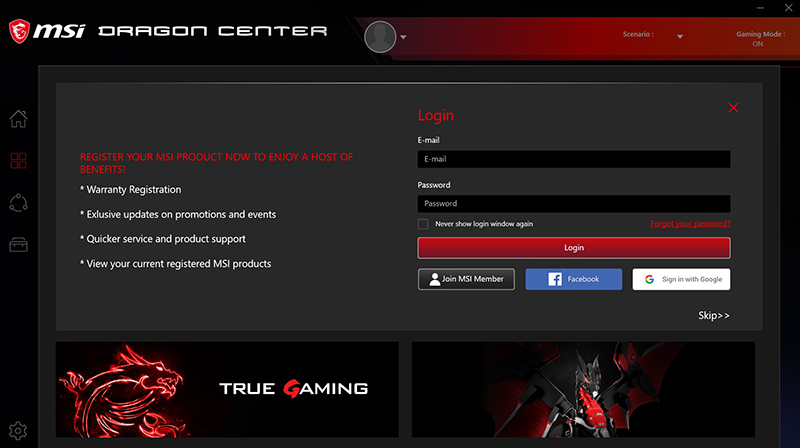
19. Если вы открываете Dragon Center в первый раз, вы увидите следующее изображение. Вы можете либо войти в систему для регистрации продукта, либо проигнорировать эту страницу, нажав красный значок закрытия в правом верхнем углу.
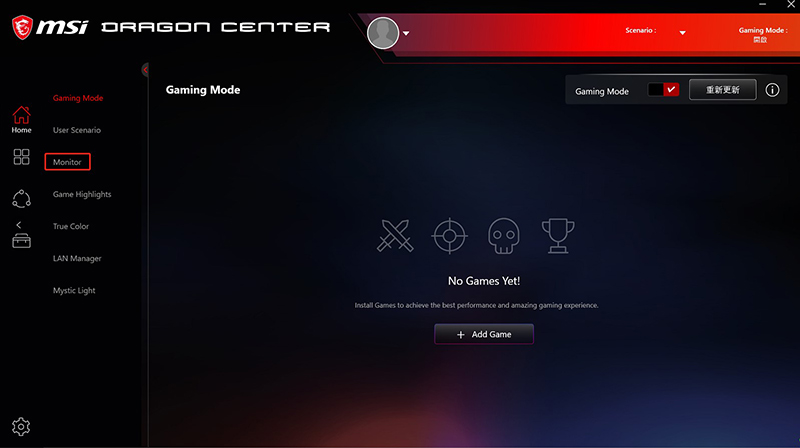
20. Вкладка функций слева показывает, какое программное обеспечение поддерживает ваше устройство.
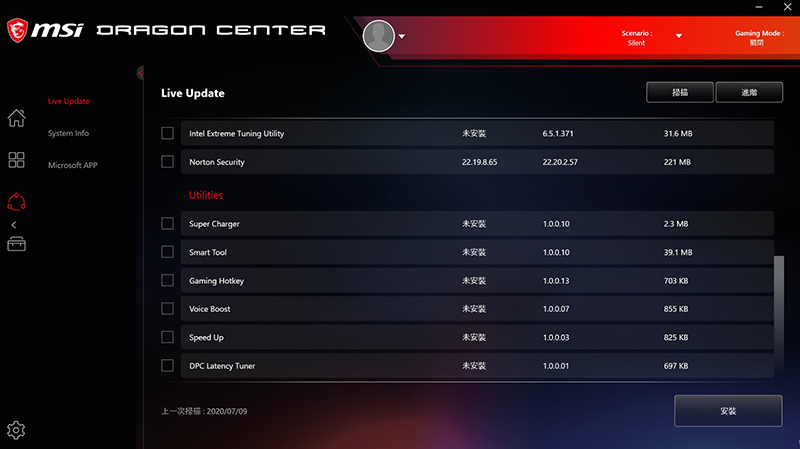
21. Нажмите Support («Поддержка») на главной вкладке, вы увидите Live Update («Обновление в реальном времени») на вкладке функций. Выберите эту опцию. Если ваша версия программного обеспечения MSI устареет, Live Update напомнит вам о необходимости обновления программного обеспечения до последней версии.
Как регулировать RGB-освещение с помощью Dragon Center
В Dragon Center включена большая часть программного обеспечения, которое вы можете загрузить на официальном сайте MSI, например, Smart Tool, Mystic Light. Пользователь может настроить свой любимый вариант RGB-освещения, использовав функцию Mystic Light в Dragon Center.
Открыв Dragon Center, нажмите на Mystic Light на вкладке функций. Вы увидите, какие текущие продукты MSI, подключенные к вашему устройству, поддерживают Mystic Light. Вы можете выбрать продукт, который поддерживает Mystic Light, чтобы настроить RGB-освещение.
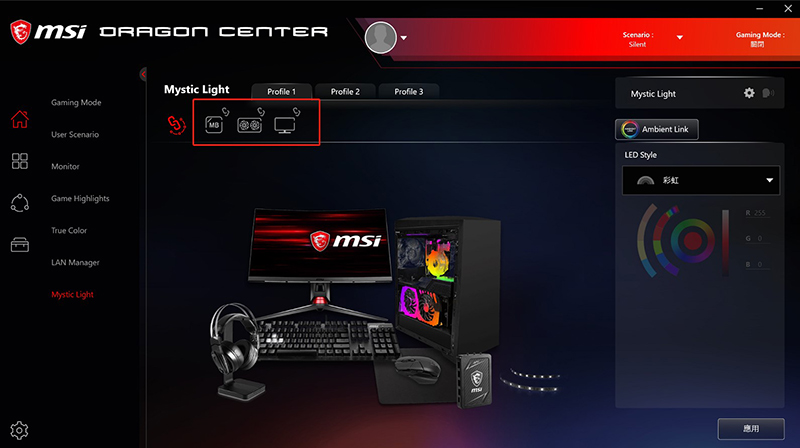
Вы также можете нажать на значок цепочки, чтобы синхронизировать RGB-освещение с другими элементами.
MSI Dragon Center
MSI Dragon Center – это разработанный компанией MSI инструмент, с помощью которого вы можете управлять производительностью своего ПК. Если вы обычно играете на своём компьютере в видеоигры, этот инструмент поможет вам правильно управлять вашими ресурсами, чтобы ускорить работу процессов.
На главном экране MSI Dragon Center вы найдёте информацию об использовании оперативной памяти и ресурсов процессора. С помощью ряда красивых визуальных индикаторов вы будете знать работает ли ваш компьютер на пределе своих возможностей или всё ещё обладает достаточным количеством свободных ресурсов для запуска игр и прочих требовательных программ. На этом же экране, можно будет посмотреть ряд основной информации, такой как доступное место в памяти, скорость вентилятора и температура процессора.
Если перейти к панели инструментов, можно будет получить доступ к разным разделам, где можно получить информацию о других параметрах. Например, если нажать на Игровой Режим, можно будет задать разные параметры, которые будут автоматически применяться, когда вы запускаете определённые игры. Делая так, вы сможете подгонять использование ресурсов под потребности каждой из игр.
MSI Dragon Center имеет много других параметров настройки, которые позволят вам воспользоваться всеми преимуществами потенциала вашего ПК. Очень важно иметь программу с подобными функциональными возможностями, если вы желаете держать под контролем использование программных и аппаратных ресурсов вашего устройства.