Как настроить кружок в телеграмме
Войдите в нужный чат; Ткните по микрофону для смены режима записи; Удерживайте кнопку для записи; По окончании отпустите кнопку и видеосообщение отправится автоматически.
Чтобы начать снимать, зажмите кружок внизу экрана и не отпускайте его до конца съемки, иначе она прервется — и дальше придется записывать отдельно. Когда вы сняли момент, который хотели, отпустите палец и, если требуется, отредактируйте видео. В редакторе можно кадрировать ролик, добавлять рисунки, стикеры, текст.
- Для записи видео в кружочке в Телеграмме нужно войти в нужный чат и один раз нажать на значок микрофона, который сменится на изображение камеры.
- Удерживайте кружок, чтобы начать запись видео и отпустите, когда закончите.
- Вы можете редактировать видео, добавляя рисунки, стикеры и текст.
- Для создания кругляшков из обычного видео можно использовать специально обученных ботов, например, @roundNoteBot.
- Чтобы закрепить сообщение в группе или чате, тапните по сообщению и нажмите «Закрепить».
- Если у вас на Android нет кнопки камеры, нужно ткнуть по микрофону, чтобы она появилась.
- Для улучшения качества кружков в Телеграмме можно включить встроенную камеру в настройках.
- Для ускорения кружочков можно использовать кнопку х2.
- Чтобы переключиться на кружок, зажмите его и не отпускайте до конца съемки.
- Как сделать из обычного видео кружок в телеграмме
- Как закрепить кружок в телеграмме
- Почему не могу записать кружок в телеграмме
- Как настроить кружок в Телеграме
- Как настроить качество кружков в телеграмме
- Как запустить кружок в телеграмме
- Как настроить кружочки в телеграмме
- Как переключить на кружок в телеграмме
- Как сделать кружок в телеграмме на айфоне
- Как отправить кружок в телеграмме от себя
- Как прокомментировать кружок в ТГ
- Как приблизить кружок в телеге
Как сделать из обычного видео кружок в телеграмме
Очень просто! Для этого есть специально обученные боты. Например, самый популярный создатель кругляшек @roundNoteBot. Запустите его, выберите язык и отправьте видео, которое нужно сделать круглым.
Как закрепить кружок в телеграмме
Как закрепить сообщение в группе или чате Телеграма:
1. зайдите в диалог или канал, который администрируете;
2. тапните по сообщению, которое надо закрепить, или кликните правой кнопкой мыши в десктопной версии;
3. во всплывающем меню нажмите «Закрепить».
Почему не могу записать кружок в телеграмме
Чтобы записать кружочек в ТГ с телефона на Android, вам нужно открыть диалог или канал, в который вы хотите отправить сообщение. В правом нижнем углу должна быть кнопочка в виде камеры. На её месте может быть микрофон. Чтобы записать кружочек, нужно ткнуть по микрофону один раз — появится камера.
Как настроить кружок в Телеграме
Как записать видео в кружочке в Telegram:
Перейдите в нужный чат и один раз нажмите на значок микрофона. После этого он сменится на изображение камеры. Нажмите на новый значок и удерживайте его для записи видео в кружочке. Если что‑то пошло не так, сделайте свайп влево и удалите сообщение.
Как настроить качество кружков в телеграмме
Исправить это довольно просто:
1. Откройте Telegram и перейдите в его настройки. Внизу вы увидите версию. Нажмите на нее и удерживайте до появления человечка. Затем отпустите и нажмите еще раз
2. Появится специальное меню. Выберите пункт «Включить встроенную камеру».
Как запустить кружок в телеграмме
Д. Для того, чтобы ускорить полноценное видео в Telegram нужно сделать несколько лишних телодвижений. А кружочек ускоряется через кнопку х2 точно так же как и голосовые.
Как настроить кружочки в телеграмме
Чтобы сделать кружочек с Айфона, нужно сделать следующее:
1. Откройте Телеграм;
2. Войдите в нужный чат;
3. Ткните по микрофону для смены режима записи;
4. Удерживайте кнопку для записи;
5. По окончании отпустите кнопку и видеосообщение отправится автоматически.
Как переключить на кружок в телеграмме
Чтобы начать снимать, зажмите кружок внизу экрана и не отпускайте его до конца съемки, иначе она прервется — и дальше придется записывать отдельно. Когда вы сняли момент, который хотели, отпустите палец и, если требуется, отредактируйте видео. В редакторе можно кадрировать ролик, добавлять рисунки, стикеры, текст.
Как сделать кружок в телеграмме на айфоне
Телеграмм — видео в кружочке:
1. Откройте чат, в котором хотите записать кружочек;
2. При необходимости переключитесь на видеосообщения по инструкции выше;
3. Зажмите кнопку записи и удерживайте ее до тех пор, пока не закончите запись.
Как отправить кружок в телеграмме от себя
Наведите камеру на своё лицо так, чтобы оно оказалось в кружке на экране, и запишите послание; По окончании записи просто отпустите палец от кнопки записи, и видеосообщение отправится автоматически.
Как прокомментировать кружок в ТГ
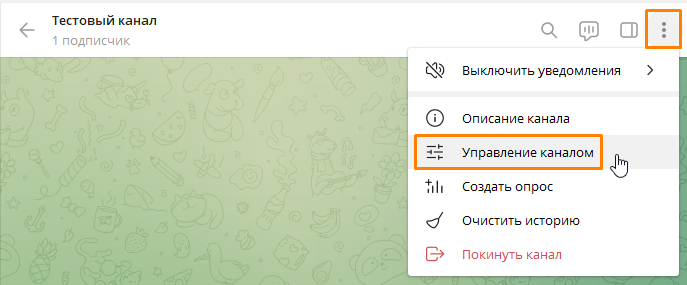
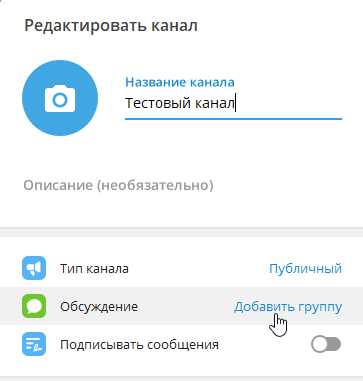
Нажать на три вертикальные точки. Выбрать «Управление каналом». Нажать на «Обсуждение — Добавить группу».
Как приблизить кружок в телеге
Во время записи с задней камеры можно приблизить изображение, потянув двумя пальцами.
25.04.2023 Как настроить кружок в телеграмме
Мессенджеры являются неотъемлемой частью нашей жизни. Один из самых популярных среди них — Телеграм. мы расскажем о том, как настроить кружок в Телеграме.
Для начала, необходимо зайти в нужный чат. Затем, чтобы начать запись видео в кружочке, нужно нажать на значок микрофона. После этого он сменится на изображение камеры. Нажмите на новый значок и удерживайте его для записи видео в кружочке. Если что-то пошло не так, сделайте свайп влево и удалите сообщение. Чтобы записать момент, которые хотите запечатлеть, необходимо зажать кружок внизу экрана и не отпускать его до конца съемки. Если этого не сделать, съемка может быть прервана — и придется записывать все заново.
Если вы уже сняли обычное видео и хотите его превратить в кружочек, не переживайте! Для этого есть специально обученные боты. Например, самый популярный создатель кругляшек @roundNoteBot. Запустите его, выберите язык и отправьте видео, которое нужно сделать круглым.
Как видно из вышесказанного, настройка кругляшей в Телеграме довольно проста и доступна каждому пользователю. Однако, возникают проблемы у пользователей, которые не могут записать кружочек в ТГ с телефона на Android. Если у вас такая проблема, то вам нужно открыть диалог или канал, в который вы хотите отправить сообщение. В правом нижнем углу должна быть кнопочка в виде камеры. Если на её месте микрофон, нужно ткнуть по микрофону один раз — появится камера.
Также, стоить обратить внимание на качество кружков в Телеграме. Если вы заметили, что они записываются с плохим качеством, то исправить это довольно просто. Для этого нужно открыть настройки Телеграма, перейти во вкладку «встроенная камера» и включить ее.
И последнее, о чем стоит упомянуть — как закрепить кругляш в Телеграме. Чтобы закрепить сообщение в группе или чате Телеграма, нужно зайти в нужный диалог или канал, тапнуть по сообщению, которое хотите закрепить, или кликнуть правой кнопкой мыши в десктопной версии и во всплывающем меню нажать «Закрепить».
Теперь, после прочтения этой статьи, вы знаете, как настроить кружок в Телеграме. Это не только удобно, но и очень просто. Будьте на связи с друзьями и близкими и смело экспериментируйте — ведь Телеграм — это не только мессенджер, но и хорошее средство для творчества.
Как включить комментарии в Телеграме: подробная инструкция

Автор Телеграм-канала может предоставить подписчикам возможность обсуждать те или иные темы и делиться своим мнением с другими участниками. В этой статье разбираемся, как включить комментарии в Telegram, также рассмотрим, как настроить модерацию, чтобы защитить канал от спама и нежелательных записей, и отключить функцию комментирования публикаций.
Зачем нужны комментарии в Телеграм-канале
Комментарии дают возможность подписчикам высказать свое мнение по поводу прочитанных публикаций и тем самым увеличивают вовлеченность пользователей.
После включения комментариев автор канала сможет получать обратную связь от аудитории, что позволяет узнать мнение потенциальных клиентов о размещаемом контенте, вашем бизнесе и предлагаемых продуктах. Вы сможете задать подписчикам конкретные вопросы и получить ответы на них.
Также подключение функции обсуждения постов позволит проводить различные конкурсы и розыгрыши с выбором случайного победителя из ответивших на поставленный вопрос подписчиков.
Комьюнити теперь в Телеграм
Подпишитесь и будьте в курсе последних IT-новостей
Как включить возможность комментирования
Для подключения комментариев в Telegram-канале есть два способа:
- Можно привязать к каналу существующую группу для обсуждений.
- Создать новую группу специально для этой цели.
Включить функцию обсуждения вы можете как на компьютере, так и на смартфоне. Рассмотрим, как привязать ранее созданную группу к каналу на разных устройствах.
На компьютере это делается так: запустите Telegram Desktop, перейдите в свой канал, кликните на три точки в правом верхнем углу окна и в открывшемся меню выберите пункт «Управление каналом».
В окне «Редактировать канал» в строке «Обсуждение» нажмите на ссылку «Добавить группу».
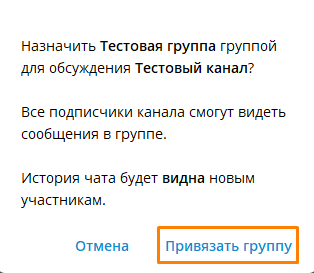
На экране появится окно «Обсуждение», где вам следует выбрать нужную группу, а затем нажать кнопку «Привязать группу».
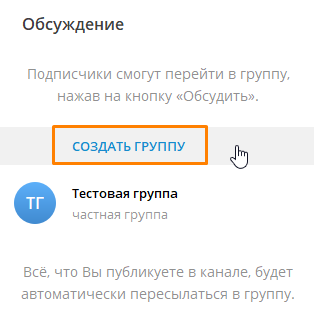
Если подходящей для привязки к каналу группы еще не существует, ее можно создать прямо в процессе добавления. Для этого нажмите соответствующую кнопку в окне «Обсуждение» и введите название новой группы.
Чтобы подключить группу к Телеграм-каналу на смартфоне, запустите приложение Telegram, перейдите в свой канал и нажмите на его название. Для доступа к настройкам канала тапните на кнопку с изображением карандаша.
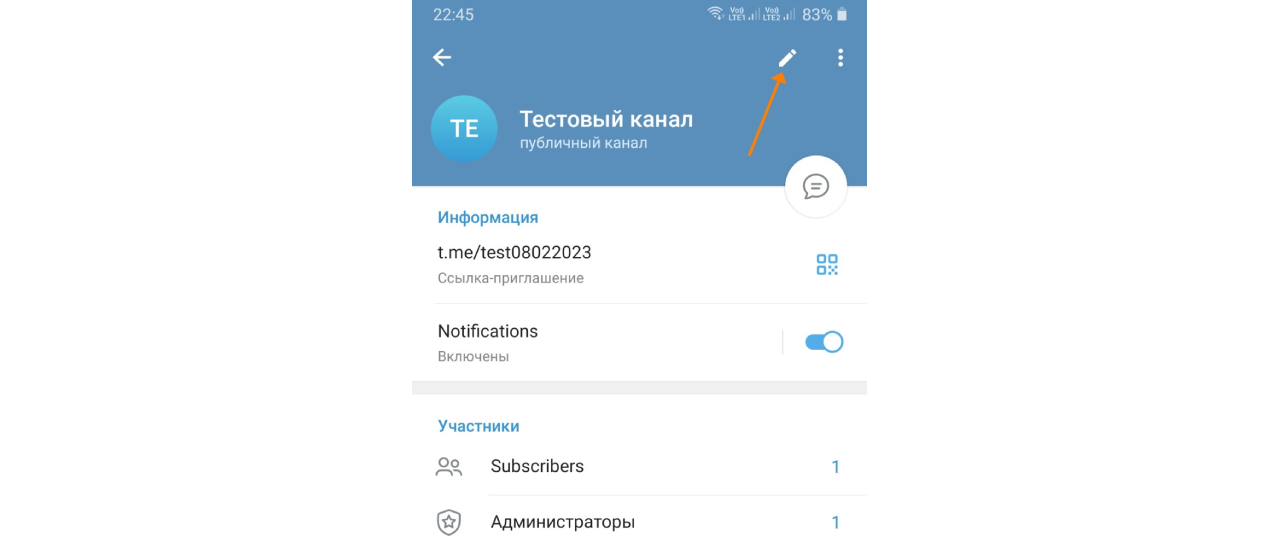
Дальнейшие шаги по включению комментариев аналогичны описанным выше: нажмите на ссылку «Добавить» в строке «Обсуждение», выберите группу или создайте новую.
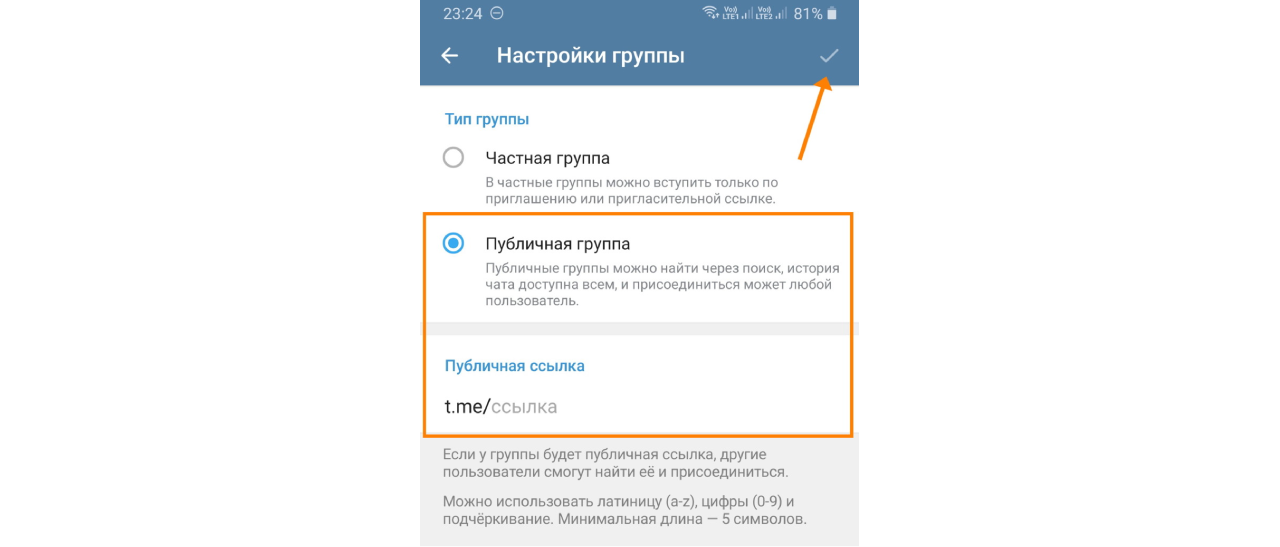
Чтобы любой пользователь мог оставлять в Телеграм-канале свои комментарии, подключенная к нему группа для обсуждения постов должна быть публичной. Настроить тип группы можно следующим образом:
- В мобильном приложении откройте группу, нажмите на ее название, далее на значок редактирования (карандаш), затем на строку «Тип группы» и выберите вариант «Публичная группа». После чего в строке «Публичная ссылка» нужно напечатать ссылку (вы должны придумать уникальную ссылку длиной от 5 символов, можно использовать латинские буквы, цифры и знак подчеркивания). Для сохранения настроек нажмите кнопку с галочкой.
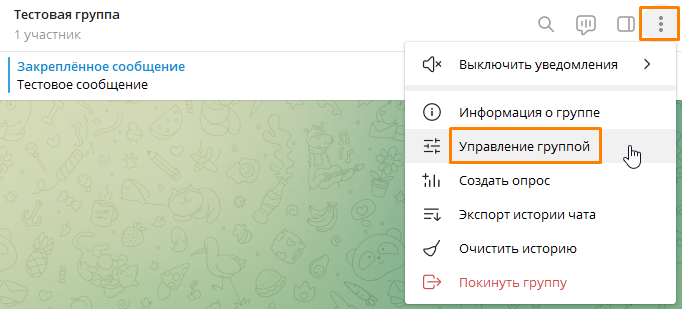
- На компьютере для изменения настроек группы нажмите на три точки справа вверху и выберите команду «Управление группой», а затем проделайте вышеописанные действия.
Более подробно процесс создания и настройки группы мы разбирали в статье «Канал или группа в Телеграме: что лучше?».
После того, как вы подключили группу к каналу в Телеграме, при размещении нового поста на этом канале под ним появится кнопка «Прокомментировать». Нажав на нее, пользователь попадет в ветку обсуждений данного поста.
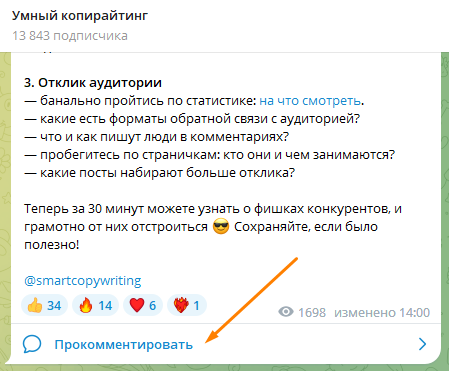
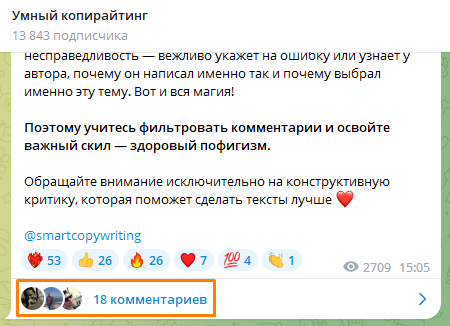
После появления первых комментариев вместо кнопки «Прокомментировать» под постом появятся аватарки тех, кто принял участие в обсуждении, и отобразится количество комментариев.
Как отключить комментарии
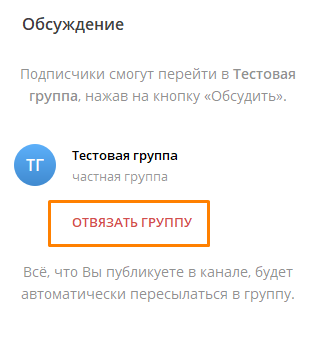
Для отключения комментариев перейдите в настройки канала, нажмите на раздел «Обсуждения», затем на кнопку «Отвязать группу» и сохраните изменения.
В Телеграме также есть возможность отключить комментарии отдельного поста. Каждый пост, опубликованный на канале, автоматически дублируется в привязанной к нему группе. Чтобы убрать возможность обсуждения, откройте группу, кликните на пост правой кнопкой мыши, выберите команду «Удалить» и подтвердите действие.
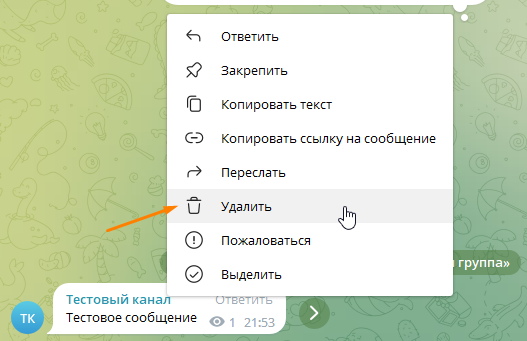
Снова перейдя в канал, вы сможете убедиться, что кнопка «Прокомментировать» под этим постом пропала.
Модерация комментариев
В настройках группы в разделе «Разрешения» есть возможность указать, что участники могут или не могут делать при комментировании постов: отправлять медиафайлы, стикеры, гифки и т.д.
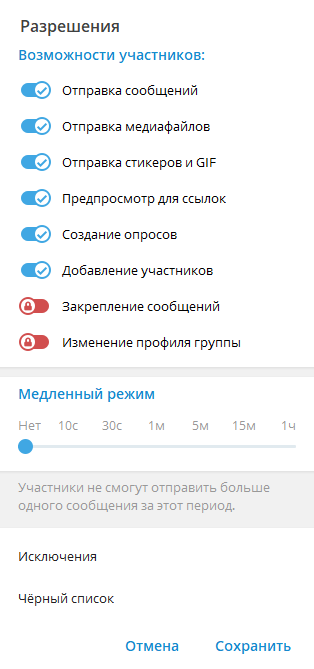
Для доступа к этим настройкам на компьютере откройте группу, нажмите на три точки в правом верхнем углу окна и выберите команду «Управление группой», на смартфоне – нажмите на название группы, затем на иконку с карандашом.
Также в окне «Разрешения» можно включить «Медленный режим» для ограничения активности пользователей: настроить частоту отправки сообщений одним участником, например, ограничить количество комментариев одним сообщением в минуту.
Ниже находится раздел «Черный список», куда вы можете вносить нежелательных пользователей.
Если подписчиков на канале немного, чистить комментарии (при помощи команды «Удалить» в контекстном меню комментария) и блокировать нарушителей правил общения можно вручную, но для более крупных Телеграм-каналов лучше использовать ботов-модераторов. Например, бот @Combot позволяет удалять комментарии и ссылки от пользователей, не являющихся подписчиками, защищает участников от спама, а @AngryModerBot может автоматически приветствовать новых участников и умеет отправлять в бан за нецензурную лексику. Для подключения бота перейдите в раздел «Администраторы» в настройках группы, нажмите на кнопку «Добавить администратора», затем в строке поиска введите юзернейм бота, после чего выберите в списке нужный вариант.
Как записать кружок в Телеграмме с телефона и компьютера — пошаговые действия
Телеграмм добавил новую опцию — функция похожа на сторисы из Инстаграм. Разбираемся, как можно записать любое видео кружок и отправить в Телеграмме. Опция позволяет записывать происходящее вживую и делиться эмоциями с собеседниками. Разбираемся подробно, где искать кружок, как пользоваться и как удалить видео до отправки.
Что такое видео кружок в Telegram
Телеграмм ввел новую функцию — отправка коротких видеосообщений, по типу голосовых. Длительность их ограничена 1 минутой. Их можно записать в кружок прямо в чате. Перед отправкой ролик можно просмотреть или удалить. Кнопка записи находится там же, где и микрофон для голосовых. Записать ролик в кружок проще, чем совершить звонок. Это быстрее и позволяет передать момент, а получатель может посмотреть в любое удобное время.
Развиваете канал в Телеграмме? Воспользуйтесь сервисом мультиссылок от Хиполинк для бесплатного развития блога. Создайте линк с адресом канала и рассылайте его для привлечения пользователей. Способ бесплатный и не блокируется модераторами.
Подробный гайд: как настроить кружок в Телеграмме

Телеграмм – это популярный мессенджер, который позволяет общаться с друзьями и знакомыми в режиме реального времени. В нем есть множество функций, одна из которых — это кружок. Это инструмент, позволяющий создавать сообщества и общаться с другими участниками по общим интересам.
Настройка кружка может показаться сложной задачей, но на самом деле это достаточно просто. В этой статье мы рассмотрим все подробности и шаги, которые необходимо сделать для того, чтобы создать свой собственный кружок в телеграмме.
Узнайте, как быстро и просто создать кружок в телеграмме, кого можно добавить в кружок и как настроить доступ к кружку для других пользователей.
Как закрепить кружок в телеграмме
Определение кружка в телеграм
Кружок в телеграмме – это функция, позволяющая закрепить сообщение в чате, чтобы оно всегда было первым и не пропало в потоке сообщений.
Как закрепить кружок в телеграм
Для того, чтобы закрепить кружок в телеграмме, нужно:
- Открыть нужный чат.
- Найти сообщение, которое нужно закрепить.
- Нажать и удерживать сообщение до появления контекстного меню.
- Выбрать функцию «Закрепить».
После этого выбранное сообщение будет занимать верхнюю позицию в чате, пока его не снимут.
Как снять кружок в телеграм
Для того, чтобы снять закрепленный кружок в телеграмме, нужно:
- Открыть нужный чат.
- Найти закрепленный кружок.
- Нажать и удерживать закрепленный кружок до появления контекстного меню.
- Выбрать функцию «Снять закрепление».
После этого закрепленный кружок перестанет занимать верхнюю позицию в чате.
Почему не могу записать кружок в телеграмме
Отсутствие подходящих возможностей
Одной из вероятных причин является отсутствие подходящих возможностей в настройках кружка. Возможно, ваш кружок настроен на пассивный режим, что означает, что он не принимает новых участников или нет прав на добавление новых участников. Проверьте настройки кружка и убедитесь, что вы имеете доступ к необходимым функциям.
Технические проблемы
Второй возможной причиной может быть техническая проблема в работе телеграмма. В этом случае, попробуйте перезапустить приложение, проверить наличие обновлений, проверить связь с Интернетом и попробовать записать кружок еще раз. Также, возможно, что проблема связана с конфликтами с другими приложениями, которые работают одновременно с телеграммом.
Неправильное заполнение формы
Третьей причиной может быть неправильное заполнение формы настроек кружка. Убедитесь, что вы правильно указали все необходимые поля при создании кружка и проверьте, нет ли ошибок в написании названия кружка.
Заключение
Если вы все еще не можете записать кружок в телеграмме, постарайтесь проверить вышеуказанные причины и по возможности устранить их. Если проблема не исчезает, обратитесь в службу поддержки телеграмма и получите профессиональную помощь.
Как сделать круглое видео в телеграмме бот
Шаг1: Создать встраиваемую видео-картинку
Прежде чем загружать видео в Telegram, его необходимо обработать и превратить в картинку с прозрачным кругом. Это можно сделать, используя специальные инструменты для создания встраиваемых видео-картинок.
Шаг 2: Загрузить видео в Telegram
Когда видео-картинка готова, можно перейти к загрузке видео в Telegram. Это можно сделать прямо в окне бота или через меню Telegram. Просто выберите видео-картинку и загрузите ее в свой аккаунт.
Шаг 3: Опубликовать видео в Telegram
Когда видео загружено, его можно опубликовать в Telegram. Для этого нужно найти бота, который будет публиковать видео, и отправить ему команду на публикацию. Затем выберите нужное видео и отправьте его.
Шаг 4: Наслаждайтесь круглым видео в Telegram
Теперь вы можете наслаждаться круглым видео в Telegram. Это очень просто и не займет много времени. Однако, убедитесь, что ваше видео соответствует правилам Telegram и не будет заблокировано модераторами.
Как настроить кружок в Телеграме
Шаг 1: Создайте канал в Телеграме
Прежде всего, вам нужно создать канал в Телеграме. Для этого нажмите на иконку «Создать канал» в верхнем правом углу экрана. Затем выберите «Общедоступный канал» или «Приватный канал» в зависимости от того, кто может видеть ваш кружок.
Шаг 2: Настройте права доступа для участников кружка
Перейдите в настройки вашего канала, выберите «Администраторы» и добавьте членов вашего кружка в качестве администраторов. После этого вы можете настроить права доступа для участников кружка в зависимости от их роли.
Шаг 3: Создайте обсуждение для своего кружка
Создайте новое обсуждение в вашем канале и назначьте его для вашего кружка. Обсуждение позволяет участникам кружка общаться и делиться своими мыслями, идеями и опытом.
- Создайте обсуждение, нажав на иконку «Создать обсуждение» в верхнем правом углу экрана.
- Выберите «Обсуждения» и назначьте его для вашего кружка.
- Добавьте членов вашего кружка в качестве участников обсуждения, чтобы они могли общаться между собой.
Шаг 4: Назначьте дату и время встречи вашего кружка
Назначьте дату и время встречи вашего кружка и оповестите всех участников через ваш канал. Вы можете использовать функцию напоминалки, чтобы уведомить участников о предстоящей встрече.
| Действие | Как это сделать |
|---|---|
| Выберите дату встречи | Нажмите на иконку календаря и выберите дату встречи |
| Выберите время встречи | Нажмите на поле времени и выберите время встречи |
| Оповестите участников | Создайте новое сообщение в канале и упомяните всех участников кружка |
Поздравляю! Теперь вы настроили свой кружок в Телеграме и готовы начать общаться со своими единомышленниками. Не забудьте добавлять новых участников в ваш кружок и создавать новые обсуждения, чтобы они всегда были в курсе вашей деятельности.
Как настроить качество кружков в телеграмме
Выбор качества кружков
При создании кружка в телеграмме пользователям предлагается выбрать качество кружка: «базовое», «среднее» или «высокое». Выбор качества определяет разрешение изображений в кружке и влияет на скорость загрузки содержимого кружка.
Настройка качества
Вы можете изменить качество кружка в любой момент после его создания. Для этого необходимо открыть настройки кружка, в которых доступен выбор качества. Выберите желаемое качество и сохраните изменения.
Обратите внимание, что изменение качества кружка может занять некоторое время, в зависимости от размера кружка и количества изображений в нем. Также учтите, что при изменении качества могут измениться размеры и пропорции изображений в кружке.
Вывод
Выбор качества кружков в телеграмме позволяет оптимизировать загрузку и показ изображений в кружке. Пользователи могут легко изменять качество в зависимости от своих потребностей и предпочтений.
Как запустить кружок в телеграмме
Шаг 1: Создание канала
Первым шагом необходимо создать канал в телеграмме, в котором будет проходить кружок. Для этого нужно:
- Открыть телеграмм и перейти в раздел «Поиск».
- Нажать на кнопку «Создать канал».
- Введите название канала и описание.
- Настройте приватность канала в соответствии с вашими требованиями.
- Нажмите на кнопку «Создать».
Теперь у вас есть канал, где будет проходить кружок.
Шаг 2: Добавление участников
Следующим шагом необходимо добавить участников в канал, которые будут принимать участие в кружке. Для этого нужно:
- Открыть канал, который вы создали.
- Нажать на кнопку «Добавить участника».
- Выбрать нужных участников из списка контактов или добавить новых.
- Нажать на кнопку «Добавить».
Теперь все участники кружка добавлены в канал.
Шаг 3: Настройка кружка
Теперь необходимо настроить кружок в канале. Для этого нужно:
- Выбрать главного организатора кружка, который будет ответственным за его проведение.
- Создать расписание занятий и оповещения для участников.
- Установить условия для получения сертификата и прочих наград.
- Начать проведение кружка в соответствии с расписанием.
Как только кружок закончится, можно сделать репосты собранных материалов на других платформах.
Таким образом, запустить кружок в телеграмме не так сложно, как может показаться на первый взгляд. Следуя простым инструкциям, вы сможете успешно провести онлайн-курс или мастер-класс.
Как настроить запись кружочков в телеграмме
Шаг 1: Создайте чат для кружочков
Перейдите в приложение Telegram и создайте групповой чат. Нажмите на значок карандаша, расположенный в верхнем правом углу, и выберите «Создать группу». Задайте название группы и добавьте участников в чат. Группа создана, и теперь можно начать настраивать кружочки.
Шаг 2: Настройте оповещения о записи
Нажмите на название группы вверху экрана, чтобы перейти к настройкам чата. Найдите настройки «Настройки группы» и выберите «Запись кружочков». Задайте параметры, которые соответствуют вашим потребностям. Например, можно выбрать, чтобы участники могли записываться только на определенные даты, или же разрешить запись на любое время.
Шаг 3: Добавьте кружочок в список
Чтобы добавить кружочок в список, нажмите на значок карандаша в чате кружочка. Выберите «Добавить в список» и задайте название записи, время и дату. После сохранения кружочка, участники группы увидят оповещение и смогут записаться на него.
- Совет: Если вы хотите, чтобы участники могли записываться на кружочок только после вашего подтверждения, выберите соответствующую настройку в «Настройках группы».
- Совет: При необходимости можно отредактировать или удалить кружочок, перейдя в список записей и выбрав нужную опцию.
Как сделать кружок в телеграмме на айфоне
Шаг 1: Установите Telegram
Чтобы создать кружок в Telegram на вашем iPhone, сначала необходимо установить приложение Telegram. Вы можете скачать его из App Store.
Шаг 2: Создайте группу
После установки Telegram, откройте приложение и выберите значок «Создать новую группу». Затем выберите участников кружка и нажмите кнопку «Создать».
Шаг 3: Настройте ваш кружок
После создания кружка вам следует настроить его в соответствии с вашими потребностями. Вы можете изменить название кружка, добавить фото и выбрать настройки конфиденциальности.
Шаг 4: Пригласите участников
После настройки кружка вы можете пригласить участников. Для этого нажмите на значок в правом верхнем углу и выберите «Пригласить участников».
Шаг 5: Начните общаться
Теперь ваш кружок готов к использованию! Вы можете общаться со своими участниками, обмениваться сообщениями, фотографиями и другими файлами.
Совет:
Вы также можете использовать функцию опросов и голосований, чтобы узнать мнение участников вашего кружка. Для этого нажмите на значок «Опрос» в поле ввода сообщений.
Как отправить кружок в телеграмме от себя
Шаг 1. Откройте телеграмм и перейдите в диалог, где хотите отправить кружок.
Чтобы отправить кружок в телеграмме от себя, необходимо зайти в нужный диалог. Это может быть как групповой чат, так и личный диалог.
Шаг 2. Нажмите на иконку «эмодзи» в текстовом поле.
Чтобы открыть клавиатуру со всеми эмодзи, необходимо нажать на соответствующую иконку в текстовом поле. Она обычно находится справа от поля ввода.
Шаг 3. Найдите кружок и нажмите на него.
Кружки обычно расположены в разделе «Геометрия» или «Фигуры». Найдите нужный кружок и нажмите на него.
Шаг 4. Отправьте кружок в диалог.
После того, как вы выбрали кружок, он появится в текстовом поле. Вы можете добавить к нему текстовое сообщение или отправить его сразу.
- Если вы хотите отправить кружок с текстовым сообщением, просто введите его в текстовом поле и нажмите на кнопку «Отправить».
- Если вы хотите отправить кружок без текстового сообщения, просто нажмите на кнопку «Отправить».
Как прокомментировать кружок в ТГ
1. Нажмите на кружок
Прежде чем прокомментировать кружок, необходимо его найти в чате или в личных сообщениях. После того, как вы нашли нужное сообщение, нажмите на кружок, который вас интересует.
2. Напишите комментарий
После того, как вы нажали на кружок, внизу экрана появится окно ввода сообщения. Напишите свой комментарий и нажмите кнопку отправки.
3. Ответьте на комментарий
Если вы хотите ответить на комментарий, нажмите на него и введите свой ответ в появившемся окне. Новый комментарий автоматически будет отображаться под оригинальным сообщением.
4. Просмотрите комментарии
Чтобы просмотреть все комментарии, связанные с данным кружком, нажмите на него и прокрутите экран вниз. Все комментарии будут отображаться в порядке добавления, начиная с самых новых.
5. Удалите комментарий
Чтобы удалить свой комментарий, нажмите на него и выберите опцию «Удалить». Вы можете удалить только свой собственный комментарий, а не комментарии других участников.
Теперь вы знаете, как прокомментировать кружок в ТГ. Эта функция позволяет более удобно общаться и обмениваться мнениями с другими участниками чата.