Как открыть BIOS материнской платы MSI, Asus, Gigabyte, ASRock – доступ к глубоким настройкам
Возможность быстрого доступа к различным настройкам системы имеет первостепенное значение. И хотя Windows и Linux предлагают набор способов и опций для выполнения этих настроек, некоторые изменения можно внести только через BIOS вашей системы.
BIOS (базовая система ввода-вывода) – это «универсальный магазин», который предоставляет вам самую важную информацию о вашем ПК; это варьируется от состояния его устройств хранения до скорости, с которой работает ваша оперативная память.
Вы также можете использовать BIOS, чтобы проверить, правильно ли работают все компоненты, перед загрузкой Windows. Это особенно полезно, когда возникнет необходимость устранения неполадок.
Проще говоря: BIOS действует как шлюз для устранения неполадок, если вы когда-либо столкнетесь с проблемой в вашей системе, которую Windows не может исправить.
Это также имеет решающее значение для разгона, поскольку позволяет настраивать напряжения ОЗУ, кривые вентилятора процессора и миллион других вещей.
Поэтому знание того, как войти в BIOS вашей материнской платы, имеет первостепенное значение.
Хорошая новость заключается в том, что сам процесс чрезвычайно прост; единственная проблема заключается в том, что он может немного отличаться в зависимости от производителя вашей материнской платы.
Как войти в BIOS компьютера
Самый простой и распространенный способ входа в BIOS – это использование специальной клавиши входа в BIOS.
Когда вы включаете компьютер из выключенного состояния, он всегда проходит процедуру диагностики, которая называется POST (самопроверка при включении).
Если вы нажмёте специальную клавишу до завершения цикла POST, вы попадёте на экран BIOS, а не на свою операционную систему.
В зависимости от того, как настроен ваш компьютер, цикл POST занимает несколько секунд или будет настолько быстрым, что вы даже не заметите его.
Чтобы убедиться, что вы каким-то образом не упустите это «окно возможностей», обычной практикой является многократное нажатие клавиши BIOS с того момента, как вы нажмёте кнопку питания, до тех пор, пока не появится экран BIOS.
Примечание. Если ваша система не регистрирует какие-либо нажатия клавиш во время цикла POST, вам придётся использовать альтернативный метод. Подробнее об этом ниже.
Как упоминалось ранее, разные производители материнских плат используют разные ключи для входа BIOS. Это становится ещё более запутанным, когда вы добавляете в уравнение ноутбуки.
Чаще всего используются клавиши DEL или F2 , и иногда вы можете увидеть, какую клавишу вы должны нажать, из небольшой строки текста, которая появляется на экране во время цикла POST.
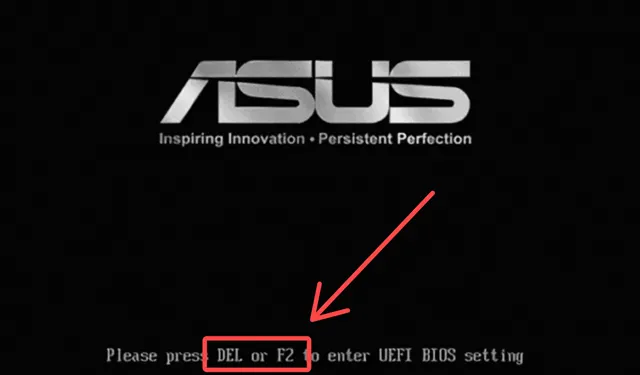
Если нет, вы также можете обратиться к инструкции по эксплуатации вашей материнской платы, чтобы узнать, какая клавиша предназначена для входа в BIOS.
Это может показаться странным, но тот факт, что две материнские платы производятся одним и тем же производителем, не означает, что они автоматически используют один и тот же ключ BIOS.
Вот список самых популярных производителей материнских плат вместе с клавишами, которые они чаще всего назначают для входа в BIOS:
- ASRock: DEL или F2
- ASUS: DEL или F2
- Acer: DEL или F2
- Dell: F12 или F2
- ECS: DEL
- Gigabyte (и Aorus): DEL или F2
- HP: F10
- Lenovo: F2 или Fn + F2 (ноутбуки), F1 (настольные компьютеры), Enter + F1 (ThinkPads)
- MSI: DEL
- Microsoft Surface: нажмите и удерживайте кнопки питания и увеличения громкости
- Samsung: F2
- Toshiba: F2
- Zotac: DEL
Если вы хотите быть абсолютно уверенным, вы также можете нажать две или более наиболее популярных клавиш в быстрой последовательности. Таким образом, одна из них должна сработать!
Использование расширенного запуска Windows
Если по какой-то причине вы не можете войти в BIOS во время вышеупомянутого цикла POST, вы будете рады узнать, что Windows предлагает обходное решение.
Расширенное меню запуска в Windows 10/11 предназначено для устранения неполадок и, к счастью, его также можно использовать для входа в BIOS:
- Найдите дополнительные параметры запуска в настройках Windows. Вы можете легко найти это, выполнив поиск «изменение расширенных параметров запуска» в меню «Пуск» и щёлкнув соответствующий результат.
- Когда вы дойдёте до панели настроек, нажмите кнопку Перезагрузить сейчас . Это перезагрузит ваш компьютер, используя расширенный запуск.
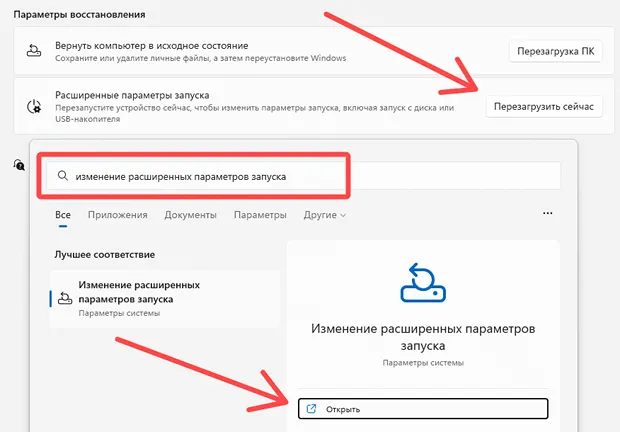
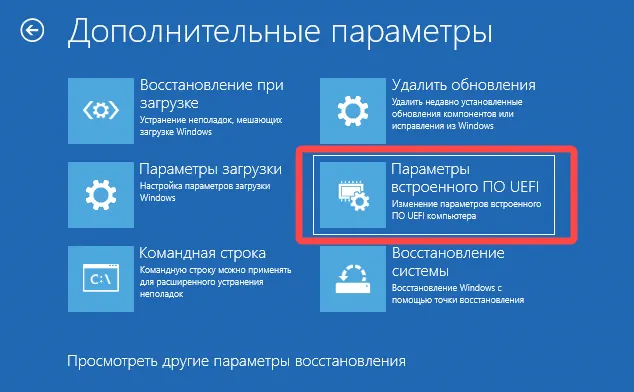
- Теперь, когда вы попали в расширенное меню запуска, нажмите «Поиск и устранение неполадок». Это откроет подменю со встроенными функциями устранения неполадок Windows.
- Выберите «Дополнительные параметры».
- Нажмите «Параметры встроенного ПО UEFI», а затем перезагрузите компьютер, чтобы подтвердить свой выбор. После перезагрузки вас встретит BIOS вашей системы.
Как войти в BIOS в Linux
В большинстве случаев достаточно ввести sudo systemctl reboot -firmware в терминале вашего дистрибутива.
Часто задаваемые вопросы
Давайте рассмотрим несколько возможных вопросов, которые могут у вас возникнуть относительно всего процесса.
Как напрямую войти в BIOS?
Вход в BIOS непосредственно из автозагрузки возможен только с помощью назначенного ключа BIOS. Чаще всего это либо F2 , либо DEL .
Как войти в BIOS без F2 и DEL?
Если назначенная клавиша BIOS на вашей клавиатуре не работает (по какой-либо причине), вместо этого вам придётся использовать вышеупомянутый метод расширенного запуска Windows.
Могу ли я сбросить BIOS без клавиатуры?
Если вы установили неправильные настройки и больше не можете войти в BIOS, вам придётся сбросить CMOS.
Вывод
Само собой разумеется, что многие настройки BIOS «зарезервированы» для опытных пользователей и тех, кто знает, что делает.
Если вы случайно измените что-то, что не должны были делать, вы можете оказаться в беспорядке, и для исправления потребуется много работы.
При этом это по-прежнему чрезвычайно важный инструмент, и знание того, как получить к нему доступ – и когда – часто может иметь огромное значение.
Как попасть в биос gigabyte
Сообщения: 1401
Благодарности: 23
| Конфигурация компьютера |  |
| Процессор: Intel(R) Core(TM) i5-2400 CPU @ 3.10GHz, 3301 МГц, ядер: 4, логических процессоров: 4 | |
| Материнская плата: Gigabyte Technology Co., Ltd. PA65-UD3-B3 | |
| Память: Samsung M378B5673FH0-CH9 DDR3-1333 (667 МГц) 2 штуки — 4 ГБ ( всего) | |
| HDD: HDD Toshiba DT01ACA100 1TB 32 Мб SATAIII Скорость: 7200 об/мин | |
| Видеокарта: NVIDIA GeForce GTX 550 Ti | |
| Блок питания: Chieftec A-135 APS-750C | |
| CD/DVD: DVD RW AD-5260S | |
| Монитор: LG IPS226 | |
| ОС: Windows 10 Домашняя базовая 64 | |
| Индекс производительности Windows: 5.9 | |
| Прочее: Корпус SPIRE CoolBox 202 |
Обновил BIOS, удачно. А теперь не могу попасть в него. Нужно указать, что бы пк загрузился с флешки
Материнская плата: Gigabyte Technology Co., Ltd. PA65-UD3-B3. Все перепробовал уже F1/ 2/ 8/9/10/11/12/ Delete
Как зайти в BIOS ?
http://www.gigabyte.ru/products/page. v_10/overview/
Сообщения: 12195
Благодарности: 2130
| Конфигурация компьютера | |
| Процессор: Intel Xeon E3-1245 V2 + Thermaltake Contact 29 | |
| Материнская плата: GA-H77-DS3H v.1.0 | |
| Память: Samsung M378B5773DH0-CK0 2 ГБ DDR3-1600 — 2шт. | |
| HDD: Kingchuxing 64 Gb mSATA + ST3320418AS + HD103UJ + WD10EADS | |
| Видеокарта: Intel HD Graphics Р4000 | |
| Звук: ASUS Xonar D1 PCI 7.1 Audio Card + Pioneer A505R + Pioneer CS701 | |
| Блок питания: Inwin IW-P350J2-0 | |
| CD/DVD: ASUS DRW-24B3ST | |
| Монитор: Samsung SyncMaster 940n | |
| ОС: Windows XP Professional SP3 | |
| Индекс производительности Windows: 25 | |
| Прочее: Тюнер AverTV USB 2.0 plus, корпус Ikonik zaria a20 |
Клавиатуру PS/2 подключи. Вообще по Delete должно заходить. Можно попробовать сбросить настройки биоса джампером на плате.
Выбор устройства загрузки это F12.
Как войти в BIOS на материнке Gigabyte
BIOS – первичная операционная система компьютера. Ее запуск происходит во время нажатия на кнопку «Старт» системного блока. Благодаря ей, пользователь может взаимодействовать с базовыми настройками системы, осуществлять разгон компонентов и заниматься комплексным обслуживанием ПК.
В статье описано, как войти в BIOS на материнской плате Gygabite 970-A-DS3P при помощи стандартного ПО.
Как войти в BIOS на материнке Gigabyte
BIOS загружается производителями в чипы памяти материнской платы и может быть двойным. В этом случае, если сгорит первый чип, второй позволит запустить резервную копию программного обеспечения.
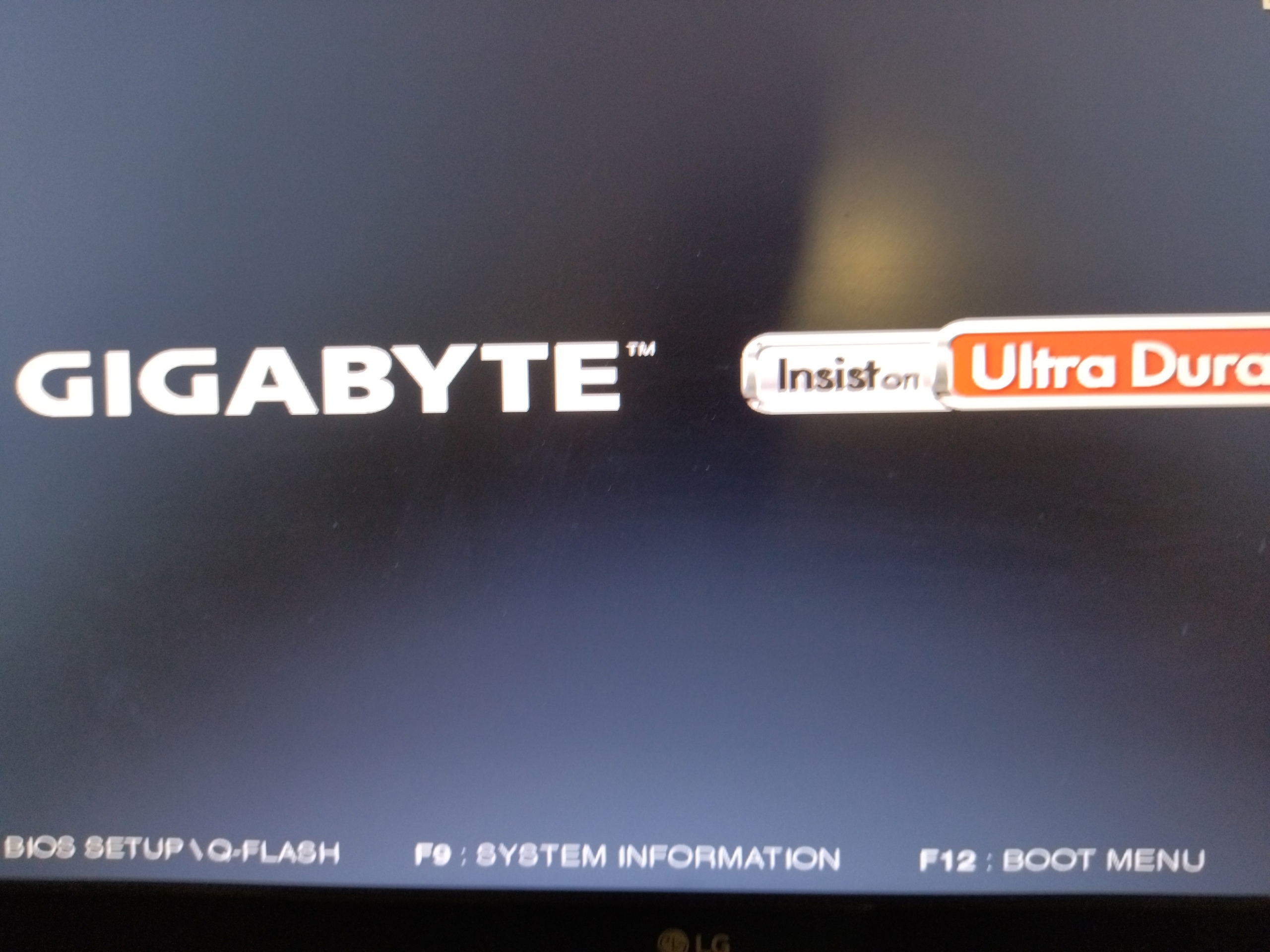
После нажатия на кнопку Пуск, экран покажет заставку с несколькими пунктами:
- F5 – BIOS SETUP\Q-FLASH – Настройка и обновление BIOS при помощи флэш-накопителей;
- F9 – System Information – системная информация о процессоре и других комплектующих;
- F12 – BOOT Menu – меню выбора накопителей для загрузки системы.
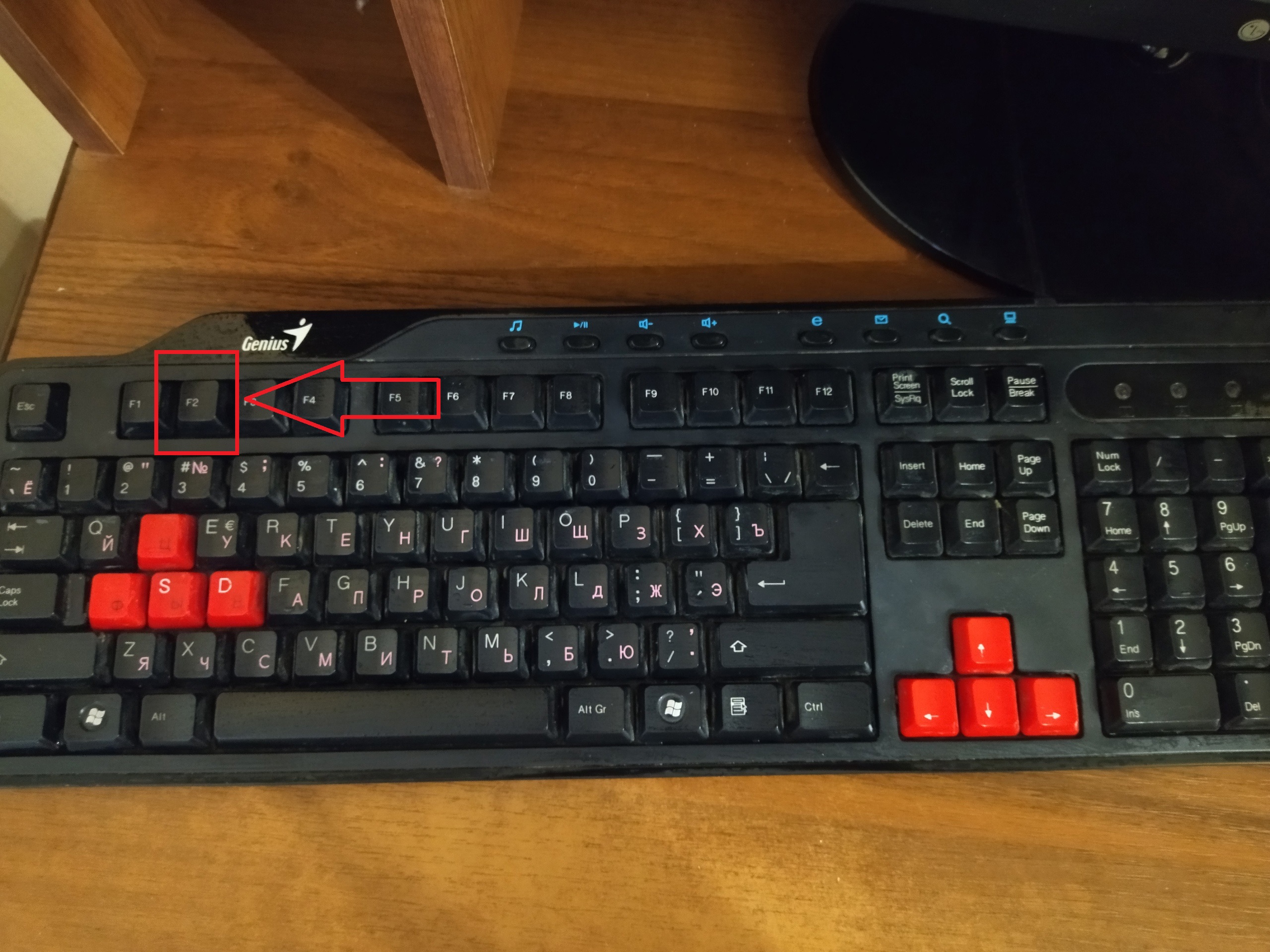
В данной версии BIOS-а необходимо нажать F2 на клавиатуре, тогда будет выполнена загрузка и выход на стартовый экран. Примечательно, что пользователь может нажать F12, открыть меню порядка загрузки накопителей и через него выйти на главный экран.
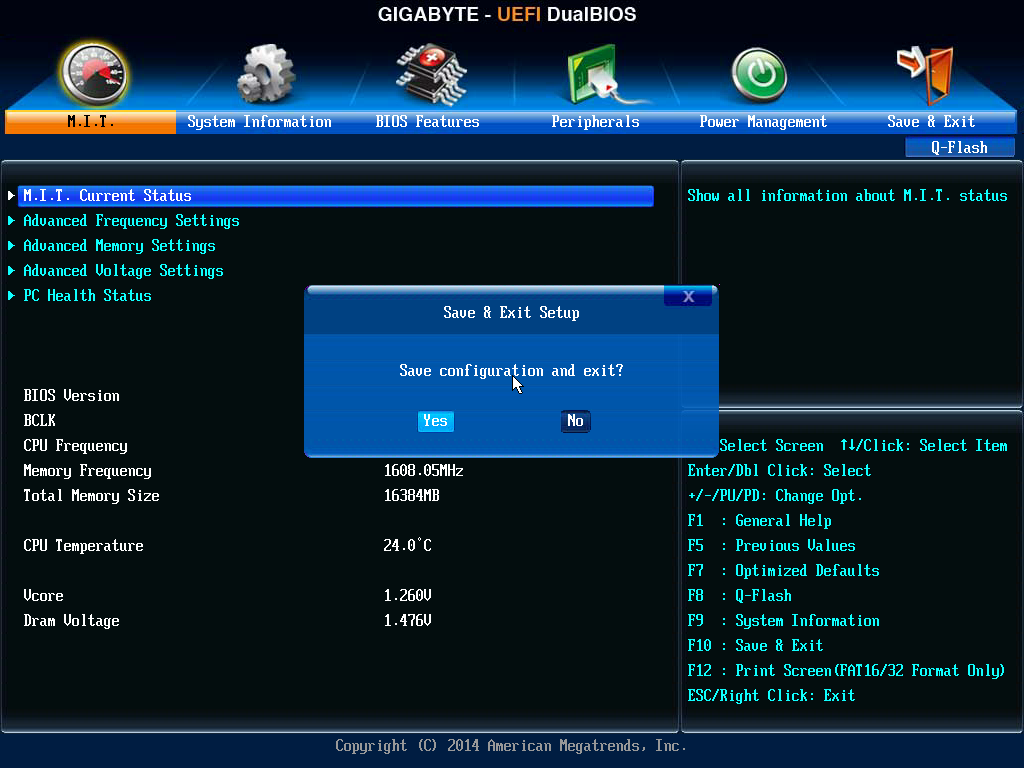
Выйти и перезагрузить компьютер для сохранения настроек можно при помощи клавиши F10.
Выводы
Таким образом, в статье рассмотрено, как войти в биос на материнке Gigabyte. Нужно отметить, что кнопки запуска BIOS могут различаться как между моделями, так и ревизиями.
[Материнская плата/Настольный ПК] Как сбросить настройки BIOS?
[Материнская плата/Настольный ПК] Как сбросить настройки BIOS? Примечание: Если настройки BIOS не соответствуют норме или разгон и другие факторы вызывают сбой нормальной загрузки системы, можно использовать следующие методы для сброса BIOS. Перейдите на официальный сайт ASUS, чтобы проверить модель вашей материнской платы, чтобы подтвердить положение контакта CLRTC. Сначала загрузите руководство, соответствующее вашей модели материнской платы, из ASUS Центра загрузок. Введите модель -> щелкните Руководство и Документы. (Пример: модель ROG STRIX B550-F GAMING (WI-FI)) 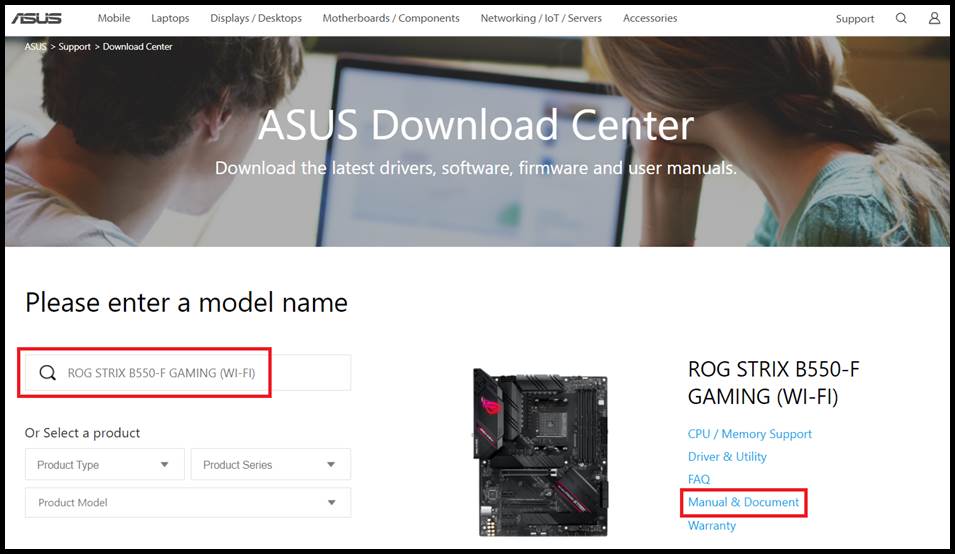
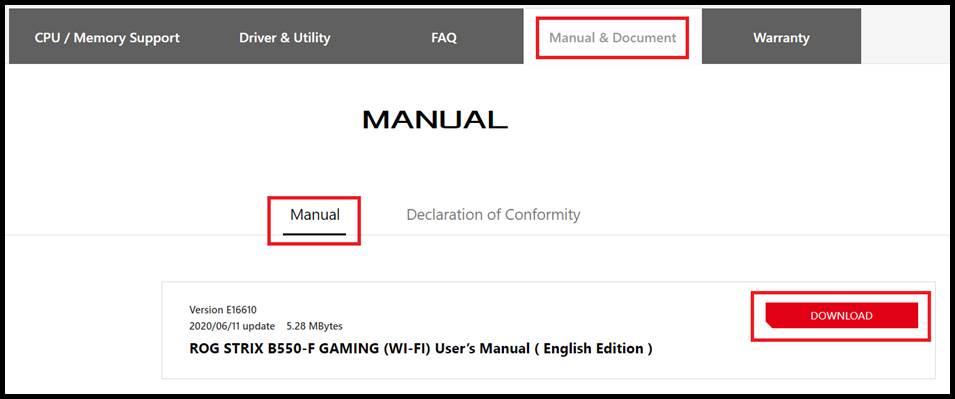 Примечание: Руководство можно получить: Найдите CLR 1. Используйте материнскую плату, чтобы очистить настройки BIOS, в зависимости от материнской платы, будут следующие методы: а. Двухконтактный тип CLRTC, пожалуйста, выключите питание и отсоедините шнур питания, прикоснитесь к двум контактам металлическим предметом, например отверткой, примерно на 5-10 секунд. После повторного подключения питания и загрузки нажмите и удерживайте клавишу удаления или клавишу F2, чтобы войти в BIOS для сброса. (Пример: ROG STRIX B550-F GAMING (WI-FI))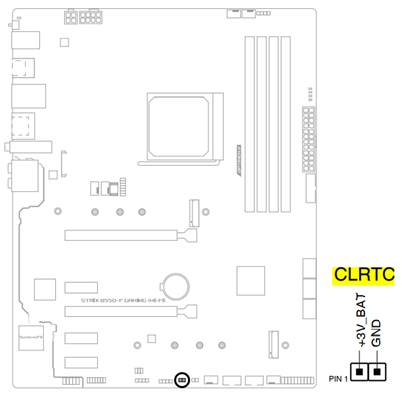
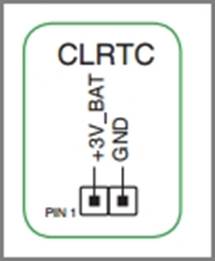
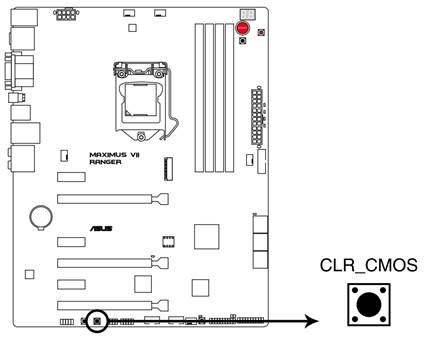
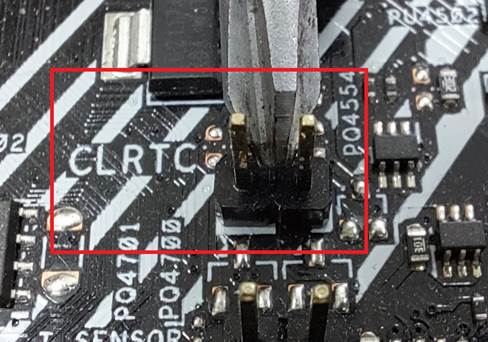 б. На материнской плате есть кнопка CLR_CMOS. Нажмите эту кнопку, когда устройство выключено и шнур питания отключен. После повторного подключения питания и загрузки нажмите и удерживайте клавишу удаления или клавишу F2, чтобы войти в BIOS для сброса. (Пример: MAXIMUS VII RANGER) Примечание: в руководстве можно найти: Найдите CLR
  C. К вводу-выводу на материнской плате прикреплена кнопка CLR_CMOS. Пожалуйста, нажмите эту кнопку при выключении и отсоединении шнура питания. После повторного подключения питания и загрузки нажмите и удерживайте клавишу удаления или клавишу F2, чтобы войти в BIOS для сброса.
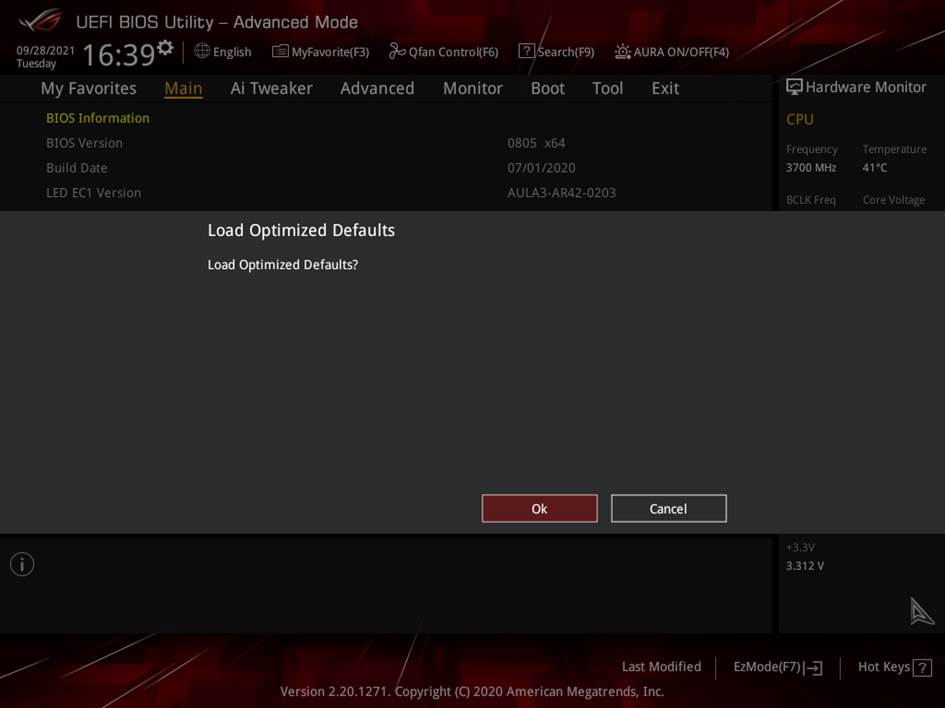
(Пример: ROG MAXIMUS XIII EXTREME) 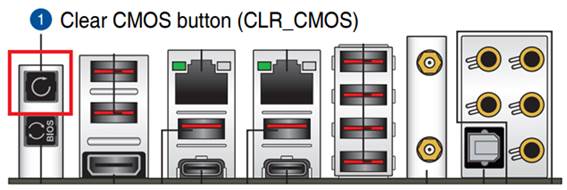 2. Перезагрузите компьютер, нажмите DEL на клавиатуре, войдите в BIOS и нажмите F5. После появления сообщения «Load Optimized Defaults» выберите Ok, и BIOS вернется к значению по умолчанию. (Пример: модель ROG STRIX B550-F GAMING (WI-FI), настройки по умолчанию с оптимизацией загрузки)
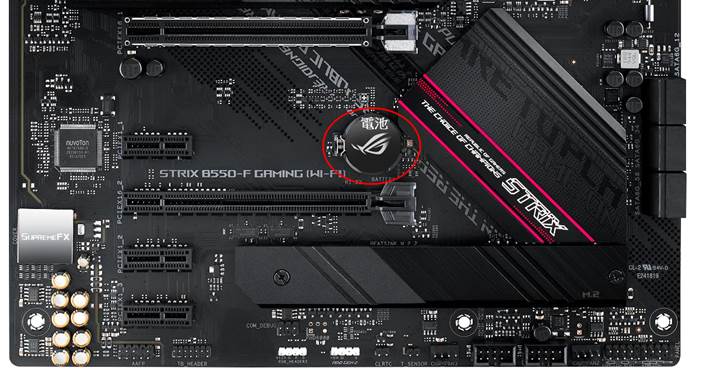
  Примечание: Двухконтактный метод CLRTC или кнопка CLR_CMOS недоступны. Можно попробовать вынуть встроенный аккумулятор. После очистки CMOS переустановите аккумулятор, войдите в BIOS и нажмите F5. Когда появится «Загрузить оптимизированные значения по умолчанию», выберите «ОК», и BIOS ответит. Значение по умолчанию.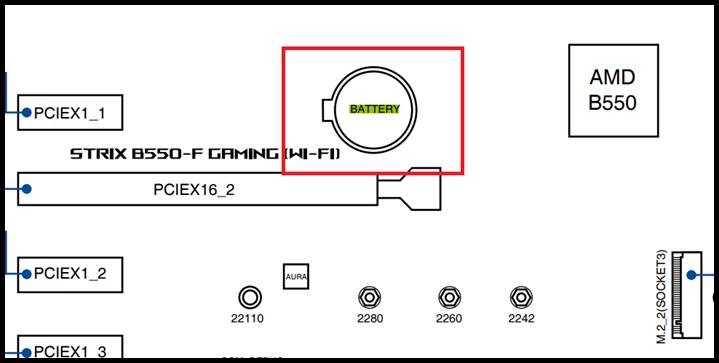
 Если проблема сохраняется, пожалуйста, обратитесь в сервисные центры: ASUS сервисные центры.
Эта информация была полезной?
Что мы можем сделать, чтобы улучшить эту статью? Отправить Пропустить
Связаться со службой поддержки
Пожалуйста, свяжитесь со службой поддержки, если информация выше не помогла решить Ваш вопрос.
Получить поддержку
- Приведенная выше информация может быть частично или полностью процитирована с внешних веб-сайтов или источников. Пожалуйста, обратитесь к информации на основе источника, который мы отметили. Пожалуйста, свяжитесь напрямую или спросите у источников, если есть какие-либо дополнительные вопросы, и обратите внимание, что ASUS не имеет отношения к данному контенту / услуге и не несет ответственности за него.
- Эта информация может не подходить для всех продуктов из той же категории / серии. Некоторые снимки экрана и операции могут отличаться от версий программного обеспечения.
- ASUS предоставляет вышеуказанную информацию только для справки. Если у вас есть какие-либо вопросы о содержании, пожалуйста, свяжитесь напрямую с поставщиком вышеуказанного продукта. Обратите внимание, что ASUS не несет ответственности за контент или услуги, предоставляемые вышеуказанным поставщиком продукта.
Продукты и информация
- Ноутбуки
- Сетевое оборудование
- Материнские платы
- Видеокарты
- Смартфоны
- Мониторы
- Показать все продукты
-
Item_other —>
- Моноблоки (All-in-One)
- Планшеты
- Коммерческое сетевое оборудование
- Серия ROG
- AIoT и промышленные решения
- Блоки питания
- Проекторы
- VivoWatch
- Настольные ПК
- Компактные ПК
- Внешние накопители и оптические приводы
- Звуковые карты
- Игровое сетевое оборудование
- Одноплатный компьютер
- Корпуса
- Компьютер-брелок
- Наушники и гарнитуры
- Охлаждение
- Chrome-устройства
- Коммерческие
-
Commercial_list.Item —>
- Моноблоки (All-in-One)
- Информационные панели
- Ноутбуки
- Настольные ПК
- Мониторы
- Серверы и рабочие станции
- Проекторы
- Компактные ПК
- Сетевое оборудование
- Материнские платы
- Игровые станции
- Data Storage