Как настроить стрим по osu!
В этом руководстве описывается, как стримить osu! на Twitch с помощью OBS Studio. Сделать это относительно просто, хотя для этого может потребоваться мощный компьютер, способный запускать и транслировать osu! одновременно.
Twitch
Если вы еще этого не сделали, зарегистрируйте аккаунт на Twitch. После этого необходимо настроить аккаунт для стрима osu!. На главной странице нажмите на свой аватар в правом верхнем углу и выберите пункт Панель управления автора . Вход в панель управления автора Через панель управления автора можно редактировать сведения о стриме и личные данные, настраивать модерацию чата, и многое другое. Чтобы настроить стрим, нажмите слева на панели управления на кнопку Управление трансляцией , а затем выберите внизу пункт Изменить данные . Откроется диалоговое окно для ввода информации о стриме, где можно заполнить поля по своему желанию. Следите, чтобы название сообщало о теме стрима, а также привлекало людей, просматривающих список доступных стримов. Категория должна быть связана с игрой, в которую вы будете играть, в данном случае — osu! . Редактирование информации о стриме После редактирования нажмите кнопку Готово . После этого слева на панели нажмите на кнопку Настройки и выберите пункт Трансляция . Найдите поле Ключ основной трансляции и нажмите кнопку Копировать . Не делитесь этим ключом: он позволяет запускать стрим от вашего имени. Пока что вставьте скопированный ключ в блокнот. Где найти ключ трансляции
OBS Studio
После создания и настройки аккаунта Twitch вам понадобится приложение для стриминга. В этом руководстве описана работа с OBS Studio, но вместо него можно использовать любые альтернативы (например, XSplit Broadcaster). Откройте веб-сайт OBS Studio и скачайте установщик под вашу операционную систему, после чего запустите его и следуйте инструкциям по установке приложения.
Настройка OBS Studio
При первом запуске OBS Studio откроется мастер автоматической настройки. Выберите пункт Оптимизировать для трансляции, вторично для записи и нажмите кнопку Далее . Мастер настройки OBS Studio Затем нужно настроить параметры видео. В поле Базовое разрешение (холст) выберите текущее разрешение экрана (должно определиться автоматически), а в поле Частота кадров — пункт 60 или 30, но предпочитать 60 по возможности . После этого нужно подключить OBS к вашему аккаунту на Twitch. Вставьте ранее скопированный ключ в поле Ключ потока , оставьте остальные параметры без изменений и нажмите кнопку Далее . Добавление ключа для стриминга в OBS Studio После этого OBS Studio автоматически подберёт настройки для стриминга видео. Когда процесс завершится, нажмите кнопку Применить параметры .
Добавление сцены
Последнее, что нужно для стриминга, —— сцена, содержащая окно osu!. Чтобы создать её, щелкните правой кнопкой мыши поле Сцены в главном окне OBS Studio и выберите Добавить , чтобы появилось окно создания сцены. Назовите его «osu!» и нажмите OK , чтобы продолжить. Теперь OBS Studio нужен источник для захвата osu!. Запустите osu!, затем в OBS Studio щелкните правой кнопкой мыши на поле Источники и выберите Добавить → Захват игры . В появившемся окне введите название нового источника (для наглядности подойдёт «osu!», но название может быть любым), затем нажмите OK . В поле Режим выберите пункт Захват отдельного окна затем в поле Окно выберите [osu!.exe]: osu! . Захват osu! в OBS Studio Если все пойдет хорошо, osu! появится в окне предварительного просмотра. Превью стрима в OBS Studio
Что дальше?
Настройте качество стрима. Параметры, автоматически подобранные OBS Studio, могут вам не подходить — проверьте качество и стабильность стрима и при необходимости постарайтесь их подправить, чтобы зрители не страдали.
Создайте своё сообщество. Пожалуй, самый сложный пункт, требующий безумной самоотверженности и вложений времени, но зато и самый приятный.
Работайте над уровнем стримов. Сюда может входить добавление оверлеев, захват камеры, эффекты перехода между сценами, плагины специально для стриминга osu!, показ чата с Twitch, интеграции с Twitch и многое другое. Кроме того, вы можете дооформить свой канал, добавив аватар, баннер и общую информацию о стриме.
Как правильно настроить OBS Studio для стрима на Twitch и YouTube
Софт
Автор Fat Geek На чтение 9 мин Просмотров 346 Опубликовано 02.09.2020
Исчерпывающий гайд о том, как начать стримить.
Если на заре стриминга существовала лишь одна программа для стрима — Xsplit и запустить трансляцию было настолько сложно, что многие отказывались от этой затеи еще на этапе настройке, то с приходом OBS все изменилось. Настройка OBS — предельно простой и надежный способ вести стрим на Twitch и Youtube . Далее в статье вы найдете подробный пошаговый гайд по тому, как настроить ОБС для стрима.
Подготовка
Первое, что вам понадобится — скачать программу OBS Studio с официального сайта. Работает она не только на Виндовс 10, но и на более старых версиях.
OBS Studio — софт с открытым кодом, который умеет транслировать потоковое видео в интернет на различные сервисы (твитч, ютуб, гудгейм, микшер и т.д.). Удобство использования программы сделало ее самым популярным приложением среди стримеров как профессионального уровня, так и тех, кто только начинает свой путь в этом направлении.
Использовать ОБС Студио можно и для записи видео, поэтому если вы планируете записывать летсплеи с комментариями — тоже обратите внимание на этот софт.
Настройка ОБС для Твича
Теперь, когда вы скачали программу, самое время ее правильно настроить.
Первое, что вам придется сделать — добавить ключ своего канала в ОБС. Учтите, что сообщать его третьим лицам нельзя ни в коем случае. Дело в том, что зная ключ другого человека, можно запустить стрим с его канала и для этого даже не потребуется вводить пароль от вашего аккаунта.
Итак, чтобы узнать ваш ключ, делаем следующее:
- Заходим на Твич и логинимся в аккаунт.
- В правом верхнем углу ищем свою аватарку, кликаем и переходим в панель управления или же Creator Dashboard.

- Далее в меню слева сначала открываем Предпочтения, а далее канал.
- Заветный ключ будет показан в первой же строчке, жмем копировать. Если вам интересно посмотреть, как он выглядит — показать.

- Теперь заходим в OBS и открываем Настройки.

- Нам понадобится второй пункт слева — Вещание.

- Здесь в первой строчке выбираемсервис, на который мы будем стримить — Твитч, во второй — сервер (автор рекомендует использовать Стокгольм и Франкфурт, но выбирать стоит исходя из того, насколько хорошее у вас соединение до этих серверов. Проверить его можно через портал Speedtest)
- В нижнюю строчку вставляемключ аккаунта.

Есть и альтернативный, куда более простой способ, появившийся в ОБС совсем недавно.

- Заходим в Настройки, так же переходим в пункт Трансляция.
- Кликаем по кнопке Подключить аккаунт.
- Вводим логин и пароль.
- Все, после этого ваш аккаунт будет автоматически подключен к ОБС.
У такого способа есть весомое преимущество — док-панели, которые можно найти во вкладке Вид-док-панели.  Там вы можете поставить галочку напротив нужной и открыть отдельным окном чат или панель управления, через которую можно менять название стрима и игру.
 Главное преимущество — вам не придется запускать браузер, который может нагружать систему и привести к подвисаниям на трансляции. Актуально для юзеров со слабым железом.
Настройка ОБС для Ютуба
Быстро расскажем, где взять ключ тем, кто хочет стримить на YouTube.
- На главном экране щелкаем по своему аватару в правом верхнем углу и переходим в Творческую студию Ютуб.

- Тут нажимаем на значок камеры и выбираем Начать трансляцию (или Go Live).

- Слева выбираем пункт Стрим, после чего у вас на экране появится строка с ключом — нажимаем копировать.

- В OBS заходим в Вещание и в списке сервисом выбираем Ютуб.

Сервер оставляем тот, что выставлен по умолчанию, а в поле с ключом вставляем цифры, что мы скопировали.
Как начать стрим через ОБС
Дальнейшие настройки не отличаются в зависимости от того, куда вы стримите.
Теперь, чтобы запустить стрим через OBS понадобится настроить вывод, переходим в пункт с соответствующим названием, который расположен ниже пункта трансляция в настройках.

- Выбираем в самом верху расширенное отображение вывода, где вам понадобится установить кодек. Автор использует NVIDIA NVENC H.264 (new). Это отличная альтернатива кодеку x264, но, к сожалению, она доступна исключительно владельцам видеокарт GeForce. Ее преимущество заключается в том, что при кодировке кодек использует ресурсы видеокарты, а не процессора, что меньше сказывается на работоспособности компьютера. Качество стрима при этом чуть хуже, но колоссальной разницы не наблюдается.
- Ставим галочку возле пункта Принудительноиспользовать настройки кодировщика потоковой службы.
- Теперь выставляем битрейт. Выбирать его стоит, основываясь на скорости отдачи до того сервера, на который вы ведете трансляцию. Оптимальными цифрами для начинающего станет отметка 6000 кб/с. Дело в том, что даже если вы выставите более высокое значение, сервера твитча автоматически обрежут его до 6к, поскольку битрейт свыше этого доступен только участникам партнерской программы. Слишком низкие цифры ставить не рекомендуем, иначе картинка будет сыпаться на квадраты, особенно, в динамических сценах. Важно понимать, что битрейт зависит не от железа, а исключительно от скорости соединения, поэтому даже владельцам слабых ПК не рекомендуем пренебрегать этой настройкой.
- Остальные настройки выставляем как на картинке.
Сейчас отдельным пунктом расскажем о настройках для тех, кто планирует стримить через процессор.
Настраиваем OBS для игр через кодек X264
Использовать этот способ рекомендуем тем, у кого очень мощный процессор, который гарантировано будет тянуть стрим и игру без лагов.
- Выбираем кодек x264.

- Устанавливаем аналогичный битрейт6000 кб/с и интервал ключевых кадров 2 секунды. Профиль выбираем main или high, разницы нет.

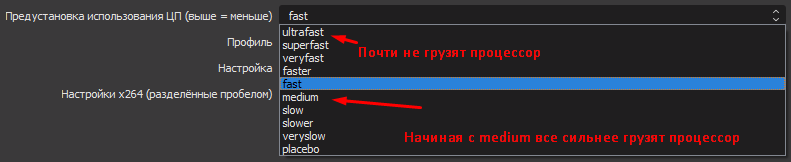
- Теперь самое важное — Предустановка использования ЦП. Чем более медленный вариант вы выберете, тем выше будет качество стрима. Владельцы топовых процессоров чаще всего выбирают fast или faster . Выбирать медленнее не имеет смысла. Если стрим лагает — выбираем veryfast , superfast или ultrafast, но при каждом повышении будет падать качество стрима.

Последующие настройки одинаковы для x264 и NVENC, поэтому следуйте им вне зависимости от того, какой кодек вы выбрали.
Большая часть работы уже сделана, осталось настроить звук в ОБС.
- Заходим в пункт Аудио, который расположен сразу под предыдущим.
- В строчке Аудио с рабочего стола устройство, через которое будет захватываться звук с компьютера.

- В поле Микрофон выбираем свой микро.

Остальные настройки оставьте как на картинке. От изменения частоты дискретизации никакой разницы нет, но, если вашей душе будет спокойнее — можете выставить значение 48 кГц.
Последний штрих — настроить качество трансляции. Для этого переходим во вкладку Видео

- Тут вам надо выбрать разрешение трансляции и частоту кадров. В строке базовое разрешение отображается разрешение вашего монитора, а в строке выходное — то, в котором будет вестись трансляция. Если ресурсы вашего компьютера позволяют — ставьте 1080p. Выше этого значения ставить не имеет смысла, поскольку сервера Твитча не оптимизированы для трансляции в 2К или 4К. Альтернативный вариант — 720p, ниже этого ставить не рекомендуем, поскольку качество будет довольно низким.
- В строке общие значения ФПС выбираем частоту кадров. Конечно, желательно выставить 60 кадров в секунду. Если ваш стрим будет лагать при 1080p/60, рекомендуем пожертвовать разрешением, а не частотой кадров, поскольку плавность картинки более важна, чем детализация. Если же все совсем плохо — ставьте 30 кадров в секунду.
- Фильтр масштабирования выбираем Бикубический.

Все уже почти готово для запуска стрима на твитче , но есть еще одна интересная настройка, о которой много не знают — приоритет процесса. Находится она в пункте расширенные настройки.
Алгоритм действия у нее простой — если ваш стрим лагает при трансляции игры, вы можете изменить приоритет процесса ОБС Студио , чтобы компьютер выделял больше ресурсов на стрим, а не на игру. Чаще всего падение ФПС в игре от этого незначительное, но стрим начинает работать исправно, без потери кадров. По умолчанию в пункте выставлен средний приоритет, в случае лагов попробуйте поставить выше нормального.
Дополнительные настройки
Основа сделана, теперь поговорим о второстепенных фишках. В пункте Общее вы можете выбрать цветовое оформление, язык, на котором будет работать программа (есть версия на русском), а также выставить, чтобы ОБС при каждом запуске автоматически проверял наличие обновлений.

В пункте горячие клавиши можно задать бинды для переключения между сценами, отключения микрофона и т.д.

Как работать со сценами
Теперь пора настроить сцены. Это главный элемент, который влияет на то, что будет отображаться на вашей трансляции. Находится он на главном экране ОБС. Вы можете создать несколько сцен и переключаться между ними в зависимости от того, чем вы занимаетесь. Однако, для начала вам будет достаточно одной — с игрой и веб-камерой.
- Чтобы создать сцену, щелкаем правой кнопкой мыши по полю Сцены и выбираем добавить. После этого вводим название сцены. В случае чего, его потом всегда можно изменить, кликнув правой кнопкой по ней и выбрав Переименовать.
- Теперь кликаем по полю Источники справа и выбираем Добавить — Захват игры.

- Настройки должны быть такими как на картинке, за исключением пункта Окно. В нем вам нужно выбрать игру, которую вы будете стримить. Конечно, чтобы она появилась в выпадающем меню, игра должна быть запущена.


- Что делать, если ОБС не захватывает игру? В таком случае попробуйте захватить весь экран. Такая проблема чаще встречается с современными играми, которые работают на Vulkan, а не на DirectX, а также устаревшими тайтлами.

- Предыдущий пункт пригодится и тем, кто планирует транслировать на стриме экран своего компьютера, если вы смотрите какое-то видео или же читаете новости вместе с чатом.
- Чтобы добавить камеру, выбираем Добавить устройство захвата видео . В списке устройств выбираем свою вебку и настраиваем разрешение и частоту кадров.


- Также вы можете добавить другие источники, например, изображения и текст. Сделать это очень просто, достаточно выбрать соответствующий пункт в меню.

- Советуем сразу же скорректировать громкость. Делается это с помощью микшера на главном экране. Старайтесь, чтобы даже при громком при разговоре вы находились в желтом диапазоне — это идеальный баланс громкости.

В устройстве воспроизведения выставьте громкость на 50-60% от максимальной с помощью ползунка. Это регулирует громкость музыки и игр.


На этом все, теперь все, что вам осталось сделать — нажать кнопку Запустить Трансляцию, которая расположена справа.
Как видите, ничего сложного в том, чтобы настроить ОБС нет. Воспользовавшись этим гайдом, вы сможете за полчаса настроить стрим и начать покорять сердца многомиллионной аудитории Твитча и Ютуба. Успехов.
Подписывайтесь на наш Telegram, чтобы не пропустить крутые статьи
Как стримить на Трово через OBS Studio?
После первой установки OBS Studio может понадобится смена языка программы на русский. Для смены языка необходимо нажать «File» в верхнем-левом углу, далее выбрать «Settings» и сменить язык в поле «Language» в разделе «General». После смены языка понадобится перезапуск программы.
Если стример проводит трансляции на нескольких платформах, для сохранения отдельных настроек для разных платформ удобно использовать профили настроек. Для создания нового профиля необходимо нажать «Профиль — Создать» в верхнем меню OBS Studio, снять галочку с «Показать мастер настройки» и указать название, например «Trovo». Для настройки профиля нужно нажать «Настройки» в блоке «Управление» в нижнем-правом углу OBS Studio.
Добавление ключа потока Трово
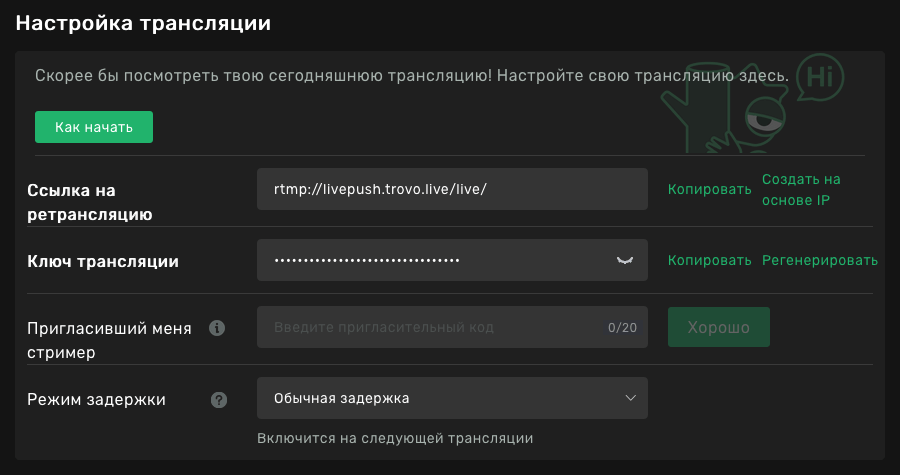
Ключ трансляции на Трово в Творческой студии.
В настройках во вкладке «Трансляция» нужно выбрать сервис «Trovo», если пункт не виден сразу нужно нажать «Показать все. ». Поле сервера изменять не нужно, оставив значение по умолчанию «Default», а в поле «Ключ потока» вставить «Ключ трансляции» из Трово.
Для получения ключа потока нужно нажать на кнопку «Получить ключ потока». Если стример залогинен на Трово, откроется Творческая студия, где необходимо скопировать значение поля «Ключ трансляции» и вставить его в поле «Ключ потока» в OBS Studio. Ключ также можно получить, просто зайдя в браузере в Творческую студию в раздел «Трансляция».
Выбор битрейта на Трово
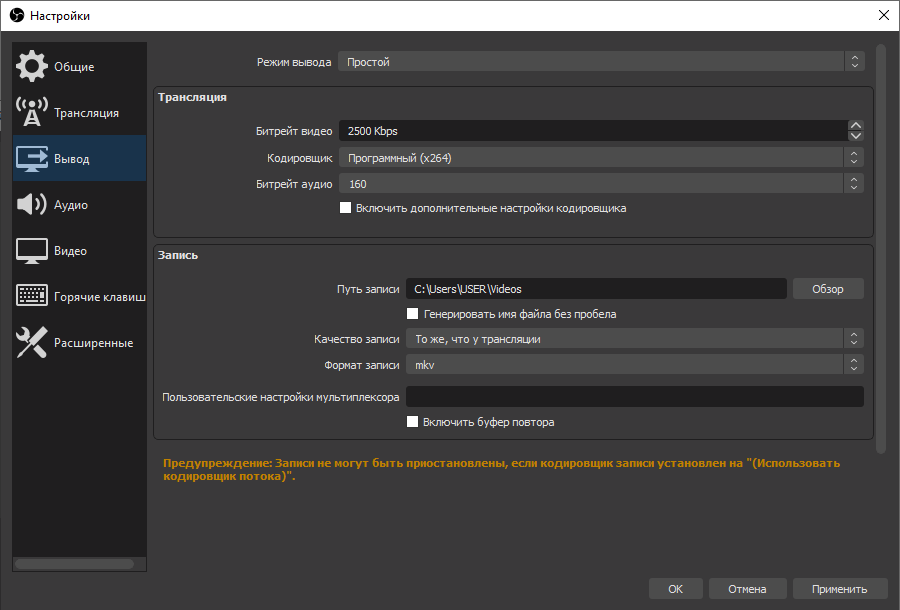
Поле битрейта в настройках в разделе «Вывод» OBS Studio.
Для настройки битрейта необходимо зайти во вкладку «Вывод» в настройках OBS и указать необходимое значение в поле «Битрейт видео».
Трово поддерживает до 10 000 kbps, но рекомендуеся выбирать битрейт трансляции в зависимости от разрешения, фреймрейта и скорости исходящего Интернета. Так же стоит учитывать, что разрешение 1080Р+ доступно только платным подписчикам, и даже если установить битрейт на уровне 8000 kbps в OBS Studio, но из-за скорости Интернета итоговый битрейт на стриме будет до 6000 kbps, то разрешение 1080Р не будет доступно зрителям.
Рекомендованные значения битрейта на Трово
- 6000-8000 kbps — 1920х1080, 60 fps, большое количество анимаций (экшены, шутеры и т.д.)
- 6000 kbps — 1920х1080, 30 fps, небольшое количество анимаций (стратегии, пошаговые и т.д.)
- 4500 kbps — 1280х720, 60 fps, большое количество анимаций (экшены, шутеры и т.д.)
- 3000 kbps — 1280х720, 30 fps, небольшое количество анимаций (стратегии, пошаговые и т.д.)
- 2000 kbps — 1280х720, 30 fps
Настройка сцен и источников OBS Studio
Сцены
Сцены это наборы источников и их расположения на трансляции. Например на одной сцене может отображаться игра и вебкамера, на второй вебкамера крупным планом и чат Трово, а на третьей заставка канала на случай, если стримеру нужно отойти.
Захват входного и выходного аудиопотока
В входном и выходном аудиопотоках указываются источники звука с компьютера и микрофона. Отрегулировать громкость и наложить фильтры можно в блоке «Микшер аудио»
Захват экрана, окна, захват игры
В зависимости от потребности стримера можно настроить захват только игры или определенного окна на ПК, что бы зрители не увидели ничего лишнего.
Устройство захвата видео
В данном источнике можно добавить и настроить изображение с вебкамеры стримера.
Браузер
Через данный источник добавляется большинство виджетов. Например можно добавить отображение чата с Трово, уведомления о донатах, счетчики зрителей и прочий интерактив.
Как стримить на слабом пк без лагов?
Научиться стримить на слабом пк без лагов можно по видео ниже
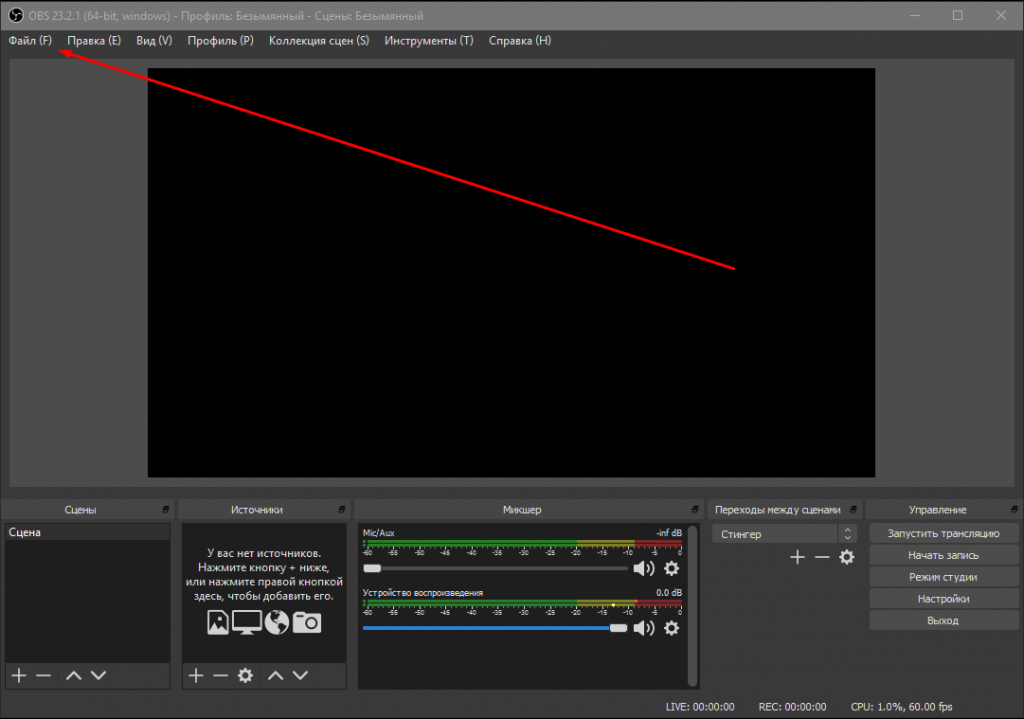


Далее переходим на вкладку Вывод. И ставим режим вывода расширенный.

Идёт вопрос о том, как стримить с плохим интернетом, и лучшим решением будет выбрать кодировщик x264.Он при меньшем битрейте даёт лучшее качество.
Теперь рассчитаем битрейт исходя из вашей скорости интернета, то есть если ваша скорость отдачи равна 0.80Mbps то умножаем на 100 и получаем — 800 битрейта.
Ставим галочку на «использовать пользовательский размер буфера» и указываем примерно такое же количество.
Интервал ключевых кадров ставим 0, это будет лучше когда у нас стрим с плохим интернетом.

Настройки OBS Studio для плохого интернета
CPU USAGE PRESET — Ставим Fast, но чем медленнее тем лучше будет качество стрима, запомните. Выбираем исходя из мощности нашего процессора.
Profile — main или high.

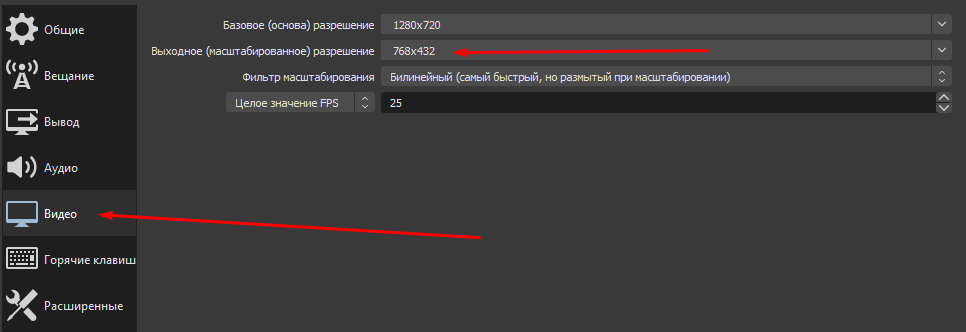
Вкладка видео. Базовое разрешение это разрешение нашего монитора, а разрешение вывода, это то разрешение которое получают зрители.
У нас стоит задача сделать стрим без лагов. 1080p и 720p требует больших затрат интернета. Ставим 480p.
Фильтр масштабирования билинейный.
FPS 30 либо 60. Если компьютер слабый можно попробовать поставить меньше.
В этой статье мы разобрали как стримить со слабым интернетом через obs. Если у вас есть идеи как улучшить стрим пишите нам на сайте.