Ошибка сохранения чертежа
Пытаюсь сохранить чертеж, а автокад выдает ошибку:
*Внимание* Объект с несколькими владельцами, метка «1228»
*Внимание* Объект с несколькими владельцами, метка «1256»
До этого сохраняла без проблем.
Не знаю что делать, день работы насмарку
Просмотров: 19101
| Александра С. |
| Посмотреть профиль |
| Найти ещё сообщения от Александра С. |
LISP, C# (ACAD 200[9,12,13,14])
Регистрация: 25.08.2003
С.-Петербург
Сообщений: 39,598
__________________
Моя библиотека lisp-функций
—
Обращение ко мне — на «ты».
Все, что сказано — личное мнение.
| Кулик Алексей aka kpblc |
| Посмотреть профиль |
| Посетить домашнюю страницу Кулик Алексей aka kpblc |
| Найти ещё сообщения от Кулик Алексей aka kpblc |
Регистрация: 22.06.2010
Сообщений: 3
Ввела, автокад ошибок не нашел, все осталось по-прежнему. Только теперь при сохранении вместо 2 строк с указанием ошибки — 4.
| Александра С. |
| Посмотреть профиль |
| Найти ещё сообщения от Александра С. |
программист, рыцарь ObjectARX
Регистрация: 09.05.2005
Сообщений: 2,405
| Александр Ривилис |
| Посмотреть профиль |
| Посетить домашнюю страницу Александр Ривилис |
| Найти ещё сообщения от Александр Ривилис |
Регистрация: 29.10.2004
Талды-Париж
Сообщений: 5,970
делай экспорт
Регистрация: 22.06.2010
Сообщений: 3
Спасибо Блок решил все проблемы
| Александра С. |
| Посмотреть профиль |
| Найти ещё сообщения от Александра С. |
Проектирование в среде AutoCAD+СПДС GraphiCS
Регистрация: 24.11.2009
Владивосток, Россия
Сообщений: 72
Доброго дня! На работе появилась такая проблема. Невозможно ни скопировать, ни сохранить — работать не возможно. Описанные способы на сайте не помогают, есть какие-то другие решения. И почему это произошло?
Количество этих меток размножается.
Расчленить тоже не получается.
__________________
Скипирич.
Последний раз редактировалось nata_mara, 26.07.2011 в 05:03 . Причина: Дополнение
Регистрация: 03.11.2008
Сообщений: 5,708
Сообщение от nata_mara
Описанные способы на сайте не помогают
На сайте и не должны помочь, должны помочь в чертеже.
Какие именно способы и как вы применяли? Больного — в смотровой!
Проектирование в среде AutoCAD+СПДС GraphiCS
Регистрация: 24.11.2009
Владивосток, Россия
Сообщений: 72
На чертеже были использованы такие команды как _.purge, _.audit, _.wblock* и экспорт, что не привело к успеху. Успех в решении данной проблемы принесли только следующие действия: взорвать все блоки Project и SPDS, открыть в NanoCAD, пересохранить и дальше открыть в каде — все тогда заработало. Но теперь это не чертеж, а просто картинка, поэтому хотелось бы надеяться на другой способ решения.
PS: чертеж прикладываю, работа велась в ACAD2010 SP2+СПДС6.1.859+Project Studio CS R5.1.012.
А так же надеюсь на вашу честность, потому как не могу удалить из файла личную информацию.
Вложения
| 020511.rar (9.34 Мб, 158 просмотров) |
__________________
Скипирич.
Объект с несколькими владельцами метка автокад как убрать

- Все форумы
- Технологический форум
- Машиностроение
- Металлургия
- Химия, нефтехимия и топливная промышленность
- Деревообработка
- Пищевая промышленность
- Животноводство, рыбоводство и растениеводство
- Другие темы
- Общие вопросы
- Промышленность стройматериалов
- Экология
- Охрана труда и техника безопасности
- Биржа труда
- Генеральные планы
- Сооружения транспорта
- Автомобильные дороги
- Железнодорожные пути
- Мостостроение
- Другие темы
- Общие вопросы
- Инженерные изыскания
- Биржа труда
- Архитектурные решения
- Дизайн интерьеров
- Ландшафтное проектирование
- Реконструкция и реставрация зданий
- Градостроительство
- Общие вопросы
- Другие темы
- Светотехника
- Биржа труда
- Основания и фундаменты, механика грунтов
- Конструкции железобетонные
- Конструкции деревянные
- Конструкции металлические
- Обследование и усиление строительных конструкций
- Ограждающие конструкции, кровли
- Общие вопросы
- Другие темы
- Строительная теплотехника
- Защита от шума и вибрации
- Программы ConstructorSoft
- Организация строительства и производства работ
- Биржа труда
- Классификация зданий, помещений и зон
- Пожарная сигнализация
- Общие вопросы
- Огнестойкость строительных конструкций
- Оповещение и эвакуация
- Водяное и пенное пожаротушение
- Газовое, порошковое и аэрозольное пожаротушение
- Дымоудаление
- Другие темы
- Огнеопасные свойства веществ и материалов
- Биржа труда
- Генерация электроэнергии
- Электрические подстанции
- Силовое электрооборудование
- Электроосвещение внутреннее
- Электроосвещение наружное
- Заземление и молниезащита
- Воздушные и кабельные ЛЭП
- Общие вопросы
- Другие темы
- Взрывозащищенное электрооборудование
- Электропривод и электрические машины
- Учёт электроэнергии
- Электропроводки и токопроводы
- Программы Beroes Group
- Релейная защита и автоматика
- Контактные сети
- Электроснабжение объектов
- Биржа труда
- Автоматика и телемеханика
- Локальные сети передачи данных
- Телевидение и радиовещание
- Общие вопросы
- Другие темы
- Телефония и другие системы связи
- Контроллеры и электроника
- Оптоволоконные сети передачи данных
- Видеонаблюдение и СКУД
- Охранная сигнализация
- Биржа труда
- Внутренние водопровод и канализация
- Наружные сети водоснабжения
- Наружные сети канализации
- Насосные станции
- Противопожарное водоснабжение
- Общие вопросы
- Другие темы
- Биржа труда
- Холодоснабжение
- Вентиляция
- Кондиционирование
- Воздухоснабжение
- Аспирация (пылеудаление)
- Общие вопросы
- Другие темы
- Биржа труда
- Тепловые станции
- Теплоснабжение
- Теплоизоляция оборудования и трубопроводов
- Тепломеханические решения котельных
- Отопление
- Устройства газоснабжения
- Общие вопросы
- Другие темы
- Биржа труда
- AutoCAD, AutoCAD LT и СПДС модуль Autodesk
- AutoCAD Civil 3D (Land Desktop), AutoCAD Map 3D и AutoCAD Raster Design
- Revit Architecture и AutoCAD Architecture
- Revit Structure, AutoCAD Structural Detailing и Autodesk Robot Structural
- Revit MEP и AutoCAD MEP
- Autodesk 3ds Max (Design), AutoCAD Freestyle и Autodesk Impression
- Autodesk Design Review, DWG TrueView, Autodesk DWF Writer, AutoCAD WS
- Autodesk Navisworks Products, Autodesk Vault Products
- AutoCAD Electrical
- AutoCAD Mechanical
- Autodesk Inventor
- AutoCAD P&ID, AutoCAD Plant 3D, Autodesk Intent
- Общие вопросы
- Другие программы Autodesk
- Общие вопросы
- Allplan
- GeoniCS
- CREDO
- Другие программы
- ArchiCAD
- DIALux
- MicroSoft Office
- nanoCAD и другое ПО от «Нанософт»
- T-Flex CAD и другое ПО от «Топ Системы»
- Компас и другое ПО от «Аскон»
- Программы Weisskrahe
- Стоимость строительно-монтажных работ
- Стоимость проектных работ
- Стоимость пусконаладочных работ
- Стоимость ремонтных работ
- Стоимость технического обслуживания
- Программное обеспечение для составления смет
- Другие темы
- Биржа труда
- Авторский надзор
- Архивы и делопроизводство
- Другие темы
- Общие вопросы
- Технический надзор
- Управление проектами
- Юридические вопросы
- Свободное общение, шутки, юмор
- Вопросы, замечания и предложения по сайтам
- Вопросы, замечания и предложения по форумам
- www.proektant.by
- Строительные калькуляторы и конструкторы
- Архив файлов
- Технологический
- Генплан и сооружения транспорта
- Архитектурный
- Строительный
- Пожарная безопасность
- Электротехнический
- Автоматизация, связь, сигнализация
- Водоснабжение и канализация
- Вентиляция, кондиционирование и холодоснабжение
- Теплоснабжение и газоснабжение
- Библиотека строительных норм и правил
- Библиотека строительства «Зодчий»
- Библиотека климатического оборудования
- Библиотека кафедры ТТГВ ТОГУ
- Все пользователи
- Кураторы подразделов
- Пользователи по регионам
- Посетившие форумы в течение суток
- Поиск пользователей
- Правила форумов
- Список всех подразделов
- Список всех тем
- Календарь
- Забыли пароль?
- Регистрация
- Помощь
ПОИСК ПО ФОРУМАМ
перед созданием новых тем используйте поиск,
возможно ответ на Ваш вопрос уже есть на форумах- Всего пользователей — 21617
- Всего тем — 30788
- Всего сообщений — 286826
Объект с несколькими владельцами метка автокад как убрать
- Все форумы
- Технологический форум
- Машиностроение
- Металлургия
- Химия, нефтехимия и топливная промышленность
- Деревообработка
- Пищевая промышленность
- Животноводство, рыбоводство и растениеводство
- Другие темы
- Общие вопросы
- Промышленность стройматериалов
- Экология
- Охрана труда и техника безопасности
- Биржа труда
- Генеральные планы
- Сооружения транспорта
- Автомобильные дороги
- Железнодорожные пути
- Мостостроение
- Другие темы
- Общие вопросы
- Инженерные изыскания
- Биржа труда
- Архитектурные решения
- Дизайн интерьеров
- Ландшафтное проектирование
- Реконструкция и реставрация зданий
- Градостроительство
- Общие вопросы
- Другие темы
- Светотехника
- Биржа труда
- Основания и фундаменты, механика грунтов
- Конструкции железобетонные
- Конструкции деревянные
- Конструкции металлические
- Обследование и усиление строительных конструкций
- Ограждающие конструкции, кровли
- Общие вопросы
- Другие темы
- Строительная теплотехника
- Защита от шума и вибрации
- Программы ConstructorSoft
- Организация строительства и производства работ
- Биржа труда
- Классификация зданий, помещений и зон
- Пожарная сигнализация
- Общие вопросы
- Огнестойкость строительных конструкций
- Оповещение и эвакуация
- Водяное и пенное пожаротушение
- Газовое, порошковое и аэрозольное пожаротушение
- Дымоудаление
- Другие темы
- Огнеопасные свойства веществ и материалов
- Биржа труда
- Генерация электроэнергии
- Электрические подстанции
- Силовое электрооборудование
- Электроосвещение внутреннее
- Электроосвещение наружное
- Заземление и молниезащита
- Воздушные и кабельные ЛЭП
- Общие вопросы
- Другие темы
- Взрывозащищенное электрооборудование
- Электропривод и электрические машины
- Учёт электроэнергии
- Электропроводки и токопроводы
- Программы Beroes Group
- Релейная защита и автоматика
- Контактные сети
- Электроснабжение объектов
- Биржа труда
- Автоматика и телемеханика
- Локальные сети передачи данных
- Телевидение и радиовещание
- Общие вопросы
- Другие темы
- Телефония и другие системы связи
- Контроллеры и электроника
- Оптоволоконные сети передачи данных
- Видеонаблюдение и СКУД
- Охранная сигнализация
- Биржа труда
- Внутренние водопровод и канализация
- Наружные сети водоснабжения
- Наружные сети канализации
- Насосные станции
- Противопожарное водоснабжение
- Общие вопросы
- Другие темы
- Биржа труда
- Холодоснабжение
- Вентиляция
- Кондиционирование
- Воздухоснабжение
- Аспирация (пылеудаление)
- Общие вопросы
- Другие темы
- Биржа труда
- Тепловые станции
- Теплоснабжение
- Теплоизоляция оборудования и трубопроводов
- Тепломеханические решения котельных
- Отопление
- Устройства газоснабжения
- Общие вопросы
- Другие темы
- Биржа труда
- AutoCAD, AutoCAD LT и СПДС модуль Autodesk
- AutoCAD Civil 3D (Land Desktop), AutoCAD Map 3D и AutoCAD Raster Design
- Revit Architecture и AutoCAD Architecture
- Revit Structure, AutoCAD Structural Detailing и Autodesk Robot Structural
- Revit MEP и AutoCAD MEP
- Autodesk 3ds Max (Design), AutoCAD Freestyle и Autodesk Impression
- Autodesk Design Review, DWG TrueView, Autodesk DWF Writer, AutoCAD WS
- Autodesk Navisworks Products, Autodesk Vault Products
- AutoCAD Electrical
- AutoCAD Mechanical
- Autodesk Inventor
- AutoCAD P&ID, AutoCAD Plant 3D, Autodesk Intent
- Общие вопросы
- Другие программы Autodesk
- Общие вопросы
- Allplan
- GeoniCS
- CREDO
- Другие программы
- ArchiCAD
- DIALux
- MicroSoft Office
- nanoCAD и другое ПО от «Нанософт»
- T-Flex CAD и другое ПО от «Топ Системы»
- Компас и другое ПО от «Аскон»
- Программы Weisskrahe
- Стоимость строительно-монтажных работ
- Стоимость проектных работ
- Стоимость пусконаладочных работ
- Стоимость ремонтных работ
- Стоимость технического обслуживания
- Программное обеспечение для составления смет
- Другие темы
- Биржа труда
- Авторский надзор
- Архивы и делопроизводство
- Другие темы
- Общие вопросы
- Технический надзор
- Управление проектами
- Юридические вопросы
- Свободное общение, шутки, юмор
- Вопросы, замечания и предложения по сайтам
- Вопросы, замечания и предложения по форумам
- www.proektant.by
- Строительные калькуляторы и конструкторы
- Архив файлов
- Технологический
- Генплан и сооружения транспорта
- Архитектурный
- Строительный
- Пожарная безопасность
- Электротехнический
- Автоматизация, связь, сигнализация
- Водоснабжение и канализация
- Вентиляция, кондиционирование и холодоснабжение
- Теплоснабжение и газоснабжение
- Библиотека строительных норм и правил
- Библиотека строительства «Зодчий»
- Библиотека климатического оборудования
- Библиотека кафедры ТТГВ ТОГУ
- Все пользователи
- Кураторы подразделов
- Пользователи по регионам
- Посетившие форумы в течение суток
- Поиск пользователей
- Правила форумов
- Список всех подразделов
- Список всех тем
- Календарь
- Забыли пароль?
- Регистрация
- Помощь
ПОИСК ПО ФОРУМАМ
перед созданием новых тем используйте поиск,
возможно ответ на Ваш вопрос уже есть на форумах- Всего пользователей — 21617
- Всего тем — 30788
- Всего сообщений — 286826
Мастер извлечения данных
Предоставляет пошаговые инструкции для извлечения информации из объектов, блоков и атрибутов, включая информацию в текущем чертеже или других чертежах.

ДАННЫЕИЗВЛ (команда) найти
Информация используется для создания таблицы извлечения данных в текущем чертеже или сохраняется во внешний файл, а также для обоих этих процессов.
Список параметров
Мастер извлечения данных содержит следующие страницы:
- Начало
- Определение источника данных
- С выбором объектов
- Выбор свойств
- Исправление данных
- Выбор типа вывода
- Стиль таблиц
- Готово
Начало
Запускает процесс извлечения данных. Опции включают создание нового извлечения данных, использование шаблона или редактирование существующего извлечения данных.
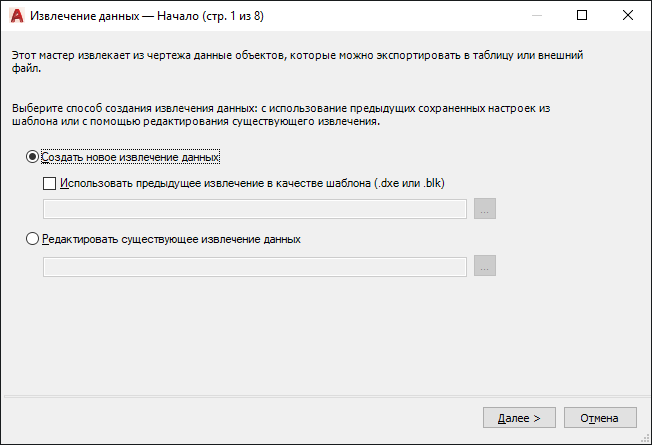
Создание нового извлечения данных
Создание нового извлечения данных и его сохранение в DXE-файле. Можно также указать файл предыдущего извлечения (DXE или BLK) для использования в качестве файла шаблона.
Использование предыдущего извлечения в качестве шаблона
Использует параметры настройки, предварительно сохраненные в файле извлечения данных (DXE) или файле шаблона извлечения атрибутов (BLK). При перемещении по программе Мастера каждая страница уже заполнена настройками, сделанными в файле шаблона. Эти настройки можно изменить. Нажмите кнопку [. ], чтобы выбрать файл в стандартном диалоговом окне выбора файлов.
Редактирование существующего извлечения данных
Позволяет модифицировать существующий файл извлечения данных (DXE). Нажмите кнопку [. ], чтобы выбрать файл для извлечения данных в стандартном диалоговом окне выбора файлов.
Определение источника данных
Укажите файлы чертежей, включая папки, из которых необходимо извлечь данные. Позволяет выбрать объекты в текущем чертеже, чтобы извлечь информацию.
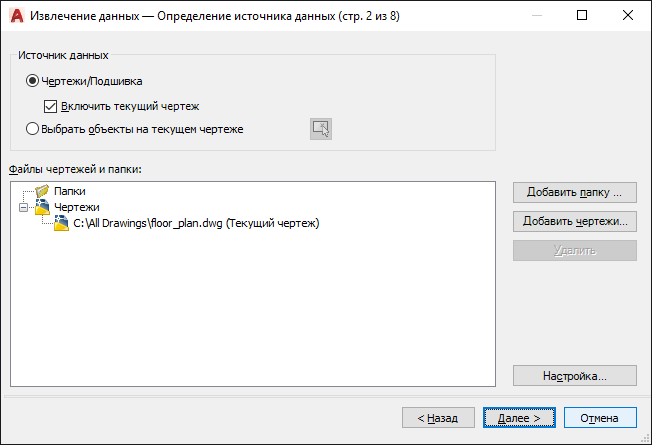
Источник данных
Чертежи/Подшивка
Делает доступными кнопки «Добавить папку» и «Добавить чертежи», давая возможность установить чертежи и папки для извлечения. Чертежи и папки для извлечения перечислены в виде «Файлы чертежей».
Включение текущего чертежа
Включает текущий чертеж в извлечение данных. Текущий чертеж может быть пустым (не содержать объектов), если для извлечения выбраны дополнительные чертежи.
Выбор объектов в текущем чертеже
Делает доступной кнопку «Выбор объектов на текущем чертеже», позволяя выбрать объекты для извлечения данных.
Кнопка «Выбор объектов»
Позволяет временно выйти из Мастера для выбора объектов и блоков на текущем чертеже.
Файлы и папки чертежей
Перечисляет выбранные файлы и папки чертежей Отмеченные папки включаются в извлечение.
Отображает диалоговое окно «Параметры добавления папок», в котором можно определить папки для включения их в извлечение данных.
Отображает стандартное диалоговое окно выбора файла, в котором можно указать чертежи, включаемые в извлечение данных.
Удаляет проверенные чертежи или папки, перечисленные в списке «Файлы и папки чертежей», из извлечения данных.
Отображает диалоговое окно «Извлечение данных – Дополнительные параметры», в котором можно установить параметры извлечения данных.
Контекстное меню папок
Контекстное меню для папок (и чертежей, входящих в выбранную папку) выводится после явного добавления папки с помощью кнопки «Добавить папку».
Редактировать параметры папок
Отображает диалоговое окно «Параметры добавления папок», в котором можно определить папки, используемые для извлечения данных. Чертежи в выбранных папках контролируются на предмет изменения данных.
Удаляет выбранную папку.
Выбирает все чертежи в выбранной папке.
Отменяет выбор всех чертежей в выбранной папке.
Инвертирует выбор элементов в выбранной папке.
Выбрать объекты
Устанавливает типы объектов (блоки и не-блоки) и информацию для чертежей, которые будут извлечены.
Допустимые объекты проверены по умолчанию. Объекты, которые не существуют в выбранном чертеже, не проверяются. Чтобы изменить порядок сортировки на обратный, следует щелкнуть на заголовке столбца. Размеры столбцов могут быть изменены. Данные свойств из проверенных объектов отображены на странице «Выбор свойств».
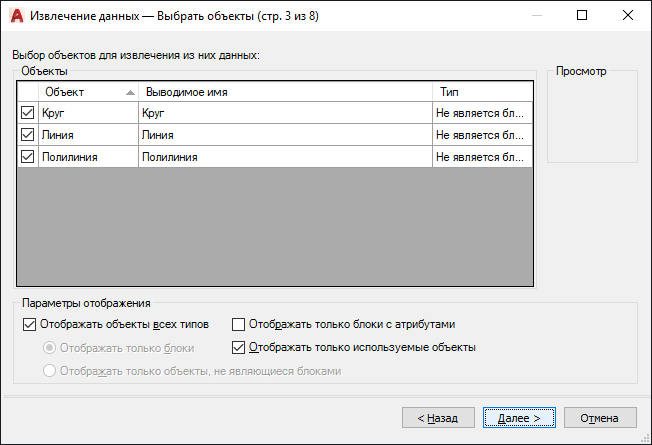
Объекты
Отображает каждый объект по его имени. Блоки перечислены по именам блоков. Не-блоки перечислены по именам их объектов.
Обеспечивает место для ввода дополнительного альтернативного имени для объекта, как только он появится в извлеченной информации. Выберите выводимое имя, щелкните правой кнопкой мыши на списке и выберите «Редактировать выводимое имя».
Отображает, является или нет объект блоком.
Отображает миниатюру проверенного блока в просмотре списка объектов.
Параметры отображения
Отображать объекты всех типов
Отображает список всех типов объекта (блоков и не-блоков) в представлении списка объектов. Данный параметр используется по умолчанию.
Отображать только блоки
Отображает одни только блоки в представлении списка объектов.
Отображать только объекты, не являющиеся блоками
Отображает в представлении списка объектов только те объекты, которые не являются блоками.
Отображать только блоки с атрибутами
Отображает в представлении списка объектов только те блоки, которые содержат атрибуты. Динамические блоки включены в список, если для них назначены специальные свойства (например, операции и параметры).
Отображать только используемые объекты
Отображает в представлении списка объектов те объекты , которые существуют в выбранных чертежах.
Выбор свойств
Управляет извлечением объекта, блока и свойств чертежа.
Каждая строка отображает имя свойства, его отображаемое имя и категорию.
Щелкните правой кнопкой мыши на заголовке столбца и используйте опции контекстного меню, чтобы установить флажки или снять флажки со всех элементов, инвертировать набор выбранных элементов или отредактировать отображаемое имя. Чтобы изменить порядок сортировки на обратный, следует щелкнуть на заголовке столбца. Размеры столбцов могут быть изменены.
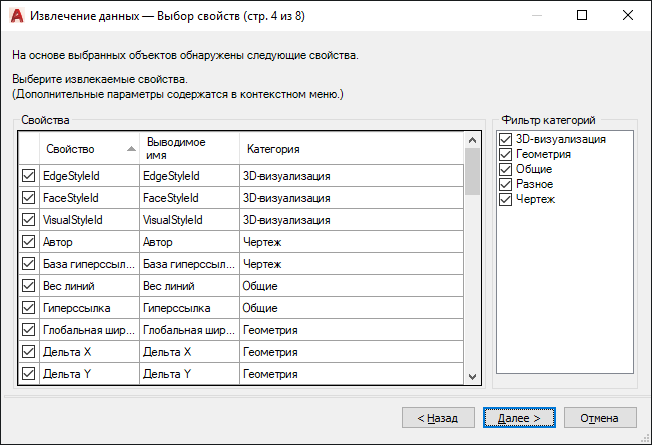
Свойства
Отображает свойства объектов, выбранных на странице «Выбор объектов». Список свойств отфильтрован согласно категориям фильтра, которые можно выбирать. Свойства совпадают с теми, что перечислены в палитре свойств.
Обеспечивает место для ввода дополнительного альтернативного имени для объекта, как только он появится в извлеченной информации. Выберите выводимое имя свойств, щелкните правой кнопкой мыши на списке и выберите «Редактировать выводимое имя».
Отображает категорию для каждого свойства. Например, категория «Общие» обозначает общие свойства объекта, такие как цвет или слой. «Атрибуты» обозначает пользовательские атрибуты. «Динамический» обозначает пользовательские данные о свойстве динамических блоков. Категории аналогичны тем, которые перечислены в палитре свойств.
Фильтр категорий
Список категорий свойств
Отображает список категорий, которые извлечены из списка свойств. Неотмеченные категории фильтруют список свойств. Доступные категории: «Трехмерная визуализация», «Атрибуты», «Чертеж», «Динамические блоки», «Общие», «Геометрия», «Прочие», «Образец», «Таблица» и «Текст».
Контекстное меню сетки свойств
Выбрать все
Выбирает все свойств в сетке свойств.
Отменяет выбор всех свойств в сетке свойств.
Инвертирует текущие отметки элементов в сетке свойств.
Редактирование выводимого имени
Позволяет осуществлять контекстное редактирование отображаемого имени свойства для выбранной строки.
Исправление данных
Изменяет структуру таблицы извлечения данных. Можно переупорядочивать и сортировать столбцы и отфильтрованные результаты, добавлять столбцы формул и итоговые строки и создавать связь с данными таблицы Microsoft Excel.
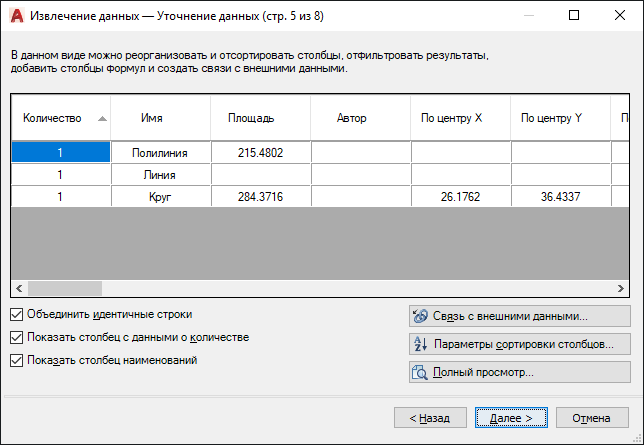
Просмотр сетки данных
Отображает свойства в колоночном формате, так, как они были указаны на странице «Выбор свойств». Щелкните правой кнопкой мыши на любом заголовке столбца, чтобы отобразить контекстное меню опций. Столбец с данными о количестве и столбец с именами отображаются по умолчанию. Значки отображаются в заголовках столбцов для вставленных столбцов формул и столбцов, извлеченных из таблицы Microsoft Excel.
Объединить идентичные строки
Группирует идентичные записи по строкам в таблице. Заменяет столбец с данными о количестве суммой всех объединенных объектов.
Показать столбец с данными о количестве
Отображает столбец с данными о количестве в сетке.
Показать столбец наименований
Отображает столбец с именами в сетке.
Связь с внешними данными
Отображает диалоговое окно «Связь с внешними данными», в котором можно создать связь между извлеченными данными чертежа и данными в таблице Excel.
Параметры сортировки столбцов
Отображает диалоговое окно «Сортировка столбцов», в котором можно отсортировать данные в нескольких столбцах.
Полный просмотр
Отображает полный образец итогового файла вывода, включая связанные внешние данные, в текстовом окне. Образец предназначен только для просмотра.
Контекстное меню столбцов
Сортировка в порядке убывания
Сортировка данных столбца в порядке убывания.
Сортировка в порядке возрастания
Сортировка данных столбца в порядке возрастания.
Параметры сортировки столбцов
Отображает диалоговое окно «Сортировка столбцов», в котором можно отсортировать данные в нескольких столбцах.
Позволяет осуществить контекстное редактирование выбранного имени столбца.
Скрывает выбранный столбец.
Показать скрытые столбцы
Отображает скрытые столбцы. Параметры подменю включают в себя отображение всех скрытых столбцов.
Выбрать формат данных столбца
Отображает диалоговое окно «Задание формата ячеек», в котором можно установить тип данных для ячеек в выбранном столбце.
Вставка столбца с формулой
Отображает диалоговое окно «Вставка столбца с формулой», где можно задать формулу, вставляемую в таблицу. Вставка столбца с формулой справа от выделенного столбца. Существующий столбец формул не может использоваться в качестве значения для другого столбца формул.
Редактирование столбца с формулой
Отображение диалогового окна «Редактирование столбца с формулой». Доступ к этому параметру возможен только при выборе столбца с формулой.
Удаление столбца с формулой
Удаляет выбранный столбец с формулой. Доступ к этому параметру возможен только при выборе столбца с формулой.
Объединить режим записи
Отображает числовые данные в выбранном столбце как отдельные значения или сворачивает идентичные по свойствам строки в одну строку и отображает сумму всех числовых данных в выбранном столбце. Этот параметр доступен, если установлен флажок «Объединить идентичные строки» и выбранный столбец содержит числовые данные.
Показать столбец с данными о количестве
Отображает столбец с данными о количестве, в котором перечислены величины каждого свойства.
Показать столбец наименований
Отображает столбец наименований, который показывает имя каждого свойства.
Вставить строку итога
Отображает подменю с параметрами для суммы, макс., мин. и среднего. Создает строку итога для выбранного столбца, которая расположена ниже всех строк данных и отображает значения, вычисленные в соответствии с выбранной арифметической функцией. Этот параметр доступен только для столбцов с числовым типом данных.
Отображает сумму всех величин в выбранном столбце в строке итога.
Отображает максимальную величину в выбранном столбце в строке итога.
Отображает минимальную величину в выбранном столбце в строке итога.
Отображает среднее (арифметическое) значение в выбранном столбце в строке итога.
Удалить итоговую строку
Удаляет итоговую строку. Этот параметр доступен, если существует итоговая строка.
Отображает диалоговое окно «Фильтр столбцов», в котором можно задать условия фильтрации для выбранного столбца.
Восстанавливает фильтр по умолчанию для выбранного столбца.
Сброс всех фильтров
Восстанавливает фильтр по умолчанию для всех столбцов, которые имеют фильтры.
Копировать в буфер
Копирует все ячейки данных, включая имена столбцов, в буфер обмена.
Выбор типа вывода
Устанавливает тип вывода, по которому извлекаются данные.
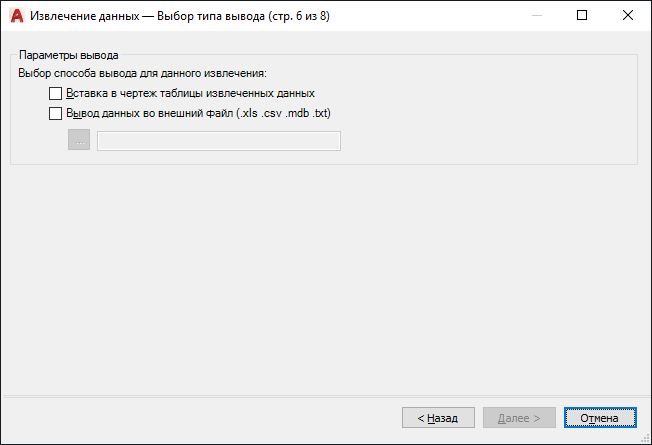
Параметры вывода
Вставка таблицы извлечения данных в чертеж
Создает таблицу, которая заполняется извлеченной информацией. При нажатии кнопки «Готово» на странице «Готово» появляется запрос на вставку таблицы в текущий чертеж.
Вывод данных во внешний файл
Создает файл извлечения данных Нажмите кнопку [. ], чтобы выбрать формат файла в стандартном диалоговом окне выбора файлов. Доступные форматы файла — Microsoft Excel (XLS), формат файла в виде текста, разделенного запятыми (CSV), Microsoft Access (MDB) и формат файла в виде текста, разделенного символами табуляции (TXT). По нажатию кнопки «Готово» на конечной странице создается внешний файл.
Максимальное число столбцов, которые могут быть экспортированы в XLS- и MDB-файл, — 255.
Стиль таблиц
Управление внешним видом таблицы извлечения данных. Данная страница отображается, только если на странице «Изменить вывод» выбрана таблица AutoCAD.
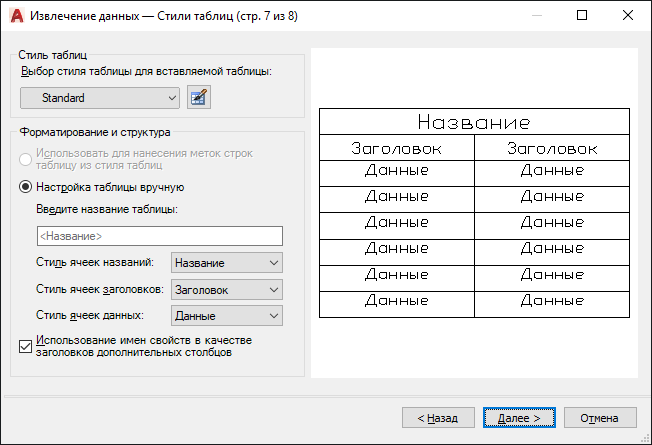
Стиль таблиц
Выбор стиля таблицы, используемого для вставленной таблицы
Имя стиля таблицы. Нажмите кнопку «Стиль таблицы», чтобы отобразить диалоговое окно «Стиль таблиц», или выберите стиль таблицы в раскрывающемся списке, определенном в чертеже.
Форматирование и структура
Использовать для нанесения меток строк таблицу из стиля таблиц
Создает таблицу извлечения данных с набором верхних строк, которые содержат ячейки-метки, и нижним набором строк-меток, которые содержат ячейки заголовка и итоговой строки. Извлеченная информация вставляется между верхними и нижними строками метки. Этот параметр доступен, только когда выбранный стиль таблицы содержит таблицу шаблона.
Ручная настройка таблиц
Позволяет вручную ввести заголовок таблицы и задать стили заголовка таблицы, заголовков столбцов и ячеек данных.
Введите название таблицы
Указывает название таблицы. При обновлении таблицы данная строка перезаписана не будет. Если выбран стиль таблицы по умолчанию СТАНДАРТ, в таблицу будет включена строка заголовка. Если выбран стиль таблицы без строки заголовка, данный параметр недоступен.
Стиль ячеек названий
Указывает стиль ячейки заголовка таблицы. Щелкните на раскрывающемся списке, чтобы выбрать стиль ячейки заголовка таблицы, определенный в выбранном стиле таблицы.
Стиль ячеек заголовков
Устанавливает стиль для строки заголовка. Щелкните на раскрывающемся списке, чтобы выбрать стиль ячейки, определенный в выбранном стиле таблицы.
Стиль ячеек данных
Устанавливает стиль ячейки данных. Щелкните на раскрывающемся списке, чтобы выбрать стиль ячейки, определенный в выбранном стиле таблицы.
Использование имен свойств в качестве заголовков дополнительных столбцов
Включает заголовки столбца и использует выводимое имя в качестве строки заголовка.
Предварительный просмотр изображения
Просмотр листа таблицы. Если стиль таблицы не предусматривает строку заголовка, ничего не отобразится.
Готово
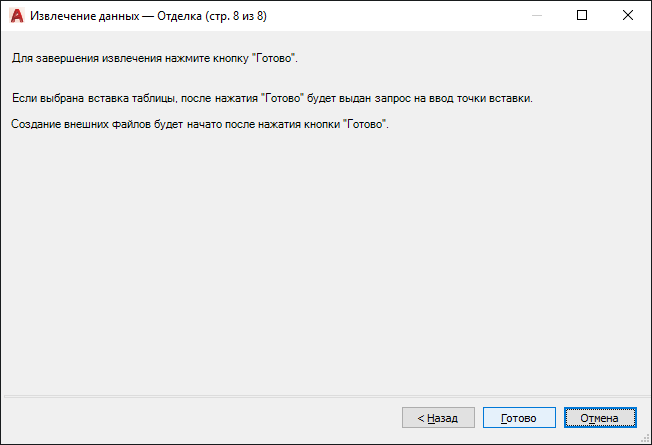
Заканчивает процесс извлечения данных свойств объекта, которые были указаны в мастере, и создает тип вывода, указанный на странице «Выбрать вывод». Если связывание данных и сопоставление столбцов для таблицы Excel были определены в диалоговом окне «Связь с внешними данными», данные, выбранные в таблице, также извлекаются.
Если был выбран параметр «Вставка таблицы извлечения данных в чертеж» на странице «Выбор типа вывода», то при нажатии кнопки «Готово» будет выдан запрос на вставку таблицы в чертеж.
Если был выбран параметр «Вывод данных во внешний файл», извлеченная информация сохраняется в указанном типе файла.
Понятия, связанные с данным
- Использование мастера извлечения данных
- Извлечение данных
- Технологический форум
- Технологический форум