Как принудительно закрыть программу в Windows

Если какая-то из программ в Windows не отвечает, не закрывается стандартными средствами или вам потребовалось закрыть её принудительно по другим причинам, сделать это можно несколькими способами.
В этой инструкции подробно о способах принудительного закрытия программ в Windows 11 или Windows 10. Большинство из них подойдёт и для предыдущих версий системы.
Диспетчер задач
Один из самых часто используемых способов для принудительного закрытия программ Windows — диспетчер задач. Шаги будут следующими:
- Откройте диспетчер задач, сделать это можно с путем нажатия клавиш Ctrl+Shift+Esc или через меню, открываемое сочетанием клавиш Ctrl+Alt+Delete.
- В списке запущенных программ или на вкладке «Сведения» (в Windows 11) или «Подробности» (в Windows 10) выберите нужную программу или соответствующий ей процесс.

- Нажмите по кнопке «Завершить задачу» (в Windows 11, может быть скрыта за кнопкой с тремя точками в верхней панели) или «Снять задачу» (в Windows 10).

- Подтвердите принудительное завершение выбранного процесса.

Принудительно завершая работу программы следует учитывать несколько нюансов:
- Если в программе велась работа, изменения в файле, над которым вы работали, вероятнее всего будут потеряны.
- Завершение важных системных процессов Windows может приводить к сбоям.
- Некоторые завершаемые процессы могут перезапуститься автоматически: это относится к важным системным процессам, а иногда и к вредоносным программам.
Командная строка
Следующий способ — принудительное закрытие программы в командной строке, для этого:
taskkill /im имя_файла_программы.exe /f /t

и нажмите Enter.
Учитывайте: если запущено несколько экземпляров программы с заданным в команде именем, все они будут закрыты.
taskkill /pid ИД_ПРОЦЕССА /f /t
Windows PowerShell или Терминал Windows
Вместо классической командной строки можно использовать Терминал Windows или Windows PowerShell для прекращения работы процесса:
- Запустите Терминал Windows или PowerShell (в Windows 11 и Windows 10 для этого можно использовать контекстное меню по правому клику на кнопке «Пуск»).
- Используйте команду
Stop-Process -Name "имя_программы" -Force

для принудительного закрытия выбранной программы по её имени (а точнее — всех экземпляров этой программы, запущенных на компьютере).
Используйте команду
Stop-Process -id ИД_ПРОЦЕССА -Force
Дополнительная информация
Дополнительные сведения, которые могут пригодиться при принудительном закрытии программы:
- Для некоторых, не зависших программ, может сработать простое нажатие клавиш Alt+F4 для закрытия (Alt+Fn+F4 на некоторых ноутбуках).
- Если речь идет о полноэкранной программе, и вы не можете попасть в Windows, попробуйте использовать сочетание клавиш Win+D (свернуть все окна) или Alt+Enter (переход из полноэкранного в оконный режим, работает не во всех программах).
А вдруг и это будет интересно:
- Лучшие бесплатные программы для Windows
- Ноутбук тормозит на зарядке или без неё — причины и варианты решения
- 403 Forbidden — что это за ошибка и как исправить?
- Непредвиденная ошибка компонента службы теневого копирования томов — как исправить?
- Ошибка 0x00000005 в Microsoft Store — как исправить?
- Как добавить папку в панель навигации Проводника Windows
- Windows 11
- Windows 10
- Android
- Загрузочная флешка
- Лечение вирусов
- Восстановление данных
- Установка с флешки
- Настройка роутера
- Всё про Windows
- В контакте
- Одноклассники
- Живые обои на рабочий стол Windows 11 и Windows 10
- Лучшие бесплатные программы на каждый день
- Как скачать Windows 10 64-бит и 32-бит оригинальный ISO
- Как смотреть ТВ онлайн бесплатно
- Бесплатные программы для восстановления данных
- Лучшие бесплатные антивирусы
- Средства удаления вредоносных программ (которых не видит ваш антивирус)
- Встроенные системные утилиты Windows 10, 8 и 7, о которых многие не знают
- Бесплатные программы удаленного управления компьютером
- Запуск Windows 10 с флешки без установки
- Лучший антивирус для Windows 10
- Бесплатные программы для ремонта флешек
- Что делать, если сильно греется и выключается ноутбук
- Программы для очистки компьютера от ненужных файлов
- Лучший браузер для Windows
- Бесплатный офис для Windows
- Запуск Android игр и программ в Windows (Эмуляторы Android)
- Что делать, если компьютер не видит флешку
- Управление Android с компьютера
- Ноутбук тормозит на зарядке или без неё — причины и варианты решения
- 403 Forbidden — что это за ошибка и как исправить?
- Непредвиденная ошибка компонента службы теневого копирования томов — как исправить?
- Ошибка 0x00000005 в Microsoft Store — как исправить?
- Как добавить папку в панель навигации Проводника Windows
- Что за файл gcapi.dll и можно ли его удалить?
- CUDA System Memory Fallback — включать или нет?
- Служба репозитория состояний грузит процессор — варианты решения
- Запись видео с экрана в Samsung Screen Recorder для Windows
- Черный экран Windows 11 при запуске — как исправить?
- «Обновление на месте» для исправления ошибок Windows 11 и 10
- Как переместить папку «Загрузки» в Windows 11
- Тормозит мышь в Windows — варианты решения
- Как удалить пользователя Windows 11
- В манифесте указана неизвестная структура в Microsoft Store — варианты решения
- Windows
- Android
- iPhone, iPad и Mac
- Программы
- Загрузочная флешка
- Лечение вирусов
- Восстановление данных
- Ноутбуки
- Wi-Fi и настройка роутера
- Интернет и браузеры
- Для начинающих
- Безопасность
- Ремонт компьютеров
- Windows
- Android
- iPhone, iPad и Mac
- Программы
- Загрузочная флешка
- Лечение вирусов
- Восстановление данных
- Ноутбуки
- Wi-Fi и настройка роутера
- Интернет и браузеры
- Для начинающих
- Безопасность
- Ремонт компьютеров
Как принудительно закрыть программу в Windows 10
При использовании приложений/программ на компьютере иногда одна программа может испытывать длительные паузы или периоды бездействия. Вы даже не можете закрыть программу, нажав кнопку X в правом верхнем углу. В этом случае вам нужен способ принудительно закрыть программу. В этом посте мы покажем вам три способа принудительного завершения работы не отвечающей программы в Windows 10.
Способ 1. Закройте программу, которая не отвечает, с помощью сочетания клавиш
Когда программа зависает или долго не отвечает, а кнопка X не работает, вы можете попытаться принудительно закрыть ее, нажав клавиши Alt + F4 на физической клавиатуре. Сочетание клавиш Alt + F4 может заставить программу закрыться, когда окно программы выбрано и активно. Если окно не выбрано, нажатие клавиш Alt + F4 приведет к выключению компьютера.
Советы. В некоторых случаях сочетание клавиш Alt + F4 может не работать. Если сочетание клавиш Alt + F4 не работает в вашем случае, воспользуйтесь любым из приведенных ниже способов.
Способ 2. Закройте не отвечающую программу с помощью диспетчера задач
Диспетчер задач — наиболее распространенный способ быстро завершить процесс или программу на компьютере с Windows.
Шаг 1. Откройте диспетчер задач, нажав сочетание клавиш Ctrl + Shift + Esc или щелкнув правой кнопкой мыши на панели задач Windows 10 и выбрав «Диспетчер задач».
Шаг 2. Если диспетчер задач отображается с простым интерфейсом, нажмите кнопку «Подробнее» в левом нижнем углу, чтобы отобразить его на весь экран.
Шаг 3. Выберите вкладку «Процессы», и вы найдете программу, которая не отвечает, в разделе «Приложения». Чтобы принудительно закрыть программу, просто щелкните программу, чтобы выделить ее, а затем нажмите кнопку «Завершить задачу» в правом нижнем углу окна «Диспетчер задач» или щелкните программу правой кнопкой мыши и выберите «Завершить задачу».
Способ 3. Закройте не отвечающую программу с помощью командной строки
Иногда даже Диспетчер задач может не работать. Затем вам нужно использовать командную строку, чтобы завершить не отвечающую программу. Вот шаги.
Шаг 1. Откройте окно командной строки, нажав Win + X, а затем выберите «Командная строка».
Шаг 2. Введите список задач и нажмите клавишу Enter. В нем будут перечислены все запущенные в данный момент задачи и программы на компьютере. Вы можете найти имя не отвечающей программы в списке.
Если у вас есть приложение, которое не отвечает, это может расстраивать. Но ручное выключение компьютера нажатием кнопки питания может повредить компьютер. Вместо того, чтобы ждать ответа приложения, вот как принудительно закрыть приложения на ПК с Windows 10 тремя способами.
Как принудительно завершить работу на ПК с Windows 10 с помощью сочетаний клавиш
- Нажмите на замороженное приложение. Вы должны выбрать приложение, чтобы ваш компьютер знал, что это то приложение, которое вы пытаетесь закрыть.
- Затем одновременно нажмите клавиши Alt + F4. Клавиша F4 находится в верхней части клавиатуры, а клавиша Alt — слева на большинстве клавиатур.
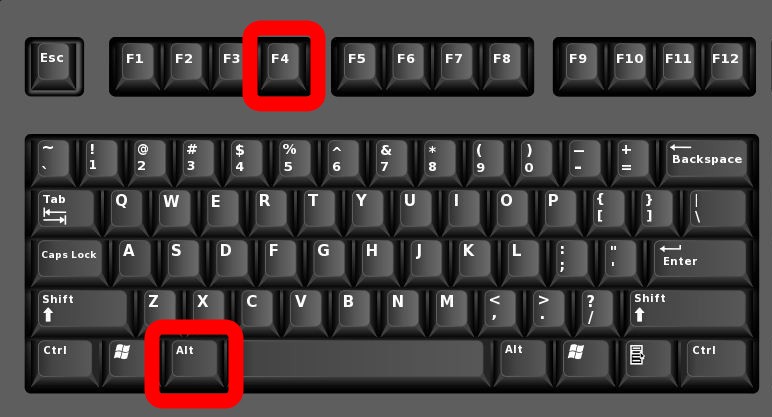
Если вы не выберете окно или приложение, этот ярлык может привести к выключению компьютера.
Если это сочетание клавиш не работает на вашем ПК с Windows 10 или на вашем ноутбуке нет F (функциональных) клавиш, вместо этого вы можете использовать Диспетчер задач.

Как принудительно завершить работу на ПК с Windows 10 с помощью диспетчера задач Windows
Примечание. Клавиша «удалить» — это не то же самое, что клавиша «возврат». Если у вас нет клавиши удаления, попробуйте нажать Ctrl + Shift + Esc, чтобы открыть окно диспетчера задач.
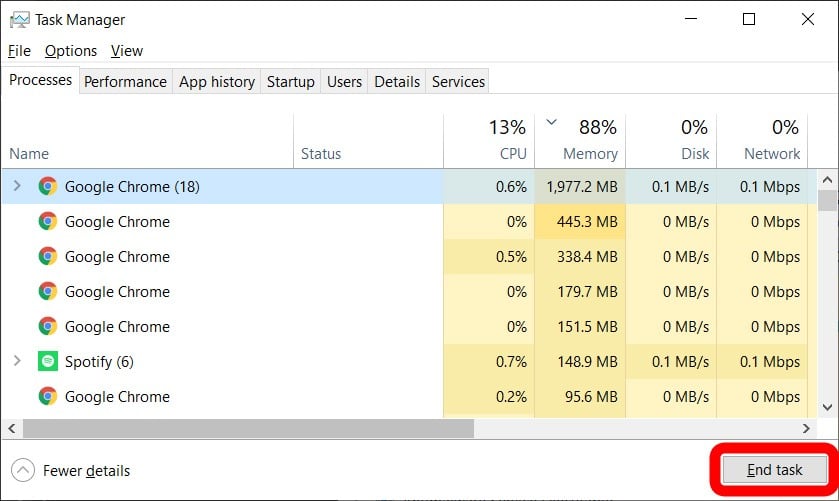
Как принудительно закрыть приложение с помощью командной строки
- Одновременно нажмите клавиши Windows + R на клавиатуре. Клавиша Windows — это клавиша с логотипом Windows слева от пробела.
- Затем введите «cmd» в поле поиска и нажмите Enter на клавиатуре. Если это не работает для вас, ознакомьтесь с нашим руководством о том, как открыть командную строку для других методов.
- Введите «список задач» в командной строке. Это вызовет все задачи и программы, работающие на вашем компьютере, включая проблемную.
- Наконец введите «taskkill/im .exe». Замените на имя программы, которую вы хотите принудительно закрыть. Не забудьте оставить пробел между «taskkill/im» и названием программы.
- Наконец нажмите Enter на клавиатуре.
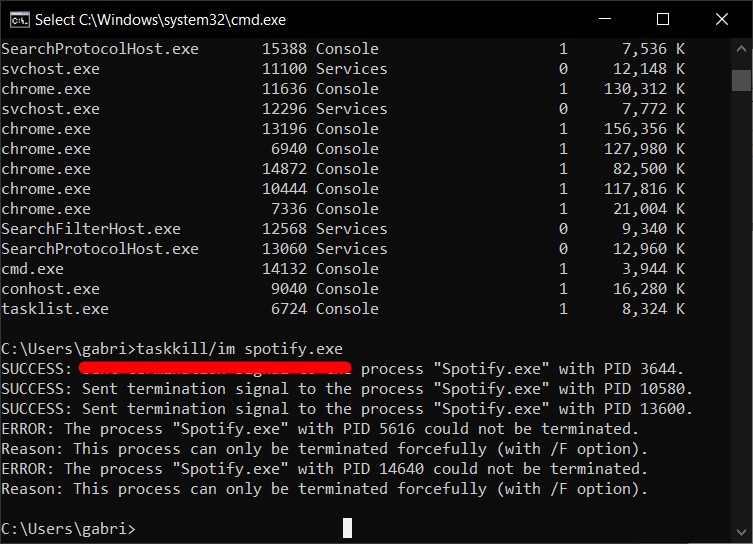
Например, если вы хотите принудительно закрыть Microsoft Word, введите «taskkill/im word.exe» и нажмите Enter. Командная строка отправит подтверждающее сообщение об успешном завершении задачи.
Если вы часто используете эти ярлыки для принудительного закрытия приложений, возможно, пришло время проверить работоспособность вашего ПК. Ознакомьтесь с нашим руководством по удалению вредоносных программ с ПК с Windows 10 здесь.


Маршалл Ганнелл
Писатель
Маршалл — писатель с опытом работы в сфере хранения данных. Он работал в Synology, а совсем недавно был директором по маркетингу и техническим писателем в StorageReview. В настоящее время он работает техническим писателем по API/программному обеспечению в Токио, Япония, управляет VGKAMI и ITEnterpriser и тратит то немногое свободное время, которое у него есть, на изучение японского языка. Подробнее.

Нередко приложение перестает отвечать на запросы в Windows 10. Когда это происходит, вы можете принудительно завершить работу приложения, фактически разморозив его. Вот как принудительно закрыть приложение в Windows 10.
Попробуйте сочетание клавиш
Неприятно, когда используемое приложение внезапно зависает. Мы все делали это — отчаянно нажимали кнопку «X» не менее 20 раз, чтобы закрыть зависшую программу. Есть лучший способ.
Выделив зависшее приложение, нажмите Alt+F4 на клавиатуре, чтобы закрыть его. Если вместо этого в фокусе находится рабочий стол Windows, вместо этого вы увидите запрос «Завершение работы Windows».
Это не всегда работает — некоторые зависшие приложения просто не отвечают.

Принудительный выход с помощью диспетчера задач
Как видно из названия, диспетчер задач – это инструмент, который показывает, какие приложения запущены в данный момент (а также другую информацию, например об использовании ресурсов и статистике процессов), и позволяет вам соответствующим образом управлять ими.
Чтобы открыть Диспетчер задач, нажмите Ctrl+Shift+Esc на клавиатуре или щелкните правой кнопкой мыши панель задач Windows и выберите в меню «Диспетчер задач».
Открыв диспетчер задач, выберите задачу, которую вы хотите принудительно закрыть, а затем выберите «Завершить задачу».
Если вы не видите название приложения в списке, нажмите «Подробнее» и найдите его в списке на вкладке «Процессы».

Замороженная программа будет закрыта.
Принудительно закрыть приложение с помощью командной строки
Вы можете найти и принудительно закрыть задачи из командной строки. Откройте командную строку, введя «cmd» в строке поиска Windows, а затем выбрав приложение «Командная строка» в результатах поиска.

В командной строке введите список задач и нажмите «Ввод». После выполнения командная строка отобразит список запущенных в данный момент программ, служб и задач.

По общему признанию, этот список может быть немного громоздким, поэтому просто не забудьте добавить .exe в конец имени программы. Когда вы будете готовы принудительно закрыть программу, выполните следующую команду:
Итак, если бы я хотел принудительно закрыть Блокнот, я бы выполнил эту команду:

Будет возвращено сообщение об успешном выполнении, информирующее вас об успешном принудительном закрытии проблемного приложения.
Конечно, вы всегда можете перезагрузить или выключить компьютер, чтобы закрыть действительно зависшее приложение.
- › Slack не работает? Вот как это проверить (и исправить)
- › Как перезапустить Google Chrome
- › Как обновить Discord
- › Что такое GrapheneOS и как она делает Android более приватным?
- › Худшее, что есть в телефонах Samsung, — это программное обеспечение Samsung.
- › Почему СМС должен умереть
- ›5 шрифтов, которые следует прекратить использовать (и лучшие альтернативы)
- › Почему прозрачные чехлы для телефонов желтеют?
В этом посте представлены 3 способа принудительного закрытия программы без диспетчера задач в Windows. Попробуйте их одну за другой, чтобы принудительно закрыть не отвечающие программы, если вы столкнулись с ошибкой диспетчера задач, которая не отвечает. Если вы столкнулись с системным сбоем, ошибкой синего/черного экрана или другими проблемами в Windows, вы можете использовать программное обеспечение MiniTool для восстановления потерянных данных, резервного копирования и восстановления ОС Windows, перераспределения жесткого диска и т. д.
Неприятно, когда программа не отвечает на вашем компьютере с Windows. Первое действие, которое вы можете предпринять, — открыть диспетчер задач, нажав Ctrl + Shift + Esc, и использовать его для принудительного закрытия программы. Это хороший ход. Но что делать, если диспетчер задач не открывается или не отвечает в Windows 10/8/7? В этом посте описаны 3 способа принудительного закрытия программы без диспетчера задач.
Способ 1. Принудительно закрыть программу с помощью Alt + F4
Самый простой и быстрый способ принудительно завершить программу без Диспетчера задач на компьютере с Windows — использовать сочетание клавиш Alt + F4.
Вы можете щелкнуть программу, которую хотите закрыть, одновременно нажать клавиши Alt + F4 на клавиатуре и не отпускать их, пока приложение не будет закрыто. Через некоторое время сбойная программа будет принудительно закрыта.
Совет: если вы потеряли некоторые данные на компьютере с Windows из-за различных причин потери данных, вы можете легко восстановить потерянные и ошибочно удаленные файлы в Windows 10/8/7 с помощью MiniTool Power Data Recovery. Он также позволяет восстанавливать данные из памяти/SD-карты, USB, внешнего жесткого диска, SSD и т. д.
В этом руководстве показано, как открыть и использовать диспетчер задач Google Chrome. 3 шага, чтобы открыть встроенный диспетчер задач Chrome для просмотра и управления запущенными процессами Chrome.
Способ 2. Принудительное завершение программы с помощью Taskkill
Еще один способ принудительно закрыть программу без диспетчера задач — использовать команду Taskkill.
Шаг 1. Откройте командную строку Windows 10. Вы можете нажать Windows + R, ввести cmd и нажать Ctrl + Shift + Enter, чтобы открыть и запустить командную строку от имени администратора.
Шаг 2. Далее введите список задач в окне командной строки, и в нем будут перечислены все запущенные процессы на вашем компьютере с Windows.
Шаг 3. Используйте приведенные ниже команды Taskkill, чтобы принудительно закрыть любую программу. Вы можете убить любую программу по ее имени или идентификатору процесса (PID). В качестве примера возьмем закрытие браузера Chrome.
Taskkill /IM chrome.exe /F
Вы также можете принудительно закрыть несколько процессов одновременно с помощью команды Taskkill. Вы можете добавить номера PID всех процессов, которые хотите закрыть, в командной строке и разделить их пробелами.
Taskkill /PID 1212 1280 1308 /F
Решения для ремонта, восстановления, перезагрузки, переустановки, восстановления Windows 10. Создайте диск восстановления Win 10/диск восстановления/USB-накопитель/образ системы для устранения проблем с ОС Win 10.
Способ 3. Как принудительно закрыть программу с помощью ярлыка
Если вы не хотите каждый раз убивать процесс с помощью Taskkill в командной строке, вы можете создать ярлык для принудительного закрытия программы.
Шаг 1.Щелкните правой кнопкой мыши пустое место на рабочем столе компьютера и выберите «Создать» -> «Ярлык», чтобы открыть окно «Создать ярлык».
Шаг 2. Затем введите taskkill /f /fi «status eq не отвечает» в окне «Создать ярлык» и нажмите «Далее».
Шаг 3. Введите имя ярлыка и нажмите «Готово», чтобы создать ярлык на рабочем столе.
После этого вы можете дважды щелкнуть этот ярлык в любое время, когда захотите принудительно закрыть программу на ПК с Windows 10.
Заключительные слова
Используя эти три способа, вы можете легко принудительно завершить программу, которая не отвечает на компьютере с Windows 10 без диспетчера задач, и использовать их для закрытия программ, которые диспетчер задач не может завершить.
ОБ АВТОРЕ
Алиса — профессиональный редактор английского языка с 4-летним опытом. Она любит писать и фокусируется на том, чтобы делиться подробными решениями и мыслями о компьютерных проблемах, восстановлении и резервном копировании данных, цифровых гаджетах, технических новостях и т. д. Благодаря ее статьям пользователи всегда могут легко решить связанные проблемы и найти то, что им нужно. В свободное время она любит баскетбол, бадминтон, теннис, катание на велосипеде, бег и пение. Она очень веселая и энергичная в жизни и всегда веселит друзей.
Читайте также:
- Программное обеспечение для хранения файлов для iphone
- Программное обеспечение Samsung для переноса данных с Android на Android
- Почему любая программа должна быть загружена в оперативную память перед выполнением
- Какова цель свойства css word wrap break break word
- Приложение для повышения производительности компьютера под управлением Windows 10
Как принудительно закрыть зависшую программу или процесс в Windows 10
При работе за компьютером в качестве вспомогательного инструмента юзеры постоянно используют программы. Нередко софт выходит из строя и попросту зависает. Решить проблему помогает перезагрузка приложения, но оно зачастую не закрывается. Поэтому пользователю важно понимать, как принудительно закрыть программу в операционной системе Windows 10, если банальное нажатие на «крестик» не помогает.
С помощью горячих клавиш
Самый простой способ закрыть зависшую программу – воспользоваться комбинацией клавиш «Alt» + «F4». При этом необходимо отметить, что, возможно, закроется не то приложение, которое планируется. Нужно сделать так, чтобы окно зависшей программы оказалось активным.  Для этого необходимо кликнуть ЛКМ по иконке приложения в панели задач. В противном случае завершит работу другой софт, открытый в полноэкранном режиме.
Командная строчка
- Щелкните ПКМ по значку «Пуск».
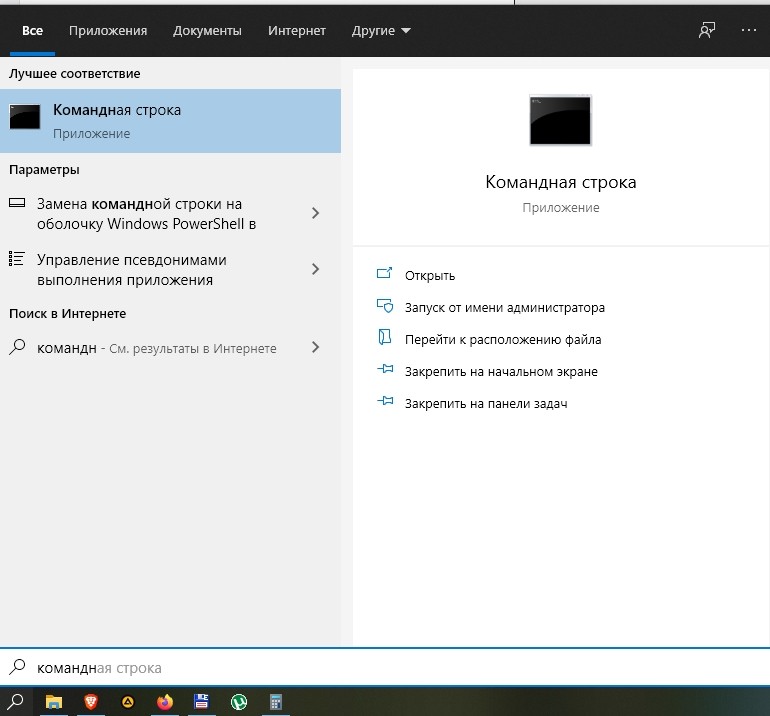
- Запустите командную строку. Также для открытия данного инструмента можно использовать другие способы, будь то поисковая строка Windows или запуск через исполняемый файл.
- Открыв КС, введите запрос «tasklist», чтобы в окне отобразился список всех запущенных процессов.

- Не забудьте нажать на клавишу «Enter». Именно отвечает за обработку пользовательских запросов в командной строке.
- Перед вами откроется список запущенных приложений. Найдите в списке проблемную программу и скопируйте ее название. Далее необходимо обработать запрос формата taskkill /im [программа].exe.
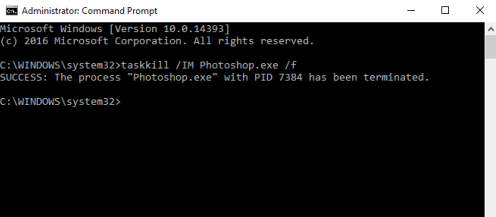
Если каждое действие из приведенной выше инструкции было выполнено верно, то приложение закроется. Тем, кому данный способ покажется слишком сложным и долгим с точки зрения потраченного времени, предлагается рассмотреть еще несколько вариантов решения проблемы.
Диспетчер задач
Пожалуй, это оптимальный вариант устранения неполадок, и самое удобное средство принудительного завершения процесса. На каждом компьютере с ОС Windows 10 на борту имеется инструмент «Диспетчер задач». Через него осуществляется контроль работы всех запущенных приложений. Если вы планируете использовать ДЗ в первый раз, то обратитесь к инструкции:
- Зажмите клавиши «Ctrl» + «Shift» + «Esc» или воспользуйтесь другим способом запуска «Диспетчера».
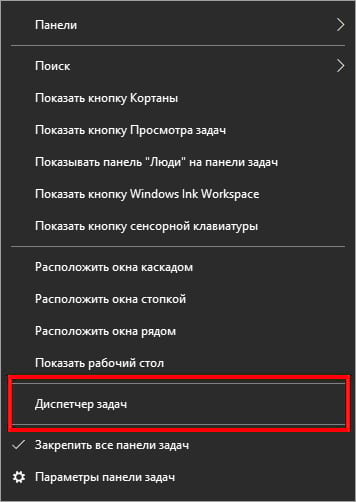
- В первой вкладке ДЗ найдите процесс, который необходимо прекратить, и щелкните по его названию ПКМ.
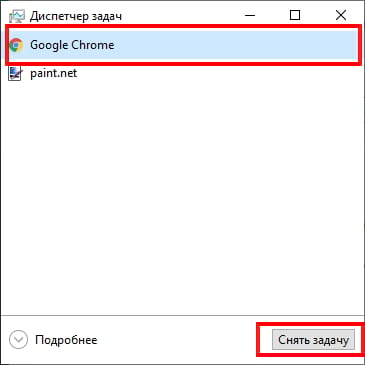
- Во всплывающем окне, которое появится после нажатия правой кнопки мыши, выберите сценарий «Снять задачу».

Совет. Если приложение постоянно зависает, то принудительное завершение работы решает проблему лишь временно. Рекомендуется полностью переустановить проблемный софт, чтобы избежать проблем в будущем.
Выполнив все шаги представленного алгоритма, вы обнаружите, как закроется намертво зависшая программа. В дальнейшем вы сможете запустить ее снова, а при необходимости – обратиться к дополнительным способам завершения процессов ОС.
Монитор ресурсов
Еще один стандартный инструмент управления процессами – «Монитор ресурсов». Работает он по тому же принципу, что и «Диспетчер задач». Поэтому:
- Откройте поисковую строку Windows.
- Введите запрос «Монитор ресурсов» и запустите одноименную утилиту.
- В списке работающих процессов найдите тот, который необходимо прекратить, и щелкните по его названию ПКМ.
- Нажмите на кнопку «Завершить процесс».

После этого приложение прекратит работу и в данном случае перестанет зависать. Но вновь важно заметить, что не исключено повторение подобной проблемы в будущем, и вам опять придется обращаться к принудительному завершению процесса.
PowerShell
Этот инструмент очень похож на командную строку и нередко воспринимается в качестве ее альтернативы. Так что с помощью PowerShell можно похожим образом отключить зависшее приложение:
- Щелкните ПКМ по значку «Пуск».
- Откройте PowerShell.

- Введите запрос «Get-Process» и нажмите на «Enter».
- Перед вами появится список открытых процессов. Найдите в колонке «Process Name» имя проблемного приложения и скопируйте его.
- Обработайте запрос формата «Stop-Process -processname [программа]».

Таким образом, PowerShell абсолютно аналогичен командной строке, а его единственным ключевым отсутствием является распознавание другого формата запросов.
Утилита SuperF4
Наконец, для управления приложениями вы можете загрузить утилиту SuperF4. После ее установки любые программы будут закрываться комбинацией клавиш «Ctrl» + «Alt» + «F4».
Как принудительно закрыть программу в Windows 10
Часто возникает необходимость принудительно закрывать программы в Windows 10. Если же нужно быстро закрыть программу, то в большинстве случаев она перестаёт отвечать. В некоторых ситуациях приходится перезагружать ПК, чтобы избавиться от зависшей программы.
Эта статья расскажет, как принудительно закрыть программу в Windows 10. Хорошо, если в программе есть автоматическое сохранение данных, так как зачастую пользователи всё теряют. После прочтения над Вами больше не смогут пошутить (а нажми Alt+F4, чтобы пройти CS GO…).
Как закрыть зависшую программу в Windows 10
Горячие клавиши
Вместо обычного закрытия окна, или же выхода через меню программы, можно воспользоваться сочетанием клавиш. Чтобы закрыть АКТИВНОЕ ОКНО, достаточно нажать ALT+F4 (зажать). Если же окно не активное, его перед попыткой закрыть нужно выделить.
Зачастую над «профи» любят подшутить, сказав, что комбинация клавиш Alt+F4 выполнит желаемое действие, а в итоге закроется нужное приложение. Именно поэтому рекомендуем ознакомиться с таблицей всех полезных сочетаний горячих клавиш в Windows 10.
Диспетчер задач
Позволяет останавливать ненужные процессы буквально в несколько нажатий. Откройте диспетчер воспользовавшись сочетанием клавиш Ctrl+Shift+Esc. Дальше во вкладке Процессы находим зависший процесс, и в его контекстном меню выбираем пункт Снять задачу.
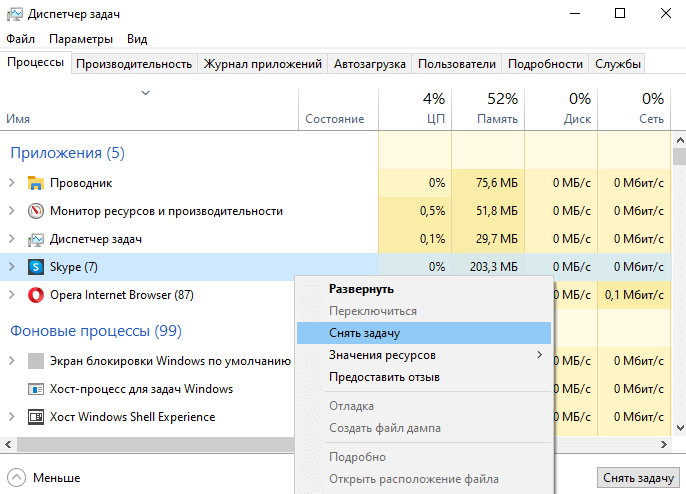
Можно установить галочку Параметры > Поверх остальных окон для того, чтобы видеть диспетчер задач поверх зависших программ. Если же Вы используете последнюю версию ОС, тогда можно создать виртуальные рабочие столы. И перетянуть зависшую на второй стол.
Командная строка
Более серьёзный способ завершения работы зависших программ заключается в использовании командной строки запущенной. По сути, способ похож на предыдущий с использованием диспетчера задач. Командами будем смотреть все процессы и снимать ненужные задачи.
- В меню «Пуск» введите назв. Командная строка и выберите Запуск от имени администратора. Выполните команду: tasklist для просмотра всех запущенных процессов.
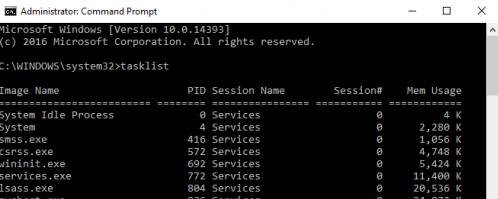
- В списке находим программу, которая не отвечает. Выполняем команду завершения: taskkill /IM Photoshop.exe /f. Вы можете ввести название неотвечающей программы.
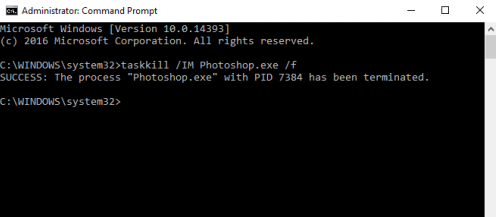
Завершение программы произойдёт буквально в мгновение. Если же имеются дубликаты приложения, тогда будут завершены все его процессы с разными идентификаторами.
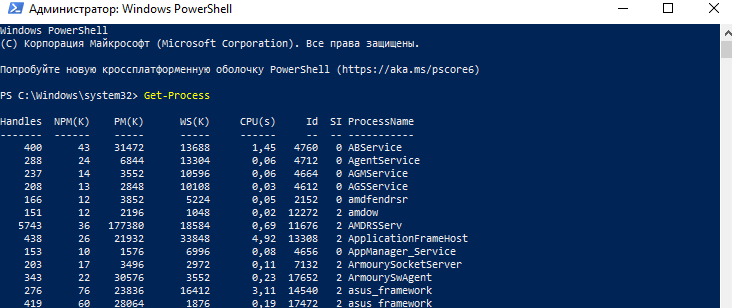
В оболочке PowerShell выполните команду: Get-Process. Найдите ProcessName и вставьте его в команду: Stop-Process -processname Photoshop. И программа Photoshop будет закрыта.
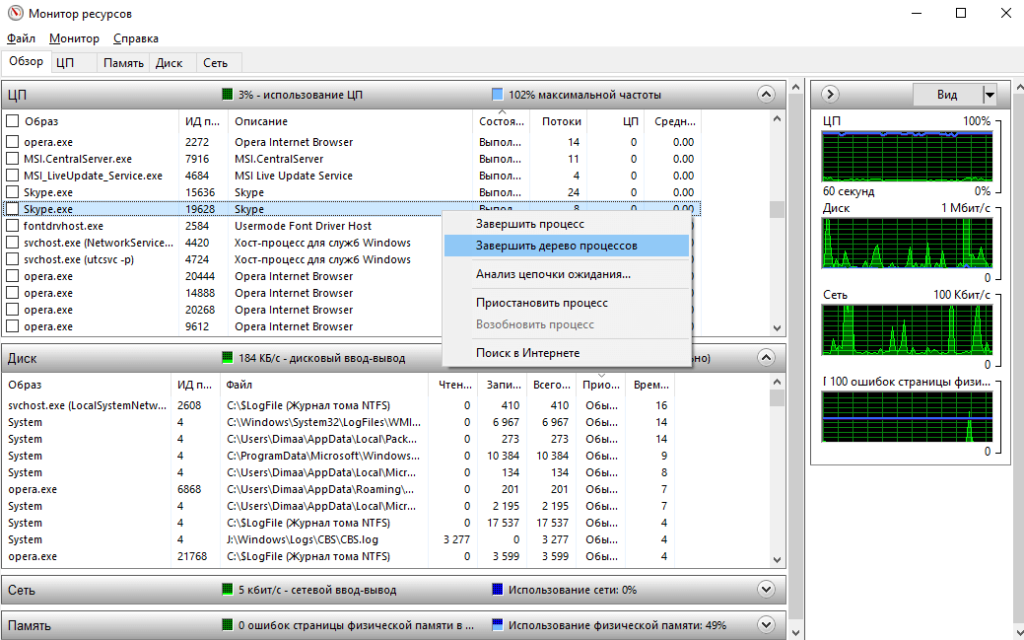
Монитор ресурсов
Выберите Пуск > Средства администрирования Windows > Монитор ресурсов (или воспользуйтесь поиском). В списке ЦП или Диск выберите Завершить процесс зависшего ПО.
Утилита SuperF4
Можно бесплатно загрузить программу SuperF4 для Windows 10. Она убивает активные программы при нажатии Ctrl+Alt+F4. Если же при нажатии Alt+F4 система закрывает активное окно только активное окно, то SuperF4 просто убивает процесс программы.
Вам не нужно паниковать. Принудительно закрыть зависшую программу можно множеством способов. Даже если не работают горячие клавиши и не сворачивается чёрный экран. Можно и воспользоваться перезагрузкой компьютера. Но это всё приводит к трате времени.
Что делать, если зависла программа? Я же использую клавиши Win+Tab и выбираю Создать рабочий стол. Перетаскиваю зависшее приложение на второй рабочий стол. И на «свободном» открываю диспетчер задач. Теперь зависший процесс, который не отвечает, можно завершить.