Съемка скриншота


- Перейдите в раздел Настройки > Специальные возможности > Быстрый доступ и жесты > Жесты в воздухе и убедитесь, что функция Съемка скриншота сжатием руки включена.
- Держите руку на расстоянии 20–40 см от экрана, пока на экране не появится значок . Сожмите руку в кулак для съемки скриншота.
Съемка скриншота костяшкой пальца
- Перейдите в раздел Настройки > Специальные возможности > Быстрый доступ и жесты > Съемка скриншота и убедитесь, что функция Скриншот костяшкой пальца включена.
- Дважды коснитесь экрана костяшкой пальца, чтобы сделать скриншот.
Съемка скриншота с помощью комбинации кнопок
Одновременно нажмите кнопку питания и кнопку уменьшения громкости, чтобы сделать скриншот.
Съемка скриншота с помощью значка
Проведите вниз по строке состояния, чтобы открыть панель уведомлений, затем проведите вниз по панели уведомлений, чтобы открыть все значки. Нажмите на значок , чтобы сделать скриншот.
Редактирование и отправка скриншота, съемка длинного скриншота
- Провести вниз по миниатюре, чтобы сделать длинный скриншот.
- Провести вверх по миниатюре, чтобы отправить скриншот одним из доступных способов.
- Нажать на миниатюру, чтобы редактировать или удалить скриншот.
Скриншоты по умолчанию сохраняются в приложении Галерея .
Съемка длинного скриншота костяшкой пальца
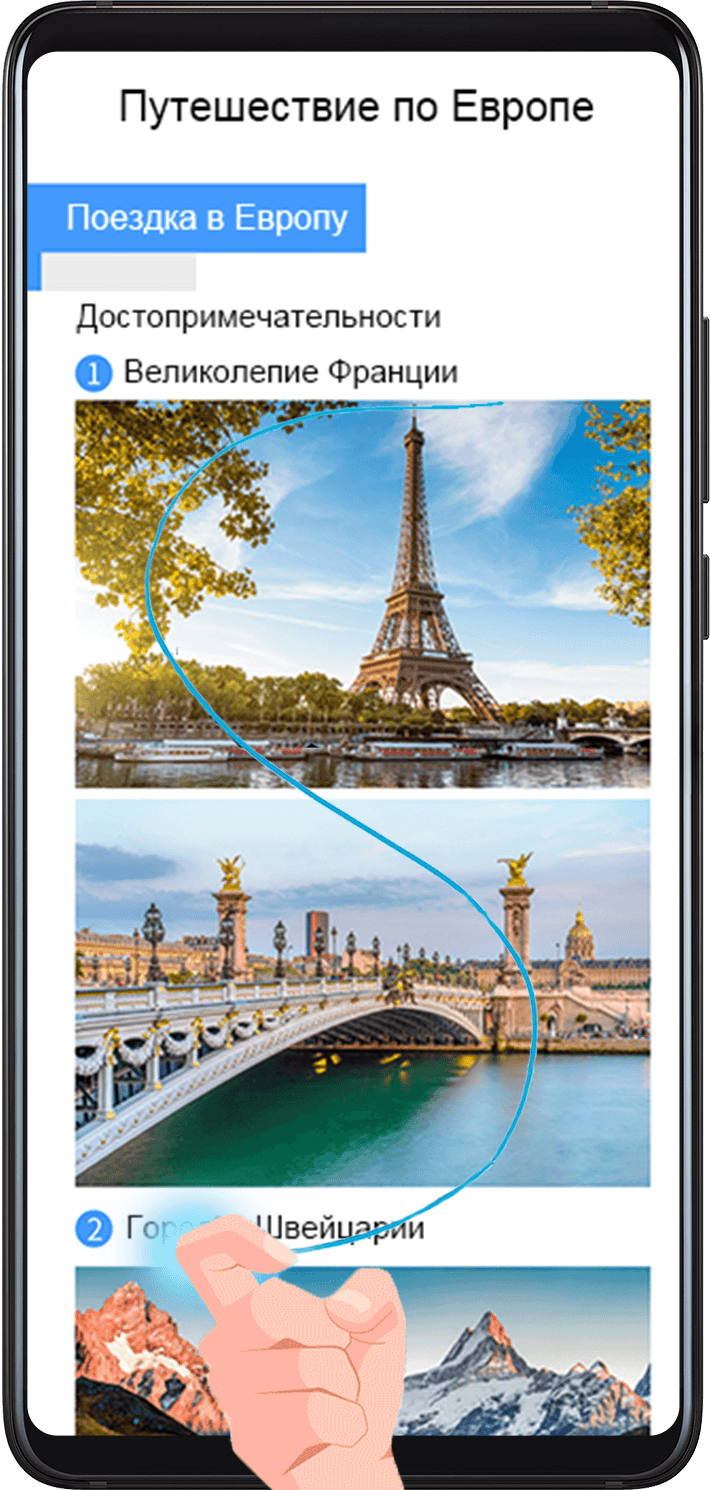
- Коснитесь экрана костяшкой пальца. Не отнимая ее от экрана, начертите букву «S». Экран автоматически прокрутится вниз. Будет сделан скриншот всей страницы.
- Во время прокрутки нажмите на любую область экрана, чтобы остановить ее.
Съемка длинного скриншота
Поддерживаемые продукты: HUAWEI MatePad(10.4-inch 2022 lte 4+128、10.4-inch 2022 wi-fi 4+64、10.4 wifi 4gb+128gb、10.4-inch 2022 wi-fi 6+64、10.4-inch 2022 lte 4+64、c5 inches wi-fi 4gb+64gb、10.4-inch 2022 lte 6+64、10.4-inch 2022 wi-fi 4+128),HUAWEI MatePad Pro(12.6 inches 8gb+256gb),HUAWEI MatePad C5
Поддерживаемые продукты:
| Съемка длинного скриншота |
Вы можете использовать функцию Длинный скриншот , чтобы сделать скриншот важной переписки, статьи или рабочего документа, который не полностью отображается на экране.
Съемка длинного скриншота костяшкой пальца
- Коснитесь экрана костяшкой пальца и начертите латинскую букву «S», чтобы сделать длинный скриншот. Устройство автоматически прокручивает страницу до конца, чтобы отобразить все содержимое в одном скриншоте.
- Чтобы остановить прокрутку, нажмите на любую область экрана.
Создание длинного скришота с помощью значка
- Проведите вниз из правого верхнего края экрана, чтобы отобразить Панель управления , нажмите значок , чтобы открыть панель значков, затем рядом с функцией Скриншот нажмите значок и нажмите Длинный скриншот в отобразившемся диалоговом окне.
- Чтобы остановить прокрутку, нажмите на любую область экрана.
Съемка скриншота

- Перейдите в раздел Настройки > Специальные возможности > Движения > Умный скриншот и убедитесь, что функция Умный скриншот включена.
- Дважды коснитесь экрана костяшкой пальца, чтобы сделать скриншот.
Съемка скриншота с помощью комбинации кнопок
Одновременно нажмите кнопку питания и кнопку уменьшения громкости, чтобы сделать скриншот.
Съемка скриншота с помощью значка

Проведите вниз по строке состояния, чтобы открыть панель уведомлений, затем проведите вниз по панели уведомлений, чтобы открыть все значки. Нажмите на значок , чтобы сделать скриншот.
Редактирование и отправка скриншота, съемка длинного скриншота
- Провести вниз по миниатюре, чтобы сделать длинный скриншот.
- Провести вверх по миниатюре, чтобы отправить скриншот одним из доступных способов.
- Нажать на миниатюру, чтобы редактировать или удалить скриншот.
Скриншоты по умолчанию сохраняются в приложении Галерея .
Съемка длинного скриншота костяшкой пальца

- Коснитесь экрана костяшкой пальца. Не отнимая ее от экрана, начертите букву «S». Экран автоматически прокрутится вниз. Будет сделан скриншот всей страницы.
- Во время прокрутки нажмите на любую область экрана, чтобы остановить ее.
Съемка скриншота
Одновременно нажмите кнопку питания и кнопку уменьшения громкости, чтобы сделать скриншот.
Съемка скриншота с помощью значка
Проведите вниз по строке состояния, чтобы открыть панель уведомлений, затем проведите вниз по панели уведомлений, чтобы открыть все значки. Нажмите на значок , чтобы сделать скриншот.
Редактирование и отправка скриншота, съемка длинного скриншота

- Провести вниз по миниатюре, чтобы сделать длинный скриншот.
- Провести вверх по миниатюре, чтобы отправить скриншот одним из доступных способов.
- Нажать на миниатюру, чтобы редактировать или удалить скриншот. Вы также можете выбрать опцию Длинный скриншот , чтобы сделать длинный скриншот.
Скриншоты по умолчанию сохраняются в приложении Галерея .
Съемка длинного скриншота костяшкой пальца
- Коснитесь экрана костяшкой пальца. Не отнимая ее от экрана, начертите букву «S». Экран автоматически прокрутится вниз. Будет сделан скриншот всей страницы.
- Во время прокрутки нажмите на любую область экрана, чтобы остановить ее.
Съемка скриншота проведением вниз по экрану тремя пальцами
- Перейдите в раздел Настройки > Специальные возможности > Быстрый доступ и жесты > Съемка скриншота , убедитесь, что функция Скриншот тремя пальцами включена.
- Проведите вниз из центральной части экрана тремя пальцами, чтобы сделать скриншот.