Работа с файлами
Веб-сайт состоит из множества файлов: текстового контента, кода, стилей, медиа-контента, и так далее. Когда вы создаёте веб-сайт, вы должны собрать эти файлы в рациональную структуру на вашем локальном компьютере, убедитесь, что они могут общаться друг с другом, и весь ваш контент выглядит правильно, прежде чем вы, в конечном итоге загрузите их на сервер. В статье Работа с файлами обсуждаются некоторые вопросы, о которых вам следует знать, чтобы вы могли рационально настроить файловую структуру для своего веб-сайта.
Где ваш веб-сайт должен располагаться на вашем компьютере?
Когда вы работаете на веб-сайте локально на вашем компьютере, вы должны держать все связанные файлы в одной папке, которая отражает файловую структуру опубликованного веб-сайта на сервере. Эта папка может располагаться где угодно, но вы должны положить её туда, где вы сможете легко её найти, может быть, на ваш рабочий стол, в домашнюю папку или в корень вашего жёсткого диска.
- Выберите место для хранения проектов веб-сайта. Здесь, создайте новую папку с именем web-projects (или аналогичной). Это то место, где будут располагаться все ваши проекты сайтов.
- Внутри этой первой папки, создайте другую папку для хранения вашего первого веб-сайта. Назовите её test-site (или как-то более творчески).
Небольшое отступление о регистре и пробелах
Вы заметите, что в этой статье, мы просим вас называть папки и файлы полностью в нижнем регистре без пробелов. Это потому что:
- Многие компьютеры, в частности веб-серверы, чувствительны к регистру. Так, например, если вы положили изображение на свой веб-сайт в test-site/MyImage.jpg , а затем в другом файле вы пытаетесь вызвать изображение как test-site/myimage.jpg , это может не сработать.
- Браузеры, веб-серверы и языки программирования не обрабатывают пробелы последовательно. Например, если вы используете пробелы в имени файла, некоторые системы могут отнестись к имени файла как к двум именам файлов. Некоторые серверы заменяют пробелы в вашем имени файла на «%20» (символьный код для пробелов в URI), в результате чего все ваши ссылки будут сломаны. Лучше разделять слова дефисами, чем нижними подчёркиваниями: my-file.html лучше чем my_file.html .
Говоря простым языком, вы должны использовать дефис для имён файлов. Поисковая система Google рассматривает дефис как разделитель слов, но не относится к подчёркиванию таким образом. По этим причинам, лучше всего приобрести привычку писать названия ваших папок и файлов в нижнем регистре без пробелов, разделяя слова дефисами, по крайней мере, пока вы не поймёте, что вы делаете. Так в будущем вы столкнётесь с меньшим количеством проблем.
Какую структуру должен иметь ваш веб-сайт?
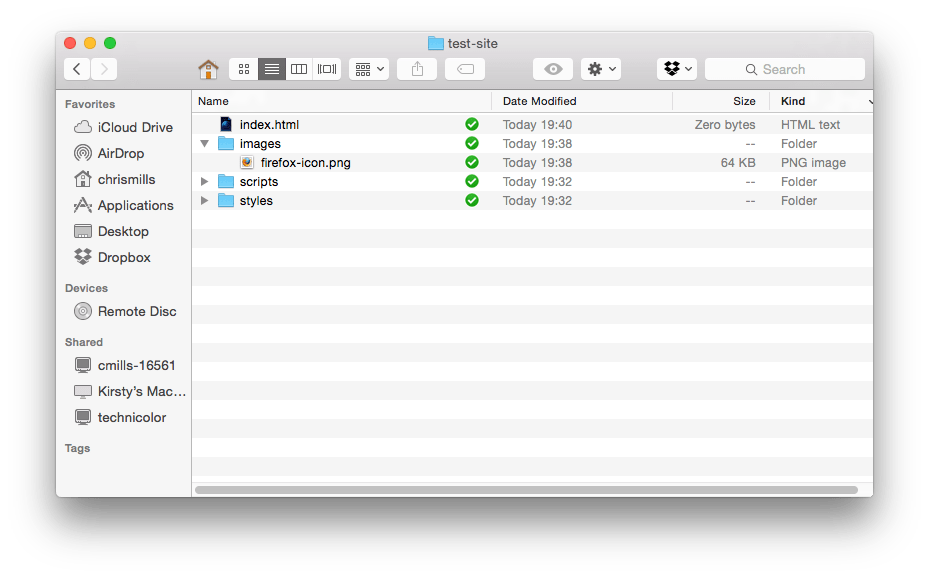
Далее, давайте взглянем на то, какую структуру должен иметь наш тестовый сайт. Наиболее распространённые вещи, присутствующие в любом проекте сайта, которые мы создаём: индексный файл HTML и папки, содержащие изображения, файлы стилей и файлы скриптов. Давайте создадим их сейчас:
- index.html : Этот файл обычно содержит контент домашней страницы, то есть текст и изображения, которые люди видят, когда они впервые попадают на ваш сайт. Используя ваш текстовый редактор, создайте новый файл с именем index.html и сохраните его прямо внутри вашей папки test-site .
- Папка images : Эта папка будет содержать все изображения, которые вы используете на вашем сайте. Создайте папку с именем images внутри вашей папки test-site .
- Папка styles : Эта папка будет содержать CSS код, используемый для стилизации вашего контента (например, настройка текста и цвета фона). Создайте папку с именем styles внутри вашей папки test-site .
- Папка scripts : Эта папка будет содержать весь JavaScript-код, используемый для добавления интерактивных функций на вашем сайте (например, кнопки которые загружают данные при клике). Создайте папку с именем scripts внутри вашей папки test-site .
Примечание: На компьютерах под управлением Windows у вас могут возникнуть проблемы с отображением имён файлов, поскольку у Windows есть опция Скрывать расширения для известных типов файлов, включённая по умолчанию. Обычно вы можете отключить её, перейдя в проводник, выбрать вариант Свойства папки. и снять флажок Скрывать расширения для зарегистрированных типов файлов, затем щёлкнуть OK. Для получения более точной информации, охватывающей вашу версию Windows, вы можете произвести поиск в Интернете.
Файловые пути
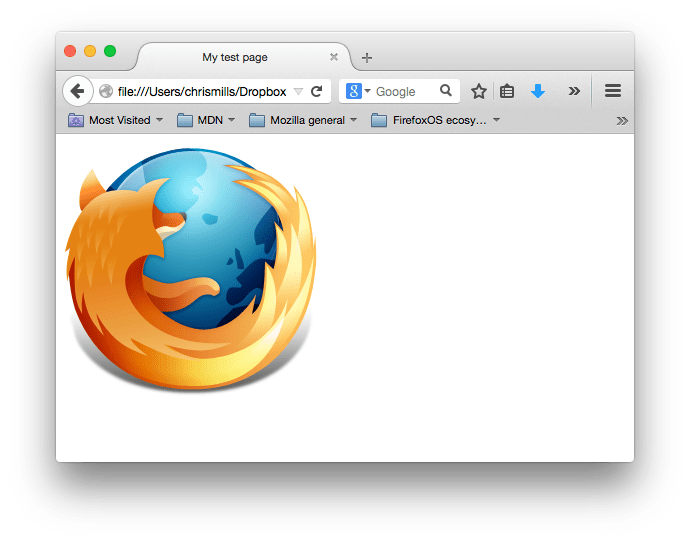
Для того, чтобы файлы общались друг с другом, вы должны указать файлам путь друг к другу — обычно один файл знает, где находится другой. Чтобы продемонстрировать это, мы вставим немного HTML в наш файл index.html и научим его отображать изображение, которое вы выбрали в статье «Каким должен быть ваш веб-сайт?»
- Скопируйте изображение, которое вы выбрали ранее, в папку images .
- Откройте ваш файл index.html и вставьте следующий код в файл именно в таком виде. Не беспокойтесь о том, что все это значит — позже в этом руководстве мы рассмотрим структуры более подробно.
doctype html> html> head> meta charset="utf-8" /> title>Моя тестовая страницаtitle> head> body> img src="" alt="Моё тестовое изображение" /> body> html>
Некоторые общие правила о путях к файлам:
- Для ссылки на целевой файл в той же директории, что и вызывающий HTML файл, просто используйте имя файла, например, my-image.jpg .
- Для ссылки на файл в поддиректории, напишите имя директории в начале пути, плюс косую черту (forwardslash, слеш), например: subdirectory/my-image.jpg .
- Для ссылки на целевой файл в директории выше вызывающего HTML файла, напишите две точки. Например, если index.html находится внутри подпапки test-site , а my-image.png — внутри test-site , вы можете обратиться к my-image.png из index.html , используя ../my-image.png .
- Вы можете комбинировать их так, как вам нравится, например ../subdirectory/another-subdirectory/my-image.png .
На данный момент это все, что вам нужно знать
Примечание: Файловая система Windows стремится использовать обратный слеш (backslash), а не косую черту (forwardslash), например C:\windows . Это не имеет значения, даже если вы разрабатываете веб-сайт на Windows, вы всё равно должны использовать обычные слеши в вашем коде.
Что должно быть сделано?
К настоящему моменту структура вашей папки должна выглядеть примерно так:
Found a content problem with this page?
- Edit the page on GitHub.
- Report the content issue.
- View the source on GitHub.
This page was last modified on 2 дек. 2023 г. by MDN contributors.
Your blueprint for a better internet.
Какой формат используется для хранения web страниц
Расширение TXT традиционно используется для простых текстовых файлов. Многие приложения и текстовые редакторы в MS-DOS, UNIX, Windows, Mac OS используют настоящее расширение файла для текстового файла. Только таблицы кодировки символов может варьироваться от простого ASCII до UTF и т.
Чем DOC отличается от TXT?
В отличие от TXT и RTF, DOC является бинарным форматом, что делает его нечитабельным в простых тектовых редакторах и, более того, не обеспечивает полной совместимости его собственных версий.
Какой формат используют для документов?
DOC — (сокращение от DOCument, документ) — формат текстового документа Microsoft Word до версии 2003 (97-2003). Начиная с версии Microsoft Word 2007, используется другое обозначение для текстовых документов Word — DOCX. XLS — формат электронной таблицы Microsoft Excel до версии 2003 (97-2003).
Как прочитать документ в формате txt?
- Staroffice (ОС Windows);
- Geany (ОС Windows);
- Abiword (ОС Windows);
- Apple textedit (ОС Mac);
- Calibre (ОС Mac);
- Planamesa neooffice (ОС Mac);
- gedit (ОС Linux);
- Kwrite (ОС Linux).
Что такое файл txt?
txt — стандартное расширение для текстовых файлов в операционных системах DOS и Windows. Trusted Execution Technology. . TXT — одна из ресурсных записей DNS, произвольная текстовая строка.
Как сохранить документ Word в формате TXT?
Для сохранения документа в формате TXT необходимо открыть его в программе MS Word (или другой аналогичной программе). На панели инструментов выбрать вкладку «Файл» — «Сохранить как». Выбрать папку для сохранения файла. При необходимости можно изменить название файла в графе «Имя файла».
Как сохранить в формате TXT?
На вкладке Файл выберите команду Сохранить как. Выберите расположение, где нужно сохранить книгу. В диалоговом окне Сохранение документа перейдите в нужное расположение. Щелкните стрелку в поле Тип файла и выберите нужный формат файла (TXT или CSV).
Как текстовый документ перевести в ворд?
- Шаг 1. Загрузите txt-файл(ы) .
- Выберите «в doc» Выберите doc или любой другой формат, который вам нужен (более 200 поддерживаемых форматов)
- Загрузите ваш doc-файл Позвольте файлу сконвертироваться и вы сразу сможете скачать ваш doc-файл
В чем отличие файлов DOC и DOCX?
DOC – это формат документа, используемый Microsoft Word, а DOCX – его преемник. Оба являются относительно открытыми, но DOCX более эффективен и создает меньшие, менее повреждаемые файлы.
Как расшифровывается док?
D.O.C. — англоязычная аббревиатура от Department of Corrections — управление исправительных учреждений.
Чем PDF отличается от Word?
PDF, аббревиатура Portable Document Format, является открытым форматом для обмена документами. DOC / doc, аббревиатура документа, является расширением имени файла для документов обработки текста.
Какой формат используется для хранения веб страниц?
Формат хранения Web-страниц.
Что значит формализованный документ?
Формализованный электронный документ — это документ в виде файла с расширением xml, созданного по формату, утвержденному или рекомендованному ФНС или разработанному участниками ЭДО для собственного удобства. . ПО налоговых органов умеет автоматически обрабатывать такие документы.
В каком формате нужно сохранить документ в MS Word чтобы открыть его в любом текстовом редакторе?
Документ Word (DOCX). Используемый по умолчанию XML-формат документов Word 2008 для Mac, Word для Mac 2011, Word 2016 для Windows, Word 2007 для Windows, Word 2010 для Windows, Word 2013 для Windows и Word 2016 для Windows.
Какой формат используется для хранения web страниц
Сохранение и печать документов
https://amdy.su/wp-admin/options-general.php?page=ad-inserter.php#tab-8
Сохранение документов. В процессе сохранения документа необходимо, прежде всего, в иерархической файловой системе компьютера выбрать диск и папку, в которой файл документа необходимо сохранить.
Кроме того, необходимо выбрать формат файла, который определяет способ хранения текста в файле. Существуют универсальные форматы текстовых файлов, которые могут быть прочитаны большинством текстовых редакторов, и оригинальные форматы, которые используются только определенными текстовыми редакторами.
Формат ТХТ ( только текст, расширение в имени файла txt) является наиболее универсальным текстовым форматом. Файлы, сохраненные в этом формате, могут быть прочитаны приложениями, работающими в различных операционных системах. Достоинством этого формата является небольшой информационный объем файлов, а недостатком то, что не сохраняются результаты форматирования текста.
Формат RTF (расширенный текстовый формат, расширение в имени файла rtf) является также универсальным форматом текстовых файлов, в котором сохраняются результаты форматирования. Недостатком этого формата является большой информационный объем файлов.
Формат РОС ( документ Word, расширение в имени файла doc) является оригинальным форматом текстового редактора Microsoft Word. В этом формате полностью сохраняются результаты форматирования. Этот формат фактически является универсальным, так как понимается практически всеми текстовыми редакторами.
Формат Web-страница (расширение в имени файла htm или html) используется для хранения Web-страниц в компьютерных сетях, так как файлы в этом формате имеют небольшой информационный объем, и при этом сохраняются результаты форматирования. Документы в этом формате создаются в Web-редакторах, а также могут сохраняться с использованием многих текстовых редакторов. Достоинством этого формата является его универсальность, так как Web-страницы могут просматриваться с использованием специализированных программ (браузеров) в любых операционных системах.
Современные текстовые редакторы обеспечивают автоматическое преобразование текстового файла из одного формата в другой при его открытии и сохранении.
Печать документа. Перед выводом документа на печать полезно выполнить предварительный просмотр документа, это позволяет увидеть, как будет выглядеть документ, напечатанный на бумаге с использованием подключенного к компьютеру принтера.
Вид напечатанного документа (например, распределение текста по страницам) может зависеть от используемого принтера, так как могут несколько различаться шрифты, используемые в разных принтерах.
При выводе документа на печать необходимо установить параметры печати: задать номера выводимых на печать страниц, количество копий документа и др.
Кроме того, целесообразно проверить установки самого принтера: ориентацию бумаги, качество бумаги, качество печати и др.
Контрольные вопросы
- Какие существуют форматы текстовых файлов и чем они отличаются друг от друга?
- В каком формате нужно сохранить файл, чтобы он мог быть прочитан в других приложениях с сохранением форматирования? Без сохранения форматирования?
- Какие параметры необходимо установить перед началом печати документа?
- Влияет ли на вид напечатанного документа выбор принтера? Почему?
Задания для самостоятельного выполнения
3.8. Практическое задание. В текстовом редакторе откройте текстовый файл, содержащий результаты форматирования, и сохраните его в различных текстовых форматах. Сравните вид и информационные объемы документов, сохраненных в различных форматах.
Какой формат используют для хранения web страниц?
Самое лучшее «уплотнение» видео при малом размере и удовлетворительном качестве даёт конвертация в формат .mp4 кодеком h.264. Звуковая дорожка конвертируется в формат ААС, он лучше «упаковывает» звук при минимальном битрейде, чем .mp3 или .ac3
Размер видео-файла будет зависеть от величины битрейда, которая в свою очередь подбирается в зависимости от разрешения видео. Например, видео с разрешением 1280х720, можно сжать до 10 Мбайт на каждую минуту, при сравнительно хорошем качестве.
Ещё более качественное видео при минимальном размере даёт самый новый кодек h.265, он же ещё называется HEVC. Это сверхплотный алгоритм кодирования видео, разработан недавно специально для видео с разрешением UltraHD — 3840х2160. Правда для воспроизведения видео в формате HEVC на компьютере нужен мощный, топовый процессор и солидная видеокарта.
Какой формат текстового файла позволяет сохранять Web-страницы?
Постройте столбчатые диаграммы: у Пети по математике четыре пятёрки, у Зины три пятёрки, а у Игоря — шесть пятёрок.
помогите пожалуйста срочно разобраться. Если можно чертеж
с углом 4 3. Постройте столбчатые диаграммы: у Пети по математике четыре пятёрки, у Зины три пятёрки, а у Игоря — шесть
Постройте столбчатые диаграммы: у Пети по математике четыре пятёрки, у Зины-три пятёрки, а у игоря-шесть пятёрок.
Начертите круговую диаграмму точка радиус круга 6 см. На клумбе выросла 20 гладиолусов, 8 астр и 8 хризантем.
Постройте столбчатые диаграммы у Пети по математике четыре пятёрки У Зины три пятёрки а Игоря шесть пятёрок
Похожие публикации:
- Как включить выполнение сценариев в pycharm python
- Как называется откуда дует воздух в машине
- Как с панели задач переместить на рабочий стол
- Что делать если ты забыл пароль от дискорда
Какой формат текстовых файлов используется для хранения web страниц
Я работаю над проектом, который хранит отдельные изображения и текстовые файлы в одном месте, например, капсулу времени. Теперь почти каждый проект можно сохранить как один файл, например DOC, PPT и ODF. Но полные веб-страницы не могу — они сохраняются в виде отдельного файла HTML и папки данных. Я хочу сохранить веб-страницу в одном архиве, и хотя есть несколько решений, нет «стандарта». Какой формат лучше всего подходит для HTML архивы?
Mozilla имеет Формат Архива Mozilla — в основном ZIP-файл с разметкой и изображениями, с метаданными, сохраненными как RDF. Это потрясающая идея-Winamp делает это для скинов, а ODF и OOXML для их встроенных изображений. Я люблю это, кроме, 1. Никто, кроме Mozilla, не использует его, 2. Единственное расширение, поддерживающее его, не обновлялось с Firefox 1.5.
сведения Урис!—13—> становятся все более популярными. Вместо ссылки на внешнее расположение a la MHTML или MAF вы кодируете файл прямо в разметку HTML как base64. В зависимости от вашего представления, он оптимизирован, так как файлы право где разметка. Однако поддержка все еще несколько слаба. Firefox, Opera и Safari поддерживают его без ошибок; т. е. лидер рынка, только начал поддерживать его в IE8, и даже тогда с ограничениями.
тогда, конечно, есть «сохранить полную веб-страницу» где разметка HTML сохраняется как «savedpage.html» и файлы в отдельной «savedpage_files» папка. Афайк, все так делают. Он хорошо поддерживается. Но необходимость обрабатывать два отдельных элемента не является простой и обтекаемой в все. Мой проект должен иметь их в одним файлом.
имея в виду поддержка браузеров и простота редактирования страницы, как вы думаете, лучший способ сохранить веб-страницы в одном архиве? что было бы лучше всего в качестве «стандарта»? Или я должен просто пристегнуться и иметь дело с HTML-файлом и отдельной папкой? Ради моего проекта я . —3—>может поддержка, но мне лучше избегать этого.
мой любимый формат ZIP. Потому что:
- Это очень хорошо sutied для этой цели
- Это хорошо документированы
- существует множество реализаций, доступных для их создания или чтения
- пользователь может легко извлечь отдельные файлы, изменить их и вернуть в архив
- почти каждая основная операционная система (Windows, Mac и большинство linux) имеет встроенную программу ZIP
альтернативы у всех есть какой-то изъян:
- С MHTMl, вы не можете легко редактировать.
- С данными URI я не знаю, насколько сложной будет реализация. (С ZIP, даже я мог бы сделать это на PHP, 3 года назад. )
- вариант для хранения вещей как отдельные файлы, так и слишком много вещей, которые могут пойти не так и испортить ваш архив.
PDF поддерживаются почти во всех браузерах почти на всех платформах и хранят содержимое и изображения в одном файле. Их можно редактировать с помощью правильных инструментов. Это почти определенно не идеально, но это вариант для рассмотрения.
Это не только вопрос формата файла. Еще один важный вопрос:что именно вы хотите хранить? Это:
сохранить всю страницу, как это со всеми ссылочными ресурсами-изображения, CSS и javascript?
для захвата страницы, как она была отображена в какой-то момент времени; статический изображение некоторого отображаемого состояния веб-страницы DOM?
самая последняя функциональность «сохранить страницу как» в браузере, будь то MAF или MHTML или file+dir, пытается первый способ. Это в конечном счете ошибочный подход.
Не забывайте, что веб-страницы есть довольно локальные приложения, а затем статический документ, который вы можете легко хранить. Потенциальные проблемы:
одна страница-это фактически несколько страниц, динамически создаваемых JS, требуется взаимодействие с пользователем чтобы получить желаемое состояние
AJAX приложения могут выполнять удаленную связь с удаленным обслуживанием непригодными для вид в автономном режиме.
скрытые ссылки в коде JavaScript. Такой ресурс не является частью сохраненной страницы. Даже анализ кода JS может не обнаружить их. Вам нужно запустить код.
даже положение основных элементов html может быть пересчитано может быть вычислено динамически JS и не всегда возможно/легко воссоздать его локально.
вам понадобится какой-то дамп памяти JS и загрузите его, чтобы получить страницу в нужное состояние вы надеялись сохранить
и многие другие вопросы.
вы всегда можете создать программу / скрипт, который извлекает zip-файл во временный каталог и загружает индекс.html-файл в вашем браузере. Вы даже можете использовать индекс.ini / txt файл, чтобы указать файл, который должен быть загружен при извлечении.
в принципе, вы хотите что-то вроде формата архива Mozilla, но без ненужного дерьма rdf просто указать, какой файл загружать.
MHT файлы хороши, но они обычно используют base64 для внедрите файлы, которые сделают размер файла больше, чем он должен быть (URI данных одинаковы). Вы можете добавлять вложения как двоичные, но вам придется вручную сделать это с помощью шестнадцатеричного редактора или создать инструмент, и поддержка его клиентами может быть не так хороша.
конечно, если вы хотите использовать то, что генерируют браузеры, MHT (Opera и IE, по крайней мере) может быть лучше.
Я не вижу никакого оправдания использовать что-либо, кроме zipfile
Ну, если поддержка браузера и простота редактирования являются самыми большими проблемами, я думаю, что вы застряли с подходом file+directory, если вы не готовы предоставить редактор для одного формата файла и жить с не очень хорошей поддержкой в браузерах.
вы можете создать один файл, сжимая содержимое. Вы также можете создать родительский каталог, чтобы облегчить обработку.
проблема в том, что html снизу вверх, а не сверху вниз. Посмотрите на свое имя файла, которое сохранено на моем поле как «какой лучший» формат файла » для сохранения полных веб-страниц(изображений и т. д.) в одном архиве? — переполнение стека.HTML-код»
просто добавьте»|», и у вас есть проблемы с копированием и вставкой резервных копий на запасной диск. В конце концов. вырезание имени файла, чтобы сохранить его. Десятки/, возможно, сотни одинаковых индексов.html или индекс.в PHP загромоздили мою приводы.
Читайте как быстро конвертировать Word документ в HTML страницу. Какие онлайн инструменты или сторонние программы использовать для сохранения одного или нескольких DOCX файлов в HTML формат. Персональные стационарные компьютеры, ноутбуки, планшеты, смартфоны и другие компьютерные устройства применяются пользователями ежедневно. Они являются незаменимыми помощниками для любого вида деятельности пользователей: при выполнении ими своих профессиональных обязанностей или для личного времяпрепровождения и досуга.

Дополнительным стимулом увеличения популярности персональных компьютерных устройств послужило развитие и всеобщее распространение всемирной информационной компьютерной сети «Интернет».
Для доступа в «Интернет» необходимо воспользоваться помощью специального программного обеспечение – веб-браузером, который представляет любую информацию в сети «Интернет» в удобном для пользователя виде. Он поддерживает различные виды форматов и доступен на любом виде устройств.
Процесс проектирования и создания веб-страниц, в последнее время, значительно упростился. В «Интернете» представлено много веб-сайтов, предлагающие создать, на своей основе, пользовательские веб-страницы высокого качества. Или воспользоваться специальными приложениями для разработки веб-страниц на более профессиональном уровне.
Корпорация «Microsoft» разработала пакет офисных программ «Microsoft Office» для решения пользователем своих повседневных офисных задач. В пакет входят программы для создания текстовых документов, электронных таблиц, презентаций, баз данных и других основных видов офисных файлов.
Пользователи, возможно, не рассматривают программы «Microsoft Office» как инструмент для проектирования веб-страниц, и это верное решение, так как это не самый правильный выбор. Но если у вас есть существующий документ, созданный в приложении «Microsoft Word», который вам нужно превратить в веб-страницу по какой-либо причине, то приложение обладает некоторыми встроенными инструментами, позволяющими сделать это.
Примечание: В качестве примера мы для этой статьи мы будем использовать текстовый редактор «Microsoft Word 2016», но возможность сохранения документа в виде веб-страницы (или «HTML») доступна во многих предыдущих версиях приложения «Microsoft Word». Если вы используете более раннюю версию «Microsoft Word», то возможно вы не увидите все функции, которые мы описываем в этой статье, но сможете взять ее за основу для сохранения веб-страницы в вашей версии текстового редактора.
Каким образом сохранить документ как веб-страницу
Сначала откройте в текстовом редакторе «Microsoft Word 2016» необходимый документ, который вы хотите сохранить как веб-страницу. В ленте главного меню приложения нажмите на вкладку «Файл».

На открывшейся странице возможных действий в левой боковой панели выберите команду «Сохранить как». Затем в центральной панели нажмите папку «Обзор».

В открывшемся окне «Сохранение документа» укажите место, куда вы хотите сохранить файл. Затем введите имя для своей страницы в текстовом поле «Имя файла». По умолчанию, имя вашего документа «Microsoft Word» уже будет заполнено. Вы можете оставить старое название документа или придумать новое.

Затем нажмите раскрывающееся меню в ячейке «Тип файла». В появившемся списке возможных типов файлов, вы найдете три варианта сохранения документа как веб-страницы: «Веб-страница в одном файле (*.mht; *.mhtml)»; «Веб-страница (*.htm; *.html)»; и «Веб-страница с фильтром (*.htm; *.html)».

Все эти параметры преобразуют ваш документ в «HTML» (язык гипертекстовой разметки), стандарт для отображения текста на веб-странице. Тем не менее, каждый из указанных типов файлов создает несколько иной вид «HTML-файла». Какой из них вы должны использовать, зависит от ваших настроек онлайн-публикации, и планируете ли вы, затем преобразовывать файл обратно в документ «Microsoft Word».
Давайте теперь рассмотрим каждый из этих трех вариантов.
Сохраните документ как «Веб-страница с фильтром»
В большинстве случаев параметр «Веб-страница с фильтром» является наилучшим способом сохранения документа «Microsoft Word» в качестве веб-страницы. Он сохраняет формат и содержимое вашего документа, но отбрасывает много дополнительных элементов «HTML-кода», которые вам просто не нужны, что позволяет, в итоге, сохранить файл небольшого размера. На выходе вы получаете файл с самым чистым кодом, который имеет самое быстрое время загрузки вашей веб-страницы из предложенных вариантов. Однако такой тип сохранения файла удаляет из итогового документа элементы форматирования, характерные для приложения «Microsoft Word». Поэтому, вы должны выбрать этот вариант сохранения веб-страницы только в том случае, если в будущем вы не планируете конвертировать такую страницу обратно в документ «Microsoft Word». Справедливости ради надо отметить, что такая необходимость случается крайне редко.
В раскрывающемся списке «Тип файла» в окне «Сохранение документа» выберите параметр «Веб-страница с фильтром (*.htm; *.html)».

Затем нажмите кнопку «Изменить», расположенную сразу под ячейкой «Заголовок».

В появившемся окне «Ввод текста» введите название своей веб-страницы, которое будет отображаться в строке заголовка веб-браузера, и нажмите кнопку «ОК» или клавишу «Ввод» на клавиатуре.

Затем в окне «Сохранение документа» нажмите кнопку «Сохранить». Появится окно с предупреждением, уверены ли вы, что хотите преобразовать документ в «HTML-файл», потому что при сохранении будут удалены специальные теги и функции, характерные для «Microsoft Office». Подтвердите свой выбор, нажав кнопку «Да».
Теперь у вас появится веб-страница, сохраненная в выбранном вами месте. Вы можете открыть ее в своем веб-браузере, чтобы проверить правильность ее отображения, или загрузить на свой веб-сайт. По умолчанию «Microsoft Word» сохраняет «HTML-файл» в указанной папке, а все содержащиеся в документе изображения, – в отдельную подпапку, озаглавленную именем веб-страницы. Поэтому вам будет нужно загрузить вместе с веб-страницей и эту папку с изображениями на свой сайт.

Однако, как мы расскажем немного позже, вы можете изменить настройки документа по умолчанию в дополнительном окне параметров.
Сохраните документ как «Веб-страница»
Параметр «Веб-страница» в раскрывающемся меню «Тип файла» в окне «Сохранение документа» работает несколько иначе. Подобно первому описанному варианту «Веб-страница с фильтром», происходит создание веб-страницы в виде «HTML-файла» и сохранение всех изображений документа в отдельную подпапку. Тем не менее, вариант «Веб-страница» сохраняет значительно больше форматов «Microsoft Word» и дополнительной информации о документе, чем предыдущий вариант.

И, конечно, поскольку такой вариант сохраняет гораздо больше возможной информации, то в результате, конечный файл будет большего размера, чем при первом варианте сохранения «Веб-страница с фильтром».
Вам придется немного протестировать конечный веб-документ, чтобы узнать, сохраняет ли он конкретные типы форматирования «Microsoft Word», которые вам действительно нужны на вашей веб-странице. Но обычно, это хороший компромисс между характеристиками текста веб-страницы и ее размером.
Сохраните документ в виде «Веб-страница в одном файле»
Параметр «Веб-страница в одном файле» сохраняет все возможные данные форматирования (как вариант «Веб-страница») и свойства документа, но вместо сохранения изображений в отдельную папку, он сохраняет все ваши изображения и саму страницу как часть «MHTML-файла».

Этот вариант сохранения веб-страниц может быть удобен для документов, которые могут содержать отдельные сопутствующие файлы, однако он сохраняет файл гораздо большего размера. Иногда конечный размер файла близок к комбинации размеров страницы и сопутствующих файлов (например, изображений). Но иногда итоговый файл может получиться еще больше, в зависимости от примененных параметров (почти в 10 раз больше, чем при использовании варианта «Веб-страница с фильтром»).
Это действительно не самый лучший вариант, если вы планируете сделать страницу частью веб-сайта, по той причине, что быстрой загрузки веб-страницы вы не добьетесь. Но он может быть полезен при определенных обстоятельствах – например, когда вы хотите поделиться документом с кем-либо, у кого нет другого способа прочитать документ «Microsoft Word».
Примечание: Если у вас есть собственный блог, то вы можете опубликовать документ «Microsoft Word» непосредственно в своем блоге с помощью функции совместного использования. Количество сохраняемых при этом сопутствующих данных минимально, а в итоговом документе используются стили, установленные в настройках блога. Процесс публикации документа в блоге отличается от описываемых в этой статье способов, поэтому подробно на нем мы останавливаться не будем.
Как настроить дополнительные веб-параметры
«Microsoft Word» также предлагает ряд полезных параметров, которые вы можете применить для настройки документов при сохранении в виде веб-страниц.
Чтобы перейти к этим параметрам, в окне «Сохранение документа» откройте раскрывающийся список «Сервис», расположенный в нижней части окна рядом с кнопкой «Сохранить», а затем во всплывающем меню выберите раздел «Параметры веб-документа».

Окно параметров веб-документа содержит пять вкладок, которые вы можете использовать для точной настройки различных характеристик, определяющих параметры сохранения веб-страниц.

Виды характеристик, которые вы можете настроить на этих вкладках, включают:
Вкладка «Браузеры»: Эта вкладка позволяет выбрать целевой браузер из соображений совместимости (хотя в наши дни это значение действительно не так важно), разрешить «PNG» в качестве графического формата, полагаться на «CSS» для форматирования шрифтов и предоставляет несколько других небольших опций.
Вкладка «Файлы»: Главной опцией этой вкладки является контроль над именами и способом размещения файлов. Например, при снятии флажка с ячейки «Создать папку для вспомогательных файлов», все сопутствующие файлы будут сохранены в той же папке, что и веб-страница. Дополнительно также представлены варианты настроек для использования длинных имен файлов, а также добавлена возможность обновления ссылок «Microsoft Word» при сохранении документа.
Вкладка «Картинки»: Эта вкладка используется для управления размером экрана и плотностью (пикселей на дюйм) для целевого браузера. Изображения и текст могут различаться в зависимости от установленного разрешения, при котором они просматриваются. Значения разрешения, заданного по умолчанию, будет достаточно, ведь вы не собираетесь использовать приложение «Microsoft Word» для создания сложных веб-сайтов. Но если вы откроете свою веб-страницу, и весь текст будет помещен вокруг изображений странным образом, то вы сможете его отрегулировать в этой вкладке.
Вкладка «Кодировка»: Эта вкладка позволяет вам изменить язык, на котором будет сохранен документ, и задать кодировку веб-страницы по умолчанию.
Также важно помнить, что эти параметры заданы на основе вашего документа. Установите эти параметры в документе, и он запомнит все введенные настройки. Однако другие документы, с которыми вы будете работать, продолжать использовать заданные настройки по умолчанию.
В этой статье мы показали способ сохранения документа, созданного в приложении «Microsoft Word», в виде веб-страницы с различными параметрами. Возможно, вы не часто будете его использовать, но вы должны знать о такой возможности приложения «Microsoft Word», чтобы воспользоваться ей при необходимости.
Полную версию статьи со всеми дополнительными видео уроками читайте в нашем блоге.
Категории веб-файл содержит все файлы, связанные с веб-сайтов и веб-серверов. Кроме того, он также включает в себя все сценарии программирования и другие файлы, которые отвечают за доставку и отображение контента с веб-сервера в окне веб-обозревателя.
World Wide Web в основном большая сеть различных компьютеров (серверов), соединенных через множество взаимосвязанных сетей. Информация хранится и подается на этих серверах в виде веб-файлов.
КАК WEB файлы, используемые?
Веб-файлы включают в себя все файлы, которые используются через Интернет для отображения веб-контента и взаимодействия с ним. Есть целый ряд серверных, а также языки сценариев на стороне клиента используется сегодня, который может быть использован для динамического создания веб-контента.
Поиск типов файлов


Какой популярный Web Files Extensions?
HTML
Формат: Текст
Разработчик: —
HTML или файл языка гипертекстовой разметки формат используется для хранения данных на языке разметки одного и того же имени (HTML). HTML используется для создания веб-страниц и веб-приложений, которые могут отображаться в веб-браузере. Он использует теги для форматирования и отдельные различные элементы в HTML-узлов.
ASP
Формат: Текст
Разработчик: Microsoft
Формат файла страницы ASP или Active Server используется сценариев на стороне сервера Microsoft для хранения динамически генерируемые веб-страницы. В основном, это, по существу, HTML-файл, но сначала обрабатываются на сервере Microsoft перед отправкой в браузер пользователя, что позволяет ему иметь сервера обработанного сценария Microsoft.
CSS
Формат: Текст
Разработчик: —
Формат лист файла CSS или каскадные таблицы стилей используются для хранения укладки информации для HTML-файла. HTML-файл, который является в основном просто текстом, может быть стилизован, когда в паре с CSS листом для введения форматирования, как выравнивание, позиционирование, видимость, прозрачность, размер шрифта, стиль шрифта, цвет, фон и т.д.
JS
Формат: Текст
Разработчик: —
Формат файла JS или JavaScript используется для хранения скриптов, написанных на JavaScript, высокого уровня интерпретируемый язык программирования. Краеугольный камень в Интернете наряду с HTML и CSS, JavaScript позволяет разработчикам создавать интерактивный веб-приложение.
PHP
Формат: Текст
Разработчик: —
Формат PHP-файл используется для исходного хранения кода, написанного на PHP, язык сценариев на стороне сервера, разработанный специально для этой цели веб-разработки. PHP обычно используется для динамического создания содержимого веб-страницы.
Подготавливая на компьютере текстовые документы, вы не могли не обратить внимание на большое количество форматов текстовых файлов. Давайте попробуем разобраться в этом изобилии форматов и посмотрим, для чего каждый из них предназначен.
Какие бывают текстовые форматы

Данный формат появился вместе с первым компьютером. В *.txt-файле содержится только текстовая информация и ничего больше – данные о форматировании, шрифтах, картинках там сохранить не получится. Формат является наиболее универсальным – он может открыться на всех устройствах с помощью любого приложения.

Расширенный текстовый формат (Rich Text Format) был разработан компанией Microsoft как универсальный кросс-платформенный формат для хранения текстовой информации. Сохраняет данные форматирования, позволяет производить вставку дополнительных объектов:
Основная «фишка» rtf-формата – использование специальных «управляющих» слов, выделенных спецсимволами, что приводит к значительному увеличению объема файла.

Формат *.doc также разработан корпорацией Microsoft и использовался в текстовом редакторе Word. Если быть точным, то doc-файлы на самом деле бинарные, их можно открыть в большинстве современных текстовых редакторов. Имеют возможности сохранения форматирования, стилевого оформления, вложения картинок и других объектов в текст, а также поддержку гиперссылок.

Усовершенствованный и лицензированный формат от Microsoft, появившийся впервые с пакетом Office 2007. Представляет собой следующий этап формата *.doc.
Достаточно популярны сейчас форматы, основанные на Hyper Text Markup Language (HTML) – HTM, CHM, MHT и др. Язык HTML был разработан специально для создания веб-страниц, но благодаря своей универсальности, удобству и небольшому размеру стал широко использоваться для хранения текстовых данных. Любой HTML-документ можно прочитать с помощью стандартных инструментов операционной системы, без использования сторонних программ.

Формат разработан компанией Adobe специально для нужд полиграфии. Впоследствии пользователи оценили удобство использования pdf-файлов, и этот формат стал стандартом для обмена документами.

Форматы для электронных книг
Кроме вышеописанных, существует также много форматов текстовых файлов, разработанных специально для чтения в электронном виде. Такие файлы нельзя отредактировать, а для просмотра необходима специальная программа. К таким форматам можно отнести:
- .fb2;
- .epub;
- .mobi;
- .djvu и другие.
Вместо послесловия
Мы рассмотрели с вами основные типы форматов текстовых файлов. Конечно, со временем некоторые из них могут устареть, уступив место более современным, с расширенными возможностями.
А встречались ли вам текстовые файлы, которые не удалось открыть на компьютере или мобильном гаджете?
Читайте также:
- Формат видео файла wav
- Visual studio как запустить google tests
- Yuno ulx 32tc214 прошивка usb
- Нет действующего договора 1с итс
- Kls driver что это
Какие существуют универсальные форматы текстовых файлов?
Какой универсальный доступный для различных текстовых редакторов формат текстовых файлов полностью сохраняет форматирование документа?
rtf (Rich text format). Сохраняет все форматирование. Преобразовывает управляющие коды в команды, которые могут быть прочитаны и интерпретированы многими приложениями. pdf (Portable Document Format) – используется для обмена отформатированными документами.
Что такое форматы текстовых файлов?
открытый формат файлов документов для хранения и обмена редактируемыми офисными документами, в том числе текстовыми документами. Стандарт был разработан индустриальным сообществом OASIS и основан на XML-формате. 1 мая 2006 года принят как международный стандарт ISO/IEC 26300.
Какие существуют форматы файлов?
- Документы – doc, docx или pdf.
- Таблицы – xls, xlsx.
- Архивы – zip или rar.
- Фотографии – jpg или png.
- Музыка – mp3 или wav.
- Видео – mp4 или avi.
Какой формат файлов используется для хранения web страниц?
GIF и JPEG — это два наиболее популярных графических формата, которые давно стали фактическими стандартами для использования на WWW. Оба достаточно универсальны, читаются большинством браузеров и не требуют специального программного обеспечения (или дополнительных модулей).
Какой формат используется для хранения веб страниц?
Формат хранения Web—страниц.
Какие существуют форматы графических файлов?
Какие есть форматы видео файлов?
- AVI (Audio-Video Interleaved) – очень популярный формат, точнее говоря – контейнер. .
- WMV (Windows Media Video) – еще один формат от «Майкрософта». .
- MOV. .
- MKV (Matroska или «Матрешка») – еще один контейнер, который может содержать как видео и аудио, так и субтитры и тому подобное.
Какой текстовый формат предназначен для редактирования но не поддерживает форматирование текста?
Текстовые форматы
txt – первый формат для текстовых файлов, в котором не используется форматирование (размер шрифта, полужирный, отступ абзаца и пр,). Содержит только текст. . doc – формат, который использовался долгое время в текстовом редакторе Word компании Microsoft.
Как хранятся текстовые файлы?
Сохраняться информация может в текстовых файлах или в базе данных. Текстовые файлы хранятся в локальной файловой системе.
Какие средства можно использовать для обработки текстовой информации?
Для обработки текстовой информации на компьютере используются приложения общего назначения – текстовые редакторы. Текстовые редакторы — это программы для создания, редактирования, форматирования, сохранения и печати документов.
Что можно узнать из формата файла?
Расширение имени файла — последовательность символов, добавляемых к имени файла и предназначенных для идентификации типа (формата) файла. Это один из распространённых способов, с помощью которых пользователь или программное обеспечение компьютера может определить тип данных, хранящихся в файле.
Какие символы нельзя использовать в имени файла?
Имя файла не должно содержать „” (знак больше), „:” (двоеточие), „«” (двойные кавычки), „/” (слеш), „\” (обратный слеш), „|” (вертикальная черта), „?” (вопросительный знак), „*” (звездочка), а также не может заканчиваться точкой или пробелом.