Применение к тексту надстрочного и подстрочного форматирования
PowerPoint для Microsoft 365 PowerPoint для Microsoft 365 для Mac PowerPoint для Интернета PowerPoint 2021 PowerPoint 2021 для Mac PowerPoint 2019 PowerPoint 2019 для Mac PowerPoint 2016 PowerPoint 2016 для Mac PowerPoint 2013 PowerPoint 2010 PowerPoint 2007 PowerPoint для Mac 2011 Еще. Меньше
Текстовый символ можно задать немного выше ( надстрочный ) или ниже ( подстрочный ) обычный базовый тип:

Например: при добавлении в презентацию товарного знака, авторских прав или другого символа может потребоваться, чтобы символ отображалось немного над остальным текстом. При создании сноски может потребоваться сделать то же самое с ее номером.
Сочетания клавиш: применение надстрочного или нижнего индекса
Чтобы ввести текст немного выше (надстрочный) или ниже (подстрочный) обычного текста, можно использовать сочетания клавиш.
- Выберите символ, который нужно отформатировать.
- Для надстрочного знака одновременно нажмите клавиши CTRL, SHIFT и знак «плюс» (+). Для подстрочного знака одновременно нажмите клавиши CTRL и знак равенства (=).
Вы также можете отформатировать текст в виде надстрочного или подстрочного, выбрав параметры в диалоговом окне Шрифт , как описано в следующей процедуре.
Применение надстрочного или подстрочного форматирования к тексту
- Выберите символ, который нужно отформатировать как надстрочный или подстрочный символ.
- На вкладке Главная в группе Шрифт выберите средство запуска диалогового окна Шрифт.

- На вкладке Шрифт в группе Видоизменение установите флажок надстрочный или подстрочный.

Совет: Вы можете сделать текст надстрочными или подстрочным, не изменяя его размер шрифта. Для надстрочного текста введите более высокое процентное значение в поле Смещение. Для подстрочного текста введите более низкое процентное значение в поле Смещение.
Отмена надстрочного или подстрочного форматирования
Чтобы отменить форматирование надстрочных или подстрочных индексов, выделите текст и нажмите клавиши CTRL+ПРОБЕЛ.
Вставка надстрочного или подстрочного символа
- На слайде щелкните место, в которое хотите добавить символ.
- На вкладке Вставка выберите Символ.

- В поле Символ в раскрывающемся списке Шрифт выберите (обычный текст), если он еще не выбран.
- В меню Символ в раскрывающемся списке Набор выберите пункт надстрочные и подстрочные.

- В поле Символ выберите нужный символ, нажмите кнопку Вставить и нажмите кнопку Закрыть.
См. также
Сочетания клавиш: применение надстрочного или нижнего индекса
Чтобы ввести текст немного выше (надстрочный) или ниже (подстрочный) обычного текста, можно использовать сочетания клавиш.
- Выберите символ, который нужно отформатировать.
- Для надстрочного знака одновременно нажмите клавиши CONTROL, SHIFT и знак «плюс» (+). Для подстрочного индекса одновременно нажмите клавиши CONTROL и знак равенства (=). ( Не нажимайте клавиши SHIFT.)
Совет: Вы также можете отформатировать текст в виде надстрочного или подстрочного, выбрав параметры в диалоговом окне Шрифт, как описано в следующей процедуре.
Применение надстрочного или подстрочного форматирования к тексту
- Выберите символ, который нужно отформатировать как надстрочный или подстрочный символ.
- На вкладке Главная в группе Шрифт выберите надстрочный
 или Подстрочный
 .
.
Отмена надстрочного или подстрочного форматирования
Чтобы отменить форматирование надстрочных или подстрочных индексов, выделите текст и нажмите клавиши CTRL+ПРОБЕЛ.
Вставка надстрочного символа
Для определенных символов, которые почти всегда являются надстрочными, таких как ® и ™, достаточно просто вставить символ, и он автоматически будут отформатирован как надстрочный.
- На вкладке Вставка выберите Символ.
- Щелкните или прокрутите до пункта Символы, похожие на буквы, и выберите символ, который нужно вставить.
См. также

- Выберите символ, который нужно изменить.
- На вкладке Главная нажмите кнопку Дополнительные параметры шрифта с многоточием:
- Затем в меню выберите Подстрочный или Надстрочный .
Как ввести верхний (надстрочный) индекс и нижний (подстрочный) индекс в MS Word
wikiHow работает по принципу вики, а это значит, что многие наши статьи написаны несколькими авторами. При создании этой статьи над ее редактированием и улучшением работали, в том числе анонимно, 16 человек(а).
Количество просмотров этой статьи: 196 241.
В этой статье:
Верхний и нижний индексы — это символы, которые отображаются выше или ниже стандартной текстовой строки. Такие символы имеют меньший размер (по сравнению со стандартным текстом) и в основном используются в сносках, ссылках и математической нотации. В Microsoft Word можно легко переключаться между верхним индексом, нижним индексом и обычным текстом.
Часть 1 из 2:
Верхний индекс

Выделите текст, который требуется преобразовать в индекс. Вы также можете поместить курсор там, где введете верхний индекс.

- На вкладке «Главная» в разделе «Шрифт» нажмите кнопку x² .
- Нажмите «Формат» — «Шрифт» и установите флажок у «Верхний индекс».
- Нажмите Ctrl + ⇧ Shift + = .

Отключите ввод верхнего индекса. Введя верхний индекс, отключите его ввод, чтобы перейти к вводу стандартного текста; для этого проделайте то же самое, что и для включения ввода верхнего индекса.
как в ворде в дробной формуле использовать верхний и нижний индекс?
Здравствуйте! Нужно написать дробную формулу. С созданием дроби я справился Вставка-> equation-> и там горизонтальную дробь выбрал. Начал туда вставлять буквы и понял, что туда нельзя вставить верхние и нижние индексы. Т. е. «Ctrl» + «+» и «Ctrl» + «Shift» + «+» не работает. Как в таком случае сделать дробь в которой можно ставить верхние и нижние индексы? Заранее благодарю!
Дополнен 4 года назад
M(SO4^2)/M(BaSO4)
Например такая формула, четверки идут вниз как индексы, а 2 идет вверх как степень
Голосование за лучший ответ
Покажи саму формулу
fghn fghjkУченик (190) 4 года назад
M(SO4^2)/M(BaSO4)
Например такая формула, четверки идут вниз как индексы, а 2 идет вверх как степень
Тебе нужно поставить из установщика MS Word специальное дополнение «Редактор формул», там все просто и понятно.
Похожие вопросы
Поднятие и опускание символов и текста в Pages на Mac

Существует два способа поднимать и опускать текст относительно соседнего текста.
- Надстрочные и подстрочные символы. При использовании этого способа символы отображаются выше или ниже и мельче, что удобно, например, для добавления символов авторского права или торговых знаков.
- Настройка положения базовой линии. При использовании этого способа можно выбрать точное расположение текста, не меняя его размер.
Надстрочные и подстрочные символы
- Выберите символы, которые нужно поднять или опустить.
- В верхней части боковой панели «Формат»
 нажмите кнопку «Стиль». Если текст расположен в текстовом блоке, таблице или фигуре, сначала нажмите вкладку «Текст» в верхней части боковой панели, затем кнопку «Стиль».
 - В разделе «Шрифт» нажмите , затем нажмите всплывающее меню «Базовая линия» и выберите «Надстрочная» или «Подстрочная».
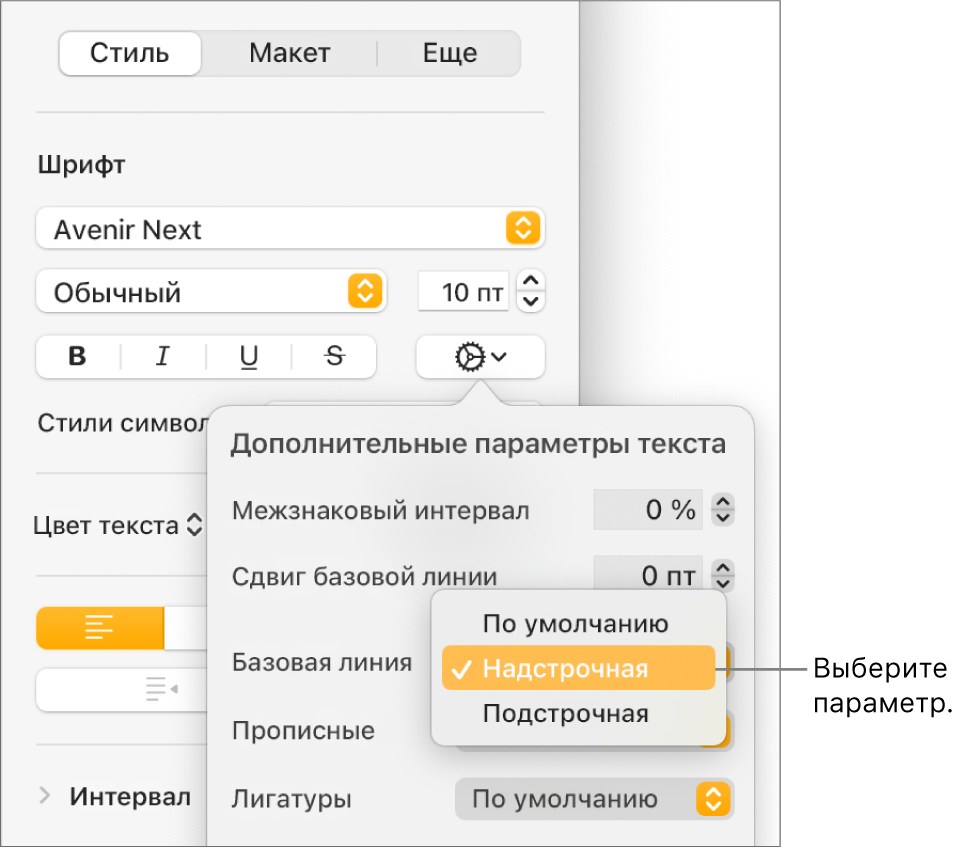
- Чтобы после ввода надстрочного или подстрочного символа продолжить ввод обычного текста, нажмите непосредственно после этого символа, в боковой панели нажмите , нажмите всплывающее меню «Базовая линия» и выберите «По умолчанию».
Можно также использовать сочетания клавиш для быстрого применения надстрочного или подстрочного начертания к выбранному тексту. Для надстрочного начертания нажмите Control-Shift-Command-плюс (+). Для подстрочного начертания нажмите Control-Shift-Command-минус (-).
Подъем и опускание текста без изменения его размера
Если требуется сделать текст выше или ниже относительно соседнего текста без изменения его размера, настройте сдвиг его базовой линии.
- Выберите символы, которые нужно поднять или опустить.
- В верхней части боковой панели «Формат» нажмите кнопку «Стиль». Если текст расположен в текстовом блоке, таблице или фигуре, сначала нажмите вкладку «Текст» в верхней части боковой панели, затем кнопку «Стиль».
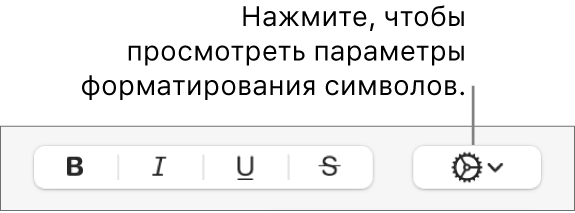
- В разделе «Шрифт» нажмите , затем нажимайте стрелки рядом с полем «Сдвиг базовой линии», чтобы поднять или опустить выбранный текст.
Автоматический перевод числовых суффиксов в надстрочный формат при вводе текста
Pages может автоматически делать числовые суффиксы (например, -й и -я)надстрочными при вводе текста.
- Выберите меню Pages > «Настройки» (меню Pages расположено у верхнего края экрана).
- Нажмите «Автокоррекция» вверху окна настроек.
- В разделе «Форматирование» установите флажок «Указывать числовые суффиксы надстрочно».
Добавление кнопок надстрочного и подстрочного начертания в панель инструментов
В панель инструментов можно добавить кнопки для быстрого применения надстрочного и подстрочного начертания к выбранному тексту.
-
Выберите «Вид» > «Настроить панель инструментов» (меню «Вид» расположено у верхнего края экрана).
Примечание. Нажатие меню «Вид» в панели инструментов Pages не предоставляет доступа к этой функции.
Для удаления кнопок выберите «Вид» > «Настроить панель инструментов», затем перетяните кнопки с панели инструментов, пока они не исчезнут.