Как удалить сразу все фото в инстаграм?
Кто хоть раз не испытывал желания, удалить все посты и начать вести аккаунт по новой? Особенно, такое желание посещает тех, кто понял, чего хочет от своего профиля, а также тех, кто купил аккаунт и хочет вести его по-своему. В этом посте простенькая инструкция о том, как удалить сразу все публикации в аккаунте.
Как удалить сразу все фото в инстаграм?
Если вы вдруг решили избавиться от всех публикаций в своем аккаунте, рекомендую подумать 7 раз, так как, спустя какое-то время, очень интересно смотреть и читать обо всем, что было написано вами раньше. Среди старых постов может быть не мало интересного или полезного контента. Тем более, что сейчас в Инстаграм есть функция архивирования, и вы можете убрать свои посты с глаз долой, не удаляя их и сохранив весь свой старый контент. О том, как архивировать свои публикации, я писал в посте — «Как архивировать и разархивировать фото в инстаграм?». Если, все же, вы окончательно решили удалить свои публикации, то ниже я расскажу, как удалить сразу все фото в инстаграм, чтобы вы не мучались и не тратили своего времени на этот, очень нудный процесс.
В стандартном приложении инстаграм пока нет такой функции. Вероятно, из соображений безопасности. Ведь, случайно нажав не ту кнопку, пользователь может потерять весь контент аккаунта, который накапливался с таким трудом. Но, удалить все публикации можно воспользовавшись сторонним приложением.
Для удаления всех публикаций в вашем аккаунте, вам понадобится приложение Cleaner for Instagram. Скачайте и установите его, чтобы удалить свои публикации.
Приложение позволяет удалять Подписки, Подписчиков, Публикации и Поставленные лайки. Нас интересует удаление Публикаций, поэтому запустите приложение и перейдите в раздел “Media”. На странице загрузятся все посты из вашего аккаунта.

Нажмите кнопку “Quick select”, а в появившемся окошке “Select all”, чтобы выделить все публикации.

Далее, нажмите на молнию в синем кружочке в правом нижнем углу. Появится меню из трех кнопок: Delete (Удалить), Download (Скачать), Cancel (Отменить). Нажмите Delete.

Для запуска удаления всех публикаций, нажмите кнопку “Start now”. Посты начнут удаляться!

Учтите, что удаляя публикации таким способом, вы теряете их навсегда и не сможете восстановить после удаления.
Как удалить все свои фотографии из Instagram?
Instagram был впервые запущен в октябре 2010 года Кевином Систром и Майком Кригером. Теперь это одно из самых загружаемых социальных приложений в мире. Услуга Instagram касается обмена мультимедийными данными, то есть фотографиями и видео. Когда пользователь хочет перейти к удалению всех этих фотографий, задача может оказаться очень сложной. Причиной такого решения чаще всего является обновление аккаунта Instagram (см. также: как взломать аккаунт инстаграм?). К счастью, если вы все еще не уверены, собираетесь ли вы удалить фотографию навсегда или нет, временное удаление Instagram вполне возможно.

Массовое удаление фотографий
В настоящее время еще не существует способа, позволяющего временно удалить ваши фотографии. Из-за этого мы советуем вам много раз подумать, прежде чем перейти к постоянному удалению. Для этого мы предлагаем два варианта.
Массовое удаление в веб-приложении Instagram
Инструментом, который вам понадобится для этого первого метода, в основном будет компьютер и доступ к вашей учетной записи Instagram. После включения компьютера и завершения подключения к Интернету выполните следующую процедуру:
- Сначала войдите в Instagram,
- Затем перейдите к просмотру своего профиля,
- Все, что вам нужно сделать, это выбрать все ваши фотографии с помощью мыши, прежде чем удалить их навсегда. А теперь, вуаля!
Массовое удаление из онлайн-инструмента
Знаете ли вы, что определенные приложения позволяют мгновенно удалить все данные, которые вам больше не нужны? И да, это действительно возможно. Будь то сообщение, фотографии, видео и даже публикация, все, что вам нужно сделать, это перейти к выбору и удалению. Использование приложения также облегчает вам задачу. Самое популярное приложение для Android — «Instant Cleaner». Для тех, кто предпочитает устройства, отлично подойдет iOS «Instaclean». Важно отметить, что загрузка бесплатная, но с другой стороны обновления платные. В обоих случаях процесс удаления будет одинаковым. Сначала вам нужно скачать приложение. После загрузки получите доступ к своим данным в своей учетной записи Instagram. Для выбора, долгим нажатием на вашу последнюю фотографию, все остальные будут выбраны автоматически. Теперь все, что вам нужно сделать, это нажать «удалить», и все будет готово.
Архивирование ваших любимых фотографий в Instagram
В случае, если вы собираетесь удалить и наткнулись на фотографию, которая близка вашему сердцу, лучше всего удалить ее в Интернете, но оставить в приватном режиме. Этот последний метод называется архивированием изображений. Это позволит вам вернуть фотографию в сеть позже. Для этого вы должны:
- Отмените выбор этого изображения из того, что вы собираетесь удалить.
- После удаления мусора все, что вам нужно сделать, это выбрать остальное.
- Затем нажмите на «значок с тремя точками», расположенный в правом верхнем углу экрана.
- Когда откроется маленькое окно, все, что вам нужно сделать, это нажать «Архив».
Таким образом, только вы сможете просматривать архивные фотографии.
Понравилось? Поделитесь!
Поделиться этим постом
Пост на сайте Фейсбук
Поделиться на сайте LinkedIn
Pin на сайте Pinterest
Поделиться на сайте Икс
Отправить через WhatsApp
Об авторе, Nanah
Главный редактор сайта alucare.fr с апреля 2021 года. Нана делится с вами последними статьями нашей редакции, состоящей из экспертов в своей области. Если вы увлекаетесь видеоиграми, фильмами и музыкой или ищете новости и информацию о стиле жизни, наша редакция готова предоставить вам острый анализ, непредвзятые рецензии и проницательные комментарии о последних тенденциях. Наши эксперты подбираются с учетом их опыта и знаний и прилагают все усилия для предоставления высококачественного контента нашему сообществу. Мы гордимся их работой и уверены, что качество их материалов впечатлит и вас. Мы стремимся обеспечить исключительный пользовательский опыт для наших читателей и предоставлять высококачественный контент на любом уровне. Присоединяйтесь к нам, чтобы познакомиться с последними статьями нашей редакции и быть в курсе последних тенденций в выбранной вами области!
Социальные сети:
Alucare является независимым СМИ. Поддержите нас, добавив в избранное Google News:
Опубликовать комментарий Отменить ответ
Присоединяйтесь к нашей группе Discord
Более 14 400 пользователей ждут вас для обсуждения любимых тем:
Компания Alucare пригласила Вас присоединиться к
Discord Официальный представитель Alucare .fr
Воспользуйтесь приглашением
Другие языки
- Français
- Español
- Italiano
- Deutsch
- English
- हिन्दी
- Português
- Dansk
- Bahasa Indonesia
- العربية
- 日本語
- 简体中文
- ไทย
Alucare, стример и любитель видеоигр, являюсь партнером Plarium с 2020 года. Я даю много советов по игре Raid Shadow Legends, потому что играю в нее с 29 декабря 2019 года почти в режиме FreeToPlay. Мы быстро стали французским эталоном по RSL, я потратил более 2 000H на то, чтобы высказать свое мнение по каждому чемпиону. Учебники на сайте посвящены играм, в которые я играл и которые мне были интересны. Таким образом, эти руководства созданы специально для того, чтобы помочь таким же пользователям, как я, которые искали решение своих проблем. Цель — помочь вам с играми как можно лучше. Мы высказываем свое мнение о продуктах, которые протестировали сами (сам, например, с маркой Holy и ее промокод Святая Энергия).
- О
- Наша политика конфиденциальности
- Соглашение о cookie
- Автор
- Официальное уведомление
- Наши редакторы
- Контакт

Вехи и награды для турнира Jingle Jam в игре Monopoly Go
8 декабря 2023 года

Бесплатная игра в кости Monopoly GO 08 декабря 2023 года
8 декабря 2023 года

Новый промокод Raid Shadow Legends 08/12/2023
8 декабря 2023 года

Как играть в Monopoly Go на компьютере?
8 декабря 2023 года
��Holy Energy обзор + промокод Holy -10%
Мы используем файлы cookie и подобные технологии, чтобы показывать и улучшать контент в Продуктах Meta, обеспечивать безопасность за счет обработки информации, полученной из файлов cookie на платформе Facebook и вне ее, а также предоставлять и оптимизировать Продукты Meta для зарегистрированных пользователей. Подробнее об основных и необязательных файлах cookie.
Узнать больше о файлах cookie и о том, как мы их используем, а также в любое время просмотреть или изменить свои настройки можно в нашей Политике в отношении файлов cookie.
Разрешить все cookie Разрешить только обязательные cookie
Браузер не поддерживается
Вы используете браузер, который Facebook не поддерживает. Чтобы все работало, мы перенаправили вас в упрощенную версию.
Удаление фото из серии в Instagram
Если вы хотите избавиться от конкретной фотографии, добавленной в «карусель», на выбор можно воспользоваться двумя решениями в зависимости от текущего статуса публикации. При этом учитывайте сразу, что в полной мере редактировать данную разновидность публикаций невозможно ни в одной из версий рассматриваемой социальной сети.
Способ 1: Удаление и повторная загрузка
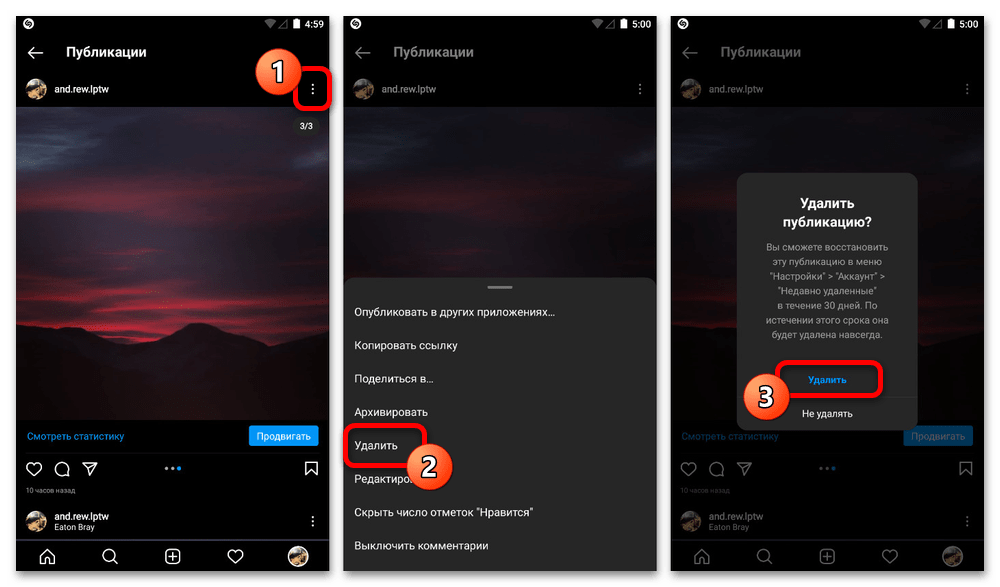
- На сегодняшний день выполнить удаление фото из «карусели» через приложение Instagram напрямую невозможно, так как в режиме «Редактирования» отсутствуют нужные инструменты, и потому остается лишь повторная публикация. Для этого следует открыть общий список записей, найти нужную подборку изображений, коснуться значка с тремя точками в правом верхнем углу и выбрать «Удалить». Подробнее: Удаление изображений в Instagram
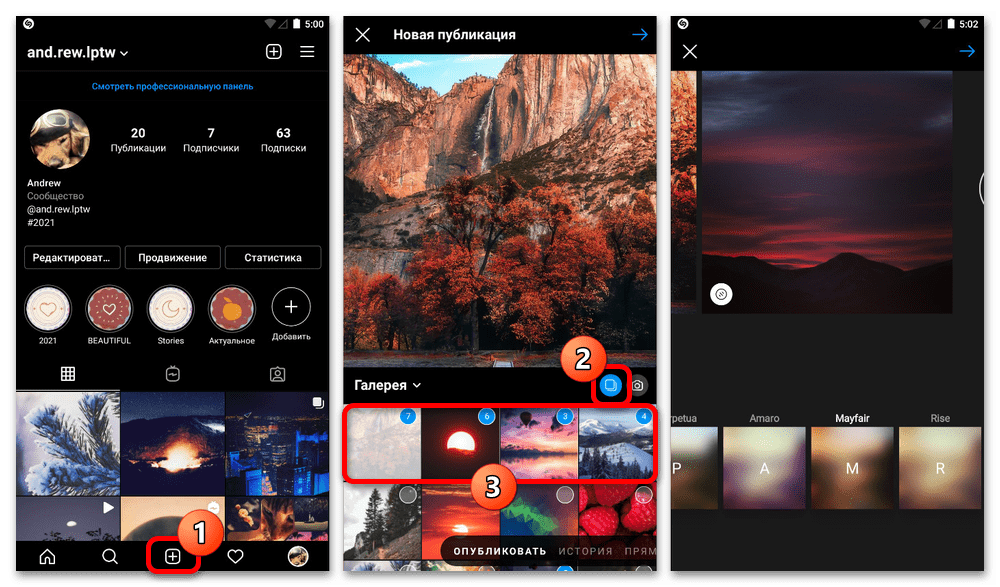
- Разобравшись с удалением, нажмите кнопку со значком «+» на нижней панели или на странице с информацией об учетной записи и перейдите на вкладку «Опубликовать». После этого остается включить режим «Выбрать несколько», выделить нужные фотографии, ранее входящие в удаленную «карусель», и произвести публикацию. Подробнее: Добавление изображений в Instagram с телефона
 Единственный и самый значимый недостаток решения сводится к тому, что новая запись будет иметь собственную статистику, никак не связанную с ранее полученными лайками и комментариями. В то же время, в новой публикации вы можете учесть не только состав фото, но и другие нюансы, что в сочетании с обновленной датой добавления приведет к частичному восстановлению прежних оценок.
Способ 2: Удаление фото при публикации
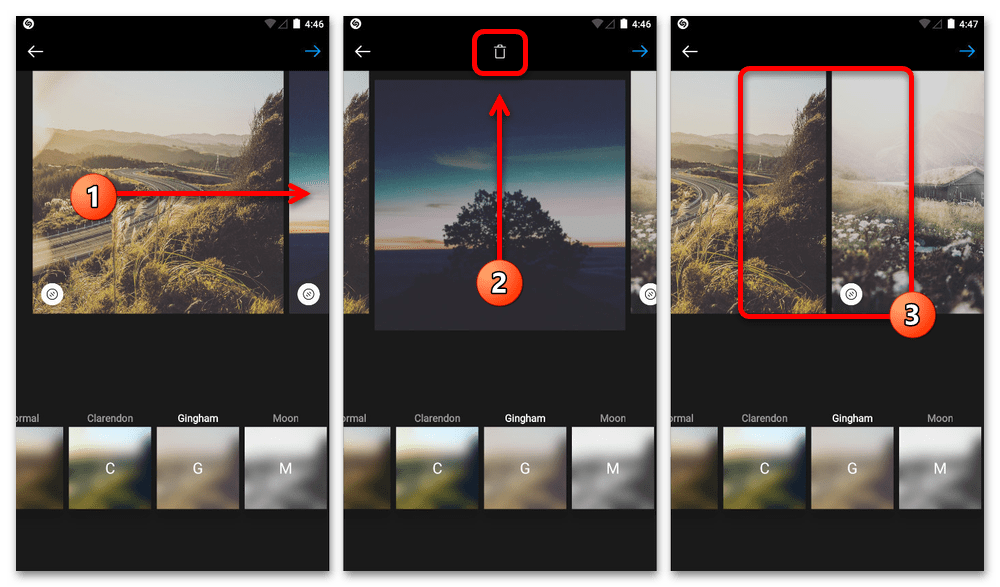
Во время создания новой «карусели» после применения различных фильтров выполнить удаление конкретного изображения можно без возвращения к начальной странице, чтобы лишний раз не откатывать изменения. Для этого на экране с эффектами необходимо зажать на несколько секунд нужное изображение и перетащить в область с иконкой корзины на верхней панели.
Данное решение, как нетрудно догадаться, является скорее дополнительным, нежели полноценным, так как в очень редких ситуациях поставленная задача возникает прямо во время создания публикации. Однако, если вы знаете о такой возможности заранее, это может оказаться полезным в подходящее время.
Вариант 2: Изображения в историях
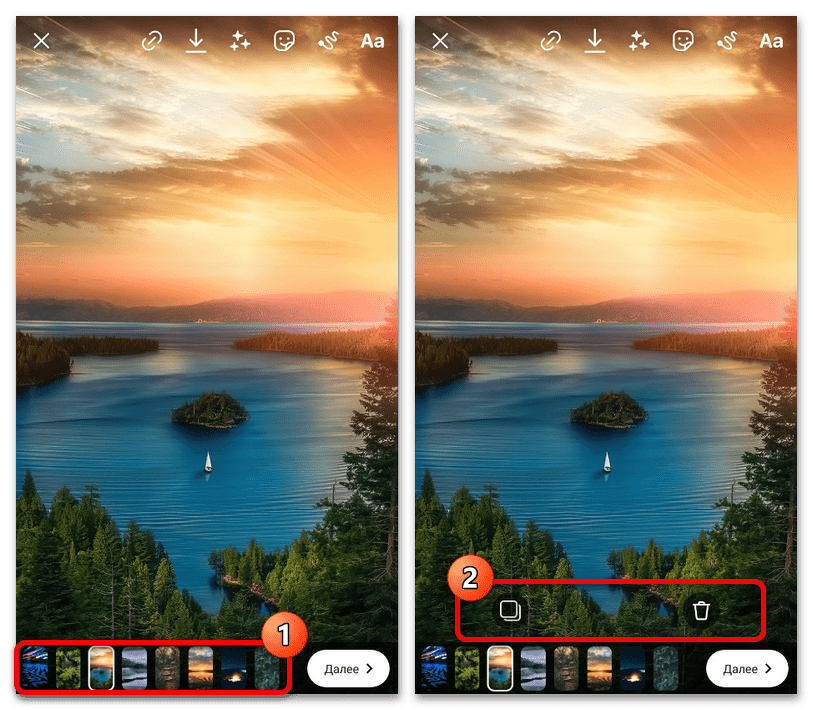
При работе с историями произвести удаление фото из серии можно только во время создания новой публикации, если изначально выбрать несколько изображений или видеороликов. В ином случае, хоть порядок сторис и нельзя поменять, это никак не распространяется на возможность удаления отдельных публикаций, что было описано в другой инструкции.
- Находясь на одном из экранов серии историй, в нижней части редактора выберите и на несколько секунд зажмите нужное изображение. В результате должны будут появиться две дополнительные кнопки со значками дублирования и удаления.
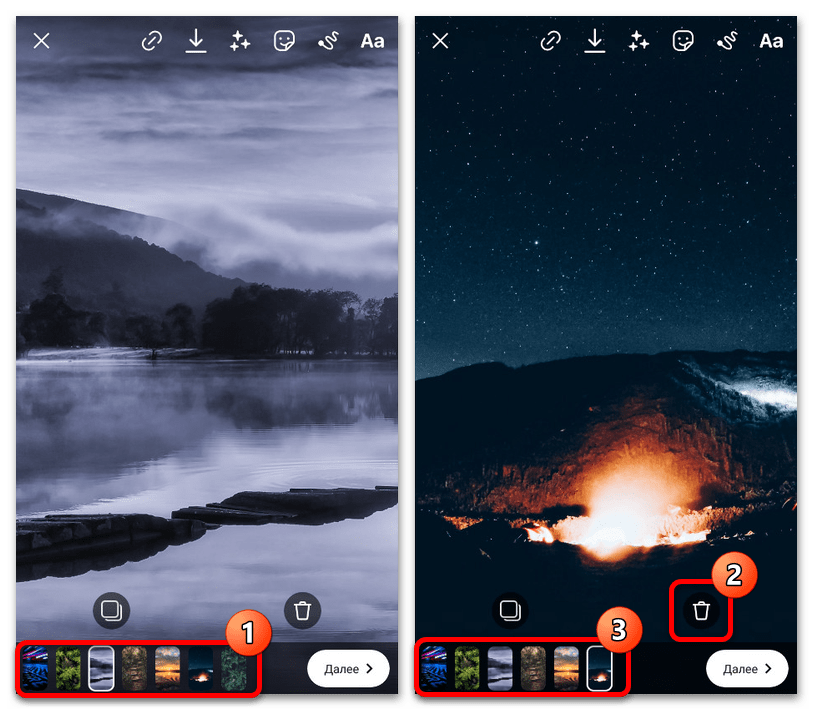
- Чтобы исключить одну из сторис, перейдите к соответствующей публикации и нажмите по значку с корзиной. Это приведет к моментальному удалению файла из подборки без каких-либо запросов и возможности восстановления.
 Можете также зажать и перенести миниатюру истории с нижней панели прямо на значок удаления. Какой бы из методов вы не выбрали, результат всегда будет идентичен.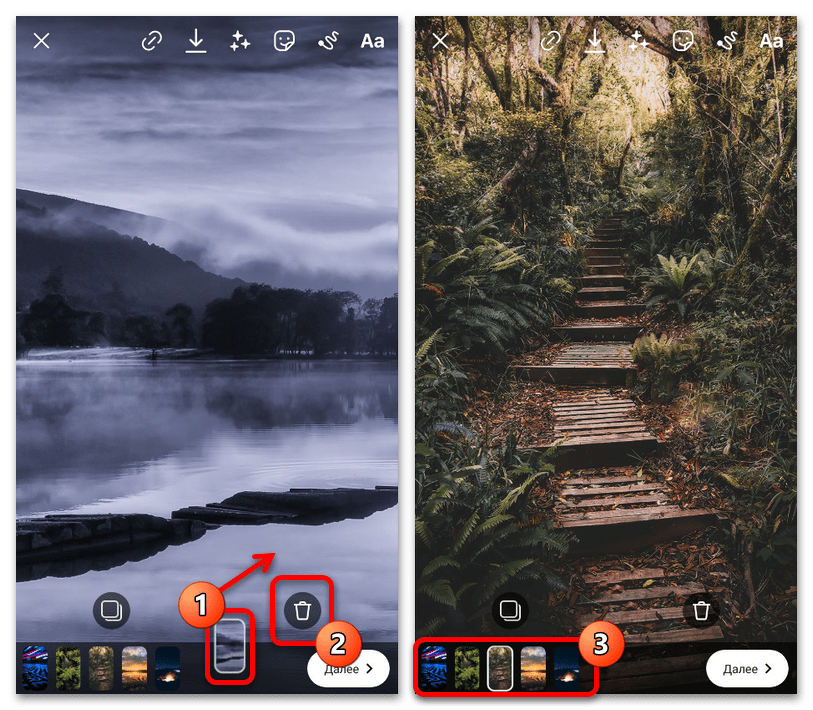
Во всех остальных случаях, где производится автоматическое последовательное создание фотографий, например, в режиме «Фотокабины» или «Бумеранга», выполнить удаление отдельного кадра стандартными средствами не получится. Однако при должном желании такое ограничение можно обойти, если воспользоваться внешним фото- или видеоредактором.