Подключение вентиляторов к материнской плате – руководство по всем разъёмам
Вентиляторы в ПК. Нельзя иметь слишком много, нельзя иметь слишком мало. Будучи тем, что выполняет относительно простую задачу по перемещению воздуха из одного места в другое, у любого вентилятора есть некоторые сложные особенности.
И одна из других «причуд» вентиляторов – выяснить, куда их подключить – к материнской плате или куда-то ещё.
С таким количеством различных возможных мест, к которым вы можете подключить свой вентилятор, где именно вы должны подключить все свои вентиляторы, чтобы ваш компьютер не перегревался?
Где подключить все вентиляторы ПК
Место, к которому вы подключаете любой стандартный потребительский вентилятор, – это один из множества 3- или 4-контактных разъёмов вентилятора на материнской плате.
Ваша материнская плата, скорее всего, будет иметь как минимум два или три таких разъёма.
Любой из них может и будет прекрасно питать вентилятор.
Метка разъёма для подключения вентилятора к вашей материнской плате обычно заканчивается на _FAN , за которым следует номер.
Причина, по которой они помечены по-разному, заключается в том, что к определенным вентиляторам и компонентам, связанным с охлаждением, предъявляются разные требования.
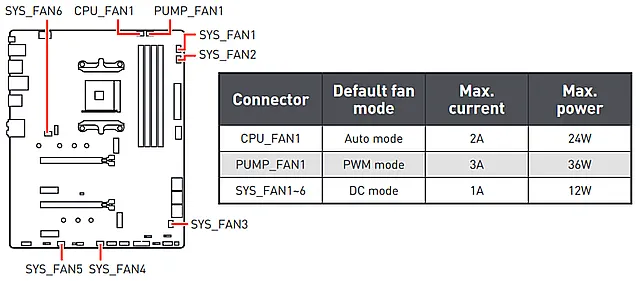
Например, корпусному вентилятору не требуется столько энергии для работы, поэтому он не имеет такой большой силы тока или мощности по сравнению с коннектором вентилятора ЦП или коннектором вентилятора насоса.
Таким образом, даже если вы можете подключить вентилятор к любому 3- или 4-контактному разъёму, лучше всего подключать вентиляторы к назначенным разъёмам, а все остальное, что вам нужно, к их собственным разъёмам, например «PUMP_FAN1», если они имеют свои собственные разъёмы, но не все материнские платы имеют такие специальные разъёмы.
Это особенно верно для разъёмов CPU_FAN и CPU_OPT.
Вы должны всегда подключать любые вентиляторы, связанные с охлаждением вашего процессора, сначала только к CPU_FAN, а затем, по желанию, к CPU_OPT.
CPU_FAN отвечает за то, чтобы ваш ЦП не сгорел, а ПК фактически загружался. Прежде всего, он следит за тем, чтобы процессор охлаждал хотя бы один вентилятор, а затем пытается динамически изменять скорость вращения вентиляторов, подключенных к нему, чтобы поддерживать охлаждение процессора.
Если он не может этого сделать или к нему ничего не подключено, он выключит компьютер и не позволит ему загрузиться без предупреждения. Поэтому очень важно, чтобы к нему всегда был подключен вентилятор, охлаждающий ваш процессор.
CPU_OPT аналогичен CPU_FAN, но не выключает компьютер. Его используют, если у вас больше вентиляторов, чем может обработать CPU_FAN.
Убрав эти вопросы с пути, давайте посмотрим куда вы должны подключить вентиляторы.
Подключение вентилятора процессорного кулера
Большинство, если не все вентиляторы, отвечающие за охлаждение вашего процессора, независимо от того, используете ли вы воздушный кулер, жидкостный кулер, подключаете все свои вентиляторы через концентратор и т.д., должны быть подключены к разъёму CPU_FAN.
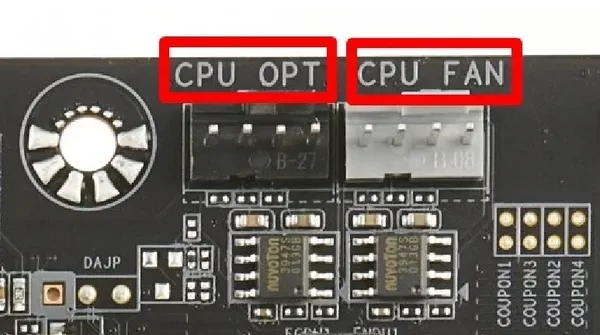
Любые оставшиеся вентиляторы, которые вы не можете подключить к CPU_FAN, любые насосы (если нет разъёмов для конкретных насосов) или другие различные компоненты, связанные с охлаждением ЦП, с 3 или 4-контактными разъёмами, должны быть подключены к разъему CPU_OPT .
Иногда процессорный кулер с несколькими вентиляторами поставляется со своим собственным разветвителем, к которому вы подключаете все процессорные вентиляторы, а конец затем подключается к разъёму CPU_FAN.
Это позволит настроить все вентиляторы на одинаковые обороты. Однако использование другого разъёма, такого как CPU_OPT, для дополнительных/вторичных процессорных вентиляторов позволит вам регулировать их скорость отдельно с помощью кривых вентиляторов в BIOS или программном обеспечении. Это может быть практично с большими радиаторами, когда вы хотите, например, чтобы один из трёх вентиляторов работал быстрее, чем другие, но это редко делается.
Подключение корпусного вентилятора
Все вентиляторы, не связанные с охлаждением вашего процессора (например, корпусные вентиляторы), должны быть подключены к любым разъёмам с такими названиями, как SYS_FAN или CHA_FAN .
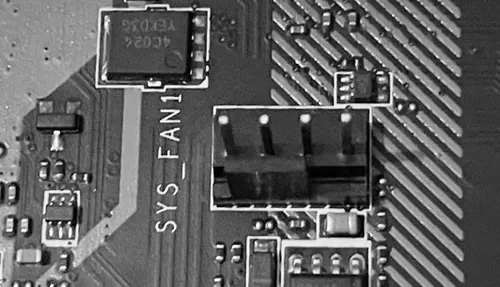
Это разъёмы для вентиляторов, предназначенные для питания некритических вентиляторов, таких как корпусные вентиляторы, и на каждой материнской плате есть несколько таких разъёмов.
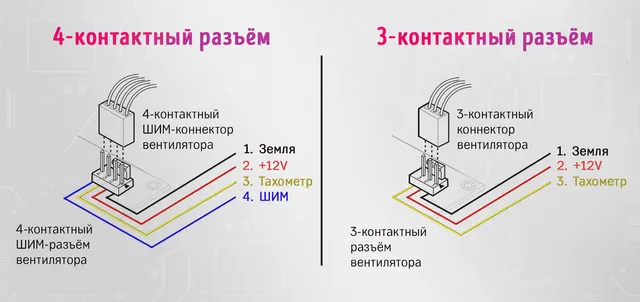
Большинство разъёмов SYS_FAN и CHA_FAN будут 4-контактными, но вы также можете подключить к ним 3-контактные вентиляторы. Учтите, что 3-контактные вентиляторы не могут управляться так точно, как 4-контактные вентиляторы с ШИМ.
Что касается количества и расположения различных разъёмов для вентиляторов системы и корпуса: выберите тот, который находится ближе всего к вентилятору, который вы хотите подключить, прокладывая кабель вентилятора таким образом, чтобы не препятствовать воздушному потоку.
Подключение вентиляторов графического процессора
Вентиляторы графических процессоров с открытым охлаждением уже подключены к необходимым разъёмам на печатной плате видеокарты. Вам не нужно вручную подключать какие-либо вентиляторы графического процессора к материнской плате или в другом месте.
Графические процессоры с охлаждением AIO обычно поставляются с разъёмом питания, который вы подключаете к кабелю питания SATA / Molex (то есть непосредственно к блоку питания), и имеют кабель данных, который подключается к разъёму вентилятора PWM (то есть к любому разъёму SYS_FAN или CHA_FAN) на вашей материнской плате, чтобы сообщать и контролировать скорость вращения вентилятора. Однако, это может варьироваться в зависимости от GPU AIO.
Подключение вентиляторов блока питания
Блок питания поставляется с собственным вентилятором, который не требует ручного подключения к материнской плате. Он предварительно подключен к собственной «материнской плате» блока питания и вмешиваться в его работу нельзя.
Сколько вентиляторов можно подключить к материнской плате
Обычно вы можете подключить от 3 до 8 вентиляторов в зависимости от вашей материнской платы.
Некоторые материнские платы – особенно бюджетные или физически меньшие материнские платы – имеют меньше, а некоторые более дорогие материнские платы – больше разъёмов.
Не существует установленного отраслевого стандарта для количества вентиляторных разъёмов, поставляемых с материнскими платами.
Однако это не означает, что вы можете подключить столько вентиляторов, сколько разъёмов для вентиляторов доступно на вашей материнской плате.
Есть много способов, которыми вы можете добавить больше вентиляторов. От простого Molex/SATA до 3-контактных/4-контактных кабелей-адаптеров вентиляторов, кабелей-разветвителей вентиляторов, концентраторов вентиляторов и даже усовершенствованных концентраторов вентиляторов с управлением RGB, управлением вентиляторами и датчиками температуры!
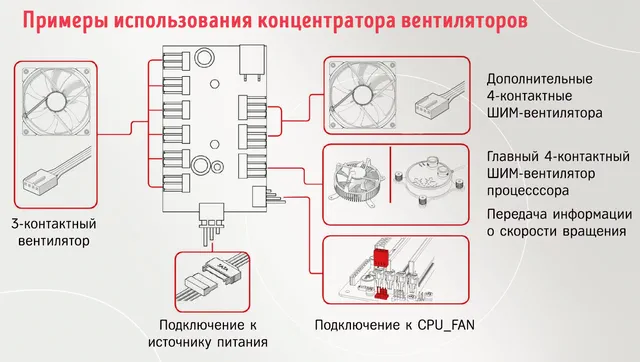
Стоит отметить, что когда речь идет о переходных кабелях Molex/SATA и концентраторах вентиляторов, у вас не будет никакого контроля над скоростью, с которой работают ваши вентиляторы. Они всегда будут работать на полной скорости. Это потому, что они просто подключены к источнику питания, а не к материнской плате.
Однако большинство кабелей-разветвителей вентиляторов и концентраторов вентиляторов более высокого класса позволяют вам контролировать скорость подключенных к ним вентиляторов.
А более продвинутые концентраторы вентиляторов позволяют даже контролировать скорость каждого подключенного к нему вентилятора в отдельности!
Часто задаваемые вопросы подключении вентиляторов
Все ли вентиляторы совместимы со всеми материнскими платами?
Как правило, да. Подавляющее большинство потребительских вентиляторов совместимы с подавляющим большинством потребительских материнских плат.
Если у вас есть компьютерный вентилятор и материнская плата с разъёмом для вентилятора, вероятность того, что они будут работать вместе, составляет почти 99%.
Однако это не означает, что вы получите всю функциональность – в 3-контактном разъёме нет функций ШИМ, – но он все равно будет работать.
Можно ли подключить 4-контактный вентилятор к 3-контактному разъёму? И наоборот?
Да! 4- и 3-контактные разъёмы вентиляторов совместимы друг с другом.
Единственная проблема, с которой вы столкнётесь, – это подключение 4-контактного вентилятора к 3-контактному разъёму.
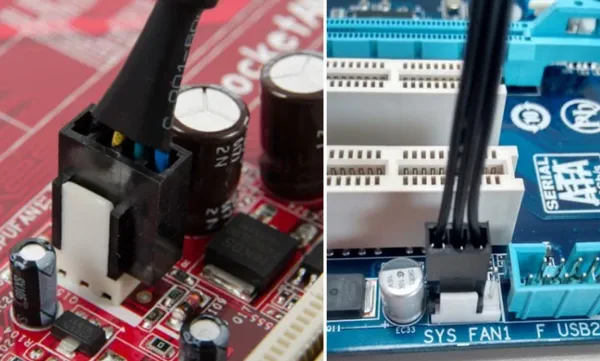
Вы также не сможете использовать функцию ШИМ 4-контактного вентилятора, поэтому у вас будет меньше контроля над скоростью вращения вентилятора.
Достаточно ли одного вентилятора для ПК?
Это полностью зависит от ПК.
Это гигантская машина с самыми современными компонентами, созданная для выполнения ресурсоемких задач, таких как рендеринг, игры, работа с искусственным интеллектом и тому подобное?
Тогда нет, одного вентилятора для такого ПК будет недостаточно, если только он не стоит на открытом воздухе без корпуса – хотя даже в этом случае ему все равно понадобится хороший процессорный кулер.
Но, если ваш ПК – это что-то простое, предназначенное для умеренного потребления мультимедиа, просмотра веб-страниц и других менее ресурсоемких задач, то одного вентилятора будет достаточно.
Поставляются ли материнские платы с разветвителями/концентраторами вентиляторов?
Некоторые делают, некоторые нет.
Как правило, более дорогие материнские платы добавляют разветвители или концентраторы вентиляторов в качестве небольшой дополнительной вещи, чтобы создать более заманчивое предложение.
Но, большинство материнских плат не имеют разветвителей или концентраторов вентиляторов.
Безопасно ли использовать разветвитель или концентратор вентиляторов?
Да. Если что-то не так с самим разветвителем / концентратором вентиляторов, практически нет шансов, что он что-либо разрушит.
Однако, когда речь идёт конкретно о разветвителях вентиляторов, есть небольшая оговорка: не следует подключать более 3 вентиляторов к одному разъёму вентилятора на материнской плате с помощью разветвителя – при условии, что он также не подключен к разъёму Molex или SATA для получения дополнительной мощности.
Это связано с тем, что большинство разъёмов для вентиляторов могут выдавать только 1А (ампер) мощности, а для работы большинства вентиляторов требуется около 0,20-0,35 ампер.
Если вы подключите более 3 вентиляторов, которые потребляют больше энергии, чем может выдержать разъём, вы рискуете сжечь разъём вентилятора и серьёзно повредить материнскую плату.
Надеюсь, это объяснило всё, что вам нужно знать о том, куда подключать все вентиляторы.
Немного озадачивает то, что мы до сих пор не придумали более простой и стандартный способ управления вентиляторами и соединениями вентиляторов, учитывая, насколько запутанным может быть текущий метод, но всё же.
Это не так сложно, если вы не торопитесь и дважды проверяете, что подключаете к правильному разъёму.
Как подключить вентилятор к материнской плате
Правильно организовать охлаждение в системном блоке — значит, избежать потери производительности и возможных проблем с электронными компонентами в будущем. Регулярный перегрев — причина постепенной деградации процессора, распаянных на плате конденсаторов, дросселей и микросхем.
Чтобы термическая нагрузка оставалась в пределах допустимой нормы, необходимо подбирать кулер достаточной производительности. А при использовании производительной видеокарты и/или большого числа жёстких дисков — также установить один или несколько внутрикорпусных вентиляторов. В этой статье мы рассмотрим куда подключать вентиляторы на материнской плате.
Как подключить вентилятор к материнской плате
Главные отопители внутреннего пространства в корпусе — процессор и видеокарта. Ирония в том, что охлаждения этих компонентов можно добиться, просто открыв боковую крышку или подключив не более двух вертушек: на вдув в передней панели корпуса и на выдув — в задней. Но присутствие и работа солидных потребителей электричества — мощного графического ускорителя и производительного игрового процессора — не проходит бесследно. Пропуская интенсивные потоки энергии, греются и детали системной платы.
Чтобы нормализовать тепловой режим, не впуская пыль через зияющий сбоку корпуса проём, обычно устанавливают дополнительные вентиляторы. От четырёх до шести — в зависимости от мощности «железа». В таком случае важно, чтобы передняя панель имела посадочные места под вертушки, иначе придётся дорабатывать или менять всю коробку.
Не рекомендуется размещать вентиляторы на вдув в нижней части — внутрь будет попадать больше пыли или быстро забьётся фильтр, если такой используется. Давайте разберемся как подключить вентилятор к материнской плате.
Подключение кулера процессора
Охладителей для процессора, чаще всего называемых кулерами, существует немало разновидностей: горизонтальные, башенные, многовентиляторные, различного диаметра. Но для краткости придётся оставить за скобками технические подробности.
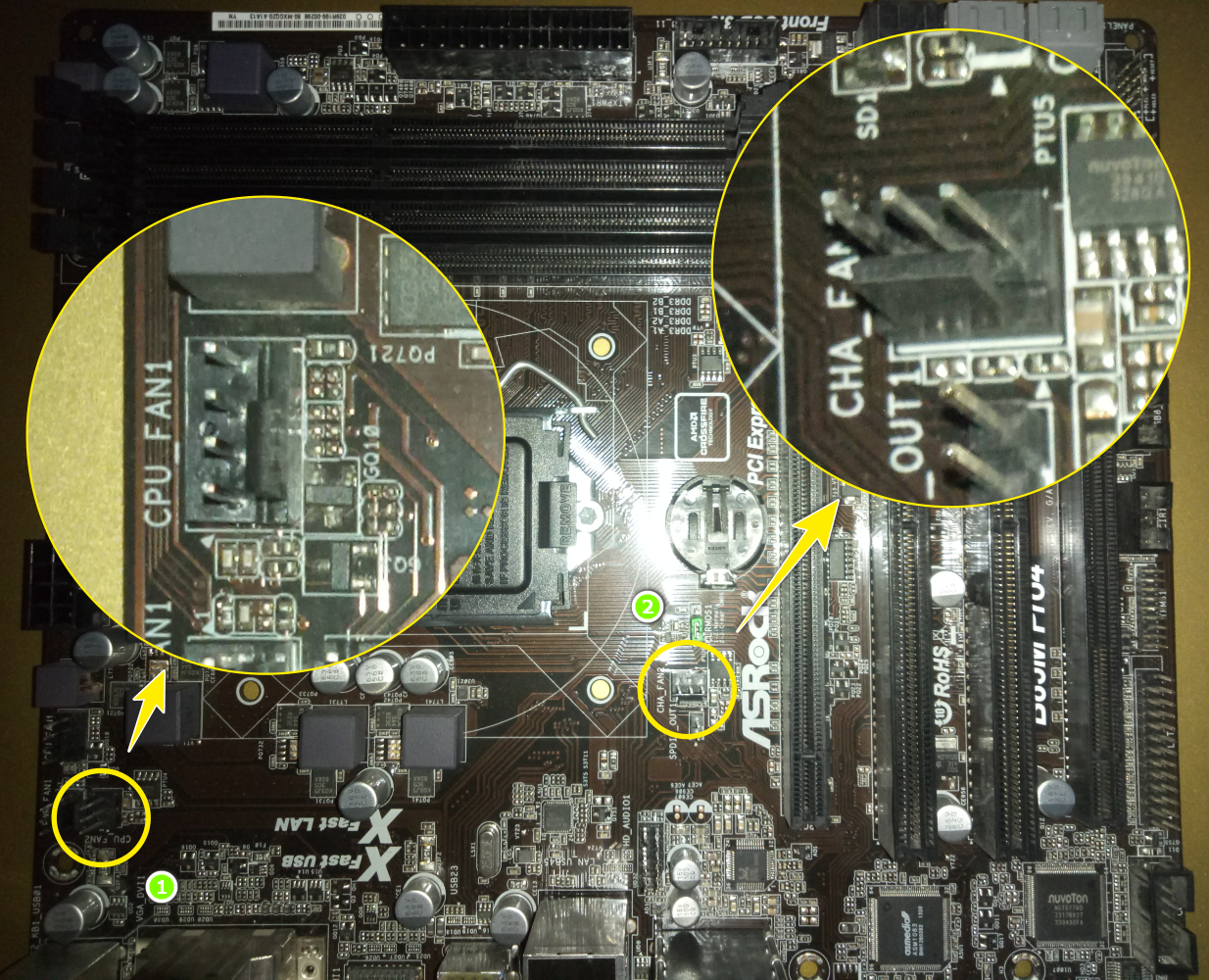
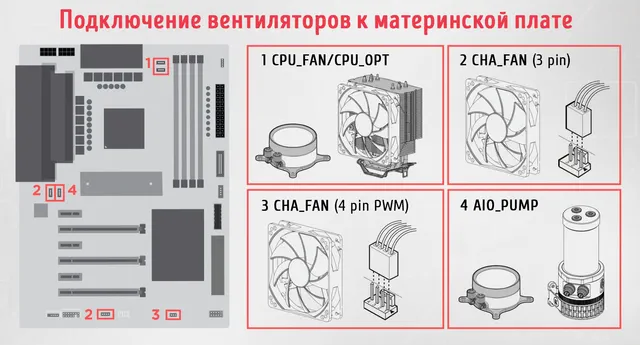
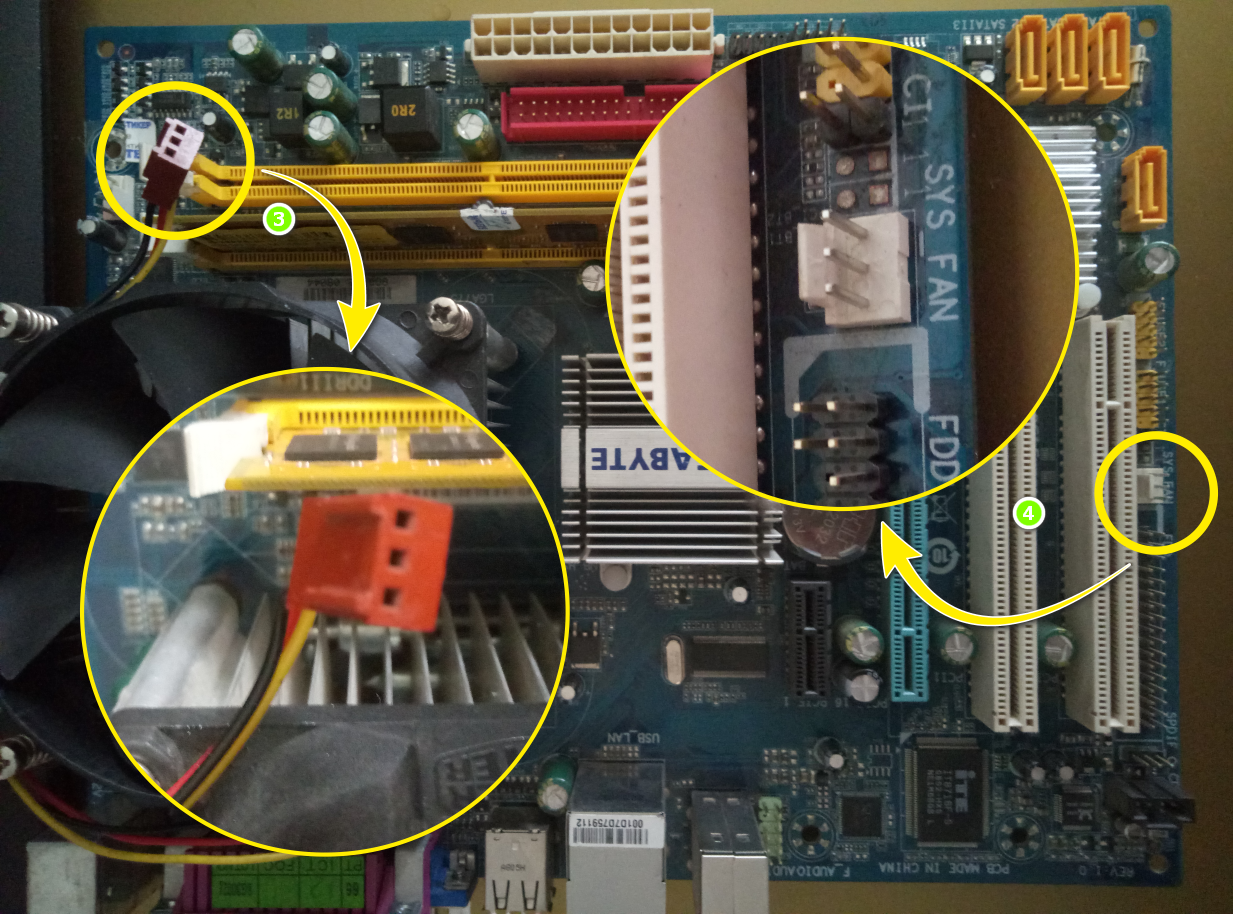
Самое главное при подключении — безошибочно определить разъём на материнской плате, не перепутав с точно таким же, но предназначенным для внутрикорпусного охлаждения. Две гребёнки различаются положением и надписями. Кулерная (№ 1 на фото вверху) распаяна ближе к процессору и обычно подписана CPU_FAN, визави — где-нибудь в центре (№ 2 этом же фото) или с краю (№ 4 на снимке, приведённом ниже) и маркируется CHA_FAN или SYS_FAN. Если ненамеренно поменять местами процессорную и корпусную вертушки, ничего страшного не случится, но в BIOS или UEFI возникнет путаница. Это приведёт к ошибкам мониторинга, осложнит конфигурирование и на некоторых системах способно ограничить возможности по контролю и управлению. Осталось понять как подключить корпусный вентилятор к материнской плате.
Подключение корпусного вентилятора
Определив соответствующий разъём, подсоединяют штекер вертушки. Рамку устройства предварительно закрепляют в предусмотренном для этого месте системного блока. На современных платах гребёнки четырёхконтактные, но всё ещё используются старые образцы, на которых выходов всего три (№ 4 на нижнем фото). Устройство, запитанное от разъёма, где отсутствует четвёртая линия, необходимая для регулировки оборотов крыльчатки, будет всегда работать на стандартных оборотах. Трёхпиновый штекер могут иметь и сами охлаждающие устройства — как корпусные, так и процессорные (№ 3 на втором фото). Возможностей управления и обратной связи не будет и в этой ситуации.
На геймерских платах обычно предусматривается несколько разъёмов для системных вертушек, и встречаются отдельные ряды коннекторов для водяного охлаждения с увеличенным вольтажом.
Можно ли подключить вентиляторы к блоку питания
Когда на системной плате недостаточно разъёмов для подключения дополнительного охлаждения, выручат разветвители. Но больше двух вентиляторов на канал задействовать не стоит из-за неизбежного «проседания» напряжения. Лучше подключить часть вертушек прямо к блоку питания через переходники для молекс-разъёмов. Единственный минус такого прямого коннекта — отсутствие автоматического управления и программного контроля не связанных с материнской платой вертушек. При желании регулировать обороты придётся воспользоваться отдельным внешним устройством: покупным или самодельным реобасом.
Выводы
Подключение вентиляторов к системной плате важно как для стабильной работы компьютера, так и для продления срока службы комплектующих. Крепление оборудования и нахождение разъёмов (штекеров) не представляет труда даже для начинающих пользователей. Чтобы разобраться, как подключить вентилятор к материнской плате, вам не потребуется специальных знаний и навыков — понадобятся лишь внимательность и аккуратность.
Как подключить корпусные вентиляторы к материнской плате?

Вопрос такой: материнская плата с разъемами для подключения вентиляторов 4 pin (фото во вложении).
Сами три вентилятора в корпусе с завода от производителя корпуса завязаны между собой странным образом: два верхних вентилятора 4 pin , и один задний вентилятор с питанием molex, и подключением подсветки 5v argb 3 pin
Как и куда её подключать?
и для чего два пина Led SW от передней панели подключены к заднему вентилятору?
подключение вентилятора к работающей материнской плате
Завалялся у меня старый вентилятор на корпус и решил я его прикрепить на боковую панель корпуса компьтера (благо для этого на корпусе даже были придусмотренны отверстия для такого дела), прекрипил 🙂 но вентилятор весьма шумный (старый, когда нибуть может я его сменю) поэтому я решил присобачить к нему выключатель(чтоб включать например в моменты сильной нагрузки или же когда на улице слишком жарко), все сделал, красиво 🙂 общая температура системы падает при его включение на 10 градусов, процессора на 5 градусов.
А терь у меня такой вопросик, слышал я как то что к работающему компьтеру не следует подключать мышку, клаву, так как мать может сгореть :(, а что можно сказать по поводу вентилятора подключаемого к материнской плате когда комп работает?
Лучший ответ
Из опыта работы нашего сервисного центра: 80% угробленного хозяевами относится к ситуациям манипулирования при включенном питании.
Никогда и ничего не делайте при включенном питании. Исключением является подключение устройств, для которых оговорена возможность подключения на ходу (usb, 1394, esata, ethernet и т. п.) . При подключении к любым внутренним разъемам материнской платы не просто выключайте компьютер, а полностью обесточивайте. дежурные 5в тоже могут наделать дел .
Как правило, наилучшего эффекта для охлаждения удается достичь установкой заднего вентиллятора. И, естественно, аккуратной и правильной обвязкой кабелей внутри. Воздушные потоки внутри закрытого корпуса идут от морды по низу и посредине и поднимаются вверх вдоль задней стенки. Вот и стоит думать об их усилении .
Остальные ответы
Вообще ничего к работающему компу кроме Plug-n-play устройств подключать нельзя. КАТЕГОРИЧЕСКИ. Вентилятор свой лучше отдельно запитай. . а лучше корпус нормальный купи
LostМудрец (19154) 14 лет назад
Отдельно, это от блока питания? там разъем тока трех контактный.
Piter Dontsov Просветленный (35611) Берёшь адаптер 6-и или 12-и вольтовый, и подключаешь только 2 провода черный это — красный +