Как почистить ноутбук от пыли в домашних условиях – пошаговая инструкция
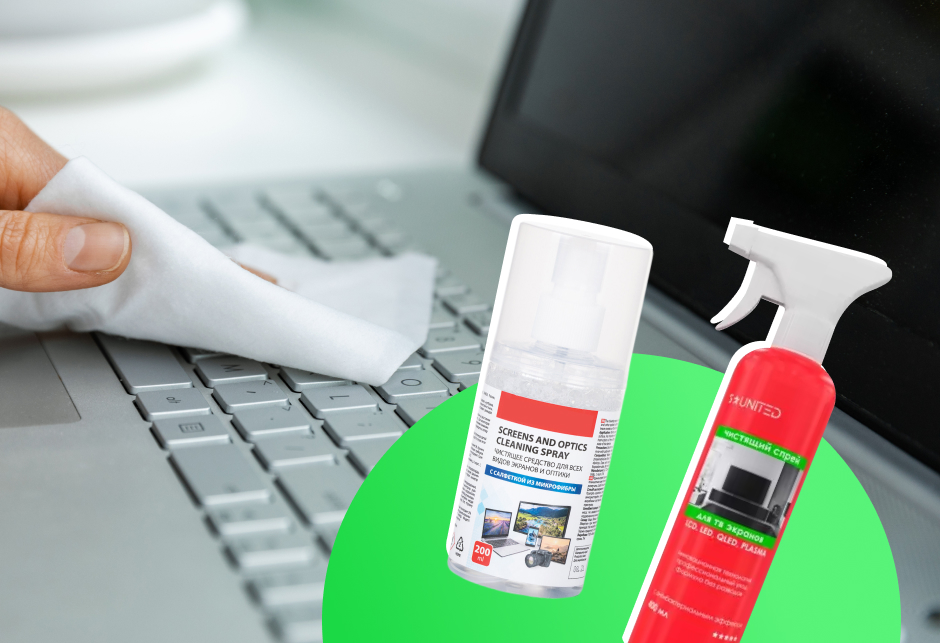
Любой технике нужен уход, ноутбук здесь не исключение. Портативный компьютер, какую бы роль он ни играл — рабочей лошадки / пишущей машинки либо переносного игрового устройства, — необходимо регулярно чистить от пыли и грязи. В этом тексте подробно разберемся, какими способами и как часто нужно проводить клининговые процедуры вашему лэптопу.
Когда надо чистить ноутбук и почему это важно
Чем опасно длительное загрязнение пылью
Как самому почистить ноутбук от пыли в домашних условиях: пошаговая инструкция
Чистка клавиатуры ноутбука от пыли без разборки
Как не допустить сильного загрязнения пылью
Когда надо чистить ноутбук и почему это важно
От того, насколько чистыми остаются детали и комплектующие портативного компьютера, напрямую зависит его производительность и в некоторых случаях даже работоспособность. Например, видеокарта и центральный процессор должны работать без превышения определенных температур. Грязь и пыль, попадающие на кулеры и радиаторы, в значительной степени снижают эффективность охлаждения, что неизбежно приведет к ухудшению производительности. Компьютер будет медленнее загружаться, дольше открывать программы, а также тормозить в играх и тяжелых приложениях.
Поэтому возьмите себе за правило проводить чистки на регулярной основе. Минимум — раз в год.
Чем опасно длительное загрязнение пылью
При длительном загрязнении ноутбука устройство рано или поздно даст знать, что пора бы приступить к уборке.
- Гаджет начнет греться сильнее обычного. Если ранее вы спокойно могли работать с компьютером на коленях, а теперь он начал обжигать ваши ноги, можете считать это первым звоночком.
- Ноутбук шумит сильнее обычного. Если при простом просмотре видеоролика на YouTube внутренний вентилятор ноутбука звучит как «Боинг» на посадке — можете считать это еще одним поводом, чтобы заняться чисткой.
- Ноутбук открывает вкладку «Одноклассников» в браузере так долго, что вы успеваете сходить на кухню и заварить чай.
Если не прислушиваться к этим сигналам и игнорировать их, последствия могут быть плачевными. Скопившаяся пыль и грязь постепенно будет нарушать работу внутренних компонентов компьютера. И вот посреди просмотра любимого эпизода сериала ноутбук уйдет в перезагрузку. Такие перезапуски постепенно будут приобретать системный характер. А в один «прекрасный» момент ноутбук может и вовсе отказаться запускаться.
Ранее мы рассказывали:
Холодно-горячо. Как узнать температуру процессора и охладить его
Как самому почистить ноутбук от пыли в домашних условиях: пошаговая инструкция
Сперва стоит сразу оговориться: производителям ноутбуков чужда унификация. Каждая модель каждого бренда может разбираться по-разному. В любом случае наилучшим вариантом будет найти на YouTube видеоинструкцию по конкретной модели. Здесь же приведем общий алгоритм. Следуя ему, также можно разобрать любой ноутбук — не важно какого бренда: HP, Asus или Apple — и добраться до нужных узлов, которые всегда требуют чистки.
Шаг 1
Выключаем компьютер — не переводим его в гибернацию или режим сна, а именно выбираем в меню «Пуск» пункт «Завершение работы». Отключаем все периферийные устройства: мышь, дополнительную клавиатуру, флешки, музыкальные колонки, шнур питания и другие.
Шаг 2
Протираем корпус от грязи, пыли, масляных и других пятен. Для этого лучше всего воспользоваться специальными средствами и салфетками. От обычного условного антисептика они отличаются составом — входящие в них вещества точно не повредят (например, не окислят) внутренние компоненты ноутбука. Для этого можно взять как универсальные спреи, например, KIKU Mobile с наночастицами серебра, так и более специализированные жидкости, вроде спрея для чистки оргтехники HOME-PROTECT, который поставляется в объеме 100 мл и 250 мл.
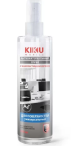
Чистящий спрей KIKU Mobile, 250 мл
Смотреть товар
Спрей HOME-PROTECT, 100 мл
Смотреть товар
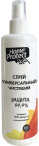
Спрей HOME-PROTECT, 250 мл
Смотреть товар
Спреем можно смочить салфетки, такие как KIKU Mobile из микрофибры или универсальные HOME-PROTECT. Можно также воспользоваться заранее собранными готовыми наборами для чистки, куда входит салфетка и спрей. Они разработаны с учетом специфики предстоящих работ по очистке ноутбука.
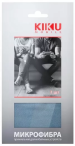
Салфетка для мобильных устройств KIKU Mobile
Смотреть товар

Влажные салфетки
HOME-PROTECT
Смотреть товар
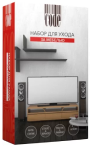
Чистящий набор для мебели CODE CC-503
Смотреть товар
Протирать корпус и клавиатуру следует без особого нажима, главное не переусердствуйте и не продавите пластик в тех местах, где есть полости — они могут располагаться справа или слева от тачпада. Дождитесь высыхания средства и переходите к следующему пункту.
Шаг 3
Раз уж вы взялись за генеральную уборку ноутбука, то неправильно будет оставлять грязным экран. Для его очистки вам понадобится специальное средство и салфетки. Есть готовые решения, которые продаются собранными комплектам, например, 5 Star United, поставляемые объемом 75 мл, 200 мл и 500 мл.
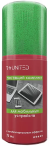
Чистящее средство
5 Star United, 75 мл
Смотреть товар
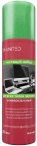
Чистящее средство
5 Star United, 200 мл
Смотреть товар
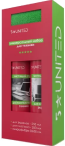
Чистящее средство
5 Star United, 2х250 мл
Смотреть товар
Если же у вас уже есть салфетки, спреи из этих наборов можно приобрести отдельно в объеме 200 мл и 400 мл. Салфетки также поставляются отдельно, для этих целей подойдут KIKU Mobile.
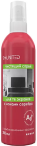
Чистящий спрей
5 Star United, 200 мл
Смотреть товар
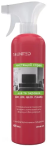
Чистящий спрей
5 Star United, 400 мл
Смотреть товар
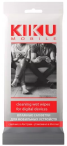
Влажные салфетки KIKU Mobile 15 шт
Смотреть товар
Они определенно лучше простых тряпочек за 20 рублей, которые можно купить в хозяйственном магазине, тем, что точно не повредят матрицу ноутбука. Пиксели останутся целыми и выводимое изображение не ухудшится.
Готовых комплектов для очистки экрана много, и можно подобрать себе любой под самый разный бюджет — от дешевых, вроде чистящих комплектов CODE объемом 100 мл или 200 мл, среднего ценового сегмента — набор для экранов Favorit Office Monster Clean, и полупрофессиональных дорогих решений — TOP-HOUSE очиститель и TOP-HOUSE гель. Бонусные рубли, кстати, принимаются на весь ассортимент чистящих средств для техники.
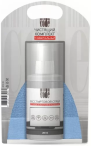
Чистящий набор
CODE CC-502
Смотреть товар
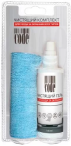
Чистящий комплект
CODE спрей, 100 мл
Смотреть товар
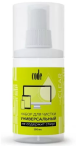
Чистящий комплект CODE, 200 мл
Смотреть товар
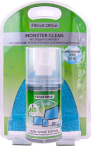
Чистящий набор Favorit Office Monster Clean
Смотреть товар
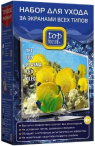
Набор TOP-HOUSE Очиститель + салфетка
Смотреть товар
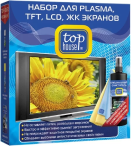
Набор TOP-HOUSE
Гель + 2 салфетки
Смотреть товар
Более дорогие варианты быстрее сохнут, совсем не оставляют разводов и в целом менее требовательны к скилу уборки клинера.
Протерев экран с помощью одного из этих средств, закройте крышку дисплея, переверните ноутбук и переходите к следующему пункту нашей инструкции.
Шаг 4
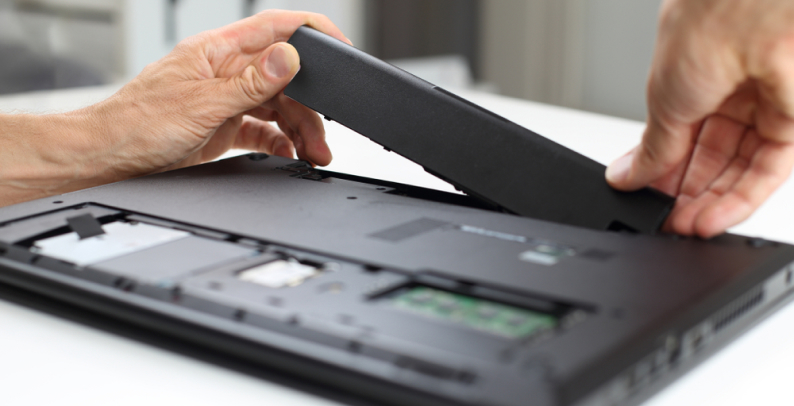
Если у ноутбука съемная аккумуляторная батарея, то ее надо извлечь. Как правило, аккумулятор крепится на двух защелках, хотя бывают модели и с одной перемычкой. Отщелкиваем их и извлекаем батарею. Во время чистки она нам не понадобится. На всякий случай можно пройтись щеточкой по контактам, стряхнув с них пыль.
Ранее мы рассказывали:

Как удалить программу с ноутбука раз и навсегда
Шаг 5
Во многих моделях ноутбуков есть специальные отсеки для замены жесткого диска или оперативной памяти. Откручиваем винтики, которые держат крышки этих отсеков, и вытаскиваем жесткие диски и оперативную память там, где это возможно.
Шаг 6
Далее в большинстве моделей необходимо открутить винтики по периметру задней крышки, что позволит ее снять, чтобы добраться непосредственно до внутренностей ноутбука.
В некоторых моделях производители компонуют устройства таким образом, что до внутренностей ноутбука нельзя добраться без съема блока клавиатуры. Поэтому, если у вас модель с такой конструкцией — открутите сначала винты, фиксирующие клавиатуру, а уже затем снимайте заднюю крышку.
Шаг 7
Общее пространство под крышкой нужно продуть пылесосом, предварительно поставив его на минимальную мощность. Это поможет удалить наибольшую часть пыли. Материнскую плату, на которой расположены все основные комплектующие компьютера, можно протереть сухими салфетками или тряпочками. Следите, чтобы на нее не попала вода, иначе может возникнуть короткое замыкание, которое приведет к поломке.
Особое внимание стоит уделить радиаторам и кулерам — они ключевые компоненты системы охлаждения, от которой во многом зависит производительность девайса. Первые — это металлическая с виду колючая конструкция, которая отводит тепло, вторые — выглядят как маленький вентилятор в корпусе — они отвечают за охлаждение системы.
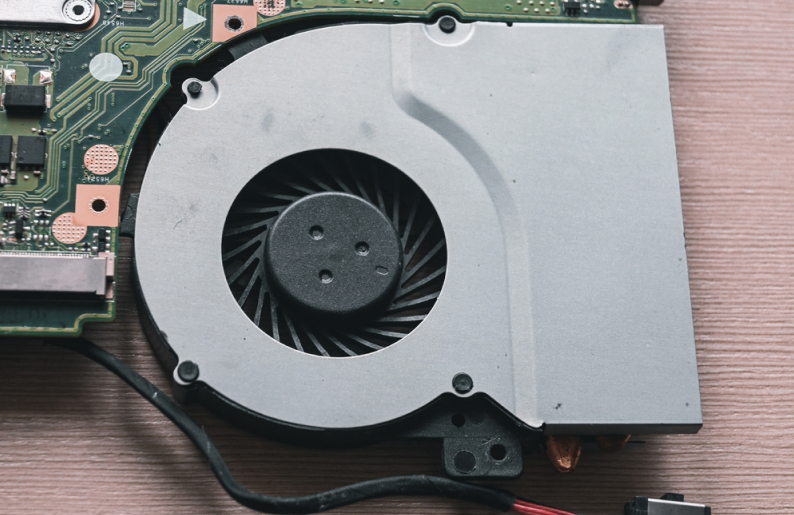
Большие скопления пыли удаляются ватной палочкой. Тщательно протрите лопасти кулера, постепенно прокручивая его. Затем нужно прибегнуть к помощи баллонов со сжатым воздухом, например, 5 Star United объемом 300 мл. При надавливании на дозатор появится струя, которая сдует остатки пыли, мелкий мусор и другие частицы. Продуйте баллончиком внутреннее пространство, держа его при этом вертикально на расстоянии 20–30 см от обрабатываемого участка.
Шаг 8
Замена термопасты — мероприятие очень важное, поэтому отнестись к нему нужно максимально ответственно. Термопаста нужна для того, чтобы процессор не перегревался. А если она полностью высохнет или вы забудете ее нанести, то процессор сгорит и придется сдавать ноутбук в ремонт, который по стоимости может выйти равнозначно покупке нового гаджета. Регулярность замены термопасты такая же, как и необходимость в «генеральной уборке» ноутбука — не реже одного раза в год.
Итак, для начала нужно удалить старую термопасту. Для этого смоченным в спирте или спиртовом растворе ватным диском или ватной палочкой снимаем слой старой термопасты с чипа до тех пор, пока тот не заблестит. Далее выдавливаем маленькую капельку термопасты на поверхность процессора. Размер наносимого вещества зависит от площади устройства, но, как правило, хватает объема, не превышающего рисового зернышка. После распределяем термопасту с помощью любой пластиковой карты или мини-шпателя, которые многие производители поставляют в комплекте с термопастой.
Шаг 9
В обратной последовательности соберите все ранее открученные и снятые детали ноутбука.
Чистка клавиатуры ноутбука или макбука от пыли без разборки
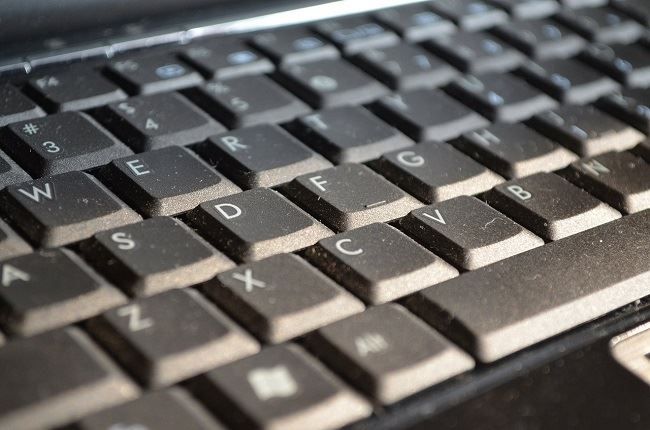
Если хорошо вытряхнуть клавиатуру, то из выпавших крошек можно собрать бутерброд — это та самая шутка, в которой есть определенная доля правды. Если вы любите перекусить за ноутбуком, то обязательно проводите чистку клавиатуры хотя бы раз в месяц. Есть несколько способов, как это сделать. Для начала нужно выключить ноутбук, по возможности вытащить из него батарею и уже затем приступать к «уборке».
Тряпочкой, смоченной в спиртовом растворе, протрите каждую клавишу — сначала сверху, затем с торцевой части (там тоже скапливается пыль и много грязи). Далее таким же образом пройдитесь по межклавишному пространству. Чтобы удалить пыль из-под клавиш, нужно воспользоваться баллончиком со сжатым воздухом — для этого прекрасно подойдет модель 5 Star United 520 мл. Также можно взять специальный пылесос для клавиатуры, который запитывается от USB. Еще один вариант — специальные липкие гели, которые нужно катать по клавиатуре и они будут собирать на себя пыль и грязь.
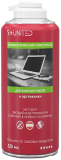
Чистящее средство
5 Star United, 520 мл
Смотреть товар
Как не допустить сильного загрязнения пылью
- Регулярные чистки необходимы для ноутбука. Но если установить определенные правила и соблюдать их, то клининг можно проводить не так часто.
- Не используйте ноутбук в местах, где он потенциально может испачкаться, например, на кухне, где его запросто может заляпать масло с раскаленной сковороды.
- По возможности размещайте лэптоп на плоской твердой поверхности, иначе вентиляционные отверстия могут перекрываться и устройство будет засасывать мелкий мусор.
- Перестаньте перекусывать за компьютером — крошки еды будут постепенно загрязнять ваш ноутбук. А если вы случайно прольете на него кофе или чай, то это неизбежно приведет к походу в сервисный центр или даже необходимости в покупке нового устройства.
- После завершения работы всегда выключайте ноутбук, чтобы он не работал вхолостую и не гонял воздух кулером, всасывая дополнительную пыль в спящем режиме.
Ранее мы рассказывали:
Как самостоятельно собрать ПК
Посмотреть все средства для ухода за электроникой и выбрать свое
*Информация о товарах, размещенная на «Эльдоблоге», не является публичной офертой. Цена товаров приведена справочно. С актуальными ценами на товары в соответствующем регионе вы можете ознакомиться на сайте eldorado.ru
Любите делиться своим мнением о технике? Тогда напишите обзор товара в «Эльдоблоге» и получите до 1000 бонусов на новые покупки!
Автор Эльдоблога и гик-миллениал. IT, гаджеты, видеоигры, кино, мемы, lifestyle — пишу на эти темы уже больше 15 лет. Воспринимаю текст как конструктор LEGO — чтобы получилось интересно, надо действовать не по шаблону.
Чистим ноутбук от пыли. ТОП-4 лучших средства в 2022
Как часто Вы делаете уборку дома? Если провести опрос, то средний показатель будет – где-то раз в неделю. Некоторые чаще, кто-то гораздо реже, но в общей массе примерно так.
Хорошо, а теперь вот какой вопрос: как часто Вы чистите свой ноутбук? Пробовали самостоятельно почистить ноутбук от пыли в домашних условиях? А вот на этом моменте подавляющие большинство делает удивленный вид: «А зачем, собственно, его чистить? И так работает шикарно! Ну, а греется он у меня оттого, что старенький уже».
Официально заявляю – ни один ноут не греется оттого, что он старый. Высохшая термопаста, запредельные нагрузки, работа в пустыне, мусор – вот причины перегрева, а иногда, и летального исхода. О том, как охладить ноутбук, читайте в моем обзоре охлаждающих подставок, а сейчас речь пойдет о последнем пункте – бытовая пыль. Для Вашего ноутбука, это как обычная простуда для Вас. Легко подхватить, достаточно легко вылечить, но если запустить, то будут очень серьёзные осложнения. А из-за того, что «Фигня! Само пройдет!», так чаще всего и бывает. Только у ноутбука не бывает осложнений – он сразу дохнет весь, или сгорает что-нибудь локальное типа процессора или интегрированной видеокарты, что равно покупке нового компьютера.
Чем опасна пыль для ноутбука?
Она микроскопическая и есть везде. Даже если Вы будете работать за ноутбуком в операционной, то со временем обнаружите целые комья пыли. Для лаптопов это гораздо более серьёзный враг, нежели для стационарников. Связно это с пространством. Ноутбуки – гаджеты, которые предполагают транспортировку, и экономия места является одним из очень важных моментов. Из-за этого для движения воздуха внутри ноута остается очень мало места, и охлаждение пропадает абсолютно.
Что делать с пылью внутри ноута?
За что хвататься и куда бежать? Никакой паники. Я почистил немалое количество лаптопов за последнее время и поделюсь с Вами основными моментами и нюансами этого процесса. Самый простой путь – это взять ноутбук и отнести в сервисный центр. Там его с удовольствием примут и проведут чистку, однако за очень крупную сумму денег для данного процесса. Кроме того никакого энтузиазма проявлено не будет, и в труднодоступных местах никто вычищать не станет. А могут еще и планку оперативы снять или накосячить, а Вы уже ничего не докажете. Самый оптимальный способ сохранить здоровье своей верной машине – все сделать самому. Более того, весь процесс абсолютно несложный, нужно лишь обзавестись несколькими девайсами, терпением и узнать несколько секретов, о которых я вам сегодня и расскажу.
К вопросу подойдем основательно и разделим весь путь на основные этапы. Но не забудьте о таком важном моменте как гарантия от производителя. Если Вы открываете ноут, то обратите внимание на пломбы. Некоторые ставят их на заднюю крышку и ограждают своих пользователей от открытия ноута. Иногда ситуация чуть проще, и пломбируются внутренние детали. В таком случае Вы можете заняться аккуратной чисткой.
Как почистить ноутбук, или Разбираем систему охлаждения
Обычно, когда люди задаются вопросом «Как почистить ноут?» имеется ввиду, именно разговор о внутренностях, а в частности о системе охлаждения.
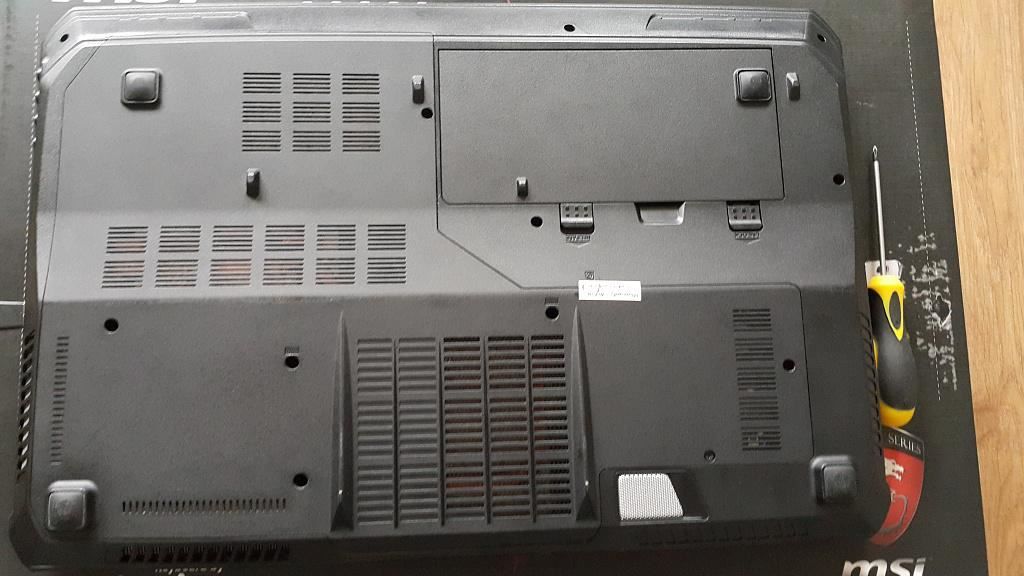
Перед началом чистки сделайте все необходимы приготовления. Очистите рабочее пространство, удалите всех, кто может Вам мешать, подготовьте все инструменты, а какие именно я расскажу ниже. Когда все видимые проблемы учтены, то пора переходить к невидимым.
(*играет музыка из Охотников за привидениями*)
Нет, подкроватных монстров оставим на потом, а сейчас поговорим о статическом электричестве.
Минимальный экскурс в физику. Каждый человек представляет собой конденсатор или, можно сказать, аккумулятор очень небольшой емкости. Постоянно мы накапливаем и отдаем заряды. Накапливаются они мизерно из окружающих нас повсюду магнитных полей, более заметно от трения особенно с шерстяными вещами, шерстяными котами и т.д. Те самые моменты, когда Вы кого-то касаетесь, а одного из Вас подло бьет током – вот это и есть разряд. Только если для человека это легкое пощипывание, то для тонкой компьютерной электроники подобный резкий разряд может стать фатальным.
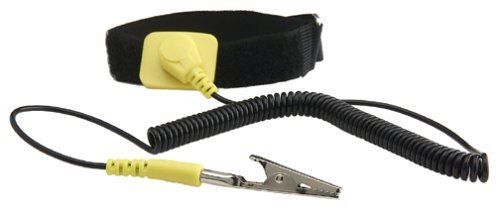
Поэтому во время работы мы не сидим в свитере и шапке, не гладим котиков и перед началом беремся за посторонний проводник. Батарея, к примеру, подойдет. Для 100% результата лучше использовать антистатической браслет, по типу Belkin Anti-Static Wrist Band with Adjustable Grounding. Небольшой удобный браслет надевается на руку и проводком с крокодильчиком цепляется за независимый отвод. Заметьте! Не на ноутбук мы цепляем его, а куда подальше. И да прибудет с Вами сила!
После всех необходимых подготовок можно приступать. Вам понадобится несколько крестовых отверток разного диаметра, дома такие есть у каждого, если вдруг нет, то есть приличные наборы именно для подобных целей, например, Kaisi ® 16-piece Precision Screwdriver Set Repair Tool Kit for Ipad, Iphone, & Other Devices. Очень универсальный набор. Недавно перешел на более дорогого производителя и более узкозаточенный инструмент, но лишь в связи с занятием подобными вещами по роду деятельности, а этот набор оставил для домашнего пользования.
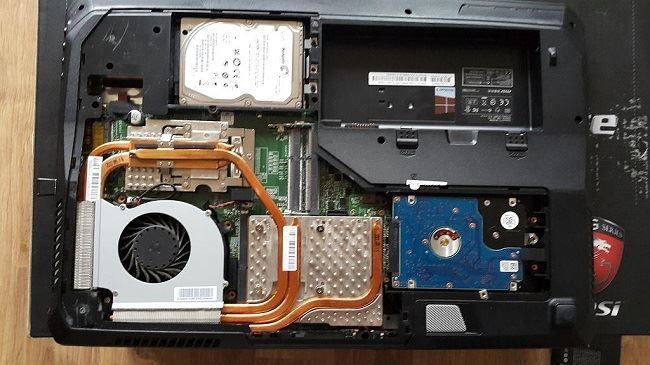
Выключаем ноутбук, отключаем от сети, если хотим жить, конечно, и достаем батарею. Далее небольшой лайфхак, пришедший с опытом – подготовьте несколько коробочек, крышечек, любых мелких емкостей для шурупов. Дело в том, что, они, во-первых, имеют свойство теряться, а во-вторых, они не все одинаковы. И для того, чтобы не запутаться при сборке ноутбука, лучше все держать отдельно и на первый раз можно даже подписать «Корпус», «Охлаждение», «Жесткий диск» и т.д.
Дальше можно откручивать все, что попадается на глаза. И нежно, без особых усилий доставать. Если что-то не идет само, то Вы наверняка просто не докрутили какие-то крепежи. Небольшие проблемы могут возникнуть только с системой охлаждения. Часто бывает такое, что она «прикипает» на старой термопасте. Поэтому если не получается снять систему, проверьте 10 раз, что откручены все шурупы, пойдите покушайте, проверьте еще раз и только тогда тяните, прикладывая усилия. На самом деле повредить что-то в ноуте не очень легко, но можно, и потом будет обидно.
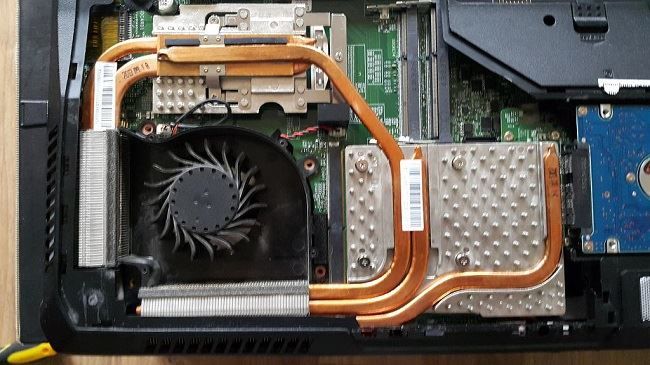
Когда все разобрано, можно начинать непосредственную чистку. Первостепенным местом скопления пыли является система охлаждения, состоящая из медного радиатора и простого вентилятора. Пальцем ее оттуда не особо выскребаешь, кисточкой тоже не все можно убрать. Именно тут нам пригодится такая чудная вещь как баллончики со сжатым воздухом по типу Dust-Off Compressed Gas Duster — 4 Pack — DPSXL4. Данный набор состоит из 4-х баллончиков, хватит надолго. Очень удобная вещь, легко убирает все из самых мелких щелей. Струя очень тоненькая и, естественно, очень легко управляема. Можно добиться такой чистоты, что ноут будет, как новенький.
Второй гаджет стоит на порядок дороже, но и гораздо более универсален. Это мини пылесос — Metro Vacuum MDV-1BA DataVac Pro 4.5-AMP Computer Vac/Blower. На его приобретение нужно решиться, но эффективность чистки повышается в разы. Набор щеточек, изготовленных специально для чистки мелких гаджетов, мощность, которой хватит чтобы собрать всю пыль, но не чтобы оторвать процессор и, безусловно, удобство пользования – все это склоняет чашу весов к покупке. Я долго не решался заказать его и сейчас жалею только о том, что не сделал этого раньше.
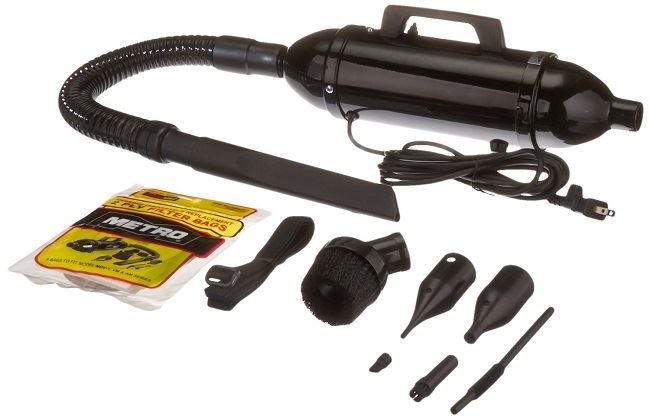
Прочистив систему охлаждения и остальных плат + корпуса, собирайте ноутбук и переходите к следующему этапу. Уверяю, что снижение шума и температуры Вы заметите сразу.
Как почистить клавиатуру ноутбука?
Залежи пищи, мусора, волосы, шерсть, шелуху, засохшие напитки, сокровище масонов – это и многое другое можно найти в клавиатуре, а особенно если она принадлежит геймеру.
Чем опасно такое загрязненье для ноутбука? В принципе, особо ничем. Но, во-первых, это не гигиенично, и из него, может, вырастет какая-нибудь тварь, которая сожрет Вас, а, во-вторых, когда во время рейда Вы не сможете вовремя отлихилть танка из-за того, что под цифрой 4 лежит кусочек колбасы и она плохо прожимается – Вас убьют. Морально, конечно. Не только Вас, а и еще и виртуально надругаются над всеми Вашими родственниками, что весьма популярно последнее время. Как же сохранить честь семьи? Правильно, начинаем чистить.
Если есть возможность отсоединения клавиатуры, то сделайте это. Так будет легче и безопаснее. Процесс это непростой и потребует некой сноровки и просмотра нескольких видео на ютубе, о разборе именно Вашей модели ноутбука. По периметру есть около шести (все зависит от модели) скрытых ножек. Их нужно аккуратно отщелкнуть из пазов. И после этого не тяните резко клаву на себя, там наверняка скрыт шлейф тачпада.
Когда, я надеюсь, Вы благополучно отсоединили и извлекли клавиатуру, можно приступить к чистке. Для начала просто вытрушиваем весь мусор. Дальше возвращаемся к описанным выше пылесосу и сжатому воздуху. Тут они снова помогут нам очень сильно. Сначала пройдитесь пылесосом и уберите весь доступный мусор, потом поработайте сжатым воздухом (Вы удивитесь, сколько всего спрятано внутри) и снова пройдитесь пылесосом.
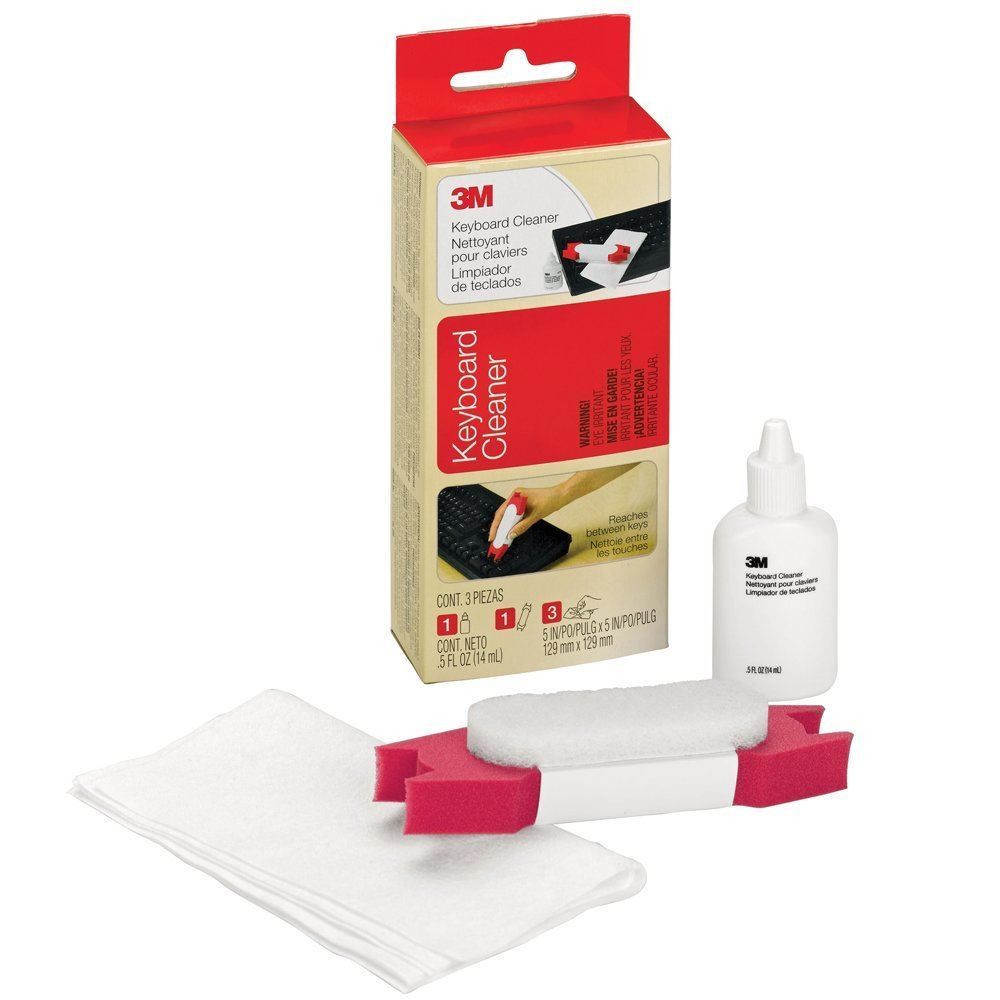
Еще я использую 3M Keyboard Cleaner Kit, White (674) – полезный наборчик. Специально заточенной под клавиатуры пластиковой штукой вы вычищаете всю грязь. Она работает в связке с чистящим раствором, который безвреден для клавиатуры. Для окончательной очистки в комплекте предусмотрены 4 бумажные салфетки. Набор не представляет собой что-то сверхъестественное и является хорошим помощником в чистке клавиатур при скромной стоимости. Когда весь мусор клавиатуры уничтожен, можно перейти к чистке монитора – повышаем эстетическое удовольствие от пользования.
Как почистить экран ноутбука?
Наименее критичный для производительности элемент. Но ничуть не менее значимый в целом. Грязный портит впечатление от игры и работы, кроме того такой монитор портит впечатление о хозяине данного ноутбука, ну и, конечно же, наносит вред зрению. Я не раз встречал в своей практике людей, которые приходили и говорили «Монитор потускнел, картинка серая, можно ли вернуть цвета?» Для каждого десятого, кто пришел с этой «проблемой», решение было одно – я протирал экран и случалось чудо. Жизнь, как прежде, играла новыми цветами. Даже заряд стал держать дольше из-за того, что, можно было уменьшить яркость.
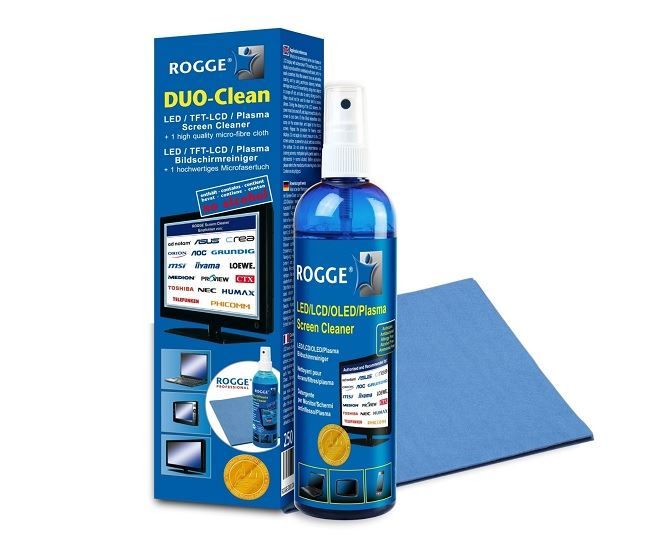
Какие основные нюансы при чистке монитора? Не брызгайте экран всем, что есть под рукой. Не затапливайте водой. Только больше грязи развезете. Используйте только фирменные средства. Все советы с форумов могут обернуться «народной медициной», которая в лучшем случае просто не поможет, а может и очень сильно навредит. При покупке нового средства испытайте его для начала. Распылите на какую-нибудь поверхность. Если её не разъело, аккуратно нанесите его в самый угол монитора и подождите. Если и тут все отлично, приступайте к полной чистке. Я использую ROGGE DUO-Clean — Screen Cleaning kit. Проверенная вещь, не только не причинившая вреда, а и отлично работающая.
Но в качестве салфетки лучше, чем The Amazing MagicFiber® — Premium Microfiber Cleaning Cloths, я ничего не нашел. Микрофибра оптимальна для данных задач. Главное идет мягкая чистка и без разводов. Как так получается? Снова минутка физики. Разводы – это остатки жидкости. Жидкость «прилипает» к экрану, потому, что он сильнее притягивает воду, чем салфетка. Все это из-за силы поверхностного натяжения. Ткань состоит из ниточек, и между ими есть зазоры. До определённого момента капля держится, но потом срывается. Чем больше зазор – тем быстрее уходит вода. Нитка микрофибры в 50 раз тоньше обычной и расположены они очень близко. Из-за этого сила поверхностного натяжения очень большая и жидкость не отделяется оставляя разводы.
Подытожим!
Как Вы уже поняли, самостоятельно почистить ноутбук от пыли в домашних условиях реально! Профилактическую чистку ноутбука надо производить хотя бы 2 раза в год. Примерно 3-4 раза будет оптимально, чаще лазить туда не надо. Пылесосьте клавиатуру и протирайте монитор каждую неделю, и все будет хорошо. После того как закончите физическую чистку, займитесь программной. Удалите терабайты фильмов и почистите систему – работоспособность возрастёт. Удачи!
Как самостоятельно почистить ноутбук от пыли: 2 простых способа
Как почистить ноутбук от пыли самостоятельно: это может каждый

Ноутбук, как и персональный компьютер, оборудован вентиляционной системой, защищающей технику от перегрева. В тоже самое время вентиляция- слабое место портативного устройства, так как там скапливаются пыль и мелкие мусоринки, которые оттуда пробираются далее под крышечку. Сегодня поговорим, как почистить ноутбук от пыли самостоятельно, чтобы продлить срок службы техники.
Как понять, что ноутбуку нужна чистка
Понять тот факт, что пора очистить ноутбук от грязи, следует по таким признакам:
- прибор сильно греется;
- во включенном состоянии слышится странный нарастающий шум;
- вентилятор работает, но не справляется со своей задачей;
- при работе программы виснут;
- наблюдается залипание кнопок;
- прибор долго включается;
- в некоторых случаях при перегреве ноут самостоятельно отключается.
Все эти признаки свидетельствуют о том, что пришел час «Ч», и ноутбук требует чистки.

Чем опасны сильные загрязнения ноутбука?
В процессе работы постоянная повышенная температура ноута приводит к серьезным проблемам: несанкционированное выключение техники, сбои в системе охлаждения, отсоединение радиатора от видеопроцессора, воспламенение в микросхемах и непосредственно возгорание лэптопа.
Существующие виды чистки ноутбуков
Способы чистки ноутбука от пыли:
- Поверхностная- внешнее очищение лэптопа: корпус, экран, продувание пыли снаружи через отверстия вентилятора. Все это является профилактической мерой не только для устройства, но и для здоровья владельца, так как пыль крайне опасна для здоровья.
- Глубокая- полный разбор прибора, чистка каждой детали от грязи.
О способах очистки экрана ноутбука подробнее читайте тут.
Необходимые для чистки инструменты
- Пылесос/фен для всасывания пыли.
- Баллон сжатого воздуха. Он по типу воздействия напоминает фен.
- Нежесткие кисточки и тонкие щетки для чистки клавиатуры и прочих мелких щелей.
- Ватные палочки и диски.
- Микрофибровая тряпочка для протирки.
- Набор разнообразных по диаметру крестовых отверток для разборки.
А вот для «генеральной мойки», необходимо приготовить:
- Машинное масло, чтобы смазать кулер.
- Для протирания микросхем- изопропиловый спирт.
- Термопаста для охлаждения устройства.

Как почистить ноут от пыли, не разбирая его
Поверхностная чистка ноутбука от пыли в домашних условиях- довольно простая процедура. На донышке расположена решетка входа вентиляции- проем для поступления воздуха к охладительной системе. От лопастей вентилятора охлажденный воздух проходит далее к видеокарте и процессору, понижая их градус. С торца находится решетка вентилятора, через которую прогретый воздух выдувается из техники. Если самому производить очистку, то лучше делать это с упором на решетки вентилятора, так как туда проникает множество бытового мусора. С помощью пылесоса удастся достать из недр решетки мелкие частицы грязи. Как это сделать максимально эффективно?
- Отключите устройство от сети.
- Установите его ребром, как открытую книжку.
- Снимите насадку от бытового пылесоса.
- Поднесите трубку включенного борца с пылью к решеточке, и удерживайте таким образом 2-3 минутки.
- Вход в вентиляцию удобнее вычищать баллончиком, в котором сжатый воздух. Он продается в свободном доступе в любом строительном и техническом маркете. Удлиненный носик аэрозоля легко вводится в отсеки вентиляции. При надавливании из носика выходит воздух, который приводит во вращение лопасти вентилятора и удаляет с него пыль. Делается это так:
- Переверните технику, выдуйте баллоном все крошки между кнопками клавиатуры.
- Установите ноут на ребро, прочистите выход вентиляции.
- Верните в нормальное положение и продуйте вход.

Это способ для непрофессионалов, и такую профилактическую чистку мастера рекомендуют проводить достаточно часто- раз в 2-3 месяца. Это повысит работоспособность ноутбука и продлит срок его эксплуатации.
Комплексная очистка ноутбука своими руками
Если простые способы не помогли или технику не чистили несколько лет, потребуется комплексная чистка с разборкой всего корпуса.
Демонтаж задней крышки
Первым делом следует открыть ноут, чтобы добраться до загрязненных деталей. Для этого нужно отвинтить болты, удерживающие панель сзади, крестовой отверткой нужного диаметра. Крутите их против часовой стрелки. В некоторых моделях снимается только часть панели над вентиляцией, а не всю крышку. Отвинченные болтики собирайте в емкость, чтобы их не растерять. Если крышка не поддается, не давите на нее силой, а перепроверьте, все ли болтики удалены. Демонтировав крышку, протрите ее снаружи и внутри.

Радиатор и кулер
- Первым делом отыщите кулер и радиатор. Кулер на вид- вентилятор в раме квадратной или круглой формы, а радиатор- это коробка с решеточкой. Их можно продуть пылесосом или баллончиком, а также следует продуть пыль с микросхем. А вот применять пылесос нужно очень осторожно, чтобы не повредить хрупкие детали. Трубку нельзя вплотную приближать к схемам и касаться их.
- Отвинтите винтики, которые держат вентилятор, и отложите в другое место. Изымите вентилятор, отсоедините шлейф, ведущий к микросхеме. Протрите лопасти щеточкой и продуйте место, где находился кулер, воздухом.
- Для профилактики смажьте мотор машинным маслом, капнув капельку внутрь. Верните устройство на место, присоедините шлейф и прикрутите болтики.
- Радиатор тщательно очистите тонкой кисточкой от старой термопасты и скоплений пыли.

Видеокарта и материнская плата
- Материнская плата- наиболее хрупкая деталь ноутбука, поэтому доставать ее нужно очень осторожно. Пройдитесь по поверхности слегка смоченной в спирте мягкой кистью и обдуйте микросхемы и контакты.
- Процессор доставайте из слота максимально осторожно. Оттяните педаль сокета (разъем, куда вставляется процессор) немного в сторону, и поднимите вверх. Педаль должна стать вертикально, тогда возьмите процессор за бока и достаньте из разъема. По контактам пройдитесь ватной палочкой для ушей, опущенной в спирт.

Замена термопасты
Чистка вентиляционной системы предполагает смену термопасты. Уберите ее остатки. Если присохло, то потрите спиртовой салфеткой. Будьте осторожны, царапин остаться не должно. Наносите пасту по чуть-чуть, распределяя ее пальчиком или лопаткой (входит в комплект) по пластинке радиатора.

Чистка клавиатуры
Клавиатура- едва ли не самое грязное место компьютера. Если она не очень загрязнена, протрите ее с внешней стороны специальными салфетками для техники или смоченной в мыльном растворе тряпочкой. Отожмите тряпочку, намыльте кнопки, потрите, чтобы удалить грязь и мыло, насухо вытрите. Важно не повредить маркировку и не залить клавиши.

Очищение разъемов
Разъемы для интернета или USB также могут загрязниться. От этого периодически возникают проблемы с подключением флешек, телефона и мышки. Возьмите кисть с длинной щетиной. Если отверстие узкое, то просто вырежьте из пластика полоску по ширине слота, и обклейте двусторонним скотчем. Обмакните липучку в спирте, и пусть хорошенько высохнет. Легкими движениями протрите порты, и продуйте их сжатым воздухом.
Уход за экраном
Монитор нельзя натирать составами, которые содержат спирт, так как экран от влаги может испортиться. Купите салфетки, не содержащие спирта для жидкокристаллических экранов или средство в спрее. Разотрите так, чтобы не оставалось разводов. Полную чистку лучше делать раз в год.

Как не допустить загрязнений ноута снова
Чтобы не чистить внутренности ноута постоянно, а пыль в ноутбуке скапливалась как можно дольше, пользуйтесь такими советами:
- пользуйтесь техникой на жесткой поверхности- пыль от ковра или кровати засоряет решетку;
- не кушайте, сидя за компьютером- крошки могут попасть внутрь;
- разлитый чай или кофе может убить прибор окончательно;
- отключайте ноут, если работа окончена;
- регулярно протирайте устройство.
Ноутбук- удобное портативное устройство, а правильный уход- залог его надежности и безопасности. Была ли вам полезна информация? Напишите о своих впечатлениях в комментариях ниже.
Видео: Как самостоятельно почистить ноутбук
Как самостоятельно почистить ноутбук от пыли?
Возможные последствия от загрязнения ноутбука пылью, самостоятельная разборка и чистка ноутбука, полезные советы – как это правильно сделать и чего делать не стоит.
Пыль состоит из мелких частиц, которые попадают через решетку системы охлаждения ноутбука. Через полгода или год идеально чистый внутри ноутбук становится загрязненным. Вентиляторы не могут выдуть всю пыль, которая плотно забивает радиатор системы охлаждения, а затем материнскую плату и комплектующие. Постепенно пыль увеличивается в размерах и мешает работе устройства, особенно перегрев влияет на время работы аккумулятора ноутбука .
Если не проводить своевременную очистку, ноутбук просто перегреется и перестанет работать. Неприятный шум вентилятора и ощутимый нагрев корпуса – это явные признаки засорения системы охлаждения, за которыми следует снижение производительности. Многие люди выкладывают кругленькую сумму сервису, чтобы поддерживать порядок внутри ноутбука. Однако, в большинстве случаев можно сохранить бюджет и самостоятельно заняться этим несложным делом.
Что делать если ноутбук перегревается
Если ваш ноутбук перегревался, то перед началом работ по очистке рекомендуем провести тест и замерить температуру процессора и видеокарты. Повторный тест после очистки поможет определить на сколько эффективной оказалась эта процедура. Для прогрева процессора можно использовать встроенный стресс-тест в утилите CPU-Z, а температуру снимать с помощью HWiNFO до стабилизации значений. Для видеокарты достаточно одного теста FurMark в течение 10 минут.
Как почистить ноутбук от пыли без разборки
Такой способ чистки ноутбука от пыли не всегда эффективен, но не требует специальных навыков, инструментов и часто этого бывает достаточно для удаления основной части пыли в вентиляционной шахте системы охлаждения и клавиатуре.
Для начала убедитесь в том, что ноутбук выключен, а не находится в режиме сна. Если есть возможность, то отсоедините аккумуляторную батарею, после чего можно приступать к очистке.
Основную массу пыли можно выдуть через вентиляционные отверстия. Используете подручные средства: пылесос, мощный фен, маленькую кисточку. Эффективнее пыль не всасывать, а выдувать. Если ваш пылесос так не может, то можно купить специальный баллончик со сжатым воздухом (продается в компьютерных магазинах и на радиорынках).
Также для этой цели подойдет автомобильный компрессор или электрический насос. Главное не переусердствуйте, мощная струя воздуха может повредить детали ноутбука.
Очистить клавиатуру можно пылесосом с использованием насадки с мягким ворсом. Протереть экран и затем корпус можно мягкой махровой микрофиброй, слегка смоченной в воде.
Как почистить ноутбук от пыли с разборкой
Если чистка ноутбука без разборки не дала желаемого результата, ноутбук по прежнему греется или шумит, то без его разборки никак не обойтись. Прежде всего поищите в интернете или в ютюбе инструкцию по чистке вашей модели ноутбука. Если процесс покажется вам сложным (нужно разобрать почти весь ноутбук), то не рискуйте – обратитесь в надежный сервисный центр или проверенный компьютерный магазин, который предоставляет такую услугу.
Если же вы увидите, что для вашей модели все просто, достаточно снять заднюю крышку и систему охлаждения, то можно смело приступать к самостоятельной разборке и очистке, но в любом случае не торопитесь и не забывайте об аккуратности.
Что нужно для разборки и чистки ноутбука
В качестве инструментов вам скорее всего потребуются:
- маленькая крестовая отвертка
- ненужная пластиковая карта
- пинцет (не всегда обязательно)
- мягкая малярная кисть
Если конструкция системы охлаждения вашего ноутбука не позволяет отдельно почистить вентилятор и радиатор, а требует полного снятия системы охлаждения с процессора и видеокарты, то вам дополнительно понадобится следующее:
- термопаста (рекомендуем Artic Cooling MX-4)
- вата и ватные палочки (или спички)
- спирт или растворитель (типа ацетона)
Приготовьте это все заранее, так как при съеме системы охлаждения целиком обязательно нужно удалять старую и наносить новую термопасту.
Основные этапы разборки и чистки ноутбука
К основным этапам разборки и очистке любого ноутбука относятся следующие:
- выключение ноутбука и отсоединение аккумулятора
- снятие задней крышки ноутбука
- отсоединение и очистка системы охлаждения
- очистка внутреннего пространства ноутбука
- снятие старой термопасты с системы охлаждения и чипов
- нанесение новой термопасты
- установка обратно системы охлаждения
- закрытие крышки ноутбука
- установка аккумулятора
- очистка клавиатуры пылесосом с мягкой насадкой
- протирка экрана и корпуса слегка влажной микрофиброй
Все это сделать довольно просто и займет всего около часа времени, конечно если в вашей модели для чистки не требуется снимать клавиатуру и полностью разбирать корпус. В таком случае лучше обратиться к квалифицированным специалистам, так как есть большой риск что-то сломать.
Советы по разборке и чистке ноутбука
Опасайтесь статического электричества, не используйте при разборке и чистке ноутбука шерстяную одежду, так же статика может накапливаться при хождении по ковру. Прикоснитесь к батарее перед началом работ, чтобы снять заряд. Если вы замечали статические разряды при использовании пылесоса, то использовать его для чистки ноутбука опасно.
Как и в случае очистки без разборки, первым делом нужно отсоединить аккумулятор. Затем можно снимать заднюю крышку ноутбука (иногда винты находятся под резиновыми ножками/заглушками или под батареей). Если аккумулятор несъемный, то его придется отсоединять уже после снятия крышки.
Все винтики желательно складывать в отдельные коробочки или баночки, с пометкой откуда они, чтобы не перепутать их при сборке. Для того, чтобы запомнить как были закреплены детали, которые вы будете снимать, хорошей идеей будет сфотографировать внутренности под крышкой. При необходимости делайте дополнительные снимки как закреплены те или иные детали.
Аккуратно отсоединяйте шлейфы и плавно отстегивайте защелки (если в процессе разборки придется это делать, что требуется не всегда). Не отсоединяете то, что можно почистить без снятия. Если вентилятор и радиатор можно почистить без демонтажа всей системы охлаждения, то не снимайте ее целиком. Это рекомендуется делать только на изначально горячих ноутбуках для замены термопасты на более эффективную.
Откручивайте винты крепления системы охлаждения по номерам, которые указаны рядом с ними, начиная с 1,2,3 и т.д. Сначала равномерно ослабьте все винты, затем уже откручивайте их полностью. Сборка осуществляется в обратной последовательности – сначала равномерно подтягиваются все винты, начиная с 6,5,4 и т.д. Затем винты равномерно дожимаются до конца в таком же обратном порядке. Это необходимо для исключения перекоса системы охлаждения при установке, иначе тепло от процессора и видеокарты будет отводится плохо.
Чтобы старая термопаста не размазывалась, снимайте ее сначала сухой ватой, а уже затем слегка смоченной в растворителе. Новую термопасту наносите максимально тонким слоем, так как толстый слой ухудшает отвод тепла.
При чистке уже снятой системы охлаждения можно использовать пылесос, но аккуратно, чтобы вентилятор не раскручивался и не сломать лопасти. Для очистки внутреннего пространства лучше использовать мягкую малярную кисть. Не желательно дуть на что-либо ртом, так как пыль может попасть вам в глаза, а слюна на чувствительные электронные компоненты или экран (останутся пятна).
Если после очистки и сборки ноутбука будет шуметь вентилятор, то придется еще раз его снять, разобрать, тщательно очистить со спиртом и смазать смазкой (лучше густой силиконовой, но подойдет также литол или машинное масло), ее нужно совсем чуть-чуть.
К разборке и чистке ноутбука можно также приурочить увеличение объема памяти или замену диска, если вы все равно это планировали, чтобы потом не разбирать еще раз. Но, если ноутбук работал со сбоями, лучше не спешить с апгрейдом, может вам его вообще придется менять.
Периодичность чистки ноутбука
Если вы используете ноутбук в сильно запыленной среде, то его чистку необходимо проводить как можно чаще – минимум раз в 3 месяца. В остальных случаях оптимальная периодичность чистки составляет 6-12 месяцев. В будущем вы легко определите на сколько часто необходимо чистить ноутбук. Но не дожидайтесь пока он начнет греться или шуметь, проводите профилактику по установленному графику, например установите ежегодное напоминание в календаре смартфона.
Теперь вы знаете, как почистить ноутбук от пыли самостоятельно. Многие фирмы завышают стоимость этой услуги и вы не можете контролировать на сколько добросовестно они выполняют свою работу. Поэтому при возможности лучше делать это самому, сохраняя бюджет и время на походы в сервис. В следующем видео вы можете посмотреть простейший пример очистки ноутбука от пыли и самостоятельно убедиться на сколько это может быть просто.
Transcend StoreJet 25A3 TS1TSJ25A3K
Transcend JetFlash 790 16GB
A-Data Ultimate SU650 120GB
Как почистить ноутбук от пыли
Если вы внимательно относитесь к ноутбуку, то знаете, что ноутбук нуждается в периодической очистке от пыли и грязи для того, чтобы техника могла корректно работать. О том, как почистить компьютер разными методами и что для этого понадобится — наша статья.
Признаки засорения ноутбука
Не надо ждать первых признаков того, что техника нуждается в чистке. Рекомендуется проводить уборку регулярно. Но если техника начинает барахлить — это звоночек о том, что нужно проверить ее на наличие пыли.
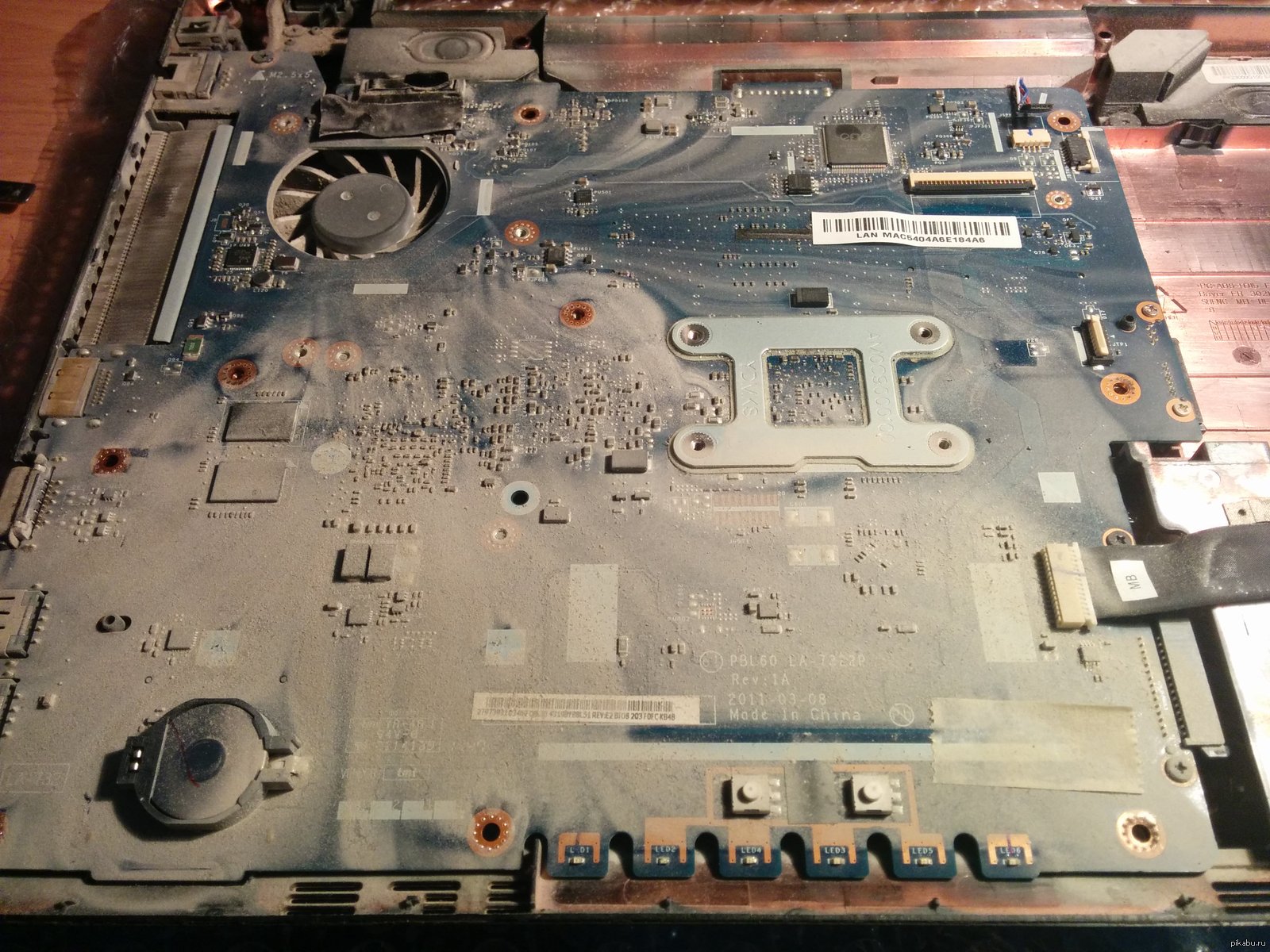
Чистка ноутбука от пыли нужна в таких случаях:
-
- Если ноутбук сам отключается. Сначала это происходит только в моменты максимальной загрузки компьютера — при запущенных тяжелых играх и программах, при запущенных нескольких сложных задач. Когда ситуация доходит до критической точки, ноутбук выключается в любые моменты, может выйти из системы после загрузки или во время режима сна.
- Ощущение нагрева корпуса, клавиатуры или монитора руками. Если нагрев такой сильный, что изменение градуса чувствуется голыми руками, если при работе на ноутбуке ладони или запястья потеют, то это признак того, что нужна чистка системы охлаждения техники.
- Шум кулера при работе. Вентилятор, который должен охлаждать компьютер при работе изнутри в нормальном состоянии практически не слышен. Но когда в кулер забилось много пыли, ему приходится работать на максимально возможном ускорении и он сильно гудит и не справляется.
- Если из системы охлаждения выходит горячий воздух, также стоит не откладывать и провести чистку ноутбука от пыли, так как это предотвратит поломку из-за перегрева.
Какие инструменты могут пригодиться для чистки
Перед тем, как почистить ноутбук от пыли нужно раздобыть необходимые инструменты. Вот примерный перечень того, что может пригодиться при чистке ноутбука от засорения:
- Фен. Для случаев, когда в кулере есть немного пыли, можно выдуть ее при помощи фена.
- Баллончик со сжатым воздухом — альтернатива фену, подойдет для того, чтобы достать до узких и труднодоступных мест.
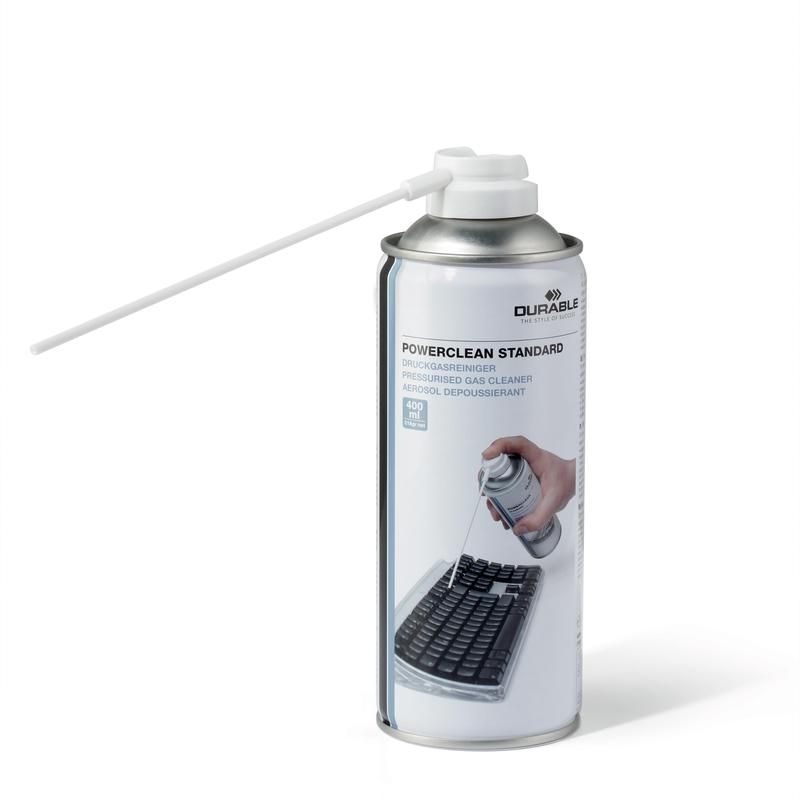
- Пылесос с реверсом. Если есть небольшой автомобильный пылесос, в котором можно выдувать воздух назад или стационарный пылесос с небольшой насадкой, то можно использовать его для выдувания воздуха, так как насадка в такой технике обычно уже, чем в фене.
- Кисти. Для того, чтобы удалять пыль из труднодоступных мест, понадобится тонкая кисть с жестким ворсом. Хорошо подойдет профессиональная кисть для художников. Можно взять старую зубную щетку и обрезать ворсинки, если нет кисточки.
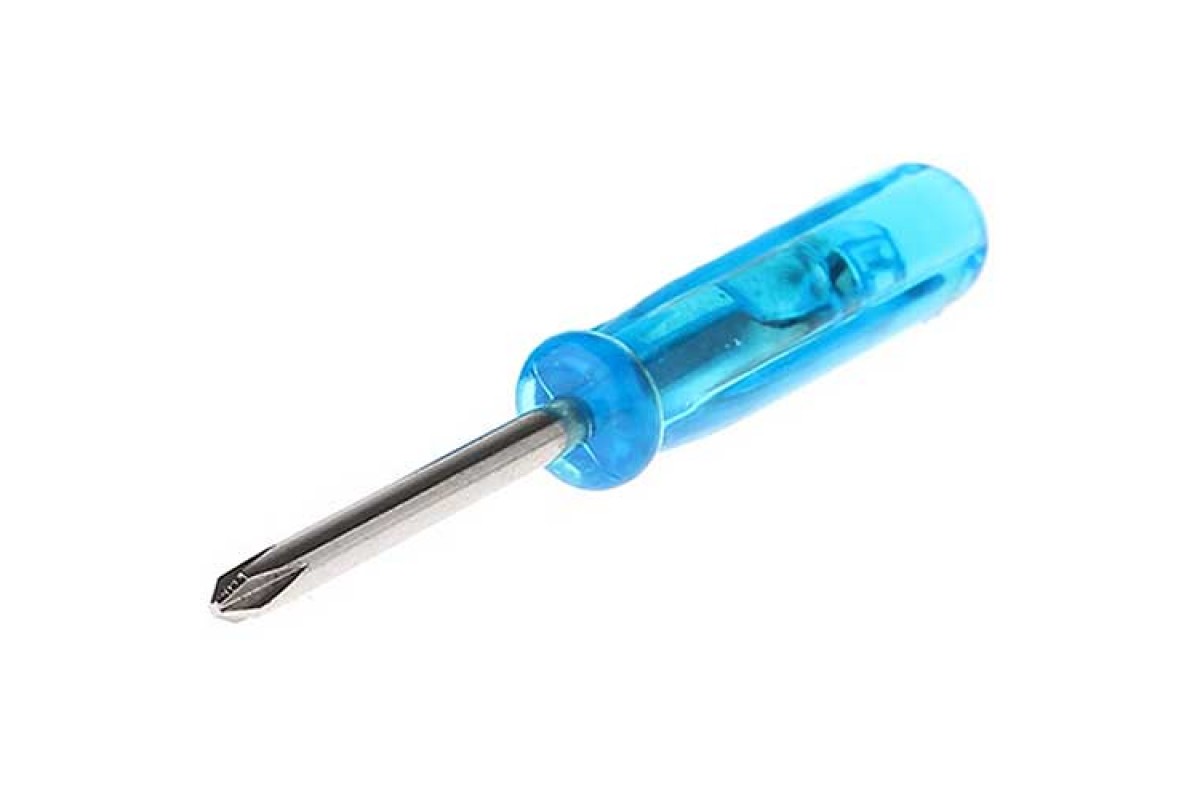
- Отвертки. Без маленьких крестовых отверток не получится открыть заднюю крышку и почистить все внутри. За неимением маленьких отверток можно использовать кухонный нож с тонким лезвием или любой инструмент с тонким лезвием — подойдет канцелярский нож. Однако, это не самый удобный вариант, к тому же, использование острого ножа травмоопасно.
- Банковская карта или ее аналог (скидочная карта) — тонкий пластик поможет в разборке некоторых моделей ноутбука.
- При полной разборке ноутбука рекомендуется приобрести термопасту. Она стоит недорого и продается в любом компьютерном или техническом магазине. Если не используете ее при чистке ноутбука, она пригодится в другое время.
- Салфетки, ткань, ватные диски. Любые вещи, которыми можно будет протирать загрязненные места. Если есть специальная жидкость для очистки монитора — лучше также использовать ее. Не стоит протирать влажными салфетками с ароматизаторами, они могут оставить липкий, мыльный или спиртовой след, что негативно отразится при сборке и может сказаться на дальнейшей работе.
Также стоит рассчитывать время. Если никогда до этого не чистили технику — лучше выбрать для чистки выходной или полностью свободный вечер. Так как, в зависимости от сноровки, это займет от часа до 3 часов, нужно, чтобы вы никуда не спешили и ноутбук не требовался срочно для работы.
Собираетесь покупать внешний носитель? Почитайте статью о том, как выбрать внешний жесткий диск.
Лучше отложить чистку, если нет в запасе достаточно времени, так как в спешке можно сломать пластиковые детали или забыть что-то в сборке.
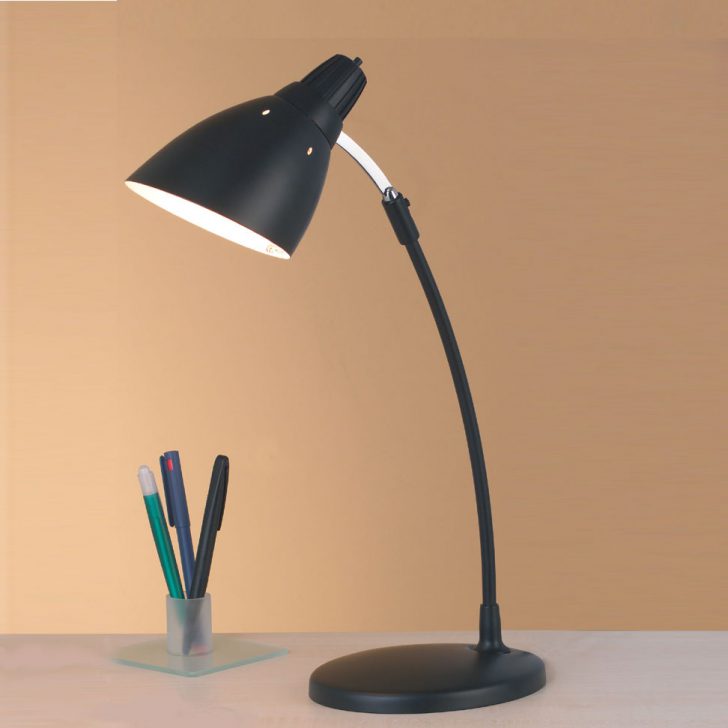
Также стоит выбрать хорошее освещение. Идеально — разбирать в солнечный светлый день, разложив все необходимое на подоконнике и вооружившись очками, если зрение не 100%. Если такой возможности нет — нужно проводить чистку ноутбука под лампой.
Как почистить ноутбук
После того, как определились с основными деталями, можно приступать к вопросу как чистить ноутбук. Стоит сказать, что ноутбук можно чистить двумя способами — с разбором и без. Первый подходит для серьезных загрязнений и только в том случае, если вы уверены, что сможете правильно разобрать и собрать систему.
Чистка от пыли без разборки
Самый простой способ почистить ноутбук от пыли — не разбирая его. В случае небольших загрязнений и профилактической очистки этот способ подойдет.
Для того, чтобы почистить технику от пыли, не разбирая его, понадобится фен, пылесос или баллончик со сжатым воздухом. Все они будут выполнять одну функцию.
Чтобы выдуть пыль феном, нужно предварительно выключить ноутбук и дождаться, пока он полностью остынет. Далее — поставить его на ребро и поднести фен к вентиляционному отверстию. Оно находится сзади у большинства моделей. У некоторых — на боковых панелях аппарата.
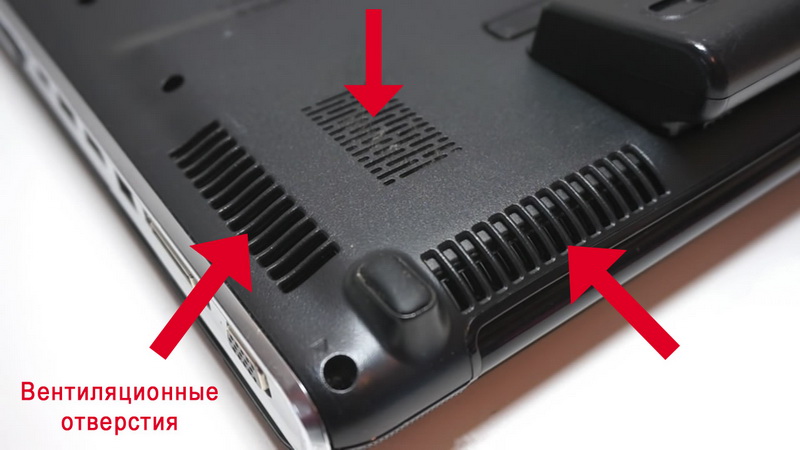
Чтобы продуть компьютер от пыли, нужно перевести фен в режим холодного воздуха и включить на самую маленькую мощность на несколько секунд. После этого нужно выключить фен на полминуты и снова повторить процедуру с выдуванием. Для того, чтобы ноутбук очистился от пыли, необходимо провести процедуру как минимум 5-10 раз.
То же самое — при очистке с помощью пылесоса или баллона со сжатым воздухом. Пылесос с тонкой насадкой или баллон подойдут, если ноутбук ультратонкий и фен слишком большой для продувки.
Полная чистка ноутбука
Если вопрос о том, как почистить кулер не решается простой продувкой, необходимо провести полную чистку ноутбука, а для этого нужно разобрать компьютер.
Первое правило при разборке ноутбука — быть осторожным, не потерять ни одну деталь и запоминать или фотографировать элементы, которые вы отсоединяете друг от друга. Также перед началом работы лучше найти инструкцию от компьютера и разложить перед собой все необходимые инструменты.
Разборка и полная чистка компьютера проходит так:
- Выключите ноутбук и дождитесь полного остывания.
- Откройте заднюю крышку ноутбука. Если не знаете, как снять заднюю крышку ноутбука, то посмотрите инструкцию в интернете конкретно под модель. Однако большинство крышек просто снимается после откручивание винтиков крестовой отверткой.
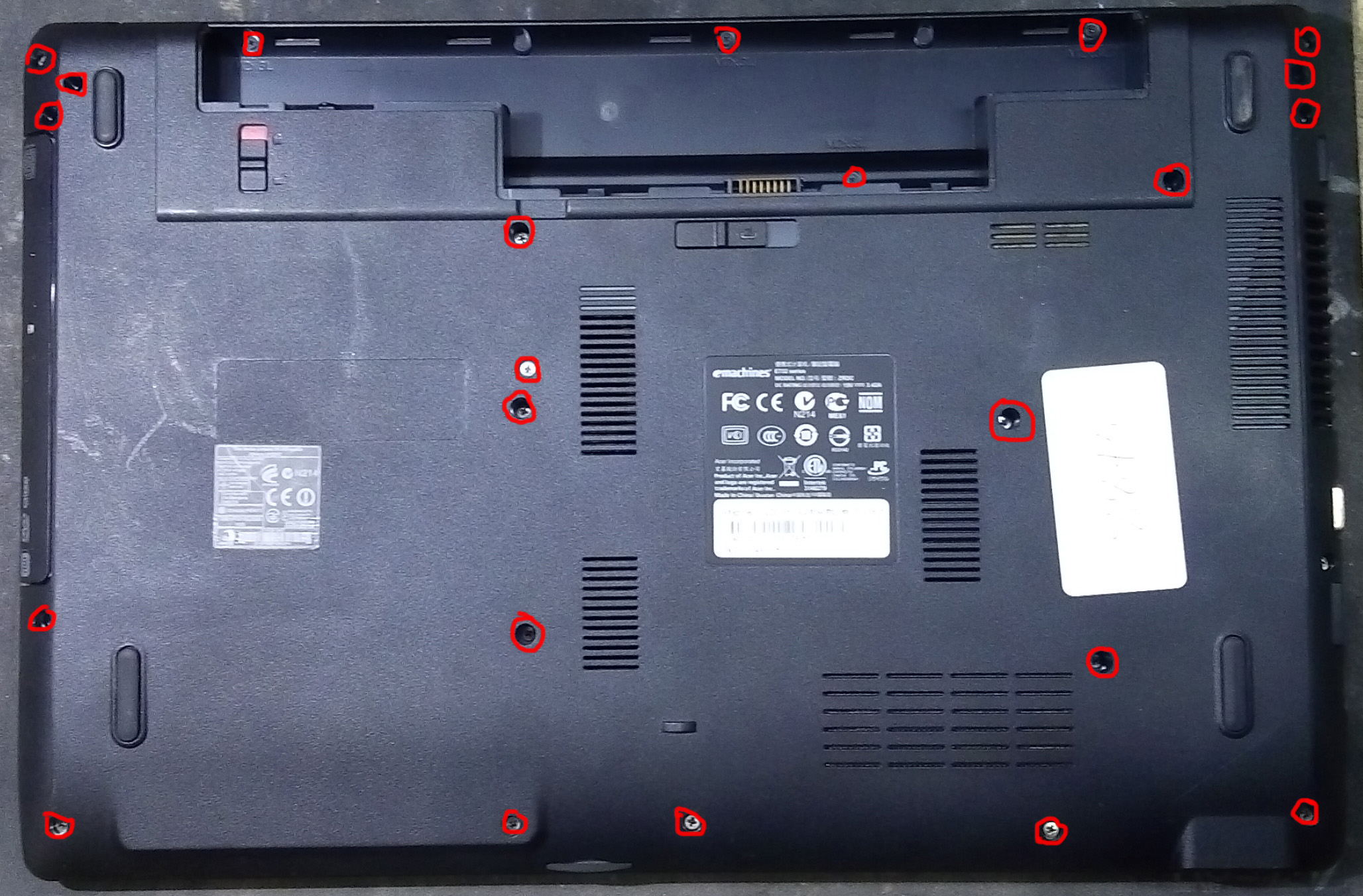
- Выясните, где больше всего пыли и грязи. Традиционно это лопасти кулера и пространство между радиаторными ребрами.
- Далее вытащите вентилятор, снимите наклейку, шайбу и достаньте крыльчатку.
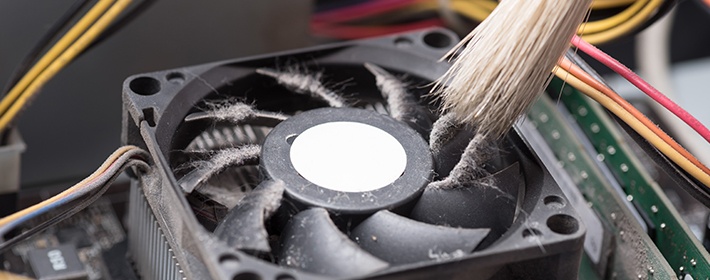
- Вытрите пыль с лопастей, если есть машинное масло — можно смазать им вал. После — соберите кулер обратно.
- Кисточкой смахните пыль с поверхности батареи. Особенно внимательным стоит быть к щелям.
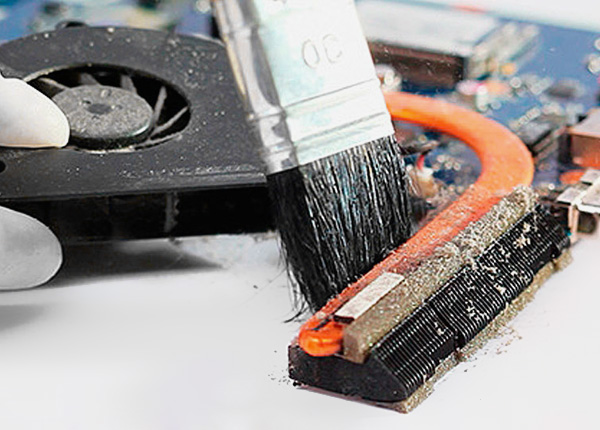
- Куски, которые отвалились после использования кисти, лучше собрать пылесосом на маленькой мощности.
- При помощи фена с холодным воздухом выдуйте пыль с остальных элементов внутри.
- Не надо чистить тканью, ватой или салфетками мелкие детали, а также материнскую плату. Соприкасаясь с шершавыми поверхностями, они оставляют ворсинки, которые могут быть незаметны глазу. Это создает опасность короткого замыкания.
После того, как работа будет завершена, нужно идти в обратном порядке. Не давите при установке компонентов и при закручивании гаек, ведь много моделей имеют пластиковый корпус, который легко разломать при надавливании.
После завершения сборки нужно включить аппарат и проверить, как он работает. Важно проверить жесткие диски и видеокарту. Если работа выполнена правильно — ноутбук включится без шума, не будет греться, а все системы будут работать и загружаться быстро.
Важно! Не разбирайте ноутбук самостоятельно, если на него есть гарантия. Лучше отнести в салон профессионалу и не платить за это либо заплатить минимальную гарантийную сумму.
Особенности разных моделей
Ноутбуков на рынке очень много и у каждой модели и компании есть свои особенности в проектировании и сборке компьютера. Даже ноутбуки с одинаковыми характеристиками, но выпущенные разными брендами, могут иметь разную конструкцию.
Разный тип конструкции влияет не только на то, насколько пользователю будет легко собрать и разобрать ноутбук для того, чтобы изнутри почистить вентилятор для ноутбука. Разный тип конструкции также влияет на то, насколько часто нужно проводить генеральную чистку, чтобы ноутбук работал корректно.
Реже всего нужно чистить ноутбуки, система охлаждения у которых находится сбоку. Чаще всего — если на задней крышке много вентиляционных отверстий.
Компании Asus и Acer облегчают задачу работника сервисного центра или пользователя, который будет чистить ноутбук от пыли. Для того, чтобы добраться до очага загрязнения нужно снять заднюю крышку, открутив несколько винтов крестовой отверткой.
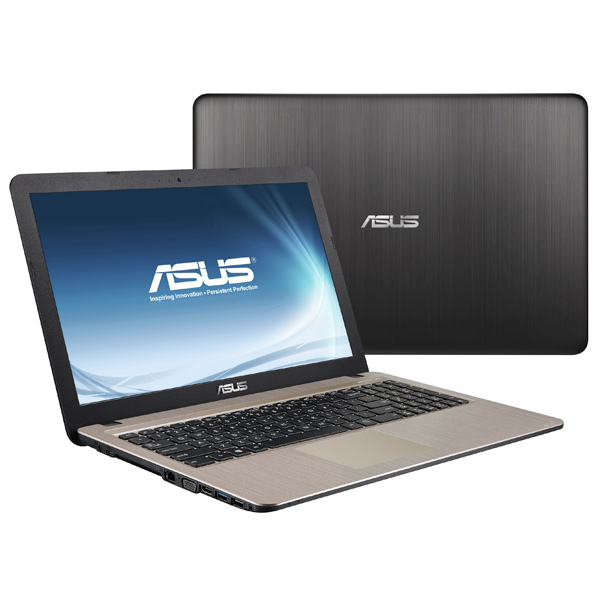
Если имеете дело с ноутбуками компаний HP, Sony или Samsung, то пользователю приходится сложнее, так как для качественной очистки нужно разобрать систему ноутбука полностью. Если ноутбук одной из этих марок сильно засорен и вы не обладаете соответствующими навыками для правильной полной разборки системы, следует отнести компьютер для чистки в сервисный центр.
Профилактика и советы
Для того, чтобы чистить ноутбук не так часто и постоянно поддерживать его в рабочем состоянии, стоит пользоваться некоторыми советами, которые помогут системе не так загрязняться и освободят от частой чистки.
Как почистить ноутбук от пыли
Если лэптоп обжигает колени даже при работе в Word, а в играх и вовсе отключается, значит, пора прибраться.
Для полноценной очистки ноутбук придётся частично или полностью разобрать. Большинство производителей отказывают в гарантийном обслуживании при обнаружении следов разборки. Так что, если гарантия не истекла, действуйте на свой страх и риск.
1. Приготовьте инструменты и материалы
Вам понадобится следующее:
- отвёртка;
- медиатор;
- кисточка;
- баллон сжатого воздуха;
- термопаста;
- сухие салфетки — по желанию;
- цветные стикеры‑закладки — по желанию.
2. Найдите инструкцию по разборке ноутбука
Почти все лэптопы имеют одинаковую конструкцию. Но у некоторых моделей есть отличия, о которых лучше знать. Поэтому, прежде чем приступать, найдите на YouTube видео с разборкой своего компьютера и внимательно ознакомьтесь с ним.
Чтобы не ошибиться при сборке, почаще делайте во время разборки фото и сверяйтесь с ними.
3. Извлеките аккумулятор
Выключите компьютер. Сдвиньте защёлку и отсоедините батарею. Это спасёт компоненты от статического электричества. К тому же почти во всех ноутбуках аккумулятор мешает снять крышку и скрывает винты крепления.
В некоторых моделях несъёмная батарея расположена под крышкой. В таком случае нужно отключить шлейф аккумулятора от материнской платы после снятия задней панели.
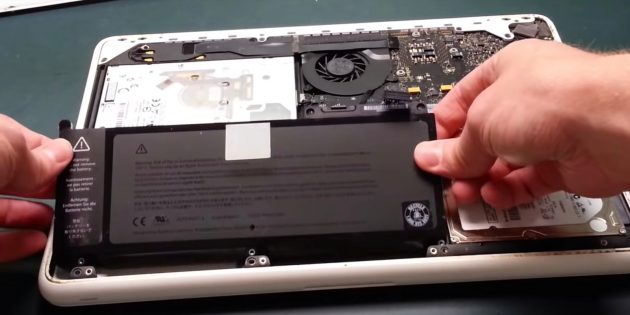
YouTube‑канал Browningate
4. Вытащите ОЗУ
Открутите винты на крышке отсека быстрого доступа и снимите её. Аккуратно отогните прижимные усики на планках оперативной памяти и вытащите приподнявшиеся платы из разъёмов.
5. Достаньте жёсткий диск
Открутите крепёжные винты жёсткого диска, который находится рядом. Сдвиньте диск в сторону, чтобы отсоединить от разъёма, достаньте его и отложите в сторону.
6. Извлеките оптический привод
Попробуйте вытащить дисковод, если он есть. Если не получается, поищите крепёжные винты рядом с ним и отверните их.
7. Снимите заднюю крышку
Открутите с помощью отвёртки все винты на задней панели. Пометьте цветными стикерами места с шурупами разной длины.
Ну или разложите шурупы на крышке и сделайте фото.
Проверьте, что под резиновыми ножками нет крепежа. Внимательно осмотрите всю заднюю поверхность ноутбука, нишу дисковода и боковые грани. Убедитесь что все винты выкручены.
Подденьте крышку медиатором или пластиковой картой в нескольких местах по периметру корпуса и снимите её.
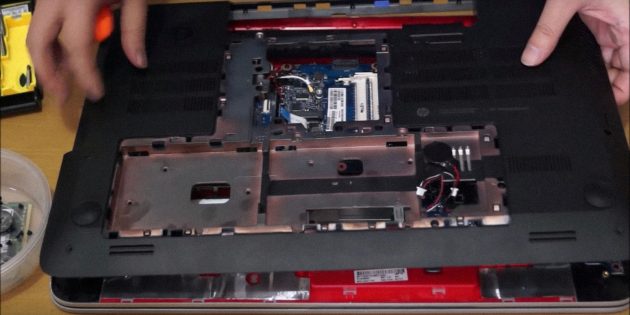
YouTube-канал Open Me Up
8. Демонтируйте переднюю панель
Если кулер и радиатор на вашем ноутбуке находятся под задней крышкой, то сразу переходите к следующему шагу. Если нет — придётся снять и переднюю панель, чтобы добраться до системы охлаждения.
Подденьте медиатором защёлки по периметру клавиатуры и аккуратно приподнимите. Подцепите медиатором защёлки шлейфов, идущих к ней, отстегните их и снимите клавиатуру.
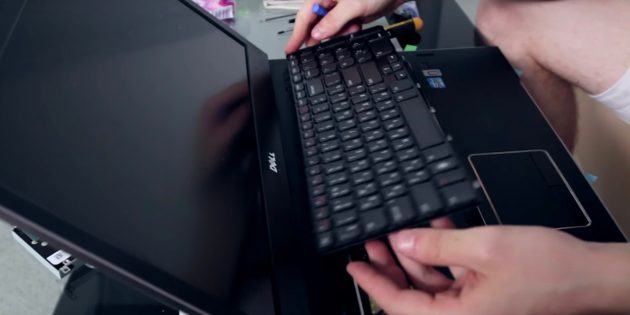
YouTube‑канал F.ua
Отверните все находящиеся снизу винты и отстегните остальные шлейфы.
Подденьте переднюю панель медиатором и аккуратно снимите её.
9. Извлеките и очистите кулер
Подцепите защёлку на разъёме провода питания и вытащите его. Открутите крепёжные винты и достаньте кулер.
Смахните кисточкой пыль с лопастей и протрите их салфеткой.
10. Очистите радиатор
Зубочисткой подковырните сбившийся слой пыли, который перекрывает соты радиатора, и уберите мусор.
Продуйте решётку сжатым воздухом или, на худой конец, ртом. Пылесос лучше не использовать из‑за риска образования статического напряжения.
11. Замените термопасту
Заодно, раз уж ноутбук разобран, удобно заменить термопасту. Особенно если вы никогда не делали этого за последние 2–3 года или больше. Со временем термоинтерфейс пересыхает, отвод тепла ухудшается и компьютер перегревается. Замена термопасты на свежую устранит эту проблему.
Если чипы процессора и видеокарты видны после снятия задней крышки, можно сразу приступать к замене. В остальных случаях чтобы добраться до системы охлаждения придётся снять материнскую плату.
Для этого отверните все крепёжные винты и отключите шлейфы. Аккуратно подденьте плату медиатором и достаньте из корпуса. Возможно, сначала придётся сдвинуть её.
Когда тепловые трубки системы будут перед вами, снимите их и замените термоинтерфейс по нашей отдельной подробной инструкции.
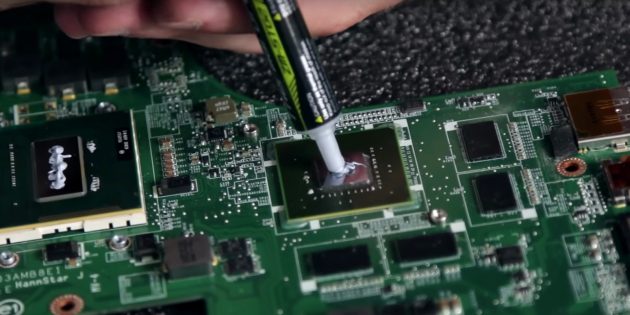
YouTube‑канал F.ua
12. Соберите ноутбук
Когда всё будет готово, соберите детали в обратной последовательности. Установите материнскую плату, подключите все шлейфы. Верните на место кулер, поставьте переднюю панель и клавиатуру. Установите оптический привод, жёсткий диск, оперативную память.
Заверните все винты задней крышки и подключите аккумулятор.
Простой способ почистить ноутбук от пыли
Практически каждый, кто пользуется ноутбуком для работы или игр, сталкивался с возникшим непонятно откуда странным шумом, вибрацией или ухудшением работы всей системы в целом. Чаще всего такие нарушения могут быть связаны с запылением процессора, что влияет на его функционирование.
Если не чистить ноутбук от пыли, особенно если он не чистился ни разу после покупки, то никто не может с точностью сказать, как долго проработает система, которая не может захватить поток свежего воздуха для своего охлаждения.
Нужно ли чистить ноутбук от пыли

Стоит отметить, что все технологически важные системы такой техники собраны в довольно тесном корпусе, из-за чего последняя имеет свойство нагреваться, порой слишком сильно. Вследствие такой особенности работа ноутбука может существенно затормаживаться и ухудшаться.
Даже вентиляционная решетка, которая имеет выход наружу, подвержена забиванию пылью из окружающего пространства. Поэтому охладитель перестает работать правильно, а результатом этого сбоя является шум системы и периодическое выключение ноутбука.
Именно поэтому настолько важно проводить периодическую очистку внутренностей ноутбука от пыли и скопившегося там мусора. Только так можно надеяться на продолжительную службу техники без досадных сбоев в ее работе.
Как часто надо чистить вентилятор ноутбука
Как правило, нормальные условия его эксплуатации, а именно установка на рабочем столе и ежедневное выключение после завершения работы, позволяют совершать эту процедуру не чаще, чем раз в два года. Однако в тех случаях, когда владелец техники курит рядом с нею или в помещении, где используется ноутбук, проводится ремонт или бегают домашние животные, этот срок нужно в значительной степени сократить.
Очень важно внимательно отслеживать температуру процессора. Можно установить в системе специальную программу, к примеру, SpeedFan, которая позволит определить время, когда нужно проводить очистку техники.
Помимо общей запыленности, сигналом к тому что ноутбук следует почистить от пыли, могут послужить следующие признаки:
- внезапноеотключение процессора;
- замедление работы системы, в тех случаях, когда требуется решение каких-либо задач;
- нагревание корпуса и сильный шум.
Для того чтобы не приходилось ремонтировать вполне исправный ноутбук, нужно тщательно наблюдать за его работой, и, при необходимости, своевременно очищать скопившуюся пыль.
Чаще всего частички пыли скапливаются непосредственно на вентиляторах, которые отвечают за функционирование системы охлаждения. Перед тем как начать самому чистить ноутбук от пыли, стоит подумать, сумеете ли вы разобраться в тонкостях системы и ничего не повредить в ней.
Первое, на что стоит обратить внимание, это местонахождение вентиляционной решетки, как правило, она расположена на днище конструкции, а отдельный выход для воздуха находится на боковой панели.
Как почистить ноутбук пылесосом
Одни считают, что такая уборка способна нанести вред технике, другие приводят доводы в пользу такого метода.
Если относится к процессу с тщательностью и аккуратностью, при помощи пылесоса можно удалить большую часть скопившейся пыли, тем самым улучшив работу.
Проводить эту операцию нужно следующим образом:
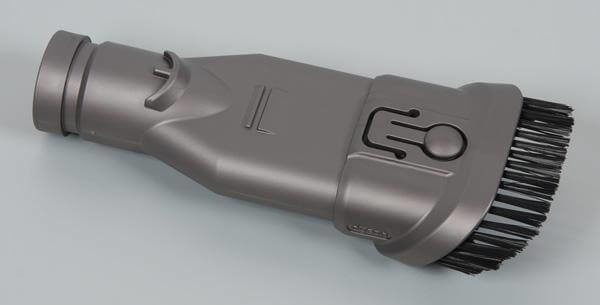
Почистить ноутбук от пыли не разбирая можно так же с помощью пылесоса. Выключенный ноутбук положите так, чтобы вентиляционное отверстие было сверху. Включите пылесос на минимальную мощность и прочистите поверхность вентиляции. Если пыль осталась в отверстиях, воспользуйтесь насадкой-щеткой для мебели от пылесоса.
Сжатый воздух
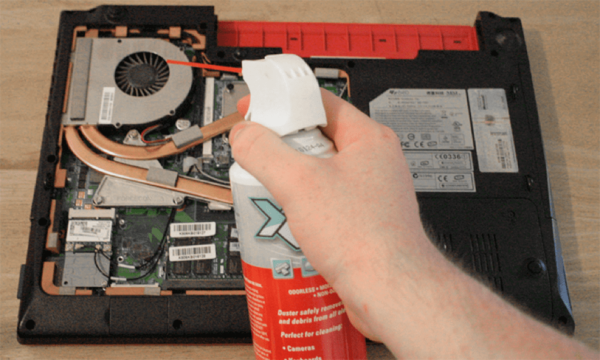
- нужно просунуть носик баллончика в отверстия вентиляции;
- надавить на распылитель;
- вентилятор будет вращаться, а пыль слетит с него.
Фен можно применять по аналогии с первыми двумя методами, только на подачу нужно установить прохладный воздух.
Для того чтобы техника радовала бесперебойной работой, нужно проводить регулярную очистку от пыли. Только так процессор будет постоянно находиться в работоспособном состоянии и служить много лет.
Как почистить вентилятор ноутбука от пыли
Чистка ноутбука от пыли предполагает тщательное удаление последней с вентилятора. Добраться до него можно следующим образом:
- снять заднюю панель с ноутбука;
- разобрать охлаждающую систему, для этого требуется открутить крепления и болты;
- теперь можно удалить старую термопасту и заменить ее на новую;
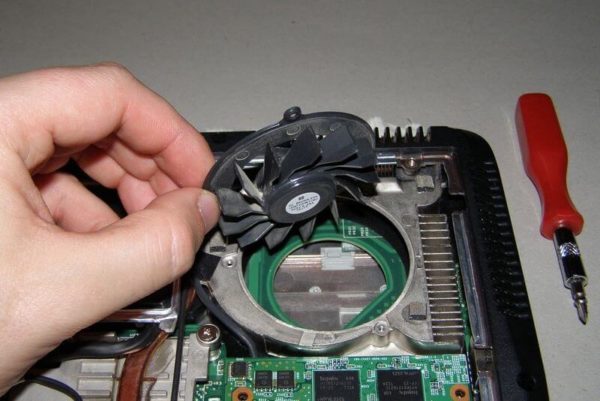
- на этом этапе можно снять вентилятор и тщательно продуть его сжатым воздухом или пылесосом;
- не следует забывать о радиаторе, его нужно вытереть сухой материей от пыли, а если она не удаляется, можно взять влажную салфетку;
- теперь нужно собрать все детали на место и тщательно их прикрутить.
Как почистить макбук
В принципе, вне зависимости от марки такой аппаратуры, процедура очищения практически не изменяется.
Можно отметить несколько этапов удаления пыли с макбука:
Сколько стоит почистить ноутбук в сервисе
Очистка ноутбуков от пыли это не слишком простое занятие для любителей, которые незнакомы с основами устройства компьютерных систем. Поэтому и разбор ноутбуков и последующее возвращение на место всех элементов системы могут вызвать немало затруднений у таких пользователей.
Специально для того чтобы не допустить порчи техники из-за неквалифицированного вмешательства в систему и создана услуга по очищению ноутбуков от пыли и загрязнений, которую оказывают профессиональные программисты.
Они быстро и качественно проведут такие манипуляции:
- разберут корпус;
- снимут вентилятор и сопутствующие элементы;
- очистят внутренние загрязнения;
- заменят термопасту;
- протрут материнскую плату с применением специальных веществ;
- соберут технику и протестируют ее.
Такая работа может занять от получаса до трех часов, в зависимости от сложности техники и уровня ее загрязненности. Стоимость подобных услуг варьируется от 500 до 2 000 рублей. Однако выполненный фронт работ стоит того, потому что специалисты сделают все аккуратно и качественно. Поэтому волноваться о том, заработает ли техника после такой очистки, не придется.
Как видно, очищение ноутбука любой модели не займёт слишком много времени, однако, польза от такой процедуры будет несомненной. Техника будет работать в полную силу и с лёгкостью справляться даже с самыми трудными задачами, а срок эксплуатации регулярно очищаемого изделия в значительной степени продлится.
Как почистить ноутбук от пыли: самому в домашних условиях
Доброго времени суток!
Причиной многих проблем с температурой и перегревом ноутбука — является пыль. Если ее вовремя не убрать с радиатора, кулера, не очистить вентиляционные отверстия — то циркуляция воздуха внутри вашего корпуса устройства нарушится, в следствии чего, температура начнет расти…
Вообще, если ноутбук начал перегреваться, то вы можете это заметить по сильному гулу кулеров, выходу горячего воздуха из вентиляционных отверстий (сбоку, слева), частым зависаниям, перезагрузкам и т.д.
У меня на блоге, кстати, уже была статья о том, как проверить температуру и как ее снизить. Рекомендую ознакомиться:
Добавлю, что на мой взгляд многие модели ноутбуков (прим.: у которых нужно только снять защитную крышку с задней стенки устройства), достаточно легко почистить от пыли, и с этим справиться большинство пользователей средней руки.
Тем не менее, есть и такие ноутбуки, которые придется разобрать до винтиков, чтобы добраться до системы охлаждения (здесь нужен хотя бы небольшой опыт работы с техникой ☺, иначе, лучше воспользоваться услугами сервисов и не экономить 500-1000 руб.). В общем, в статье постараюсь рассмотреть подробно, как и что…
Примечание: если ваш ноутбук на гарантии, то не разбирайте его самостоятельно (это может стать причиной для отказа в гарантийном обслуживании). Вообще, хочу предупредить, что все, что вы делаете по описанию ниже — делаете на свой страх и риск! Предусмотреть все возможные нюансы и весь спектр моделей ноутбуков в одной статье — невозможно!
В помощь!
Возможно, вам также пригодится статья по чистке классического ПК от пыли —
Советы, как почистить ноутбук от пыли
Что потребуется для работы
В общем-то, пожалуй, это первое, с чего следует начать. Ничего такого, что нет почти у каждого в доме — нам не потребуется.
-
Набор отверток: крестообразные и прямые. Желательно иметь и те и те, просто возможно, когда снимите крышку ноутбука — окажется, что вам нужна еще и другая отвертка. В некоторых случаях можно обойтись даже обычным кухонным ножом.
Набор маленьких отверток
Ватные палочки и салфетки. Нужны для очистки лопастей кулера и радиатора. Подойдут самые обычные, например, ушные. Можно купить в любой аптеке.
Пылесос или баллончик со сжатым воздухом. Желательно, чтобы у пылесоса был режим реверса. Баллончик со сжатым воздухом может заменить пылесос, его можно купить во многих компьютерных магазинах. Стоимость невысокая. Кстати, тот же баллончик можно использовать для выдувания крошек с клавиатуры, в общем-то, достаточно универсальная вещь!
баллончик со сжатым воздухом
Кисточка. Подойдет любая небольшая кисть, которая не оставляет после себя ворсинок.
Удаляем пыль с радиатора и кулера, вентиляционных отверстий
ШАГ 1
Выключаем ноутбук (не спящий режим или гибернация, а именно выключение) и отсоединяем от него все провода: питание, мышку, наушники и т.д. Затем переворачиваем его и отключаем аккумуляторную батарею. Чтобы вынуть ее — обратите внимание на защелки (обычно их 2), раздвинув которые в разные стороны — вы услышите небольшой щелчок, и батарея немного поднимется (на 3-7 мм) из своего отсека. Далее останется только ее вынуть.

Вынимаем аккумуляторную батарею
ШАГ 2
Во многих ноутбуках есть специальные крышки, защищающие радиатор, кулер, жесткий диск, оперативную память. Собственно, для чистки от пыли такой конструкции ноутбука — достаточно снять эту крышку и пройтись там ватной палочкой и баллончиком со сжатым воздухом. Как правило, ничего сложного.
Кстати, чтобы снять эту защитную крышку, достаточно выкрутить всего несколько винтиков (см. фото ниже). Что мы и сделаем в этом шаге. Кстати, винтики лучше сложите в отдельную коробочку, чтобы не перепутать их с другими и не потерять.
Примечание: на некоторых моделях ноутбуков могут быть винтики под резиновыми ножками и наклейками. Будьте аккуратны и не давите на крышку, когда вроде бы (на первый взгляд) сняли последний винтик. Резиновые ножки, если вы их снимите, при сборке ноутбука, нужно приклеить на те же места — они обеспечивают необходимый просвет между корпусом устройства и поверхностью, на которой он стоит.

Откручиваем все болтики крепления
Вообще, конструкции ноутбуков могут быть разными, и защитных крышек вы можете не найти, когда перевернете ноутбук (а может их будет даже 2). Особую сложность представляют ноутбуки, где чтобы добраться до системы охлаждения, необходимо:
- снять аккумуляторную батарею;
- снять защитную крышку, вынуть жесткий диск и оперативную память;
- затем перевернуть ноутбук и снять с него клавиатуру;
- затем открутить винтики под клавиатурой и вынуть основу, за которой находится мат. плата;
- снова выкрутить крепежные винтики;
- достать мат. плату и прочистить систему охлаждения (см. фото ниже).

Разборка ноутбука, где нужно снять клавиатуру, прежде, чем доберешься до радиатора
СОВЕТ! Если у вас конструкция ноутбука далеко не самая простая (как, например, представленная выше), я бы рекомендовал поискать видео разборки точной модели вашего устройства на YouTube. Предусмотреть все нюансы, которые могут поджидать при разборке устройства — достаточно сложно!

Если вы не знаете точную модель своего ноутбука, вот статья в помощь:
ШАГ 3
Под снятой крышкой вы можете найти достаточно много комплектующих (зависит от конструкции устройства). Нас же интересует радиатор (как правило, желтая изогнутая железка, на которой много мелкой решетки), и кулер (т.е. вентилятор). См. стрелки на фото ниже.
Для начала возьмите пылесос или баллончик и выдуйте всю крупную пыль с поверхности. Можно также воспользоваться кисточкой.
Примечание: чтобы добраться до лопастей кулера, как правило, придется снять еще одну небольшую защитную крышку (кстати, возможно снимется сам кулер целиком, конструкций устройств достаточно разные). Крепится она обычными винтиками.

Осматриваем поверхность радиатора и кулера
ШАГ 4
Иногда пыли между лопастями крыльчатки так много, что она даже не может крутиться в нормальном режиме. Кулер начинает шуметь при работе, гораздо хуже разгоняет воздух. Поэтому, при чистке уделите особое внимание этой части ноутбука.
Лопасти кулера, кстати говоря, очень удобно очищать ватной палочкой. Протрите каждую лопасть крыльчатки палочкой, действуйте аккуратно без сильного надавливания (иначе есть риск деформировать лопасть, из-за которой потом появиться посторонний шум при работе кулера).

Чистка кулера ватной палочкой
ШАГ 5
Также большое внимание уделите радиатору: особенно той его части, где есть мелкая решетка, через которую и входит воздух. Чаще всего именно она забивается пылью и воздух перестает нормально циркулировать.
Для чистки этой части удобно использовать кисточку. Когда крупную пуль смахнете кистью, продуть все щели радиатора можно с помощью баллончика со сжатым воздухом, либо пылесосом.

Продувка баллончиком радиаторов от пыли
ШАГ 6
Когда пыль будет удалена с внутренностей ноутбука, останется только собрать его в обратном порядке и включить устройство. Думаю, здесь проблем не должно возникнуть, если всё сделали аккуратно, и все винтики и детальки раскладывали на столе в порядке разборки.
Чистка клавиатуры
Удалить жирные пятна и грязь с кнопок можно при помощи обычной тряпочки, смоченной в мыльном растворе. Важно, чтобы с тряпочки не капала вода, даже если ее сильно сжать.
Чтобы выдуть крошки и мелкую пыль из-под клавиш, можно воспользоваться как классическим пылесосом, так и специальным ноутбучным, который подключается к USB-порту.
USB-пылесос для ноутбука
Кстати, в последнее время все чаще появляются разнообразные новинки для чистки клавиатуры. Одна из таких — это своего рода лизун, липучка. Работа с ним строится примерно так: сначала вы его кладете на клавиатуру, слегка надавливаете — он растекается и заполняет все полости между клавишами. Затем поднимаете его, и поверхность клавиатуры очищается (к нему прилипают все крошки, пыль и пр. мусор).
липучка для чистки клавиатуры (иногда ее называют гелем)
Кстати, многие из таких липучек обладают антибактериальным эффектом (по крайней мере, так заявляют производители).
Чистка экрана
Способ №1
Идеальный вариант использовать для удаления пыли и разводов с экрана — специальные салфетки (или даже наборы: спрей и тряпочка). Стоят они не дорого, очищают поверхность очень эффективно.
салфетки для монитора
Способ №2 // без спец. средств
Если салфеток и спрея нет, можно обойтись подручными средствами. Рассмотрю по порядку:
- сначала выключаете ноутбук (я бы также рекомендовал отключить от сети питания и вынуть аккумуляторную батарею);
- затем налейте теплой воды в какую-нибудь чистую емкость и добавьте немного детского мыла. Размешайте;
- возьмите тряпочку и обмакните в этой воде, выжмите ее так, чтобы с нее не капало. Тряпочку лучше взять фланелевую, которыми протирают очки. Можно использовать губку, если она новая (в старой могут быть песчинки, которые поцарапают поверхность экрана);
- кстати, с пальцев желательно снять кольца, ими случайно при протирке можно задеть монитор;
- далее протрите влажной тряпочкой поверхность экрана (слегка и без нажима). Затем протрите поверхность сухой тряпочкой. Если на экране осталась пыль: протрите снова влажной, а затем сухой тряпочками;
- включать ноутбук следует, когда поверхность экрана будет полностью сухой!
Важно! Не используйте для протирки ацетон, спирт, различные растворители, одеколон и т.д. Многие умельцы почему-то рекомендуют эти средства для чистки экранов. Между тем, эти средства повреждают поверхность, и со временем, вы вдруг можете обнаружить, что экран уже далеко не тот, которым был (хотя после первой-второй чисток — может быть все хорошо).
Читайте также: Как стирать вязаные вещи в машинке: какой выбрать режим, температуру, как отжимать и сушить
Как почистить ноутбук от пыли самостоятельно в домашних условиях: советы мастера по ремонту

Если ноутбук сильно греется, сам по себе перезагружается, зависает, выключается или наблюдается потеря производительности значит, пора его почистить. Такое поведение вполне оправдывает забившая систему охлаждения пыль и грязь. Как правило, при этом наблюдается сильный шум вентиляторов. Пыль также оседает на комплектующих, вызывает замыкания и способствует дополнительному нагреву элементов.
Разберем тему подробнее и поговорим о том, как правильно провести наружную и внутреннюю чистку, заменить термопасту на процессоре, видеокарте, южном/севером мосте и не угробить ноутбук. Будем действовать самостоятельно в домашних условиях без помощи специалистов.
Чем опасно длительное загрязнение пылью?
Если на протяжении длительного времени игнорировать очистку ноутбука, есть высокий риск столкнуться с массой проблем. Вот некоторые из них:
- Со временем устройство начнет перегреваться. Повышенные температуры снижают срок службы технологических элементов. Поэтому вскоре компьютер может потребовать ремонта.
- Ноутбук при работе начинает шуметь сильнее обычного – кулеры при этом работают практически, не переставая, поскольку им не удается нормально охладить устройство.
- Ноутбук начинает работать медленнее, хотя «программных» причин для этого нет.
В совокупности все негативных моменты сильно омрачат опыт использования гаджета.
Чистка клавиатуры без разборки ноутбука
При желании, клавиатуру ноутбука может почистить, даже не разбирая его. Действовать нужно так:
- Выключить ноутбук.
- Извлечь из него аккумуляторную батарею.
- Тряпочкой, предварительно смоченной в спиртовом растворе, протереть каждую клавишу.
- Для удаления пыли между клавишами следует воспользоваться баллончиком с сжатым воздухом либо специальным пылесосом.

Важно! Рекомендуется выполнять тщательную очистку клавиатуры хотя бы раз в 1-2 месяца. Это значительно продлит срок ее службы.
Подготовительный этап
Для начала разберем существующие способы прочистки. Их два:
- Простой, не разбирая. Подойдет для новичков, кто боится лезть внутрь и что-то повредить. Понадобится лишь пылесос. Также можно использовать воздуходувку или сжатый воздух, чтобы сильно продуть. Правда тогда есть риск загнать загрязнения еще глубже. Поэтому, не рекомендую. К тому же эффективность этого способа крайне мала.
- Сложный, полностью разобрав. Лучше всего чистить лэптоп с разборкой. Откроется доступ ко всем труднодоступным местам, появится возможность заменить термопасту и обслужить кулер. Что в свою очередь значительно продлит срок службы ноутбука, устранит перегрев и вернет к нормальной работе.
Внимание! Устройство, которое залили водой, пролили на него кофе или алкоголь нужно разобрать и тщательно почистить. После залития происходят короткие замыкания и вовремя принятые меры спасут жизнь лэптопу. Спустя несколько суток начинается образование ржавчины и коррозии. Шансов реанимировать такой ноут с каждым днем становится меньше.
Необходимые средства

После выбора метода прочистки, подготовим средства, которые можно безопасно использовать.
Чтобы почистить внутри, понадобится:
- Влажные салфетки на основе спирта.
- Машинное жидкое масло.
- Лист бумаги A4, маркеры или ручки. Дальше поймете зачем.
- Баллончик – спрей со сжатым воздухом. Хорошо прочищает в труднодоступных местах.
- Крестовая отвертка: маленькая и средняя.
- Любая термопаста, подойдет даже недорогая КПТ-8. Но рекомендую Arctic MX-4.
- Ненужная пластиковая карта. Это безопасный предмет без грубых заостренных углов. Пригодится для вскрытия корпуса.
- Спирт или растворитель с ацетоном. Отличное средство для удаления засохшей термопасты.
- Смартфон или фотоаппарат для фото или видео съемки.
Чтобы почистить снаружи, понадобится:
- Пылесос. Обесточьте ноутбук, выньте аккумуляторную батарею. Выдуйте загрязнения с клавиатуры и отверстий охлаждения сбоку устройства и под ним. Действуйте аккуратно и ни в коем случае не стучите по корпусу.
- Влажные спиртовые салфетки. Протрите ими экран (без грубых надавливаний), клавиатуру, тачпад, динамики и корпус от жирных пятен. Возьмите ватные палочки или тонкую щетку и слегка намочите. Пройдитесь ими по нечищенным местам: между клавишами, вентиляционным отверстиям, разъемам USB и HDMI, VGA, DVI портам.

Пожалуй, это все, что проделать сделать самому без вмешательства в техническую часть.
Разборка, чистка, сборка: пошаговая инструкция
Все ноутбуки разные, у каждого свое строение и расположение внутренних элементов. Поэтому предоставить универсальную инструкцию для каждого ноута практически невозможно. Рекомендую всего найти видеоурок и повторить действия за автором. Но если такого урока нет, как и желания тратить на него время, то поможет следующая инструкция.
Совет: желательно фиксировать весь процесс на видео или фото, чтобы ничего не забыть и избежать ошибок.
- Выключите устройство через «Пуск – Выключить». Отсоедините кабель питания от сети и выньте аккумуляторную батарею. Для этого переверните ноут и снимите крышку с отсека с аккумулятором.

- Открутите болты с отсека с оперативной памятью и жесткого или SSD диска.

- Выньте накопитель, потянув его в сторону от разъема подключения.

- Отсоедините модули оперативной памяти, потянув за боковые фиксаторы и раздвинув их в стороны.

- Извлеките модуль Wi-Fi. Выкрутив болтики и аккуратно отсоединив от контактов.

- Возьмите альбомный лист и разложите комплектующие. Рядом с каждым компонентом положите болтики и напишите, от чего они. Понятно и ничего не потеряется.

- Внимательно осмотрите корпус и открутите оставшиеся болты.

- Верните ноутбук в нормальное положение.
- Возьмите пластиковую карточку и вскройте корпус. Действуйте аккуратно, часто он крепится на защелки, не отломайте их.

- Перед полным снятием крышки отсоедините шлейфа, чтобы их не порвать и не выдернуть внутренние элементы.
- Отсоедините монитор и открутите оставшиеся болтики.
- Выньте материнскую плату. Откроется доступ к системе охлаждения. Разбираем, открутив винтики на радиаторах и кулерах.

- Берем пылесос или сжатый воздух в виде спрея. Хорошо прочищаем от грязи. С помощью слегка намоченных ватных палочек чистим лопасти вентилятора. Если кулер разборный, отклейте наклейку, чтобы добраться до механизма. Возьмите машинное масло и капните несколько капель внутрь. Вручную покрутите вентилятор, чтобы хорошо смазались все элементы. Заклейте наклейку, зафиксируйте скотчем, будет надежнее держаться и масло не вытечет наружу.

- Теперь с помощью, смоченной в ацетоне или спирте ватной палочки, нужно очистить радиаторы, процессор, видеокарту (графический чип) и мосты от старой термопасты.

- Нанесите тонким слоем новую термопасту на процессор, видеокарту и мосты.
- Прикрутите систему охлаждения. Она должна плотно соприкасаться с чипами.
- Соберите ноутбук.
Уточнения, проблемы и решения
Теперь вы знаете, как подготовить ноутбук к нормальной работе и привести его в порядок собственными силами.
Расскажу о некоторых нюансах, с которыми сталкиваются пользователи, и отвечу на некоторые распространенные вопросы.
Как часто надо чистить и можно ли пылесосом?
Зависит от места, где живете, климата (температуры и уровня загрязнения воздуха) и частоты использования ноутбука. В среднем профилактику необходимо проводить 1-2 раза в год.
Пылесос безопасен, он вытянет пыль наружу и ничего не повредит.
Почему греется ноутбук после чистки и замены термопасты?
Возможно, не работает вентилятор или радиатор плохо прижат к чипу процессору и видеокарте. Убедитесь, что все правильно подключено.
Также важно правильно использовать ноут. Не ставьте на поверхности хранящие тепло: диваны, кровати. Ставьте на подставки без кулеров. Горячий воздух будет легче выходить наружу.
Чем лучше всего протирать лэптоп?
Мягкими тканями, не царапающие поверхность. Салфетки, тряпки вместе со спиртом или ацетоном.
Что делать, если после чистки сильно шумит кулер?
Проверьте, не задевают ли лопасти внутренние элементы. Если ход вращения нормальный, то скорее всего система охлаждения отжила свое и требует замены.
Почистил, но не включается, в чем проблема?
Удостоверьтесь, что шлейфы подключены верно, комплектующие стоят правильно на своих местах. Не исключено, что в процессе работы механически повредили материнскую плату, чипы или другое железо.
Если не включается один лишь экран, а лэптоп заводится, то, скорее всего, подключен монитор.
Почему пропал звук и не работает микрофон?
За звук отвечают динамики и звуковая карта. Проверьте, правильность подключения. Также не стоит исключать повреждение.
Перегрев ушел, работа восстановилась, но продолжает сильно зависать. Какова причина?
Перегрев и потеря производительности — лишь одни из признаков для проведения обслуживания. Тормоза может вызывать: хлам в операционной системе, вирусы, неисправный жесткий диск и битая оперативная память. Проверьте каждый из этих компонентов.
Как разобрать ноутбук: набор подробных видео
Как и обещал, подготовил набор видеоуроков с подробной разборкой, прочисткой и сборкой устройств от разных производителей. Посмотрите и будьте в курсе всех тонкостей. Избежите ошибок и улучшите результат.