Настройка общего доступа к сетевым папкам и принтерам в Windows 10/11

20.05.2022

itpro

Windows 10, Windows 11

комментариев 16
В этой статье мы покажем, как открыть общий сетевой доступ к папкам, файлам и принтерам на двух компьютерах с Windows 10/11 в домашней или небольшой офисной сети. До Windows 10 1803 для предоставления общего доступа в Windows можно использовать Домашней группы (HomeGroup), позволяющей упростить настройку небольшой домашней или офисной сети и быстро открыть общий доступа к файлам, папкам и принтерам. В новых версиях Windows для настройки совместного доступа к компьютерам нужно испробовать стандартные средства организации доступа к ресурсам по протоколу SMB.
Настройка служб общего доступа к папкам и принтерам в Windows 10 и 11
Для корректной работы вашего компьютера с Windows в качестве сервера, который будет предоставляет общий доступ к своим папкам и принтерам другим устройствам в локальной сети, необходимо настроить некоторые сетевые службы.
Все эти настройки и службы мы подробно описывали в статье Компьютеры Windows не отображаются в сетевом окружении.
В настройках Windows (на обоих компьютерах) нужно перейти в Параметры -> Сеть и Интернет -> Ваше_сетевое_подключение (Ethernet или Wi-Fi) -> Изменение расширенных параметров общего доступа (Settings > Network & Internet > Ethernet -> Change advanced sharing options или выполните команду control.exe /name Microsoft.NetworkAndSharingCenter /page Advanced ).
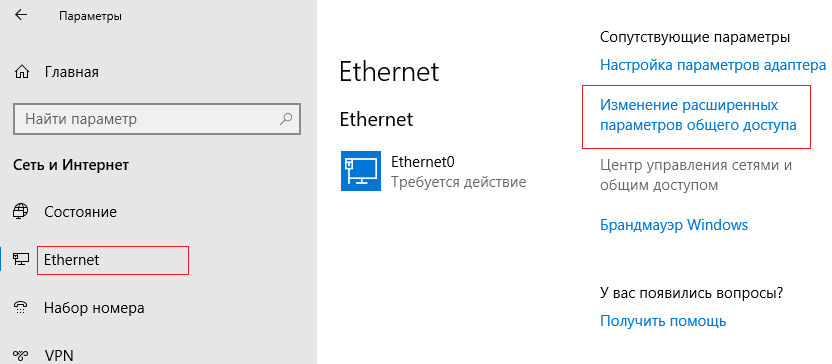
Затем в разделе Частная сеть (Private) включить опции:
- Включить сетевое обнаружение (Turn on network discovery)
- Включить общий доступ к файлам и принтерам (Turn on file and printer sharing)
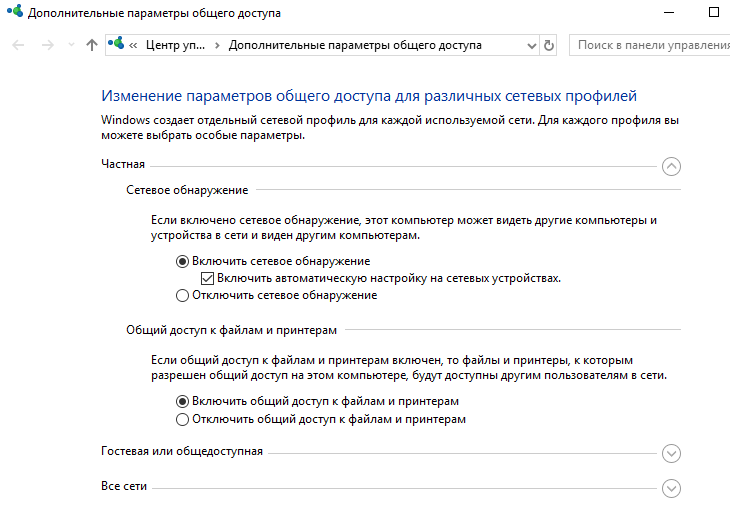
В разделе Все сети включите опции:
Вы можете отключить парольную защиту в домашней сети, т.к. вы доверяете всем устройствам. В локальной сети небольшого офиса лучше использовать парольную защиту. При доступе к ресурсам другого компьютера вам нужно авторизоваться под учетной запись и паролем пользователя удаленного компьютера (для упрощения настройки общего доступа можно на всех компьютерах создать использовать одинаковый аккаунт с одинаковым паролем).
Проверьте выполнение следующих условий:
- У всех компьютеров в вашей локальной сети используются уникальные имена и IP адреса;
- В качестве типа подключения к локальной сети указана Частная (Private) сеть (подробнее о сетевых профилях);
- Если в вашей сети есть старые версии Windows (XP, Vista), для их корректной работы с устройствами с Windows 10 и 11, вам придется включить поддержку протокола SMBv1, а также разрешить сетевой доступ под гостевой учётной записью (смотри статью);
- Переведите службы «Публикация ресурсов обнаружения функции» (Function Discovery Resource Publication) и «Хост поставщика функции обнаружения» (Function Discovery Provider Host) в автоматический запуск. Иначе при доступе к сетевым ресурсам вы можете получить ошибку 0x80070035.
Те же самые настройки нужно сделать на другом компьютере Windows, который будет использоваться в качестве клиента и получать доступ к общим ресурсам по сети.
Как открыть общий сетевой доступ к папке на компьютере Windows?
В Windows вы можете расшарить любой из каталогов на диске, предоставив к нему общий доступ по сети. После этого других компьютеров локальной сети смогут открывать файлы их этой сетевой папки. Рассмотрим, как открыть сетевой общий доступ к папке в Windows 10 и 11.
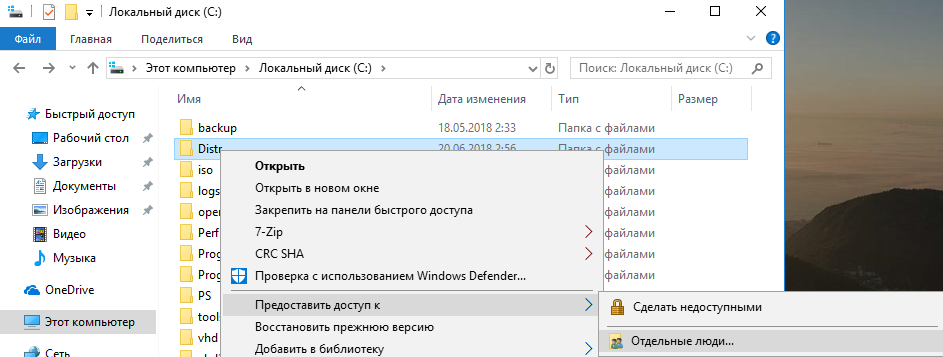
- Запустите проводник Windows ( File Explorer ), найдите папку доступ к которой вы хотите открыть;
- Щелкните по каталогу правой кнопкой и выберите Предоставить доступ к ->Отдельные люди (Give access to -> Specific people);
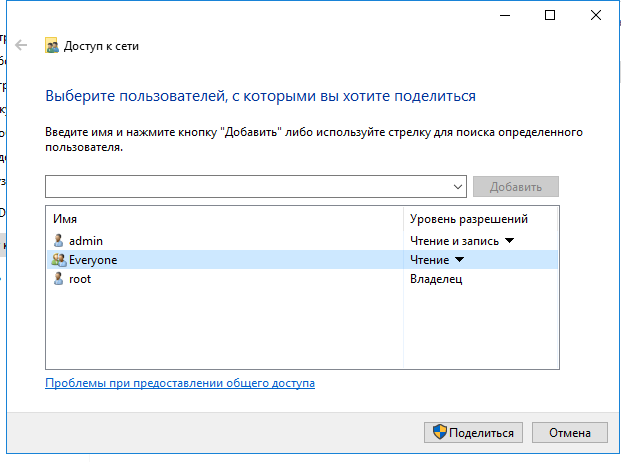
- Вы можете предоставить доступ конкретной учетной записи (при включенном парольном доступе при доступе к данной сетевой папке у пользователя будет запрашиваться пароль. Либо вы можете включить доступ для всех пользователей, в том числе анонимных (группа Everyone). В этом случае при доступе к файлам в данном сетевом каталоге пароль запрашиваться не будет.
- При предоставлении сетевого доступа к папке вы можете дать доступ на чтение (Read), чтение и запись (Read/Write) или запретить доступ.
Сетевое обнаружение и общий доступ к файлам
Вы хотите включить обнаружение сети и общий доступ к файлам для всех общедоступных сетей?
— Нет, сделать сеть, к которой подключен этот компьютер, частной (Обнаружение сети и общий доступ к файлам будут включены для частных сетей, таких как домашние сети и сети на рабочих местах)
— Да, включить обнаружение сети и совместный доступ к файлам для всех общественных сетей.
Если вы настраиваете домашнюю сеть или офисную, выберите что ваша сеть частная.
Совет. Чтобы увидеть полный список опубликованных сетевых папок на вашем компьютере, перейдите в адресной строке проводника на \\localhost .
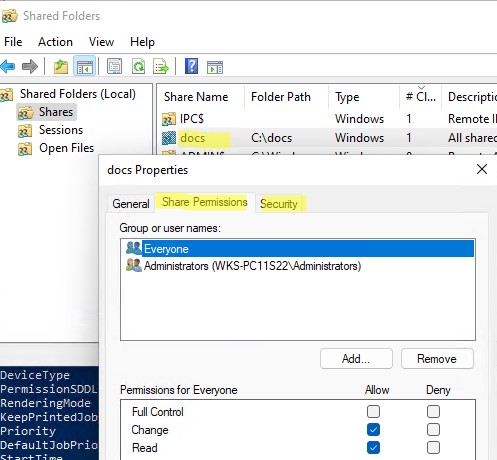
Для более тонкой настройки параметров и разрешений на сетевую папку можно использовать консоль fsmgmt.msc (Общие папки/Shared Folder).
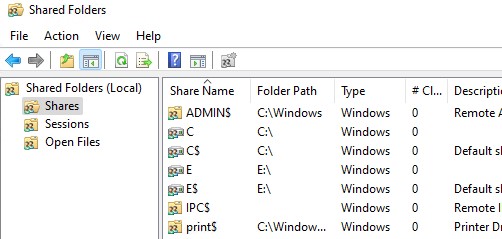
- Запустите консоль Shared Folders и выберите раздел Shared;
- В нем содержится список сетевых каталогов, опубликованных на вашем компьютере. Здесь также отображаются административные папки (Admin$, C$, IPC$), а также список удаленных подключений к каждой шаре (Client Connections).
Вы можете посмотреть с какого компьютера и какие файлы открыты по сети в разделе консоли Open Files);
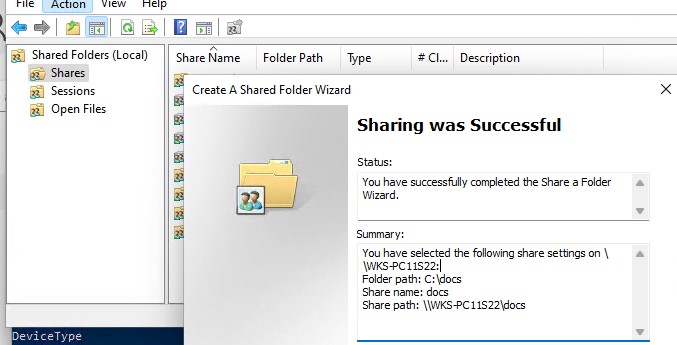
Также можно опубликовать сетевую папку с помощью PowerShell командлета New-SmbShare.
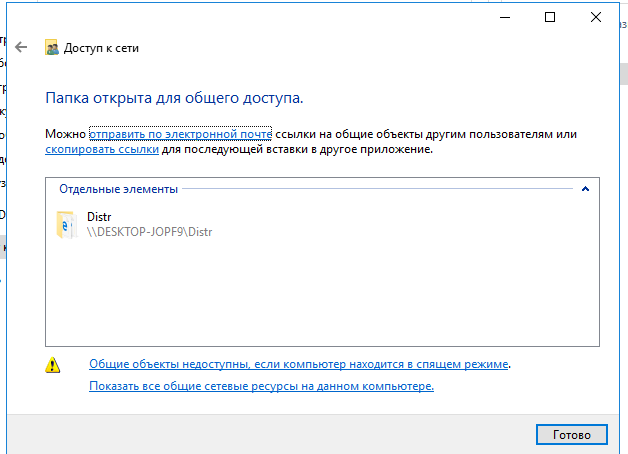
Теперь вы можете открыть эту папку по сети с другого компьютера по сети. Для этого в окне проводника просто перейдите по UNC пути вашей сетевой папки, например \\Desktop-JOPF9\Distr . Для удобства вы можете создать на рабочем столе ярлык на эту папку или подключить ее как сетевой диск через команду net use .
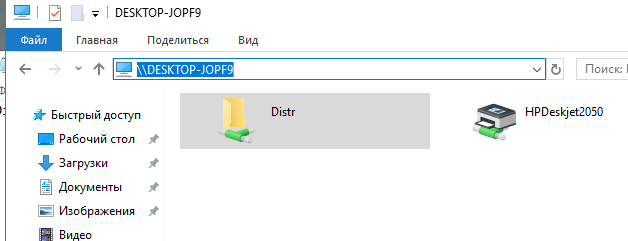
Совет. Если вы не можете открыть сетевую папку с удаленного компьютера, проверьте что в настройках файервола разрешен доступ к общим файлам и принтерам в приватной сети (правил File and Printer Sharing). Также попробуйте получить доступ не по имени компьютера, а по его IP адресу, например: \\192.168.1.20\Distr .
Открываем общий сетевой доступ к принтеру в Windows
В Windows 10 и 11 вы можете предоставить общий доступ к принтеру, подключенному к вашему компьютеру другим компьютерам в сети (расшарить принтер). Предполагаем, что вы уже подключили и настроили локальный принтер (через USB, LPT или беспроводное подключение) на своем компьютере.
Затем на компьютере, на котором вы хотите расширить принтер:
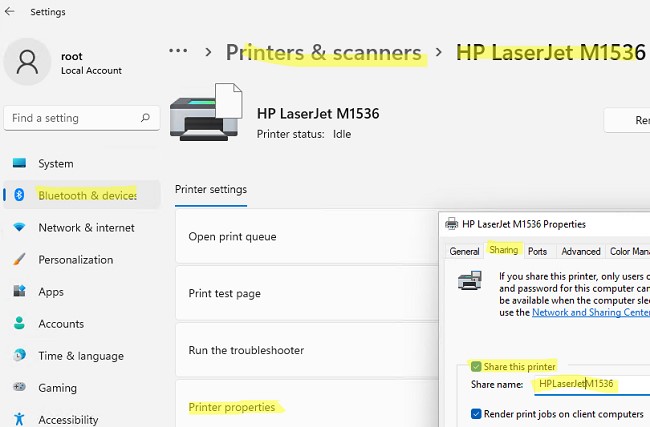
Можно открыть общий сетевой доступ к принтеру с помощью PowerShell. Выведите список принтеров:
Опубликуйте выбранный принтер в сети:
Set-Printer -Name «HP LaserJet M1536» -Shared $True -ShareName «HPLaserJetM1536»
Теперь вы можете подключить данный сетевой принтер на другом компьютере с Windows:
- Проще всего подключить принтер через сетевое окружение;
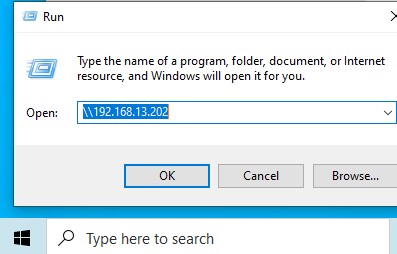
- Щелкните правой кнопкой по меню Пуск и выберите Run или нажмите комбинацию клавиш Win+R ;
- Подключитесь к удаленному компьютеру с расшареным принтером по его имени или IP адресу (имя компьютера можно узнать с помощью команды hostname, а IP адрес с помощью ipconfig).Укажите имя удаленного компьютера в формате UNC пути: \\ComputerName или \\IPадрес , например \\192.168.13.202 и нажмите OK;
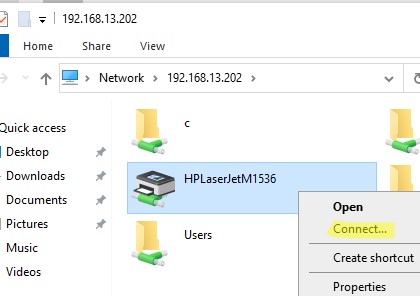
- Если на удаленном компьютере включена парольная защита, появится окно, в котором нужно ввести имя и пароль пользователя для подключения. После этого откроестя окно, в котором отображены список сетевых папок и опубликованных принтеров;
- Выберите принтер, который вы хотите подключить себе и нажмите Connect. Windows скачает с удаленного компьютера необходимый драйвер печати и подключит сетевой принтер;
- Теперь вы можете использовать данный принтер для печати по сети на удаленном компьютере.
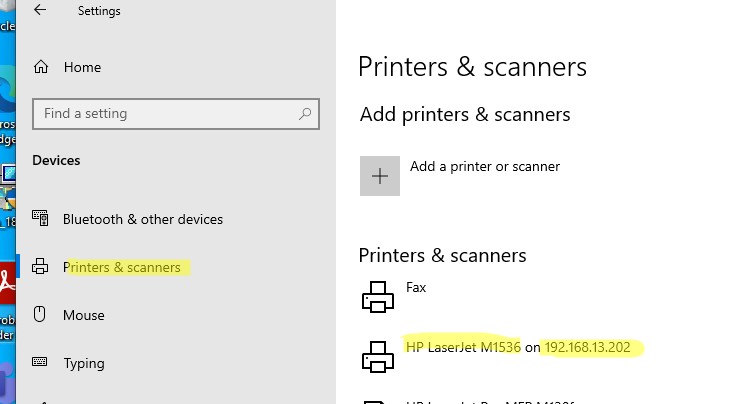
При подключении принтера может появится ошибка Operation failed with error 0x0000011b.
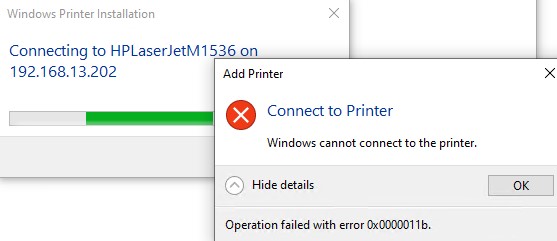
Последние обновления безопасности Windows блокируют установку драйверов принтеров по сети. Чтобы обойти это ограничение, выполните следующие команды на компьютере с принтером и перезагрузите его:
reg add «HKEY_LOCAL_MACHINE\SYSTEM\CurrentControlSet\Control\Print» /v RpcAuthnLevelPrivacyEnabled /t REG_DWORD /d 0 /f
reg add «HKEY_LOCAL_MACHINE\Software\Policies\Microsoft\Windows NT\Printers\PointAndPrint» /v RestrictDriverInstallationToAdministrators /t REG_DWORD /d 1 /f
Либо нужно перед подключением сетевого принтера установить его драйвер печати на ваш компьютер вручную.
Также вы можете подключить принтер с удаленного компьютера с помощью PowerShell команды:
Add-Printer -ConnectionName \\192.168.13.202\HPLaserJetM1536
Общий доступ
Вы можете создать публичную ссылку для предоставления общего доступа к файлу или папке. Если в папке находятся вложенные папки, то общий доступ будет предоставлен и к ним.
Файлы или папки по публичной ссылке доступны без авторизации в Диске .
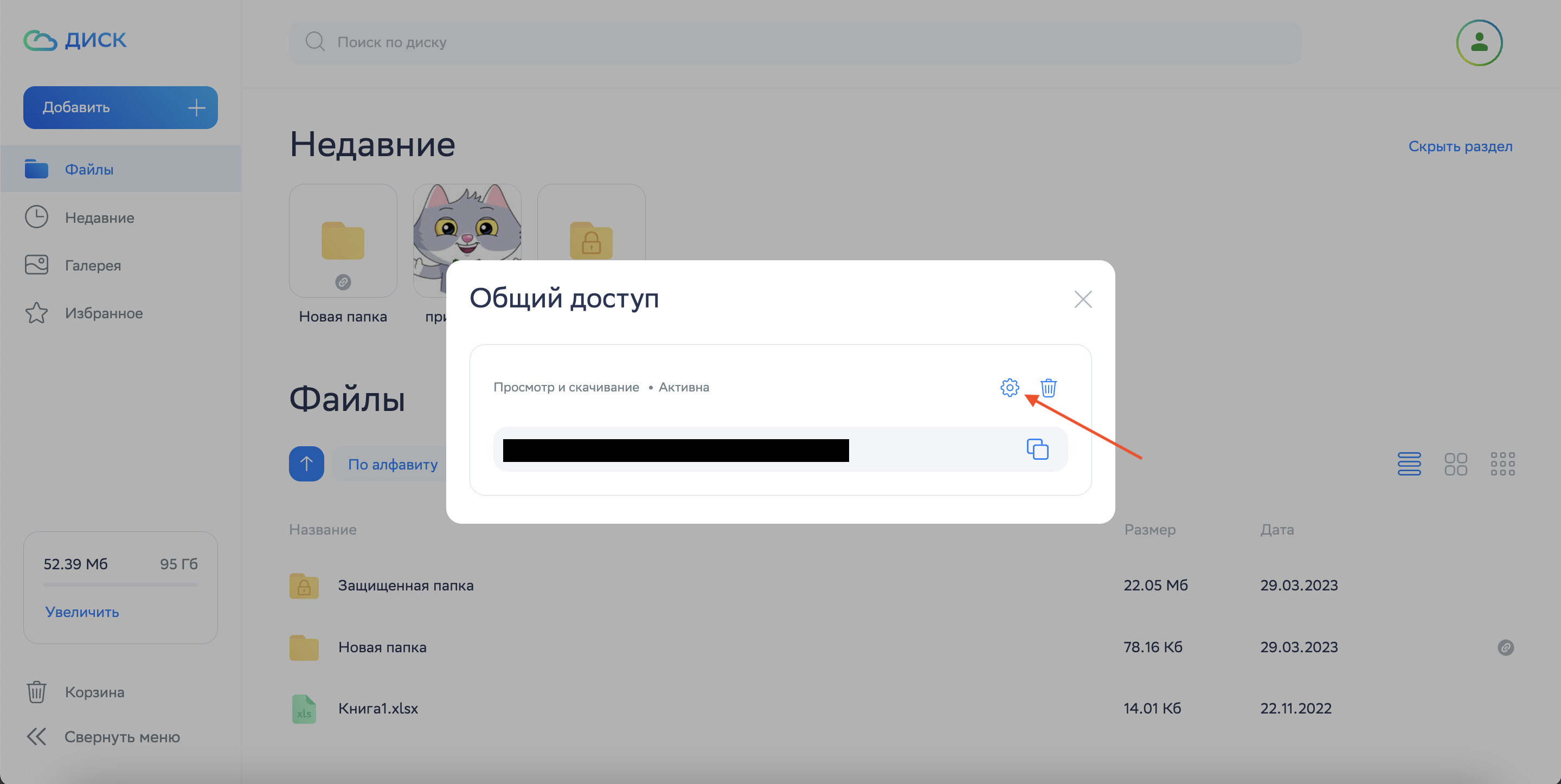
Вы можете настроить публичную ссылку: изменить режим доступа, ограничить срок действия, задать пароль или удалить ссылку.
Как включить общий доступ для файла или папки
- Создайте ссылку по которой будет открыт общий доступ к файлам. Нажмите на иконку
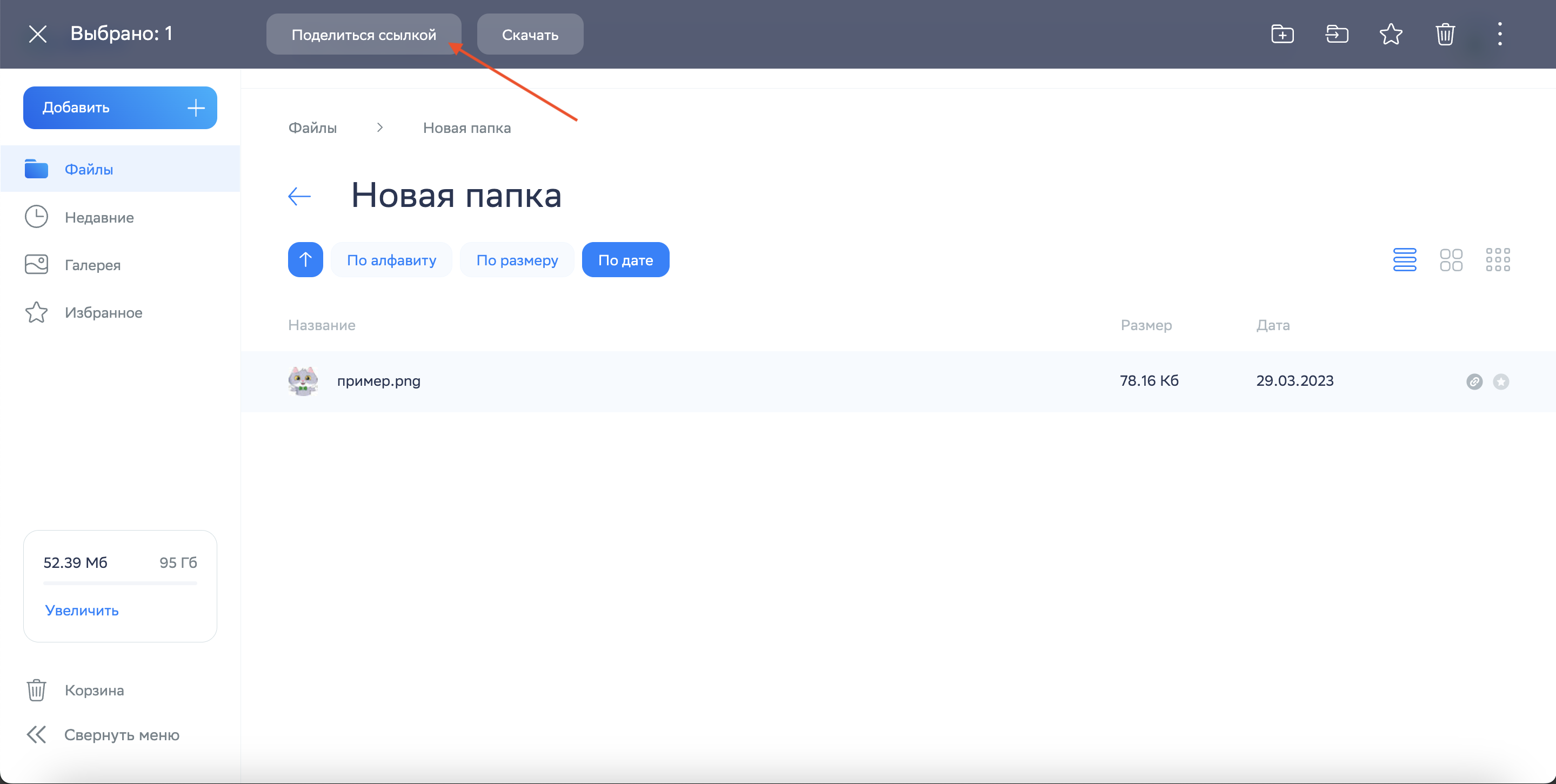
 на самом файле или в списке файлов. Выделите файл или папку, а затем нажмите на кнопку Поделиться ссылкой в верхнем меню.
  Выберите действие по правому клику
  Поделиться ссылкой .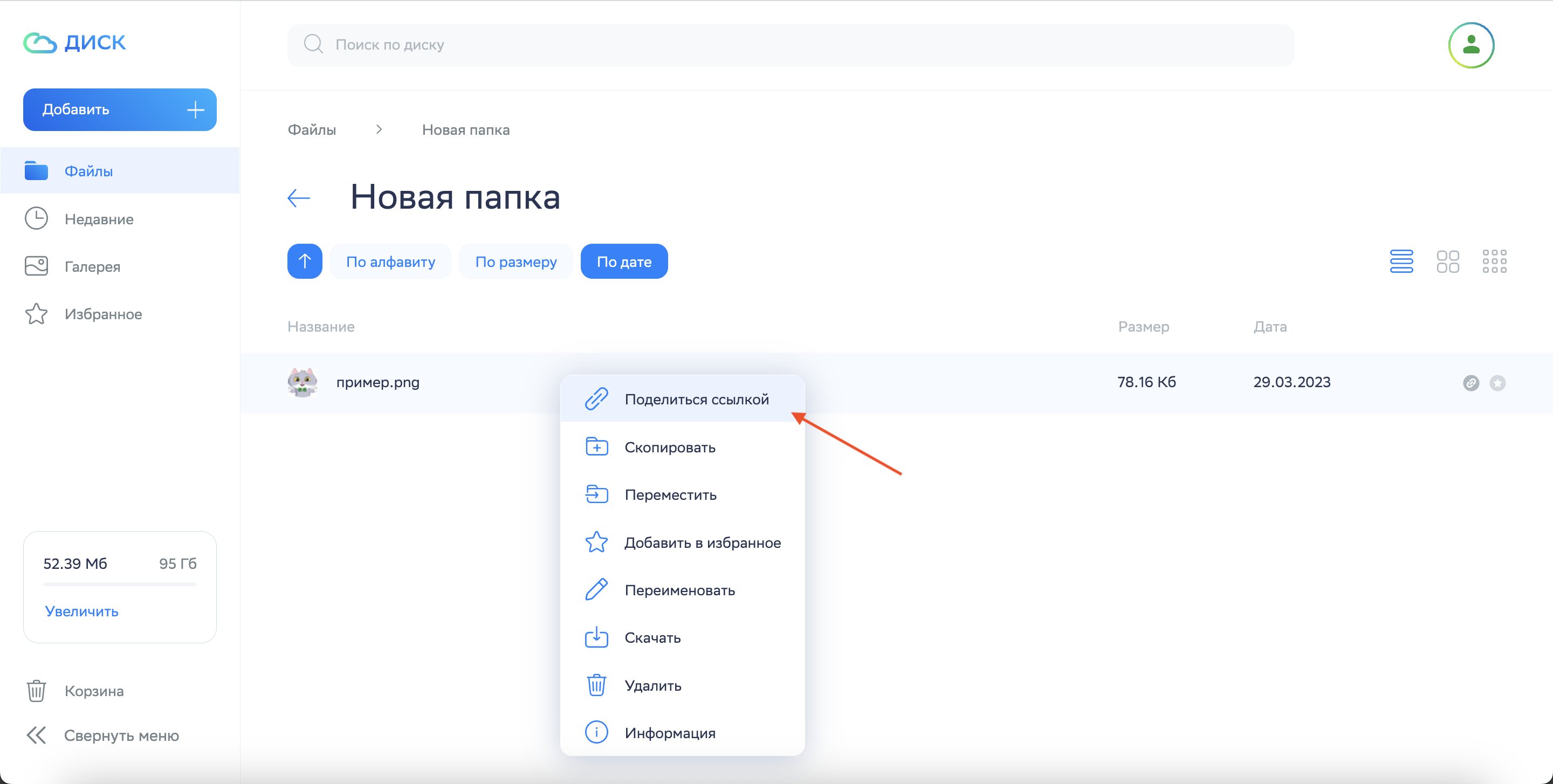
- В модальном окне Общий доступ можете открыть настройки ссылки и выбрать режим доступа, задать ограничение срока действия или придумать пароль.
- Нажмите на иконку
 скопировать ссылку.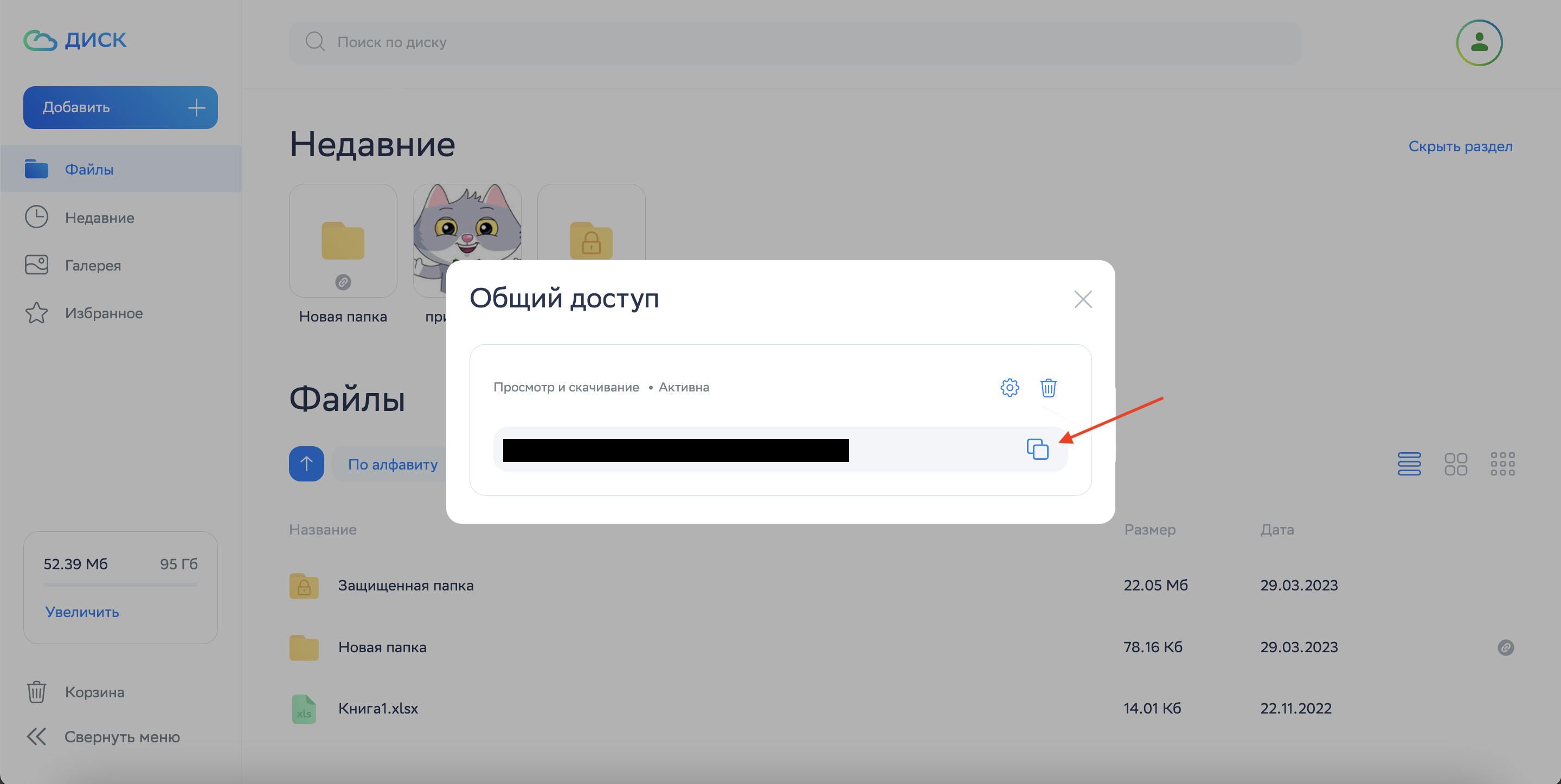
Статьи по теме
- Настройка ссылки
- Мне предоставили доступ
Как открыть общий доступ к файлам
Parallels Desktop позволяет настроить общий доступ к файлам между Mac OS X и Windows, чтобы вы могли с легкостью открывать файлы одной ОС с помощью программ другой.
Примечание. Эти инструкции также применимы к OS X и Linux.
Доступ к папкам и файлам Mac OS X из программ Windows
Если включена функция общего доступа, то при работе в программах Windows вам будут доступны все общие папки Mac OS X. В окне открытия файлов (в большинстве программ оно открывается с помощью меню Файл > Открыть) общие папки Mac OS X отображаются как сетевые ресурсы и имеют пометку «psf.»
Чтобы включить общий доступ к папкам между Mac OS X и Windows:
- Запуск Windows.
- Выполните одно из следующих действий:
- В строке меню щелкните значок Parallels
 и выберите Настроить.
 - Если вверху окна показывается строка меню Parallels Desktop, выберите Действия >Настроить.
- В строке меню щелкните значок Parallels
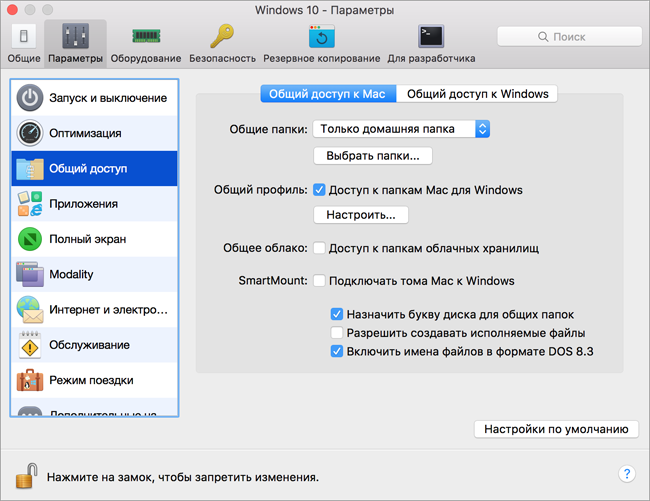
- Щелкните Параметры и выберите пункты Общий доступ >Общий доступ к Mac.
- Выполните одно из следующих действий:
- Чтобы включить общий доступ только к домашней папке, в поле Общий доступ к папкам выберите Только домашняя папка.
- Чтобы включить общий доступ ко всем папкам Mac OS X, выберите опцию Все диски.
- Чтобы открыть доступ к определенной папке, нажмите Выбрать папки, нажмите на значок плюса и выберите нужную папку. Чтобы добавить еще одну папку, снова нажмите на значок «плюс» (+).
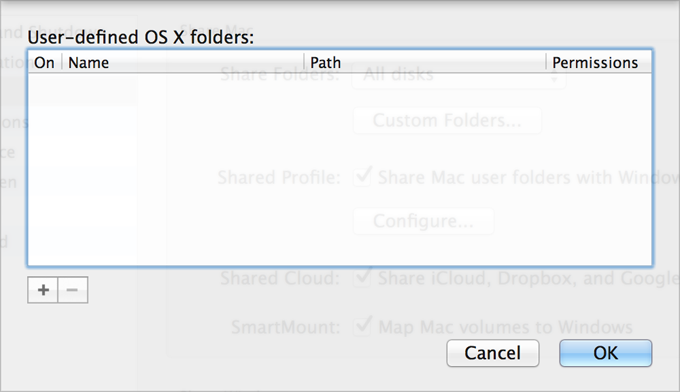
После добавления папки Mac OS X в общий доступ для Windows вы можете:
- Закрыть ее для общего доступа, сняв флажок в столбце Вкл..
- Изменить имя папки, под которым она отображается в Windows. Для этого дважды щелкните имя папки в столбце Имя и введите другое имя.
- Запретить редактирование этой папки, нажав Чтение и запись в папке Полномочия и выбрав Только чтение. В этом случае вы не сможете сохранять файлы в эту папку.
Примечание. 1. Для включения общего доступа к папкам необходимо, чтобы была отключена опция Изолировать Mac от Windows на вкладке Безопасность диалогового окна Конфигурация.
2. В случае с Linux общие папки подключаются к папке / media/psf или /mnt/psf .
Совместное использование папок Mac OS X и Windows
Вы можете настроить Parallels Desktop таким образом, чтобы Mac OS X и Windows использовали одни и те же папки для хранения музыки, документов, изображений и т.п. То есть, если вы, например, сохраните файл в папку Документы, он будет доступен в этой папке независимо от того, с помощью какой программы вы его открываете (Mac OS X или Windows).
- Запуск Windows.
- Выполните одно из следующих действий:
- В строке меню щелкните значок Parallels и выберите Настроить.
- Если вверху окна показывается строка меню Parallels Desktop, выберите Действия >Настроить.
- Нажмите Параметры >Общий доступ.
- Откройте вкладку Общий доступ к Mac и выберите пункт Разрешить доступ к папкам пользователем Mac из Windows. Ваши папки Mac OS X Рабочий стол , Документы , Изображения , Музыка , Фильмы и Загрузки и Корзина будут объединены с соответствующими папками Windows.
- Если вы хотите привязать только некоторые папки, нажмите Выбрать папки. Чтобы привязать корзину Mac OS X к корзине Windows, выберите опцию Объединить корзины.
Просмотр объектов Windows в Finder
Если Windows работает в режиме Окно или в режиме Полный экран, вы можете просматривать файлы из Windows в Finder.
- В Windows щелкните правой кнопкой (или используйте комбинацию Control+щелчок) файл или папку и в открывшемся контекстном меню выберите пункт Показать в Finder.
В окне Finder вы можете, например, пометить объект цветом или перетащить его в другую папку.
Примечание. Эти действия доступны только для файлов, находящихся в общих папках.
Доступ к папкам и файлам Windows из приложений Mac OS X
По умолчанию вы можете просматривать все свои папки и файлы Windows из Mac OS X. Диски Windows подключаются к /Volumes . В то же время Windows отображается как жесткий диск, подключенный к рабочему столу Mac OS X.
- Для доступа к папкам и файлам Windows дважды щелкните значок диска. Этот диск также доступен из приложений Mac OS X.
Примечание. Если диск Windows отсутствует на рабочем столе Mac OS X, откройте меню Finder > Настройки > Основные и включите опцию Подключенные серверы.
Чтобы отключить Windows от рабочего стола:
- Запуск Windows.
- В строке меню щелкните значок Parallels и выберите Настроить. Щелкните Параметры и выберите пункты Общий доступ >Общий доступ к Windows. Примечание. Если Windows запущена в режиме Окно, откройте меню Действия и выберите Настроить.
- Снимите флажок Создавать ярлыки на виртуальные диски на рабочем столе Mac. Примечание. Диск Windows исчезнет с рабочего стола и из окна Finder, но вы по-прежнему сможете просматривать все файлы и папки Windows с помощью файла PVM и программы Терминал ( /Volumes ). По умолчанию PVM-файл расположен в папке / Пользователи//Документы/Parallels/ или / Пользователи/Общий доступ . Кроме того, PVM-файл можно найти, щелкнув правой кнопкой имя виртуальной машины в центре управления (или окно виртуальной машины, если она выключена) и выбрав пункт Показать в Finder. Для доступа к файлам и папкам Windows щелкните правой кнопкой мыши PVM-файл, выберите Показать содержание пакета и откройте папку Windows Disks. Чтобы отключить просмотр файлов и папок Windows, отключите опцию Разрешить доступ к папкам Windows с компьютера Mac на шаге 3.
Как открыть общий доступ к файлам

tehnopost.info
Нажатие немаленькой кнопули «Расширенная настройка» пренепременно ведет к открытию дополнительного окошка с потрясающим заголовком «Расширенная настройка общего доступа». Дополнительное (и, совершенно не активное) окошко расширенных настроек доступа откроется поверх основного. Задача предстоит простая: поставить крылатую птицу-галочку (флажок) в чекбокс «Открыть общий доступ к этой папке» и нажать «ОК». Естессно, повторяться не надо. Здесь, и далее – «окейкать» (жать «ОК») потребуется постоянно, иначе сделанные настройки не сохранятся.

Положительное и удачное тисканье «окея» после простановки требуемой «галочки» в окне «Расширенная настройка общего доступа» возвратит удивленного пользователя назад, в главное меню «Свойства» папки (диска). Переходим в раздел (на вкладку) «Безопасность» и нагло давим кнопку «Изменить»:

Тиснем «Добавить» и не ждем подвоха:

Общий доступ в Виндовс 10, настройка доступа
Открывшееся окно «Выбор Пользователи или Группы» – интересная тема. Именно руками пишем в текстовом поле ввода слово «Все», с большой буквы, без кавычек, в раскладке клавиатуры «по-умолчанию» – РУС (русскоязычная локализация Винды). Принципиально важна раскладка клавиатуры и вписываемое слово! В англицкой версии – не покатит. Там и писать нужно по англицки:

Общий доступ в Windows 10, добавление пользователя
Жмем «ОК» два раза, пока не вернемся в начальное окно «Свойства» папки (диска). Теперь, на вкладке «Безопасность», в окне «Группы или пользователи» появилась новая запись «Все»:

Общий доступ в Виндовс 10, пользователи, Все
Желанная запись «Все» никуда не денется. Здесь можно позакрывать окошки и сделать обширный массаж головы с кофепитием, потому как впереди – тяжкий труд по изменению разрешений для созданной группы. Начинается светопредставление ради одной-единственной галочки в конце сюжета. Естественно – не забываем постоянно окейкать (тискать «ОК»):
– окно «Свойства», раздел «Безопасность», активная группа «Все», вкладка «Разрешения для группы «Все»! Обращаем ясные очи на кнопку «Дополнительно» и топчем, её родимую, как на скриншоте вверху. Результатом упорного кнопкодавства станет открытие грандиозного окна, вызывающего тихий ужас содержимым. Не пугаемся. Всего-то делов: выбрать группу «Все», нажать «Изменить разрешения», поставить галочку и старательно поокейкать, закрывая окна и прорываясь в обратном направлении:

Расшарить папку в Windows 10, делай раз — Дополнительные параметры безопасности

Расшарить папку в Виндовс 10, делай два — Дополнительные параметры безопасности
Маленькое наблюдение: при расшаривании диска целиком, Винда – не пущает в системные папки. А они «в шаре» и не нужны. Нажимаем в процессе на «Пропустить» в сообщениях про ошибки.
Кажись, финал. Скриншоты вверху, кофе – на кухне, перемога – за нами. Настройка предоставления общего доступа к папке (диску) завершена победным «океем» и начинаются дебри настройки параметров сетевого соединения операционной системы Windows 10.
Настройка ОС Windows 10 на общий доступ
Открываем Панель управления > Сети и Интернет > Параметры общего доступа:

Windows 10: Панель управления-Сети и Интернет-Параметры общего доступа
Просто и быстро открыть меню «Параметры общего доступа» – Правой Кнопкой Мыши (ПКМ) по значку сетевого соединения в трее.
В параметрах общего доступа, вкладка «Все сети» ставим галочки:
- «Включить сетевое обнаружение»;
- «Включить общий доступ к файлам и принтерам»;
- «Отключить общий доступ с парольной защитой»;
Для уверенности, повторить действие на вкладках «Частная сеть» и «Гостевая (текущий профиль)», естессно — сохранить изменения:

Виндовс 10: Включить общий доступ

Виндовс 10: Отключить общий доступ с парольной защитой
Ура, свершилось! Расшаренная папка (диск) Windows 10 видна в локальной сети. Помним, вход в расшаренную папку запароленого компьютера потребует имя пользователя и пароль.
Справедливости ради стоит отметить, что вышеприведенные действия по предоставлению общего доступа к диску (папке) производились на лицензионной Винде с настройками ОС Виндовс 10 «по-умолчанию». В некоторых сетевых сборках ОС Windows 10, часть процесса расшаривания папулек выполнена авторами-разработчиками.
Общий доступ Windows 10 в картинках
Вышенаписанные тексты накорябаны, исключительно для SEO SERP (поисковой индексации). Желающим самостоятельно предоставить права общего доступа, текст статьи читать не обязательно, достаточно просматривать приведенные скриншоты, поэтапно кнопкодавя и окейкая. Скачать скриншоты одним файлом: obschij-dostup-windows-10.zip [167.49 Kb] (cкачиваний: 118)
– Сленговое словечко «расшарить» произошло от анг. «share» – «поделиться».
- Персональные и локальные компьютерные сети
- Права доступа (chmod) вида 777
- Как выбрать флешку
- Задержка времени (пауза, тайм-аут) в бат-файле
- Восстановление файла конфигурации загрузки (BCD)
- Создание, удаление и работа разделов флешки
- Горячие клавиши для программ
Site
- 301 редирект | Permanent Redirect
- Права доступа (chmod) вида 777
- Таблица символов Юникод в HTML
- Якорь HTML | Закладка на веб-странице
- Списки HTML
- Списки HTML | Обтекание картинок
- Списки HTML | Оформление маркеров (буллетов
Windows
- Программы для выключения компьютера скачать
- Выключение компьютера по расписанию
- Задержка времени (пауза, тайм-аут) в бат-файле
- Word и Excel | Автоматическая нумерация ячеек таблицы
- Word | Разорвать и соединить таблицу
- Word | Вставить диаметр, ударение, апостроф
- Excel | Перенос строки в ячейке
- Word | Убрать горизонтальную линию
Записки алкоголика
- Позвонить оператору Водафон-Украина (МТС, UMC)
- Водафон, Киевстар, Лайф | Код USSD-запросов
- Заработок на буксах | Философия успеха
- Заработок на буксах | Мифы и реальность