Fl Studio Меню пианоролла
Меню пианоролла обеспечивает ряд важных функций для работы с пианороллом, такие как копирование и вставка нот, преобразование цветных групп и так далее.
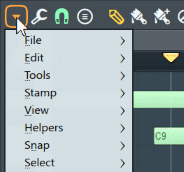
Меню инструментов (гаечный ключ), содержит элементы Главное меню > раздел инструментов.
Опции [ править ]
- File (файл) — опции загрузки/сохранения/копирования файлов.
- Open score (открыть партитуру) — позволяет загрузить в пианоролл ноты из файла с расширением *.fsc.
- Browse score (браузер партитур) — открывает в браузере FL Studio папку с партитурами по умолчанию.
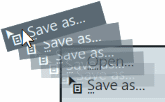
- Save score as (сохранить партитуру как) — позволяет cохранить все ноты текущего пианоролла в виде *.fsc файла. Перетащите — щёлкните левой кнопкой мыши и перетащить этот пункт меню, так партитура может быть сохранена в браузере или скопирована в другой пианоролл.
- Import MIDI file. (импорт MIDI файла Ctrl+M) — открывает диалоговое окно импорта MIDI данных, что позволяет импортировать ноты в пианоролл из MIDI-файлов. Выбор этой команды из окна пианоролла импортирует только нотные события. Чтобы из MIDI-файла импортировать данные контроллеров (частоту среза, резонанс и т.д.), запустите диалоговое окно импорта MIDI данных из отдельного окна редактора событий.
- Export as MIDI file (экспорт как MIDI файла Shift+Ctrl+M) — сохраняет текущие данные пианоролла в виде одного MIDI файла (.mid). Чтобы экспортировать весь проект в MIDI файл, используйте опцию MIDI, в диалоговом окне экспорт проекта.
- Paste from MIDI clipboard (вставить из MIDI буфера Shift+Ctrl+V) — работает также как и команда Import MIDI file. , но использует не MIDI файл, а данные MIDI буфера. Вы можете вставлять данные из любого другого секвенсора, который может копировать данные в буфера в MIDI-формате.
- Copy to MIDI clipboard. (копировать в буфер обмена MIDI. ) — копирует данные в буфер обмена MIDI. Вы можете вставить данные в любой секвенсор, поддерживающий буфер обмена MIDI формат.
- Export as score sheet (экспорт как листа партитуры) — экспортирует данные пианоролла в стандартном музыкальном обозначении в .pdf формате. Появится диалоговое окно, в котором вас попросят указать Title (заголовок), Time Signature (тактовый размер), Key (тональность) и Preview (предварительный просмотр) результата после экспорта. По умолчанию партитурные листы сохраняются в . Documents/Image-Line/FL Studio/Presets/Scores/, хотя вы можете выбрать это во время экспорта.
- Cut (вырезание Ctrl+X) — вырезает все выделенные ноты/скольжения в буфер обмена.
- Copy (копирование Ctrl+C) — копирует все выделенные ноты/скольжения в буфер обмена.
- Paste (вставка Ctrl+V) — вставляет ноты из буфера обмена. Ноты вставляются, начиная с крайне левого такта, который полностью отображаются в окне пианоролла или начиная с левого края выделения временной шкалы.
- Duplicate (дублирование Ctrl+B) — дублирует выделение в право от текущего местоположения. Если ничего не выделено дублируются все ноты.
- Delete (удаление Del) — удаляет все выделенные выделенные ноты/скольжения. Примечание: Значок в панели инструментов. Если ничего не выделено — в пианоролле удаляются все ноты, слайды и события.
- Shift left (сдвинуть влево Shift+стрелка влево) — сдвигает ноты на одну единицу сетки влево.
- Shift right (сдвинуть вправо Shift+стрелка вправо) — сдвигает ноты на одну единицу сетки вправо.
- Rotate left (повернуть влево Shift+Ctrl+стрелка влево) — ноты перемещены с переносом, на одну сетку/привязку осталось в такте/тактах.
- Rotate right (повернуть вправо Shift+Ctrl+стрелка вправо) — перемещает ноты с обтеканием на одну единицу сетки/привязки вправо в такте/тактах.
- Transpose up (транспонировать вверх Shift+стрелка вверх) — транспонирует ноты на пол тона вверх.
- Transpose down (транспонировать вниз Shift+стрелка вниз) — транспонирует ноты на пол тона вниз.
- Transpose one octave up (транспонировать на одну октаву вверх Ctrl+стрелка вверх) — транспонирует ноты на октаву вверх.
- Transpose one octave down (транспонировать на одну октаву вниз Ctrl+стрелка вниз) — транспонирует ноты на октаву вниз.
- Discard lengths (сбросить длительность Shift+D) — снижает длительности всех выделенных нот до минимального размера, допустимого настройкой привязки.
- Allow resizing from left (позволить изменять размер слева Ctrl+Alt+Home) — начальную позицию ноты можно перемещать независимо от конца. Удерживайте Alt , чтобы переопределить настройки привязки.
- Change color (изменение цвета Alt+C) — изменяет цвет выделенных нот/скольжений на ткущий цвет ноты (если ничего не выделено, применяется ко всем нотам).
- Mute/Unmute (отключение/включение)- отключение/включение выбранных ноты. Примечание: Значок в панели инструментов.
- Insert space (вставка пространства Ctrl+Ins) — создаёт пустое пространство, которое соответствует началу и длине текущего выделения, сдвигая все последующие ноты и события вперёд.
- Slice & insert space (разрезать и вставить пространство Ctrl+Alt+Ins) — разрезает ноты в начале выделенного времени и добавляет пустое пространство, соответствующее выделенному.
- Delete space (удаление пространства Ctrl+Del) — удаляет все ноты и события в текущем выделении и сдвигает назад оставшиеся ноты и события так, чтобы закрыть пустоту.
- Trim selection (обрезать выделенное) — удаляет из пианоролла все ноты и события кроме текущего выделенного отрезка времени и сдвигает в начало.
- Insert current controller value (вставка текущего значения параметра Ctrl+I) — запускает встроенный редактор событий с текущим значением соответствующего автоматизируемого параметра. Если в графике выделен отрезок времени, текущие значения вставляется в начале выделения.
- Turn into automation clip (превратить в клип автоматизации) — превращает данные событий в клип автоматизации.
- Riff machine (риф машина Alt+E) — открывает риф машину, генератор «автоматически-хитовых-песен», но шшш никому не говорите, что вы использовали её!
- Quick legato (быстрое легато Ctrl+L) — выполняет быстрое «легато» последовательности в пианоролле (применяется только к выделению, если таковое имеется). Этот инструмент это быстрый пресет инструмента Articulate (см. ниже).
- Articulate (артикулятор Alt+L) — открывает диалоговое окно инструмента артикуляции, который позволяет применять к последовательности пианоролла стаккато, портато, легато и аналогичные эффекты (применяется только к выделению, если таковое имеется).
- Quick quantize (быстрое квантование Ctrl+Q) — применяет ко всем выделенным нотам/скольжениям основное квантование, в соответствии с настройкой глобальной привязки в панели привязки (если ничего не выделено, применяется ко всему). Квантование автоматически выравнивает ноты по сетке пианоролла.
- Quick quantize start times (быстрое квантование начала нот Shift+Q) — применяет к началам всех выделенных нот/скольжений основное квантование, в соответствии с настройкой глобальной привязки в панели привязки (если ничего не выделено, применяется ко всему). Квантование автоматически выравнивает ноты по сетке пианоролла.
- Quantize (квантование Alt+Q) — более продвинутая версия функции квантования. Открывает диалоговое окно настроек квантования. Квантование автоматически выравнивает ноты по сетке пианоролла.
- Quick chop (быстрая нарезка Ctrl+U) — нарезает длинные ноты на множество коротких, на основе настройки глобальной привязки в панели записи (если ничего не выделено, применяется ко всему).
- Chop (нож Alt+U) — более продвинутая версия функции нарезки. Открывает диалоговое окно настроек нарезки.
- Glue (клей Ctrl+G) — склеивание рядом стоящих (касающихся) нот вместе. Если у вас включена функция F10 > General > Click-and-hold & special gesture functions. Поместите курсор между 2 соседними нотами, чтобы появился курсор изменения размера, а затем нажмите и удерживайте, чтобы склеить их.
- Arpeggiate (арпеджио Alt+A) — мощный арпеджиатор на базе специализированных пресетов партитуры. Для получения дополнительной информации см. арпеджиатор.
- Strum (бренчание Alt+S) — сдвигает в аккордах синхронизацию и велосити отдельных нот для имитации бренчания (как при игре на гитаре и некоторых других струнных инструментах). См. диалоговое окно настроек бренчания.
- Flam (форшлаг Alt+F) — это техника игры двойными удара в непосредственной близости, чтобы немного размыть атаку. Применяет к партитуре эффект «форшлага» (применяется только к выделению, если таковое имеется). Для получения дополнительной информации см. форшлаг.
- Claw machine (дробительная машина Alt+W) — нарезает и изменяет время нот последовательностей (применяется только к выделению, если таковое имеется). Для получения дополнительной информации см. дробительная машина.
- Limit (лимитирование Alt+K) — позволяет транспонировать партитуру и ограничивать её в диапазоне клавиш определённом пользователем. Для получения дополнительной информации см. инструмент лимитирования клавиш.
- Flip (перевернуть Alt+Y) — этот инструмент может перевернуть партитуру как вертикально, так и горизонтально. Для получения дополнительной информации см. инструмент переворачивания.
- Randomize (рандомизировать Alt+R) — открывает диалоговое окно рандомизации, где можно генерировать случайные последовательности нот на основе определённого масштаба и/или случайные уровни нот (в том числе существующие ноты).
- Scale levels (масштабирование уровней Alt+X) — позволяет умножать/смещать/инвертировать события встроенного редактора событий, а также также назначать событиям логарифмическую или экспоненциальную шкалу. Для получения дополнительной информации см. масштабирование уровней.
- LFO ( Alt+O) — открывает окно инструмента LFO, которое позволяет во встроенном редакторе событий, рисовать событиям формы LFO. Примечание: Эта функция включена только тогда, когда в переключателе выбраны события, а не свойство ноты.
- Выбор — аккордов, шкал, шаблонов ударных из меню.
- Only one (только один) — после использования инструмента штампа, он возвращается в стандартный режим ввода нот.
- Grid (сетка)
- Grid color (цвет сетки Ctrl+Alt+G) — открывает стандартное диалоговое окно выбора цвета, где можно назначить цвет сетки пианоролла. Пожалуйста, имейте вкус, Gol приложили много усилий, чтобы сделать FL Studio выглядящим круто, и теперь вы думаете, что вы можете сделать лучше?
- Grid contrast (контрастность сетки) — выберите High (высокая), Medium (средняя) или Low (низкая) контрастность для сетки.
- Invert grid (обратить сетку) — изменяет линии тактовой сетки пианоролла, от светлого до темного.
- Time segments (временные сегменты) — изменяет затемнение вертикального фона пианоролла светлый/тёмный в соответствии с выбранной опцией. По умолчанию 4 такта.
- Content (содержимое)
- Keep labels on screen (удерживать название на экране) — название нот будет скользить по нотам, к примеру когда вы в пианоролле используете длинные ноты и не видите начала ноты, при включении этой функции название будет видно всегда.
- Shadow (тень) — добавляет тонкую тень под нотами.
- Rounded (округлые) — округлые формы нот.
- Note colors (цвета нот (палитра)) — вы можете сохранять и загружать всю палитру цветов нот, как рассказано ниже.
- Edit palette (редактировать палитру) — открывает редактор палитры. Нажмите, чтобы выбрать цвета нот и настройте их по желанию, затем сохраните палитру в качестве пресета. Дополнительные сведения о работе с цветами см. в разделе выбор цвета.
Как в fl studio сделать выравнивание нот по сетке
Сыграл на синтезаторе. Все записало и естественно есть неточности в нажатии. Есть ли метод автоматически выравнивать по сетке, а не делать всё это вручную.
Лучший ответ
Выделение тех нот, которые, хочешь выровнять — Shift +Q
Artem ArushanovУченик (124) 2 года назадОн скорее ищет как выровнять семпл, допустим записал гитару и немного сбился ритм, можно ли подровнять не вручную?
Муниров РадикЗнаток (427) 1 год назад
Добрый вечер, надеюсь вы тут) А как наоборот чуть чуть разровнять?) чтоб не было всё прямо по сетке, а с небольшими погрешностями, будто игра вживую. Раньше в старых версиях похожий ползунок был в самом channel rack, но найти не могу. Может в редакторе нот в рандомайзере как то можно сделать

Муниров Радик, Shift крутилка
Дима НикешинМастер (2169) 9 месяцев назад
Спасибо тебе добрый человек,работаю с ударными,мне присылают корявую ударку,каждый удар выравнивать муторно
Остальные ответы
привязка к сетке настраивается в 3-х местах — глобальная на верхней панеле, в плейлисте, и в пианоролле (ниже скрин)
_____________________________________________что бы двигать или обрезать элементы без привязки к сетке, то отключать её не обязательно, достаточно зажать клавишу ALT
_____________________________________________FL Studio 12 — с нуля и до эксперта (видеокурс)
FL Studio 12 — руководство на русском
.Как в FL Studio выровнять ноты по сетке?
Наверняка, вас как музыканта часто посещают кое-какие творческие идеи. И вместе с тем, в подобные моменты возникает необходимость зафиксировать свои свежие задумки в виде нотной партии, пока они не улетучились из головы.
К счастью, программа «FL Studio» позволяет вам это сделать без особого труда.
Однако как вы, наверное, знаете, далеко не каждый музыкант сможет сыграть ноты так, чтобы они оказались в идеальном соответствии с ритмом произведения.
И для того, чтобы не тратить время на редактировании каждой ноты вручную, на помощь нам могут прийти инструменты программы, позволяющие выровнять ноты по метрической сетке.
« FL Studio » может предложить нам два способа выравнивания нот по сетке.
Первый способ позволяет подогнать ноты к линиям сетки в реальном времени, т.е. в ходе записи отпечатков клавиш в нотный редактор « Piano roll » одного из каналов стойки инструментов.
А второй способ даёт возможность осуществить привязку к сетке путём редактирования отпечатков клавиш, которые уже имеются в редакторе «Piano roll» одного из каналов стойки инструментов.
Такой способ придется как нельзя кстати, если нотная партия не подвергалась выравниванию по сетке во время её записи, а также в случае работы со сторонним midi-файлом, импортированным в нотный редактор «Piano roll» .
Параметры сетки
Но прежде, чем приступить к выравниванию нот, давайте рассмотрим все доступные нам меню, с помощью которых в « FL Studio » задаются необходимые параметры сетки.
Таких меню в данной программе несколько. Внешне они очень похожи друг на друга, но в их предназначении есть существенная разница, которую важно учитывать для правильной подгонки нот к линиям сетки.
Первое из вышеупомянутых меню вы можете увидеть, открыв нотный редактор « Piano roll » нужного вам канала из стойки инструментов.
Данное меню называется « Snap to grid » .
Войти в это меню можно, нажав на значок в виде магнита, расположенный в верхней левой части окна нотного редактора.
Второе меню с тем же названием можно обнаружить в редакторе клипов, который именуется « Playlist » . Значок данного меню в редакторе « Playlist » выглядит так же, как и в редакторе « Piano roll » .
А третье меню с настройками сетки расположено в верхней части главного рабочего окна программы.
Его также можно узнать по значку в виде магнита.
Это меню называется « Main snap ».
В чём же заключается разница между вышеперечисленными меню?
Начнём с меню « Snap to grid » , которые имеются в редакторах « Piano roll » и « Playlist » .
В обоих редакторах они выполняют схожие функции, а именно:
1) Задают длительность ячеек сетки.Нажав на значок в виде магнита, вы можете выбрать в выпадающем списке одно из значений длительности ячеек сетки, будь то « bar » (такт), « beat » (доля), « step » (шаг) и т.д.
(Кстати, знаете ли вы, какой музыкальной длительности соответствует значение « beat » в программе « FL Studio » ? А как изменить размер « bar »? И чему равен « step » ? Обо всем этом вы можете узнать в данной статье.)
2) Настраивают визуальное отображение сетки в рабочей области редактора в соответствии с выбранным значением длительности ячеек.
3) При редактировании длительности отпечатков клавиш в редакторе «Piano roll» или длительности клипов в редакторе « Playlist » , а также при перетаскивании отпечатков клавиш (клипов), плавность выполняемых действий будет привязана к выбранному значению длительности ячейки.
А теперь перейдем к главному меню с настройками сетки («Main snap» ), расположенному в верхней части главного рабочего окна программы « FL Studio » .
В окошке « Main snap » задаются параметры сетки (длительность ячеек, визуальное отображение границ ячеек), которым будут подчиняться как редактор « Piano roll » , так и редактор « Playlist » , но при одном условии: если в меню « Snap to grip » данных редакторов выбран пункт « Main » .
Если же в меню « Snap to grid » редактора выбрать любой другой пункт кроме « Main » , то сетка будет настроена сообразно с теми параметрами, которые указаны в настройках меню « Snap to grid » , а не « Main snap » .
Таким образом, при изменении длительности отпечатков клавиш (клипов), а также при перетаскивании нот (клипов) в рабочей области редакторов « Piano roll » и « Playlist » , плавность данных действий будет привязана к значению длительности ячейки, указанному в настройках самих редакторов , а не в окошке « Main snap » , расположенном в верхней части главного рабочего окна программы.
При этом необходимо учитывать один важный нюанс.
Как только мы нажмём на кнопку записи ( « Record » ) и начнём нажимать на клавиши, то записываемые ноты будут привязываться к ячейкам сетки в соответствии с той длительностью, которая указана меню « Main snap » , даже если в настройках редакторов задано иное значение длительности ячейки.
Способы выравнивания нот по сетке
Теперь, когда мы знаем, какие меню отвечают за привязку нот к сетке, и чем они отличаются друг от друга, мы можем переходить к рассмотрению способов выравнивания нот.
Способ № 1: Подгонка к сетке во время записи нот.
Итак, для того, чтобы подогнать ноты к сетке в ходе их записи, выполним следующие действия:
1) Выберем нужный канал стойки инструментов « Channel rack » , для которого будет выполняться запись midi-дорожки.
2) В выпадающем списке меню « Main snap » , расположенном в верхней части главного рабочего окна программы, выбираем нужный параметр.
3) Активируем кнопку « Record » (запись) и нажимаем на клавиатуре нужную нам последовательность клавиш. По завершении записи нажимаем на кнопку « Stop » (стоп).
В итоге вышеперечисленных манипуляций в редакторе « Piano roll » выбранного канала появятся отпечатки клавиш, подогнанные под заранее заданные параметры сетки.
Недостатки такого способа:
В результате вышеуказанных действий осуществляется грубая привязка нот к сетке. Длительности записываемых нот будут изменены таким образом, что они окажутся строго кратными заданной длительности ячеек сетки и строго привязанными к расположению гриниц этих ячеек. Т.е. если вы зададите привязку к сетке, у которой длительность ячейки составляет “1/4 beat” (1/4 доли), то после подгонки к сетке с помощью способа №1 длительности ваших нот примут лишь ограниченный набор значений: «¼ beat», «½ beat», «beat», «bar» и т.д. А точки начала и конца этих нот будут перемещены в те позиции, в которых расположены точки начала и конца ячеек.
Кроме того, отпечатки клавиш, продолжительность которых окажется значительно короче заданной длительности ячеек сетки, не будут увеличены программой до размера ячеек сетки, а превратятся в ноты с длительностью «1/12 step» (1/12 шага).
Вот, например, как может выглядеть партия нот, выровненных по сетке во время записи (заданный размер ячейки – «1/4 beat»):
Чтобы придать натуральность звучания нотам, привязанным к секте вышеописанным способом, придется вручную отредактировать длительность и расположение данных нот.
Способ №2: Выравнивание нот по сетке во время редактирования midi-партии
Итак, допустим, у вас в нотном редакторе уже имеется партия нот, которая не подвергалась выравниванию по сетке при её записи.
Но это не беда: вы в любой момент можете подтянуть ноты к сетке с помощью инструментов, предлагаемых нотным редактором « Piano roll » .
Чтобы выровнять ноты по сетке с его помощью, необходимо выполнить последовательность из следующих действий:
1) Выделить ноты, которые собираетесь привязывать к сетке. (Если собираетесь привязывать все ноты, имеющиеся в редакторе, то выделять их не обязательно.)
Это можно сделать, выбрав в верхней части редактора « Piano roll » пункт меню под названием « Select » , а затем, зажав левую кнопку мыши и удерживая ее, выделить область с нужными нотами, либо нажать на клавиатуре клавишу « Ctrl » , а затем, зажав левую кнопку мыши и удерживая ее, выделить область с нужными нотами.
2) Выбрать в редакторе « Piano roll » пункт меню со значком в виде магнита ( « Snap to grid » ) и задать длительность ячеек сетки, к которым будут привязаны ноты.
3) Выбрать пункт меню « Tools » (настройки), представленный значком в виде гаечного ключа, и в выпадающем списке выбрать один из трёх вариантов квантизации: « quick quantize » , « quick quantize start times » или « quantize… »
Чтобы понять, какой из этих вариантов подходит для решения ваших творческих задач, давайте разберем особенности каждого из них.
Quick quantize start times (комбинация клавиш « Shift + Q » )
Опция « quick quantize starts times » позволяет в один клик подтянуть точки начала нот к ячейкам сетки.
При этом параметр « quick quantize start times » не затронет продолжительность нот – она останется такой же, какой была до применения рассматриваемого параметра.
Quick quantize (комбинация клавиш « Ctrl + Q » )
Опция « Quick quantize » позволяет в один клик выполнить два действия: подтянуть точки начала нот к границам ячеек сетки, а также подкорректировать длительность нот таким образом, чтобы их конец также был подогнан под границы ячейки сетки.
Quantize… (комбинация клавиш « Alt + Q » )
Данный вариант позволяет настроить подгонку нот к сетке наиболее гибким образом и тем самым поспособствовать тому, чтобы эта подгонка не повлияла на естественность звучания вашей нотной партии.
При клике по опции « Quantize… » откроется окно с настройками следующего вида.
Здесь мы видим несколько регуляторов, а также меню с выпадающим списком. В этом меню мы можем выбрать такие параметры как:
Leave duration
При выборе данного параметра, длительности нот, из которых состоит ваша midi-партия, останутся нетронутыми, а с помощью регуляторов « start time » и « sensitivity » можно будет настроить привязку точек начала нот к линиям сетки.
Leave end time
С помощью этого параметра и регуляторов « start time » и « sensitivity » можно подогнать точки начала нот к линиям сетки путём изменения длительности нот. При этом точки окончания нот не подвергнутся изменениям: они останутся на тех же позициях, на которых они были до редактирования.
Quantize duration
Благодаря данному параметру и регуляторам « start time » , « sensitivity » и « duration » можно сместить к линиям сетки как точки начала нот, так и их окончания, путём изменения длительности этих нот.
Quantize end time
Этот режим подойдёт для подрезки окончаний нот, выступающих за пределы ячеек сетки. Настроить данную манипуляцию помогут регуляторы « duration » и « sensitivity » .
Итак, произведя нужные настройки с помощью инструмента « Quantize… » , нажмите на кнопку « Accept » , расположенную внизу окна « piano roll – quantizer » , для вступления изменений в силу.
Вот, в принципе, и всё, что можно рассказать о том, как выровнять ноты по сетке в программе « FL Studio » . А какой из вышеперечисленных способов выполнения данной процедуры подходит для решения ваших задач – решать вам.
Update, upgrade, reinstall or uninstall FL Studio & plugins
- Reboot (restart) your computer — This will make sure no system/program files are in use and can’t be overwritten. If you are updating, make sure not to start FL Studio until after you install the new version.
- Download the installer — This page hosts the latest ‘released’ versions. The FL Studio installer includes most plugins in native format, so no need to download them all.
- Install FL Studio — Use the installer to install the latest version of FL Studio. Normally this will install over the existing installation.
Windows — Updating an installation does not delete any of your personal files, only replacing existing program files.
- Online computer — Use the ‘About panel’ registration system. Enter your Image-Line accountemail and password and click Unlock products. This will unlock all your Image-Line products, not just FL Studio.
- Offline computer — From a computer with internet access, log into your Image-Line account. Click where it says ‘Click here to unlock this product‘ and save the FLRegkey.reg to portable media. Copy this to your FL Studio computer and THEN. Use the ‘About panel’ registration system >Unlock with file to browse to the key and open it.
Box installation update
- Visit the Box registration landing page.
- Register your code, enter your serial number (found inside the box) and follow the instructions to create an Account.
- Once your Account is created, follow the steps as shown for ‘Easy installation or update’ above. Registration also means you do not need to worry about losing your FL Studio Box code. You can unlock FL Studio with your account login at any time, anywhere there is Internet access.
If you still have questions or are just obsessively detail oriented then read on.
Installation & Update FAQ
- Does my license allow me to use FL Studio on both Windows and macOS — Yes. Yay!
- Where do I get the installation file? — From the FL Studio downloads page. See the section above Easy installation or update above for more details.
- Do FL Studio Fruity, Producer or Signature Bundle have different installers? — No, a single Installer is used for all versions. Your license decides what features are unlocked and so what version and plugins you have. However some plugins do need separate installers (DirectWave sound libraries and Slayer 2).
- Do I need my USB drive or CD from the box? — No. Download the latest installer here. Enter your Image-Line account email and password on the About Panel to unlock FL Studio. You can also use older versions of FL Studio, downloaded from this page.
- Can I install more than one version of FL Studio? — Yes:
- macOS — Rename the App (in the Applications folder, e.g. FL Studio to FL Studio N) prior to installing the new version.
- Windows — Major revisions (i.e. 12 or 21) automatically install into a separate folders so you can have parallel installations. For minor revisions (i.e. 21.x to 21.y) you need to manually set the installer to a different folder, otherwise 21.x will be overwritten with 21.y.
Account Login or Registration Problems?
- If you can’t log into your account, try these steps first.
Copying or migrating an existing FL Studio installation
This section has been provided to help users manage multiple installations and to locate data and files that fail to make the leap across to a new installation. Generally it isn’t necessary to be rummaging around in the bowels of the installation folder during an update.
Migrate FL Studio 20, or higher, to a new machine
- Download and Install FL Studio — The latest version of FL Studio is available here and install it.
- Update your license — Use the ‘About panel’ registration system.
- VST/AU Plugins — If you are using 3rd party plugins, install them on the new machine and copy associated library data in the process.
- File settings — There are some search paths to match between the old and new installations:
- Custom folders — Browser extra search folders. You will need to manually copy any 3rd party sample and plugin data from the old machine to the new machine. This data does not have to go into the same folder location on the new machine, it just needs to be visible to FL Studio by setting the locations in the Custom folders settings.
- Custom VST/AU install locations — Plugin manager > Plugin search paths.
- User data folder — . \Users\[your computer account]\Documents\Image-Line\. The FL Studio sub-folder should contain all your FL Studio related files (Audio recordings, Projects, Plugin database/favorites etc). Copy the entire . \Documents\Image-Line folder from the old to the new machine.
- Open FL Studio and test your projects.
Migrate from FL Studio 11/12 to FL Studio 20 or higher
Your main task is to make sure the File Settings plus custom search paths from FL Studio 11/12 and FL Studio 20 (and above) match. You must also copy your data in the old FL Studio installation folder, as listed below, to the new User data folder location. FL Studio 20 marked the change where we stopped saving user data inside the FL Studio installation folder and used the ‘User data folder‘. This means, next time you update FL Studio the steps below won’t be necessary as all the information will be in this new location, outside the FL Studio install.
About the User data folder: From FL Studio 12 (and lower) the Shared data folder has been renamed to User data folder. It now contains ALL your custom FL Studio files. The default location is: . \Users\[your computer account]\Documents\Image-Line\FL Studio. FL Studio creates the FL Studio sub-folder, so you don’t need to add it yourself. You can change the location at any time from the File Settings. However, the paths listed below assume your ‘User data folder’ is set to: . \Users\[your computer account]\Documents\Image-Line\. If you have set it elsewhere, you will need to take this into account as you follow the instructions below.
- Download and Install FL Studio — The latest version of FL Studio is available here. Install it. This will install parallel to FL Studio 20 or lower, not overwrite earlier versions. None of your existing data will be lost. However, you will need to tell FL Studio where your data and plugins are, as shown below:
- Update your license — Use the ‘About panel’ registration system.
- File settings — Here are the key search paths to match between the old and new installations:
- Custom folders — Browser extra search folders.
- Custom VST/AU install locations — Plugin manager > Plugin search paths.
. \Program Files (x86)\Image-Line\FL Studio 11 or 12\Data\Projects
. \Program Files (x86)\Image-Line\FL Studio 11 or 12\Data\Patches\Recorded
. \Program Files (x86)\Image-Line\FL Studio 11 or 12\Data\Patches\Rendered
. \Program Files (x86)\Image-Line\FL Studio 11 or 12\Data\Patches\Sliced beats
. \Users\[your computer account]\Documents\Image-Line\FL Studio\Projects
. \Users\[your computer account]\Documents\Image-Line\FL Studio\Audio\Recorded
. \Users\[your computer account]\Documents\Image-Line\FL Studio\Audio\Rendered
. \Users\[your computer account]\Documents\Image-Line\FL Studio\Audio\Sliced audio
. \Program Files (x86)\Image-Line\FL Studio 11 or 12\Data\Scores
. \Program Files (x86)\Image-Line\FL Studio 11 or 12\System\Config\Mapping\Generic
. \Users\[your computer account]\Documents\Image-Line\FL Studio\Presets\Scores
. \Program Files (x86)\Image-Line\FL Studio 11 or 12\Data\Patches\Plugin database
. \Users\[your computer account]\Documents\Image-Line\FL Studio\Presets\Plugin database
Uninstalling FL Studio & Plugins
- Remove your license (Windows only) — Download the file and follow the instructions here in the Knowledgebase to remove your registry keys.
- Delete the installation files — As shown here. Follow the Windows or macOS Manual Uninstall / Clean Install steps.
- Delete user data:. \Users\[your computer account]\Documents\Image-Line\WARNING! This is where your project data is stored. Deleting this deletes everything you have made in FL Studio, so remember to back it up if you want to keep this data.
Default File Locations (FL Studio 20 and above)
User data — All FL Studio user data is saved to a ‘FL Studio’ subfolder under . \Users\[your computer account]\Documents\Image-Line\FL Studio (this is the same for Windows and macOS). If you keep this folder backed up, you should never lose any project related data or settings ever again! If you want to move this data elsewhere, change the User data folder location in the File settings and manually copy all your data to the new location.
- Windows: ‘. \Documents\Image-Line\FL Studio\Projects’ folder.
- macOS: ‘. \Documents\Image-Line\FL Studio\Projects’ folder.
If you have updated from FL Studio 12 or lower, you will see an ‘Old projects‘ folder in the Browser, this points to the legacy project location. We recommend moving your projects this new location!
Complete file location list
- Extra search folders — Extra search folders are custom folders you can add to the Browser. If you are updating, make sure to set any ‘Browser extra search folders’ to the same location as in the previous FL Studio installation (F10 > File).
- Samples, project & other program files:
- . \Users\[your computer account]\Documents\Image-Line\ — Any data saved from a plugin will default to a sub-folder of the plugins name.
- . \Users\[your computer account]\Documents\Image-Line\FL Studio\ — All user related FL Studio files. NOTE: If you back this folder up, you should have saved all your work and presets.
- . \Users\[your computer account]\Documents\Image-Line\FL Studio\Presets\Plugin database\ — Check here if you have set up your own database.
- . \Users\[your computer account]\Documents\Image-Line\FL Studio\Presets\Plugin Presets\Generators or Effects\[Plugin name] — Plugin specific presets.
- NOTE: If you want to reset your plugin database to default: . \Program Files\Image-Line\FL Studio\Data\System\Plugin databases — You can find the default Plugin database (full), (simple) and (user) here. Copy any of these to . \Users\[your computer account]\Documents\Image-Line\FL Studio\Presets\Plugin database.
- Plugin presets — .fst format plugin presets.
- Channel presets — Saved channel states (3x Osc etc).
- Mixer presets — Saved Mixer track states (Save as. ).
- Scores — Score files you may have changed.
- Speech — Speech files you may have created.
- Recorded — The default location for audio recordings and Mixer track freezing.
- Rendered — Location for rendered audio.
- Shapes — Location for single cycle waveforms used in certain generator plugins, for example waveforms created using the Sytrus > OSC Tab > export single cycle waveform option will be stored here.
- Sliced audio — The default location for Slicex and Edison sliced and ‘dragged’ samples.
- Project bones — Exported project bones format.
- Backup — Project backups.
- Templates — Project templates.
- Browser — Browser related files such as tabs.
- Toolbar presets — Toolbar.
- Touch controller — Layouts.
- Skins — Custom skin files.
- Hardware — Controller mappings and related files.
- Typing to piano — Custom layouts.
- Lists — Various lists used by rename dialogs, MP3 genres etc.
- Mapping — These are your Permanent Global Link data files.
- Themes — Themes created with the FL Studio Theming feature.
Default File Locations (FL Studio 12 and below)
- Extra search folders — Extra search folders are custom folders you can add to the Browser. If you are updating, make sure to set any ‘Browser extra search folders’ to the same location as in the previous FL Studio installation (F10 > File).
- Samples, project & other program files — The simplest method is to add the previous FL Studio installation folder . \Program Files\Image-Line\FL Studio N-1 as a Browser extra search folder in the new installation. If your data files reappear, then you know they are in the old installation folder. If so, take some time to recover all your files and move them to your own folders. Your data files may be in the following locations:
- . \Users\[your computer account]\Documents\Image-Line\Data — This is the ‘User data folder’ for downloads.
- . \Program Files (x86)\Image-Line\FL Studio\Data\Patches\
- Plugin database — Check here if you have set up your own database.
- Recorded — The default location for audio recordings and Mixer track freezing.
- Rendered — Location for rendered audio.
- Sliced beats — The default location for Slicex and Edison sliced and ‘dragged’ samples.
- User — User related files.
- Projects — Project files (.flp / .zip).
- Scores — Score files you may have changed.
- Speech — Speech files you may have created.
- System\Plugin databases — Plugin database (full), (simple) and (user) save the locations of all your plugins and favorite plugins respectively. Just back up the Plugin databases folder and its contents.
- FL Studio 20 and higher — Unless the Downloader was set to another location, most files will be in . [user]\Documents\Image-Line\Shared\Data.
- FL Studio 12, 11, 10 and 9 — Unless the Downloader was set to another location, all files should be in . [user]\Documents\Image-Line (or different depending on the Windows version) and should be already visible to the newer installation.
- Edit palette (редактировать палитру) — открывает редактор палитры. Нажмите, чтобы выбрать цвета нот и настройте их по желанию, затем сохраните палитру в качестве пресета. Дополнительные сведения о работе с цветами см. в разделе выбор цвета.