Как конвертировать файловую систему флэшки в NTFS?
Как известно, надежность и отказоустойчивость файловой системы NTFS — выше всяких похвал (см. Как конвертировать файловую систему в NTFS без потери данных?). То же самое можно сказать и о популярности флэшек (см. Как правильно пользоваться флэшками?). Но речь пойдет не об этом. Проблема в том, что по умолчанию штатными средствами операционной системы отформатировать флэшку можно или в файловую систему FAT, или FAT32 (но не в NTFS!). Не могут здесь помочь и такие общепризнанные программы, предназначенные для форматирования/конвертирования дисковых устройств, как PartitionMagic от PowerQuest Corporation.
Есть несколько способов решения этой проблемы.
1. Щелкните правой кнопкой мыши значок Мой компьютер, из открывшегося контекстного меню выберите Свойства;
— в открывшемся диалоговом окне Свойства системы откройте вкладку Оборудование → Диспетчер устройств;
— в диалоговом окне Диспетчер устройств раскройте Дисковые устройства, двойным щелчком раскройте окно свойств своей флэшки;
— откройте вкладку Политика, установите переключатель Оптимизировать для выполнения → OK;
— закройте диалоговые окна Диспетчер устройств, Свойства системы;
— откройте Мой компьютер, щелкните правой кнопки мыши значок флэшки. Из открывшегося контекстного меню выберите Форматировать… В диалоговом окне Формат Съемный диск в раскрывающемся списке Файловая система появилась опция NTFS (вместо FAT);
— отформатируйте флэшку в NTFS;
— установите переключатель Оптимизировать для быстрого удаления: Мой компьютер → Свойства → Свойства системы → Оборудование → Диспетчер устройств → Дисковые устройства → Съемный диск → Свойства → Политика.
2. Можно сделать еще проще, используя встроенную утилиту преобразования файловой системы convert.exe (File System Conversion Utility — \WINDOWS\system32\convert.exe). Для этого нужно запустить командный интерпретатор: Пуск → Выполнить… → Запуск программы → cmd → OK → convert (буква_флэшки): /fs:ntfs /nosecurity /x
например, для флэшки H:
convert h: /fs:ntfs /nosecurity /x
Эта утилита позволяет конвертировать файловую систему флэшки без потери данных.
Внимание!
— Хотя утилита convert. exe позволяет конвертировать файловую систему флэшки без потери данных, рекомендуется перед выполнением конвертирования скопировать все данные, имеющиеся на флэшке, на жесткий диск компьютера!
— На флэшке должно быть свободное место для конвертирования файловой системы. В противном случае вы получите сообщение об ошибке, например:
«…Оценка места на диске, необходимого для преобразования файловой системы…
Всего на диске: 1023712 КБ
Свободно: 14328 КБ
Необходимо для преобразования: 15486 КБ
Недостаточно места на диске для преобразования
Сбой преобразования
H: не был преобразован в NTFS»
В таком случае освободите требуемое место на флэшке, удалив ненужные файлы (или скопируйте часть файлов на жесткий диск ПК).
3. Можно воспользоваться бесплатной утилитой HP USB Disk Storage Format Tool.
Скачайте и распакуйте файл HPUSBFW.zip. Подключите флэшку в свободный USB-порт.
— Скопируйте все данные, имеющиеся на флэшке, на жесткий диск компьютера.
— Запустите утилиту HP USB Disk Storage Format Tool (файл HPUSBFW. EXE).
— Если подключено несколько USB-устройств, в раскрывающемся списке Device выберите нужное (флэшку, которую нужно отформатировать).
— В раскрывающемся списке File system выберите NTFS (или, если нужно, FAT/FAT32).
— Если хотите, задайте метку в текстовом поле Volume label (не обязательно).
— Для ускорения процесса установите флажок Quick Format.
— Нажмите кнопку Start.
— Появится диалоговое окно HPUSBFW с предупреждением (на английском языке), что все данные на флэшке будут уничтожены. Нажмите кнопку Да.
— Дождитесь завершения процесса форматирования.
— В появившемся диалоговом окне (с результатами форматирования) нажмите кнопку OK.
Примечания
1. Будьте внимательны, выбирая устройство для форматирования, чтобы случайно не отформатировать не тот съемный диск, который требуется.
2. Перед выполнением форматирования обязательно скопируйте все данные, имеющиеся на флэшке, на жесткий диск компьютера!
3. Не рекомендуется форматировать флэшку в NTFS, если вы используете ее как загрузочное устройство.
4. Не рекомендуется форматировать флэшку в NTFS, если вы пользуетесь — безнадежно устаревшей! — Windows 98.
5. Форматирование флэшки в NTFS не только позволяет забыть о такой напасти FAT/FAT32, как потерянные кластеры, но и повышает надежность и долговечность флэшек, а также позволяет несколько увеличить скорость чтения/записи данных.
Проголосовали 464 человека
| 444 |
| 13 |
| 5 |
| 1 |
| 1 |
Главная страница / Техника и Интернет / Статьи / Как конвертировать файловую систему флэшки в NTFS?
Статья опубликована в выпуске 12.12.2007
Обновлено 22.07.2020
Комментарии (26):
Войти через социальные сети:
Денис Нархов Читатель 8 июня 2014 в 22:59 отредактирован 26 мая 2018 в 19:58 Сообщить модератору
Фред паркер ты сам HPUSBFW.EXE распаковал а тебе надо только вытащить уже из архива вот этот файл HPUSBFW.EXE 0 Ответить
Ирина Гущина Читатель 4 января 2013 в 19:47 отредактирован 27 мая 2018 в 20:04 Сообщить модератору
Спасибо большое. Вы мне очень помогли. (I способ) 0 Ответить
Марианна Власова, я не стану делать секрета
из архива «ПРО ЭТО». ))
http : // zalil . ru / 33156442
вот его содержание.
и даже изображение. )) 0 Ответить
Марианна Власова Бывший главный редактор 29 апреля 2012 в 23:57 Сообщить модератору
фред паркер, что за rar Вы мне показываете? Где взяли? Автор-то дает ссылку на http://netler.ru/download/HPUSBFW.zip 0 Ответить
Марианна Власова,
по порядку:
я Вам rar дал потому, что ссылку автора Вы и сами знаете, а ранее пройдя по ней я и получил. нечто. что Вам и показал!
Что это? САМОРАСПАКОВЫВАЮЩИЙСЯ архив! Его внутренности Вы и видите. И что дальше?
Вы знаете? Я — нет!
И ещё мне вопрос непонятен:
Зачем надо создавать ОБРАЗ флешки для бэкапа, если можно просто все мелкие файлы (не фильмы) перекачивать для (временной) сохранности на ЖД? 0 Ответить
Марианна Власова Бывший главный редактор 30 апреля 2012 в 12:31 Сообщить модератору
фред паркер, вопрос Ваш «зачем» — не ко мне. И не к автору, его уже нет на сайте. Может, присутствующие специалисты захотят обсудить.
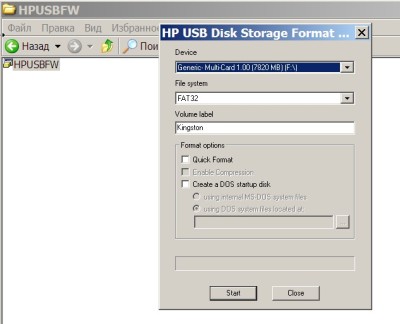
В статье ссылка на скачивание zip-архива, в нем папка HPUSBFW, в ней файл HPUSBFW.exe — и он не архив, а исполняемый файл, у меня он сразу спрашивает, к какой флешке я хочу его применить: 0 Ответить
Марианна Власова Бывший главный редактор 30 апреля 2012 в 12:35 Сообщить модератору
Ну да, ну да, если его не открыть, а распаковать, получится именно то, что Вы показали. Ну так не распаковывайте, а запускайте. 0 Ответить
да, странно, впервые вижу, что архив при запуске не распаковывается, а — работает. )) 0 Ответить
Ещё вопрос, близкий к этому: зачем надо создавать ОБРАЗ флешки для бэкапа, если можно просто все мелкие файлы (не фильмы) перекачивать для (временной) сохранности на ЖД? 0 Ответить
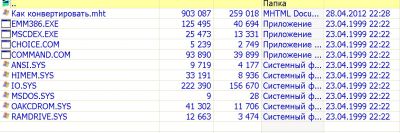
» Запустите утилиту HP USB Disk Storage Format Tool (файл HPUSBFW.EXE)» —
глянул, а в папке распаковки только:
MSCDEX.ехе
EMM386.ехе
и нет больше «.ехе». ((
Марианна Власова Бывший главный редактор 29 апреля 2012 в 13:22 Сообщить модератору
фред паркер, не знаю, что Вы распаковывали, я вижу в zip-архиве только файл HPUSBFW.exe. 0 Ответить
Добрый день! Спасибо за скорый ответ!
Столкнулся с такой проблемой:
При копировании файла в формате *.mkv с компьютера на переносной диск выходит окно с информацией (недостаточно места на диске). Однако свободное место на диске во много раз превышает объем копируемого файла. Задал вопрос, а стоит ли форматировать диск формат NTFS? Возможности скопировать имеющиеся файлы на диске в другое место нет. По-видимому, форматирование опасно, если может привести к потере всех данных. Или файлы останутся незатронутыми? Если располагаете такой информацией, подскажите, пожалуйста.
Всего хорошего! 0 Ответить
Александр Лебедев, По-видимому, форматирование опасно, если может привести к потере всех данных.
По-видимому, смерть для человека опасна, так как приведет к прекращению жизни.
Естественно, что форматирование, тем более в другую файловую систему уничтожит все данные на диске. Ищите место для копирования, возьмите у кого-нибудь еще один переносной диск, он нужен-то всего на часок. Или слейте на компьютер кому-нибудь из знакомых. Если проблема всего с одним файлом, то можно его заархивировать без сжатия, но с разбиением на части.
А преобразовать, оказывается можно. читать дальше →
Как конвертировать FAT32 в NTFS без потери данных
Одна из лучших программ для этого – PartitionMagic от PowerQuest Corporation. Устанавливаем программу, запускаем ее, выделяем щелчком нужный диск. Выбираем меню Partition –> Convert… Ставим переключатель NTFS –> OK. Нажимаем кнопку Apply.
Если версия PowerQuest PartitionMagic русифицирована, то там всё понятно и просто: интерфейс программы дружественный и интуитивно понятный пользователю.
***
Преобразование файловой системы FAT32 в NTFS без потери данных можно выполнить и штатными средствами операционной системы, используя утилиту convert.exe (File System Conversion Utility): нажмите Пуск –> Выполнить… –> Запуск программы –> cmd –> OK. Запустится командный интерпретатор cmd.exe.
После приглашения системы CDocuments and Settings\Имя_пользователя> надо ввести команду
CONVERT том: /FS:NTFS [/NoSecurity] [/X]
здесь:
том – определяет букву диска (с последующим двоеточием);
/FS:NTFS – конечная файловая система: NTFS;
/NoSecurity – параметры безопасности для преобразуемых файлов и папок будут доступны для изменения всем;
/X – принудительное снятие этого тома (если он был подключен). Все открытые дескрипторы этого тома станут недопустимыми.
Например, если требуется конвертировать диск C:, то нужно ввести
CONVERT C: /FS:NTFS /NoSecurity /X
Но лично я с более-менее важной информацией так бы не рискнул. 0 Ответить
Олег Антонов, добрый день!
Спасибо за ответ и шутку!
Для пробы выполнил преобразование файловой системы маленького устройства (Tote Bag I-O Data Device 250Mb) с FAT32 в NTFS без потери данных утилитой convert.exe CONVERT том: /FS:NTFS [/NoSecurity] [/X]. Файлы, находящиеся на Memory Stick остались нетронутыми. Если я правильно понял, в этом случае команда (convert) не форматирование, а конвертирование. Таким образом, можно конвертировать HDD немного большего размера, например, 40Gb без потери данных. Поправьте, пожалуйста, если я ошибаюсь.
Всего доброго! 0 Ответить
Знатоки, подскажите, пожалуйста. Можно ли конвертировать переносной диск (Buffalo HD-PHC120U2, 120GB) на формат NTFS или не рекомендуется? Заранее спасибо! 0 Ответить
Марианна Власова Бывший главный редактор 30 ноября 2011 в 23:47 Сообщить модератору
Александр Лебедев, как это Вы его конвертируете? Только форматировать. А Вы уверены, что он уже не NTFS? 0 Ответить
NTFS на флешке тоже нужна! Из трех предложенных способов переформатирования пробовал первый и второй. По первому прошел точно по статье и вроде бы отформатировал флеш в NTFS, но после этого в свойствах диска высветилось «Файловая система – FAT32», хотя свободный объем флешки несколько уменьшился, как должно быть в формате NTFS. Второй способ с утилитой HPUSBFW сработал корректно.
Тестирование флешки Samsung 8Gb проводилось на запись-чтение 2-х каталогов объемом 2700340679 байт и 3124798720 байт. В первом каталоге 4 файла: .avi на 2,18 Гб, .ас3 на 340 Мб и два .srt по 60 и 80 кб. Второй каталог – многоуровневый с глубиной вложений до 4-х ступеней, содержащий 358 файлов (.pdf, .djvu, .doc) размером от 868 байт до 150 Мб в 11 подкаталогах. Средний размер файлов – 8500 кб. Результаты тестирования.
FAT32 – свободный объем 7816224 кб.
FAT32 Запись Чтение
Размер каталога Время Скорость, кб/с Время Скорость, кб/с
2700340679 06:11 7107 03:00 14650,29
3124798720 09:43 5234 03:47 13443
NTFS – свободный объем 7789612 кб.
NTFS Запись Чтение Коэфф-т замедления
Размер Время Скорость Время Скорость Запись Чтение
2700340679 06:10 7127 03:17 13386 1,003 0,914
3124798720 35:06 1449 04:56 10309 0,277 0,767
Из результатов следует, что наибольшее замедление в NTFS по сравнению с FAT32 (в 3,6 раза) наблюдается при записи второго каталога с большим количеством файлов среднего и малого размера. В то же время скорость записи в NTFS первого каталога с большими файлами НЕ ОТЛИЧАЕТСЯ от скорости в FAT32! Скорость чтения в NTFS также несколько ниже, однако снижение не столь существенно (на 9% первый каталог и на 30% — второй).
Таким образом, результат вполне ожидаем: формат NTFS в целом замедляет скорость работы флешки, при записи средних и мелких файлов – в разы. Но чего вы ожидали? Если б это было не так, разве б производители использовали формат FAT32? Вместе с тем, очевидно и другое: для переноса файлов размером свыше 4 Гб формат FAT32 вообще не пригоден. А при работе с такими файлами разницы скоростей чтения-записи между двумя форматами практически нет! Необходимость же переноса файлов объемом свыше 4 Гб (образы ДВД-дисков, фильмы в формате HD и BR размерами в десятки Гб) возникает в последнее время все чаще и чаще! Отсюда вывод: для общего пользования FAT32 на флешке однозначно лучше, для работы с файлами более 4 Гб формат NTFS безальтернативен! Народ! Держите флешки в обоих форматах и сможете комфортно решать любую проблему!
А статья несомненно полезная, несмотря на некоторые шероховатости. Автору – большое спасибо! 0 Ответить
Попробовал. Преимуществ не увидел. Проблемы — CD плеер музыку и кино с такой флэшки не читает, под FAT32 без проблем. 0 Ответить
Miha zloy Читатель 22 января 2009 в 20:54 отредактирован 22 мая 2018 в 18:04 Сообщить модератору
не менее важная сегодня проблема, это невозможно сохранить в разделе FAT32 файл, размер которого превышает значение (2^32)-1 байт (на один байт меньшее, чем 4 ГБ)#, 0 Ответить
нашёл как-то время провести сравнение, могу с полной уверенностью сказать, что это неудачный совет, а кое-что в статье откровенный бред:
5. Форматирование флэшки в NTFS . также позволяет несколько увеличить скорость чтения/записи данных.
когда появилось время я специально после этой статьи сконвертировал флешку в нтфс (ради эксперимента), решил попользоваться, чтобы сравнить.. через какой-то момент меня стало напрягать то, что файлы копируются на флешку достаточно долго.. когда нашлось ещё немного свободного времени, решил на практике «в бою» (без всяких утилит, просто в режиме обычной работы с флешкой) протестировать эти файловые системы по скорости записи (хотя о результате я догадывался изначально)
машина для испытаний:
· os: Windows XP SP2· memory: 1Gb· cpu: 1,47GHz· flash: Kingston miniFun 2Gb
исходный материал:
· файлы размером от 3 до 10Mb (музыкальные композиции в формате mp3)
условия (тестировалась скорость записи):
· копировалось по 200 мегабайт файлов, после чего флешка форматировалась в другую файловую систему и информация записывалась вновь
последовательность файловых систем: ntfs, fat32, fat, ntfs, fat32 (некоторые файловые системы повторяются, для исключения случайности результата)
примерный результат (NTFS):
· тотал командер выдавал скорость, которая варьировала от 400 до 700 килобайт в секунду, больше отклонялось в сторону к 600
в итоге получаем, что за минуту мы сможем записать около 35 мегабайт
примерный результат (FAT32/FAT):
· тотал командер выдавал скорость, которая варьировала от 2600 до 3200 килобайт в секунду, больше отклонялось в сторону к 3000
в итоге получаем, что за минуту мы сможем записать около 175 мегабайт
сравнение:
· при использовании файловой системы FAT32 скорость записи на флешку возрастает, причём заметно (в данном случае примерно в 5 раз), при больших объёмах флеш-дисков это очень актуально, так как флешки должны использоваться именно для переноса, а не хранения информации
также были эксперименты с безопасным режимом (на скорость записи он особо не влиял)
в теории с нтфс всё красиво, очень красиво.. а на практике.. не всё так просто как кажется.. в большей части обычных случаев использования флешки получается проигрыш в скорости записи, хотя согласен, что бывают исключения.. например:
«Преимущества каталогов NTFS становятся реальными и неоспоримыми только в том случае, если в одно каталоге присутствуют тысячи файлов — в этом случае быстродействие компенсирует фрагментированность самого каталога и трудности с физическим обращением к данным (в первый раз — далее каталог кэшируется). Напряженная работа с каталогами, содержащими порядка тысячи и более файлов, проходит на NTFS буквально в несколько раз быстрее, а иногда выигрыш в скорости по сравнению с FAT и FAT32 достигает десятков раз.» ©
если актуальна в первую очередь скорость, то для флешек файловая система ntfs менее применима, чем для жёстких дисков Оценка статьи: 3 0 Ответить
как не конвертировала, пишет «Failed to format the device» (((
флэшка JetFlash TS2JF168 (2Gb) 0 Ответить
Валерий Сидоров Грандмастер 30 декабря 2007 в 03:49 Сообщить модератору
1. Скопируйте с флэшки информацию на жесткий диск ПК.
2. Выполните проверку диска:
Мой компьютер –> выделите флэшку –> щелчком правой кнопки мыши вызовите контекстное меню –> Свойства –> вкладка Сервис –> Выполнить проверку… –> установите флажки «Автоматически исправлять системные ошибки» и «Проверять и восстанавливать поврежденные сектора» –> Запуск.
Если не помогает, попробуйте отформатировать флэшку утилитой изготовителя (поищите на сайте изготовителя флэшки).
А как работает флэшка: запись и чтение файлов происходят без проблем? Оценка статьи: 5 0 Ответить
в висте нтфс для флешки и так доступен)) статья имеет исторический характер?)))) Оценка статьи: 5 0 Ответить
не думаю что ХРюша уже такой раритет, достаточно много пользователей ещё не перешли на висту.. исторический характер скорее носят статьи про дискеты (да и то, порой действительно надо «историческую» информацию скопировать) Оценка статьи: 3 0 Ответить
Ольга Шелест Профессионал 15 ноября 2007 в 16:37 Сообщить модератору
Полезно Оценка статьи: 5 0 Ответить
спорный вопрос, настолько нужно ли такое конвертирование для флешки.. флешка — мобильное устройство, предназначенное для переноса между разными компьютера, на разных компьютерах может быть разная операционная система (есть же капризные к нтфсу, не всё так гладко), да и с правами файлы главное случайно не скопировать, а то могут быть потом проблемы.. Оценка статьи: 3 0 Ответить
Можно ли отформатировать флешку в NTFS?
Как известно, надёжность и отказоустойчивость файловой системы NTFS – выше всяких похвал (см. Как конвертировать файловую систему в NTFS без потери данных?). То же самое можно сказать и о популярности флешек (см. Как продлить срок службы флешки?). Но речь пойдёт не об этом. Проблема в том, что по умолчанию штатными средствами операционной системы отформатировать флешку можно или в файловую систему FAT, или FAT32 (но не в NTFS!). Не могут здесь помочь и такие общепризнанные программы, предназначенные для форматирования/конвертирования дисковых устройств, как PartitionMagic от PowerQuest Corporation.
Есть несколько способов решения этой проблемы.
1. Нажмите Пуск – > Настройка – > Панель управления – > Система ;
– в открывшемся диалоговом окне Свойства системы откройте вкладку Оборудование – > Диспетчер устройств;
– в диалоговом окне Диспетчер устройств раскройте Дисковые устройства, двойным щелчком раскройте окно свойств своей флешки;
– откройте вкладку Политика, установите переключатель Оптимизировать для выполнения – > OK;
– закройте диалоговые окна Диспетчер устройств, Свойства системы;
– откройте Мой компьютер, нажмите правой кнопки мыши значок флешки;
– из открывшегося контекстного меню выберите Форматировать…;
– в диалоговом окне Формат Съемный диск в раскрывающемся списке Файловая система появилась опция NTFS (вместо FAT);
– отформатируйте флешку в NTFS;
– установите переключатель Оптимизировать для быстрого удаления: Мой компьютер – > Свойства – > Свойства системы – > Оборудование – > Диспетчер устройств – > Дисковые устройства – > – > Свойства – > Политика.
2. Можно сделать ещё проще, используя встроенную утилиту преобразования файловой системы convert.exe (File System Conversion Utility – C:\WINDOWS\system32\convert.exe):
– запустите командный интерпретатор: нажмите Пуск – > Выполнить… – > Запуск программы – > cmd – > OK ;
– переключите (при необходимости) раскладку клавиатуры на EN;
– после приглашения системы C:\Documents and Settings\Администратор>введите
convert : /fs:ntfs /nosecurity /x
(например, для флешки H: нужно ввести convert h: /fs:ntfs /nosecurity /x);
– после завершения конвертирования введите exit (или просто закройте окно интерпретатора команд).
Эта утилита позволяет конвертировать файловую систему флешки без потери данных.
1. Хотя утилита convert.exe позволяет конвертировать файловую систему флешки без потери данных, рекомендуется перед выполнением конвертирования скопировать все данные, имеющиеся на флешке , на жёсткий диск компьютера!
2. На флешке должно быть свободное место для конвертирования файловой системы. В противном случае вы получите сообщение об ошибке, например:
«…Оценка места на диске, необходимого для преобразования файловой системы…
Всего на диске: 1023712 КБ
Свободно: 14328 КБ
Необходимо для преобразования: 15486 КБ
Недостаточно места на диске для преобразования
Сбой преобразования
H: не был преобразован в NTFS»
В таком случае освободите требуемое место на флешке, удалив ненужные файлы (или скопируйте часть файлов на жёсткий диск ПК ).
3. Если флешка /съёмный диск имеет метку/Volume Label (например, Transcend или Моя флешка), при попытке конвертирования появится сообщение
Введите метку тома для диска :
В таком случае введите метку вашей флешки (иначе вам не удастся конвертировать флешку: появится сообщение Указана недопустимая метка диска) или перед началом конвертирования удалите метку (в диалоговом окне Свойства флешки).
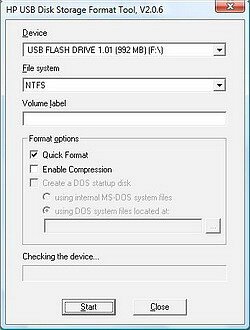
3. Можно воспользоваться бесплатной утилитой HP USB Disk Storage Format Tool.
Скачайте и распакуйте файл HPUSBFW.zip. Подключите флешку в свободный USB-порт.
– Скопируйте все данные, имеющиеся на флешке, на жёсткий диск компьютера ;
– запустите утилиту HP USB Disk Storage Format Tool (файл HPUSBFW.EXE);
– если подключено несколько USB-устройств, в раскрывающемся списке Device выберите нужное (флешку, которую нужно отформатировать);
– в раскрывающемся списке File system выберите NTFS (или, если нужно, FAT/FAT32);
– если хотите, задайте метку в текстовом поле Volume label (не обязательно);
– для ускорения процесса установите флажок Quick Format;
– нажмите кнопку Start;
– появится диалоговое окно HPUSBFW с предупреждением (на английском языке), что все данные на флешке будут уничтожены. Нажмите кнопку Да;
– дождитесь завершения процесса конвертирования;
– в появившемся диалоговом окне (с результатами конвертирования) нажмите кнопку OK.
1. Будьте внимательны, выбирая устройство для форматирования, чтобы случайно не отформатировать не тот съёмный диск, который требуется.
2. Перед выполнением форматирования обязательно скопируйте все данные, имеющиеся на флешке, на жёсткий диск компьютера!
3. Не рекомендуется форматировать флешку в NTFS, если вы используете её как загрузочное устройство.
4. Не рекомендуется форматировать флешку в NTFS, если вы пользуетесь – безнадёжно устаревшей! – Windows 98.
5. Форматирование флешки в NTFS не только позволяет забыть о такой напасти FAT/FAT32, как потерянные кластеры, но и повышает надёжность и долговечность флешек, а также позволяет несколько увеличить скорость чтения/записи данных.
6. Ключи утилиты convert (Преобразование файловой системы тома FAT в NTFS):
CONVERT том: /FS:NTFS [/V] [/CvtArea:имя_файла] [/NoSecurity] [/X]
• том – Определяет букву диска (с последующим двоеточием), точку подключения или имя тома.
• /FS:NTFS – Конечная файловая система: NTFS.
• /V – Включение режима вывода сообщений.
• /CVTAREA:имя_файла – Указывает непрерывный файл в корневой папке для резервирования места для системных файлов NTFS.
• /NoSecurity – Параметры безопасности для преобразуемых файлов и папок будут доступны для изменения всем.
• /X – Принудительное снятие этого тома (если он был подключен). Все открытые дескрипторы этого тома станут недопустимыми.
Преобразование FAT32 в NTFS без потери данных
Как преобразовать FAT32, FAT16 или FAT12 в NTFS без потери данных? EaseUS Partition Master и мануальная CMD командная строка готовы прейти к вам на помощь в преобразовании FAT32 в NTFS, оставив все данные в целости.
На этой странице сравниваются FAT32, FAT16, FAT12 и NTFS, чтобы помочь вам выбрать подходящую файловую систему для своих дисков. Далее вы найдете 5 практических решений, которые помогут преобразовать FAT в NTFS без потери каких-нибудь данных. Прямо сейчас выберите один из способов для изменения файловой системы вашего дискового устройства в NTFS, оставив ваши данные нетронутыми:
Представленные методы для преобразования FAT в NTFS применимы на SD-картах, USB-накопителях, внешних и встроенных жестких дисках под управлением Windows 11/10/8/7/XP/Vista. Если вы хотите оптимизировать работу жесткого диска вашего компьютера, установите на диске более надежную файловую систему — NTFS без потери данных.
Почему нужно преобразование FAT в NTFS
Множество обычных пользователей не знают как выбрать правильную файловую систему на своих дисках. Если у вас такой же случай с незнанием, установить NTFS или FAT32 на ваш внешний жесткий диск, USB или SD-карту, продолжайте чтение, вы все узнаете.
NTFS или FAT, что лучше
Ниже представлена таблица сравнения NTFS, FAT32, FAT16 и FAT12, которая поможет вам выбрать какой формат лучше подойдет для вашего устройства.
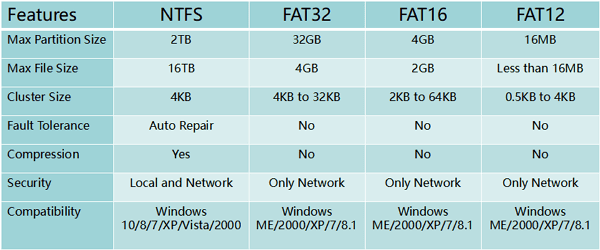
- NTFS: Поддерживает безлимитную передачу больших файлов. Наиболее подходящая система для жестких дисков и внешних жестких дисков.
- FAT32: Поддерживает передачу одного файла не более 4GB. Используется в качестве файловой системы для SD-карт, USB-накопителей.
Из этой таблицы сравнения видно, что NTFS содержит больше преимущественных функций, чем FAT, например, в эффективности, безопасности, надежности. NTFS поддерживает большие файловые хранилища на устройствах с большой емкостью, таких как внешние жесткие диски. А для SD-карт, USB-накопителей наилучшей системой будет FAT32.
Ели вы решили установить NTFS в качестве файловой системы на вашем устройстве, следуйте методам ниже и попробуйте преобразовать файловую систему вашего устройства в NTFS без потери каких-либо данных.
Как преобразовать FAT32, FAT16, FAT12 в NTFS
Изменение файловой системы раздела не простая задача для тех, кто не знаком с управлением компьютером и командной строкой. Поэтому нужны простые и безопасные решения. В этой части вы найдете два надежных метода для преобразования FAT в NTFS без потери данных. Выберите любой метод, чтобы получить желаемую файловую систему для вашего диска прямо сейчас.
Метод 1. Преобразование FAT в NTFS без потери данных [Автоматически]
Применимо ко всем уровням пользователей — начинающие, продвинуты профессиональные компьютерные пользователи, бесплатный 3-шаговый процесс.
Понятная утилита для работы с разделами — EaseUS Partition Master может полностью выполнить эти требования. Она позволит вам преобразовать FAT в NTFS без потери данных. Все пользователи Windows могут смогут это сделать, следуя указанным ниже шагам:
Если вам нужно преобразовать в NTFS файловый накопитель, такой как внешний жесткий диск или USB-диск, подключите его к ПК и дальше следуйте описанным ниже шагам.
Шаг 1: установите и запустите EaseUS Partition Master на вашем компьютере.
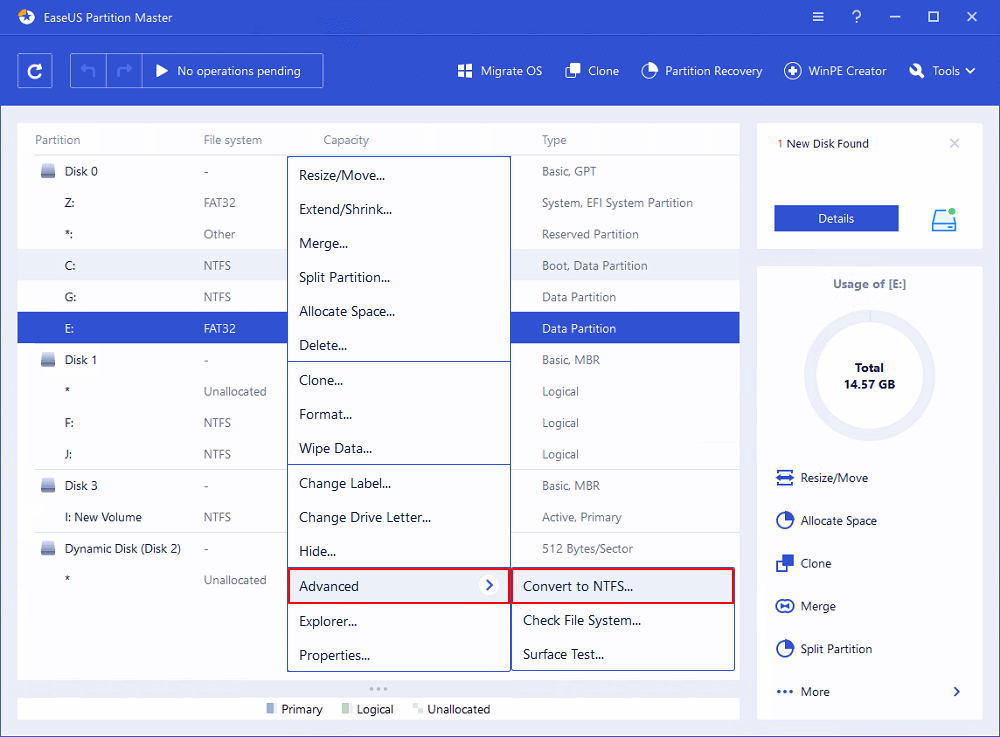
Шаг 2: щелкните по нужному разделу правой кнопкой мыши и выберите «Конвертировать в NTFS». Если вам нужно преобразовать SD-карту или USB-накопитель в NTFS, сначала подключите его к своему компьютеру и повторите предыдущую операцию.
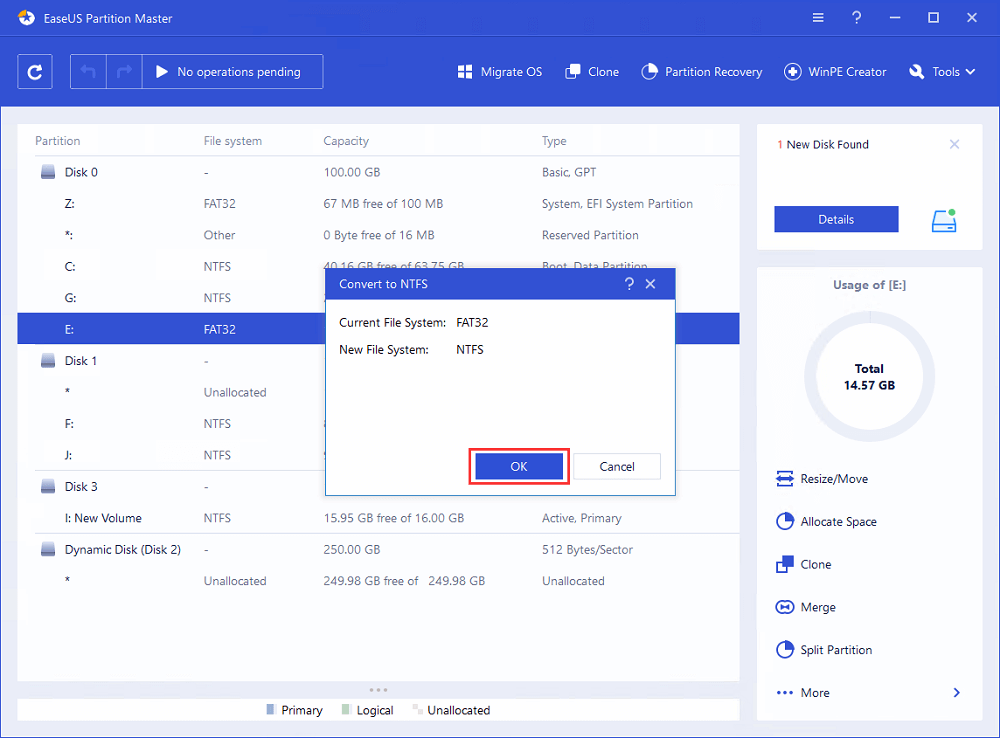
Шаг 3: нажмите «ОК» во всплывающем диалоговом окне, чтобы продолжить.
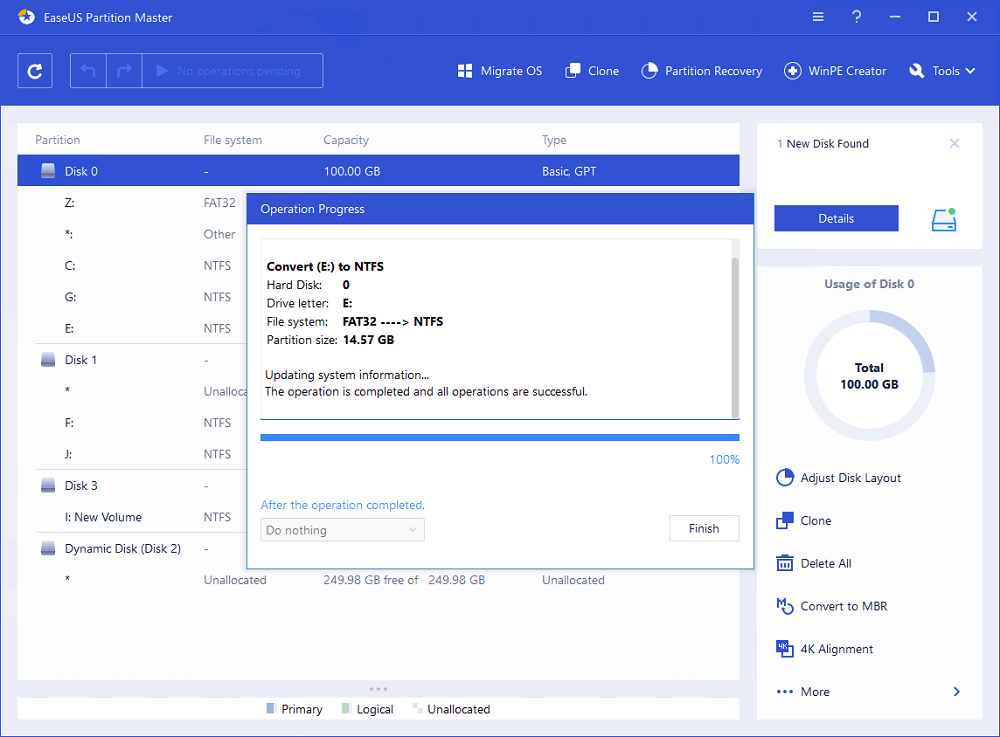
Шаг 4: перейдите в верхний левый угол, нажмите кнопку «Выполнить операцию» — там вы увидите все ее детали. Если все в порядке — для завершения процесса нажмите «Применить» и «Завершить».
Кроме преобразования FAT в NTFS EaseUS Partition Master также позволяет пользователям изменять размер и перемещать раздел, копировать раздел, копировать диск, изучать раздел и т. д.
Метод 2. Преобразование FAT в NTFS при помощи CMD [Вручную]
Применимо для продвинутых пользователей компьютера, которые очень хорошо знают Командную строку.
Пользователи, которые знакомы с управлением компьютером, могут использовать CMD команды преобразования для изменения разделов FAT на жестом диске в NTFS.
Преобразование диска FAT или FAT32 в NTFS:
1. Найдите букву накопителя, который вы хотите преобразовать.
2. Нажмите комбинацию кнопок Windows + R для открытия диалогового окна «Выполнить».
3. Введите cmd для открытия Командной строки Windows.
4. Введите help convert и нажмите Enter.
Вы увидите информацию о преобразовании FAT томов в NTFS, как показано ниже.
5. Далее в командной строке введите convert drive: /fs:ntfs.
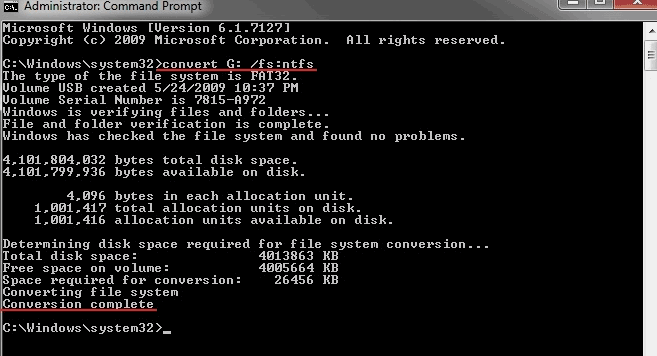
6. Введите exit когда завершится процесс преобразования.
Файловая система целевого устройства теперь NTFS. Вы снова можете просмотреть и использовать сохраненные данные на устройстве.
Бонусные советы для преобразования FAT32 в NTFS (Используя форматирование)
Кроме использования CMD и стороннего софта, существует другой способ, который может помочь пользователям изменить их файловую систему. Он позволит преобразовать устройства из FAT в NTFS.
Как мы знаем, операция форматирования приведет к потере файлов на устройствах. Поэтому, если вы планируете форматировать устройства, изменять файловую систему, не забывайте создавать резервные копии важных данных на другом диске в безопасном месте.
Есть три способа, которые позволят вам преобразовать устройства в NTFS. Чем раньше указан совет, тем проще будет для вас.
# 1. Форматирование в NTFS в Проводнике (File Explorer)
Шаг 1. Подключите ваш внешний жесткий диск к ПК и откройте Проводник Windows (File Explorer).
Шаг 2. Выберите нужное устройство, нажмите правым кликом мышки и выберите «Форматировать».
Шаг 3. Поставьте галочку около «Быстрое форматирование» («Quick Format»), укажите файловую систему «NTFS» и нажмите на «Начать» («Start») для начала форматирования.
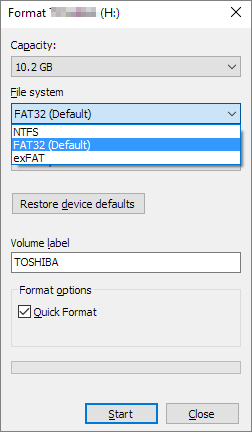
Когда форматирование закончится, закройте окно форматирования. Теперь у вас NTFS и вы можете копировать обратно ваши файлы на отформатированное устройство.
# 2. Форматирование FAT32 в NTFS в Управлении дисками (Disk Management)
Подключите ваш внешний жесткий диск или USB-накопитель к ПК перед началом форматирования и следуйте следующим шагам:
Шаг 1. Правой кнопкой на Этот компьютер (This PC или My Computer) и выберите «Управление» («Manage»).
Шаг 2. Войдите в Запоминающие устройства (Device Manager) и выберите «Управление дисками» («Disk Management»).
Шаг 3. Откройте «Управление дисками» («Disk Management»), на нужном устройстве правый клик мышки и выберите «Форматировать» («Format»).
Шаг 4. Установите «NTFS» для выбранного диска, отметьте «Быстрое форматирование» («Quick Format») и затем нажмите «OK».
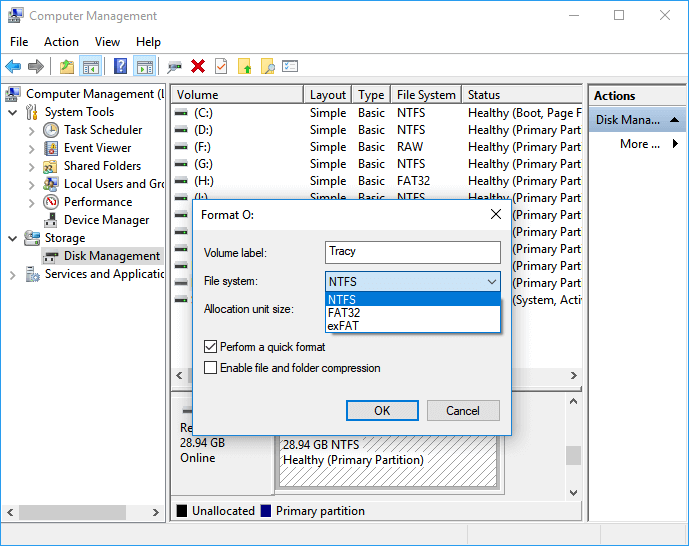
# 3. Быстрое форматирование FAT32 диска в NTFS при помощи CMD
Шаг 1. Правой клавишей мышки на иконку Windows, выберите «Найти» («Search») и введите cmd.
Шаг 2. Правый клик для входа в Командную строку (Command Prompt) как администратор, введите diskpart, и нажмите Enter.
Шаг 3. Введите указанные ниже строки и каждый раз нажимайте Enter:
- list disk
- select disk 2 (Замените 2 на номер вашего USB-диска)
- list volume
- select volume 11/10 (Замените 11/10 на номера раздела вашего USB-диска, который хотите форматировать)
- format fs=fat32 quick
Шаг 4. Наберите exit и нажмите Enter для закрытия DiskPart когда он покажет, что раздела благополучно форматировались.
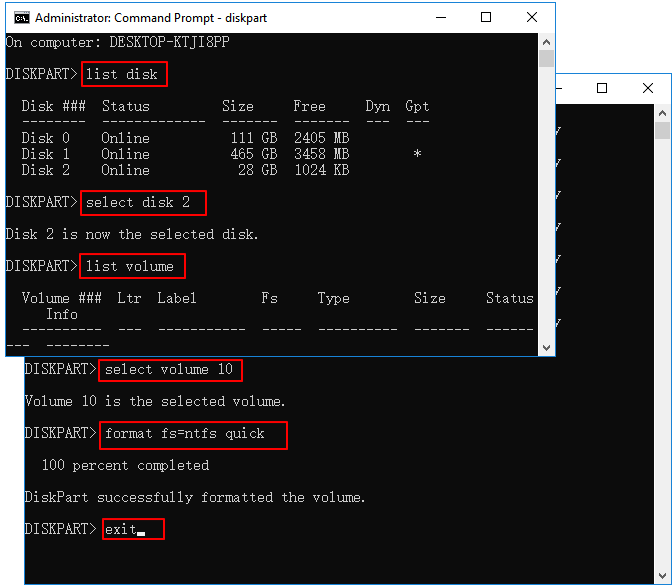
Заключение
На этой странице рассмотрены ответы, что лучше — NTFS или FAT32 и предложено два надежных метода в помощь пользователям преобразовать FAT32, FAT16/12 в NTFS без форматирования при помощи приложения для работы с разделами EaseUS или используя CMD команды конвертирования.
Помимо двух методов преобразования FAT32 в NTFS, в этой учебной статье также показаны три других способа ручного форматирования, которые помогут вам отформатировать устройство из FAT32 в NTFS. Если вы выберете способ форматирования, не забудьте сначала сделать резервную копию данных с целевого устройства в другое место.
Обратите внимание, если вы форматируете устройство не сделав резервную копию, всегда применяйте надежную программу для восстановления файлов, такую как EaseUS Data Recovery Wizard.
Люди также интересуются
Кроме преобразования FAT в NTFS у некоторых людей больше вопросов о преобразовании файловой системы между FAT32 и NTFS. И здесь ниже мы собрали 4 наиболее частых вопроса м под каждым из них оставили ответы. Пусть эти ответы развеют ваши сомнения и помогут вам.
1. Я могу преобразовать NTFS обратно в FAT32 после преобразования FAT32 в NTFS?
Однажды преобразовав FAT в NTFS вы не сможете просто преобразовать систему обратно в FAT или FAT32. Вам нужно отформатировать диск или раздел, все сохраненные данные на разделе будут удалены, включая программы и личные файлы.
Вы также можете посетить другую статью и найти решения для конвертирования NTFS в FAT32. Помните, что всегда отличная идея, это создание резервной копии ваших данных перед началом преобразования.
2. Преобразование FAT32 в NTFS удалит данные?
Если вы выбрали использование CMD командной строки convert G: /fs:ntfs (G — буква диска вашего устройства) или использование функции преобразования в NTFS в EaseUS Partition Master, все ваши данные будут безопасно сохранены на диске. Никакие данные не будут удалены.
Однако, если вы предпочитаете использовать метод форматирования, ваши сохраненные данные на целевом устройстве будут отформатированы. Чтобы избежать этой проблемы, вы всегда должны помнить о резервном копировании ваших ценных файлов заранее.
3. Как я могу поменять FAT32 на NTFS без потери данных?
Лучший способ защитить ваши данные от потери при преобразовании FAT32 в NTFS — заранее создать резервную копию.
Вы также можете использовать функцию преобразования в NTFS в EaseUS Partition или команду преобразования CMD, как показано на этой странице. Никакой потери данных не произойдет при использовании любого метода.
4. Как я могу изменить мой USB с FAT32 на NTFS без форматирования?
Способы изменения USB с FAT32 на NTFS аналогичны указанным на этой странице. Если вы предпочитаете метод преобразования, а не форматирование, вам могут помочь как функция преобразования в NTFS в EaseUS Partition Master, так и команда преобразования CMD, как рекомендуется на этой странице.
Использование EaseUS Partition Master: подключите USB к ПК > запустите EaseUS Partition Master и щелкните правой кнопкой мыши USB > выберите «Convert to NTFS» > выполните операцию.
Используя CMD: Откройте Diskpart > введите list disk и нажмите Enter > введите select disk 2 (замените 2 на номер USB диска) и нажмите Enter > введите help convert и нажмите Enter > введите convert G: /fs:ntfs (замените G на букву вашего USB-накопителя) и нажмите Enter.
Последние статьи — Также в программе EaseUS
Файловые системы NTFS, FAT, FAT32 и exFAT, в чём отличие?
Читайте о том, что собой представляют файловые системы и какие у них между собой отличия. Сделаем акцент на разнице между файловыми системами «NTFS», «FAT», «FAT32» и «exFAT».
Введение
За ответственное и сохранное расположение информационных материалов отвечают запоминающие устройства. Для их успешного и безошибочного функционирования необходимо обязательное наличие программного интерфейса, структурирующего расположение любой информации, и предоставляющего упорядоченные способы управления доступными ресурсами. Такой урегулированный контролируемый способ внутренней организации, расположения и упорядочивания данных, в соответствии с собственными методами каталогизации и озаглавливания, на различных носителях информации в компьютерах и ноутбуках, а также в разнообразных сторонних электронных устройствах, получил обобщающее название файловая система.
Файловые системы имеют собственную классификацию и представлены различными видами, включающие как наиболее распространенные NTFS, FAT, «HFS+», «Extfs», «Ext2», «ReiserFS», «XFS», «HPFS», «ext2», «OpenBSD», «UDF», «YAFFS», так и довольно редкие «ZFS», и данный ряд может быть существенно дополнен многими другими вариантами.
Наиболее часто встречающимися и массово представленными файловыми системами безусловно являются «NTFS», «FAT», «FAT32» и «exFAT». Но обычный пользователь не всегда точно может понять разницу между системами. В этой статье мы попытаемся рассмотреть общее понятие файловой системы и ответить на отдельные вопросы, такие как: – «Что представляют собой файловые системы «FAT», «FAT32», «exFAT» и «NTFS» и в чем разница между ними?».
Перейти к просмотру

Определение термина файловая система
Файловая система – это организованный порядок, определяющий набор правил для безопасного расположения, хранения и последующего доступа к разнообразным данным на запоминающих хранилищах информации в компьютерных и других устройствах, содержащих цифровой накопитель. Параметры файловой системы изначально определяют формат содержимого, группируют его в понятном, для операционной системы, виде, содержащим набор файлов и каталогов, устанавливают максимальный граничный размер файла и раздела, управляют приоритетами доступа, осуществляют шифрование файлов, назначают набор атрибутов файла и перенаправляют к конкретной информации при соответствующем запросе операционной системы.
Программная система управления аппаратными средствами компьютера идентифицирует любой накопитель как набор однотипных кластеров. Драйверы файловой системы организуют кластеры доступного дискового пространства в файлы и каталоги и содержат список реализованной организации, на основании которого происходит отслеживание и маркировка используемых, свободных или неисправных кластеров, а также осуществляется переход к нужным ячейкам хранения данных по первому требованию.
Файловые системы обслуживают любые виды накопителей информации и управляют различными категориями, например, носители с произвольным или последовательным доступом, виртуальные и сетевые файловые системы, оптические носители, устройства на базе флэш-памяти и т.д.
Главные функции файловой системы сводятся к построению логической модели внутренней организации пространства запоминающего устройства, устойчивой к сбоям питания, ошибкам аппаратных и программных средств, и обеспечению беспрепятственного взаимодействия элементов операционной системы и программных приложений с расположенными на носителе информационными ресурсами.
Перейти к просмотру
Что представляют собой файловые системы «FAT», «FAT32», «exFAT» и «NTFS»
Операционная система «Windows», как самый массовый представитель систем управления компьютерными устройствами в мире, настроена на взаимодействие с различными файловыми системами («NTFS» и «FAT»), но «NTFS» поддерживает большие размеры файлов и томов и обеспечивает более эффективную организацию данных, по сравнению с другими вариантами файловых систем.
И несмотря на общие цели, файловые системы «NTFS» и «FAT» различаются методами организации и хранения данных на диске, а также указанием типов атрибутов, прикрепленных к файлам. И далее мы представим непосредственное описание конкретных файловых систем.
Перейти к просмотру
Файловая система «FAT»
Сокращенная аббревиатура «FAT» расшифровывается как «таблица размещения файлов». Это простая классическая архитектура файловой системы, изначально предназначенная для небольших дисков и простых структур папок. Иными словами, файловая система «FAT» представляет собой групповой метод организации, в котором таблица размещения файлов выделена в отдельную логическую область и находится в начале тома. Для исключения непреднамеренных или случайных ошибок, способных повлиять на корректное отображение таблицы, система, в целях безопасности, хранит копию массива индексных указателей.
Файловая система «FAT32»
«FAT32» является фактическим стандартом, пришедшим на смену более ранним версиям файловой системы «FAT», «FAT12» и «FAT16», и изначально устанавливается на большинстве видов сменных носителей по умолчанию. Пространство «FAT32» логически разделено на три сопредельные области: зарезервированную область для служебных структур, табличную форму указателей и непосредственную зону записи содержимого файлов. Файловая система позволяет использовать накопители на ее основе не только на современных моделях компьютеров, но и в устаревших устройствах и консолях, снабженных разъемом «USB».
Тем не менее, стандарт «FAT32» имеет определенные системные ограничения. Размер отдельных файлов на диске с файловой системой «FAT32» не может превышать четыре гигабайта. Кроме того, весь раздел «FAT32» должен быть менее восьми терабайт. По совокупности ограничений, формат «FAT32» считается подходящим для «USB-накопителей» или внешних носителей информации. Для внутреннего накопителя, особенно при желании установить новейшую версию операционной системы «Windows 10», отсутствие отдельных привилегий прикладного уровня в «FAT32» будет серьезным препятствием, и потребует наличия более продвинутой версии файловой системы.
Файловая система «exFAT»
«exFAT» – это сокращенное обозначение от полного английского названия «Extended File Allocation Table» («расширенная таблица размещения файлов»). Стандарт является обновленной версией файловой системы «FAT32», созданный корпорацией «Microsoft». Основными параметрами система «exFAT» чрезвычайно похожа на «FAT32». Но главным отличием является устранение ограничений, присутствующих в файловой системе «FAT32», что позволяет пользователям хранить файлы намного большего размера, чем четыре гигабайта.
Также в файловой системе «exFAT» значительно снижено число перезаписей секторов, ответственных за непосредственное хранение информации, что особенно важно для флэш-накопителей, ввиду необратимого изнашивания ячеек после определённого количества операций записи, и улучшен механизм распределения свободного места.
Файловая система «NTFS»
«NTFS» («файловая система новой технологии») была в основном создана с целью устранения ограничений и недостатков файловых систем «FAT», улучшения производительности, надёжности и эффективности использования дискового пространства, а также создания надежного механизма защиты и хранения информации. Файловая система «NTFS» хранит информацию о файлах в главной файловой таблице «Master File Table» («MFT»), осуществляет разграничение доступа к данным для различных пользователей, предотвращает несанкционированный доступ к содержимому файла, применяя систему шифрования под названием «Encryption File System», которая использует защитный метод «прозрачного шифрования» данных.
Помимо вышесказанного, в файловой системе «NTFS» добавлена способность, отсутствующая в характеристиках файловой системы «FAT», открывать файлы, в названиях которых не используются английские буквы, позволяя использовать любые символы стандарта кодирования юникода «UTF». Таким образом, ограничения использования в названиях символов любых сложных языков, например, хинди или корейский, отсутствует.
Перейти к просмотру
Разница между файловыми системами «NTFS», «FAT», «FAT32» и «exFAT»
Файловая система «FAT» создавалась первоначально для накопителей незначительного объема и способна поддерживать граничные размеры файлов до четырех гигабайт, в то время как в системе «NTFS» допустимый предел размера увеличен до шестнадцати терабайт. Далее подробнее представлены другие отличия:
«NTFS»
- Поддержка файлов и дисков значительных размеров, на порядок превышающие остальные файловые системы.
- Позволяет использовать расширенные имена файлов, включая поддержку множества сложных языков.
- Падение работоспособности системы при запуске приложения проверки жёсткого диска или внешнего накопителя на ошибки файловой системы «chkdsk».
- Стандартное приложение обслуживания системы chkdsk печально известно своей медлительностью.
- Повышен уровень безопасности благодаря внедрению метода шифрования файлов.
- Значительно быстрее на дисках объемом менее сорока гигабайт.
- Меньшие файловые кластеры.
- Поддержка сжатия на уровне файловой системы для файлов, каталогов и дисков для уменьшения дискового пространства.
- Пользовательские разрешения для файлов и папок.
- Копии файлов «отменяются», если прерванный кластер очищен.
- Небольшие файлы хранятся в главной таблице файлов в начале диска.
«FAT»
- Не совместим с последней версией операционной системы «Windows».
- Поддержка дисков от тридцати двух мегабайт до двух терабайт.
- Более сильные преимущества и результативные особенности инструментов для восстановления.
- Поддерживает быструю проверку работоспособности диска.
- Простой способ размещения операционной системы и быстрый алгоритм чтения файлов.
- Быстрее функционирует на дисках объемом менее десяти гигабайт.
- Цепочки кластеров, содержащие данные из прерванных копий, помечаются как поврежденные.
- Таблица основных файлов отделена от других файлов.
«FAT 32»
- Отсутствуют функции безопасности, которые реализованы в более современной файловой системе «NTFS».
- Не удается установить новейшие версии операционной системы «Windows» (поскольку файл имеет большой размер и может быть установлен только на диски, отформатированные в системе «NTFS»).
«exFAT»
- Доступ к дискам с файловой системой «exFAT» в операционной системе «Linux» можно получить только после установки соответствующего программного обеспечения.
- Работает со всеми версиями операционной системы «Windows» и современными версиями системы «Mac OS X».
Перейти к просмотру
Заключение
Для хранения, передачи и распространения цифровой информации в обязательном порядке используются различные виды внутренних или внешних запоминающих устройств, каждый из которых оснащен файловой системой. Разнообразные виды дисковых хранилищ, одномоментно задействованных для хранения информации и использующих различные вариации стандартов файловых систем, не ограничивается единственным экземпляром, и могут иметь разные характеристики.
В зависимости от предъявляемых к накопителям требованиям, пользователи могут, на основании представленного сравнительного обзора, разобраться в особенностях отдельных файловых систем и самостоятельно выбрать наиболее удачную версию для каждого конкретного устройства. По своему усмотрению пользователи могут оставить без изменений, установленную первоначально, файловую систему, при использовании носителя информации на широком круге различных компьютерных устройств, или обновить ее до максимально выгодной файловой системы «NTFS» при необходимости статичного использования запоминающего дискового накопителя, например, в качестве основы для установки новейшей версии операционной системы «Windows 10».

Автор: Andrey Mareev, Технический писатель
В далеком 2005 году, я получил диплом по специальности «Прикладная математика» в Восточноукраинском национальном университете. А уже в 2006 году, я создал свой первый проект по восстановлению данных. С 2012 года, начал работать в компании «Hetman Software», отвечая за раскрутку сайта, продвижение программного обеспечения компании, и как специалист по работе с клиентами.

Редактор: Michael Miroshnichenko, Технический писатель
Мирошниченко Михаил – одни из ведущих программистов в Hetman Software. Опираясь на пятнадцатилетний опыт разработки программного обеспечения он делится своими знаниями с читателями нашего блога. По мимо программирования Михаил является экспертом в области восстановления данных, файловых систем, устройств хранения данных, RAID массивов.
- Обновлено:
- 14.10.2023 14:47
- На других языках:
- Английский
- Метки:
- Жесткий диск
- Карта памяти
- Файловая система FAT
- Файловая система NTFS
- Флеш-накопитель