How to open an image file from the Linux terminal

Many image viewer applications are available for Linux. The simplest, most common and powerful is ImageMagick. To proceed, select a topic from the list below or view all of the sections in order.
- Checking if ImageMagick is installed.
- Installing ImageMagick
- Using ImageMagick to display a file.
- Learn more about ImageMagick.
Checking if ImageMagick is installed
ImageMagick comprises many different commands for viewing, manipulating, and modifying images. The tool used to display files is called display. To find out if it’s already installed on your system, open a terminal and at the command prompt, run the following command.
display -version
If ImageMagick is installed, the command above displays the version information, like the example below.
Version: ImageMagick 6.8.9-9 Q16 i586 http://www.imagemagick.org Copyright: Copyright (C) ImageMagick Studio LLC Features: DPC Modules OpenMP Delegates: bzlib djvu fftw fontconfig freetype jbig jng jpeg [. ]
Installing ImageMagick
If you don’t have ImageMagick installed on your system, you can install it with your package manager. To do so, use the command listed below that corresponds to your Linux distribution.
sudo apt-get update && sudo apt-get install imagemagick
sudo yum update && sudo yum install ImageMagick
sudo dnf update && sudo dnf install ImageMagick
sudo zypper refresh && sudo zypper install ImageMagick
pacman -Sy imagemagick
Using ImageMagick to display a file
To display an image file, run display . For example:
display logo.jpg
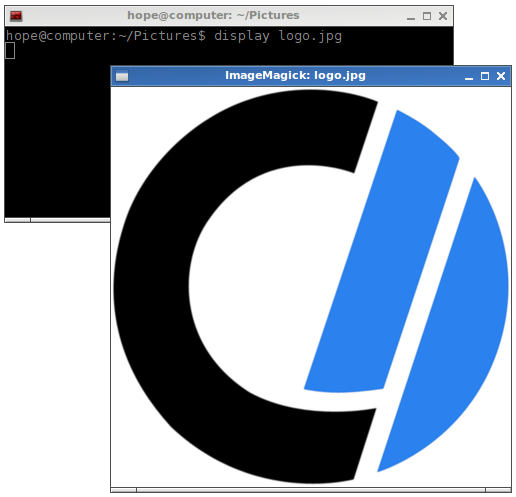
The command above creates a new window displaying the image named logo.jpg, as shown in the example below.
Learn more about ImageMagick
To find out how to build and install ImageMagick from the source code, or find more about the many tools it provides, visit the ImageMagick website.
Related information
- Linux shell tutorial.
- Is Linux Unix?
- How to find files in Linux and Unix.
- See our apt-get command page for additional help and examples.
- See our yum command page for additional help and examples.
- Linux help and support.
Как просмотреть файл PNG в Linux
С момента изобретения первой камеры в 1888 году изображения и фотографии играют жизненно важную роль в передаче информации и хранении свидетельств событий. С появлением современных технологий и социальных сетей хранение, просмотр и редактирование изображений стало как никогда важным.
Будучи популярной и фантастической операционной системой, Linux предоставляет набор инструментов и утилит для просмотра и редактирования изображений. В этом руководстве обсуждаются различные способы просмотра популярного формата изображений PNG в Linux.
Что такое PNG-файл?
Portable Network Graphics, или сокращенно PNG, представляет собой формат изображения, использующий 24-битную систему цвета. Он идеально подходит для хранения цифровых изображений, таких как плоские изображения, значки и логотипы. PNG — популярный формат изображений, поддерживаемый широким спектром инструментов.
Преимущества PNG
Ниже приведены преимущества использования формата файла PNG:
-
PNG использует сжатие без потерь, тем самым сохраняя качество изображения.
Недостатки PNG
К недостаткам использования формата PNG относятся:
- Большой размер файла
- Не очень подходит для фотографических изображений.
Как открыть файл PNG в Linux
Операционная система Linux имеет широкий набор инструментов, которые можно использовать для открытия файла PNG.
Однако из-за объема этого руководства мы перечислим только лучшие из них, основанные на нашем опыте.
gбольшой палец
gThumb — это легкий браузер изображений с открытым исходным кодом, менеджер, просмотрщик и редактор. Это позволяет пользователям выполнять различные операции с изображениями в одном инструменте.
Для его установки используйте команду:
sudo apt-get install gthumb
Чтобы запустить инструмент, используйте gnome-search:

gThumb запустится в каталоге изображений. Вы можете перемещаться по файловой системе к расположению изображения, которое хотите просмотреть.

Чтобы запустить образ из терминала с помощью gThumb, используйте команду:
ПРИМЕЧАНИЕ. Замените linux.png именем файла png, который вы хотите открыть.

Шотвелл
Shotwell — это простой менеджер фотографий, который предустановлен в системах Ubuntu.
Он поддерживает импорт изображений, организацию изображений, базовое редактирование, такое как поворот, обрезка, улучшение и многое другое.
Чтобы открыть изображение PNG с помощью Shotwell, найдите инструмент в инструменте поиска gnome и запустите. Это приведет к импорту всех изображений в каталоге изображений.
Чтобы открыть определенный инструмент, дважды щелкните изображение в списке.

Фе
Для пользователей терминалов feh — отличный инструмент для просмотра файлов PNG. Это легкий и простой инструмент, использующий аргументы командной строки.
Чтобы установить его в Linux, используйте команду
sudo apt-get install feh
Чтобы просмотреть изображение PNG с помощью feh, передайте имя файла как:
feh —auto-zoom ~ / Pictures / linux.png

Feh запустит изображение и размер окна, соответствующие размеру изображения. Чтобы управлять отображением изображения и тем, как работает инструмент, рассмотрите несколько справочных страниц.
Номаки
Nomacs — еще один популярный инструмент, который вы можете использовать для просмотра изображений PNG в Linux. Он бесплатный, с открытым исходным кодом и поддерживает все основные форматы изображений.
Чтобы установить nomacs в Linux, используйте команду:
sudo apt-get install nomacs
Чтобы просмотреть изображение PNG с помощью nomacs, запустите инструмент. Затем в верхнем меню выберите «Открыть» и перейдите к расположению изображения.

Заключение
Существует обширная коллекция инструментов, которые вы можете использовать для просмотра и редактирования изображений PNG. Выбор лучшего средства просмотра изображений зависит от необходимости; если вы являетесь пользователем терминала, придерживайтесь программ просмотра изображений на базе терминала.
Все права защищены. © Linux-Console.net • 2019-2023
Просмотр миниатюр изображений в терминале
Некоторое время назад мы обсуждали Fim и Viu — приложения командной строки для просмотра изображений в различных форматах. Сегодня я наткнулся на похожую утилиту под названием «lsix». Она похожа на команду «ls» в Unix-подобных системах, но только для изображений. Lsix — это простая утилита командной строки, предназначенная для отображения миниатюр изображений в терминале с использованием графики Sixel. Для тех, кому это интересно, Sixel, сокращение от «six pixels», является типом растрового графического формата. Он используется ImageMagick, поэтому почти все форматы файлов, поддерживаемые imagemagick, будут работать очень хорошо.
Возможности
Что касается возможностей lsix, мы можем выделить следующее:
1. Автоматически определяет, поддерживает ли ваш терминал графику Sixel или нет. Если ваш терминал не поддерживает Sixel, она уведомит вас о ее включении.
2. Автоматически определяет цвет фона терминала. Она использует escape-последовательности терминала, чтобы попытаться выяснить основной и фоновый цвета вашего терминала и четко отобразить миниатюры.
3. Если в каталоге много изображений, обычно больше 21, lsix будет выводить эти изображения по одной строке за раз, поэтому вам не нужно ждать, пока будет созданы все миниатюры.
4. Хорошо работает по SSH, поэтому вы можете без проблем управлять изображениями, хранящимися на вашем удаленном веб-сервере.
5. Поддерживает не растровую графику, такую как.svg, .eps, .pdf, .xcf и т. д.
6. Написана на BASH, поэтому работает практически во всех дистрибутивах Linux.
Установка lsix
Поскольку lsix использует ImageMagick, убедитесь, что вы установили его. Он доступен в репозиториях по умолчанию в большинстве дистрибутивов Linux. Например, в Arch Linux и его вариантах, таких как Antergos, Manjaro Linux, ImageMagick можно установить с помощью команды:
$ sudo pacman -S imagemagick
В Debian, Ubuntu, Linux Mint:
$ sudo apt-get install imagemagick
lsix не требует установки, так как это всего лишь скрипт BASH. Просто скачайте ее и переместите в $PATH. Это просто.
Загрузите последнюю версию lsix со страницы проекта на github. Я собираюсь скачать файл архива lsix с помощью команды:
$ wget https://github.com/hackerb9/lsix/archive/master.zip
Распакуйте скачанный архив:
$ unzip master.zip
Эта команда извлечет все содержимое в папку с именем «lsix-master». Скопируйте двоичный файл lsix из этого каталога в ваш каталог $PATH, например /usr/local/bin/.
$ sudo cp lsix-master/lsix /usr/local/bin/
Наконец, сделайте двоичный файл lsbix исполняемым:
$ sudo chmod +x /usr/local/bin/lsix
Это все. Теперь настало время для отображения миниатюр в самом терминале. Перед началом использования lsix убедитесь, что ваш терминал поддерживает графику Sixel.
Разработчик писал lsix на Xterm в режиме эмуляции vt340. Однако он утверждает, что lsix должен работать на любом Sixel-совместимом терминале. Xterm поддерживает графику Sixel, но по умолчанию она не включена. Вы можете запустить Xterm с включенным режимом Sixel, используя команду (из другого терминала):
$ xterm -ti vt340
Кроме того, вы можете сделать vt340 типом терминала по умолчанию для Xterm, как описано ниже.
Отредактируйте файл .Xresources (если он недоступен, просто создайте его):
$ vi .Xresources
Добавьте следующую строку:
xterm*decTerminalID : vt340
Нажмите ESC и введите :wq, чтобы сохранить и закрыть файл.
Наконец, выполните следующую команду, чтобы применить изменения:
$ xrdb -merge .Xresources
Теперь Xterm будет по умолчанию запускаться с включенным режимом Sixel.
Отображение миниатюр изображений в терминале
Запустите Xterm (не забудьте запустить его в режиме vt340). Вот как выглядит Xterm в моей системе.
Как я уже говорил, lsix — очень простая утилита. У нее нет никаких флагов командной строки или файлов конфигурации. Все, что вам нужно сделать, это просто передать путь к вашему файлу в качестве аргумента, как показано ниже.
$ lsix ostechnix/logo.png
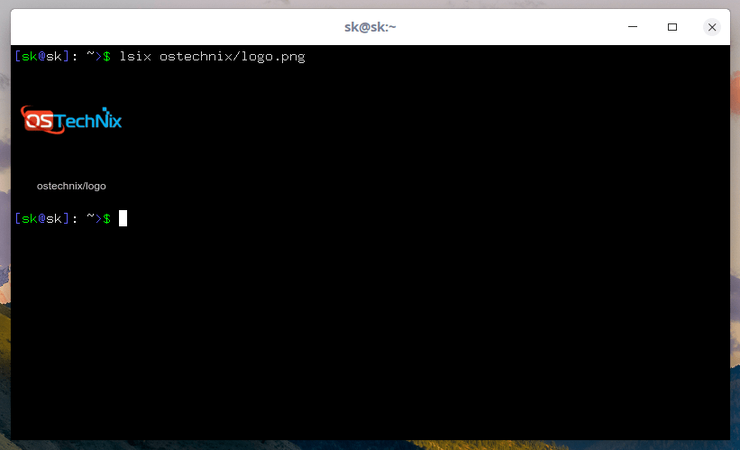
Если вы запустите утилиту без пути, она отобразит миниатюры изображений в вашем текущем рабочем каталоге. У меня есть несколько файлов в каталоге с именем ostechnix.
$ lsix
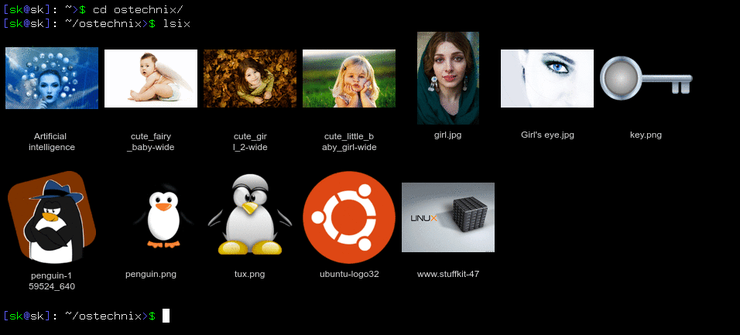
Видите? Миниатюры всех файлов отображаются в терминале.
Если вы используете команду «ls», вы увидите только имена файлов, а не миниатюры.
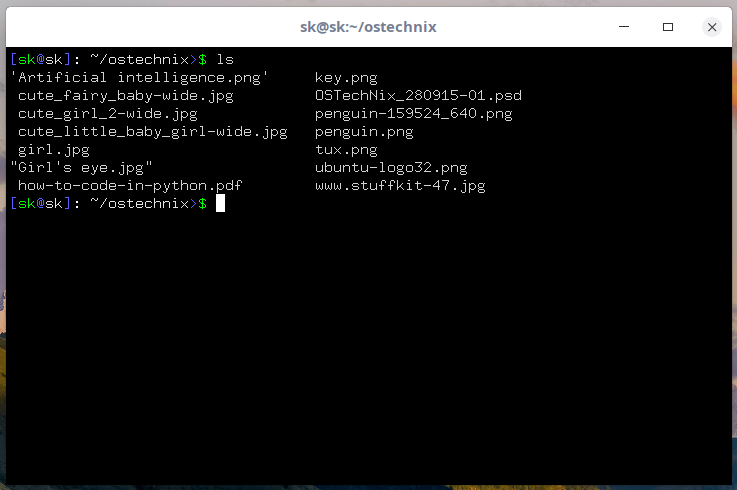
Вы также можете отобразить определенное изображение или группу изображений определенного типа, используя подстановочные символы.
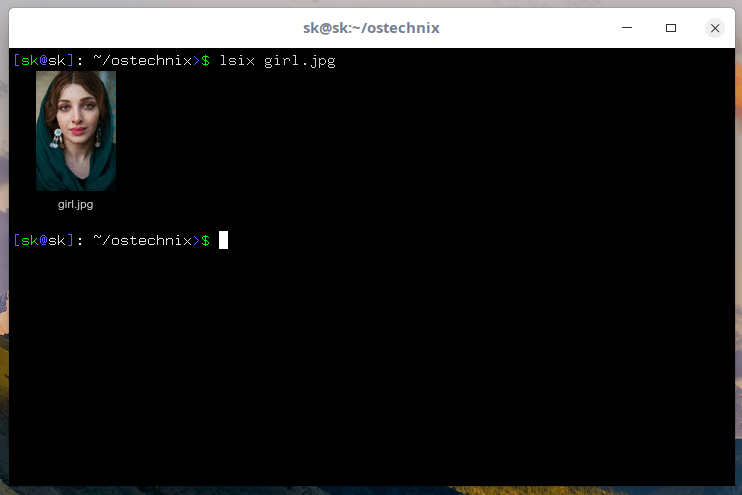
Например, чтобы отобразить одно изображение, просто укажите полный путь к изображению, как показано ниже.
$ lsix girl.jpg
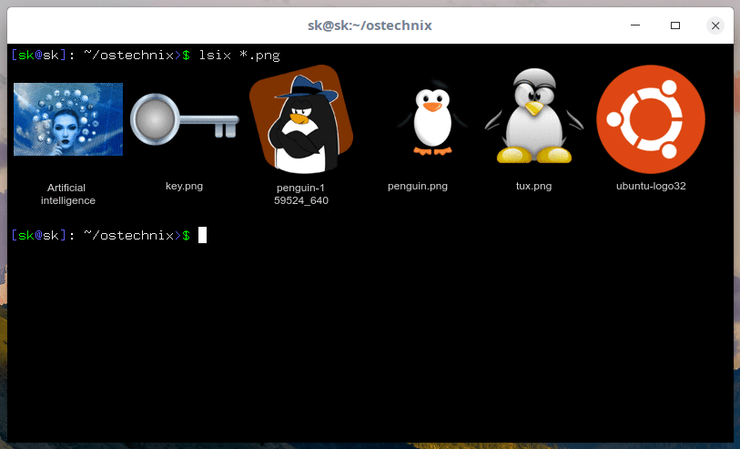
Чтобы отобразить все изображения определенного типа, например PNG, используйте подстановочный знак, как показано ниже.
$ lsix *.png
Для изображений типа JPEG команда будет такой:
$ lsix *jpg
Качество миниатюр на удивление хорошее. Я думал, что lsix просто отобразит расплывчатые миниатюры. Я ошибался. Миниатюры видны хорошо, как и в графических средствах просмотра изображений.
И это все на данный момент. Как видите, lsix очень похожа на команду «ls», но она предназначена только для отображения миниатюр. Если вы имеете дело с большим количеством изображений, lsix может оказаться весьма полезной.
Как открыть png в терминале linux
Текстовые метки: linux, ubuntu, pic, picture, image, png, jpg, jpeg, terminal, tty, console, eog, feh, python, simplehttpserver, tiv, terminalimageviewer
Раздел: Информационные технологии — Linux — Ubuntu
Запись: and-semakin/mytetra_data/master/base/1519380516kmsi8b1xyw/text.html на raw.githubusercontent.com
В Ubuntu стандартным просмотрщиком изображений является eog:
С установленным ImageMagick можно использовать команду display:
Также можно использовать feh (поддерживается сразу несколько изображений):
feh pic1.png pic2.png pic3.png
Для машин, где невозможно отобразить изображение, но есть подключение к сети, можно использовать следующий метод. Запускаем веб-сервер и смотрим картинки через браузер с другой машины:
python2 -m SimpleHTTPServer 8080
либо для Python3:
python3 -m http.server 8080
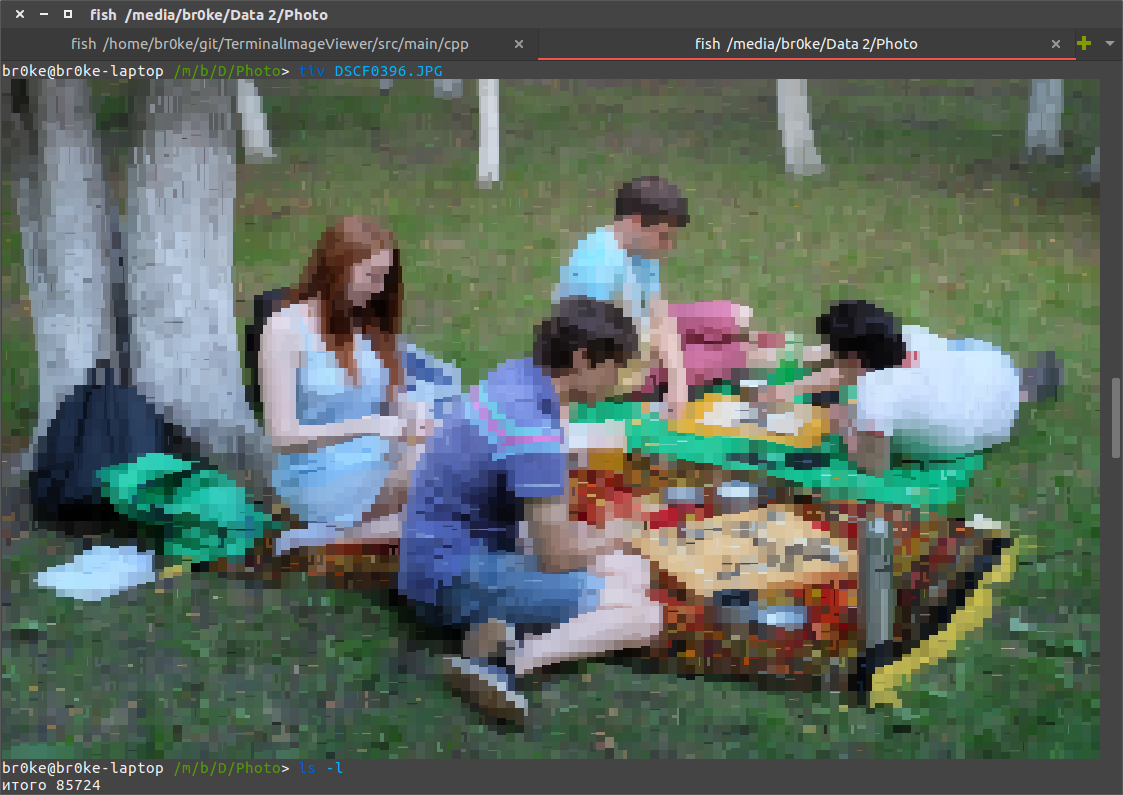
Если очень хочется просмотреть изображение прямо в терминале, то есть отличная программа TerminalImageViewer , которая отрисует картинку символами. Будет очень похоже.
sudo apt install imagemagick || yum install imagemagick
git clone https://github.com/stefanhaustein/TerminalImageViewer.git
sudo make install
- Ждущий режим в Ubuntu 16.04 LTS на Acer E1-570G
- Установить Postman на Ubuntu
- Установить pgAdmin 4 на Ubuntu 16
- Удалить старые ядра на Ubuntu 16.04
- Установить RPM-пакет в Ubuntu
- Просмотр изображений из терминала
- Распаковать DEB-пакет
- Установить Node.js на Debian или Ubuntu
- Переименовать стандартные директории в Ubuntu 16
- Установить лубую IDE через umake на Ubuntu 16
- Установить httpie в Ubuntu
- Установить Unity Tweak Tool в Ubuntu
- Установка VMware Remote Console на Ubuntu
- Установка Inkscape в Ubuntu 16
- Определить версию Ubuntu из терминала
- Дать пользователю права на sudo в Ubuntu
- Установить Docker на Ubuntu 16/18
- Изменить порт для службы SSH в Ubuntu 16
- Установка fish на Ubuntu
- Установка tig на Ubuntu
- Установить QGIS на Ubuntu
- Установить Google Chrome на Ubuntu
- Установить GitKraken на Ubuntu
- Установить DEB-пакет с разрешением зависимостей в Debian
- Установить GNOME Tweak Tool в Ubuntu 18
- Установить Guake (выпадающий терминал) на Ubuntu 18
- Установить тему Adapta на Ubuntu 18
- Установить PostgreSQL 9.6 на Ubuntu 18
- Установить VirtualBox на Ubuntu 18
- Установить архиватор 7Z на Ubuntu
- Установить kubectl на Ubuntu или Debian
- Показать список установленных пакетов в Debian или Ubuntu
- Показать список файлов пакета в Debian или Ubuntu
- Отключить проверку GPG-подписи для репозитория в Debian или Ubuntu
- SSLH — скрыть несколько сервисов за одним портом в Linux
- Показать список зависимостей пакета в Debian или Ubuntu
- Установить pgcli на Debian/Ubuntu
- Запустить 32-битную программу на 64-битной Ubuntu
- Установить комилятор Haskell на Ubuntu
- Установить зависимости для сборки C/C++ проектов в Ubuntu
- Переименовать пользователя в Ubuntu