Как изменить курсор мыши на Windows 7?
Для начала следует загрузить набор указателей, который вы хотите установить вместо стандартных. Как правило архив, в котором находятся файлы с расширением .cur — это и есть файлы-изображения курсоров.
Скачать наборы созданные энтузиастами можно бесплатно на множестве сайтов, например тут .
Затем извлеките файлы .cur из архива и скопируйте их в папку «C:\Windows\Cursors».
Перейдите в настройки «Мыши»: «Пуск» > «Панели управления» > «Мышь»
В настройках мыши перейдите во вкладку «Указатели». Выберите нужный указатель, например «Основной указатель» и нажмите на кнопку «Обзор…»
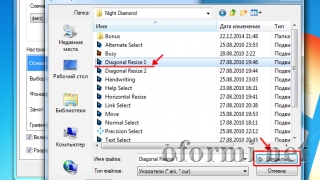
Откроется папка «C:\Windows\Cursors» где можно выбрать новый указатель:
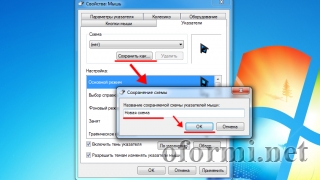
Таким же образом замените все указатели, которые хотите изменить. Но теперь нужно сохранить текущий вид всех указателей вместе. Для этого нажмите «Сохранить как. » и сохраните текущую тему (ей нужно задать название, например «новые указатели» или «новая схема»):
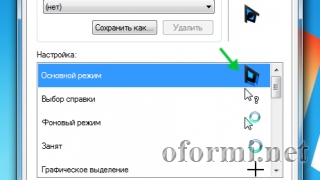
Сразу после нажатия на кнопку «Применить» курсор изменит свой внешний вид. Теперь вы можете создавать темы с указателями на свой вкус.
Как установить курсоры для Windows XP, Vista, 7, 8, 10
- Заходим в Пуск -> Панель управления -> Мышь -> Указатели
- Выбираем курсор который хотим заменить и нажимаем кнопку «Обзор»
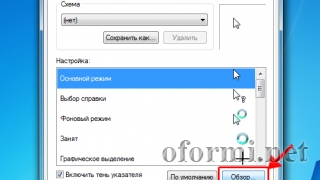
- Выбираем нужный курсор и жмем «Открыть»
- Нажимаем кнопку «Применить». Проделываем те же действия с остальными указателями
- Сохраните новую схему курсоров, чтобы не потерять её в будущем, нажав на кнопку «Сохранить как. «
- У большинства наборов курсоров, в архиве вместе с указателями есть файл «install.inf», Нажимаем на него правой кнопкой мыши, выбираем установить.
- Далее Заходим в меню Пуск -> Панель -> управления -> Мышь -> Указатели и в выпадающем списке наборов, выбираем только что установленный.
Для добавления комментариев, необходимо зарегистрироваться и войти на сайт.
Информация
Посетители, находящиеся в группе Гости, не могут оставлять комментарии к данной публикации.
Сейчас на сайте: 58 | Гостей: 56 | Пользователей: 0
2008 — 2017 © Oformi.Net
Как изменить курсор мыши в Windows

В инструкции ниже речь пойдет о том, как изменить указатель мыши в Windows 10, 8.1 или Windows 7, установить их набор (тему), а при желании — даже создать свой собственный и использовать его в системе. Кстати, рекомендую запомнить: стрелочка, которой вы водите с помощью мыши или тачпада по экрану, называется не курсор, а указатель мыши, однако большинство почему-то называют его не совсем верно (впрочем, в Windows указатели хранятся в папке Cursors).
Установка указателей мыши
Для того, чтобы изменить указатели мыши по умолчанию и установить свои собственные, зайдите в панель управления (в Windows 10 это можно быстро сделать через поиск в панели задач) и выберите раздел «Мышь» — «Указатели». (Если пункта мышь нет в панели управления, переключите «Вид» справа вверху на «Значки»).

Рекомендую предварительно сохранить текущую схему указателей мыши, чтобы в случае, если собственное творчество вам не понравится, можно было легко вернуться к исходным указателям.
Для изменения курсора мыши, выберите подлежащий замене указатель, например, «Основной режим» (простая стрелочка), нажмите «Обзор» и укажите путь к файлу указателя на вашем компьютере.
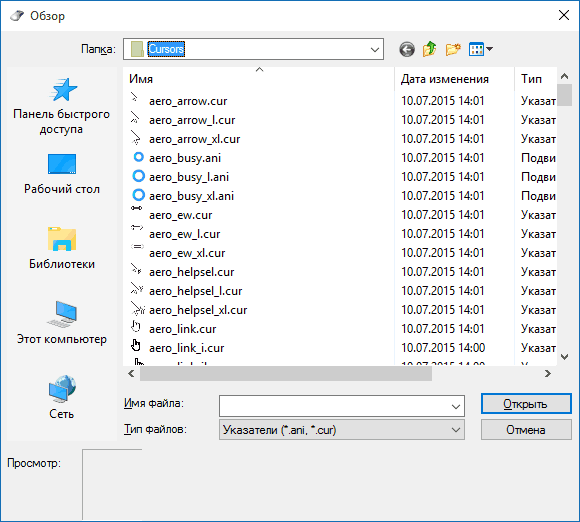
Точно так же при необходимости измените остальные указатели своими собственными.
Если вы скачали в Интернете целый набор (тему) указателей мыши, то часто в папке с указателями вы можете найти файл .inf для установки темы. Кликните по нему правой кнопкой мыши, нажмите «Установить», а затем зайдите в настройку указателей мыши Windows. В списке схем вы сможете найти новую тему и применить ее, тем самым автоматически изменив все курсоры мыши.
Как создать свой собственный курсор

Существуют способы сделать указатель мыши вручную. Самый простой из них — создать png файл с прозрачным фоном и вашим указателем мыши (я использовал размер 128×128), а затем конвертировать его в .cur файл курсора с помощью онлайн-конвертера (я делал на convertio.co). Полученный указатель можно устанавливать в систему. Недостаток такого способа — невозможность указать «активную точку» (условный конец стрелочки), а по умолчанию он получается чуть ниже верхнего левого угла изображения.
А вдруг и это будет интересно:
- Лучшие бесплатные программы для Windows
- Как открыть параметры быстродействия Windows 11 и 10
- Ноутбук тормозит на зарядке или без неё — причины и варианты решения
- 403 Forbidden — что это за ошибка и как исправить?
- Непредвиденная ошибка компонента службы теневого копирования томов — как исправить?
- Ошибка 0x00000005 в Microsoft Store — как исправить?
- Windows 11
- Windows 10
- Android
- Загрузочная флешка
- Лечение вирусов
- Восстановление данных
- Установка с флешки
- Настройка роутера
- Всё про Windows
- В контакте
- Одноклассники
-
Игорь 12.11.2015 в 19:34
- Dmitry 24.11.2016 в 10:01
Как изменить курсор мыши Windows 7/8/10/11

Расскажем, как изменить курсор мыши в Windows 11, 10, 8 и 7. Следуйте данной инструкции, если вы уже выбрали и скачали курсоры на свой компьютер.
- Первым делом нужно попасть в свойства мыши.
- В Windows 10 можно открыть настройки через «меню Пуск» или сочетанием горячих клавиш Win + I, где перейти в раздел «Темы» и нажать на пункт «Курсор мыши«.

- Для предыдущих версий Windows (7, 8) все тоже самое можно проделать через старую добрую панель управления. Полный адрес: «Панель управления\Оборудование и звук\Мышь\Указатели«.
- В Windows 10 можно открыть настройки через «меню Пуск» или сочетанием горячих клавиш Win + I, где перейти в раздел «Темы» и нажать на пункт «Курсор мыши«.
- Теперь в открывшемся окне нужно нажать на кнопку «Обзор» и просто указать путь до Вашего набора курсоров. Скачанный архив предварительно распаковать в любую удобную папку.

- Нажать на кнопку «ОК«, чтобы сохранить изменения.
Важно! Если курсоры имеют слишком большой размер (HDPi), его можно легко уменьшить в окне параметров Windows 10.

ВАЖНО: Процесс установки курсоров ничем не отличается для Windows 11. За тем лишь исключением, что пункт «указатели мыши» был перенесен в раздел «специальные возможности».