Как создать собственный циферблат для Xiaomi Mi Band 6 15.06.2021 00:04
От всего сердца поздравляю всех с Днем России! 12 июня в 1992 году наша великая страна стала официально независимой во внешней и внутренней политике от кого бы то ни было! С той поры так гордо и независимо она и развивается, а весь мир и мы, её жители, смотрим (кто со стороны, кто изнутри) на это полностью ни от кого не зависимое движение и диву даёмся.
В России компания Xiaomi начала продажу своего суперуспешного браслета Xiaomi Mi Band 6, главная изюминка которого — это громадный 1.54-дюймовый AMOLED-экран с возможностью установки любых обоев. В предыдущих поколениях фитнес-браслетов Mi Band экранчики были маленькими и скучными, так что вопрос обоев в целом не стоял. Пользователи выбирали один встроенных вариантов и не задумывались. Но MI Band 6 обладает экраном с хорошим разрешением и высокой плотностью точек, на котором любое изображение смотрится хорошо. Соответственно, всё больше пользователей хотят установить обои на свой вкус, на которых будут конкретные индикаторы. Кому-то достаточно только времени, кто-то ещё хочет видеть даты, а некоторым подавай и количество шагов, и пройденное расстояние, и пульс, и индекс активности, и показания датчика кислорода в крови, и сожженные калории, и много чего другого. И чтобы все эти показатели были в нужном порядке и на определенном фоне.
В этом материале мы рассмотрим три варианта создания кастомных циферблатов для Mi Band 6.
Вариант #1: довольствуйся тем, что есть!
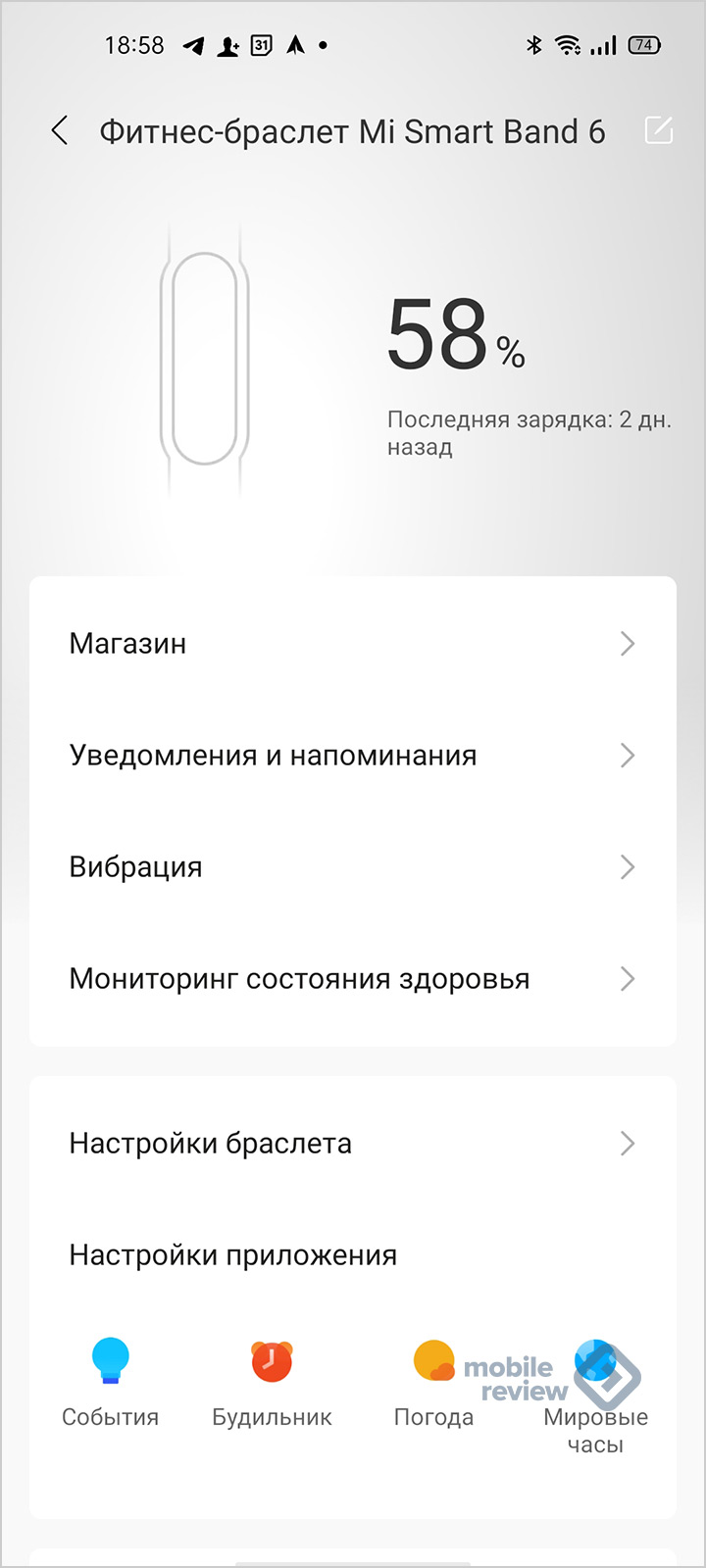
Этот вариант подойдет тем, кто не хочет заморачиваться от слова «совсем». Вам понадобится только официальное приложение Mi Fit.
Ну, а дальше идем в магазин и выбираем из готовых вариантов!
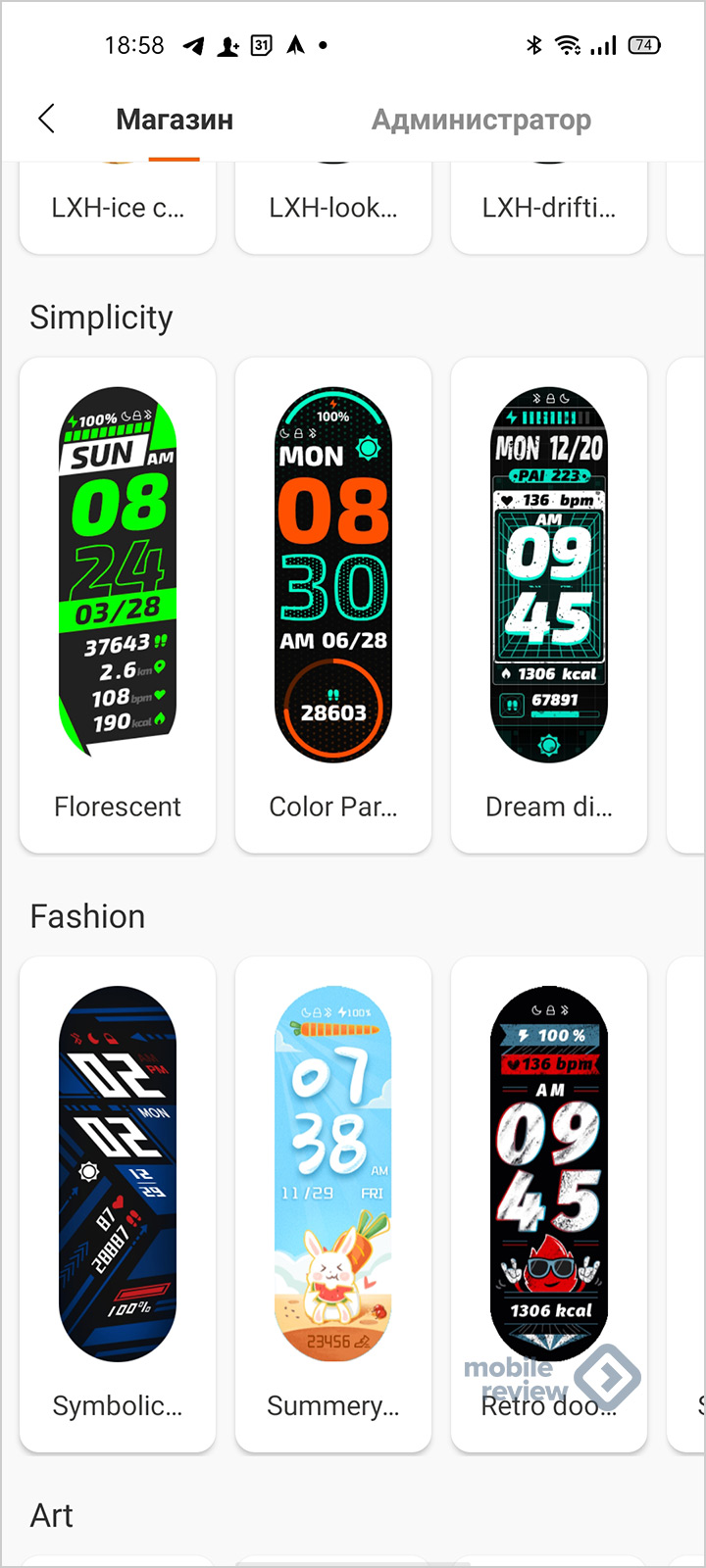
Если ничего не нравится, то есть и возможность точечной настройки. В приложении на выбор прилагается 5 шаблонов. Индикаторы датчиков и времени вы изменить не сможете. По сути, пользователь может выбрать только один из готовых наборов и собственные обои.
Для обоев надо найти подходящую картинку. Из-за высокой плотности пикселей выбирайте качественные картинки. С помощью встроенного редактора можно подрезать, увеличить или уменьшить картинку. Скорее всего, целиком она не поместится, так что выбираете только часть. Впрочем, всегда есть вариант открыть Photoshop или встроенный редактор фотографий в Windows или macOS и создать свою картинку разрешением 486 на 152 пикселя (точки). После чего синхронизируем полученный продукт с браслетом и радуемся жизни.
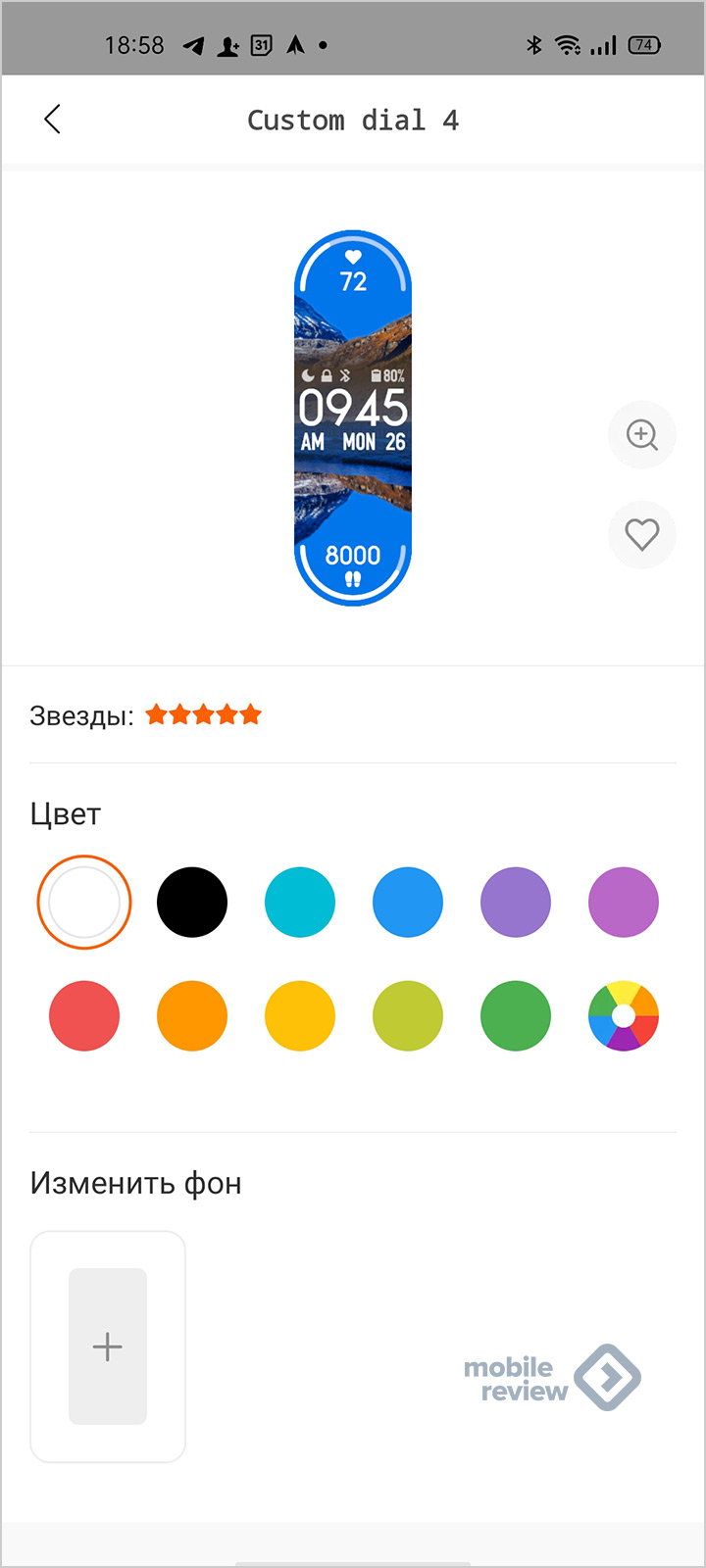
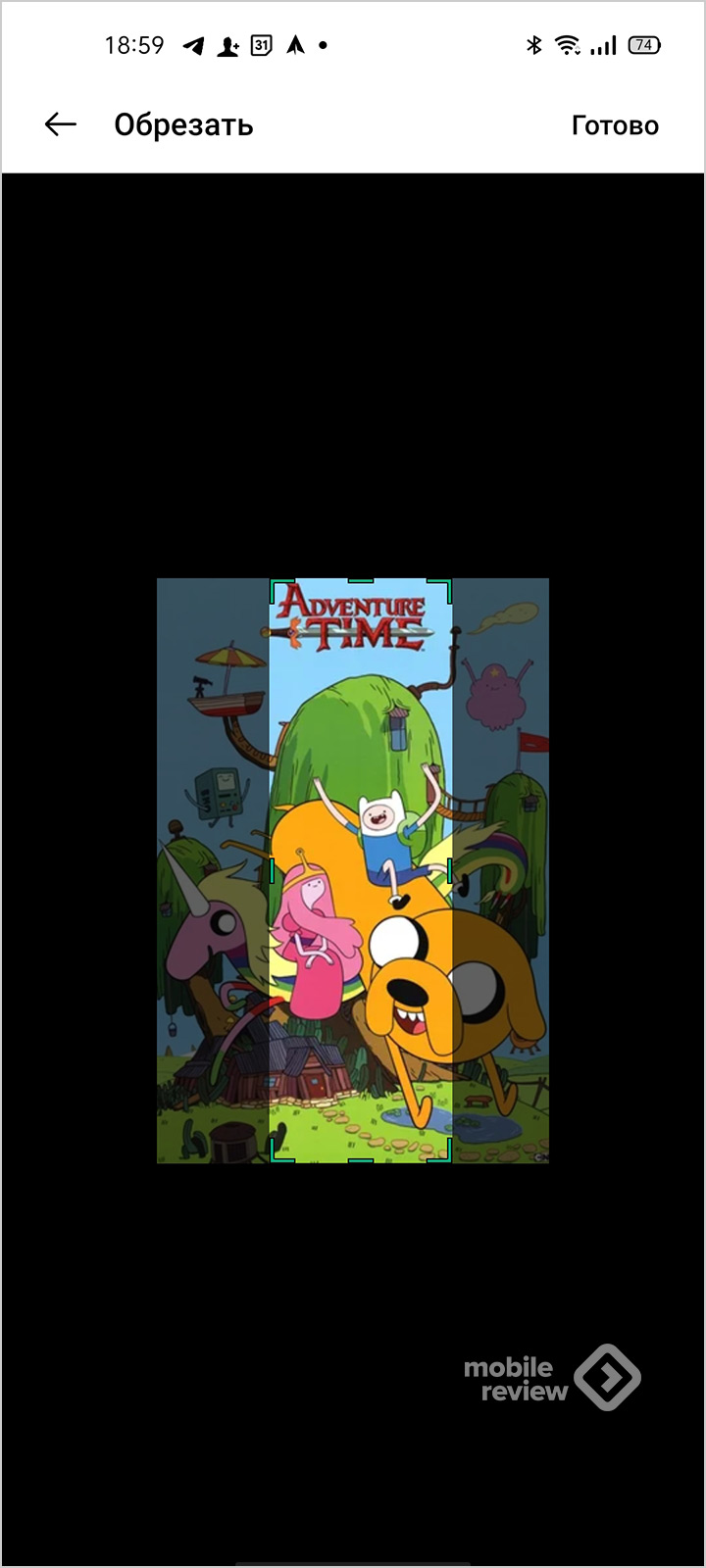
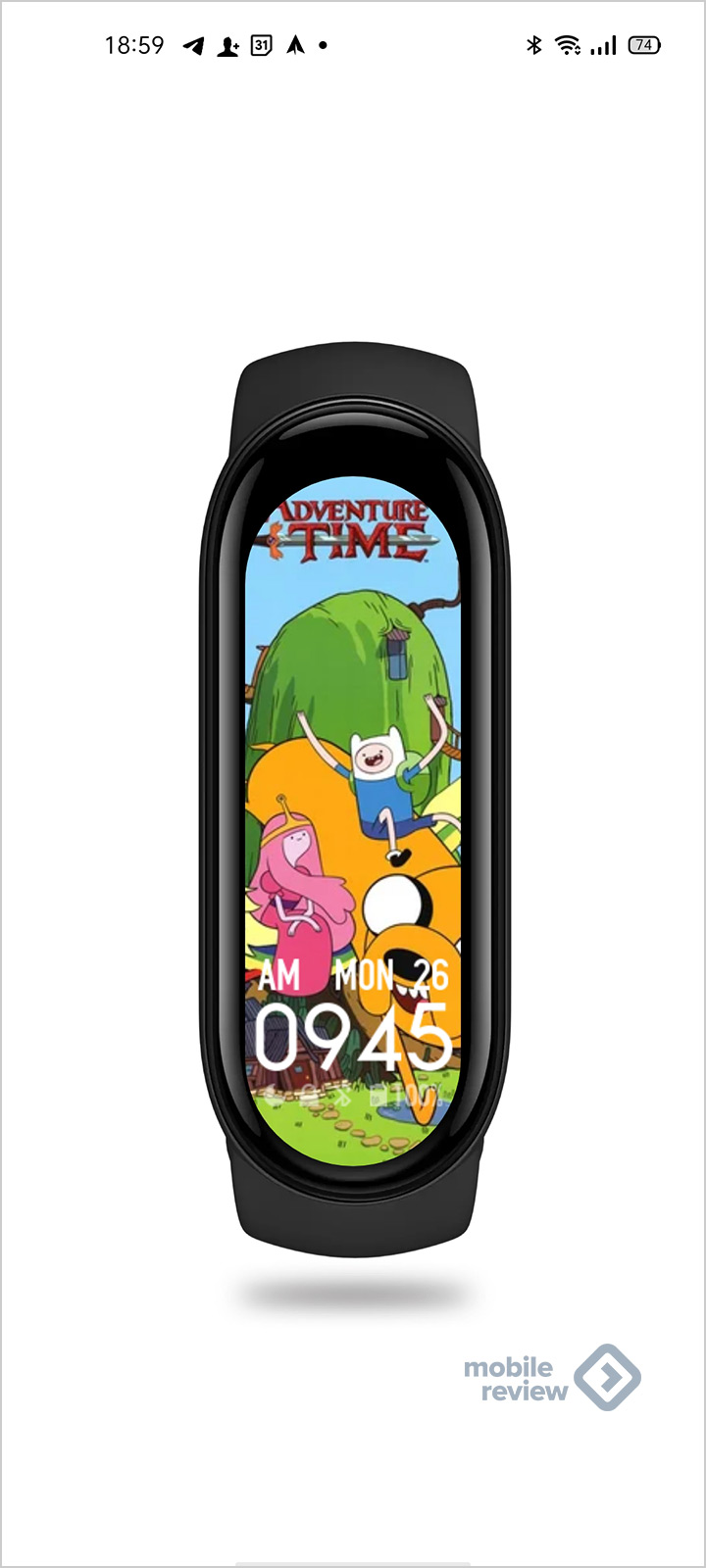
Данный вариант подкупает простотой. Но плох тем, что нельзя выбрать шрифт, размер, положение индикаторов. При этом стоит выбирать контрастные картинки, так как иначе шрифты на них будут плохо читаться.
Вариант #2: приложения
В магазине приложений Android и iOS существует множество программ с готовыми циферблатами. Я установил себе парочку.
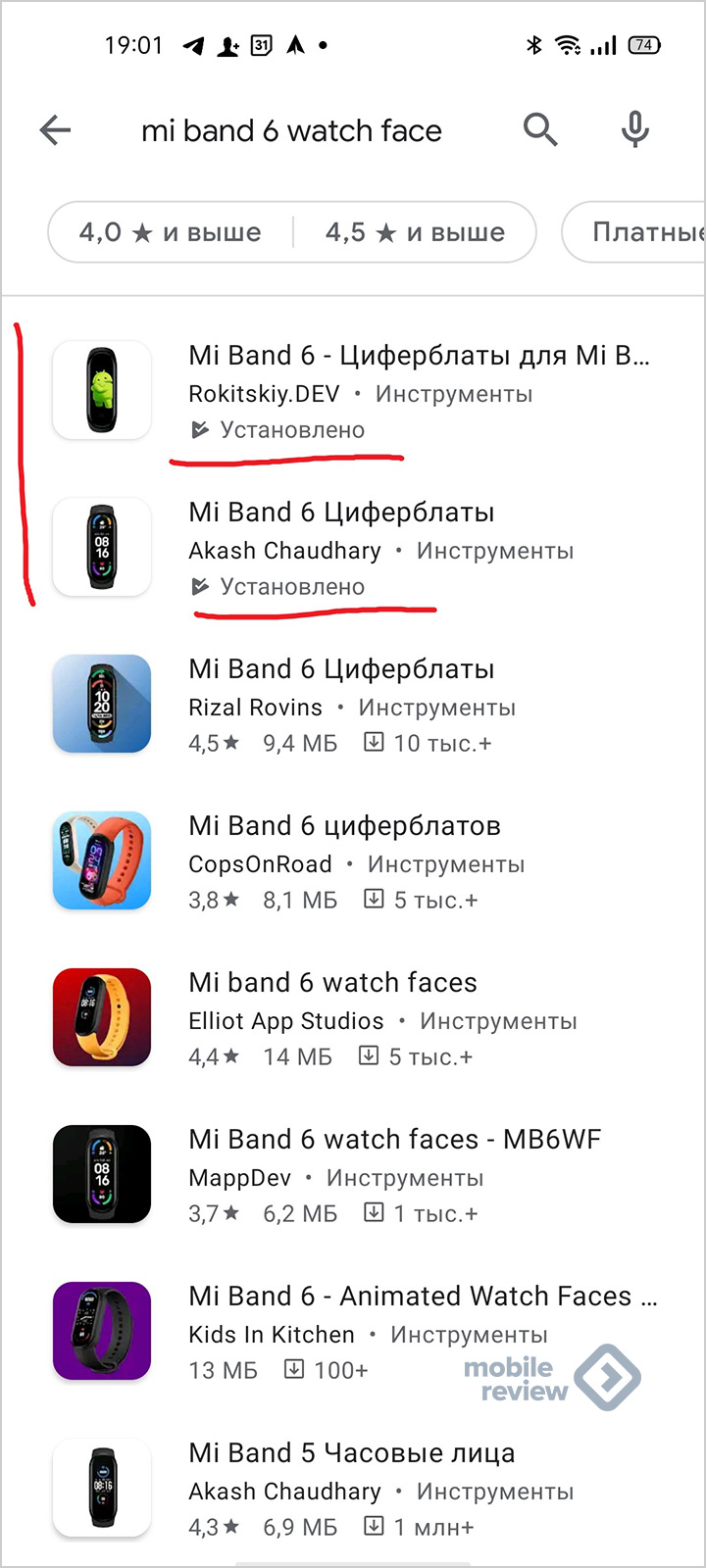
Они перекликаются между собой готовыми вариантами. Циферблатов много, они разные. Стоит лишь обратить внимание на указание языка. Некоторые циферблаты мультиязычные, а некоторые заточены под конкретный язык. Например, если скачать французский вариант, то дни недели у вас будут подписаны на французском, даже если остальной браслет на английском. Будьте бдительны!
Но что, если ничего не нравится? Или, наоборот, какой-то вариант понравился, но там не хватает какого-то индикатора? В таком случае идем на сайт GitHub (который, кстати, принадлежит компании Microsoft) и качаем Mi Band WatchFace Editor GUI. Приготовьтесь к тому, что ваш компьютер будет ругаться на вирусы, коих он насчитал целых 3 штуки. К слову, скачать приложение можно и на форуме 4PDA, где его автор отвечает на сообщения в тематической ветке форума. Автор уверяет, что вирусов нет, и приводит там свои объяснения. Жалоб в ветке нет, но я как обладатель Windows 10 Pro воспользовался прекрасной возможностью, данной мне Microsoft, и для подобного рода дел запустил встроенную в Windows виртуальную машину. Единственный минус подобного решения — это размер машины в 20 ГБ. И тут, конечно, впору вспомнить рассказы нашего главного редактора, что домашний интернет в 100 Мбит/c — это оптимальная скорость. Итак, кому-то придется ждать полчаса, а кто-то, у кого домашний интернет православный и освященный батюшкой (в подъезде живет батюшка, и как-то раз этот достойный священнослужитель разбил бутылку с пивом в непосредственной близости от щитка, так что я воспринимаю это как добрый знак), с правильной скоростью, уже спустя 5 минут смог перейти к установке подозрительной программы.
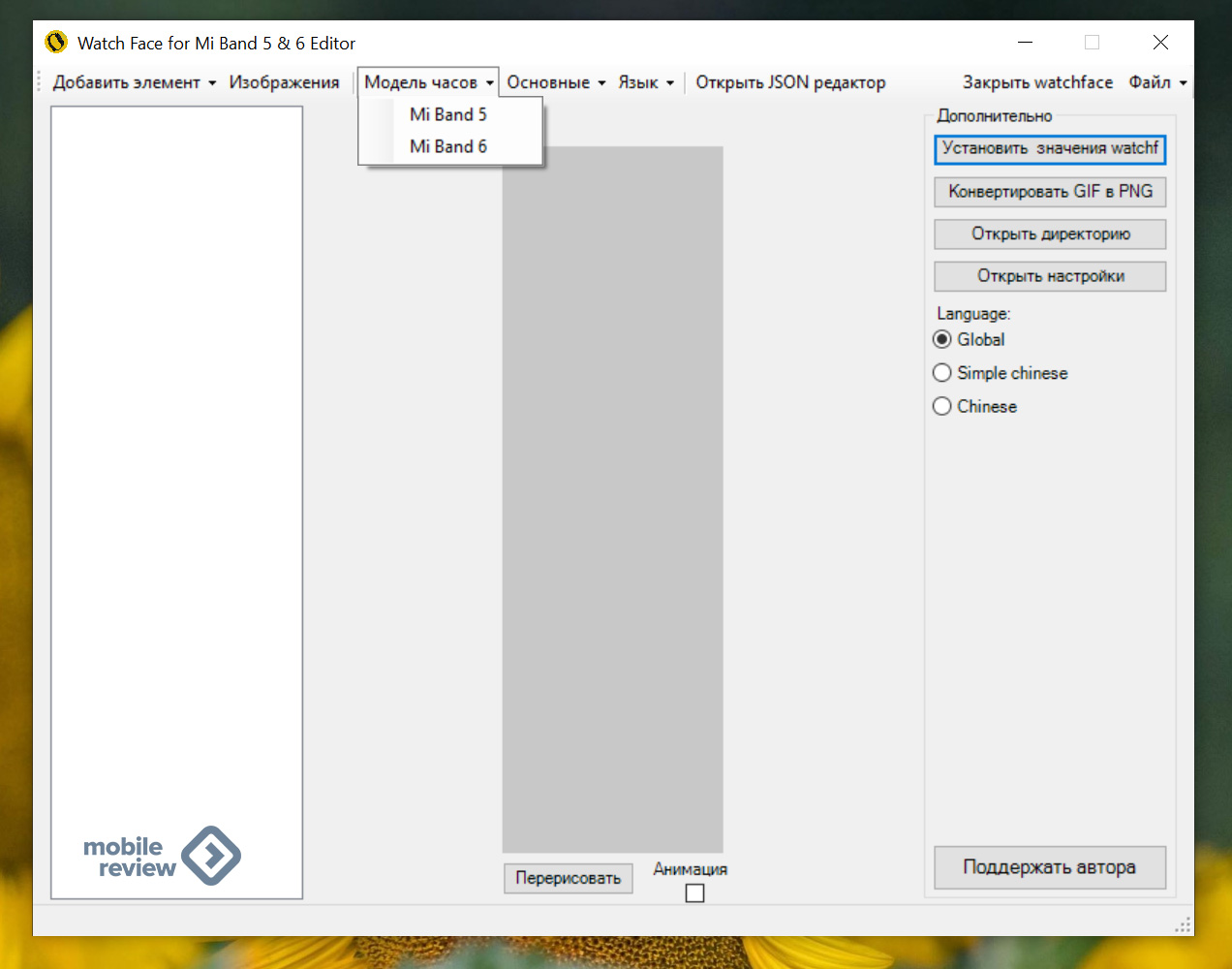
На вкладке «Язык» можно выбрать язык, и не забудьте указать модель браслета. Программа подходит и для Mi Band 5, кстати.
В целом, программа простая и интуитивная. Однако создать собственный циферблат — это дело непростое. По сути, циферблат состоит из множества PNG картинок. То есть для каждой цифры, буквы, значка и обозначения нужна картинка в формате PNG с прозрачным фоном. Честно говоря, дело это муторное. Соответственно, я предлагаю более простое, но не совсем этичное решение.
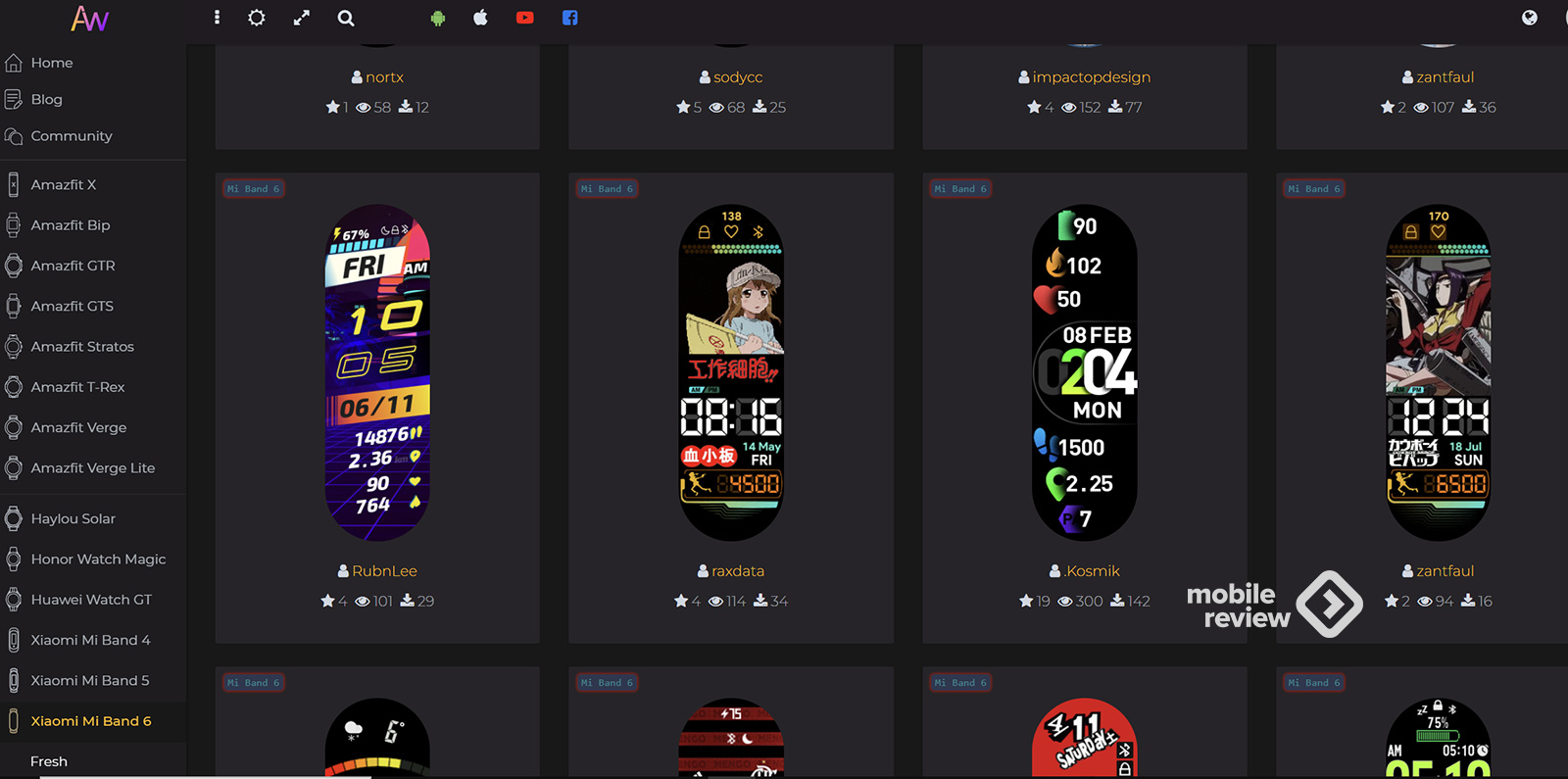
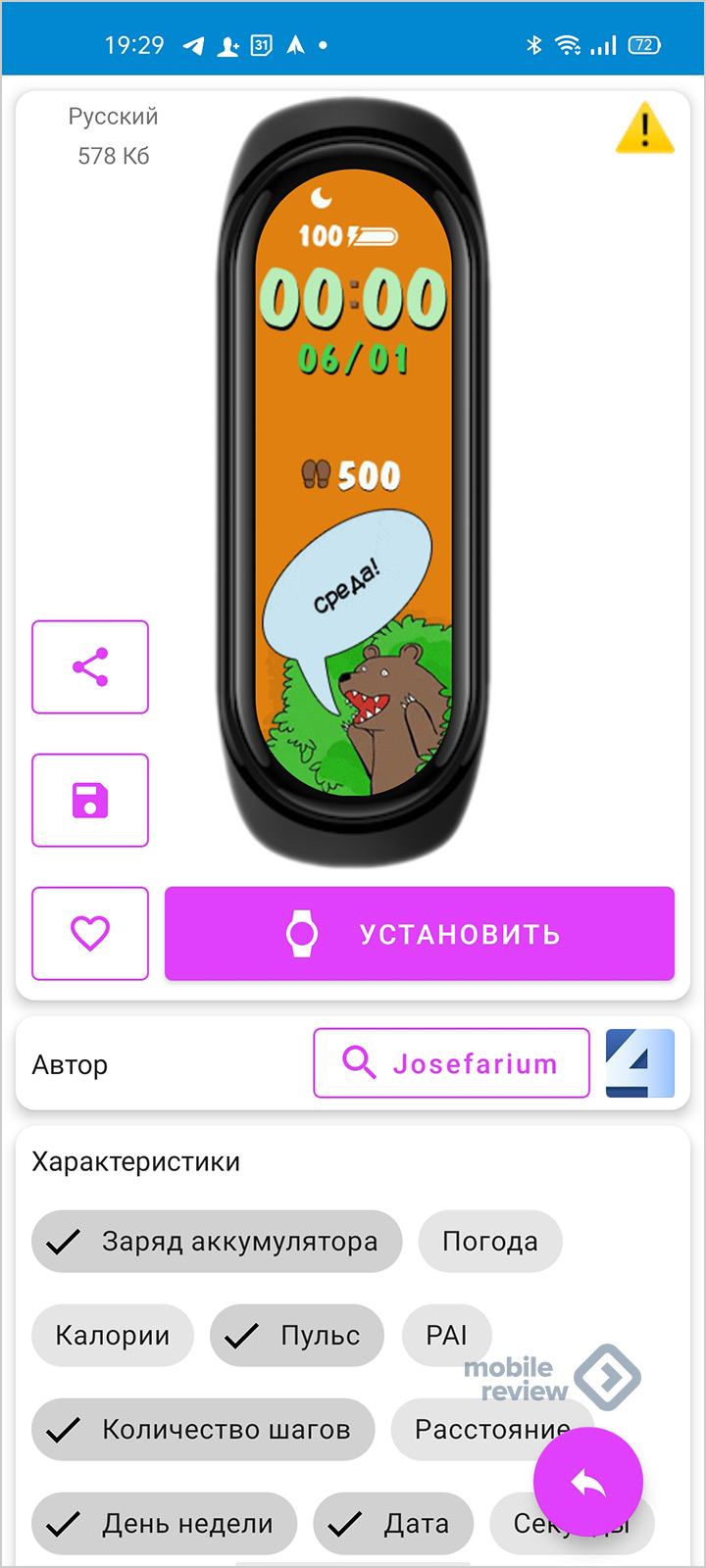
Можно зайти на сайт amazfitwatchfaces.com, на котором есть множество циферблатов для самых разных моделей часов (не только Xiaomi, но и Huawei, и Amazfit). С сайта скачиваем те циферблаты, элементы которых вам нравятся. Например, вот здесь понравились обои, но не нравятся шрифты цифр, так что можно выбрать циферблат, где нравятся шрифты.
Другой вариант — это скачать файлы циферблатов прямо из приложений для смартфонов. Там есть кнопка дискеты. После показа рекламы приложение сохраняет файл .bin в папку «Загрузки».
Дальше дело за малым. Открываем скачанные файлы в программе, после чего рядом в папке циферблата появится ещё одна папка, где будут находиться картинки всех элементов циферблата.
В целом, интернет велик и многообразен. По запросу Google выдаёт десятки сайтов, где можно скачать готовые шрифты. После чего используем Photoshop, чтобы создать файлы PNG с набором нужных символов: цифры от 0 до 9 и буквы для дней недели.
Соответственно, занимаемся комбинированием и подкрашиванием нужных нам элементов. Для этих задач понадобится, кстати, именно фоторедактор. Paint не подойдет, так как не позволяет сохранить прозрачный фон. Впрочем, если фон планируется чёрный, то можно и в Paint работать.
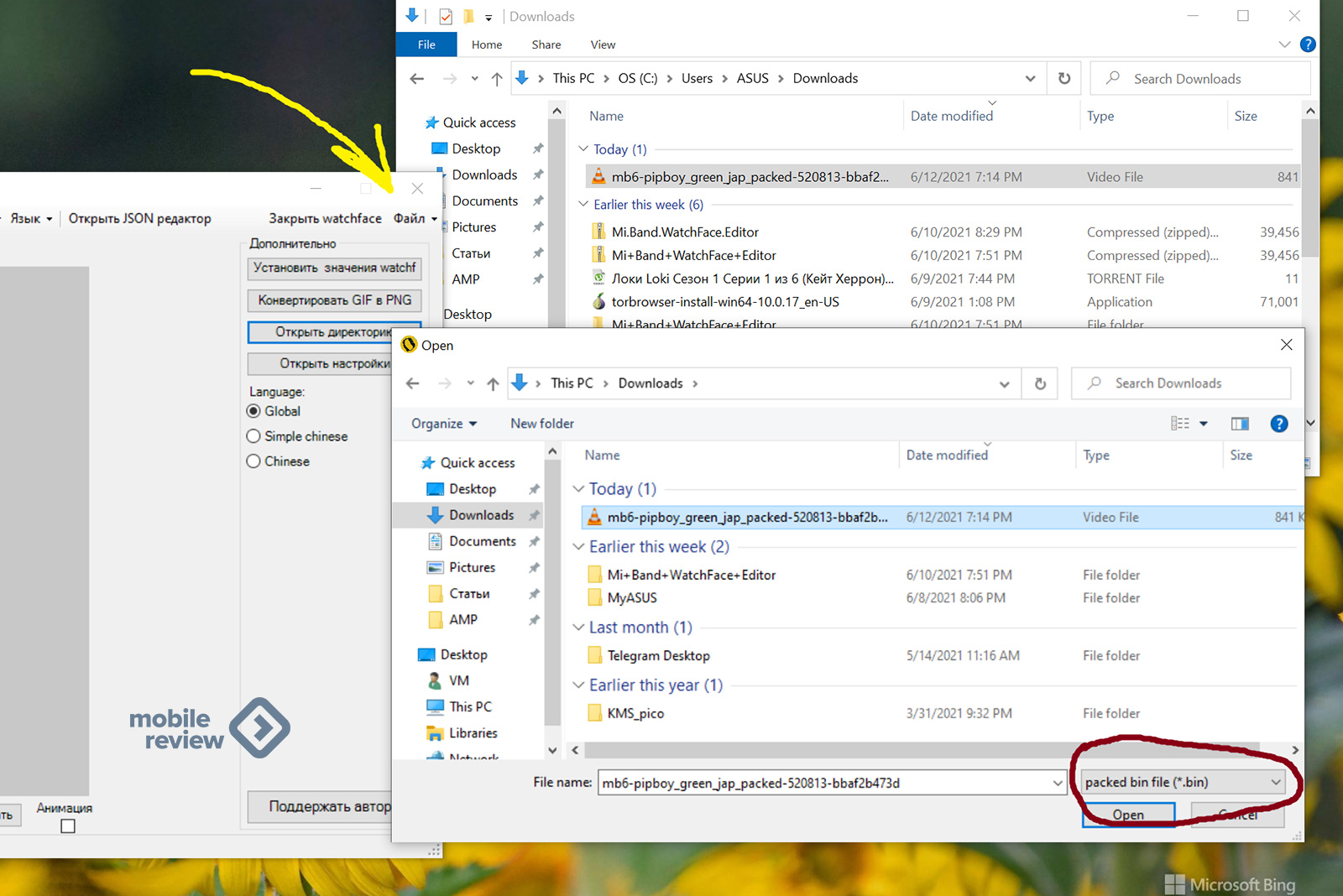 Скачав файл .bin с сайта, открываем его в программе («Файл» — «Открыть») и не забываем сменить расширение на .bin.
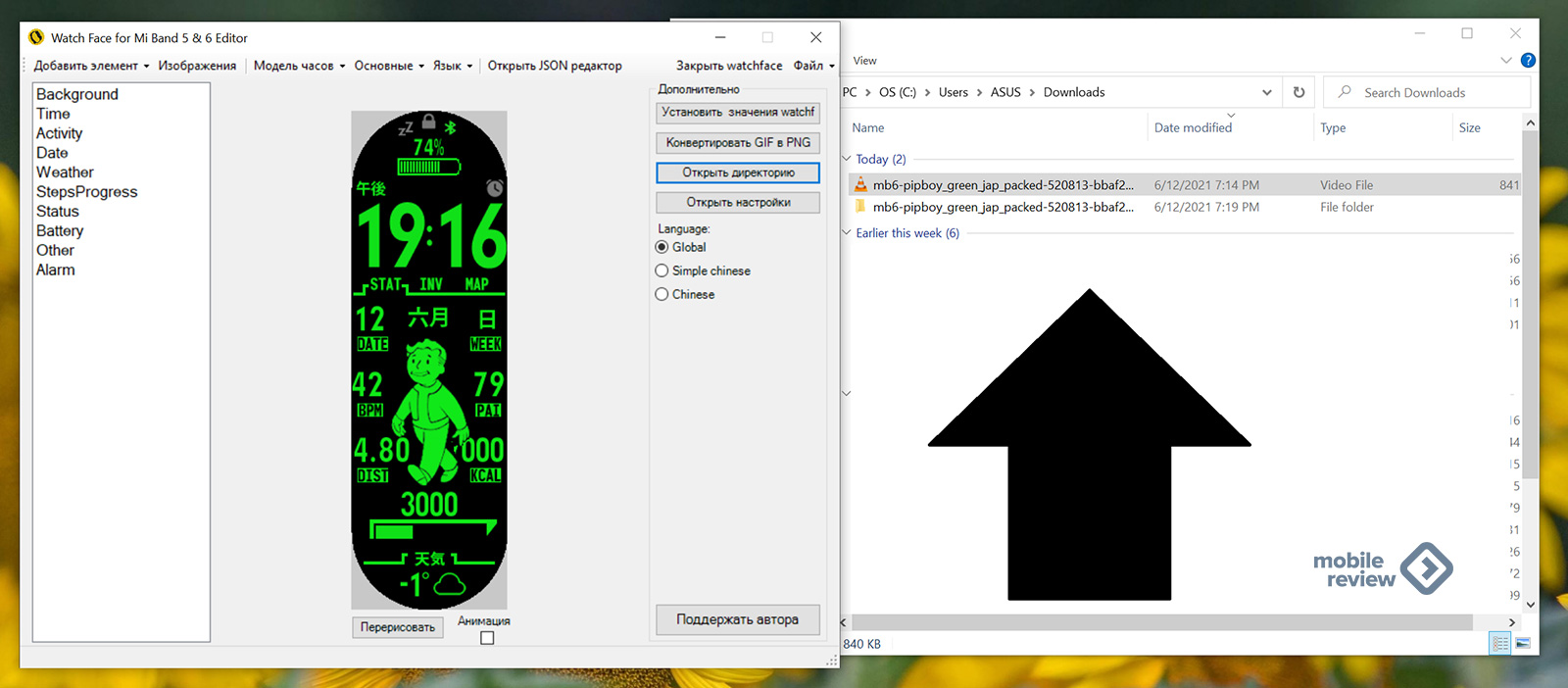 Обратите внимание, что после открытия циферблат не только появляется в программе, но и рядом с исходным файлом появляется папка, где лежат все элементы циферблата.
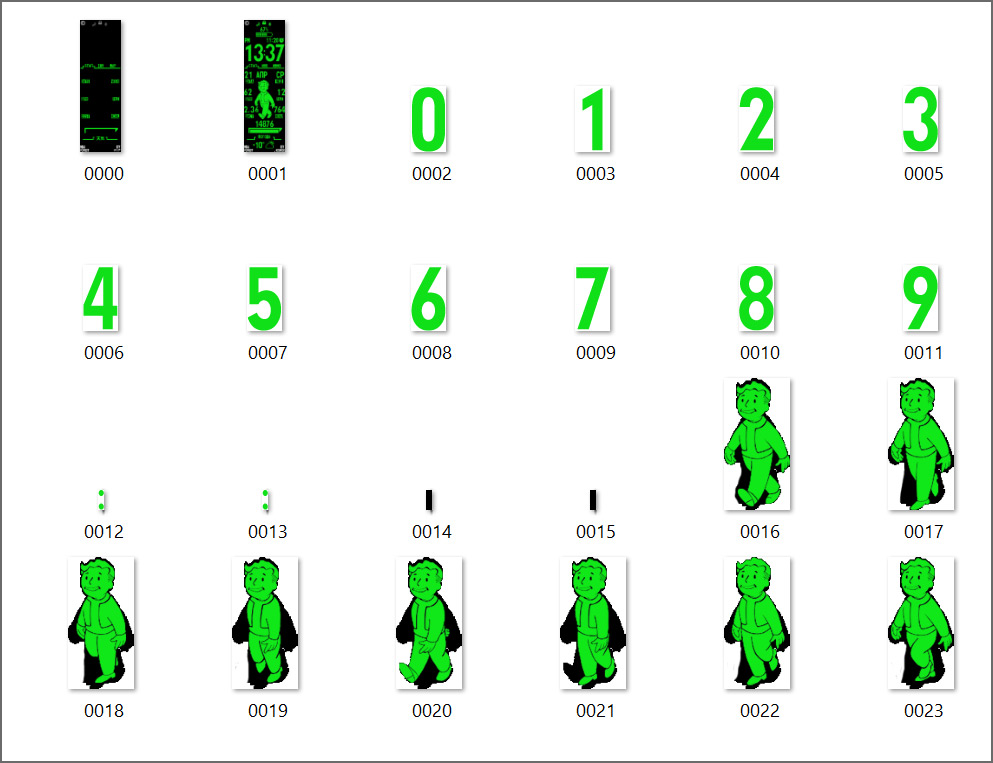 В папке лежат все элементы циферблата, включая шагающую гиф-анимацию, которая разбита по кадрам.
Создавая циферблат, следует помнить, что результат не должен превышать 1.5 МБ. Впрочем, учитывая, что разрешение картинок не будет превышать 486 на 152 пикселя, с этим проблем быть не должно. Для смены разрешения, опять же, поможет или фоторедактор, или онлайн-фоторедактор, которых сейчас великое множество в сети.
Одна из классных особенностей Mi Band 6 — это возможность создания анимированных циферблатов. В этом указанная выше программа тоже поможет. Если у вас талант, то можете нарисовать картинки самостоятельно. Но проще найти какую-то гифку в сети, после чего в программе разбить её на отдельные картинки — кнопка «Конвертировать GIF в PNG». Помните про итоговый размер циферблата. Вам, скорее всего, понадобится ужать все картинки до нужного разрешения и, возможно, вырезать несколько картинок. Так что совет: выбирайте короткие анимации.
В программе настройки анимации находятся во вкладке «Other». Тут можно выбрать скорость и положение картинки. К слову, все положения в пространстве регулируются просто. Две шкалы — по горизонтали и по вертикали. Иногда можно и просто мышкой перетянуть.
Готовый циферблат нужно сохранить, после чего скопировать на телефон. Я сохранил в облако, а оттуда уже на смартфон. После этого придется воспользоваться приложением с готовыми циферблатами Mi Band 6. Там есть опция «Добавить свой циферблат». К слову, важное уточнение. При сохранении вашего циферблата появится не только файл .bin, но и гиф-версия циферблата. Её тоже нужно закинуть на смартфон. Ну, а из приложения устанавливаем свой циферблат уже на браслет.
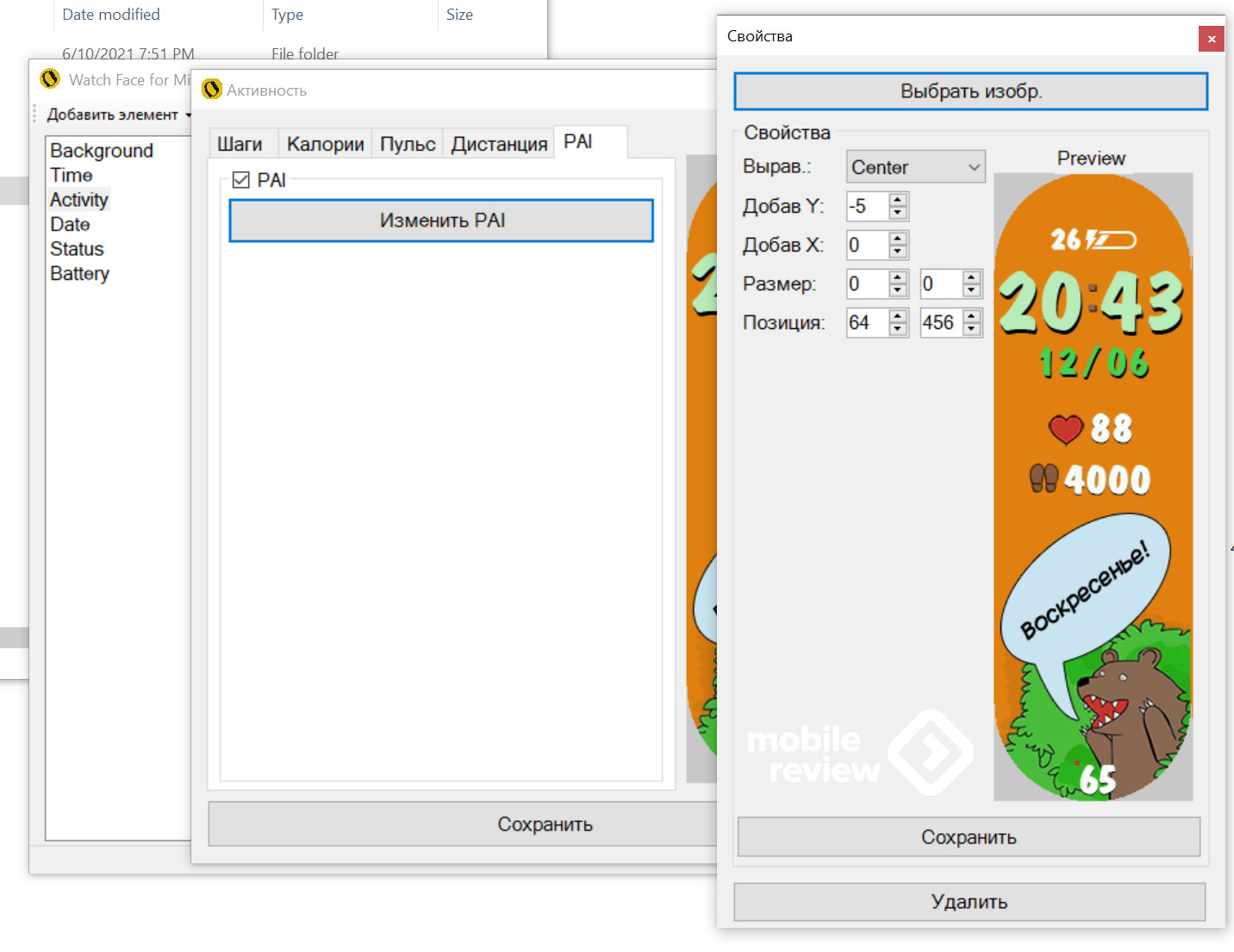 Я как человек ленивый просто добавил PAI в самый низ экрана, после чего остался максимально доволен своим «творчеством». Хотя обнаружил, что на некоторых циферблатах есть расстояние в километрах, так что, может, и его ещё добавлю, ужав расстояние между пульсом и шагами.
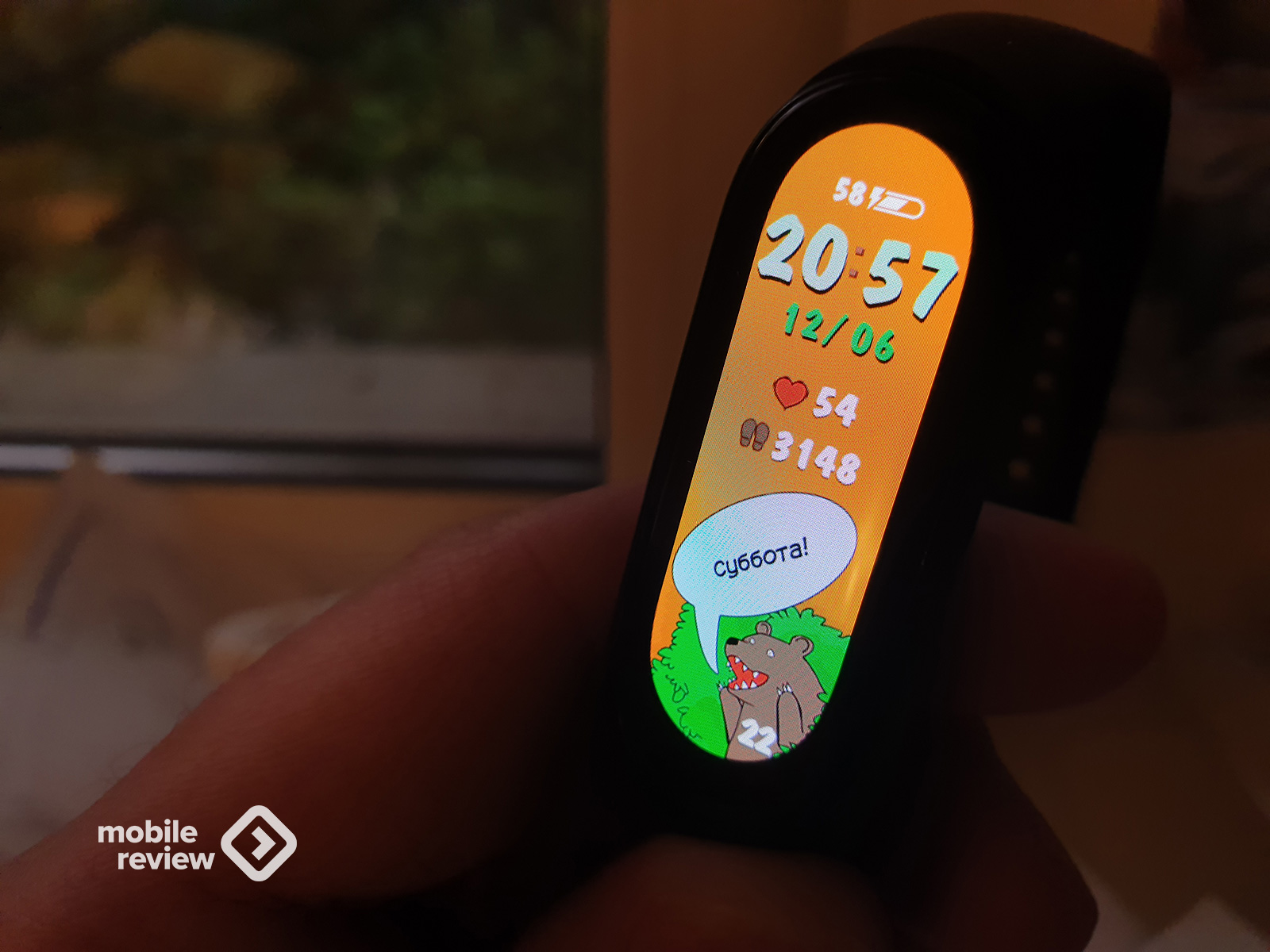 Получилось как номер на медведе
Заключение
Если хочется создать свой уникальный циферблат, то, конечно, можно повозиться, рисуя или бороздя сеть в поисках нужных картинок. Ну, а проще всего всё-таки найти тот циферблат, который нравится, и подправить его. Например, если нравятся счетчики и шрифты, но не нравится фон, то заменить обои. Или, как в моем случае, добавить недостающие счетчики на экран.
Полный текст статьи читайте на mobile-review
Как поставить свой циферблат на honor band 6
Оказывается, что настройка своего собственного циферблата на Honor Band 6 может быть легкой и увлекательной задачей. С помощью этой подробной инструкции вы сможете добавить оригинальный и индивидуальный вид на вашу умную браслету.
Часы – это не только устройство, показывающее время, но и стильный аксессуар, который подчеркивает вашу индивидуальность. Создавая свой собственный дизайн циферблата, вы можете выразить свои предпочтения и уникальный вкус.
Вооружившись смартфоном и браслетом Honor Band 6, следуйте этой простой пятиминутной процедуре, чтобы создать и установить ваш собственный циферблат:
- Откройте приложение Huawei Health на вашем смартфоне и нажмите на значок Honor Band 6, чтобы получить полный доступ к настройкам браслета.
- На главной панели выберите «Циферблат» для перехода к списку доступных дизайнов. Вам будет предложено несколько вариантов, доступных для загрузки.
- Щелкните на кнопке «Приложение Циферблаты» для перехода в интернет-магазин циферблатов.
- Просматривайте доступные варианты и выберите дизайн, который вам нравится. Если вы не находите подходящий вариант, вы можете создать собственный дизайн, используя специальное программное обеспечение или онлайн-сервисы.
- После выбора циферблата, нажмите на кнопку «Загрузить» и дождитесь завершения установки на браслет.
- Теперь ваш новый циферблат появится в списке доступных вариантов на браслете. Выберите его и наслаждайтесь новым стильным видом смарт-часов.
Эта простая и понятная инструкция поможет вам настроить свой собственный циферблат на Honor Band 6 всего за несколько минут. Играйте с дизайном, экспериментируйте и создавайте оригинальные варианты, чтобы ваша умная браслета отображала вашу индивидуальность и стиль.
Что такое Honor Band 6?
С помощью Honor Band 6 вы можете отслеживать свою физическую активность, контролировать сердечный ритм, узнавать о входящих звонках и сообщениях, управлять музыкой на своем смартфоне и многое другое. Благодаря долгому времени автономной работы и водонепроницаемому корпусу, Honor Band 6 идеально подходит для активного образа жизни.
Основные характеристики Honor Band 6:
Honor Band 6 — это отличное решение для тех, кто хочет следить за своим здоровьем и физической активностью, получая при этом уведомления о важных событиях и контролируя музыку на своем смартфоне.
Зачем настраивать циферблат?
Настраивая циферблат на своей Honor Band 6, вы получаете возможность персонализировать свою фитнес-трекер и сделать его уникальным. Стандартные циферблаты, которые идут в комплекте с устройством, могут ограничивать вас в выборе стиля и функциональности.
С помощью настройки циферблата вы можете выбрать из большого разнообразия стилей и тематических дизайнов, которые лучше всего отражают вашу индивидуальность и соответствуют вашему настроению. Вы можете выбрать стрелочные или цифровые дисплеи, яркие или минималистические цветовые схемы, а также добавить дополнительные информационные элементы, такие как погода, уровень активности или дата.
За счет персонализации циферблата, ваша Honor Band 6 может стать не только полезным инструментом для отслеживания физической активности и здоровья, но и стильным аксессуаром, который подчеркивает вашу индивидуальность и придает неповторимость вашему образу.
Шаг 1. Получение доступа к настройкам
Перед тем, как настроить собственный циферблат на Honor Band 6, вам необходимо получить доступ к настройкам вашего устройства.
Для этого откройте приложение Huawei Health на вашем смартфоне и свяжитесь с Honor Band 6.
После успешного подключения перейдите в меню настроек, которое находится в правом верхнем углу приложения.
В меню настроек найдите раздел «Циферблаты» и перейдите в него.
Теперь у вас есть доступ к различным циферблатам, которые вы можете настроить и использовать на вашем Honor Band 6.
Продолжайте чтение, чтобы узнать, как настроить свой собственный уникальный циферблат на Honor Band 6.
Откройте приложение Honor Health
Для того чтобы настроить свой собственный циферблат на Honor Band 6, вам необходимо открыть приложение Honor Health. Это приложение позволит вам управлять различными настройками вашего умного браслета.
Вы можете найти приложение Honor Health в Google Play или App Store и установить его на свой смартфон. Как только у вас есть установленное приложение, запустите его на вашем устройстве.
После запуска приложения вам потребуется выполнить вход или создать учетную запись Honor, если у вас еще нет такой. Следуйте инструкциям на экране, чтобы создать новую учетную запись или войти в существующую.
Когда вы успешно вошли в приложение Honor Health, вы увидите главный экран, где отображаются различные функции и настройки для вашего умного браслета. Здесь вы можете управлять своими тренировками, сна, сердечным ритмом и другими параметрами.
Теперь вы готовы настроить собственный циферблат на вашем Honor Band 6. Чтобы это сделать, пролистайте вниз и найдите раздел «Циферблаты». Нажмите на эту функцию, чтобы открыть список доступных циферблатов.
Выберите интересующий вас циферблат. Здесь вы можете выбрать как стандартные циферблаты, предустановленные в Honor Band 6, так и загрузить новый циферблат из интернета.
После выбора циферблата, нажмите на кнопку «Применить», чтобы применить его на вашем умном браслете Honor Band 6. Теперь вы можете наслаждаться новым и уникальным циферблатом, который будет отображаться на вашем устройстве.
Синхронизируйте устройство с телефоном
Прежде чем настроить свой собственный циферблат на Honor Band 6, убедитесь, что ваше устройство синхронизировано с телефоном. Это позволит вам легко передавать данные между устройствами и управлять настройками.
Для того чтобы синхронизировать Honor Band 6 с вашим телефоном, выполните следующие шаги:
- Убедитесь, что на вашем телефоне установлено приложение Huawei Health. Если приложение еще не установлено, загрузите его из официального магазина приложений.
- Откройте приложение Huawei Health на вашем телефоне и выполните вход в учетную запись Huawei. Если у вас нет учетной записи, зарегистрируйтесь.
- В приложении Huawei Health нажмите на кнопку «Мое устройство» и выберите «Добавить устройство».
- Выберите Honor Band 6 из списка доступных устройств и следуйте инструкциям на экране, чтобы установить соединение с вашим устройством.
- После успешной синхронизации вы сможете управлять настройками Honor Band 6 через приложение Huawei Health, включая настройку циферблата.
Не забудьте подключить Honor Band 6 к зарядному устройству и убедиться, что уровень заряда батареи достаточен для синхронизации с вашим телефоном.
Теперь, когда ваше устройство успешно синхронизировано с телефоном, вы готовы приступить к настройке своего собственного циферблата на Honor Band 6.
Шаг 2. Выбор циферблата
После успешной настройки Honor Band 6, вы можете приступить к выбору желаемого циферблата. Чтобы сделать это, выполните следующие действия:
| 1. | На главном экране своего устройства смахните влево или вправо, чтобы перейти в меню циферблатов. |
| 2. | В меню циферблатов будут доступны различные стили и дизайны. Пролистайте вниз, чтобы ознакомиться со всеми вариантами. |
| 3. | Когда вы найдете циферблат, который вам нравится, коснитесь его, чтобы выбрать его. |
Вы также можете настроить различные параметры циферблата, такие как цвет фона, шрифта, отображаемые данные и дополнительные функции. Для этого найдите настройки циферблата в меню устройства и внесите необходимые изменения.
После выбора и настройки циферблата он будет отображаться на главном экране Honor Band 6. Теперь вы сможете наслаждаться индивидуальным стилем и удобством отображаемой информации на своем умном браслете.
Откройте раздел циферблатов
Для настройки собственного циферблата на Honor Band 6 необходимо открыть раздел с доступными дизайнами циферблатов. Это можно сделать, следуя следующим шагам:
- Включите умное устройство и перейдите на главный экран с заставкой.
- Свайпните влево на главном экране, чтобы открыть меню навигации.
- Выберите раздел «Циферблаты», который может иметь различные названия, такие как «Циферблаты» или «Дизайны обоев».
- Просмотрите доступные циферблаты и выберите тот, который вам нравится или соответствует вашим предпочтениям.
- Если вы хотите настроить свой собственный циферблат, продолжайте чтение следующего раздела инструкции.
В разделе циферблатов вы найдете большой выбор предустановленных циферблатов, которые могут быть аналоговыми или цифровыми, классическими или современными. Вы также можете загружать новые циферблаты из интернета или создавать свои собственные, используя специальные инструменты и приложения.
Кастомные циферблаты Huawei Band 6: как изменить дизайн и улучшить внешний вид

Если у вас есть Huawei Band 6, то вы знаете, что это отличный фитнес-трекер, который помогает вам следить за своим физическим состоянием и достигать целей в области здоровья и фитнеса. Однако, стандартные циферблаты могут быть скучными и не подходить вашему стилю. Если вы хотите добавить немного индивидуальности и разнообразия к своему Huawei Band 6, то вы обязательно захотите купить кастомные циферблаты.
Кастомные циферблаты для Huawei Band 6 предоставляют огромный выбор дизайнов, цветов и стилей. Вы можете выбрать циферблат, который соответствует вашей индивидуальности и образу жизни. Они изготовлены из высококачественных материалов, что гарантирует их прочность и долговечность.
Перед покупкой кастомного циферблата для Huawei Band 6 рекомендуется сравнить и оценить ассортимент. Это позволит вам увидеть все доступные варианты и выбрать наиболее подходящий для вас. Вы можете использовать таблицы с описанием каждого циферблата и его особенностей, чтобы сравнить их между собой. Также полезно прочитать отзывы и рекомендации других пользователей, чтобы узнать о их опыте и впечатлениях.
Купить кастомные циферблаты для Huawei Band 6 — отличный выбор, который позволит вам выделиться из толпы и добавить немного стиля к вашему фитнес-трекеру. Не упустите возможность сделать свой Band 6 уникальным и неповторимым!
Кастомные циферблаты для Huawei Band 6 — лучший выбор для вашего аксессуара
Циферблаты — это один из самых важных элементов любого смарт-часа, включая Huawei Band 6. Они не только показывают текущее время, но и позволяют адаптировать внешний вид устройства к вашему стилю и настроению.
Если вы хотите добавить некоторую оригинальность и индивидуальность своему Huawei Band 6, то кастомные циферблаты — это идеальное решение. Устанавливая их на свое устройство, вы можете выбрать из огромного ассортимента предложений и найти именно то, что подойдет вам наиболее.
Одним из главных преимуществ использования кастомных циферблатов для Huawei Band 6 является возможность внести некоторые изменения в функциональность устройства. Некоторые циферблаты могут предлагать дополнительные возможности, такие как отображение погоды, количества шагов, уровня батареи и других полезных данных. Это делает ваш Huawei Band 6 еще более полезным и функциональным.
Дополнительно, кастомные циферблаты позволяют выразить свою индивидуальность и стиль. Они могут быть оформлены в различных тематиках, таких как спорт, мода, природа и т.д. Вы также можете использовать свои собственные изображения и фотографии в качестве циферблата, что придает вашему устройству оригинальности и уникальности.
Выбор кастомных циферблатов для Huawei Band 6 огромен. Вы можете найти их в интернет-магазинах, маркетплейсах и специализированных форумах. Это позволяет выбрать лучшую опцию, учитывая ваши предпочтения по дизайну, функциональности и стоимости.
Однако, перед покупкой необходимо убедиться, что кастомные циферблаты совместимы со смарт-часом Huawei Band 6 и поддерживаются его операционной системой. Также стоит обратить внимание на отзывы других пользователей, чтобы выбрать надежного продавца и избежать покупки подделок или не качественных товаров.
В итоге, кастомные циферблаты для Huawei Band 6 являются идеальным выбором для всех, кто хочет сделать свой смарт-час уникальным и больше соответствующим персональным предпочтениям. Они позволяют не только изменить внешний вид устройства, но и добавить новые функции, делая его более полезным и индивидуальным.
Сравнение и оценка ассортимента
При выборе кастомного циферблата для Huawei Band 6 важно учесть несколько факторов, таких как дизайн, функциональность и качество материала.
В нашем ассортименте представлены различные типы циферблатов, от простых и минималистичных до более ярких и оригинальных. Каждый разработчик старался воплотить свою уникальность, поэтому вы можете найти циферблаты в разных стилях, включая классические, спортивные, модные и т.д.
Функциональность циферблатов также различается. Некоторые предлагают дополнительные функции, такие как отображение погоды, фитнес-трекеры, уведомления о звонках и сообщениях, а также многое другое. При выборе циферблата рекомендуется обратить внимание на те функции, которые вам необходимы и будут наиболее полезными.
Однако, помимо дизайна и функциональности, важно также обратить внимание на качество использованных материалов. Циферблаты, изготовленные из прочных и износостойких материалов, будут более долговечными и выдержат повседневное использование.
Ниже представлена таблица сравнения и оценки ассортимента кастомных циферблатов для Huawei Band 6:
| Циферблат | Дизайн | Функциональность | Качество материала |
|---|---|---|---|
| Циферблат А | Минималистичный, классический стиль | Фитнес-трекер, уведомления | Прочный металл и стекло |
| Циферблат Б | Яркий, модный стиль | Погодные условия, фитнес-трекер, музыкальный плеер | Высококачественный пластик и стекло |
| Циферблат В | Спортивный, современный стиль | Фитнес-трекер, уведомления, GPS | Ударопрочный силикон и стекло |
Это лишь небольшая часть представленного ассортимента кастомных циферблатов для Huawei Band 6. Вы можете выбрать подходящий вариант в зависимости от своих предпочтений и потребностей.
Не забывайте о том, что выбор кастомного циферблата — это возможность выразить свою индивидуальность и добавить немного стиля к своему Huawei Band 6.
Знакомство с фитнес-браслетом Huawei Band 6: управление, экраны, умный будильник, установка циферблатов
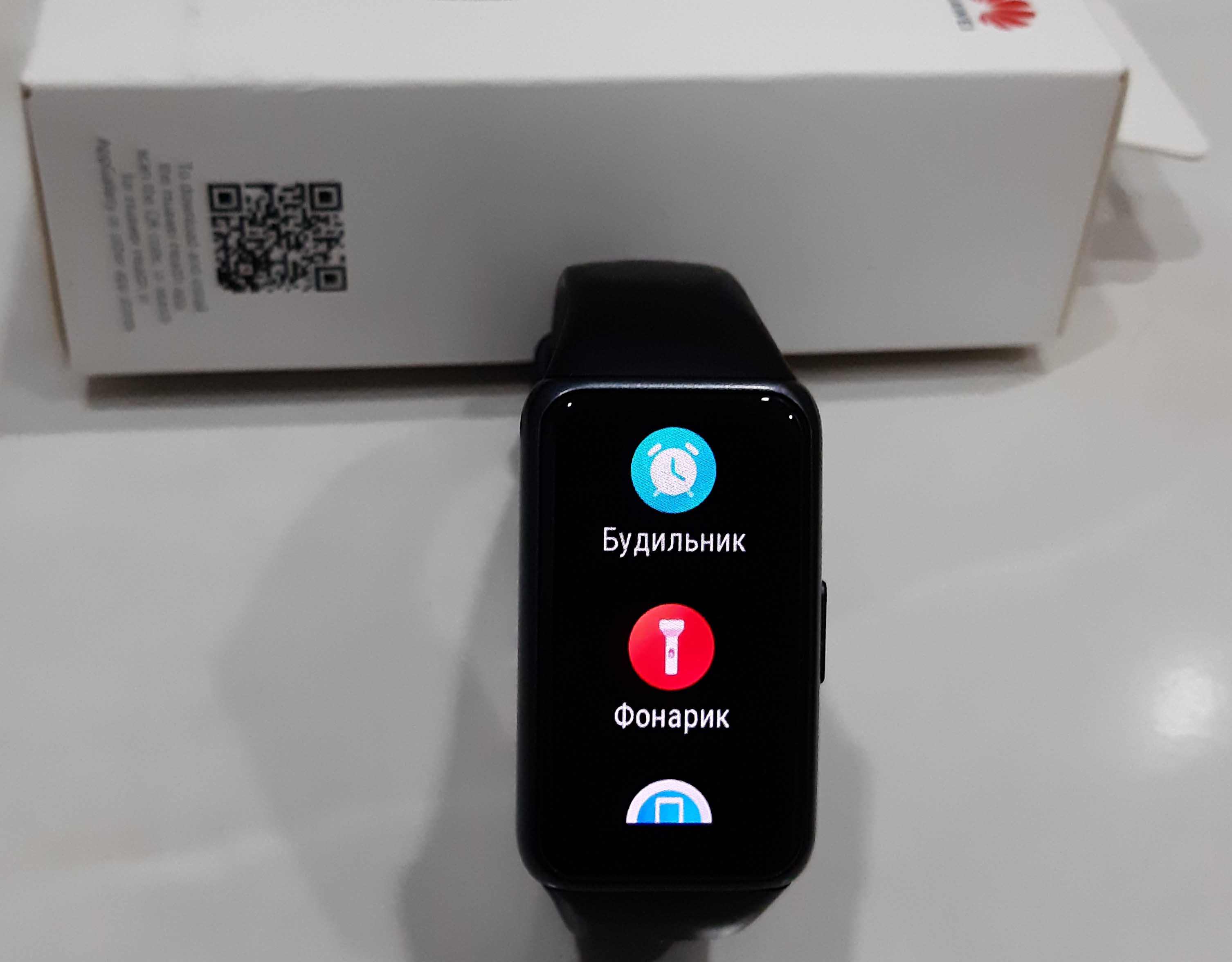 В этой статье мы разберем основные способы управления умным браслетом Huawei Band 6, рассмотрим его экраны и значки на них. Мы также покажем, как управлять музыкальным плеером, камерой и устанавливать новые циферблаты.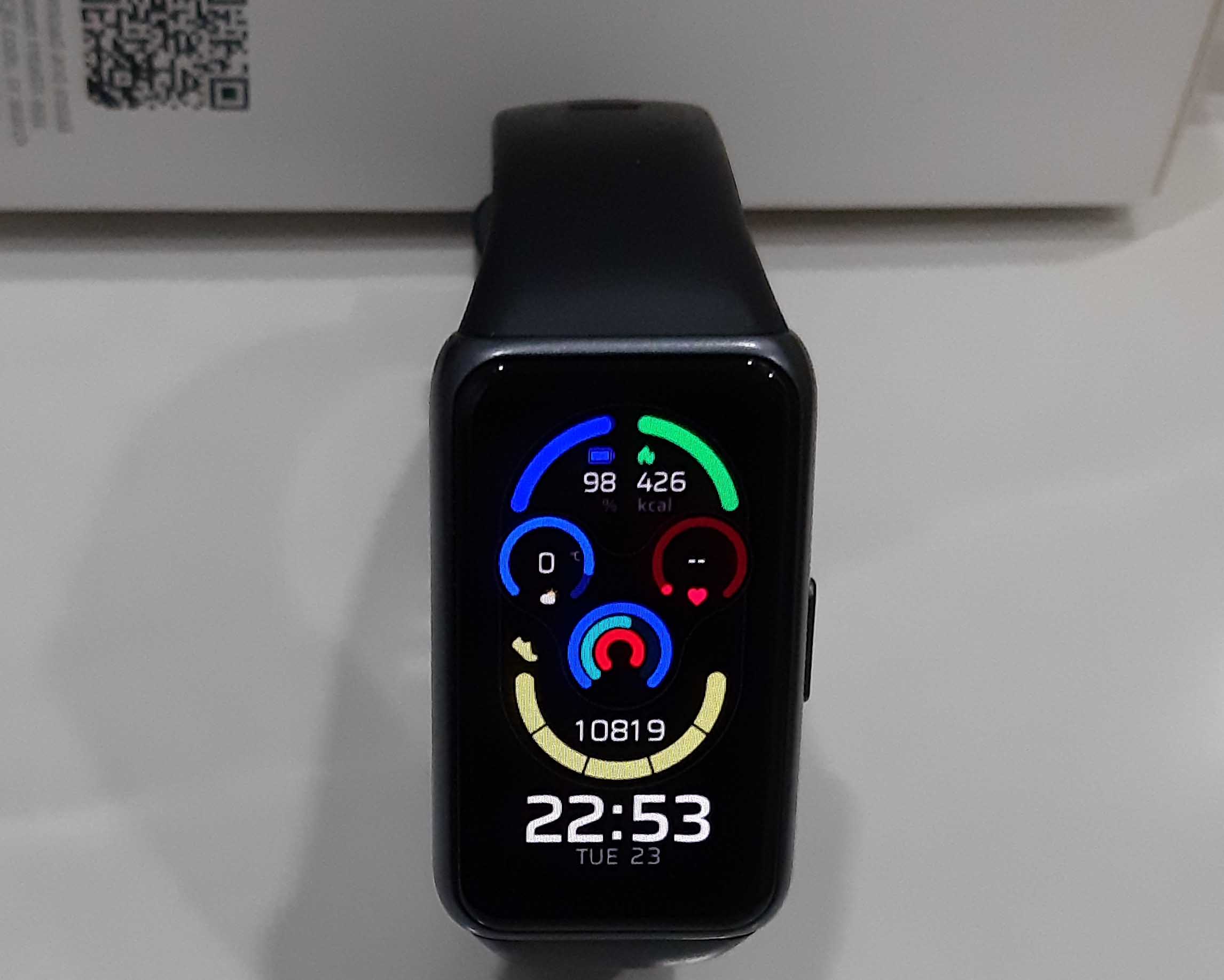
Способы управления Huawei Band 6, описание экранов и значков
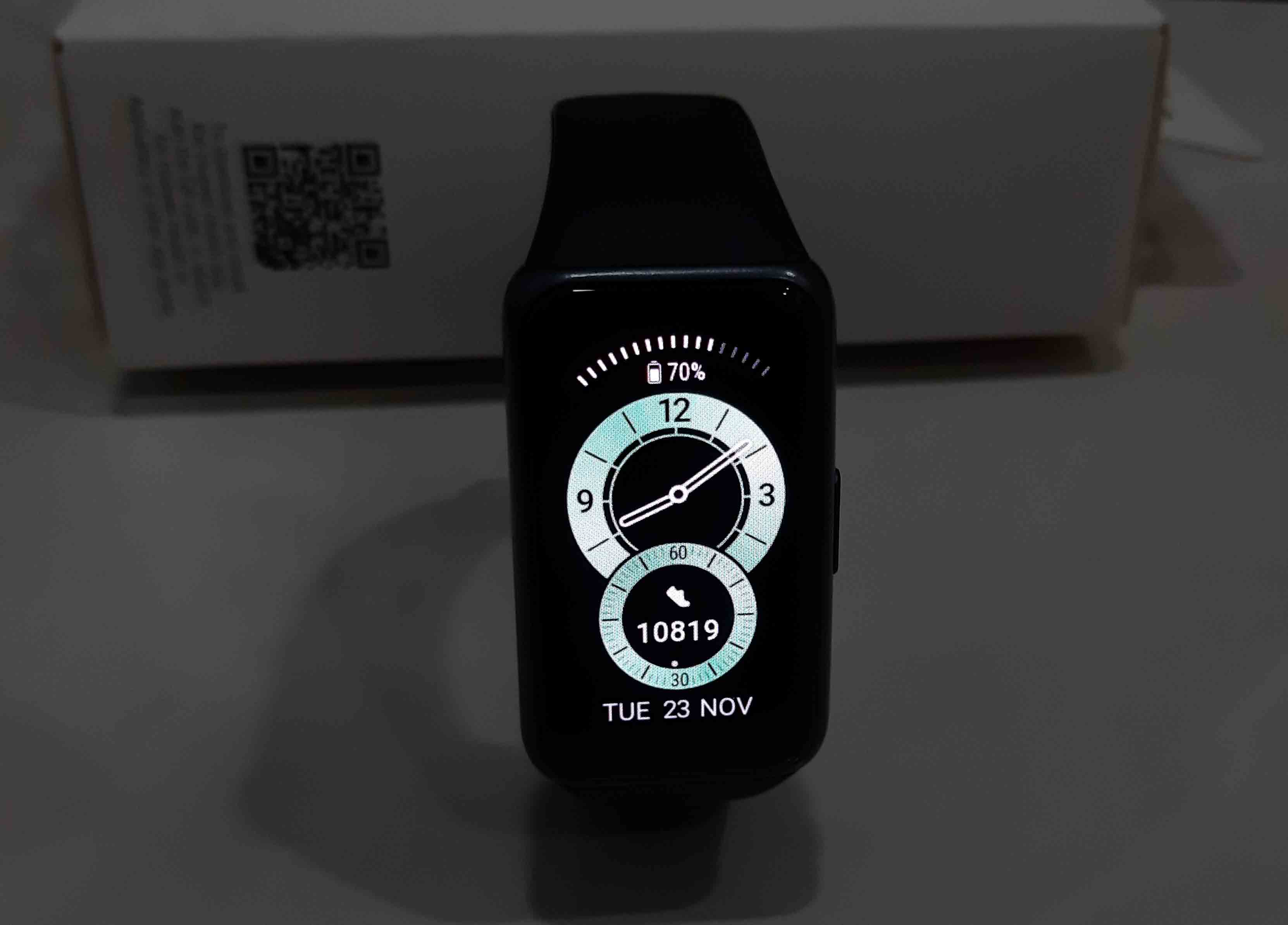
Фитнес-браслет Huawei Band 6 имеет сенсорный экран, которым можно управлять свайпами (листаниями) по экрану вверх, вниз, касаниями и физической кнопкой, расположенной сбоку корпуса. Разберем эти моменты на практике.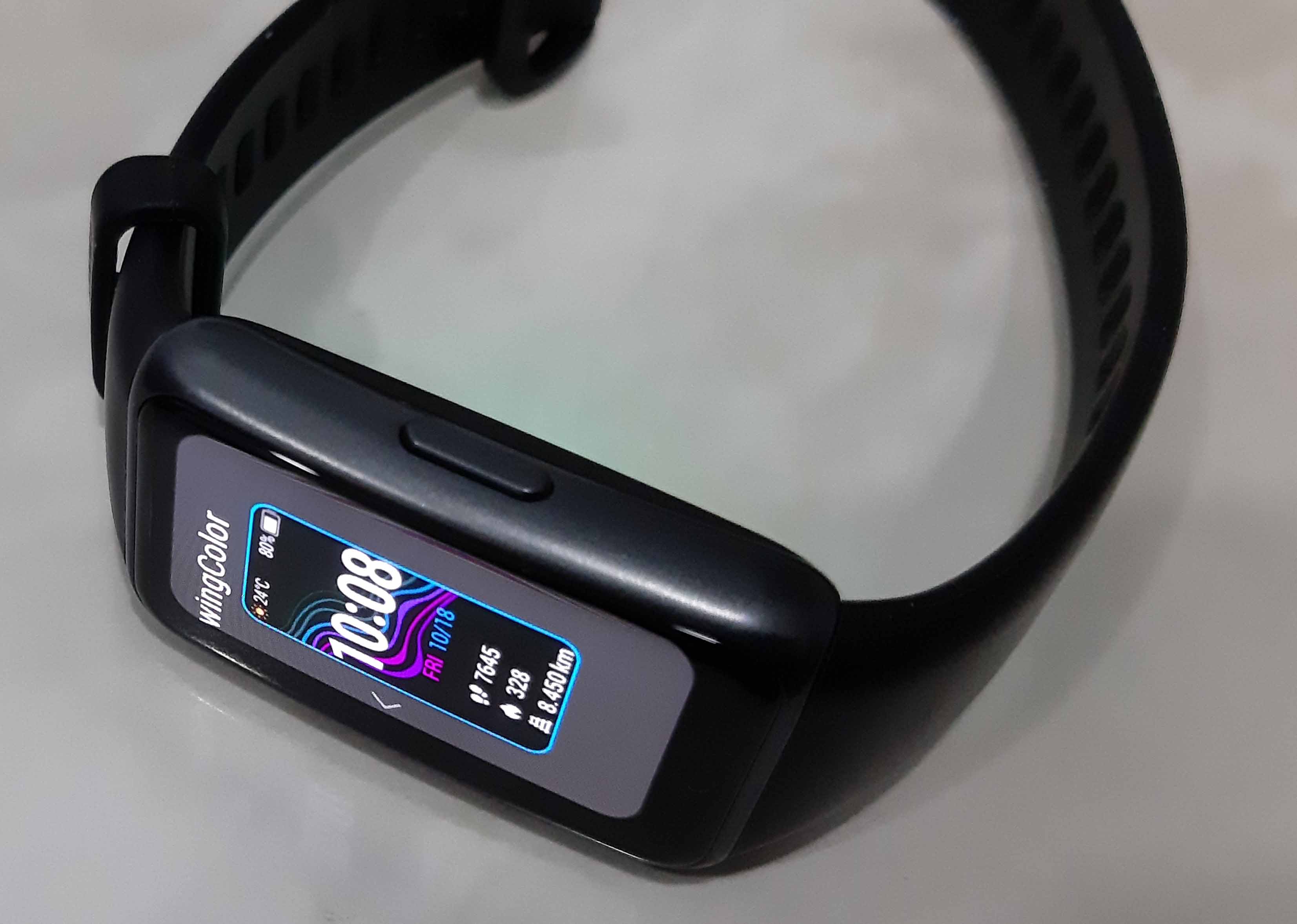 Нажмите боковую кнопку и увидите главный экран фитнес-браслета. На нем отображается циферблат, который можно менять на другие варианты. Обычно с завода установлен циферблат с часами, на котором сверху изображен значок и шкала уровня зарядки, в малом кругу отмечается число шагов, а внизу — дата. Полистайте экран вправо или влево и просмотрите доступные приложения. Здесь есть экраны для управления музыкой, изучения графика пульса, просмотра уровня стресса и другие.
 Возвращаться на главный экран всегда можно однократным нажатием боковой кнопки. Сделайте это и теперь смахните экран вниз. Перед вами откроется меню быстрых настроек, в котором доступно пять иконок. При их просмотре для возврата назад в меню используйте свайп вправо. Полумесяц означает включение режима «Не беспокоить». Иконка светящихся часов поможет вам в тех случаях, если вам нужно, чтобы экран фитнес-браслета не гас в течение нескольких минут (минимально — 5 минут). Например, если вам важно следить за работающим на смарт-браслете секундомером.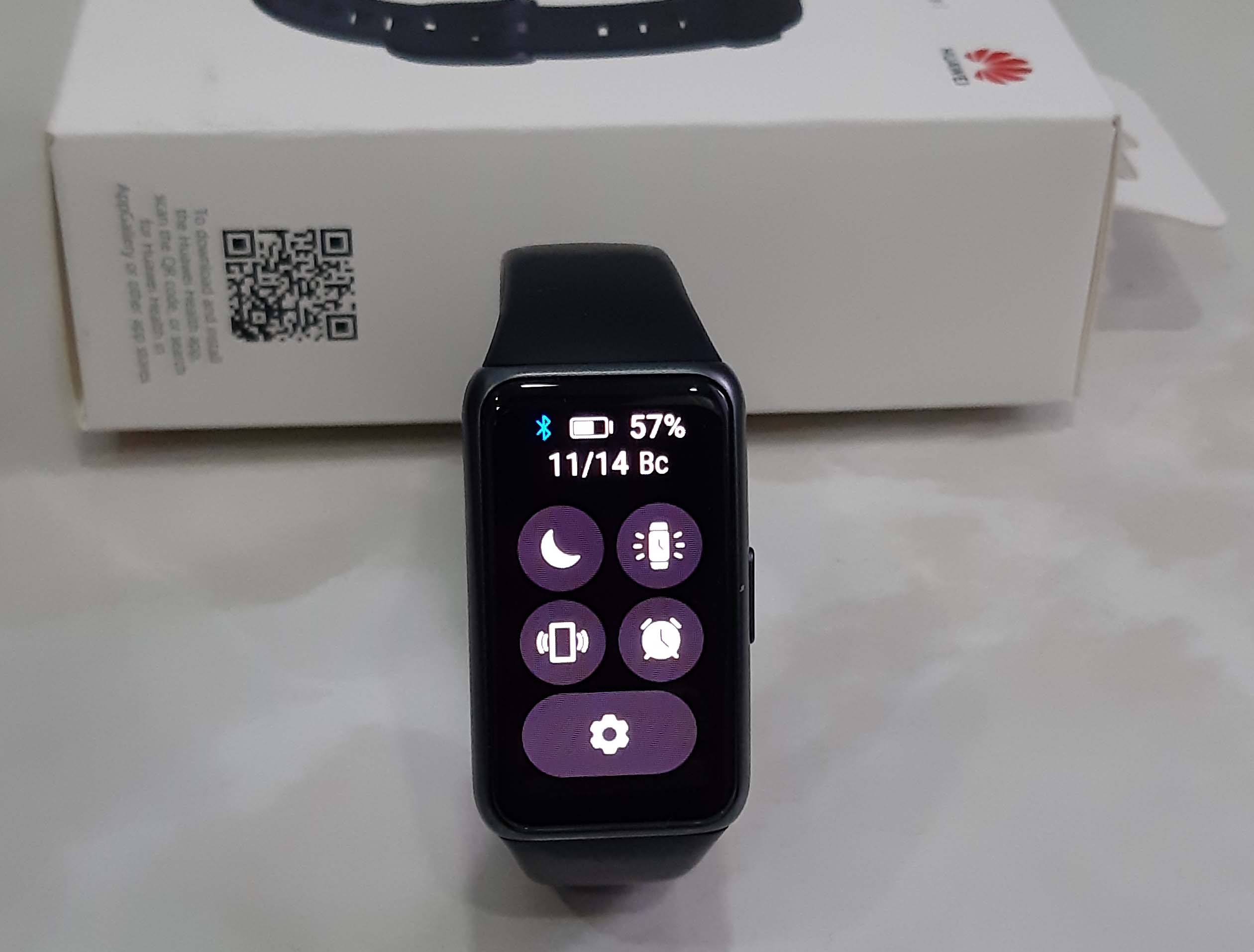
Значок вибрирующего телефона поможет найти ваш собственный телефон при условии, что браслет не потерял с ним связь (вверху этого же экрана должен гореть синий значок Bluetooth). Значок будильника переводит вас в меню настройки будильников, которые вы можете переставлять или удалять прямо с браслета. За значком шестеренки скрываются некоторые настройки, которые помогут добиться большего комфорта в ношении гаджета.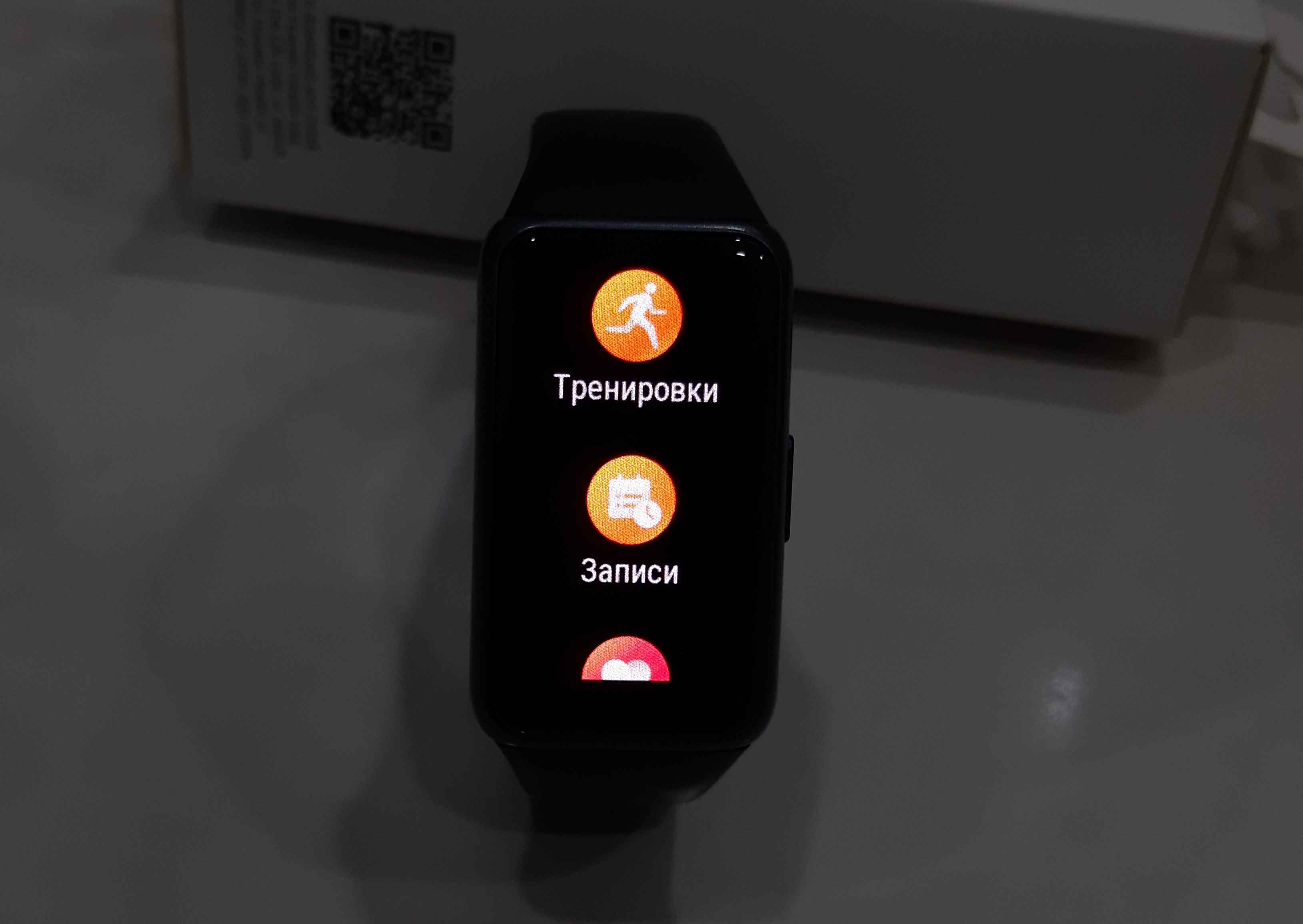 Вернитесь на главный экран и сделайте свайп вверх. Здесь доступны приходящие уведомления, если их прием настроен в приложении Huawei Health.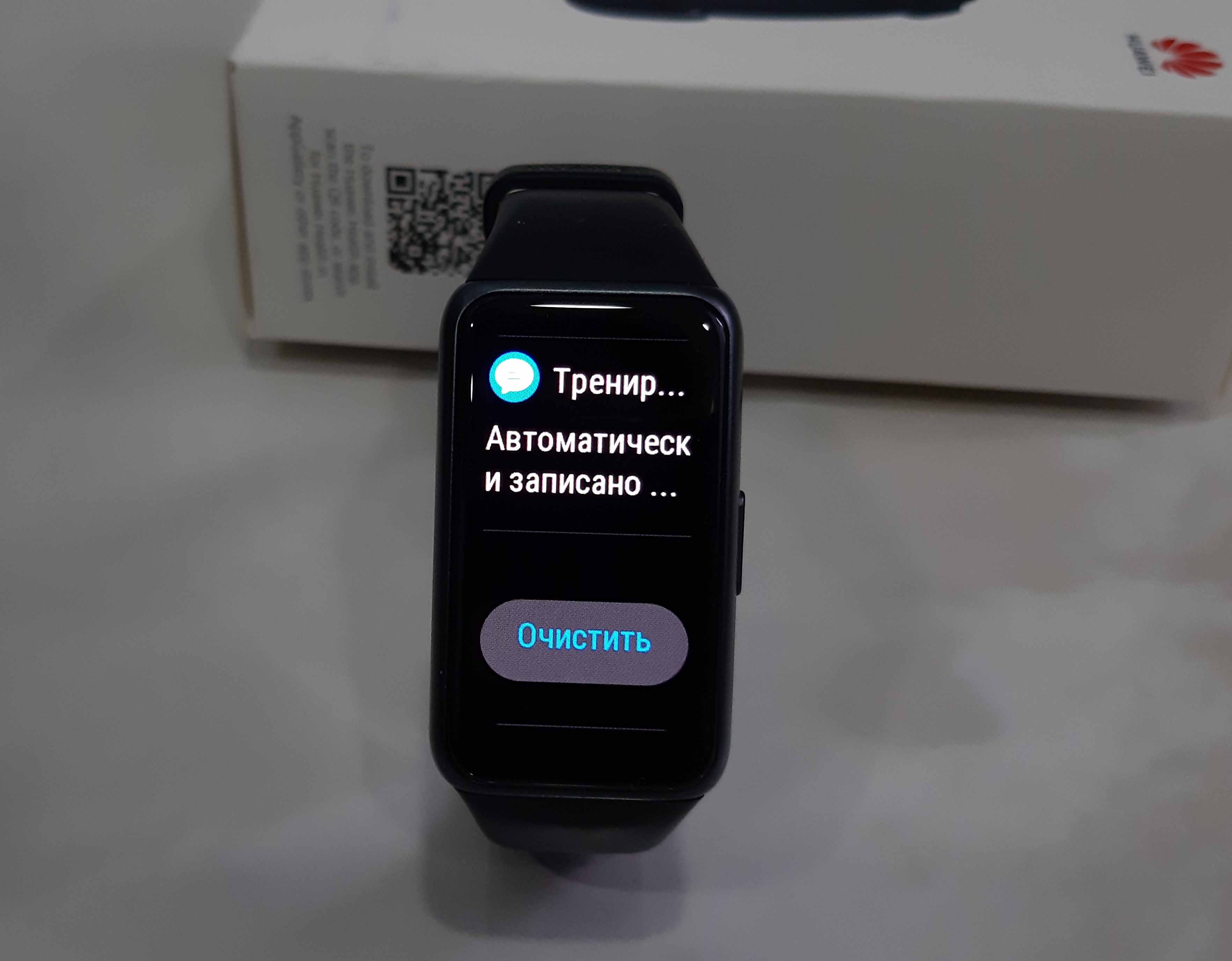
Разберем еще несколько важных жестов и нажатий. Коснитесь главного экрана и удерживайте палец до вибрации. Так вы автоматически попадаете в раздел настройки циферблатов. Заодно можете полистать и выбрать какой-то другой из них, а затем один раз коснитесь его.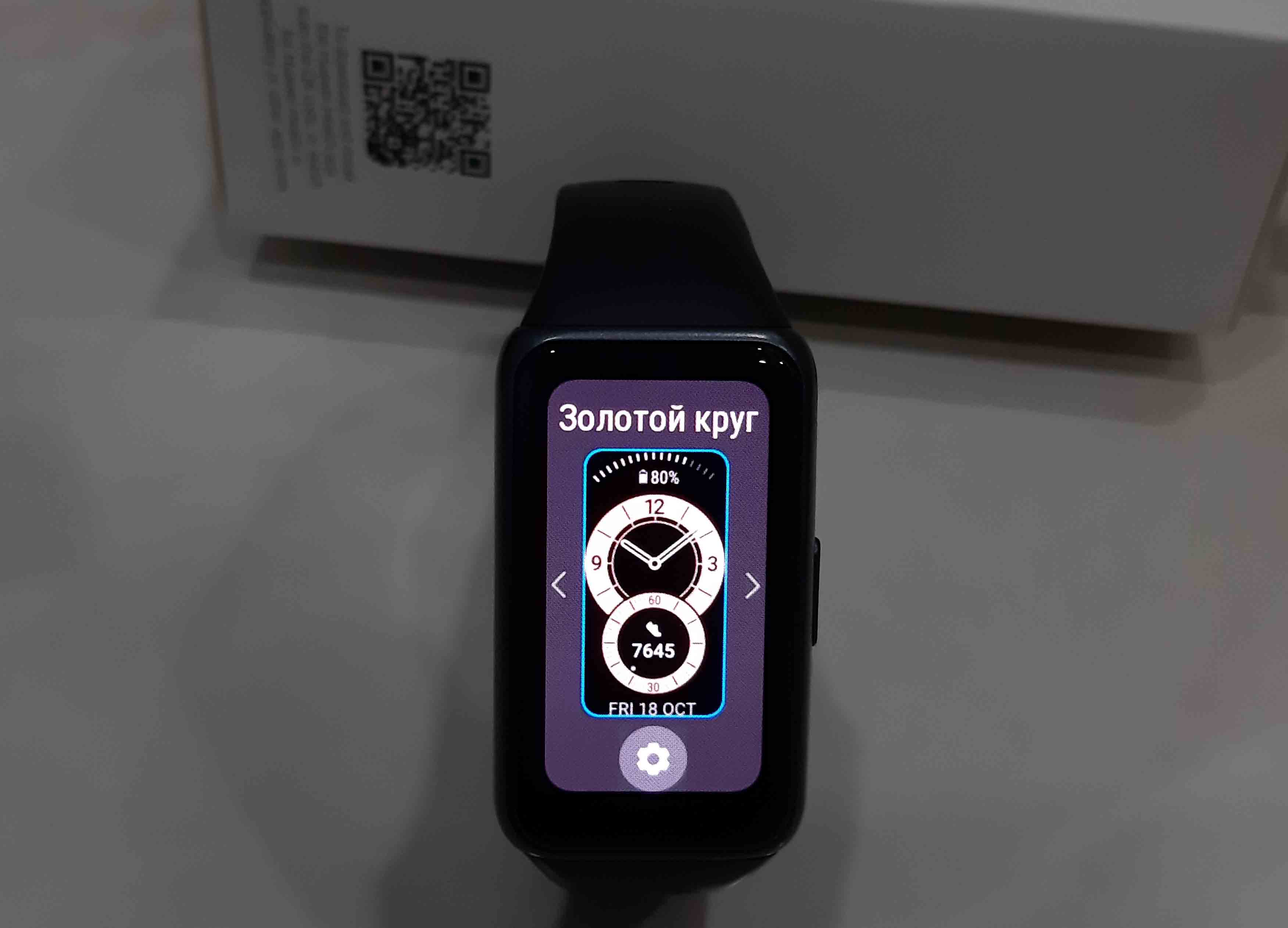 При нахождении на главном экране нажмите боковую кнопку и попадете в меню, в котором собрано множество разделов. Это тренировки, записи о них, все измерения, фонарик и многое другое. Также вы можете использовать еще один полезный жест — при нахождении на главном экране полностью закройте экран ладошкой, и он погаснет.
Управление музыкой и камерой в Huawei Band 6
Для управления музыкой у вас на браслете есть отдельный экран, который вызывается листанием с главного экрана или в меню браслета. Найдите экран с музыкой и кликните по значку воспроизведения. Если у вас появилось предложение задать настройки в Huawei Health, тогда перейдите в это приложение, откройте вкладку «Устройства», кликните по строке «Huawei Band 6» и затем по строке «Настройки устройства». Активируйте бегунок в строке «Управление воспроизведением музыки». Заметим, что возможность управления музыкой есть на телефонах с версией Android 5.0 и выше, но отсутствует на айфонах.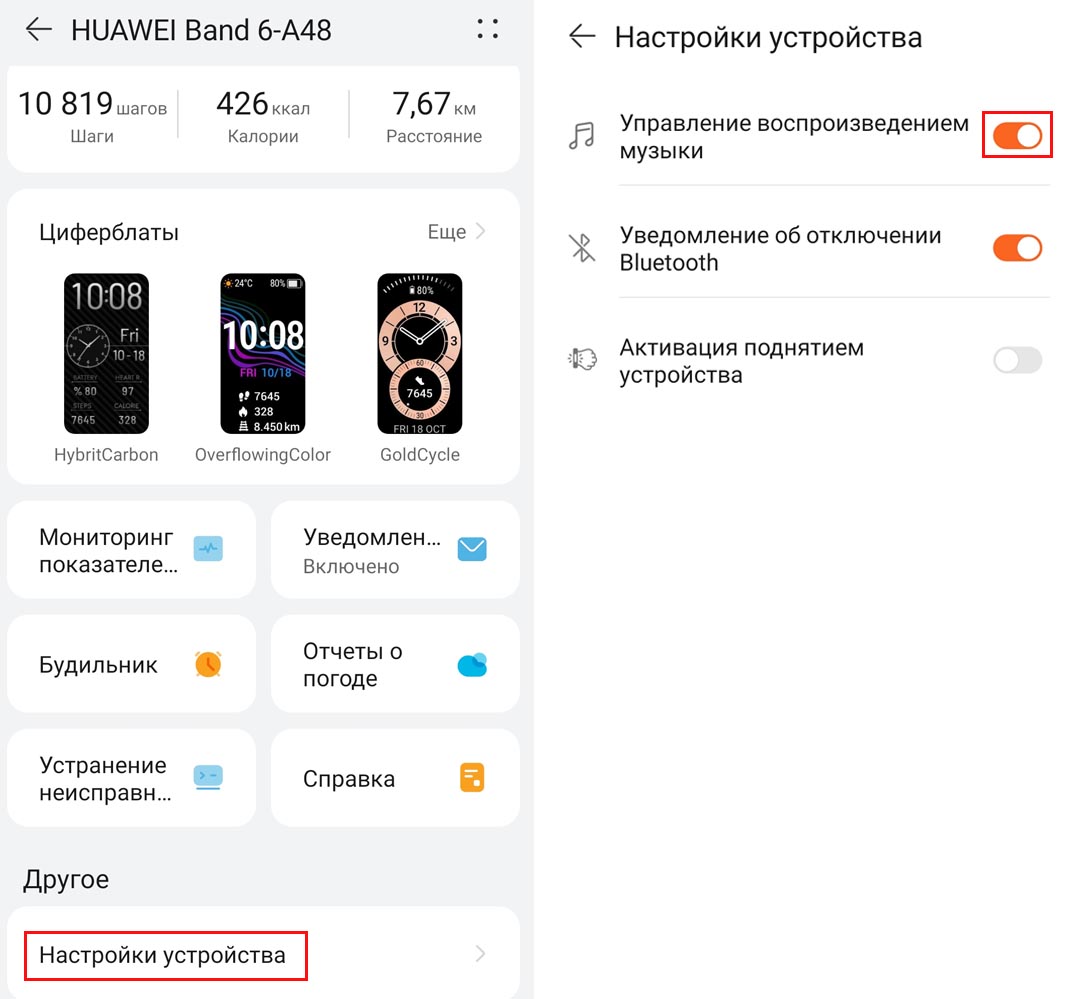
После этого можете включать любую музыку или запускать видео на смартфоне, при этом проигрываемый файл будет сразу отражаться на экране «Музыка» в фитнес-браслете. Вы можете запускать одиночные музыкальные файлы с какой-то папки, работать через плеер или пользоваться сервисами музыки или видео. Попробуйте регулировать громкость и ставить на паузу проигрываемый файл с фитнес-браслета. Однако кнопка выбора следующего трека или предыдущего будет кликабельна не всегда: она заработает в установленном на телефон музыкальном плеере или плейлистах.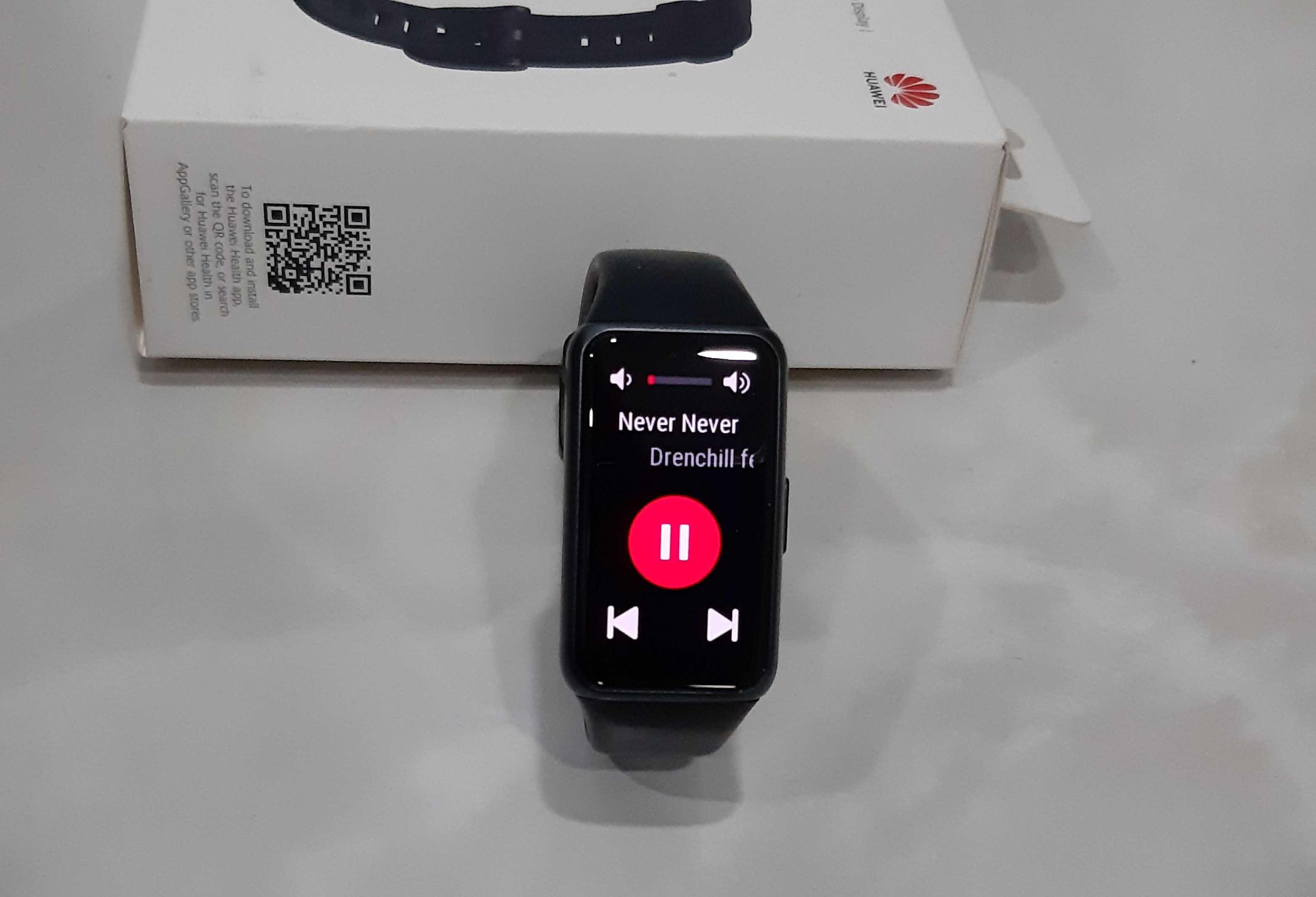
Камера будет работать только в том случае, если ваш фитнес-браслет подключен к смартфонам Huawei (точнее говоря, с оболочкой EMUI 8.1, которая также стоит на Honor и других телефонах этой компании). На других телефонах вы просто не найдете такого приложения. Если у вас именно такой телефон, нажмите два раза боковую кнопку для вызова основного меню фитнес-браслета. Найдите в списке значок камеры и нажмите его. У вас на телефоне запустится меню камеры. Теперь можете делать снимки прямо с фитнес-браслета, а также задать таймер на несколько секунд.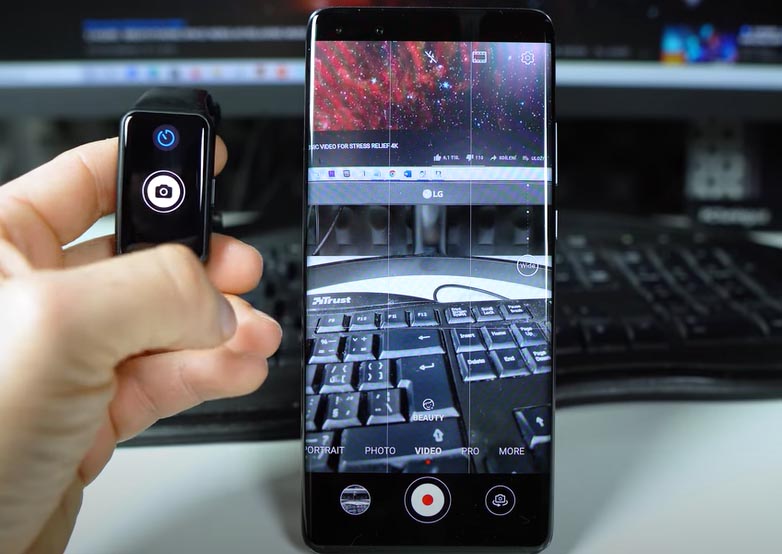
Настройка обычного и умного будильника в Huawei Band 6
Будильник фитнес-браслета хорош тем, что он мягко завибрирует, а не заорет на весь дом, мешая близким спать. Управлять им можно как с телефона, так и с самого браслета.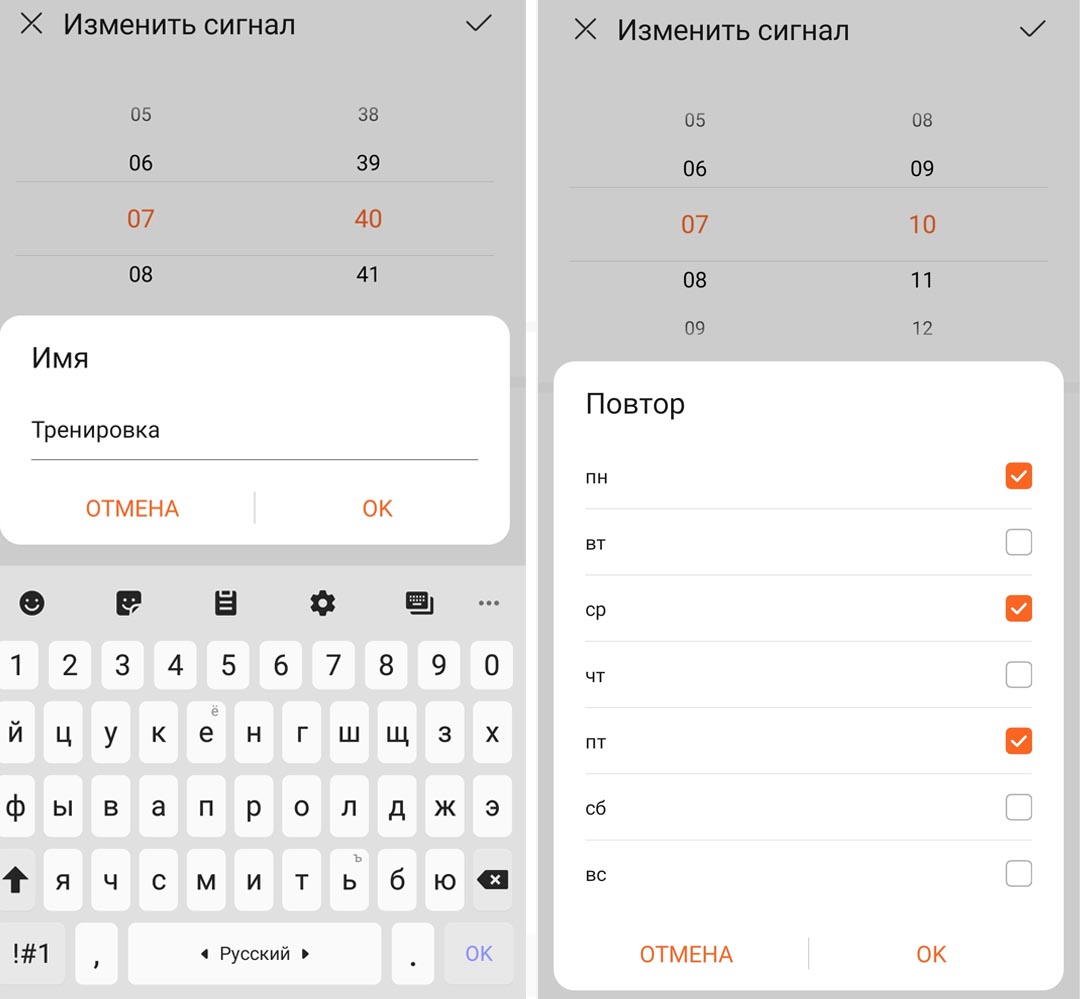
Для работы с телефона откройте приложение Huawei Health, зайдите в меню фитнес-браслета (вкладка «Устройства) и кликните по разделу «Будильник». Всего можно создать пять обычных будильников и один умный. При создании обычного будильника с телефона вы можете не только настроить его время и периоды повторения по дням, но и задать название (последнее с браслета сделать не получится).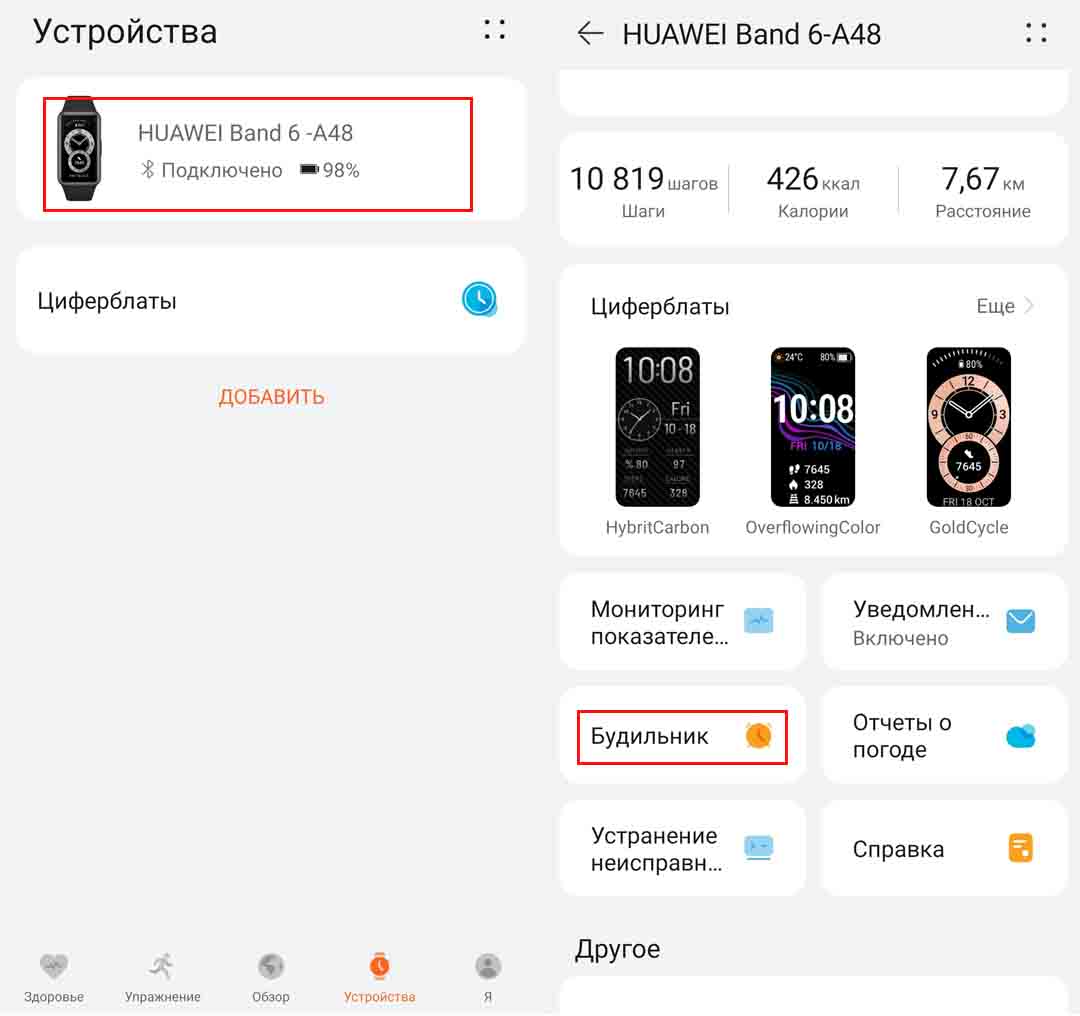
Также только с телефона настраивается умный будильник. Он представляет собой алгоритм, который разбудит вас в наиболее благоприятное время. За время сна сменяется несколько фаз от глубокой до быстрой. В глубокой фазе человек активно восстанавливается и реагирует только на сильные раздражители. Если его разбудить в это время, то он будет чувствовать себя разбитым, вялым. Поэтому производители обучили умные браслеты не просто определять фазы сна, но и будить владельца гаджета тогда, когда у него нет глубокой фазы. Для более точной работы с фазами сна, дыханием и получения рекомендаций активируйте функцию Huawei TruSleep (см. картинку ниже).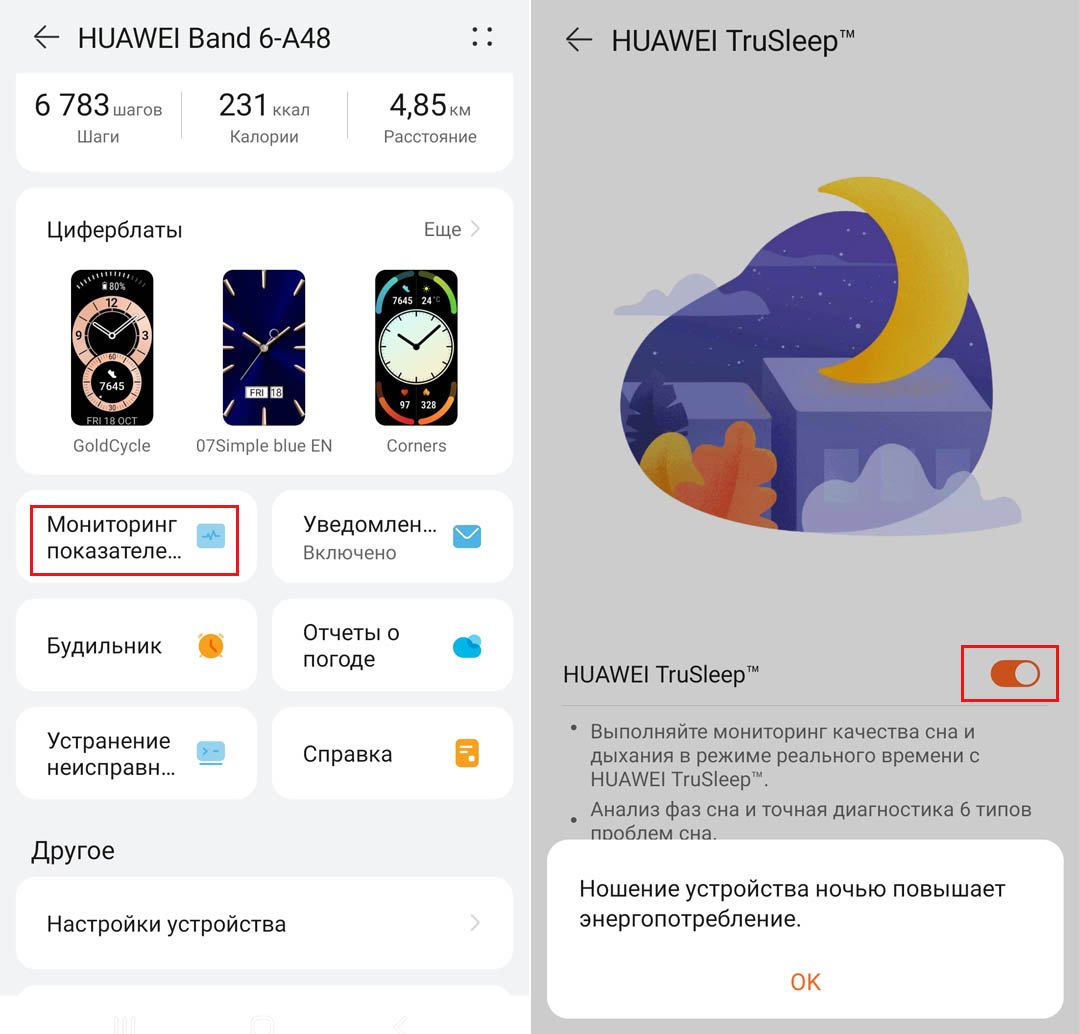
Для настройки умного будильника установите нужное вам время пробуждения и в строке «Умный будильник» задайте интервал. Допустим, вы поставили будильник на 8 утра и задали интервал 30 минут. Тогда фитнес-браслет разбудит вас в любое время с 7.30 до 8.00, если обнаружит фазу быстрого сна. Если нет, то разбудит в 8.00. При достаточной продолжительности сна пробуждение в этой фазе поможет вам чувствовать себя бодрым и отдохнувшим.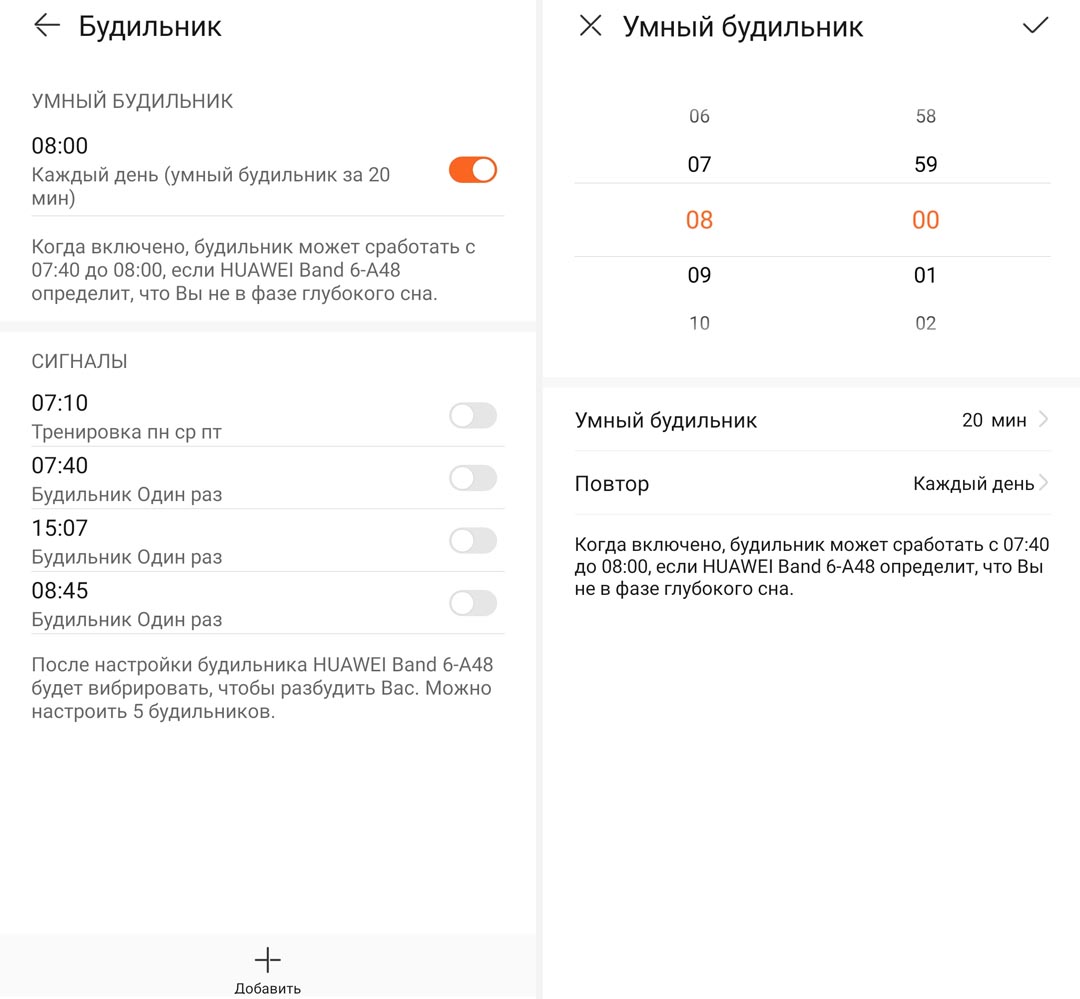
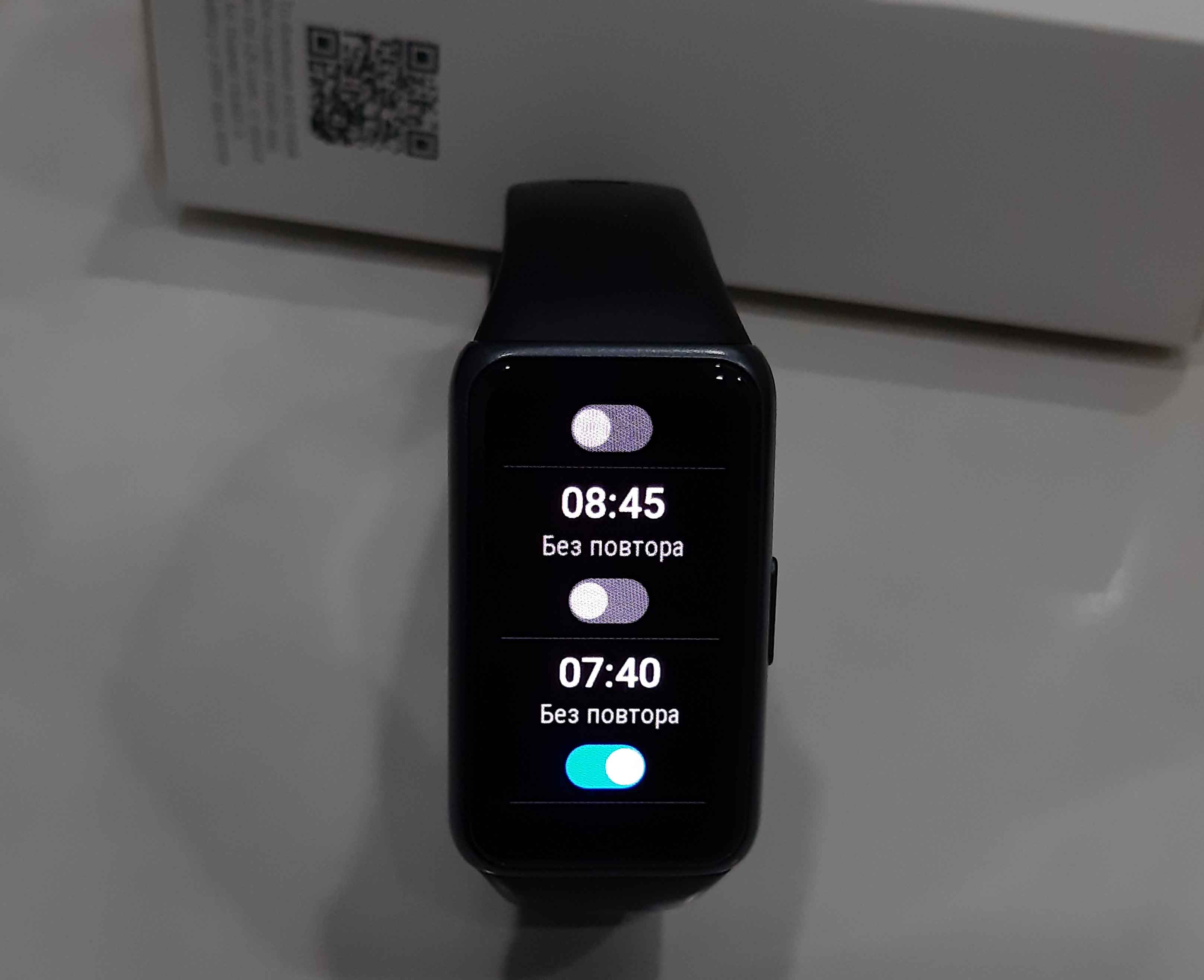
На фитнес-браслете меню будильника быстрее всего вызвать из шторки. Для этого сделайте свайп вниз с главного экрана и нажмите иконку будильника. Здесь отображаются все будильники, которые вы настраивали на телефоне. Первым идет умный будильник, который нельзя удалить. Остальные можно удалять или перенастраивать. При срабатывании будильника у вас будут доступны две опции: выключить или отложить на десять минут.
Как устанавливать циферблаты на Huawei Band 6
Как менять и настраивать циферблаты на Huawei Band 6
Разберемся вначале с теми циферблатами, которые установлены на браслет по умолчанию. Для этого нажмите боковую кнопку для активации главного экрана, коснитесь его в любом месте и удерживайте палец до тех пор, пока гаджет не издаст вибрацию. Свайпами вправо и влево листайте доступные циферблаты и кликните по тому из них, который хотите установить. Теперь попробуйте тапать в разных зонах нового циферблата, чтобы проверить их на активность. Дело в том, что часть предустановленных циферблатов имеет активные зоны, например, при нажатии иконки сердца вы попадете в раздел пульса.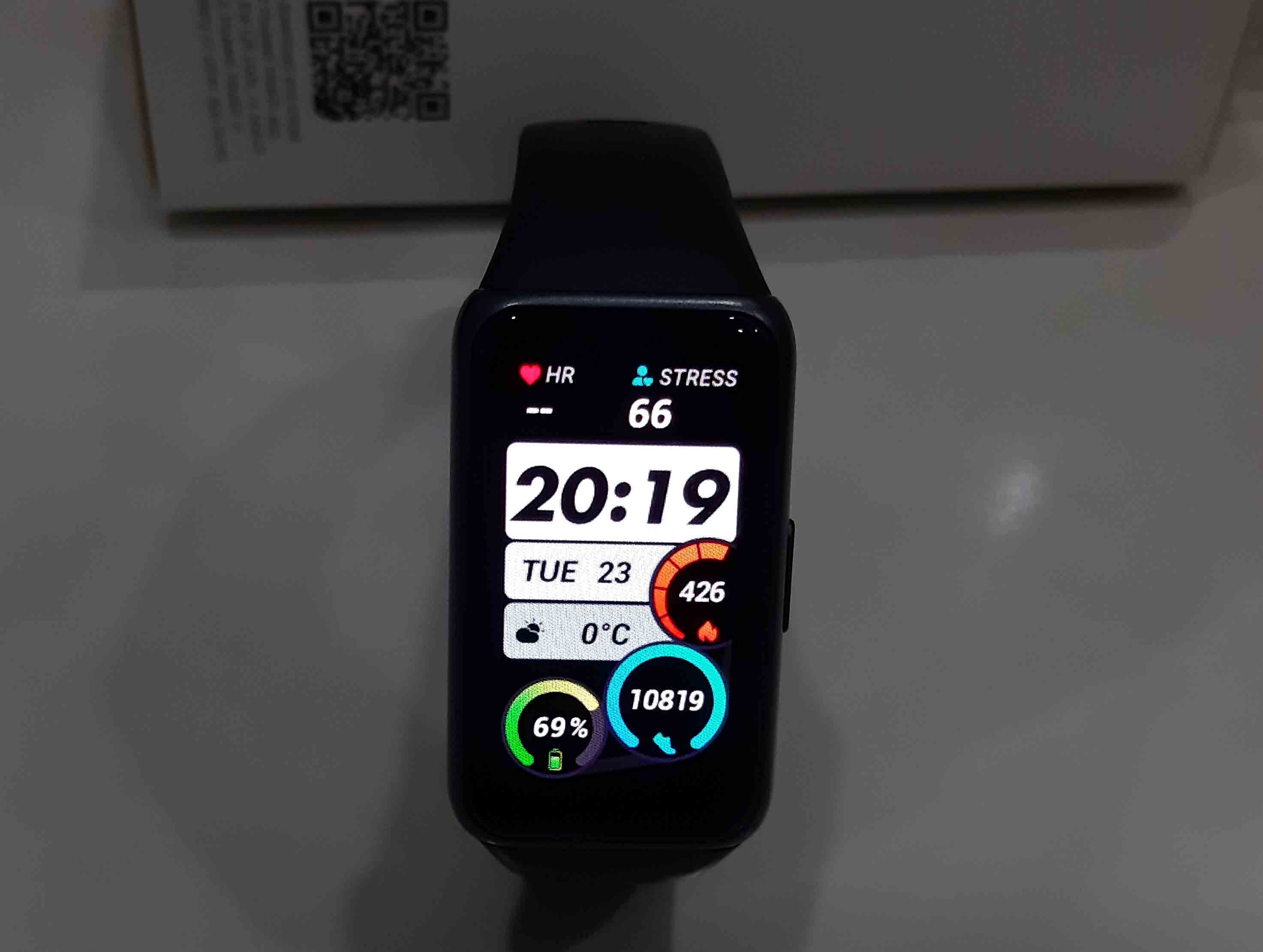
Также разберемся с циферблатами, под которыми есть значок шестеренки. Выберите любой из них и кликните по шестеренке. Если вы точно попали по значку, то на циферблате выделятся синим зоны, доступные для настройки. Например, вместо шагов вы можете выбрать калории, погоду, пульс, расстояние, сон или что-то другое.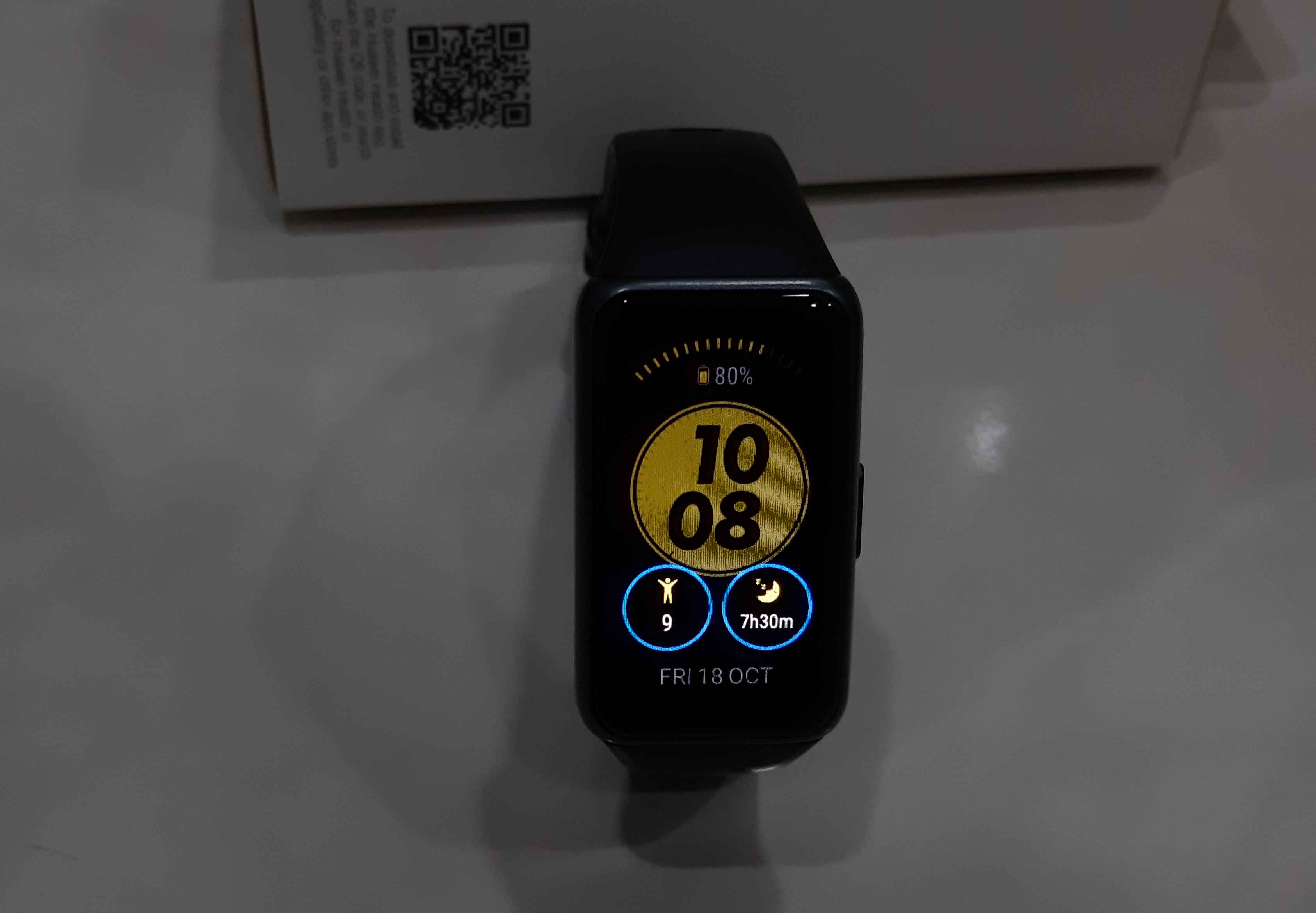
Как установить другой циферблат через приложение Huawei Health
Запустите приложение Huawei Health и откройте вкладку «Устройства», а затем раздел «Циферблаты». На вкладке «Рекомендовано» вам доступны четыре категории, по которым разнесены имеющиеся циферблаты. Все эти категории на сегодня заполнены только платными циферблатами, за исключением раздела Free. Впрочем, варианты в нем есть разные — листайте вниз, и будут подгружаться все новые вотчфейсы. Правда, возможности сортировки здесь нет, поэтому изучать содержимое каждого циферблата придется вручную.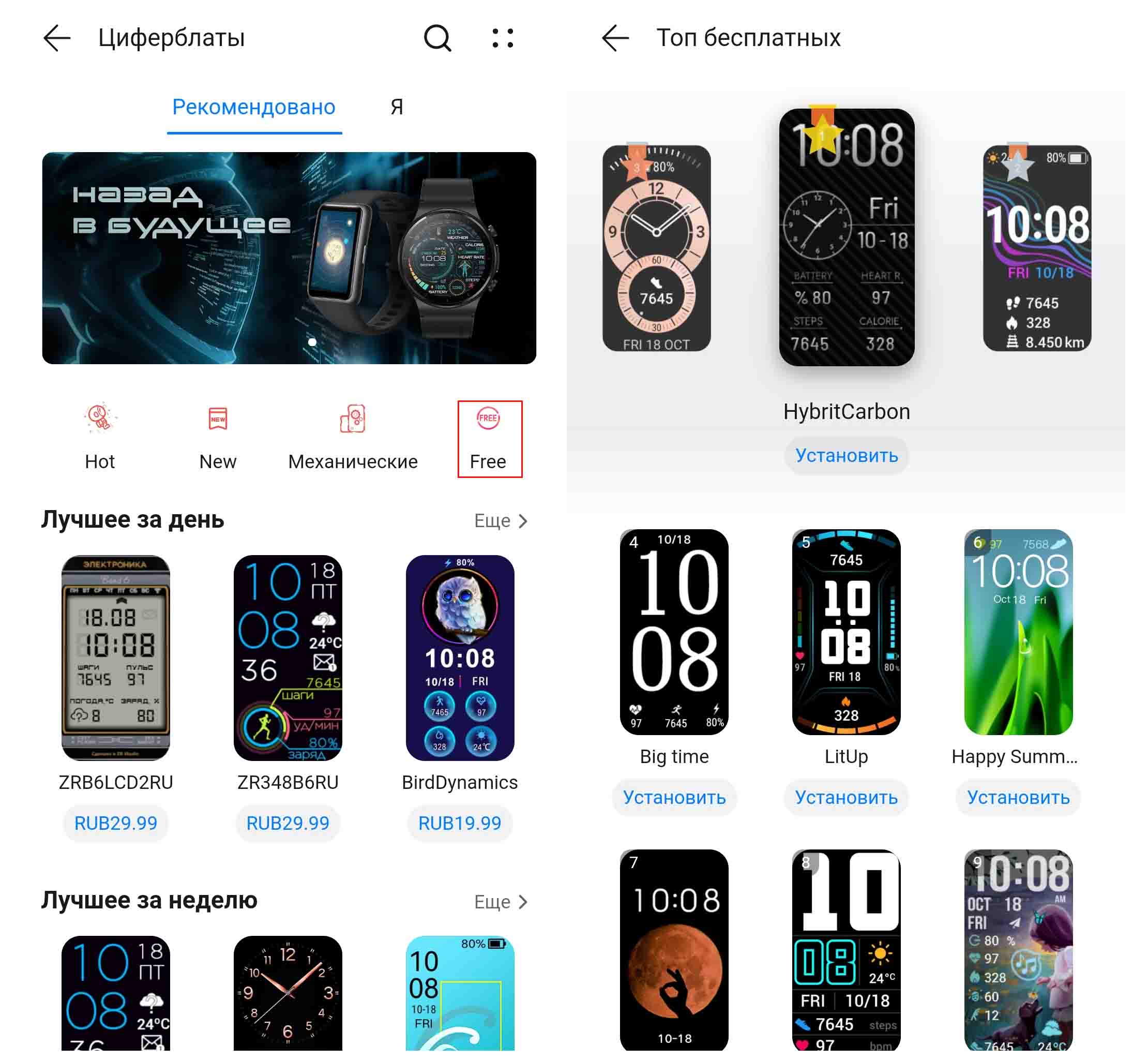
Остановившись на каком-либо циферблате, кликните на него и просмотрите его содержимое. Нажатие на кнопку «Еще» поможет вам познакомиться с детальной информацией о том, что именно отражает циферблат. Если вас это устраивает, кликните по кнопке «Установить». Дождитесь процедуры установки и оцените новый циферблат, нажав боковую кнопку на своем фитнес-браслете. Если вы не хотите ставить циферблат сейчас, но хотели бы испробовать его в дальнейшем, нажмите сердечко, чтобы потом легко найти его в разделе «Избранное» на вкладке «Я» (см. ниже). Можно сразу кликать по кнопке «Установить», не разворачивая карточку.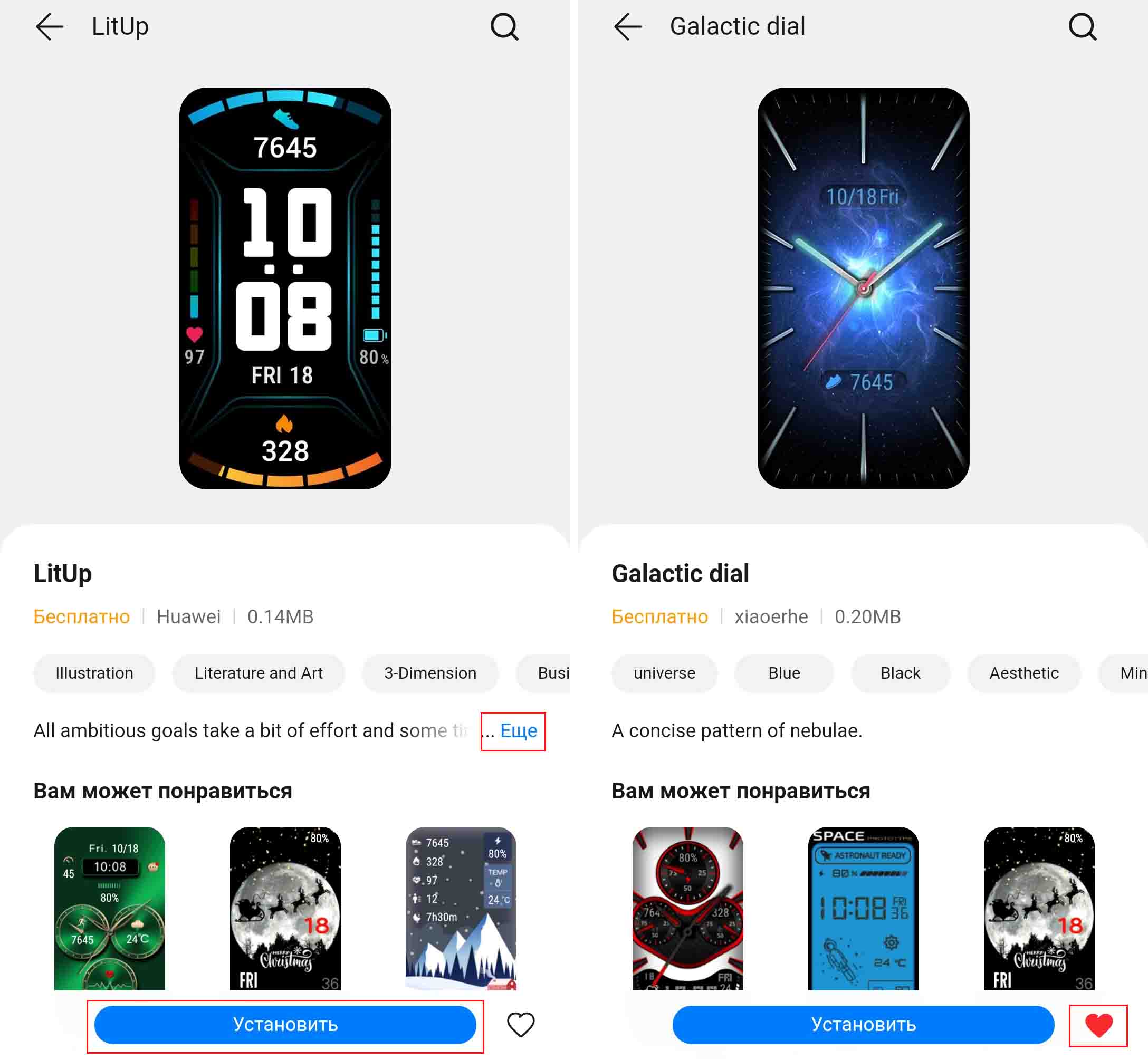
Также познакомимся с вкладкой «Я» этого же раздела циферблатов. Здесь представлены все установленные на фитнес-браслет циферблаты и отмечен тот, который активен в данный момент. Именно отсюда вы сможете удалять ненужные вотчфейсы, так как на самом фитнес-браслете такой возможности пока нет. Для удаления достаточно кликнуть по кнопке «Изменить» и нажать крестики против неинтересных вам циферблатов. Здесь же есть упомянутое выше «Избранное» и еще несколько разделов, которые понадобятся вам в случае покупки циферблатов.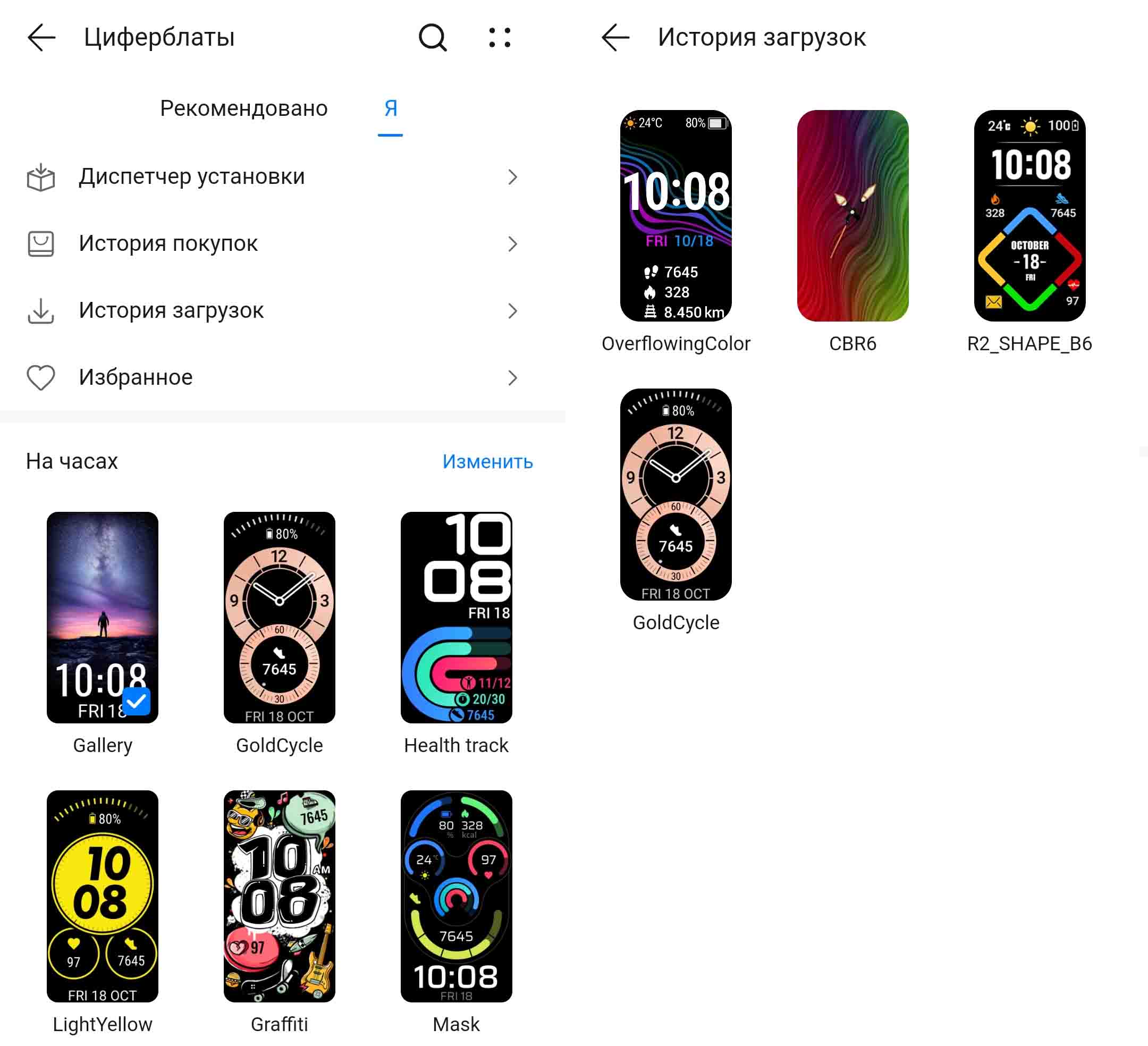
Как поставить на Huawei Band 6 свое фото
Все на той же вкладке «Я» раздела циферблатов есть предустановленный вариант Gallery, в котором предусмотрена возможность загрузки любой картинки и небольших коррекций шрифта. Посмотрим, как это сделать. Кликните по циферблату Gallery и для заливки своей картинки нажмите плюс внизу экрана. Выберите камеру или свою галерею, чтобы подготовить фото. Двигая картинку или используя жест расширения экрана выберите значимую для вас часть фото и кликните галочку вверху экрана. Теперь подберите подходящий стиль шрифта через кнопку «Стиль» и вариант его размещения через кнопку «Вид».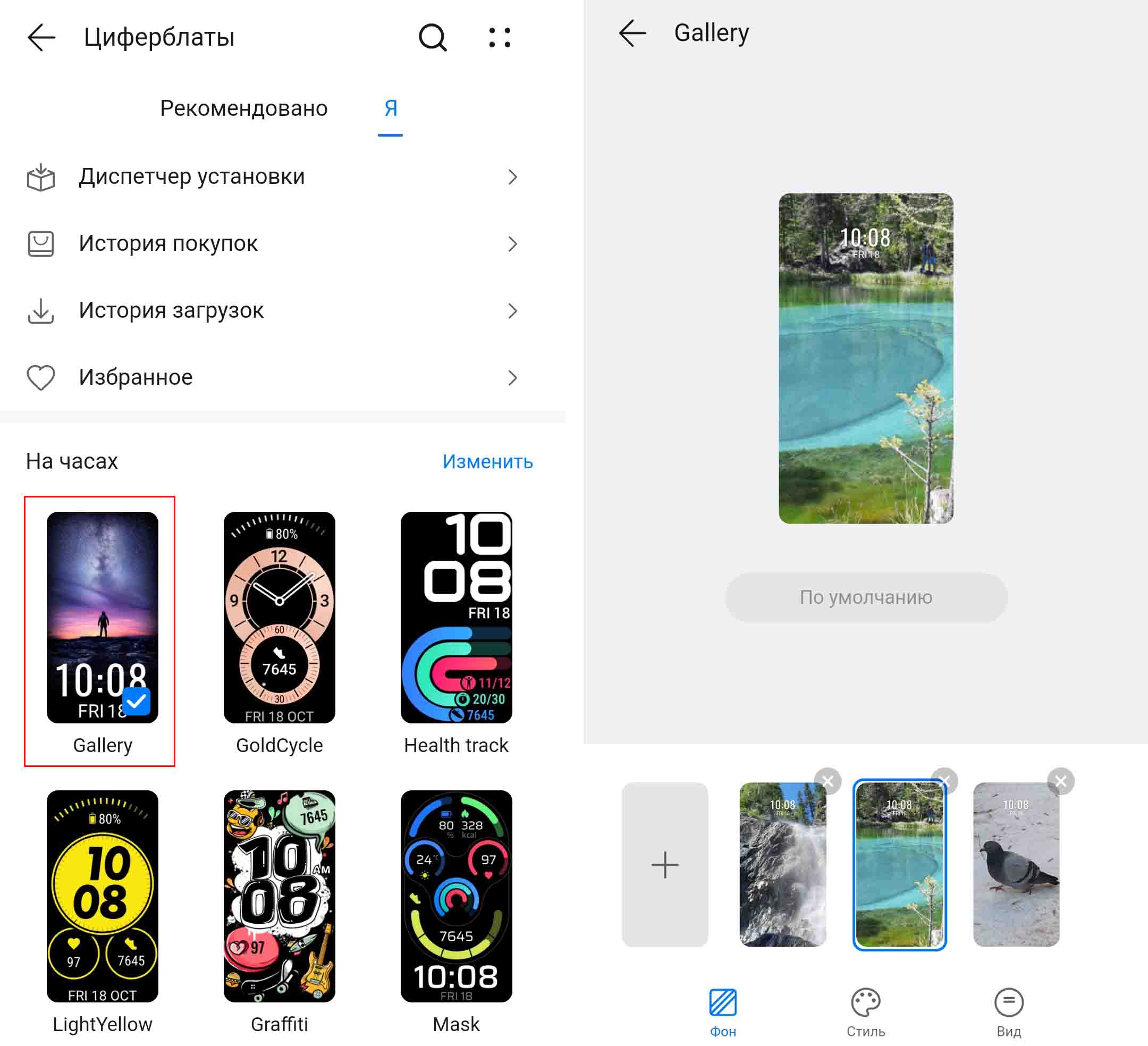
По окончанию работы нажмите «Сохранить» и наслаждайтесь результатом на своем браслете. На таком вотчфейсе нет ничего, кроме времени и даты, но вы можете устанавливать в него фото близкого человека, памятные пейзажи, мотивирующие картинки или что-то другое, что будет вас вдохновлять в течение дня. При загрузке в галерею нескольких фото нажатием на экран браслета вы сможете их менять.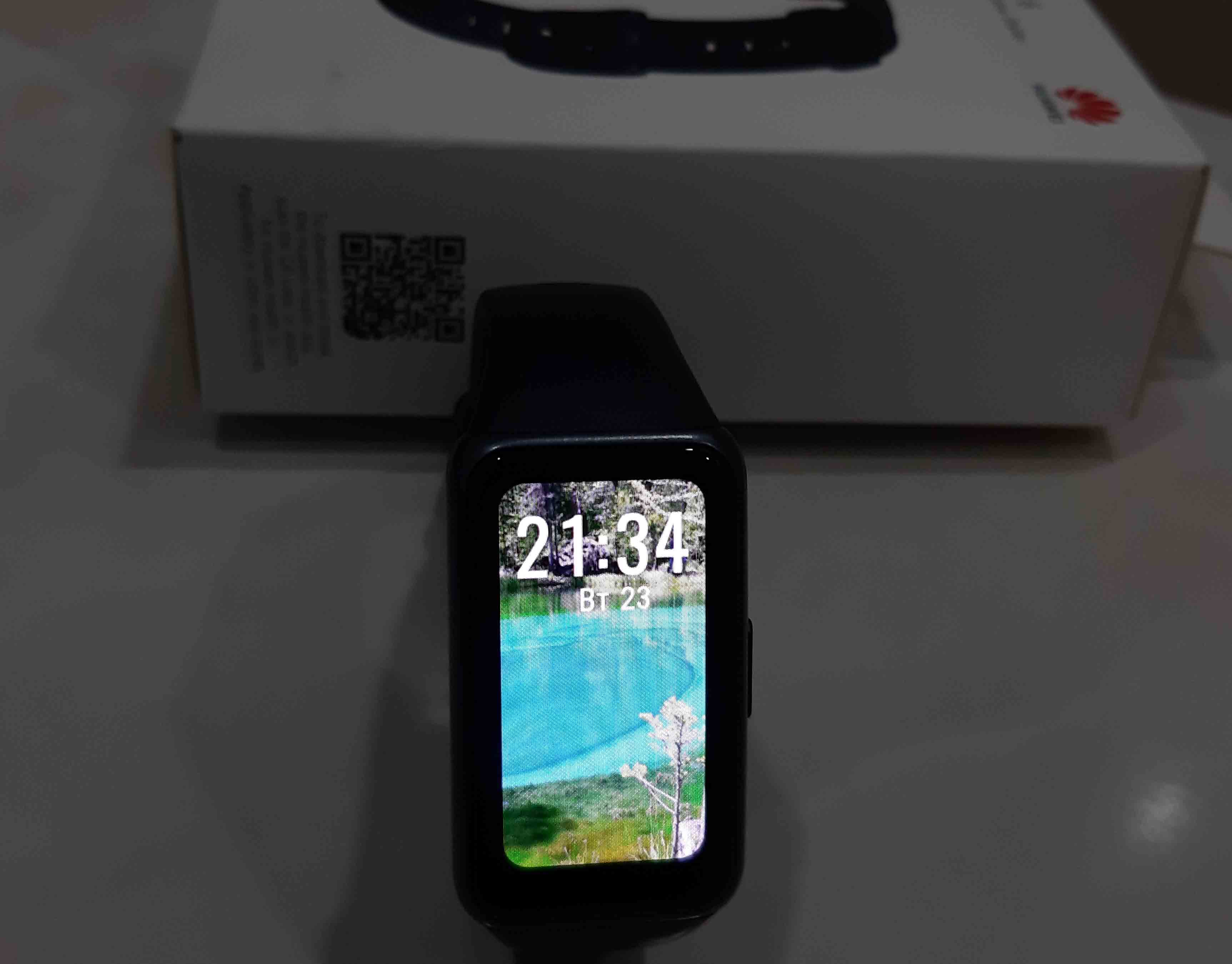 В этой статье мы разобрали только основные моменты по управлению смарт-браслетом Huawei Band 6 и его настройке. Из других наших статей вы можете узнать, как настраивать и анализировать тренировки, проводить измерения в разных режимах и многое другое.