Joxi — программа обмена скриншотами в интернете (инструкция по установке)
Все мы уже давно привыкли к скриншотам (мгновенным снимкам целого экрана или отдельной его области), которые используются по всему Интернету. Чтобы не ходить далеко, достаточно лишь взглянуть на любую статью wiki.pskovline.ru, и вы увидите массу всевозможных скриншотов.
Скриншоты упрощают изложение материала, так как передают наглядную картинку происходящего события, операции или действия. Лучше скриншотов работают только видео, но с их созданием приходится долго возиться, да и весят видеоролики тоже прилично, потому не слишком удобны для быстрого и точного обмена информацией.
В отличие от видео, картинка (скриншот), размещенная на просторах Сети, легко передается другому человеку посредством обычной ссылки, по которой изображение подгружается на компьютер пользователя. Также очевидно, что ознакомление со скрином занимает гораздо меньше времени и ресурсов компьютера, чем, если бы вы просматривали рекомендованное видео.
О том, как скачать простенькую и бесплатную программу для создания скриншотов — Joxi, мы и расскажем в данной пошаговой инструкции.
Как скачать
1. Для начала вам придется прогуляться на официальный сайт ООО Джокси, что находится по адресу: http://joxi.ru/
2. Находим здесь кнопку (рамочку) с названием «СКАЧАТЬ JOXI», жмем на нее.

3. На следующем этапе вам потребуется сохранить файл, нажав на соответствующую кнопку «Сохранить файл».

4. Далее ожидаем, пока окончится загрузка файла Joxi.exe в вашем браузере и можем приступать к установке программы для быстрых скриншотов на компьютер, работающий под управлением операционной системы Windows.
Как установить
1. В данном случае мы пользуемся браузером Mozilla Firefox, потому просто заходим в функцию загрузок и запускаем последний скачанный файл – установочный файл Joxi.exe. Если вы используете другой браузер, вам предстоит отыскать в нем загрузки или же запустить инсталляцию из той папки, куда была сохранена программа Joxi. В общем, запускаем скачанный файл и приступаем к установке.

2. Теперь ваша версия Виндовс в очередной раз переспросит, готовы ли вы подтвердить свои действия. Соглашаемся на предложенные условия, жмем «Запустить».

3. Оставляем русский язык, который уже стоит по умолчанию в программе Joxi, жмем «ОК».

4. Приступаем к работе с мастером установки программы для быстрых скриншотов, нажимаем на кнопочку «Далее».

5. Здесь лучше остановиться и внимательно вглядеться в предложения системы. В частности, программа автоматически хочет инсталлировать элементы Яндекса, сделать Яндекс домашней страницей браузера, скачать Яндекс.браузер, дополнительно подтянув на ваш компьютер менеджер браузеров. Если вам это нужно, соглашайтесь и продолжайте установку, но мы, пожалуй, откажемся от этих дополнений.
Значит, ставим галочку-точку на позицию «Настройка параметров», снимаем все галочки с выделенных полей (их аж целых 4 штуки). Когда все флажки убраны, жмем на кнопку «Далее», продолжая инсталляцию.

6. Установка программы для быстрых скриншотов движется далее, нам предлагают ознакомиться с условиями лицензии. Следовательно, выбираем первый пункт (Я принимаю условия лицензионного соглашения), соглашаясь с лицензионным документом, жмем «Далее»

7. Следующее окно показывает, в какую директорию будет инсталлирована программа для создания скриншотов экрана, и:
А) если вас устраивает – жмите «Далее»
Б) если хотите сменить папку установки – жмите «Обзор…» и выбирайте другую директорию
В) если вы не поймете, о чем идет речь, — жмите «Далее»

8. На последнем этапе остается только нажать на кнопку «Установить», и запустится полный процесс инсталляции. Все. Этот шаг был последним.

Как пользоваться
Отличие Joxi от ее “подружек” в том, что это не только программа, способная сделать скриншот на компьютере, а целый сервис, бесплатно предоставляющий пользователю 1 гигабайт места для хранения картинок и позволяющий легко ими обмениваться. Именно поэтому, после установки, Joxi “попросится” в Internet, предложив вам регистрацию при помощи e-mail или социальных сетей:

Введя свой адрес, мы попадаем в следующее окно, где нам необходимо ввести и подтвердить пароль, который мы будем использовать для входа в сервис. Так как пользоваться им придется крайне редко (после переустановки программы, или Windows) – выбирайте пароль посложнее и не бойтесь его забыть, на сайте сервиса вы легко сможете его восстановить с помощью своего e-mail адреса.

Жмите “Регистрация” и все – можно начинать работу:

Управление программой простое, при помощи горячих клавиш или небольшого меню:

Заглянем в настройки программы, а затем подробно разберем пункты меню.

Пункт настроек “Авторизация” отобразит информацию об учетной записи, под которой вы присоединены к серверу Joxi, а также о занятом объеме хранилища файлов. Как видите, у нас там пока совсем пусто.

В “Настройках” можно установить качество сохраняемой картинки, не экономьте на нем, если у вас быстрое подключение к сети. Хотите, чтобы все изображения, сделанные с рабочего стола, сохранялись и у вас на компьютере – установите галочку “Сохранять копию скриншота” и выберите удобную для вас папку. Опция “Показывать лупу” позволяет более точно определять край выбираемого при помощи прицела участка экрана, отображая область возле прицела – с увеличением.

Остальные настройки, мне кажется, понятны по их названию, можете поэкспериментировать.
Итак, с настройками наконец покончено, попробуем, как программа работает.

Позволяет сделать снимок выбранной вами части экрана, которую можно определить с помощью прицела, появляющегося на затемненном фоне:

Делает скриншот рабочего стола целиком, даже если он у вас разбит системой на несколько мониторов.

После выбора этих двух опций, неважно из меню вы их выбрали, или использовали горячие клавиши, на экране отобразится отснятый скриншот и панель инструментов, позволяющая внести изменения в готовую картинку – отметить нужное место стрелками, выделить прямоугольную область, подчеркнуть, затенить часть изображения, добавить произвольную надпись:

Панель инструментов выглядит таким образом:

Все инструменты снабжены подробными всплывающими подсказками и в дополнительном описании, думаю, не нуждаются.
Все, можно сохранять наш скриншот.

Жмем на синюю галочку, или используем горячие клавиши Ctrl/Enter.
Если вы не отключили в настойках оповещения, Joxi отобразит молниеносный процесс загрузки изображения в хранилище и сообщит вам о том, что ссылка на загруженный скриншот уже в вашем буфере обмена. Делитесь ею, просто нажав “вставить” в нужном месте текста, или используя комбинацию клавиш Ctrl/v. Если же оповещения в настройках Joxi отключены, программа проделает все необходимое молча. Копия снимка, получив название дата-время.png, будет сохранена в выбранной вами папке (вы же не забыли ее выбрать в настройках?).
На этом всё. Удачи.
Источники
1. «Джокси (JOXI) — Программа Для Быстрых Скриншотов. Скачать И Установить Joxi» [Электронный ресурс].
2. «Joxi — программа для создания скриншотов» [Электронный ресурс].
Программа Joxi – удобные скриншоты
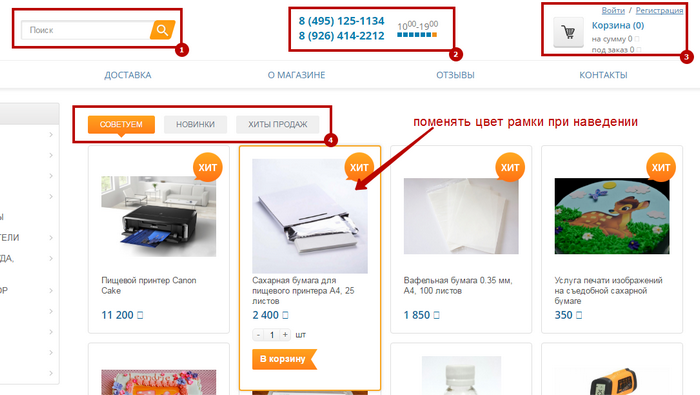
Для экономии времени при обсуждении всех вопросов с разработчиками воспользуйтесь Joxi – бесплатным сервисом для быстрого создания скриншотов и их обмена через Интернет. Для создания скриншота требуются секунды, а использование Joxi помогает лучше объяснять мысли и свести риск недопонимания к нулю.
Как бесплатно скачать программу Joxi?
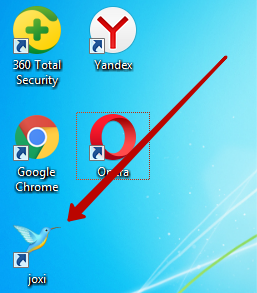
Для того, чтобы установить программу бесплатно, нужно перейти на сайт Joxi.ru, скачать установочный файл, а затем запустить. Как только сервис запуститься, на столе появится иконка с птичкой Joxi.
Возможности Joxi
1. Редактирование изображения на экране компьютера с помощью инструментов:

- Панель дополнительных настроек инструментов (1)
- Перемещение (2)
- Карандаш (3)
- Линия (4)
- Стрелка (5)
- Надпись (6)
- Выделение (7 и 8)
- Размытие (9)
- Нумерация (10)
- Затемнение (11)
- Цвет инструмента (13)
- Размер инструмента (12)
- Вернутся/Вперед (14)
- Меню сохранения снимка (15). Можно сохранить изображение на сервере joxi, на вашем компьютере, скопировать в буфер обмена, запостить в соц сетях.
На снимке легко сделать надпись, убрать или подчеркнуть важную информацию, выделить тот или иной фрагмент, не используя отдельный графический редактор.
2. Хранение файлов в облаке до 90 дней.
После отправки снимок мгновенно пересылается на сервер Joxi, а в буфере обмене остается ссылка на изображение. Доступ к информации осуществляется через личный аккаунт с любого мобильного устройства или компьютера. При этом каждому пользователю предоставляется бесплатно 7 Гб свободного места на сервере.
3. Интеграция с социальными сетями: ВКонтакте, Facebook, Одноклассники, Twitter, Pinterest.
Программа позволяет обмениваться скриншотами с пользователями всех популярных соцсетей.
Как сделать принсткрин Joxi?
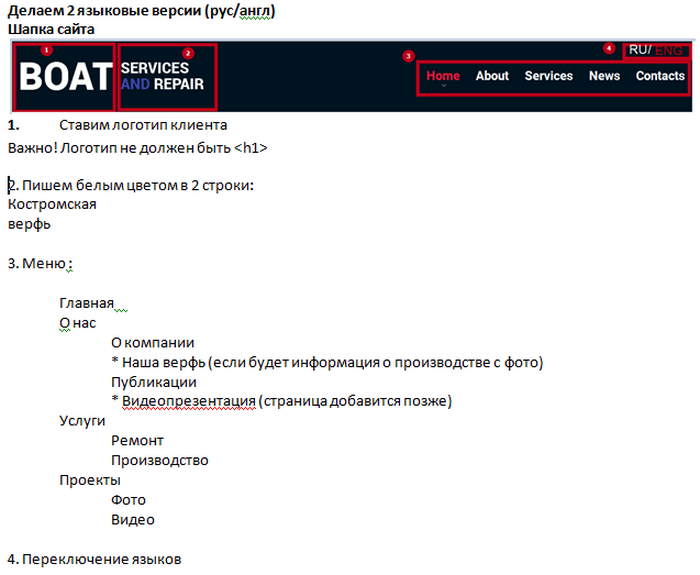
При нажатии Ctrl+PrtSc появляется прицел, который дает возможность сфотографировать нужную часть экрана, и набор инструментов для редактирования. Принтскрин можно разделить на блоки, пронумеровать их и под каждой цифрой написать комментарий. Остается лишь отправить скрин специалисту студии. Если комментарии достаточно обширны, можно написать их в файле и скопировать туда же скриншот с правками (используем комбинации Сtrl+C и Ctrl+V). При составлении технических заданий использовать подобного рода скрины весьма удобно.
Если вам нужна помощь с написанием ТЗ или разработкой сайта — обращайтесь! Заполните форму ниже и наши специалисты свяжутся с вами.
Joxi – программа для создания скриншотов
За пару десятков лет мы привыкли общаться со знакомыми в переписке, делиться радостями и печалями с людьми, находящимися за многие километры от нас, будто они совсем рядом. Как же иногда хочется показать им, что мы увидели на экране своего монитора, да не просто показать, а желательно ткнуть пальцем – вот, вот сюда посмотри. И ведь нет ничего проще – нам поможет программа для создания скриншотов – снимков экрана.
Отличие Joxi (скачать можно на этой странице) от ее “подружек” в том, что это не только программа, способная сделать скриншот на компьютере, а целый сервис, бесплатно предоставляющий пользователю 1 гигабайт места для хранения картинок и позволяющий легко ими обмениваться. Именно поэтому, после установки, Joxi “попросится” в Internet, предложив вам регистрацию при помощи e-mail или социальных сетей:
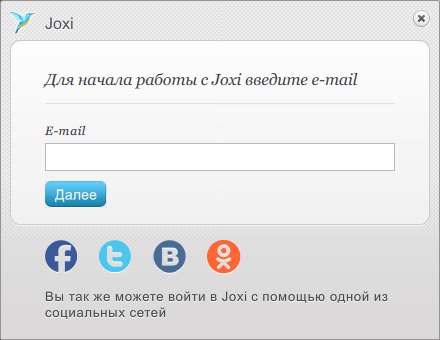
Введя свой адрес, мы попадаем в следующее окно, где нам необходимо ввести и подтвердить пароль, который мы будем использовать для входа в сервис. Так как пользоваться им придется крайне редко (после переустановки программы, или Windows) – выбирайте пароль посложнее и не бойтесь его забыть, на сайте сервиса вы легко сможете его восстановить с помощью своего e-mail адреса.
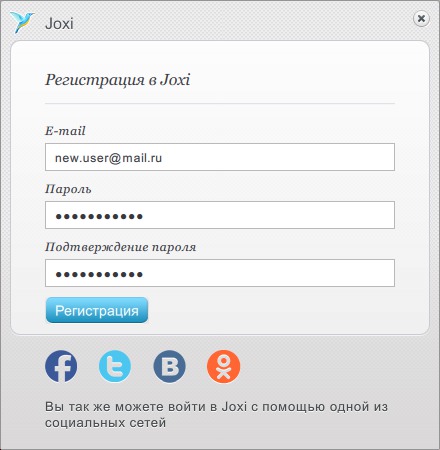
Жмите “Регистрация” и все – можно начинать работу:
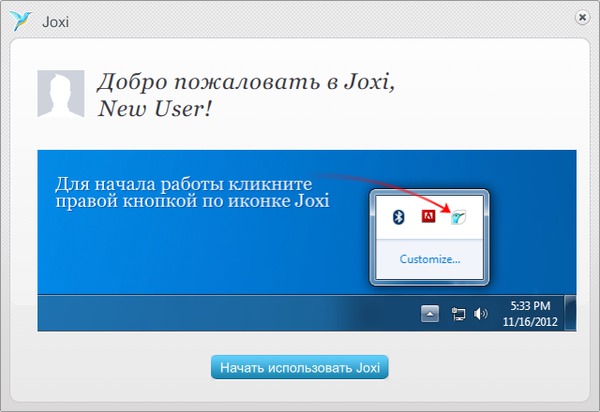
Управление программой простое, при помощи горячих клавиш или небольшого меню:
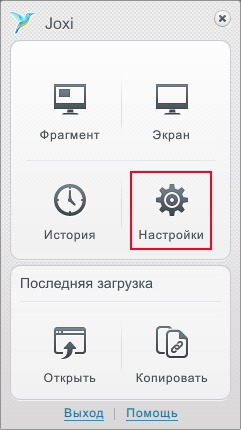
Заглянем в настройки программы, а затем подробно разберем пункты меню.
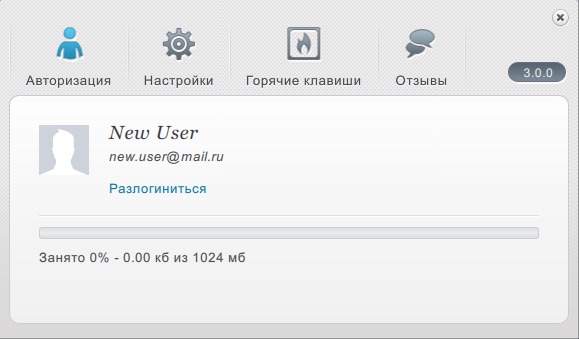
Пункт настроек “Авторизация” отобразит информацию об учетной записи, под которой вы присоединены к серверу Joxi, а также о занятом объеме хранилища файлов. Как видите, у нас там пока совсем пусто.
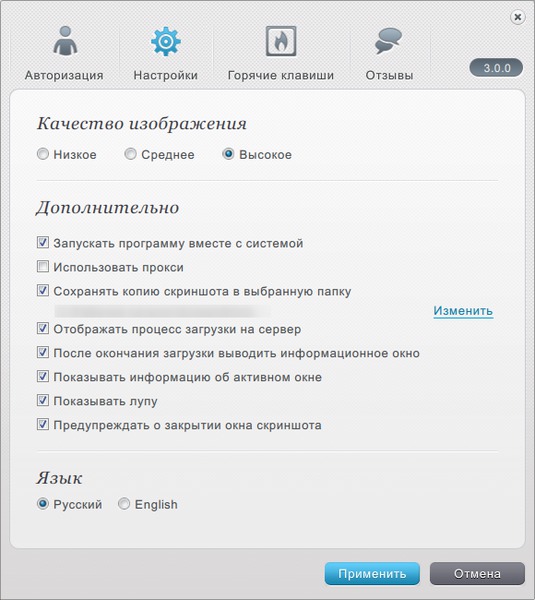
В “Настройках” можно установить качество сохраняемой картинки, не экономьте на нем, если у вас быстрое подключение к сети. Хотите, чтобы все изображения, сделанные с рабочего стола, сохранялись и у вас на компьютере – установите галочку “Сохранять копию скриншота” и выберите удобную для вас папку. Опция “Показывать лупу” позволяет более точно определять край выбираемого при помощи прицела участка экрана, отображая область возле прицела – с увеличением.
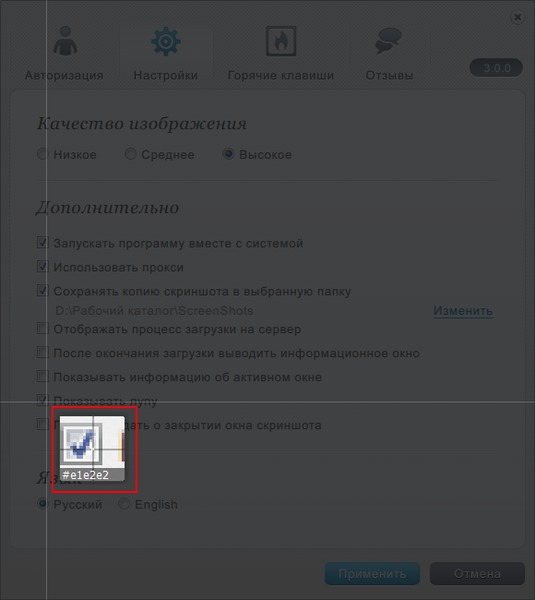
Остальные настройки, мне кажется, понятны по их названию, можете поэкспериментировать.
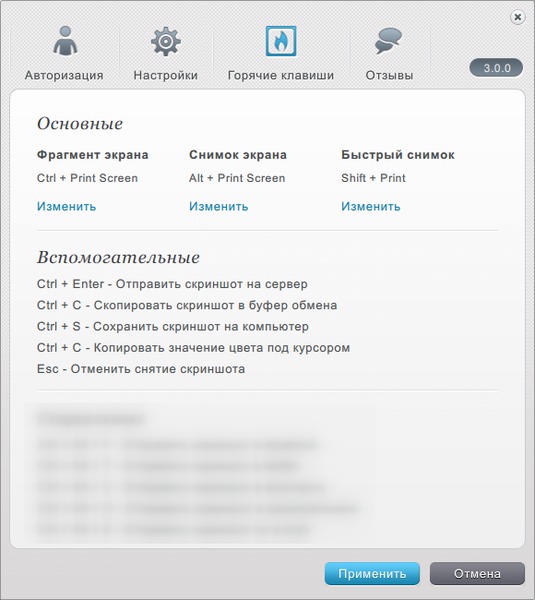
“Горячие клавиши” очень полезны тем, кто будет пользоваться программой для скриншотов постоянно. Определите удобные для вас комбинации клавиш и уверяю вас, вскоре вам легче будет отправить собеседнику картинку, чем описывать что-то словами. Пункты “Фрагмент экрана” и “Снимок экрана”, думаю, понятны – а “Быстрый снимок” по нажатию клавиш отправляет скриншот всего экрана, ничего более не запрашивая. (Я намеренно скрыл целый раздел из перечня горячих клавиш, чтобы упомянуть о нем чуть позже).
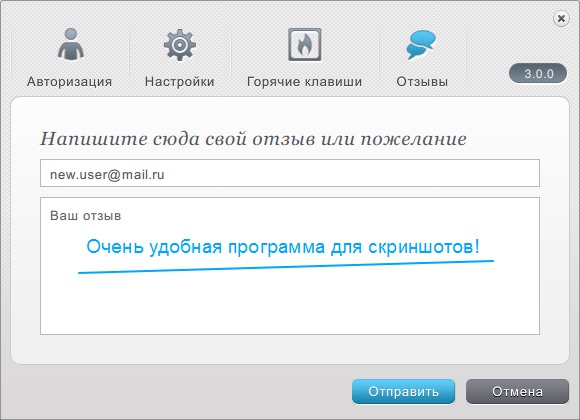
Если у вас есть пожелания для разработчиков Joxi – отправьте им сообщение из раздела “Отзывы”, думаю они будут рады и благодарностям, и разумной критике.
Итак, с настройками наконец покончено, уже просто не терпится попробовать, как оно все работает.
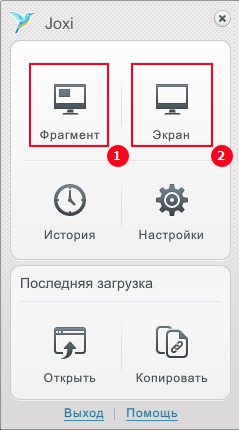
1. Фрагмент
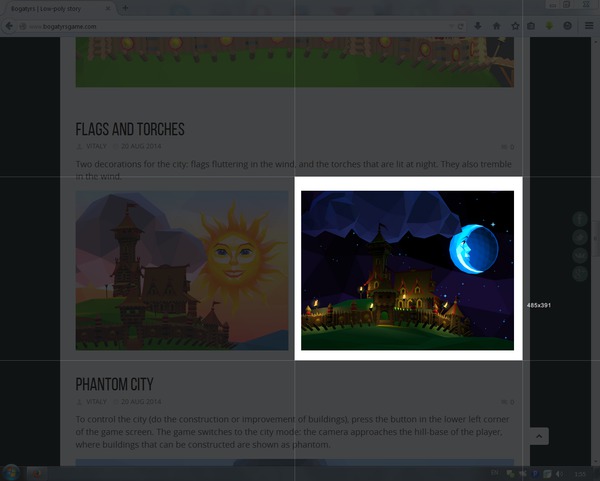
Позволяет сделать снимок выбранной вами части экрана, которую можно определить с помощью прицела, появляющегося на затемненном фоне:
2. Экран
Делает скриншот рабочего стола целиком, даже если он у вас разбит системой на несколько мониторов.
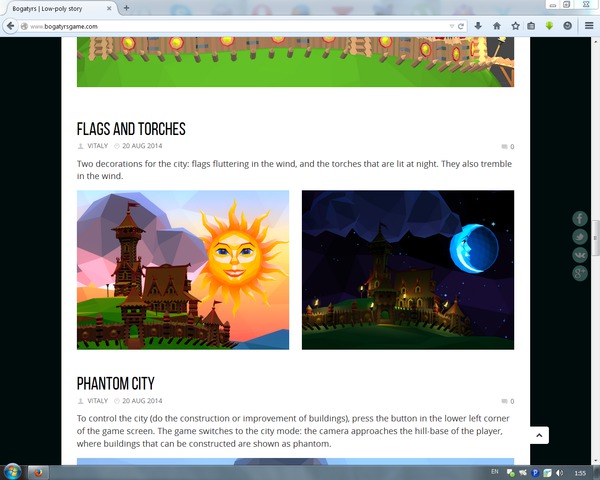
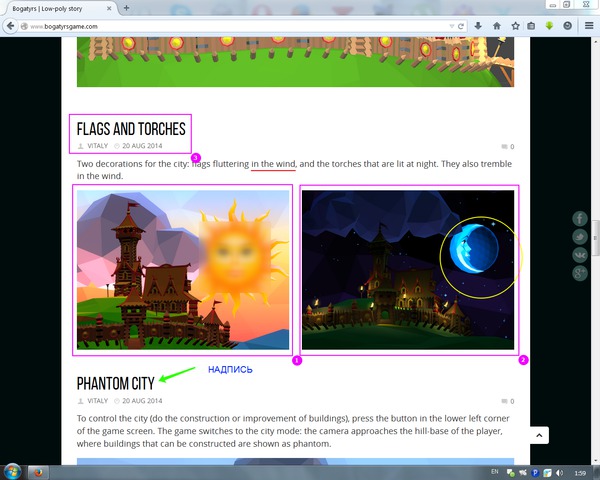
После выбора этих двух опций, неважно из меню вы их выбрали, или использовали горячие клавиши, на экране отобразится отснятый скриншот и панель инструментов, позволяющая внести изменения в готовую картинку – отметить нужное место стрелками, выделить прямоугольную область, подчеркнуть, затенить часть изображения, добавить произвольную надпись:
Панель инструментов выглядит таким образом:
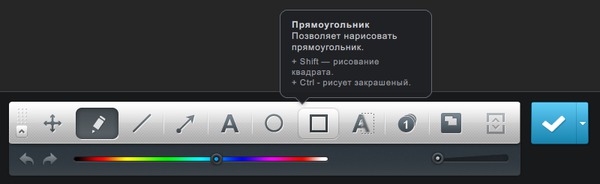
все инструменты снабжены подробными всплывающими подсказками и в дополнительном описании, думаю, не нуждаются.
Все, можно сохранять наш скриншот.
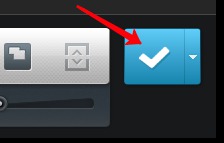
Жмем на синюю галочку, или используем горячие клавиши Ctrl/Enter.
Если вы не отключили в настойках оповещения, Joxi отобразит молниеносный процесс загрузки изображения в хранилище и сообщит вам о том, что ссылка на загруженный скриншот уже в вашем буфере обмена. Делитесь ею, просто нажав “вставить” в нужном месте текста, или используя комбинацию клавиш Ctrl/v. Если же оповещения в настройках Joxi отключены, программа проделает все необходимое молча. Копия снимка, получив название дата-время.png, будет сохранена в выбранной вами папке (вы же не забыли ее выбрать в настройках?).
Вроде бы – все. Но закончим просмотр пунктов меню.
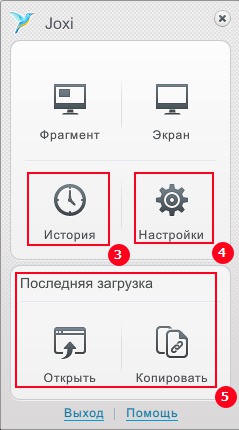
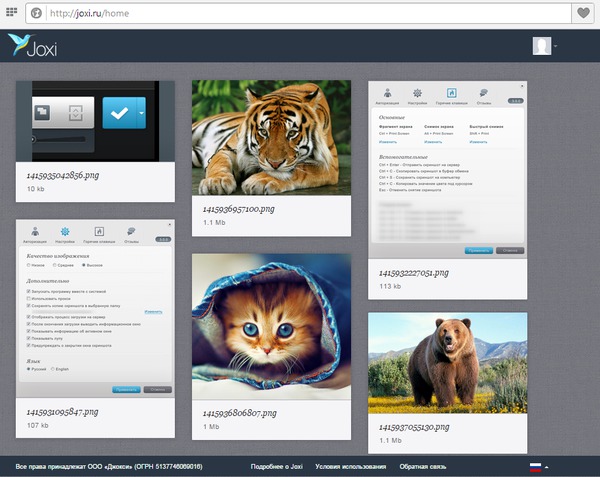
3. История
Открывает в браузере архив загруженных файлов, можно подсмотреть ссылки на них, или очистить хранилище от ненужных уже скриншотов.
4. Настройки
Тут мы уже были, но загляните еще разок, может быть стоит уже что-то поправить под свои нужды?
5. Последняя загрузка
Пункт “Открыть” – открывает в браузере ссылку на последний отснятый скриншот, а “Копировать” – копирует эту ссылку в буфер обмена. А уж что делать с ней дальше – ваш выбор.
Настало время объяснить, что же я скрыл в разделе настроек “Горячие клавиши”.
Дело в том, что программа для скриншотов Joxi умеет сразу же, без промедления, публиковать ваши картинки в социальных сетях.
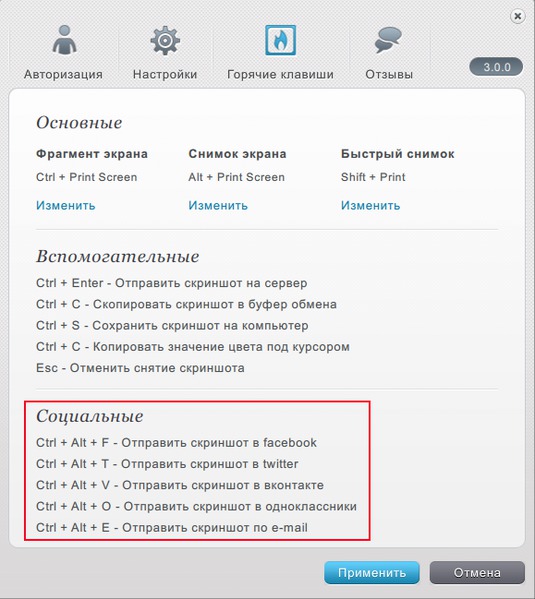
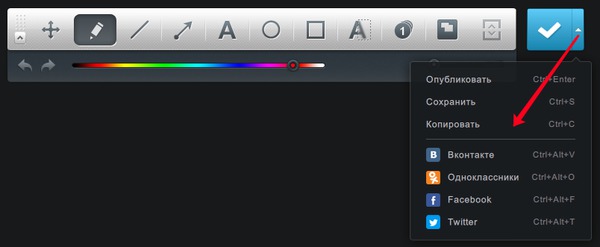
Но с этой функцией вы разберетесь самостоятельно – ведь разобрались же вы, как сделать скриншот на компьютере. А уж обмениваться скриншотами – совсем просто!
Joxi
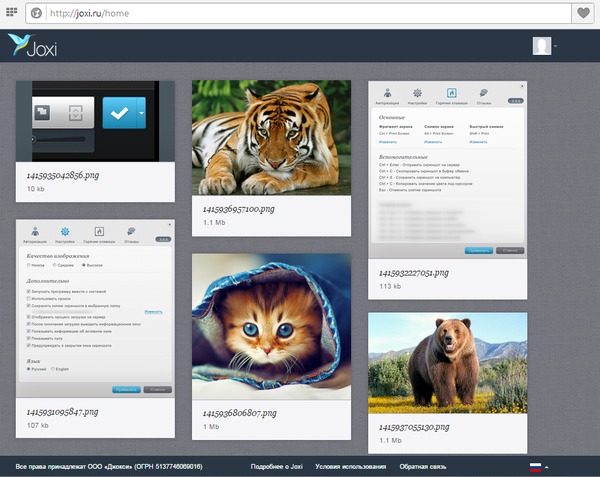
Joxi – бесплатная программа для создания скриншотов с отличным функционалом и большими возможностями.
Особенности Joxi
- Joxi — браузерная версия в виде плагина для Google Chrome популярного приложения для снятия скриншотов с экрана монитора.
- Удобство этой программы в том, что она позволяет захватывать экран со скролом страницы, т.е. можно делать скриншот длинной страницы сайта с прокруткой.
- Joxi позволяет захватывать как весь экран, так и его конкретно выбранную область.
- Присутствуют некоторые инструменты для редактирования снимков: кадрирование (обрезка скриншота), рисование прямой и произвольной линии карандашом, нанесение стрелок, ввод текста, выделение окружностью и прямоугольником, нумерация фрагментов изображения, размытие выделенных участков, изменение цвета и толщины линий.
- Готовое изображение может быть сохранено на компьютере (по умолчанию в папку пользователя «Загрузки» в формате .png), размещено на сервере joxi.ru (нужна регистрация, выделяется 1 Гб пространства) с мгновенным предоставлением ссылки, скопировано в буфер обмена, или отправлено в социальные сети (Вконтакте, Одноклассники, Twitter, Facebook).
- В нижней части экрана настроек, возможно выбрать язык отображения информации в приложении. В наличии два языка: русский и английский.
- В приложении имеется перечень «горячих» клавиш. С их помощью, возможно осуществлять различные действия с минимальными затратами времени.
Возможности Joxi
- Автоматический запуск приложения вместе с операционной системой;
- Использование прокси-серверов;
- Сохранение копии снимка экрана в специальную папку на ПК;
- Отображение процесса загрузки скриншота на сервер;
- После окончания процедуры вывод на экран ПК специального окна;
- В наименовании скриншота использовать обозначение окна, открытого в момент его изготовления;
- Формирование специальной прямой ссылки на созданный файл;
- Показывать лупу при выделении какой-либо области скриншота;
- Предупреждать о закрытии окна.
Функционал Joxi
- Создание снимка всего экрана;
- Создание снимка определенной области экрана;
- Перемещение и трансформация выделенной области;
- Использование для пометок «карандаш» и «маркер»;
- Выделение различной геометрической формы (круг, квадрат, овал, прямоугольник);
- Проставление пронумерованных меток;
- Возможность включать панораму;
- Затемнение выделенной области;
- Возможность делать размытие.
Стоимость, Цены и Тарифы
Программа бесплатная, но для расширения возможности, можно пользоваться платной версией. Стоимость использования платной версии составляет 399 рублей за 1 год. «Joxi Plus» (так производитель обозначил платную версию) подразумевает наличие дополнительных функций:
- Наличие в три раза большего количества места в облачном хранилище (3 Гб вместо 1Гб);
- Можно создавать прямые ссылки на снимки экранов;
- Размер файла, загружаемого в хранилище, может быть увеличен в 5 раз;
- Реклама при использовании приложения отсутствует;
- Длительность хранения скриншотов не ограничена по времени.
Аналоги и альтернативы для Joxi
Joxi — похожие продукты (инструменты, решения, сервисы)
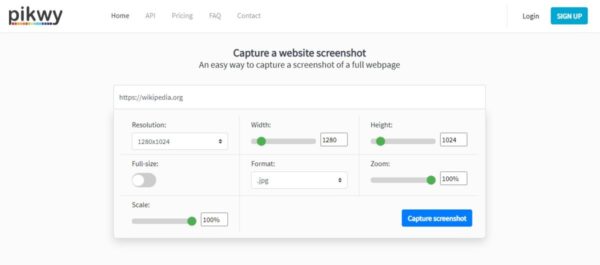
Pikwy
Pikwy — это сервис по созданию скриншотов сайтов
Lightshot
Lightshot — программа захвата экрана для Windows и Mac OS X, работает.
Monosnap
Monosnap — бесплатная программа для macOS и Windows. Программа позволяет пользователям создавать.

Snagit
Это утилита для захвата изображений, выводимых на монитор компьютера, снятия скриншотов
4 отзыва на Joxi
Оценка 5 из 5
VladimirSibir – 03.08.2020
Использую как расширение на браузер. Часто приходится взаимодействовать с командой обмениваясь разными элементами дизайна с других сайтов. В этом деле Joxi просто незаменим, самый быстрый способ сделать скриншот всей страницы. Инструмента для того, чтобы сразу снять только отдельные блоки сайтов я просто не знаю.
Оценка 5 из 5
Алексей – 03.08.2020
На мой взгляд Joxi простая и несложная программа которая отлично делает скриншот вашего монитора, в настройках есть много интересных нужных функций, можно установить «горячие клавиши» с ними можно выбрать удобные для вас кнопки. Joxi имеет как бесплатную так и платную версию, бесплатной вполне хватает для работы, скриншоты получаются отличного качества их можно сразу сохранять на пк или поделиться ссылкой с другом.
Оценка 1 из 5
rocato – 03.08.2020
Долгое время пользовался, пока не пришлось переустановить систему и установить Joxi по-новой. И тут обнаружил, что в нагрузку к ней устанавливаются сразу два антивируса — McAffee и Avast, причем оба сразу попадают в автозагрузку.
Так что пришлось сначала их вычищать, а затем Касперский начал предлагать удалить дистрибутив Joxi с компьютера, как шпионское ПО, а под конец утилита iObit System Care снесла уже установленную Joxi.
Так вот жадность разработчиков хоронит хороший в прошлом продукт.
Поставил себе Lightshot, который тоже сначала предложил установить мне на компьютер сервисов Яндекса, но в отличие от Joxi — не делал это тайно, так что я мог отказаться.
Оценка 5 из 5
eDok99 – 03.08.2020
Программа Joxi — простая и удобная утилита для создания скриншотов экрана. Помимо версии под Windows, есть версии для MacOs и Linux. После скачивания и установки в трее появляется иконка, при помощи которой можно менять настройки и активировать меню захвата экрана. Необходимо пройти регистрацию, чтобы можно было сохранять скриншоты не только на локальном диске, но и в хранилище разработчиков.