Как посмотреть установленные обновления в Windows 10
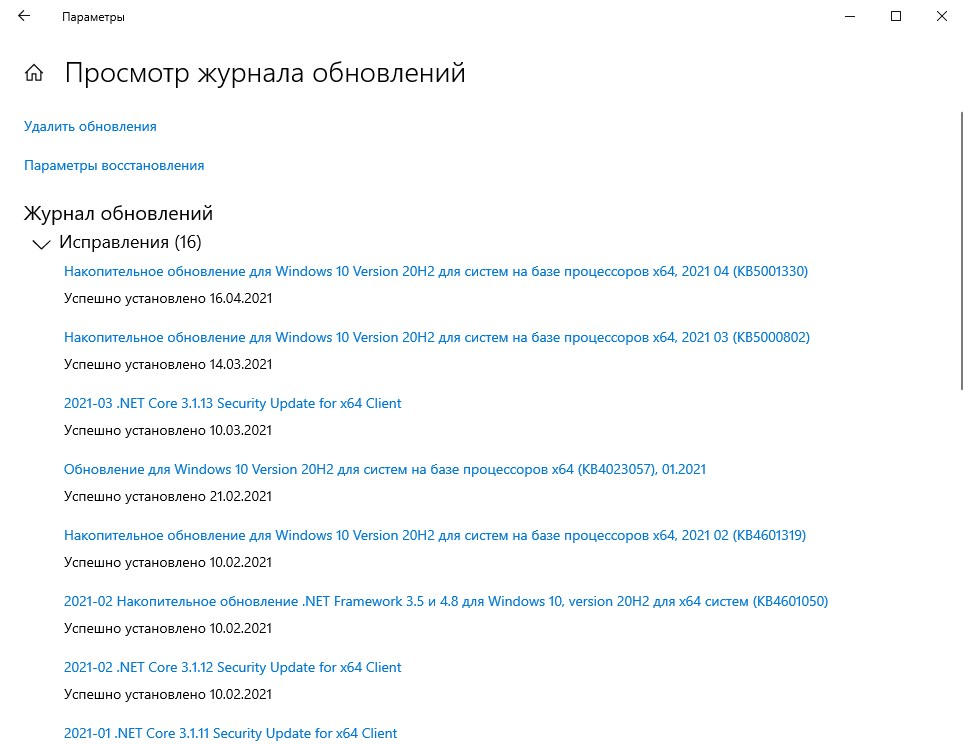
В связи с периодически возникающими проблемами от свежих обновлений Windows 10, может возникнуть необходимость убедиться, установлено ли какое-то обновление в системе или нет. Сделать это можно через «Журнал обновлений«, который можно открыть через «Параметры» системы.
Просмотр Журнала обновлений
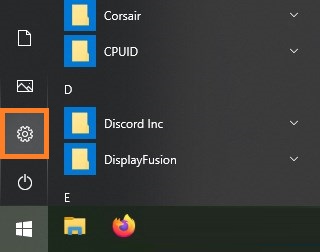
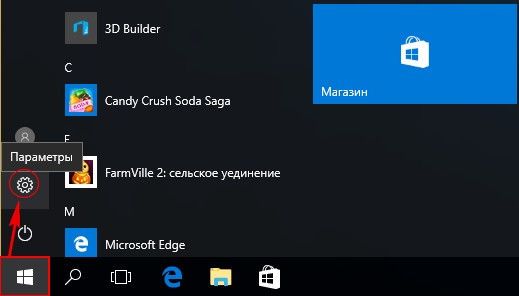
- Открываем «Параметры«, воспользовавшись меню Пуск, и выбрав там соответствующий пункт.
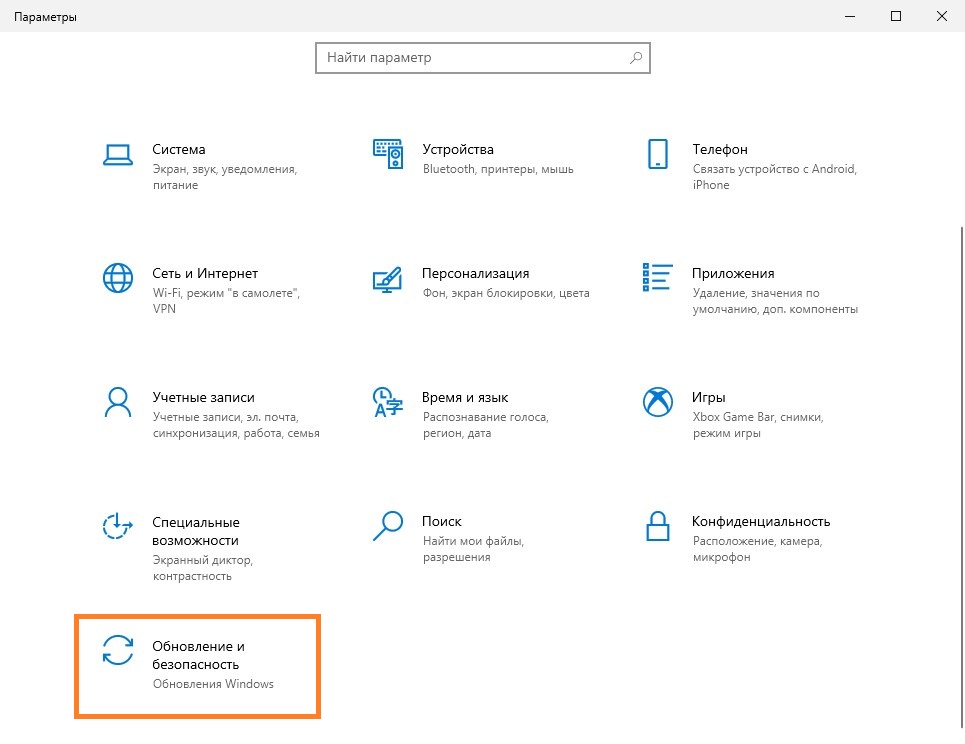
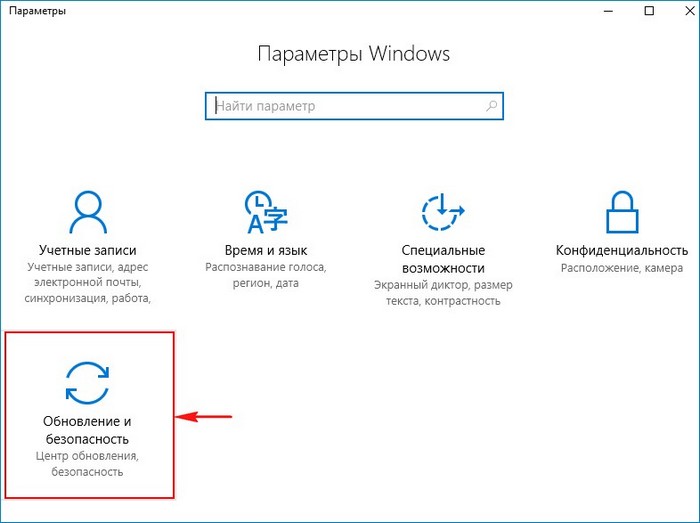
- Там выбираем раздел «Обновление и безопасность«.
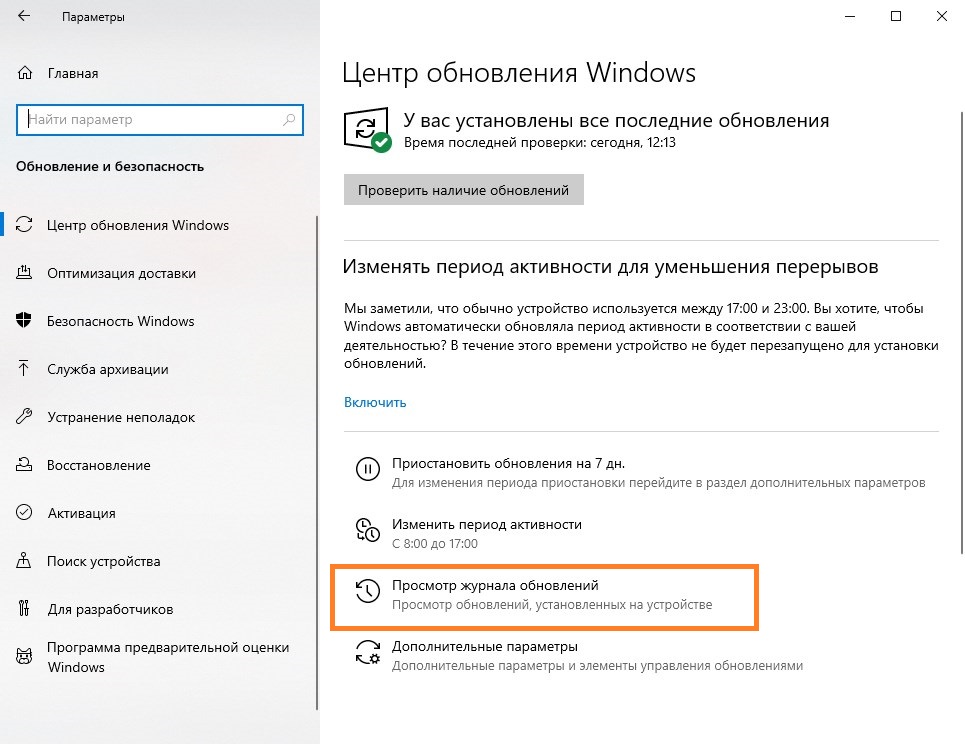
- Далее ищем пункт «Журнал обновлений» — в старых версиях Windows 10 он был расположен в верхней части, в последних версиях данный пункт находится ближе к низу.
- В «Журнале обновлений» можно будет увидеть все установленные в системе обновления — увы, но без какой-либо возможности поиска.
Была ли эта статья Вам полезна?
Что в статье не так? Пожалуйста, помогите нам её улучшить!
Просмотр всех установленных обновлений Windows

17.08.2011

itpro

Windows 7

комментариев 5
Как узнать какие обновления ОС Windows установлены на вашем ПК или сервере? Конечно, можно открыть «Панель управления->Установка/удаление программ», либо элемент Update History в Windows 7/2008 и просмотреть список установленных обновлений, однако с помощью графического интерфейса нельзя ни выгрузить этот список, ни осуществить поиск по нему. В таком случае, необходимо прибегнуть к помощи командной строки. С помощью следующей команды можно вывести подробный список всех обновлений, которые установлены на данной системе Windows:
wmic qfe list
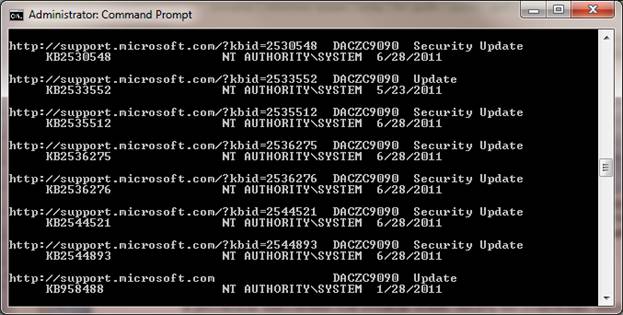
В результатах выполнения этой команды можно увидеть что установлено, кем и когда, кроме того, выводится ссылка на статью в базе знания Microsoft (KB). Для того, чтобы получить список установленных обновлений в текстовом виде, можно просто перенаправить вывод этой команды в текстовый файл, а затем открыть его в любимом текстовом редакторе:
wmic qfe list > updatelist.txt && updatelist.txt
Текстовый файл с именем updatelist.txt создастся в каталоге C:\Windows\System32\.
Если нужно узнать установлено ли конкретное обновление Windows на данной системе (например, KB2544521), можно воспользоваться командой find, перенаправив вывод в нее:
wmic qfe list | find "KB2544521"
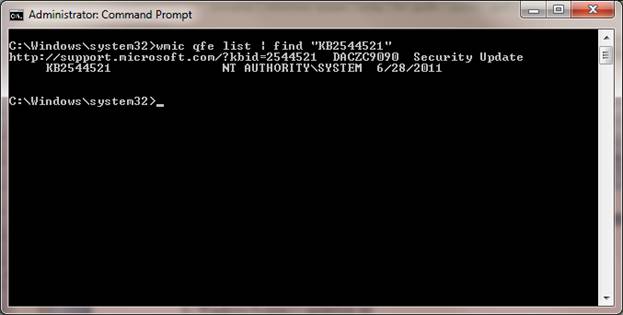
Как вы видите, обновление KB2544521 уже установлено.
Еще один способ просмотра установленных обновлений в Windows – использование утилиты “systeminfo”. Данная команда в отличии от предыдущей выведет лишь список номеров KB (в дополнении к системной информации). В данном случае также можно перенаправить вывод этой команды в текстовый файл:
systeminfo > sysinfo.txt && sysinfo.txt
Однако будьте внимательными, все эти команды отображают лишь установленные обновления и хотфиксы для самой ОС Windows, информации об обновлениях любых других продуктов Microsoft (таких как, UAG, Office, TMG, SQL или Exchange) здесь отсутствует. Для просмотра установленных обновлений на эти продукты, необходимо в меню пуск набрать: “View Installed Updates”, после чего откроется стандартное окно, доступное из панели управления.
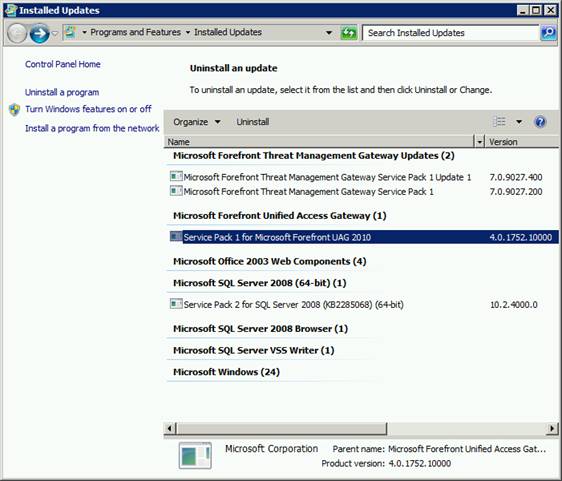
Для поиска конкретного обновления можно в окне поиска (в правом верхнем углу) набрать KB и номер апдейта, однако поиск выполняется не очень корректно, поэтому иногда проще найти нужное обновление простым просмотром списка.
Также при установке обновлений не стоит забывать, что они требуют перезагрузки системы. В Windows 7 после установки обновлений она перезагружается автоматически, что достаточно неудобно. К счастью, можно отключить автоматическую перезагрузку Windows после установки обновлений.
 Предыдущая статья Следующая статья
Читайте далее в разделе Windows 7

Папки на флешке стали ярлыками
BOOTMGR is compressed в Windows 7. Что делать?
Восстанавливаем языковую панель в Windows 7
Как в Windows 10 посмотреть установленные обновления
Два месяца назад я обновил на своём ноутбуке Windows 10 до финального выпуска « Anniversary Update build 1607 » и с тех пор не замечал, чтобы моя операционная система обновлялась, хотя по вашим словам с тех пор уже вышло около двадцати важных обновлений!
На Windows 7, 8.1 делалось всё просто, можно было зайти в « Панель управления » , затем в « Центр обновления Windows » и открыть « Журнал обновлений » и посмотреть установленные обновления, но в Windows 10 всё по другому и в « Панели управления » нет « Центра обновлений Windows » .
Как в Windows 10 посмотреть установленные обновления
Привет друзья! «Центр обновления Windows 10» существует, только добираться до него нужно немного по другому. В сегодняшней статье мы узнаем, как посмотреть установленные обновления в нашей Windows 10 тремя очень простыми способами: с помощью параметров ОС и командной строки. Выберите сами, какой способ вам удобней.
С выхода финального выпуска Anniversary Update Windows 10 build 1607 вышло уже достаточно важных обновлений, посмотреть их можно на официальном сайте Майкрософт по ссылке
https://support.microsoft.com/ru-ru/help/12387/windows-10-update-history Нажмите на кнопку «Показать всё» 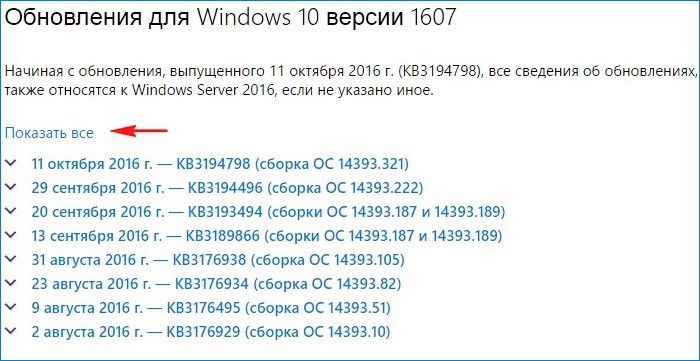 и откроется полный список обновлений с подробнейшим описанием проблем, которые они устраняют в вашей операционной системе. Например обновление KB3194798 направлено на улучшение качества работы операционной системы. Повышена надежность Bluetooth. Устранена проблема, связанная с работой драйверов принтера. Улучшена поддержка сетей и так далее. Как видите, идёт очень подробное описание работы обновления и конечно многим пользователям интересно знать, установлено ли у них в системе то или иное обновление. ( Щёлкните на скриншоте левой мышью для увеличения )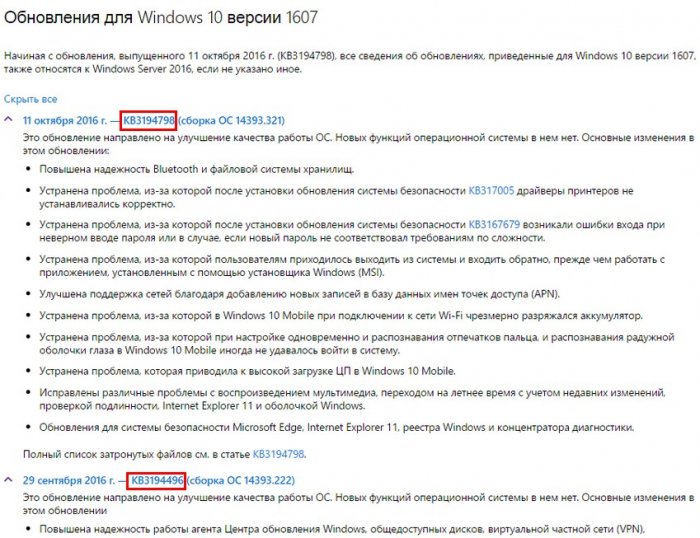
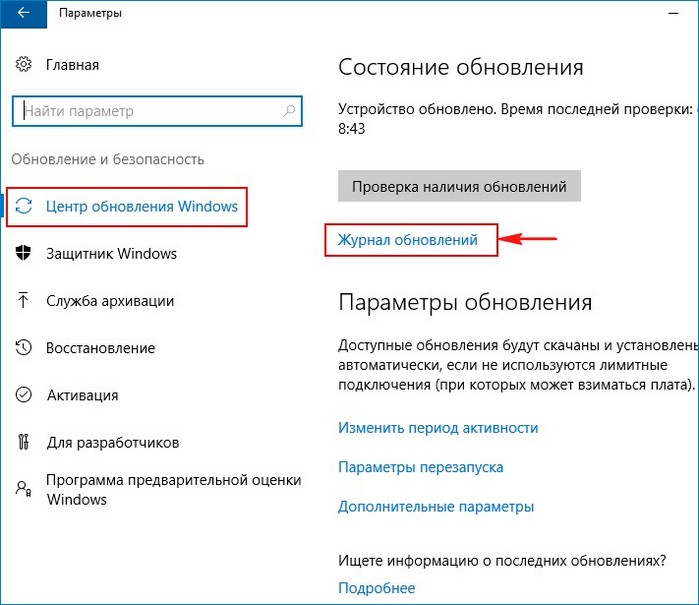
Чтобы в Windows 10 посмотреть все установленные обновления, пройдите: « Пуск » —>«Параметры»
 «Обновления и безопасность»
  Нажмите на кнопку «Журнал обновлений»
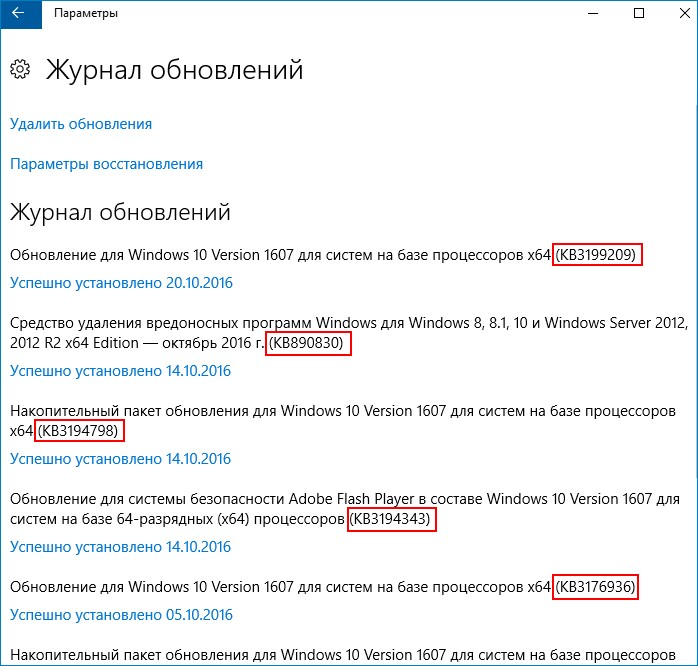
  В открывшемся журнале обновлений можно увидеть все установленные в операционную систему обновления за всё время её существования.
Узнаём установленные обновления Windows 10 с помощью командной строки
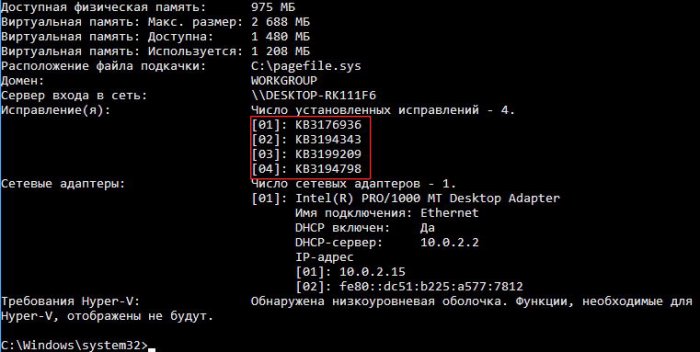
Открываем командную строку администратора и вводим команду: wmic qfe list Так как операционную систему я установил только что, обновлений у меня не так много, всего четыре. ( Щёлкните на скриншоте левой мышью для увеличения )  Ещё одна команда выведет нам аналогичный результат: systeminfo
  Друзья, если у вас нет обновлений совсем или вашей операционной системой получены не все обновления, то примените «Средство устранения неполадок Центра обновлени Windows 10», как пользоваться данным средством можете узнать из нашей статьи. Также можете применить инструмент «Устранение неполадок Windows 10 ». Вполне возможно вы сами от ключили обновления Windows 10 в параметрах компьютера и забыли об этом, включить их обратно очень просто.
  Полезная статьи на эту тему: Как с помощью накопительного обновления KB3216755 повысить версию сборки Windows 10 до самой последней 1607 (14393.726) Как отключить автоматическое обновление Windows 10 при помощи программы Win Updates Disabler
В некоторых версиях Windows 10 отображается уведомление об установке последней версии
Windows 10 Pro released in July 2015 Windows 10, version 1511, all editions Windows 10 Home Windows 10, version 1607, all editions Windows 10, version 1703, all editions Windows 10, version 1709, all editions Windows 10, version 1803, all editions Еще. Меньше
Версии с автоматическим помощником по обновлению
Если вы используете Windows 10 версии 1507, 1511, 1607, 1703, 1709 или 1803, вы можете ожидать получения уведомления о том, что на вашем устройстве должны быть установлены последние обновления для системы безопасности, а затем предлагается обновить устройство.
Чтобы проверка версию Windows 10 в поле поиска на панели задач, введите winver, а затем выберите Winver, чтобы открыть сведения о Windows. Чтобы узнать, как обновить windows до последней версии, или узнать больше о состоянии окончания обслуживания для этих версий Windows 10, ознакомьтесь с часто задаваемыми вопросами.
Примечание: Когда вы получите уведомление об обновлении, не забудьте оставить компьютер подключенным и включить его, пока загрузка завершится. При появлении запроса перезагрузите компьютер.
Это уведомление об обновлении также предлагается непосредственно клиенту клиентский компонент Центра обновления Windows для некоторых устройств, на которых не установлены последние обновления.
Реагирование на уведомление
Мы рекомендуем обновить все более ранние версии до Windows 10 версии 20H2, чтобы продолжать получать обновления для системы безопасности и качества, обеспечивая защиту от последних угроз безопасности.
Windows 10 версии 1507, 1511, 1607, 1703, 1709 и 1803 в настоящее время завершаются. Это означает, что устройства под управлением этих операционных систем больше не получают ежемесячные обновления безопасности и качества, содержащие защиту от последних угроз безопасности.
Если установка останавливается до завершения, см. статью Устранение неполадок с обновлением Windows. Если вы хотите получить сведения о появившемся коде ошибок, см . статью Справка по ошибкам обновления и установки Windows.
Удаление помощника по обновлению
Если 4023814 обновлений указан в разделе Просмотр журнала установленных обновлений или помощник по обновлению Windows 10 отображается в разделе Программы и компоненты, на компьютере уже установлены обновления 4023814 или автономная версия помощника по обновлению Windows 10.
Чтобы удалить помощник по обновлению Windows 10, используйте один из следующих методов:
Щелкните правой кнопкой мыши Пуск, выберите пункт Приложения и компоненты в разделе Параметры, выберите пункт Помощник по обновлению, а затем — Удалить.
Выполните следующую команду из командной строки администратора:
C:\Windows10Upgrade\Windows10UpgraderApp.exe /ForceUninstall
Примечание Процесс удаления может занять несколько минут.
Выполните следующие две команды из командной строки администратора, чтобы удалить папки помощника по обновлению Windows 10:
rmdir /q /s %SystemDrive%\Windows10Upgrade rmdir /q /s %SystemDrive%\Windows\UpdateAssistant
- При удалении этих двух папок помощник по обновлению Windows 10 удаляется из системы.
- Если вы не можете удалить папки с помощью этих команд, запустите диспетчер задач (taskmgr.exe) и завершите процесс Windows10UpgraderApp.exe. Затем повторите эти команды.
- Если вы являетесь клиентом клиентский компонент Центра обновления Windows для бизнеса и хотите предотвратить обновление компонентов, см. статью Развертывание обновлений с помощью клиентский компонент Центра обновления Windows для бизнеса.
Известные проблемы
В августе 2018 г. клиентский компонент Центра обновления Windows установила обновление 4023814, так как групповая политика Разрешения телеметрии для устройств клиентский компонент Центра обновления Windows для бизнеса не соблюдалась служба клиентский компонент Центра обновления Windows.
Проблема уже решена. Вы можете заблокировать обнаружение 4023814 обновления, задав политику Select when Preview Builds and Feature Обновления получено. Дополнительные сведения см. в статье Что такое клиентский компонент Центра обновления Windows для бизнеса?
Сведения о файлах
Версия этого обновления ПО на английском языке (Соединенные Штаты) устанавливает файлы с атрибутами, которые перечислены в таблице ниже. Значения даты и времени для этих файлов указаны в формате UTC. Значения даты и времени для этих файлов на локальном компьютере отображаются по местному времени с учетом перехода на летнее время. Кроме того, при выполнении определенных операций с файлами значения даты и времени могут изменяться.