Как настроитьзакладки чтобы были только иконки
Заказывай стафф с атрибутикой Mozilla и. пусть все вокруг завидуют тебе! Быть уникальным — быть с Mozilla!
Страницы: 1
- Форумы
- » Firefox
- » Закладки! Как оставить только иконки!
№1 10-11-2013 15:44:55

websmel Участник Группа: Members Зарегистрирован: 10-11-2013 Сообщений: 2 UA: 25.0
Закладки! Как оставить только иконки!
Там показываются и иконки и название, что не очень экономит место!как убрать этот текст?
№2 10-11-2013 18:27:59
Чайник Участник Группа: Members Зарегистрирован: 15-04-2008 Сообщений: 268 UA: 25.0
Re: Закладки! Как оставить только иконки!
websmel пишет:
Там показываются и иконки и название, что не очень экономит место!как убрать этот текст?
Вид → Панели инструментов → Настроить → Выбрать «Показывать: только значки»
Отредактировано Чайник (10-11-2013 21:46:15)
№3 10-11-2013 21:07:57
W@ld_Lii Участник №315 Группа: Members Зарегистрирован: 26-04-2009 Сообщений: 306 UA: 25.0 Веб-сайт
Re: Закладки! Как оставить только иконки!
Удалить имя у закладки.
Браузер должен сам решать свои проблемы, а не возлагать их на пользователей. Minor
№4 10-11-2013 21:56:08
Чайник Участник Группа: Members Зарегистрирован: 15-04-2008 Сообщений: 268 UA: 25.0
Re: Закладки! Как оставить только иконки!
websmel пишет:
Там показываются и иконки и название, что не очень экономит место!как убрать этот текст?
websmel, сорри, я сразу не обратил внимание, что речь идёт о закладках.
Я правильно понимаю, что текст надо удалить только на панели закладок, а в библиотеке он должен быть?
Если так, то можно через стили: в файле userChrome.css написать
Код:
toolbarbutton.bookmark-item:not([container=»true»]) > label
Отредактировано Чайник (10-11-2013 21:58:25)
Настройка панели быстрого доступа к закладкам браузера Google Chrome
Панель закладок содержит все закладки и папки закладок, созданные в Google Chrome. Для быстрого доступа к любимым сайтам можно закрепить эту панель непосредственно под адресной строкой в верхней части окна браузера.
Закрепление панели закладок
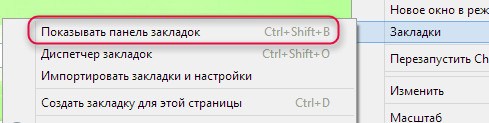
- Нажмите меню Chrome на панели инструментов браузера.
- Выберите Закладки.
- Выберите Всегда показывать панель закладок .
Также можно воспользоваться комбинацией клавиш Ctrl + Shift + B , чтобы включить или выключить эту панель.
Сокрытие или открепление панели закладок
Щелкните правой кнопкой мыши (или нажмите Cmd в Mac) на панели закладок и снимите флажок Всегда показывать панель закладок . Если панель закладок не закреплена, ее всегда можно найти вверху страницы новой вкладки.
Управление элементами на панели закладок
Вы можете выбрать, какие элементы будут отображаться на панели закладок:
Добавить закладку на панель
На панели закладок поместится больше элементов, если вы сократите или удалите их ярлыки.
Выполните эти действия:
- Откройте Chrome на вашем компьютере.
- Вверху на панели закладок выберите закладку с длинным названием правой кнопкой мыши (в Windows) или щелкните, удерживая клавишу Control (Mac).
- Выберите Изменить.
- В поле Имя введите более короткое имя. Вы также можете удалить имя, чтобы на панели отображалась только фавиконка.
- Нажмите Сохранить .
Изменение порядка закладок
Чтобы переместить элемент на панели закладок, наведите на него курсор мыши, щелкните его и перетащите в новое место.
Перенос скрытой закладки на панель
Скрытую вкладку можно перетащить на панель закладок.
Выполните эти действия:
- Откройте Chrome на вашем компьютере.
- В правом верхнем углу, в конце панели закладок, откройте папку «Другие закладки» или нажмите Развернуть.
- Перетащите элемент на панель закладок.
Примечание: папку «Другие закладки» нельзя удалить. Даже когда он скрыта, Вы по-прежнему можете добавлять в неё закладки с помощью диспетчера закладок.
Удаление закладки из панели
Чтобы удалить закладку, выполните следующие действия:
- Откройте Chrome на вашем компьютере.
- Вверху на панели закладок щелкните закладку правой кнопкой мыши (в Windows) или щелкните, удерживая клавишу Control (Mac).
- Выберите Удалить .
Чтобы удалить больше чем одну вкладку одновременно, используйте Диспетчер закладок.
Устранение неполадок с закладками
Ниже вы найдете несколько общих вопросов, касающихся панели закладок.
Случайно удалил закладку – как восстановить
Удаленные закладки не могут быть восстановлены.
Как удалить иконку приложений с панели
Панель закладок по умолчанию содержит значок Приложений. Это ярлык, который позволяет открывать приложения, установленные в Google Chrome.
Вы можете удалить его:
- Откройте Chrome на вашем компьютере.
- Вверху нажмите на панель закладок правой кнопкой мыши (в Windows) или щелкните, удерживая клавишу Control (Mac).
- Снимите галочку Показывать значок «Сервисы»
Чтобы вернуть ярлык приложений, снова выберите Показать значок «Сервисы».
Как в панели закладок установить отображение значков без текста?
Панель закладок очень удобна для быстрого доступа к сайтам, но из-за отображения в виде иконки с тестом туда не помещаются больше 8-9 ссылок, остальные группируются, что напрягает), так как нужен быстрый доступ к десяткам ссылок.
Буду очень рад любому ответу!
Может есть какие-то аналогичные системы доступа?
Заранее спасибо!)
- Вопрос задан более трёх лет назад
- 19212 просмотров
1 комментарий
Оценить 1 комментарий
Панель закладок — Отображение ваших любимых веб-сайтов в верхней части окна Firefox

Для получения более подробной информации о закладках прочтите статью Закладки в Firefox.
Оглавление
- 1 Как скрыть или показать Панель закладок
- 2 Папка Другие закладки
- 2.1 Папка Другие закладки
Как скрыть или показать Панель закладок
Панель закладок отображается по умолчанию на странице Новой вкладки, но вы можете также показывать её на всех страницах, также её можно скрыть. Чтобы отобразить или скрыть Панель закладок или отключить её:
- Щёлкните по кнопке меню Изображение «Fx57menu» не существует. и выберите пункт Персонализация… .
- Щёлкните по кнопке Панели инструментов в нижней части экрана.
- Щёлкните по варианту Панель закладок , чтобы выбрать его. Чтобы отключить панель, снимите флажок рядом с ней.
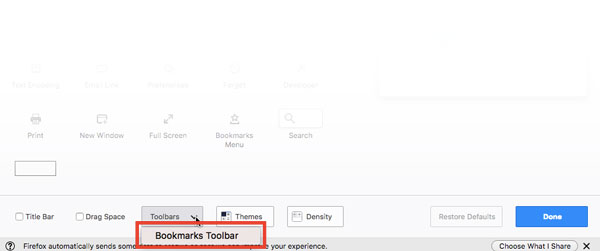

- Щёлкните Готово .
- Нажмите кнопку меню
 , затем нажмите Другие инструменты и выберите Настройка панели инструментов…
 - Щёлкните по кнопке Панели инструментов в нижней части экрана.

- Перейдите в меню Панель закладок и выберите один из этих вариантов:
- Всегда отображать — будет отображать Панель закладок на всех страницах
- Никогда не отображать — будет скрывать её на всех страницах
- Отображать только на новой вкладке — будет отображать Панель закладок только на вкладке Новой страницы
- Щёлкните по Готово .
Совет: Другой способ отобразить или скрыть Панель закладок — щёлкните правой кнопкой мыши на пустом месте на Панели вкладок в верхней части окна Firefox, найдите в контекстном меню Панель закладок и выберите предпочитаемую настройку.
- Щёлкните Вид на панели меню Firefox в верхней части экрана.
- Перейдите вниз к меню Панели инструментов и выберите Панель закладок .
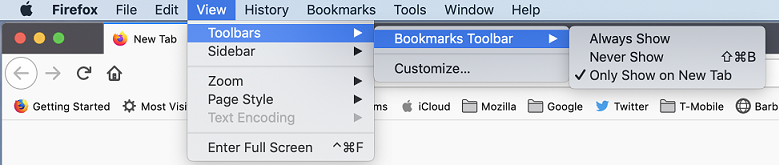
- Щёлкните Вид на панели меню Firefox в верхней части экрана.
- Перейдите вниз к меню Панели инструментов и выберите Панель закладок .
- Выберите одну из следующих настроек:
- Всегда отображать — будет отображать Панель закладок на всех страницах.
- Никогда не отображать — скроет её на всех страницах.
- Отображать только на новой вкладке — будет отображать Панель закладок только на странице Новой вкладки.
Примечание: Вы можете также использовать для отображения или скрытия Панели закладок меню Персонализация. Щёлкните по кнопке меню Изображение «Fx57menu» не существует., выберите Персонализация… , щёлкните Панели инструментов в нижней части экрана и выберите настройку.
Папка Другие закладки
В конце Панели закладок по умолчанию будет отображаться значок папки Другие закладки, если папка Другие закладки в вашей Библиотеке закладок содержит какие-либо закладки. Чтобы удалить её из вашей Панели закладок:
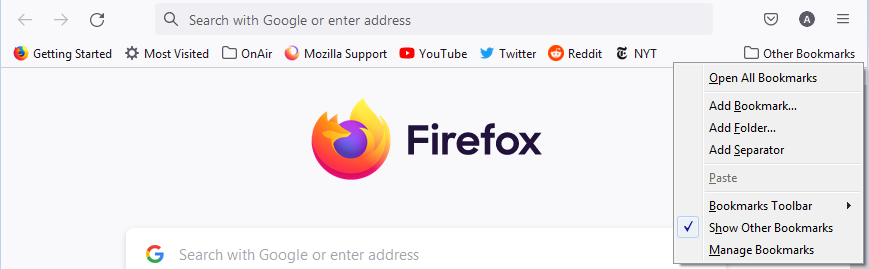
- Щёлкните правой кнопкой мыши Удерживая клавишу control , щёлкните мышью на пустом месте в конце Панели закладок (или на значке папки Другие закладки), чтобы открыть контекстное меню.
- Щёлкните по элементу меню Показать другие закладки , чтобы снять флажок.
Чтобы позже восстановить значок папки Другие закладки Панели закладок, щёлкните правой кнопкой мыши зажмите клавишу control , когда щёлкаете по пустому месту в конце Панели закладок (или на значок с двойной стрелочкой) и затем щёлкните по меню Показать другие закладки , чтобы вернуть флажок обратно.
Папка Другие закладки
Некоторые пользователи Firefox могут увидеть значок папки Другие закладки в конце Панели закладок, если папка «Другие закладки» в Библиотеке закладок содержит какие-либо закладки. Это упрощает поиск закладок, хранящихся в этой папке. Если вы хотите удалить папку Другие закладки, прочитайте статью Удаление папки Другие закладки из Панели закладок.
Как добавить закладки в Панель закладок
- Зайдите на веб-страницу, которую вы хотите добавить в панель закладок.
- В адресной строке нажмите и перенесите значок Информация о сайте замка и перетащите его в панель закладок.

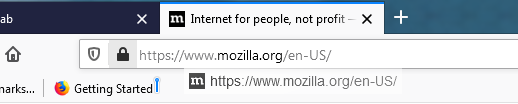
- Установите Панель закладок в Всегда отображать (читайте выше), чтобы вы могли её видеть на всех страницах.
- Перейдите на страницу, которую хотите добавить на Панель закладок.
- В адресной строке щёлкните и перенесите значок замка в Панель закладок.
После добавления закладок вы можете сбросить Панель закладок к вашим предпочитаемым настройкам.
Как изменить порядок закладок в Панели закладок
Чтобы переместить закладку на панели закладок, сделайте следующее, нажмите и удерживайте закладку или папку, которую вы хотите переместить, и затем перетащите её на новое место.

Как добавить элементы из панели инструментов в Панель закладок
В панель закладок можно добавить не только закладки, но и другие элементы. Чтобы узнать, как это сделать, прочитайте статью Как настроить панели инструментов, элементы управления и кнопки Firefox.
Эти прекрасные люди помогли написать эту статью:

Станьте волонтёром
Растите и делитесь опытом с другими. Отвечайте на вопросы и улучшайте нашу базу знаний.