Открытие диспетчера устройств
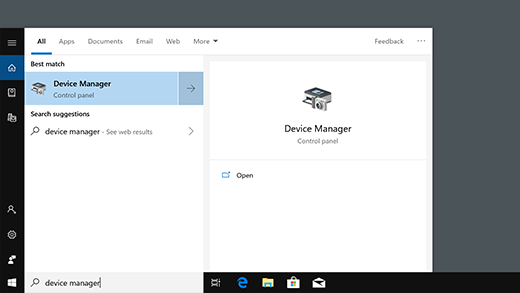
В поле поиска на панели задач введите диспетчер устройств, а затем выберите диспетчер устройств в меню.


Нужна дополнительная помощь?
Нужны дополнительные параметры?
Изучите преимущества подписки, просмотрите учебные курсы, узнайте, как защитить свое устройство и т. д.




В сообществах можно задавать вопросы и отвечать на них, отправлять отзывы и консультироваться с экспертами разных профилей.
Как открыть диспетчер задач Windows
Посмотреть список запущенных процессов и подробную информацию о них, сведения по использованию ресурсов компьютера и прочее вы можете в диспетчере задач. Здесь же можно закрыть программу или запустить новую. Откройте окно диспетчера задач одним из способов:
- Сочетанием горячих клавиш:
- Shift+Ctrl+Esc.
- Ctrl+Alt+Delete(Del), выберите «Запустить диспетчер задач».
- Windows+R. В текстовом поле введите taskmgr и нажмите ОК.


Нашли неточность? Выделите текст с ошибкой и нажмите ctrl + enter.
- Технические требования
- Зарегистрироваться в СБИС
- Добавить организацию или ИП
- Добавить пользователей
- Получить электронную подпись
- Создать документ
- Обработать документ
- Распечатать документ или отчет
- Обработать сразу несколько документов
Узнать больше
- Что нового
- Как поменять пароль
- Как настроить уведомления
- Какие ЭП подходят для работы в СБИС
Также вы можете
- Обратиться в поддержку
- Скачать удаленный помощник
- Связаться с менеджером
- Дать право подписи
- Вступить в группы СБИС
Ваш браузер устарел, возможны проблемы в работе с сайтом
Ваш браузер не содержит последних обновлений, необходимых для корректной работы портала. Настоятельно рекомендуем перейти на Яндекс Браузер
Все способы открытия Диспетчера Задач в Windows 10
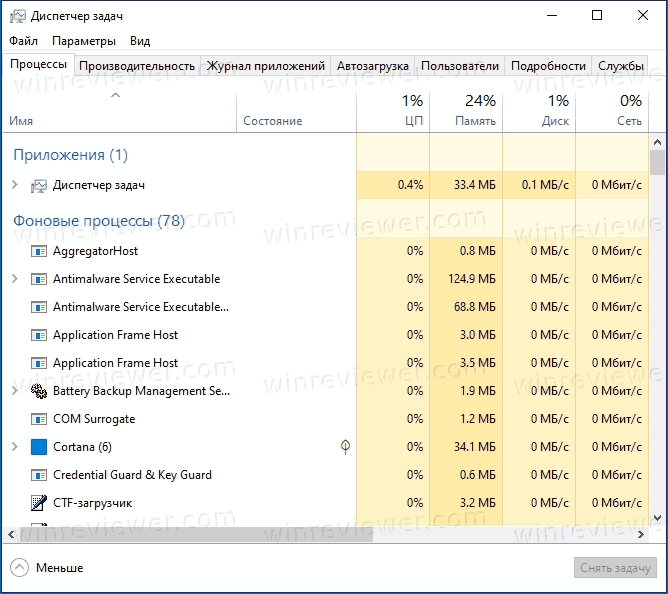
Приложение Диспетчер задач, которое поставляется с Windows 10, представляет собой специальный инструмент для анализа запущенных процессов, включая пользовательские приложения, системные приложения и службы Windows. Он позволяет контролировать, какие приложения запускаются при запуске, и даже анализировать производительность всей операционной системы.
Существует немало способов открыть Диспетчер задач в Windows 10. Давайте рассмотрим их.
Содержание скрыть
Как открыть Диспетчер задач в Windows 10
Классический способ запуска диспетчера задач — это сочетание клавиш Ctrl + Shift + Esc . Это сочетание клавиш является глобальной горячей клавишей, то есть оно доступно в любом запущенном вами приложении, даже если оболочка Проводник не запущен, и не отображается рабочий стол. Запомните эти горячие клавиши — они не раз вам пригодятся.
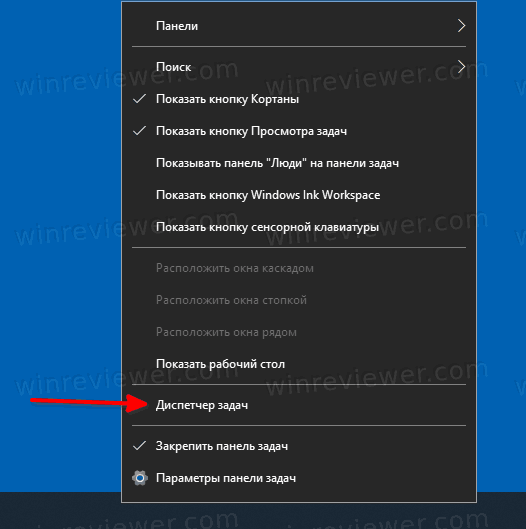
Запустите Диспетчер задач из контекстного меню панели задач
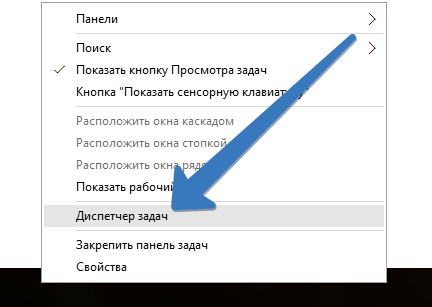
Щелкните правой кнопкой мыши пустое место на панели задач. В контекстном меню вы сможете выбрать пункт Диспетчер задач.
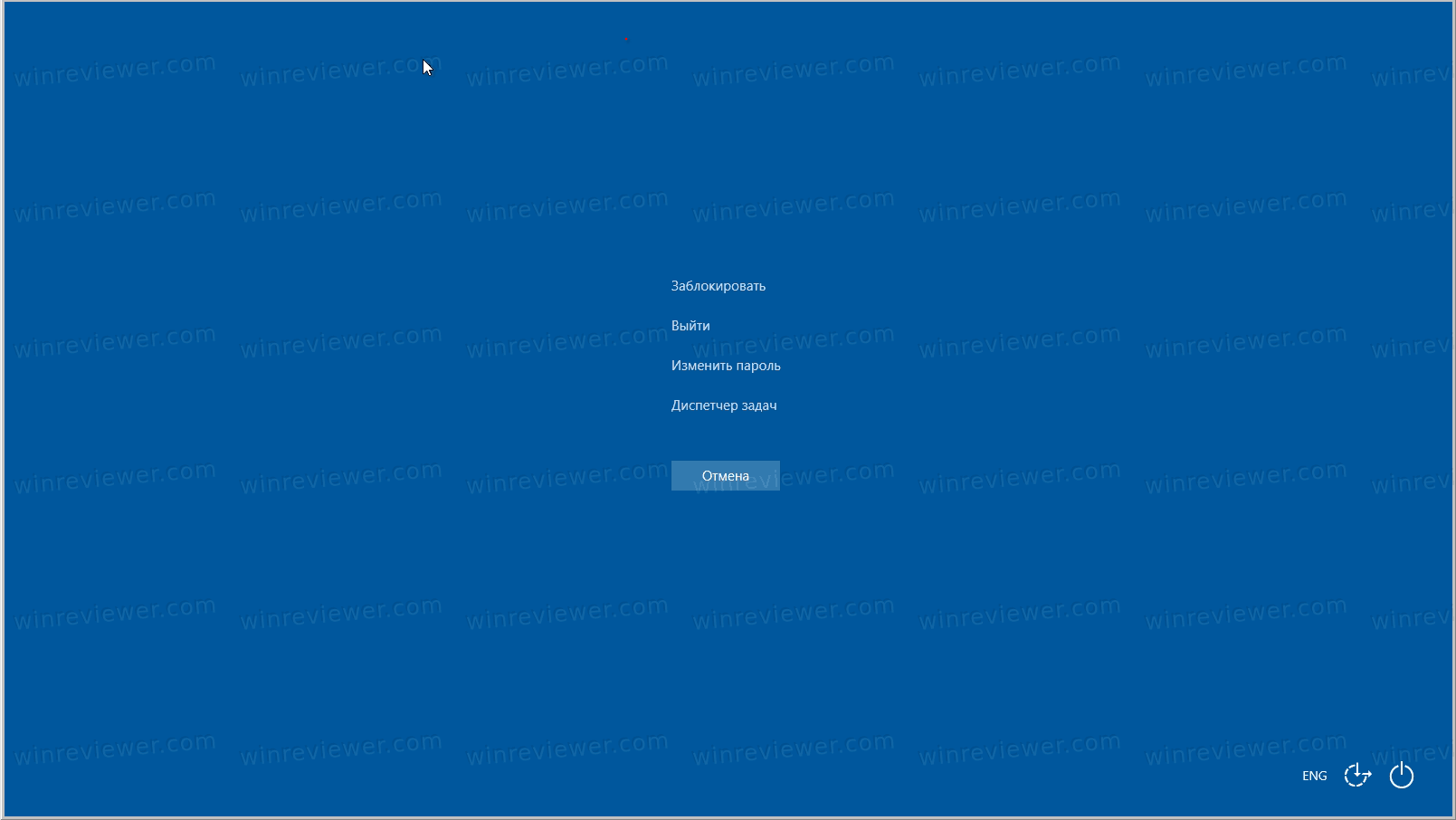
Запустите Диспетчер задач с экрана безопасности CTRL + ALT + DEL
Одновременно нажмите клавиши Ctrl + Alt + Del на клавиатуре. Откроется экран безопасности. Он предлагает несколько опций, одна из них — «Диспетчер задач». Используйте его для запуска приложения.
Запустите Диспетчер задач из диалога Выполнить
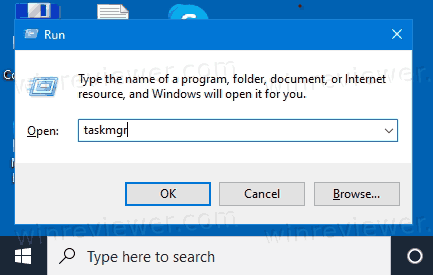
- Нажмите сочетания клавиш Win + R на клавиатуре и введите следующее в поле Выполнить: Taskmgr.
- Нажмите Enter, и Диспетчер задач сразу запустится.
Запустите Диспетчер задач из меню Win + X
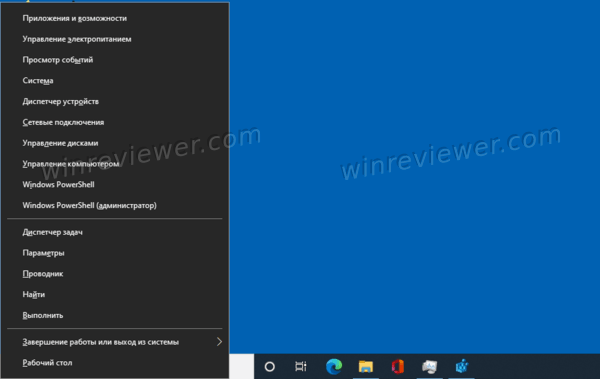
- Одновременно нажмите клавиши Win + X на клавиатуре или щелкните правой кнопкой мыши кнопку «Пуск»
- Выберите пункт «Диспетчер задач» в меню, которое появится на экране:
Вот и все. Теперь вы знаете все способы, которыми можно запустить Диспетчер задач.
Совет: Если вы помните, классический Диспетчер Задач в Vista/Windows 7 сохранял последнюю использованную вкладку, и активировал её при следующем запуске. Изначально Диспетчер задач в Windows 8 и Windows 10 такой возможности не имел до недавнего времени. Но начиная с версии 1903 возможность установить вкладку по умолчанию появилась. Возможность доступна из меню Параметры \ Задать вкладку по умолчанию. См.
Если вам нравится диспетчер задач Windows 7, возможно, вам будет интересно узнать, как заставить классический диспетчер задач из Windows 7 работать в Windows 10 и Windows 8.
��Узнавайте о новых статьях быстрее. Подпишитесь на наши каналы в Telegram и Twitter.
Судя по тому, что вы читаете этот текст, вы дочитали эту статью до конца. Если она вам понравилась, поделитесь, пожалуйста, с помощью кнопок ниже. Спасибо за вашу поддержку!
Вы здесь: Главная страница » Windows » Windows 10 » Все способы открытия Диспетчера Задач в Windows 10
Публикации по теме
- Как в Диспетчере задач Windows 11 изменить начальную страницу
- Как добавить Диспетчер Задач в контекстное меню Рабочего стола
- Пустая вкладка «Автозагрузка» в Диспетчере задач — нет элементов автозагрузки для отображения
- Как посмотреть время загрузки BIOS компьютера в Windows 10
- Как открыть Командную строку из Диспетчера задач
- Вкладка по умолчанию в Диспетчере Задач Windows 10
- Как скопировать сведения о процессе из нового диспетчера задач Windows 8
- Как вернуть старый диспетчер задач в Windows 11, Windows 10 и 8
Автор: Сергей Ткаченко
Сергей Ткаченко создал этот сайт в далёком 2009 году, и с тех пор продолжает над ним работать, публикуя новые материалы о Windows и её приложениях практически каждый день. Посмотреть все записи автора Сергей Ткаченко
Автор Сергей Ткаченко Опубликовано 24 ноября 2020 26 ноября 2020 Рубрики Windows 10 Метки Диспетчер задач
Полезные ссылки
Социальные сети
- Winrevew в Telegram
- Winreview в Twitter
Избранное
- Winaero Tweaker — моя всё-в-одном утилита
- Как разблокировать сразу все файлы в папке Загрузки в Windows 10
- Команды ms-settings Windows 11
- Контекстное меню Изменить владельца для файлов и папок в Windows 10
- Редактор реестра для новичка и не только
Как открыть Диспетчер задач в Windows 10?
Диспетчер задач является отличным инструментом, помогающим пользователям в управление программ, процессов и запуске служб. В Windows 10 он получил множество улучшений, а данный материал расскажет, как открыть диспетчер задач в Windows 10.
1. Первое сочетание клавиш
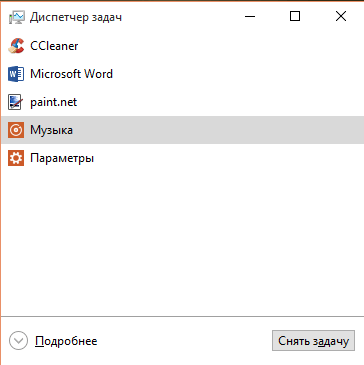
Самым быстрым, а возможно и самым простым способом запуска диспетчера задач в Windows 10, да и в более ранних версиях операционных систем от Microsoft, является нажатие комбинации клавиш Ctrl + Shift + Esc на клавиатуре одновременно.
2. Второе сочетание клавиш
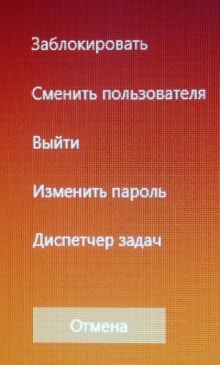
Если первый способ самый быстрый, то этот вероятно, самый известный способ открытия «Диспетчера задач». Использование комбинации клавиш Ctrl + Alt + Del обуславливает переход на отдельный экран, в числе возможных действий которого запуск Диспетчера задач.
3. Открытие из контекстного меню кнопки Пуск (WinX)
Для открытия этого меню нужно использовать сочетание клавиш Win + X или щёлкнуть правой кнопкой мыши по значку меню Пуск ; также при использование сенсорного экрана, нажать и удерживать до появления контекстного меню WinX. Читайте о способах открытия контекстного меню WinX.
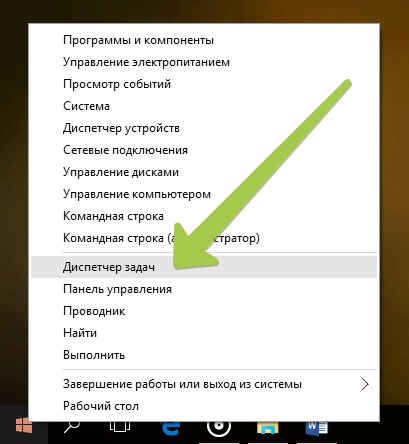
Тут можно выбрать Диспетчер задач , тем самым открыв его.
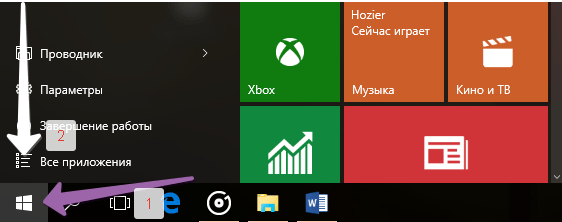
4. Открытие Диспетчера задач через меню Пуск.
Для использования этого способа, нужно открыть меню «Пуск» и с правой стороны выбрать Все приложения .
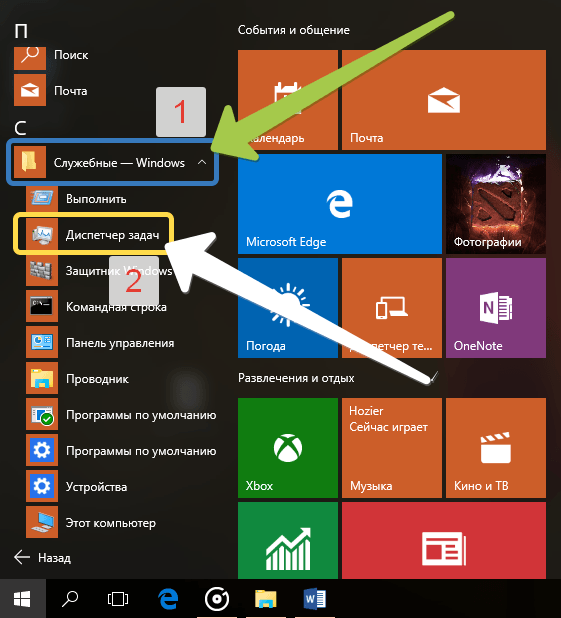
Дальше необходимо найти и выбрать папку Служебные-Windows , в списке которой щёлкнуть или коснуться Диспетчер задач .
5. Поиск Диспетчера задач
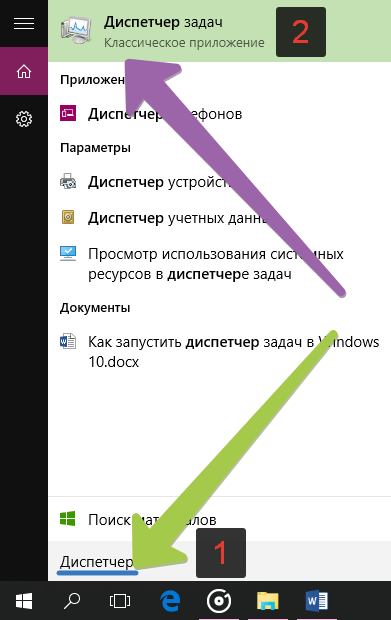
Диспетчер задач можно открыть через поиск. Для этого, нужно открыть окно «Поиска» выбрав значок «Лупа» на панели задач.
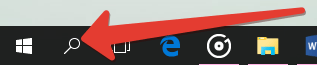
Далее, в строке поиска ввести «Диспетчер» и щёлкнуть мышью или коснуться для открытия по результату.
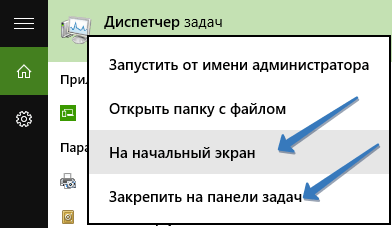
Также, если щёлкнуть по «Диспетчеру задач», полученного в результате поиска правой кнопкой мыши или удерживать касание, до появления дополнительного меню, выбрав соответствующий вариант, можно закрепить на панели задач и/или в «Пуске».
6. Запуск исполняемого файла
Этот способ скорее подойдёт для любителя нестандартных решений. Для запуска исполняемого файла taskmgr.exe , нужно перейти в системную папку System32 .
C:\Windows\System32
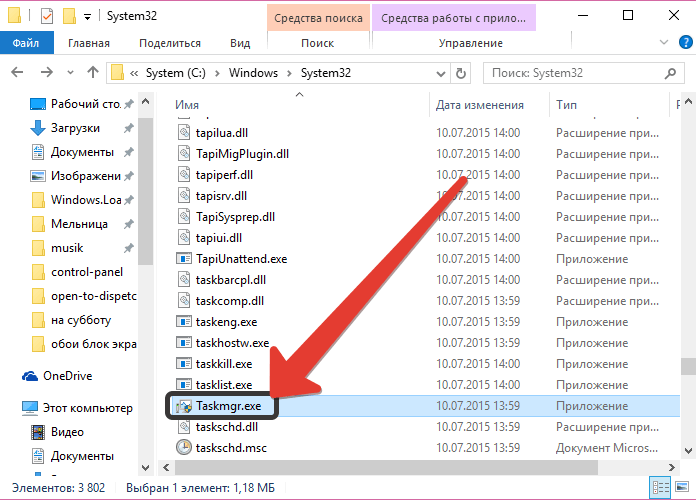
В этой папке нужно найти файл приложения Taskmgr.exe, открытие которого, подразумевает открытие «Диспетчера задач».
7. Команда taskmgr для открытия диспетчера
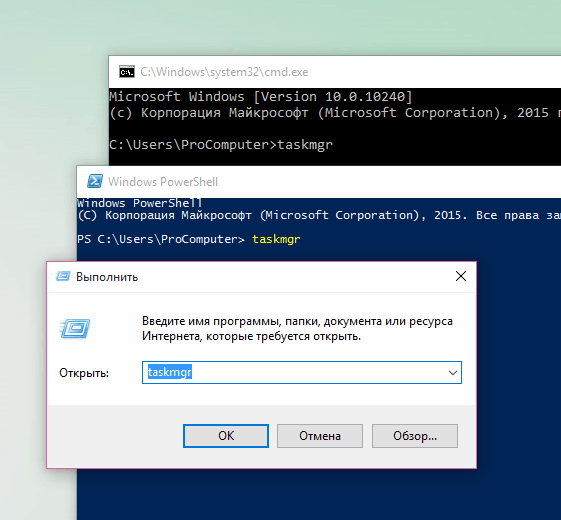
Также Диспетчер задач можно открыть через командную строку, PowerShell или в окне «Выполнить» введя команду: taskmgr .
8. Запуск Диспетчера задач из панели задач
Для кого-то этот способ открытия может показаться даже легче, чем комбинация клавиш. Нужно просто щёлкнуть правой кнопкой мыши по Панели задач и, в появившемся меню, выбрать Диспетчер задач .
Диспетчер задач, является очень мощным инструментом, возможности которого позволяют управлять различными аспектами приложений, процессов и служб, работающих на компьютере. Знание того, как открыть «Диспетчер задач» в Windows 10 хотя бы несколькими из приведённых способов, может оказаться очень полезным в различных моментах.