Driver Setup Utility — что это за программа и нужна ли она? (LiveUpdateChecker.exe)

Приветствую друзья! Сегодня постараемся узнать что за программа Driver Setup Utility и зачем она нужна. Напишу все простыми словами, чтобы было понятно каждому.
Driver Setup Utility — что это?
Компонент Acer для автоматического обновления драйверов.
Предположительно является частью фирменного ПО Acer Care Center, которое может быть предустановленным на ноутбуках Acer.
Процесс LiveUpdateChecker.exe
От данной программы может присутствовать процесс LiveUpdateChecker.exe, папка запуска которого:

По этой картинке можем сделать вывод — программа точно имеет отношение к Acer:

Никакой информации об этом приложении найти не удалось. Скорее всего нужно для проверки новых версий драйверов. При этом может самостоятельно загружать драйвера и устанавливать (возможно поведение можно изменить в настройках).
Данное ПО не является критически важным, можно безопасно удалить. Обновлять драйвера лучше вручную, тем более что это не так часто нужно делать. А на такие устройства как сетевая плата, звуковая плата, Wi-Fi адаптер, Bluetooth — если работает стабильно, то лучше не обновлять драйвер, даже если вышел новый. Просто не редкость, когда новый вызывает проблемы.
Другое дело видеокарты — здесь лучше обновлять драйвера регулярно, скачивая их и устанавливая вручную. Видеокарта — важное устройство, не стоит доверять обновление стороннему приложению.
DriverSetupUtility — как удалить?
Стандартное удаление (деинсталляция):
- Зажимаем кнопки Win + R > вставляете appwiz.cpl > ОК.
- Отобразится окно со списком установленного софта.
- Находим DriverSetupUtility, выбираем и вверху нажимаем Удалить.
- Запустится компонент удаления (деинсталляции) или ПО быстро удалится без уведомлений.

После удаления софта еще можно почистить комп утилитой CCleaner.
Если удалить не получается ли какая-то ошибка — тогда используем удалятор Revo Uninstaller, им можно принудительно удалить программу + почистить остатки/следы:

А вот как Revo ищет остатки:

Заключение
- DriverSetupUtility — фирменное приложение Acer для обновления драйверов.
Надеюсь информация оказалась полезной. Удачи и добра, до новых встреч друзья.
Как удалить «неудаляемые» приложения со смартфона
Чтобы увеличить привлекательность смартфонов, производители ставят на них как можно больше разных программ. Это понятно. Просто берём и удаляем ненужное… Стоп.
Оказывается, некоторые программы невозможно удалить. Например, на отдельных моделях Samsung невозможно удалить Facebook (есть только опция ‘disable’). Говорят, на Samsung S9 вдобавок предустановлены «неудаляемые» приложения Microsoft.
Эти смартфоны приведены для примера. Такая же проблема и на других моделях. На многих есть неудаляемые программы от самого производителя.
Всё это надо зачистить.
Очень редко встречаются примеры моделей, на которых нет лишних программ. Например, когда вышел первый iPhone, то компания Apple жёстко зафиксировала пакет установленных приложений, поэтому оператор AT&T не смог добавить туда свой привычный мусор.
Есть ещё пример смартфонов от Google начиная с Google Phone G1 в 2008 году, затем линейки Nexus и вплоть до текущих Pixel (Pixel 1, 2 и 3). На них тоже нет почти никакого мусора, если не считать слишком большого количества приложений Google, которые тоже считаются якобы системными и не удаляются полностью. Ну и небольшого количества сторонних неудаляемых приложений. Например, на Nexus5 намертво вшит HP Cloud Print. Но об этом позже.
В принципе, по такой логике и многочисленные приложения от Apple на iPhone можно считать ненужным мусором. Если быть точным, на iPhone предустановлены 42 приложения, не все из которых легко удалить: App Store, Calculator, Calendar, Camera, Clock, Compass, Contacts, FaceTime, Files, Find My Friends, Find My iPhone, Game Center, Health, Home, iBooks, iCloud Drive, iMovie, iTunes Store, iTunes U, Keynote, Mail, Maps, Messages, Music, News, Notes, Numbers, Pages, Passbook, Phone, Photos, Podcasts, Reminders, Safari, Settings, Stocks, Tips, TV, Videos, Voice Memos, Wallet, Watch, Weather.
На Android предустановлено 29 приложений, и тоже некоторые из них не удаляются стандартными средствами: Android Pay, Calculator, Calendar, Camera, Chrome, Clock, Contacts, Docs, Downloads, Drive, Duo, Gmail, Google, Google+, Keep, Maps, Messages, News & Weather, Phone, Photos, Play Books, Play Games, Play Movies & TV, Play Music, Play Store, Settings, Sheets, Slides, YouTube.
Примечание: описанный ниже способ позволяет удалить любое из этих приложений.
Впрочем, мы говорим в первую очередь не о мусоре в дефолтной операционной системе, а о других ситуациях, когда сторонний производитель вроде Samsung заполняет свой смартфон огромной кучей неудаляемых программ, начиная с собственных фирменных приложений, и заканчивая программами Facebook и Microsoft. Так же поступают и другие производители.
Зачем они это делают? Ну очевидно, что из-за денег. По партнёрским соглашениям установить программы партнёра стоит одних денег. А установить те же самые программы в виде неудаляемых — уже совершенно других денег. Это просто предположение.
Хотя это просто удивительно. Мы платим за телефон Samsung сотни долларов! И они ещё хотят урвать пару баксов на партнёрских соглашениях!
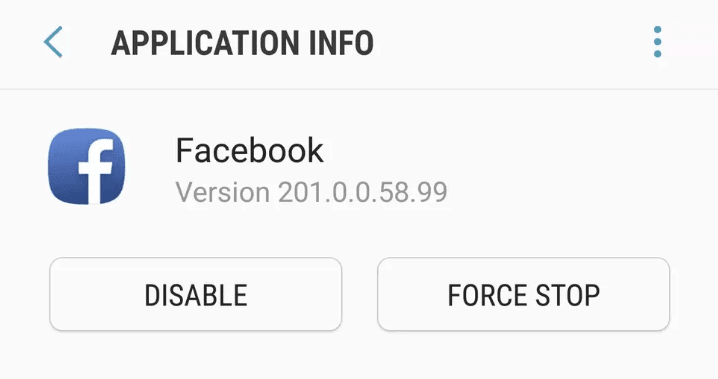
Возможность удалить приложение отсутствует
Facebook всегда заявлял, что «отключение» (disable) приложения — то же самое, что и удаление. Хотя оно (приложение) потом и занимает немного места в памяти, но не должно проявлять никакой активности или собирать данные. Но в последнее время люди настолько потеряли доверие к Facebook, что не верят даже в это. Мол, а почему оно тогда полностью не удаляется из системы?
Facebook и Microsoft годами заключает соглашения c производителями телефонов и операторами связи по всему миру. Финансовые условия не разглашаются. Facebook также отказывается говорить, с какими конкретно партнёрами у него сделки на неудаляемые приложения.
Впрочем, «неудаляемые» они только теоретически. На практике достаточно открыть ADB (Android Debug Bridge) и запустить пару команд.
На телефоне должна быть разрешена отладка по USB, а на компьютере установлен USB-драйвер устройства.
Скачать ADB для разных операционных систем можно по следующим ссылкам:
- Windows
- macOS
- Linux
pm list packages | grep ''
выводит список установленных пакетов.
pm list packages | grep ‘oneplus’
package:com.oneplus.calculator
package:net.oneplus.weather
package:com.oneplus.skin
package:com.oneplus.soundrecorder
package:com.oneplus.opsocialnetworkhub
package:cn.oneplus.photos
package:com.oneplus.screenshot
package:com.oneplus.deskclock
package:com.oneplus.setupwizard
package:com.oneplus.sdcardservice
package:com.oneplus.security
package:cn.oneplus.nvbackup
package:com.oneplus.wifiapsettings
Как вариант, можно установить на телефоне бесплатную программу Инспектор приложений. Она покажет подробную информацию обо всех установленных приложениях, их разрешения. Вдобавок она может извлекать (скачивать) APK-файлы для любого установленного приложения.
Для удаления конкретного пакета запускаем такую команду:
pm uninstall -k —user 0
Это работает без рутования.
Для упомянутых в начале статьи «неудаляемых» программ это выглядит так:
pm uninstall -k –user 0 com.facebook.katana
Facebook App Installer
pm uninstall -k –user 0 com.facebook.appmanager
Microsoft OneDrive
pm uninstall -k –user 0 com.microsoft.skydrive
Microsoft PowerPoint
pm uninstall -k –user 0 com.microsoft.office.powerpoint
Microsoft OneNote
pm uninstall -k –user 0 com.microsoft.office.onenote
Кстати, приложения от Facebook действительно лучше удалить, потому что они собирают и отправляют в компанию огромный объём персональных данных обо всех аспектах вашей деятельности. Чтобы оценить объём собираемых данных, взгляните на эту диаграмму. Она сравнивает, какие данные о вас собирают разные мессенджеры: Signal, iMessage, WhatsApp и Facebook Messenger.
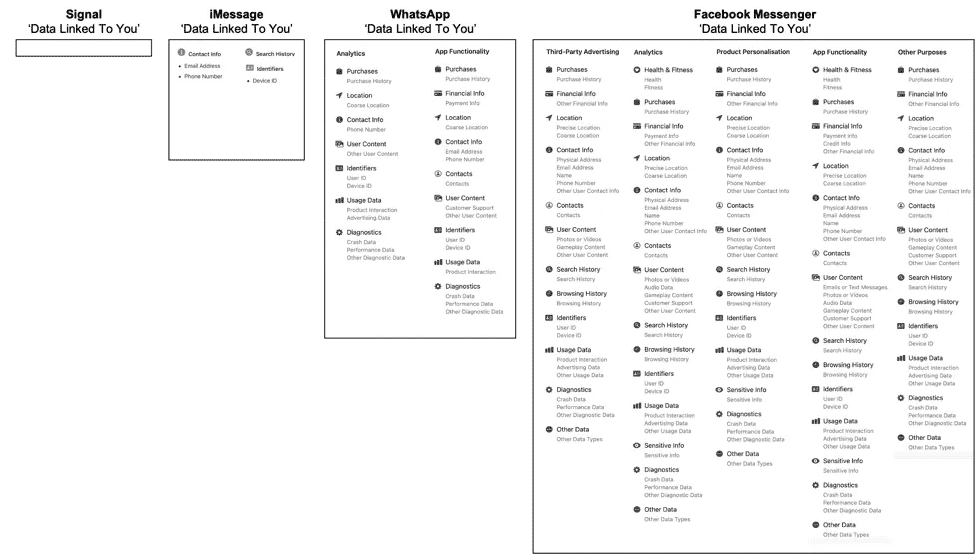
Источник: 9to5Mac
Facebook Messenger высасывает буквально всё, что может. А вот Signal относится к пользователям гораздо более уважительно. Оно и понятно: это криптомессенджер, ориентированный на приватность.
Понятно, почему в Android нельзя удалить системные приложения штатными средствами. Но список «системных» приложений тоже неоднозначный. Например, перечисленные пакеты трудно назвать системными. Но штатными средствами удалить их тоже нельзя, только отключить (disable):
- Google Play Музыка
- Google Play Фильмы
- Google Play Книги
- Chrome
- YouTube
- и др.
Google Play Музыка
pm uninstall -k –user 0 com.google.android.music
Google Play Фильмы
pm uninstall -k –user 0 com.google.android.videos
Более того, метод подходит вообще для любого системного компонента.
pm uninstall -k –user 0 net.oneplus.launcher
… и мы навсегда избавляемся от встроенного лаунчера.
Примечание с форума xda-developers. Что касается системных приложений, то они снова появятся после сброса настроек. Это означает, что они всё-таки по-настоящему не удаляются с устройства, а просто удаляются для текущего пользователя (user 0). Вот почему без ‘user 0’ команда adb не работает, а эта часть команда как раз и указывает произвести удаление только для текущего пользователя, но кэш/данные системного приложения всё равно останутся в системе. И это хорошо, потому что даже после удаления системного приложения телефон всё равно сможет получать официальные обновления OTA.
Кстати, с 1 апреля 2021 года в России начнут принудительно устанавливать российский софт на все новые смартфоны. Список из 16 приложений уже утверждён, вот некоторые из них:
- ICQ (для обмена сообщениями);
- Новости Mail.ru;
- OK Live;
- MirPay (платёжная система, только на Android);
- Applist.ru (программа-агрегатор для доступа к социально значимым интернет ресурсам).
На правах рекламы
Нужен сервер с Android? У нас возможно даже это! VDSina предлагает недорогие серверы с посуточной оплатой, установка любых операционных систем с собственного ISO.
Что за приложение Setup Utility на Андроид – функционал и нужно ли удалять
Есть несколько причин любить ОС Андроид, которая по умолчанию используется на многих мобильных девайсах. Одна из них – это изобилие различного ПО, которое не только значительно упрощает жизнь, но и позволяет расширить функционал мобильного устройства. Например, утилита, о которой пойдет речь, в несколько раз упрощает процесс настройки смартфона. В этом обзоре расскажем о приложении Setup Utility, и о том, что за функционал оно предоставляет на Андроид.
Описание и функционал
- обновление установленного ПО;
- установка свежей вариации ОС;
- очистка внутренней памяти от мусорных элементов, например, избыточного кэша.

К слову, когда телефон начинает вести себя подозрительно и регулярно выходит из строя, специалисты рекомендуют в первую очередь проверить наличие этой утилиты и ее целостность.
В случае обнаружения проблем с описываемым ПО требуется вручную установить его через интернет или перепрошить устройство. В некоторых случаях помогает и сброс до заводских настроек. О том, как это сделать – подробно описано в этом материале.
Удалять или нет
Уверены, что среди читателей немало пользователей, которые были озадачены появлением нового приложения на своем девайсе, а потому начали активно искать его описание в интернете. Не беспокойтесь, «Утилита Загрузки» (именно так переводится название программного продукта) не является вирусом или спам-приложением. Это критически важный элемент системы, а потому его категорически запрещено удалять. В случае, если пользователь уже произвел деинсталляцию, рекомендуем заново установить программу на телефон через браузер.

А на этом материал подходит к концу. Если у читателей остались вопросы – смело задавайте их в комментариях. Модераторы изучат вашу проблему и предложат один из способов ее решения.
Setup utility на андроид что это за приложение
Перед покупкой 1 комнатной квартиры в Салавате https://gurava.ru/geocities/21/%D0%A1%D0%B0%D0%BB%D0%B0%D0%B2%D0%B0%D1%82?property_type=1&
В условиях капиталистического мира практически каждый
Для большинства интернет пользователей уходят в заблуждение
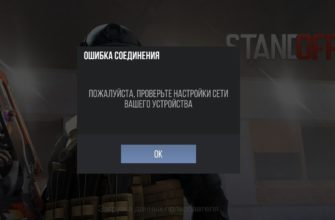
Standoff 2 – одна из популярнейших мобильных онлайн-игр.
Существует ряд кодовых кодировок, несущих в себе практически