7 хитростей профессиональной работы с типографикой

Многие люди имеют опыт работы в Photoshop, небольшая часть этих людей совершенствуется в сфере графического дизайна. И совсем немногие понимают принципы, лежащие в основе дизайна, и могут объяснить причины, по которым что-либо выглядит “хорошо” или “плохо”.
Одной из самых больших трудностей в изучении принципов дизайна является правильное использование типографики. Всё гораздо сложнее, чем просто найти хороший шрифт. Существует много других свойств: цвет, размер, толщина, интерлиньяж, трекинг, отступы и др.
Грамотное использование типографики может быть решающим в дизайне и превратить его из любительского в великолепный, а из великолепного в невероятно фантастический. Из этого руководства вы узнаете, как на практике сделать вашу работу более элегантной всего в несколько шагов.
Проблема с интерлиньяжем в Photoshop CC
На работе Photoshop CC не корректно, а точнее совсем не дает установить интерлиньяж в некоторых шрифтах.
Сразу хочу уточнить, что дома всё работает как надо. В общем, имеем шрифт Metropolis или Montserrat и я хочу установить точное расстояние между строками. С выбором стандартных расстояний — проблем не возникает (от Авто до 72pt).

Но мне необходимо установить расстояние 140pt. при этом когда начинаю вписывать цифру — Photoshop по какой-то причине сам устанавливает непонятные расстояния при нажатии любой цифры.

Если попробовать увеличивать расстояние с помощью курсора (вправо-влево) — Photoshop увеличивает расстояние в геометирической прогрессии. И не важно в какую сторону я отвожу курсор — вправо или влево. 3-4 таких перемещений и устанавливается расстояние >5000 pt и при этом Photoshop выдает ошибку о превышении расстояния.
Ещё раз уточняю, что дома то же шрифт работает как надо и без проблем устанавливаются нужные расстояния. Google font или нестандратный — разницы нет. Проблема возникает рандомно с каким-нибудь шрифтом.
Кто-нибудь с таким сталкивался? Бесит и не дает спокойно работать.
Установка в Фотошопе межсимвольного расстояния для всей строки текста
Межстрочное расстояние (интерлиньяж) -это расстояние между текущей строчкой текста и строчкой, расположенной над ней. У каждого символа может быть свое собственное межстрочное расстояние; наибольшее значение будет определять межстрочное расстояние для данной строки.
Межстрочный интервал по умолчанию рассчитывается пропорционально кеглю. Их отношение указывается в диалоговом окне Justification (Выравнивание), которое открывается с помощью меню палитры Paragraph (Абзац). По умолчанию величина интервала составляет 120% от кегля. Например, межстрочное расстояние для кегля в 30 точек по умолчанию равно 36.
Для установки межсимвольного расстояния в тексте, который расположен по вертикали, выделите нужные символы и измените значение трекинга в палитре Character (Шрифт). Вы увидите, что текст после этого преобразится.
Поэтому, если установить разные значения межстрочного расстояния для строк абзаца и потом редактировать текст, изменяя его распределение по строкам, межстрочное расстояние может поменяться.
Нельзя с уверенностью сказать, что создаваемый вами текст будет примечательным во всех отношениях, но использование оптимальных расстояний между строчками существенно облегчит его чтение, даже если он займет много места на странице. Не утомляйте читателя прежде, чем он прочитает все ваши умные мысли.
- В палитре Layers (Слои) выберите нужный слой.
- По желанию. Выделите одну или несколько строк, в которых будете менять межстрочный интервал. Если текст был введен в построчном режиме, то необходимо выделить всю строку. Если не выделять строки, то изменения произойдут во всем тексте.
- Выберите или введите значение межстрочного интервала в палитре Character (Шрифт) — см. рис. 17.20, 17.21.
Рис. 17.20. Выбор межстрочного интервала
Рис. 17.21. Абзацы с одинаковым кеглем, но разными межстрочными интервалами
Смещение выделенных символов относительно базовой линии
- На палитре Layers (Слои) выберите нужный слой.
- По желанию. С помощью инструмента Туре (Текст) выделите те символы, которые следует сместить. Иначе изменят положение все символы слоя.
- Откройте палитру Character (Шрифт).
- Введите значение в поле смещения относительно базовой линии (рис. 17.22) -положительное, если хотите, чтобы буквы были расположены выше базовой линии; и отрицательное — в противном случае (рис. 17.23). Если вы не выполняли шаг 2, нажмите клавишу Enter.
Рис. 17.22. Поле смещения относительно базовой линии
Рис. 17.23. Положение текста при вводе положительного, нулевого и отрицательного значения смещения относительно базовой линии
Визуально отрегулировать расстояние между буквами
Панель «Символ» текстового инструмента Photoshop имеет множество регулировок, и одна из них — изменение расстояния между двумя буквами в строке (кёрнинг, или Kerning).
Для того, чтобы изменить расстояние между двумя буквами, надо, при активном инструменте «Текст» (Type Tool), поставить курсор между этими буками и изменить значение кернинга.
На примере я изменил расстояние между буквами «К» и «В» с нуля до двухсот:
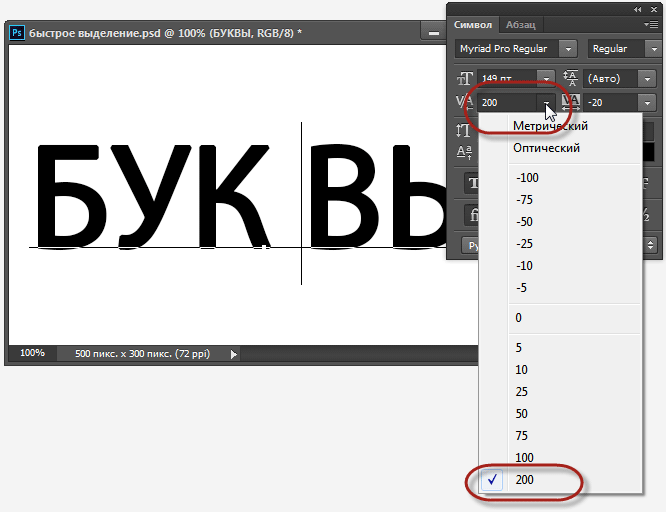
Но этот способ не является оптимальным, т.к. заранее неизвестно, какое значение надо вводить, и, самое главное, таким образом модно изменить расстояние только между двумя буквами, между тремя и более не получится, кроме того, изменение дистанции ограничено от -200 до 100 единиц
Гораздо удобнее изменять межбуквенное расстояние при помощи клавиатурных клавиш.
Для этого, при активном инструменте «Текст» и текстовом слое, выделите при помощи мыши нужное количество символов (один символ для изменения расстояния между ним и символом справа, два символа — для изменения расстояния между ними и символом справа и т.д.) и зажмите клавишу Alt. Затем нажимайте клавишу «Стрелка вправо» для увеличения расстояния, «Стрелка влево» — для уменьшения. При этом дистанция будет изменяться на 20 единиц при одном нажатии стрелки.
Если вместе с «Alt» зажать «Ctrl», то при одном нажатии клавиатурных стрелок дистанция будет изменяться на 100 единиц.
На примере, я изменяю расстояние между символами «У», «К» и «В»:
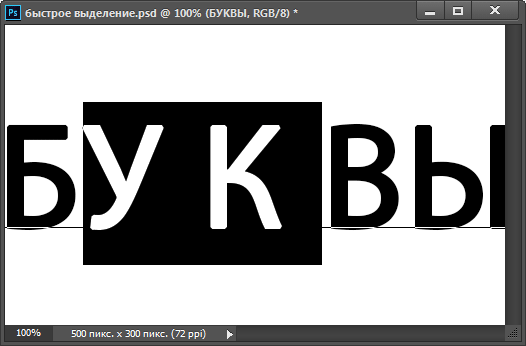
Если Вам мешает чёрный фон под выделенными буквами, нажмите клавиши Ctrl+H, это скроет выделение, но символы будут выделены по прежнему.
- Дублирование объектов с перемещением на заданное расстояние, автоматизация
- Перемещение и дублирование объектов на заданное расстояние в Photoshop
- Добавление переходов между клипами и плавного появления/исчезания картинки
- Как совместить две фотографии с плавным переходом между ними