КЭНК: выгрузка фото из iCloud на Яндекс диск
Технологии предоставляют людям всё больше готовых результатов, скрывая под капотом внутреннюю сложность и логику. Это здорово, потому что мы получаем кучу услуг и сервисов, не прилагая к этому усилий. Это плохо, потому что мы не управляем этими услугами, можем лишиться их в любой момент и, если не предпринимать дополнительных мер, не сможем ничего тут исправить.
Например, иг — попробуйте штатными средствами, положенными по закону, выгрузить свои данные — и через боль и неудобства вы сможете сохранить жалкое подобие архива, а как красиво всё смотрится пока работает. Увели у вас аккаунт, заблокировали по какой-то уважительной для роботов причине — вы абсолютно беззащитны перед произволом обстоятельств и желаниями компании.
Сегодняшний рассказ — о сервисе, который достался «забесплатно», но потом перестал работать, и о том как я добился получения привычного результата уже своими силами.
Что случилось и кто виноват
В мире победившей вычислительной фотографии я уже много лет снимаю на телефон и веду архив фото на телефоне. Это удобно, и всё связанное с повседневным фото завязано у меня на экосистему Apple. Однако, было бы глупо полагаться только на одного вендора, да и вручную выдёргивать фото из Apple для резервной копии не самый удобный вариант, поэтому как только Яндекс запустил фичу автоматической синхронизации фотографий на Яндекс.Диск, я сразу же начал ей пользоваться.
- фотографирую на телефон или планшет, имею синхронизированные фотки на всех личных устройствах и ноуте (на разных платформах приложение называется по разному, буду дальше использовать термин Айклауд как синоним определения «ну где там у эпплов всё лежит и красиво синхронизируется и показывается на всех девайсах»).
- Сразу после съемки или по напоминанию отмечаю в Айклауде сердечком лучшие фото и удаляю откровенный брак и шлак, на телефоне остаются материалы лучшие и «пусть просто для архива»
- Всё это время полное зеркало всех фото и видео с телефона автоматически синхронизируется с папкой Фотокамера в Яндекс диске (а она уже в свою очередь бэкапится как надо на NAS)
- раз в 2-3 месяца провожу чистку:
- захожу в айклауд через приложение на ноуте или телефоне,
2. скрываю все избранные (Library — альбом Favourites — ⌘A — hide items),
- стираю все оставшиеся нескрытые (и не лайканые) фотки (Library — альбом photos — ⌘A — delete items),
- возвращаю все скрытые обратно (Library — альбом Hidden — ⌘A — unhide items)
- переношу все фотки из папки Фотокамера Яндекс диска в долговременный архив, Яндекс на телефоне сам синхронизируется и обратно заливает в фотокамеру только избранные фотографии
Таким образом я всегда имею две копии актуальных фоток (избранные + недавно сделанные) на яндексе и в айклауде, а также легко регулярно очищаю хранилище на устройствах от ненужных данных, оставляя только лучшие. Также благодаря этому умные алгоритмы Apple и Яндекса генерят мне истории и ролики-воспоминания на основе лучших фото и видео из поездок, с важных событий и тому подобное.

Красиво переименованные и уложенные яндексдиском файлы
Схема удобная, и работала она несколько лет, пока не случилась та самая упомянутая ранее потеря сервиса. В какой-то момент Яндекс поменял логику работы мобильного приложения — весной при очередной чистке я обнаружил, что он больше не перезакачивает в папку Фотокамера файлы, которые ранее в ней были, и после были мной удалены. Похоже что у себя они хранят хэши всех файлов, так как отредактированные после фотки в диск при такой схеме перезаливаются. Но неизменные — нет, а значит я больше не мог проводить синхронизацию лучших фото при регулярной чистке.
В принципе, потеря небольшая, просто весь 2020-й Яндекс диск скидывал мне напоминания о событиях 19-го. Тем не менее, это натолкнуло меня на мысль о том, что случись что — у меня есть полный архив всех фото включая самые свежие, но архива лучших нет! На отбор их потрачено время, и теперь сведения этого отбора не защищены от потери.
Казалось бы, чего тут сложного? Берём штатный способ выгрузки из Айклауда, сохраняем в папку избранные данные за нужный период — вуаля. Но тут вскрывается второй упомянутый ранее аспект — скрытая под капотом сложность.
Айклауд (как и Яндекс) красиво показывает в ленте фото по датам и местам, умеет на основе этой метаинформации собирать истории и альбомы. При этом на уровне файлов творится дикая дичь — в зависимости от источника (фото сделано на телефон, сохранено из мессенджера, проявлено в Лайтруме на компе и прислано по почте, это скриншот экрана или сохранёнка с веб страницы), а также от типа файла (разные форматы видео и графики), метаданные о времени съемки, локации и другом хранятся в разных полях по разной логике. И вот выгруженные штатными средствами файлы именуются непонятно как, имеют странные даты съемки (ещё и отображаемые по-разному в зависимости от программы просмотра) — в общем никакой красоты, удобства и единообразия тут нет.

Выгрузка из Айклауда. Ад и мешанина в именах, атрибутах и метаданных файлов. Дата съемки видео якобы неизвестна (но она есть, просто зашита глубоко)
В логику работы Айклауда все эти тонкости зашиты. В логику работы яндекса тоже — мобильное приложение при синхронизации переименовывает файлы по дате правильно, сохраняет геолокацию и всё прочее. Но теперь-то воспользоваться этой логикой яндекса мы не можем.
Что делать
Проводим НИР, применяем для решения задачи великий и могучий ExifTool. Общая схема такая:
- экспортируем данные из macOS Photo в оригинальном качестве и с записью дополнительных файлов xmp
- пробиваем с помощью ExifTool метаданные из xmp в медиафайлы
- проходимся по файлам набором команд ExifTool с разными параметрами в зависимости от типа файла и сохранённых в нём данных, чтобы переименовать их по дате
- раскладываем полученные файлы по каталогам дат (для удобства)
Собственно, на понимание того, в каких случаях как может храниться дата съемки, и экспериментальный подбор команд для третьего пункта, и ушло несколько часов этой субботы
Зато теперь есть способ выгрузить лучшие материалы из Айклауда и разложить их красиво с сохранением метаданных, в том числе и положить в Яндекс диск для бэкапа и красивостей. Вторичная выгода — прокачка скилла и овладение инструментом ExifTool и скриптования на bash под macOS, теперь эти ваши экзифы и переименования файлов можем делать с закрытыми глазами и одной левой
Итог
Итоговый скрипт достаточно специфичен, чтобы его публиковать и отчуждать, но для истории сохраню здесь.
# экспортируем фотки из macOS Photo в оригинальном качестве и с записью xmp, открываем терминал в этот каталог # далее пробиваем параметры из xmp в графические файлы find . -maxdepth 1 -not -iname "*.xmp" -exec bash -c 'file="<>"; xmpname=$.xmp; echo "$xmpname"; echo "$file"; exiftool -tagsfromfile "$xmpname" -xmp "$file" -overwrite_original' \; # пробиваем атрибуты и переименовываем файлы по дате в зависимости от типа и содержимого exiftool '-FileModifyDate.%f.%e' -d "%Y-%m-%d %H-%M-%S" *.jpg -directory=out -if '($datetimeoriginal and (not ($datetimeoriginal eq "0000:00:00 00:00:00"))) and ($filetype eq "JPEG")' exiftool -v '-Filename.%f.%e' -d "%Y-%m-%d %H-%M-%S" *.jpeg -directory=out -if '($datetimeoriginal and (not ($datetimeoriginal eq "0000:00:00 00:00:00"))) and ($filetype eq "JPEG")' exiftool -v '-Filename.%f.%e' -d "%Y-%m-%d %H-%M-%S" *.jpeg -directory=out -if '($DateCreated and (not ($DateCreated eq "0000:00:00 00:00:00"))) and ($filetype eq "JPEG")' exiftool -v '-Filename.%f.%e' -d "%Y-%m-%d %H-%M-%S" *.jpg -directory=out -if '($DateCreated and (not ($DateCreated eq "0000:00:00 00:00:00"))) and ($filetype eq "JPEG")' exiftool -v '-Filename.%f.%e' -d "%Y-%m-%d %H-%M-%S" *.heic -directory=out -if '($datetimeoriginal and (not ($datetimeoriginal eq "0000:00:00 00:00:00")))' exiftool -v '-Filename.%f.%e' -d "%Y-%m-%d %H-%M-%S" *.png -directory=out -if '($datetimeoriginal and (not ($datetimeoriginal eq "0000:00:00 00:00:00")))' exiftool -v '-Filename.%f.%e' -d "%Y-%m-%d %H-%M-%S" *.png -directory=out -if '($DateCreated and (not ($DateCreated eq "0000:00:00 00:00:00")))' exiftool -v '-Filename.%f.%e' -d "%Y-%m-%d %H-%M-%S" *.gif -directory=out -if '($datetimeoriginal and (not ($datetimeoriginal eq "0000:00:00 00:00:00"))) and ($filetype eq "GIF")' exiftool -v '-Filename.%f.%e' -d "%Y-%m-%d %H-%M-%S" *.gif -directory=out -if '($DateCreated and (not ($DateCreated eq "0000:00:00 00:00:00"))) and ($filetype eq "GIF")' # Чистим xmp rm -f ./*.xmp # перекладываем файлы в папки YYYY/YYYY-MM/ cd out find . -maxdepth 1 -type f -exec bash -c 'file=$(basename "<>"); yearname=$; monthname=$; pathname="$yearname/$yearname-$monthname"; mkdir -p "$pathname"; echo "$pathname"; mv "$file" "$pathname"/ ' \;Полезные ссылки по теме
- https://exiftool.org/metafiles.html
- https://gist.github.com/rjames86/33b9af12548adf091a26
- https://ninedegreesbelow.com/photography/exiftool-commands.html
- https://www.polaine.com/2015/01/fixing-photo-and-video-file-metadata-with-exiftool/
КЭНК!
Слава роботам!
Личный опыт. Отказался от iCloud в пользу Яндекс Диска
С момента появления фирменного облачного сервиса iCloud я был его пользователем. Со временем перешел на платный тариф, который в какой-то момент увеличился до 50 Гб. Этого мне хватало под все мои потребности: вся библиотека фотографий туда помещалась, и оставалось место под резервные копии iPad и iPhone. Даже когда своим основным смартфоном я сделал аппарат на Андроид, то не отказался от яблочного облака, а продолжал туда загружать изображения и видео через веб-версию сервиса.
Если iCloud вас всем устраивает, то не стоит искать ему альтернатив.
❗️ПОДПИСЫВАЙСЯ НА НАШ КАНАЛ В ЯНДЕКС.ДЗЕНЕ И ЧИТАЙ ЭКСКЛЮЗИВНЫЕ СТАТЬИ БЕСПЛАТНО
То есть вы понимаете, насколько я сблизился с iCloud и как мне было удобно именно это облако. Но весна заставила искать альтернативы. Из-за ухода из России Visa и MasterСard оплатить сервисы Apple стало несколько сложнее. А в дальнейшем перестала проходить оплата и с моего номера телефона, и номера моей жены. В такой ситуации пришлось выбирать, куда сохранить свои данные. И выбор пал на Яндекс Диск. Давайте посмотрим, получилось ли у Яндекса заменить для меня iCloud и с какими минусами я столкнулся при переходе.
Яндекс Диск — цена

Удобно, что подписка на Яндекс Диск списывается сразу за год.
Сразу оговорюсь, что если бы не возникло никаких проблем с оплатой облака Apple, то попыток куда-то перейти я бы не делал. Работа сервиса и глубина его интеграции в яблочную экосистему находится на каком-то запредельном уровне, и мне это нравится. Фотографии и видео без всяких проблем я загружал руками со своего Андроида по мере необходимости. А так как снимаю я достаточно редко, то и потребность такая возникала не часто. Поэтому о переходе стоит задуматься, только если вам нужна бесшовная синхронизация между разными платформами, возникла проблема с оплатой iCloud или не устраивают цены. В противном случае пользуйтесь фирменным облаком Apple и получайте удовольствие.
Первое, что приятно удивляет в Яндекс Диске — это цена и объем предоставляемого свободного места. Отдельно со всеми тарифами можно ознакомиться на этой странице. За 499 рублей за год! я получил:
- 100 Гб свободного пространства.
- Безлимит для фото и видео.
- Неограниченное скачивание с публичных ссылок.
- Возможность загрузки файлов от 1 Гб.
❗️ПОДПИСЫВАЙСЯ НА ТЕЛЕГРАМ-КАНАЛ СУНДУК АЛИБАБЫ. ТАМ КАЖДЫЙ ДЕНЬ ВЫХОДЯТ ПОДБОРКИ САМЫХ ЛУЧШИХ ТОВАРОВ С АЛИЭКСПРЕСС
При этом у меня уже было 10 Гб за регистрацию в Яндекс Диске, которую я осуществил давным давно. И дополнительно мне дали еще 10 Гб за то, что я являюсь подписчиком Яндекс Плюс. Итого у меня получилось 120 Гб и безлимит для фото и видео. Это отличное предложение. При этом в iCloud за 59 рублей в месяц я получал только 50 Гб под все свои нужды. Безусловно, мне хватало и этого объема, но ведь значительно приятнее осознавать, что у вас в облаке есть большой запас памяти.
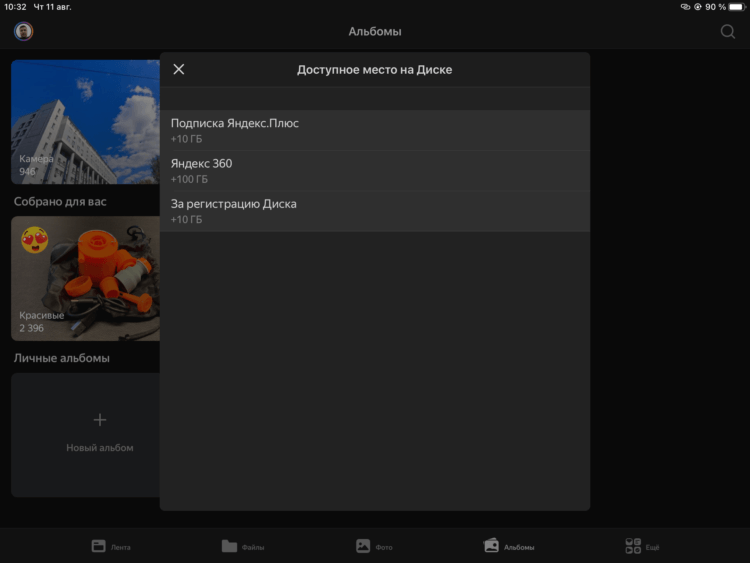
Вот так 100 Гб легко превратились в 120 Гб.
Отдельно обращает на себя внимание безлимитное пространство под фотографии и видеозаписи. В таких ситуациях появляется вопрос о том, в каком качестве будут хранится такие медиафайлы. Почитав отзывы, многие писали о том, что при включении безлимита сервис немного их сжимает. Так как свободного пространства у меня было много, я решил безлимит отключить. Если же вам такая возможность нужна, то сделайте следующее:
- Откройте Яндекс Диск.
- Нажмите на изображение своего аккаунта в левом верхнем углу.
- Перейдите в настройки.
- Выберите раздел «Автозагрузка» и активируйте там переключатели «Загружать в безлимит» у фото и видео.
После импорта всей своей медиатеки у меня осталось свободно 92,4 Гб из 120. К сожалению, что бы я не делал, видео все равно сохраняется в разрешении не больше Full HD. Это можно считать очень существенным минусом.
Заметки — Яндекс Диск
Синхронизация заметок — одна из самых удобных возможностей в Яндекс Диске.
Другой момент, который порадовал, — это наличие в Яндекс Диске такого приложения, как «Заметки». С учетом того, что больше чем за десять лет использования iCloud у меня накопилось огромное количество заметок, и большинством из них я периодически пользуюсь, то раз уж я начал полный переход на другой сервис, то логично было бы перенести и их. К сожалению, перенос возможен только путем банального копировать-вставить.
Естественно, некоторые записи у меня заблокированы паролем и биометрией. Поставить пароль на конкретную заметку здесь, к сожалению, нельзя, но можно запаролить всё приложение полностью. Причем допускается код-пароль отличный от системного, и отказ от использования биометрии. То есть если кто-то знает ваш код для разблокировки смартфона или его данные добавлены в Face ID или Touch ID, то вы можете беспроблемно защититься от доступа в приложение даже этих людей.
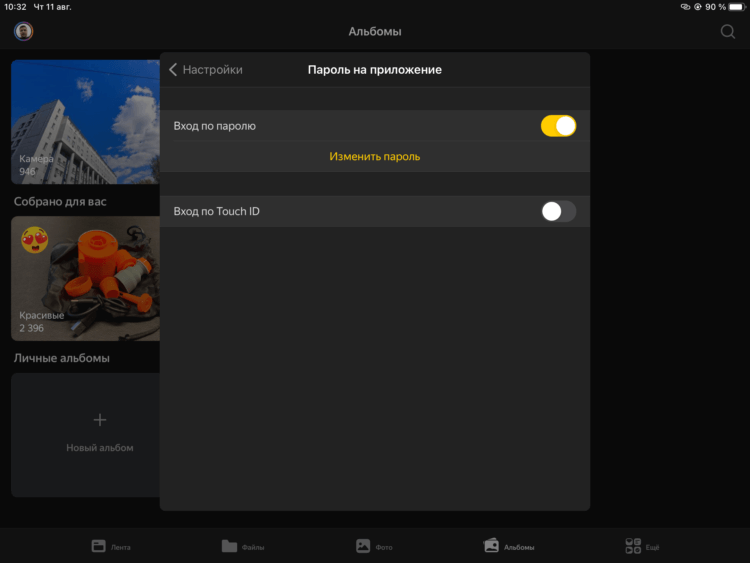
Можно защитить приложение от посторонних глаз с помощью пароля.
Скорость загрузки данных в Яндекс Диск и скачивания их оттуда за без малого полгода использования не вызвала у меня никаких вопросов. К какой бы сети я не был подключен, будь то Wi-Fi или сотовый оператор, все было достаточно быстро и не доставляло боль. Для меня, конечно, одним из самых важных моментов стала кроссплатформенность этого решения. Приложение Яндекс Диск установлено у меня на iPad, iMac и Xiaomi. Все медиафайлы синхронизируются между устройствами без каких-либо проблем. Достаточно сделать фото на смартфон, и сразу же получится посмотреть его на планшете. Опыт, сравнимый с iCloud, но между Андроидом и iPadOS.
❗️ПОДПИШИСЬ НА НАШ ЧАТИК В ТЕЛЕГРАМЕ. ТАМ СОБРАЛИСЬ ТОЛЬКО ИЗБРАННЫЕ ЧИТАТЕЛИ
Если вы в данный момент находитесь в поисках альтернативы iCloud, то искренне советую присмотрется к облаку от Яндекса. С учетом того, что у него есть бесплатный объем, то можно даже его потестировать до исчерпания свободной памяти. Безусловно, это решение не такое удобное, как фирменный сервис Apple, как минимум из-за необходимости дополнительной программы.
Отдельно следует отметить, что для создания резервной копии вашего устройства придется все равно использовать iCloud, если вы предпочитаете делать это без проводов. Ну или как в старые добрые времена, через iTunes.
Чтобы вписаться в бесплатный план мне пришлось удалить из резервной копии iPad достаточно большое количество всякого мусора, но порядок в ней давно напрашивался. Эта копия тянется еще с iPad 2 2011 года. В общем, всем, кто ищет варианты, могу смело посоветовать Яндекс Диск. Не часто у Яндекса получаются хорошие сервисы.
Резервное копирование iPhone: как быть, если в iCloud закончилось место
Не хочется платить за лишние гигабайты в iCloud? Рассказываем, где еще можно хранить фотки и другие файлы с iPhone.


Sergey Golubev
Резервные копии в облаке — это удобно: они всегда под рукой, а чтобы их скачать, не нужно таскать с собой лишних устройств. А бэкап с iPhone в iCloud еще и наладить проще простого: включаете нужную опцию в настройках, и дальше телефон сам время от времени копирует в облако все, что на нем хранится. Одна беда: в iCloud вам бесплатно предоставляют только 5 ГБ. А это не так много.
Проще всего, конечно, купить дополнительное место, когда эти 5 ГБ закончатся. Но хранилище предоставляется по подписке, а значит, платить придется каждый месяц: на данный момент это стоит 59 рублей за 50 ГБ, 149 рублей за 200 ГБ или 599 рублей за 2 ТБ. Если вы не готовы к постоянным расходам, придется искать альтернативы. Рассказываем, куда еще можно делать бэкапы с iPhone.
- Куда копировать файлы с iPhone: облака
- Резервное копирование iPhone на Google Диск
- Резервное копирование iPhone на Яндекс.Диск
- Резервные копии в сторонних облаках и вопросы приватности
- Резервная копия iPhone на компьютер с Windows или macOS (кроме Catalina)
- Резервная копия iPhone на компьютер с macOS Catalina
- Резервная копия iPhone на внешний жесткий диск или флешку
Куда копировать файлы с iPhone: облака
iCloud — далеко не единственное облачное хранилище. Однако большинство других провайдеров предлагают бесплатного места столько же, а иногда и меньше. Например, в OneDrive вы получите те же 5 ГБ, а дальше придется оплачивать подписку. DropBox безвозмездно даст только 2 ГБ, а Amazon Drive вообще не получится использовать бесплатно, если вы не подписаны на Amazon Prime.
При этом цены на дополнительное место у большинства провайдеров сопоставимы с ценами в iCloud. Так что особого смысла покупать гигабайты в стороннем облачном хранилище нет. Но есть пара сервисов, которые при соблюдении некоторых условий позволят не платить.
Резервное копирование iPhone на Google Диск
В отличие от других облачных сервисов, Google Диск дает 15 ГБ бесплатного места для хранения любых данных. И что самое главное, туда можно вообще без ограничений загружать фото разрешением до 16 мегапикселей (для сравнения: у камер iPhone 11 Pro разрешение всего 12 мегапикселей) и видео в формате 1080p HD (то есть если вы выставите нужные для безлимита настройки, ваши 4K-ролики сервис пережмет в 1080p).
- Воспользоваться безлимитным хранилищем на диске Google можно двумя способами:
Если вы собираетесь использовать его только для фото и видео, скачайте приложение Google Фото и настройте в нем автозагрузку. - Если вы также собираетесь хранить в облаке Google документы, календарь и контакты, скачайте приложение Google Диск (но помните о том, что остальные файлы придется умещать в 15 бесплатных гигабайт).
Резервное копирование iPhone на Яндекс.Диск
На Яндекс.Диске бесплатного места немного меньше, чем в сервисе Google, — 10 ГБ. Зато фотографии и видео с телефона хранятся без ограничений, причем в исходном качестве. Правда, при просмотре медиафайлов онлайн вам покажут только сжатые превью, но всегда можно скачать оригинал на любое устройство.
Чтобы воспользоваться безлимитным хранилищем Яндекса, скачайте приложение Яндекс.Диск. Как и в случае с диском Google, все остальные файлы вам придется умещать в ограниченное бесплатное хранилище. Зато для любителей снимать видео в высоком разрешении вариант с резервным копированием iPhone на Яндекс.Диск — гораздо привлекательнее, чем Google Диск.
Сторонние облака: что там с приватностью
И Google, и «Яндекс» не только хранят ваши фото и видео на своих серверах, но и самостоятельно их сортируют и даже составляют фотоальбомы. Для этого они автоматически анализируют ваши снимки и определяют, что на них изображено — а это может быть очень личная информация. В приложении Google Фото вы можете запретить системе группировать фото по лицам, однако если вы совсем не хотите, чтобы «Яндекс» и Google знали, что и где вы снимали, лучше отказаться от безлимитного облачного хранилища.
Куда копировать файлы с iPhone: другое устройство
Допустим, сторонние облака вам не подходят. Куда можно сделать резервную копию iPhone в этом случае? Остаются два варианта: на компьютер или на внешний носитель.
Резервная копия iPhone на компьютер с Windows или macOS (кроме Catalina)
Если у вас компьютер на Windows или на macOS Mojave и более ранних версий, копировать на него файлы с iPhone можно с помощью iTunes. Приложение позволяет синхронизировать фото и видео, альбомы, плейлисты, фильмы, телешоу, подкасты, аудиокниги, диктофонные записи, контакты и календари. Чтобы сделать бэкап:
- Подключите телефон к компьютеру через USB и откройте iTunes.
- Если iPhone спросит вас, доверять ли этому компьютеру, нажмите Доверять.
- Нажмите на значок устройства в левом верхнем углу iTunes.
- В меню слева выберите, что нужно скопировать на компьютер: музыку, книги, фильмы, подкасты и так далее. Для каждого типа данных поставьте галочку Синхронизировать.
- Для каждого типа данных поставьте галочки напротив дополнительных файлов, которые вы хотите синхронизировать. Например, на вкладке «Музыка» вы можете выбрать, копировать ли на компьютер диктофонные записи и видеоклипы.
- Нажмите Применить.
- Если приложение не начало копировать файлы, нажмите Синхронизировать.
Резервная копия iPhone на компьютер с macOS Catalina
В macOS Catalina обязанности iTunes разделили между несколькими программами — за музыку теперь отвечает Apple Music, за видео — Apple TV, за книжки — Apple Books, и так далее. А за копирование файлов с iPhone на компьютер отвечает Finder. Он умеет синхронизировать тот же набор данных, что и iTunes, и работает примерно так же. Чтобы сделать бэкап через Finder:
- Подключите iPhone к компьютеру через USB и откройте Finder.
- Выберите значок телефона в меню слева.
- Если iPhone спросит вас, доверять ли этому компьютеру, нажмите Доверять.
- В списке сверху выберите, что вы хотите перенести на компьютер — музыку, книги, фильмы и так далее, — и для каждого типа данных поставьте галочку Синхронизировать.
- Выберите, что именно из музыки, книг, файлов и так далее вы хотите скопировать.
- Нажмите Применить.
- Если приложение не начало копировать файлы, нажмите Синхронизировать.
После того как приложение — iTunes или Finder — скопирует файлы в свою папку на вашем компьютере, вы можете перенести их в любое удобное место, в том числе на внешний жесткий диск. Таким способом вы сможете сделать резервные копии большей части данных на своем iPhone. А для хранения такой информации, как, например, Face ID, Touch ID или Apple Pay, бесплатных 5 ГБ в iCloud точно хватит.
Резервная копия iPhone на внешний жесткий диск или флешку
Начиная с iOS 13 вы можете подключить внешний жесткий диск, USB-флешку или даже карту памяти SD к вашему iPhone или iPad и копировать туда файлы из памяти устройства напрямую. Правда, пока это новая опция, и некоторым жестким дискам батареи вашего телефона для работы не хватает.
Зато внешние диски неплохо дружат с планшетами с iPadOS 13, так что можно использовать этот способ, чтобы делать бэкапы вашего iPad. Правда, если у вас нет внешнего жесткого диска, его тоже придется покупать. Кроме того, для подключения накопителя потребуется приобрести адаптер. Но зато заплатите вы только один раз — то есть если место для резервной копии iPhone или iPad вам нужно надолго, этот вариант может быть выгоднее iCloud с его ежемесячной абонентской платой.
Куда делать резервные копии с iPhone: подведем итоги
Как видите, помимо iCloud, есть несколько вариантов для хранения резервных копий iPhone, и у каждого из них свои преимущества и недостатки. Если вам негде хранить огромное количество фото и видео и вас не смущает то, что их просматривают алгоритмы машинного обучения, вам подойдет резервное копирование в безлимитное хранилище на Google Диске или Яндекс.Диске. Это и самый простой из доступных вариантов: достаточно один раз настроить автозагрузку файлов в облако.
Если не хотите, чтобы ваши фото и видео смотрели роботы, имеет смысл копировать файлы на компьютер. А если вам при этом нужно иметь их под рукой в компактном виде — попробуйте подружить свой iPhone с флешкой или внешним жестким диском. Со временем это, скорее всего, станет проще. Ну а чтобы ваши файлы точно никто не украл и не испортил, защищайте свои устройства. У нас для этого есть бесплатное защитное решение, совместимое со всеми популярными операционными системами — iOS, Android, Windows и macOS.
Настройка Яндекс Диска на IOS: подробная инструкция
Яндекс Диск – это удобный сервис, позволяющий хранить и обмениваться файлами в облаке. Он предлагает бесплатное пространство для хранения, и вы можете получить до 20 ГБ бесплатно. Если вы пользователь iOS и хотите настроить Яндекс Диск на своем устройстве, мы предлагаем вам подробную инструкцию.
1. Перейдите в App Store на своем устройстве и найдите приложение Яндекс Диск. Нажмите кнопку «Установить» и дождитесь завершения загрузки и установки.
2. После установки приложения откройте его на своем устройстве. Вы увидите экран приветствия. Нажмите кнопку «Войти», если у вас уже есть учетная запись Яндекса, или «Создать учетную запись», если вы новый пользователь.
3. Если вы уже зарегистрированы, введите свои авторизационные данные – электронную почту и пароль, а затем нажмите кнопку «Войти». Если вы новый пользователь, заполните необходимую информацию, чтобы создать новую учетную запись Яндекса.
4. После успешного входа в аккаунт вам будет предложено разрешить доступ Яндекс Диску к вашему iCloud. Нажмите кнопку «Разрешить доступ», чтобы продолжить.
Теперь вы можете начать использовать Яндекс Диск на своем устройстве iOS. Вы сможете загружать, хранить и обмениваться файлами в облаке, а также получить дополнительные возможности с помощью платных подписок Яндекс Диска.
Установка приложения Яндекс Диск
Для использования Яндекс Диска на устройствах iOS необходимо скачать и установить официальное приложение Яндекс Диск из App Store. Следуйте инструкциям ниже, чтобы установить приложение:
- Откройте App Store на вашем устройстве.
- В поисковой строке введите «Яндекс Диск» и нажмите на иконку поиска.
- В списке результатов найдите приложение «Яндекс Диск» и нажмите на него.
- Нажмите на кнопку «Установить» рядом с названием приложения.
- При необходимости подтвердите установку, введя ваш пароль Apple ID или использовав Touch ID/Face ID.
- После завершения установки приложение Яндекс Диск появится на главном экране вашего устройства.
Теперь вы можете открыть приложение Яндекс Диск и войти в ваш аккаунт для начала использования.
Авторизация в приложении
Перед началом использования Яндекс Диска на устройстве с операционной системой iOS необходимо авторизоваться в приложении. Для этого выполните следующие шаги:
1. Установите Яндекс Диск из App Store, если у вас он еще не установлен.
2. Откройте приложение Яндекс Диск на вашем устройстве.
3. На экране авторизации введите вашу почту или номер телефона, связанные с аккаунтом Яндекса.
4. Нажмите на кнопку «Далее».
5. Введите пароль от вашей учетной записи Яндекса и нажмите «Войти».
6. Если у вас включена двухфакторная аутентификация, на ваш номер телефона будет отправлен код подтверждения. Введите полученный код и нажмите «Далее».
7. После успешной авторизации вы попадете на главный экран приложения Яндекс Диск, где сможете приступить к работе с вашими файлами и папками.
Основные функции приложения
Приложение Яндекс.Диск для IOS предлагает ряд полезных функций, которые упрощают работу с облачным хранилищем. Вот основные из них:
1. Загрузка и синхронизация файлов. С помощью приложения вы можете загружать файлы из вашего устройства или создавать новые файлы прямо в облачном хранилище. Все изменения в файлах автоматически синхронизируются между устройствами, на которых установлено приложение.
2. Просмотр и редактирование файлов. Вы можете открывать и просматривать различные типы файлов прямо в приложении, включая документы, фотографии, видео и аудио. Если ваше устройство поддерживает соответствующие программы, вы также можете редактировать файлы непосредственно в приложении.
3. Организация файлов. Приложение позволяет создавать папки и перемещать файлы внутри них. Вы также можете изменять имена файлов и папок, а также выполнять поиск по названиям.
4. Поделиться файлами. С помощью приложения вы можете делиться файлами и папками с другими пользователями, отправлять ссылки на файлы по электронной почте или в мессенджерах. Вы также можете управлять правами доступа к файлам — разрешать или запрещать просмотр и редактирование файлов другим пользователям.
5. Резервное копирование и восстановление файлов. Вы можете создавать резервные копии ваших файлов в Яндекс.Диске и восстанавливать их в случае потери или повреждения устройства. Для этого достаточно активировать функцию резервного копирования в настройках приложения.
Все эти функции делают приложение Яндекс.Диск для IOS удобным и мощным инструментом для работы с облачным хранилищем. Оно позволяет вам сохранить ваши файлы в безопасности, иметь к ним доступ со всех ваших устройств и управлять ими с легкостью.
Настройка автоматической загрузки фото и видео
Для того чтобы автоматически загружать фотографии и видео с вашего устройства на Яндекс Диск, вам необходимо выполнить следующие шаги:
Шаг 1 Откройте приложение Яндекс Диск на вашем iOS устройстве. Шаг 2 Внизу экрана выберите вкладку «Профиль». Шаг 3 На странице «Профиль» нажмите на иконку «Настройки» в верхнем правом углу экрана. Шаг 4 В разделе «Автоматическая загрузка» выберите «Фото и видео». Шаг 5 Если вам нужно, чтобы загрузка происходила только по Wi-Fi, отключите опцию «Загружать по мобильному интернету». Шаг 6 Нажмите на кнопку «Загрузить фото и видео» и подтвердите ваше действие. Теперь все фотографии и видео, сделанные на вашем устройстве, будут автоматически загружены на Яндекс Диск. Вы сможете обращаться к ним в любое время с любого устройства.
Настройка синхронизации данных на устройстве
Для того чтобы настроить синхронизацию данных на устройстве, следуйте этим шагам:
- Откройте приложение Яндекс.Диск на вашем устройстве.
- Нажмите на иконку «Настройки», которая находится в нижней части экрана.
- В открывшемся меню выберите раздел «Синхронизация данных».
- Настройте параметры синхронизации данных, выбрав папки и файлы, которые вы хотите синхронизировать на вашем устройстве.
- Нажмите на кнопку «Синхронизировать», чтобы начать синхронизацию выбранных данных.
После того как вы настроите синхронизацию данных, приложение Яндекс.Диск будет автоматически обновлять и синхронизировать выбранные файлы и папки с вашим устройством.
Работа с файлами и папками
Настройка Яндекс Диска на устройствах iOS позволяет удобно работать с файлами и папками, сохранять, редактировать и совместно использовать данные. Воспользуйтесь следующими инструкциями, чтобы узнать, как осуществлять базовые операции с файлами и папками:
Открытие файла или папки
1. На главном экране приложения Яндекс Диск, выберите нужную папку, где хранится нужный файл.
2. Нажмите на нужный файл для просмотра или редактирования. В открывшемся окне отобразится содержимое файла.
Создание нового файла или папки
1. Перейдите в папку, где вы хотите создать новый файл или папку.
2. Нажмите на значок «+» в правом нижнем углу экрана.
3. В появившемся меню выберите «Новый файл» или «Новая папка».
4. Введите название для нового файла или папки и нажмите кнопку «Готово».
Переименование файла или папки
1. Найдите файл или папку, которую хотите переименовать.
2. Нажмите и удерживайте палец на названии файла или папки в течение нескольких секунд.
3. В появившемся меню выберите «Переименовать».
4. Введите новое имя для файла или папки и нажмите кнопку «Готово».
Удаление файла или папки
1. Найдите файл или папку, которую хотите удалить.
2. Нажмите и удерживайте палец на названии файла или папки в течение нескольких секунд.
3. В появившемся меню выберите «Удалить».
4. Подтвердите удаление, нажав кнопку «Удалить».
Теперь вы знаете основные операции с файлами и папками в приложении Яндекс Диск на устройствах iOS. Эти операции позволяют вам эффективно организовывать и управлять своими файлами и документами.
Настройка доступа к файлам для других пользователей
Вот как настроить доступ к файлам для других пользователей в Яндекс Диске на устройствах iOS:
- Откройте приложение Яндекс Диск на своем устройстве.
- Выберите файлы, к которым вы хотите предоставить доступ.
- Нажмите на кнопку «Поделиться» внизу экрана (иконка с изображением человека).
- Выберите метод предоставления доступа — по ссылке или через Яндекс Диск.
- Если выбрана опция «По ссылке», будет сгенерирована ссылка на файлы. Вы можете отправить эту ссылку другим пользователям.
- Если выбрана опция «Через Яндекс Диск», введите адрес электронной почты или имя пользователя, которому нужно предоставить доступ. Человек, которому вы предоставили доступ, получит уведомление на своей почте или в приложении Яндекс Диск.
- Выберите права доступа для других пользователей: чтение, редактирование или полный доступ.
- Нажмите на кнопку «Поделиться», чтобы отправить уведомление или ссылку.
Теперь другие пользователи смогут получить доступ к вашим файлам на Яндекс Диске по вашему разрешению. Они смогут просматривать, редактировать или загружать файлы в зависимости от выбранных вами прав доступа.