Как найти и удалить все вложенные пустые папки на PHP
Рассмотрим способ как найти и удалить все вложенные пустые директории на PHP без специальных библиотек (рекурсивно).
Для этого нам понадобится функция, которую будет вызывать рекурсивно для все внутренних каталогов. В комментариях как всегда указал каждый шаг:
function removeEmptyFolders($path) < $isFolderEmpty = true; // по умолчание ставим, что текущий раздел пустой if(substr($path, -1) == "/") // смотрим последний символ пути $pathForGlob = $path . "*"; // добавим "*" в конце else $pathForGlob = $path . DIRECTORY_SEPARATOR . "*"; // добавим "/*" в конце // смотрим что есть внутри раздела foreach (glob($pathForGlob) as $file) < if (is_dir($file)) // если это раздел < // рекурсивно запускаем нашу функцию еще if (!removeEmptyFolders($file)) $isFolderEmpty = false; >else // если этой файл < // значит раздел не пустой $isFolderEmpty = false; >> // если раздел в итоге пустой, удаляем его if ($isFolderEmpty) rmdir($path); // возвращаем значение return $isFolderEmpty; >
DIRECTORY_SEPARATOR — это спец.константа, которая определяет разделители в пути файлов (тип слеша)
Далее просто вызываем её для нужного нам абсолютного пути, например:
removeEmptyFolders("/home/bitrix/to-delete/");
И радуемся результату
Для информации: функция rmdir не удаляет папки, если в них есть файлы.
Как найти и удалить пустые папки в Windows 10 : Windows
Пустые папки, созданные приложениями или оставшиеся после их удаления, обычно не доставляют пользователю проблем, не то что устаревшие файлы, занимающее на диске полезное пространство. Если чем и могут помешать пустые папки, так это быстрому поиску, засоряя результаты локальной поисковой выдачи бесполезными путями. Есть также небольшая вероятность, что какая-то программа не захочет устанавливаться в папку с зарезервированным именем.
Как найти и удалить пустые папки в Windows 10
Для поиска и удаления пустых каталогов имеются специальные программы из так называемых оптимизаторов, но найти их можно и средствами самой Windows. Откройте консоль PowerShell и выполните в ней такую команду:
$SomePath="C:\Users" Get-ChildItem -Path $SomePath -Recurse -Directory | ForEach-Object -Process < if ($false -eq $_.GetFileSystemInfos()) >

Вкратце поясняем. Первая часть скрипта представляет собой переменную $SomePath, содержащую полный путь к разделу или каталогу, в котором будет выполняться поиск пустых папок. У нас это пользовательский каталог (C:\Users), у вас путь может быть другим. Вторая часть — рекурсивный обход заданного расположения с условием. Полученные данные в виде полного пути к каждой пустой папке выводятся тут же в консоли.
Если вы собираетесь искать пустые директории на пользовательском томе, запускать PowerShell с правами администратора необязательно, если же просканировать нужно системный раздел, открывать консоль необходимо с повышенными привилегиями. Впрочем, даже в этом случае нет гарантии, что скрипт найдет все пустые папки, поскольку доступ к некоторым из них может быть ограничен самой системой на более высоком уровне.
Скрипт ничего не удаляет и это хорошо, потому что бесконтрольное удаление пусть даже пустых папок может повлечь за собою ошибки в работе операционной системы и программного обеспечения, которое их создало для каких-то своих определенных целей. Удалить найденные папки вы можете всегда и в любое время из Проводника или того же PowerShell, используя команду Remove-Item «Path», где Path — полный путь к удаляемому каталогу.

Папка пуста: как увидеть файлы в Windows 10/8/7
Существует три варианта действий, если папка отображается пустой, но вы знаете, что файлы по-прежнему занимают память в Windows 10, 8 или 7. Мы предлагаем следующие решения: поиск и отображение скрытых файлов с помощью Проводника Windows, командной строки или же программного обеспечения для восстановления данных.
Обзор
— папка отображается пустой, но память используется
«Очень странно! Моя папка отображается как пустая,но память на ней используется. На днях я перенёс все свои фотки с камеры Canon на ПК и сохранил их в папке на диске D. Сегодня я нажимаю на папку, но она пуста! Я уверен, что скинул все файлы на комп, но теперь они просто не отображаются. К тому же, я не сохранил копии фоток на камере. Могу ли я восстановить мои фото, если папка не показывает файлы?»
Вы видите пустую папку, которая должна содержать файлы? Папка отображается пустой, как на картинке.
Но вы знаете, папка имеет размер
Представь себе, что создали папку для хранения определенных файлов, будь то загруженные приложения, фото, документы или видео, и однажды, когда вы попытаетесь открыть папку для просмотра содержимого, она отображается пустой или недоступной для использования. Очень неприятное ощущение! Тем более, если в папке были файлы или документы по работе.
Причина
— почему папка отображается пустой, даже если она всё ещё содержит файлы
В большинстве случаев файлы/папки не отображаются из-за скрытого атрибута. Например, вы могли случайно или намеренно скрыть какие-либо данные. В результате папка отображается пустой, но занимает пространство на устройстве. Как показано на приведённых выше рисунках: файлы на диске E занимают 200Мб, но визуально папка пустая.
Также, возможно, сам файл повреждён, что и может препятствовать правильному просмотру. Подобная проблема, как правило, вызвана вирусом или неправильным использованием внешнего устройства. Если ваш носитель поврежден или недоступен, сперва исправьте поврежденную флешку, SD-карту или внешний жесткий диск, а уже затем попробуйте три решения ниже, чтобы вовремя восстановить данные.
Решения
— решите проблему пустой папки и восстановите отсутствующие файлы
В основном существует три варианта решения проблемы папки, не отображающей файлы, но при этом, занимающей память в Windows 10, 8 и 7. Найти и отобразить ваши файлы возможно с помощью Проводника Windows, командной строки или же стороннего программного обеспечения для восстановления данных.
1. Показать скрытые или потерянные файлы с помощью Проводника
Microsoft предоставляет подробное руководство о том, как же отобразить скрытые файлы во всех версиях Windows, в том числе Windows 10, 8.1 и 7. Несмотря на небольшую разницу в процессе выполнения для каждой версии, окончательный алгоритм действий в основном тот же — найти опции папки. Например, в Windows 10 можно отобразить все файлы с помощью этих двух шагов:
В поле поиска на панели задач введите имя папки, а затем выберите Показать скрытые файлы и папки из результатов поиска.
В разделе Дополнительные параметры выберите Показать скрытые файлы, папки и диски, а затем нажмите кнопку ОК.
2. Показать скрытые файлы с помощью командной строки
Наиболее эффективный способ отобразить скрытые файлы. Процесс выполнения универсален для всех версий Windows:
Шаг 1. Откройте командную строку от имени администратора, нажав клавиши Windows + R одновременно и введите cmd в поле поиска.
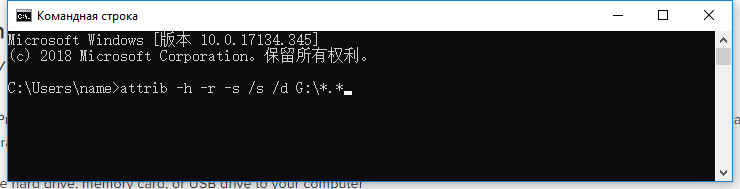
Шаг 2. Проверьте, на каком диске папка отображается пустой, например, диск G, затем введите команду attrib-h-r-s /s /d g:\*.* и нажмите клавишу Ввод. (Замените букву g на соответствующую.)
3. Восстановление скрытых файлов в пустой папке с помощью программы восстановления данных
Последний, но наиболее распространенный способ отображения потерянных файлов — это использование программного обеспечения для восстановления данных. Например, EaseUS File Recovery является бесплатным, но при этом профессиональным и удобным инструментом для восстановления всех видов файлов, которые были удалены, скрыты или потеряны. Программа не требует никаких компьютерных навыков, более того, процедура восстановления займёт всего несколько минут. Просто выполните следующие действия и найдите потерянные файлы.
Шаг 1. Запустите программу восстановления данных с жесткого диска от EaseUS.
Запустите EaseUS Data Recovery Wizard и выберите тот диск, на котором вы потеряли или случайно удалили файлы.
Нажмите «Сканировать», чтобы начать поиск всех потерянных данных и файлов.

Шаг 2. Дождитесь завершения сканирования.
Программа от EaseUS просканирует указанный диск полностью и представит вам всю потерянную информацию (включая скрытые файлы).

Шаг 3. Просмотрите список найденных файлов и восстановите нужные из них.
После предварительного просмотра, выберите нужные вам файлы, которые были потеряны на диске, и нажмите кнопку «»Восстановить»», чтобы сохранить их в безопасном месте на вашем компьютере или другом внешнем запоминающем устройстве.»

В заключение, не стоит сдаваться, если папка, которая должна содержать файлы, отображается пустой. Применив вышеуказанные методы быстрого восстановления, вы, безусловно, сможете вернуть все недостающие файлы.
Последние статьи — Также в программе EaseUS
Как в Windows 10 найти и удалить ненужные пустые папки?
Пустые папки, которые ошибочно были созданы пользователем или программой, обычно не мешают пользователям операционной системы Windows 10. Однако, когда юзер запускает поиск, пустая директория мешает быстро найти нужный объект. Поэтому можно воспользоваться командой PowerShell и удалить ненужные папки.
Читайте на SoftikBox: Как в Windows 10 изменить или убрать стрелки ярлыков?
Поиск и удаление пустых папок в Windows 10
Для того, чтобы найти и удалить пустые папки в Windows 10, стоит запустить PowerShell и ввести такой скрипт (каждая строчка поочередно).
$SomePath=»C:\Users»
Get-ChildItem -Path $SomePath -Recurse -Directory | ForEach-Object -Process if ($false -eq $_.GetFileSystemInfos())
>
Первая строчка скрипта представляет собой переменную $SomePath, содержащую полный путь к разделу или каталогу, в котором будет выполняться поиск пустых папок. Вы можете её изменить на другой диск.
Во второй части скрипта – обход заданного расположения с условием. Это условие – поиск пустой директории. Результаты в консоли будут отображены в виде адреса к пустой папке.
ВАЖНО! Если вы собираетесь искать пустые папки, стоит запускать PowerShell с правами администратора.
Этот простой скрипт только ищет пустые папки, но не удаляет их. Это придется выполнить вручную, предварительно проверил директорию. Это позитивный момент, так как бесконтрольное удаление пусть даже пустых папок может повлечь за собою ошибки в работе операционной системы и программного обеспечения.